VMware Tools
ユーザー
ガ
イド
VMware Tools ユーザーガイド
最新の技術ドキュメントは
VMware
のWeb
サイト(https://docs.vmware.com/jp/
)にありますこのドキュメントに関するご意見およびご感想がある場合は、
[email protected]
までお送りください。Copyright
©2018 VMware, Inc.
無断転載を禁ず。著作権および商標情報。VMware, Inc. 3401 Hillview Ave. Palo Alto, CA 94304 www.vmware.com ヴイエムウェア株式会社 105-0013 東京都港区浜松町 1-30-5 浜松町スクエア13F www.vmware.com/jp
本書について
5
更新情報
6
1
VMware Tools
の概要
7
VMware Tools Service 7VMware Tools のライフサイクル管理 8
VMware Tools のデバイスドライバ 10
VMware ユーザープロセス 12
Open VM Tools の使用 13
Linux ゲスト OS 用 Operating System Specific Package 15
2
VMware Tools
のインストール
16
McAfee Antivirus の Virus Scan コンソールからアクセス保護を無効にする 17
VMware AppDefense と VMware Tools の統合 18
複数の Windows 仮想マシンに対する VMware Tools のインストールの自動化 19
Windows 仮想マシンへの VMware Tools の手動インストール 24
Linux 仮想マシンへの VMware Tools の手動インストール 26
macOS 仮想マシンへの VMware Tools の手動インストール 28
Solaris 仮想マシンへの VMware Tools の手動インストール 29
3
VMware Tools
のアップグレード
31
VMware Tools を自動的にアップグレードするための仮想マシンの構成 32 仮想マシンでの VMware Tools の手動アップグレード 33 VMware Tools の自動アップグレードの実行 334
VMware Tools
コンポーネントの構成
35
ネットワークインターフェイス情報の構成 35 静止スナップショットから特定のファイルシステムを除外する 36 VMware Tools を構成する際のセキュリティの考慮事項 37 VMware Tools 構成ユーティリティの使用 405
カスタマ
エクスペリエンス改善プログラムの構成
52
VMware が受信する情報の種類 52vSphere Web Client でカスタマエクスペリエンス改善プログラムに参加する 52
7
VMware Tools
コンポーネントのトラブルシューティング
55
Windows 仮想マシンでのモジュールの修復または変更 55セッションマネージャを使用しない場合の、手動による VMware ユーザープロセスの開始 56
8
VMware Tools
のアンインストール
58
9
VMware Tools
についての
FAQ 59
VMware Tools ユーザーガイド『
VMware Tools
ガイド』では、VMware Tools
のインストール、アップグレード、および構成の方法について説明 します。対象となる読者
本書に記載されている情報は、VMware Tools
をインストール、アップグレード、および構成するユーザーを対象と しています。本書は、仮想化についてよく理解しているシステム管理者向けに書かれています。VMware
の技術ドキュメント用語集(英語版)
VMware
の技術ドキュメントでは、新しい用語などを集めた用語集を提供しています。当社の技術ドキュメントで使 用される用語の定義については、https://www.vmware.com/jp/support/support-resources/pubs.html
をご覧 ください。更新情報
『
VMware Tools
ユーザーガイド』ガイドは、製品のリリースごとに、または必要に応じて更新されます。以下の表に『
VMware Tools
ユーザーガイド』の更新履歴を示します。リビジョン 説明
VMware Tools
の概要
1
VMware Tools
は、サービスとモジュールのセットです。VMware
製品でさまざまな機能を利用できるようにして、ゲスト
OS
の管理性を向上させ、ユーザーとのシームレスなやり取りを可能にします。たとえば、
VMware Tools
には次のような機能があります。n ホスト
OS
からゲストOS
にメッセージを渡します。n
vCenter Server
やその他のVMware
製品の一部としてゲストOS
をカスタマイズします。n ゲスト
OS
の処理を自動化するスクリプトを実行します。これらのスクリプトは、仮想マシンの電源状態が変化すると実行されます。
n ゲスト
OS
の時刻をホストOS
の時刻と同期します。VMware Tools Lifecycle Management
は、VMware Tools
のインストールとアップグレードを簡単に拡張性の高い方法で行えるようにします。さまざまな機能強化、ドライバ関連の強化、新しいゲスト
OS
のサポートが含まれています。最新バージョンの
VMware Tools
を実行するか、Linux OS
のディストリビューションで提供されるopen-vm-tools
を使用してください。ゲストOS
はVMware Tools
なしでも実行できますが、最新の機能やアップデートを利用するには、ゲスト
OS
で最新バージョンのVMware Tools
を常に実行する必要があります。仮想マシンをパワーオンするたびに
VMware Tools
のアップグレードの有無を自動で確認して適用するように、仮想マシンを構成できます。仮想マシンで
VMware Tools
の自動アップグレードを有効にする方法については、『vSphere
仮想マシン管理ガイド』を参照してください。
この章では次のトピックについて説明します。
n
VMware Tools Service
n
VMware Tools
のライフサイクル管理n
VMware Tools
のデバイスドライバ nVMware
ユーザープロセスn
Open VM Tools
の使用n
Linux
ゲストOS
用Operating System Specific Package
VMware Tools Service
VMware Tools Service
は、ゲストOS
を起動したときに開始されます。このサービスは、ホストとゲストOS
との 間で情報を渡します。このアプリケーションは、バックグラウンドで実行されます。これは、
Windows
ゲストOS
ではvmtoolsd.exe
、Mac OS X
ゲストOS
ではvmware-tools-daemon
、Linux
、FreeBSD
、およびSolaris
ゲストOS
ではvmtoolsd
と呼ばれています。VMware Tools Service
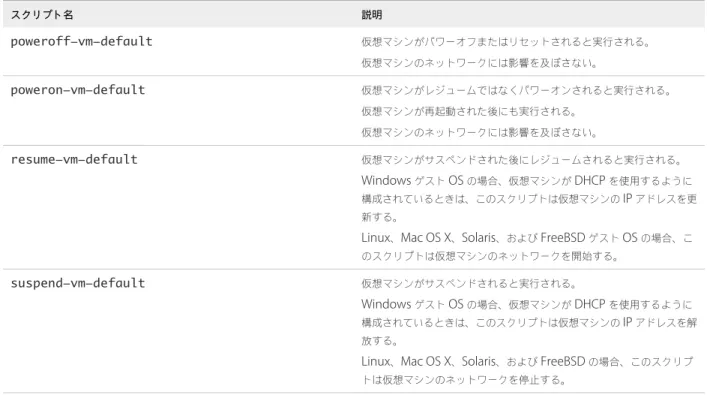
は、以下のタスクを実行します。n 仮想マシンの電源操作を正常に実行します。 n さまざまな電源操作中に、
VMware
が提供するスクリプト、またはユーザーが構成したスクリプトをゲストOS
で実行します。 n アプリケーション、コマンド、およびファイルシステムの操作をゲストOS
で実行して、ゲストの自動化を強化 します。 n ゲストのユーザーの操作に対して認証を行います。 n ネットワーク、ディスク、メモリの使用量についての情報をゲストから定期的に収集します。n ゲスト
OS
からホストへのハートビートを生成して、VMware High Availability
がゲストOS
の可用性を判断できるようにします。 n ゲスト
OS
とホストまたはクライアントデスクトップの間で時刻を同期します。 n ゲストのファイルシステムを静止させて、ファイルシステムの整合性があるゲストのスナップショットをホス トが作成できるようにします。 n ゲストのファイルシステムを静止させる際に、pre-freeze-script.bat
とpost-thaw-script.bat
を実行します。 n 仮想マシンのパワーオン後すぐにゲストOS
をカスタマイズします。n
VMware Workstation
とVMware Fusion
のホストとゲストのファイルシステムの間で共有フォルダを利用で きるようにします。 n ゲストOS
とホストまたはクライアントのデスクトップの間で、テキスト、グラフィック、およびファイルのコ ピーアンドペーストを可能にします。VMware Tools
のライフサイクル管理
メジャーバージョンの10.1.0
以降では、VMware Tools
のインストールおよびアップグレードを、より簡単に、拡 張性の高い方法で行えるようになりました。新しくなったLinux Tools
を再起動なしでアップグレードできます。オ ペレーティングシステム固有パッケージ(OSP)
のアップグレードをサポートします。また、ユーザーインターフェ イス経由で取得できるバージョンレポートや、API
およびユーザーインターフェイス経由で取得できるステータス レポートが強化されました。このバージョンのリリースでは、複数の機能強化、ドライバに関連する強化、新しいゲ ストOS
のサポートが追加されています。オフラインバンドル、およびSCCM
との統合によるVMware Tools
の配 布およびアップグレードを通して、VMware Tools 10.2.0
はライフサイクル管理に対するいくつかの機能改善を実現 しています。n
VMware Tools VIB
のオフラインバンドルは、vSphere Update Manager
を使用してvSphere 5.5.x
、6.0.x
および
6.5.x
リリースにインストールできます。n
Microsoft System Center Configuration Manager (SCCM)
は、エンタープライズ全体のWindows
アプリケーションのデプロイを管理するために使用され、
VMware Tools
のデプロイに使用できます。詳細については、「
SCCM
を使用したVMware Tools
のデプロイ」を参照してください。 VMware Tools ユーザーガイドVMware Tools 10.3.0
にはMicrosoft Visual C++ 2017
再頒布可能パッケージバージョン14.x
が必要で、このバージョンとともに出荷されます。
VMware Tools 10.3.0
をインストールするためにシステムを準備する場合、前提条件として
Microsoft Visual C++ 2017
再頒布可能パッケージがシステムにインストールされている必要があります。詳細については、「
VMware Tools 10.3.0
のインストールまたはアップグレード」を参照してください。VMware Tools
とゲスト
OS
のマッピング
以前のバージョンでは、
VMware Tools
のISO
イメージはESXi
のイメージと合わせて提供されていました。これらの
ISO
イメージは、ESXi
のProductLocker
パーティションに展開されました。しかし、ProductLocker
の領域には限りがあるため、このアプローチには問題がありました。この領域制限に対処するため、
ESXi
にはwindows.iso
、linux.iso
、およびwinPreVista.iso
のみがバンドルされています。その他のISO
イメージはhttps://myvmware.com
からダウンロード可能で、tools-light vib
のESXi
には含まれていません。提供が終了したいくつかのゲスト
OS
向けのISO
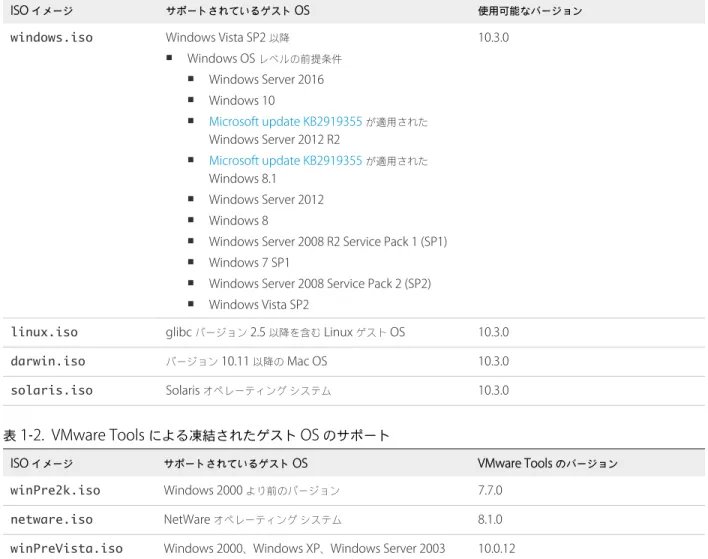
イメージは凍結されています。表
1
‑1. VMware Tools
によるゲストOS
のサポートISO イメージ サポートされているゲスト OS 使用可能なバージョン
windows.iso Windows Vista SP2 以降
n Windows OS レベルの前提条件 n Windows Server 2016 n Windows 10 n Microsoft update KB2919355が適用された Windows Server 2012 R2 n Microsoft update KB2919355が適用された Windows 8.1 n Windows Server 2012 n Windows 8
n Windows Server 2008 R2 Service Pack 1 (SP1) n Windows 7 SP1
n Windows Server 2008 Service Pack 2 (SP2) n Windows Vista SP2
10.3.0
linux.iso glibc バージョン 2.5 以降を含む Linux ゲスト OS 10.3.0
darwin.iso バージョン 10.11 以降の Mac OS 10.3.0
solaris.iso Solaris オペレーティングシステム 10.3.0
表
1
‑2. VMware Tools
による凍結されたゲストOS
のサポートISO イメージ サポートされているゲスト OS VMware Tools のバージョン
winPre2k.iso Windows 2000 より前のバージョン 7.7.0
netware.iso NetWare オペレーティングシステム 8.1.0
winPreVista.iso Windows 2000、Windows XP、Windows Server 2003
注 VMware Tools の Windows Vista 以前の ISO イメージは
ESXi に含まれていません。Windows Vista 以前の ISO イメー ジは必要に応じてダウンロードすることができます。
表
1‑2. VMware Tools
による凍結されたゲストOS
のサポート(
続き)
ISO イメージ サポートされているゲスト OS VMware Tools のバージョン
linuxPreGLibc25.is o
RHEL 5 および SLES 11 より前のバージョンの Linux ゲスト OS
と、バージョン 2.5 より前の glibc を使うその他のディストリ ビューション 10.0.12 darwinPre15.iso 10.10.x より前の Mac OS 10.0.12
VMware Tools
のデバイス
ドライバ
デバイスドライバは、サウンド、グラフィック、ネットワーク、およびストレージのパフォーマンスを向上させま す。VMware Tools
をカスタムでインストールまたは再インストールすると、インストールするドライバを選択でき ます。VMware Tools
をインストールするとインストールされるドライバのセットは、ゲストOS
およびVMware
製品によって異なります。構成要件、ベストプラクティス、パフォーマンスなど、これらのドライバで有効になる機能の詳
細については、
VMware
製品のマニュアルを参照してください。VMware Tools
には次のデバイスドライバが含まれる場合があります。
SVGA
ドライバ この仮想ドライバを使用すると、32
ビットディスプレイ、高い画面解像度、およ び高速なグラフィックスパフォーマンスが有効になります。VMware Tools
をイン ストールする際、デフォルトのVGA
ドライバは仮想SVGA
ドライバに置き換えら れます。デフォルトのドライバでは、640 X 480
の解像度と16
色のグラフィック しか実現できません。Windows Vista
以降のオペレーティングシステムを実行しているWindows
ゲス トOS
には、VMware SVGA 3D (Microsoft - WDDM)
ドライバがインストールされます。このドライバは
SVGA
ドライバと同じ基本機能を提供し、さらにWindows
Aero
をサポートします。[
準仮想化] SCSI
ドライバ 仮想マシンを作成するとき、仮想マシンでBusLogic
アダプタを使用するように指 定すると、ゲストOS
はVMware Tools
が提供するSCSI
ドライバを使用します。 準仮想化SCSI
デバイス用のVMware
準仮想化SCSI
ドライバが含まれます。これ は、VMware
準仮想化SCSI
アダプタ用のドライバで、一部の仮想アプリケーションのパフォーマンスを高めます。その他のストレージアダプタ用のドライバは、オ
ペレーティングシステムにバンドルされているか、サードパーティベンダーから入
手可能です。
たとえば、
Windows Server 2008
はデフォルトでLSI Logic SAS
を搭載しており、オペレーティングシステムに優れたパフォーマンスをもたらします。この場合は、
OS
で提供されているLSI Logic SAS
ドライバが使用されます。VMware
は、BusLogic
仮想SCSI
アダプタを使用するように構成された仮想マシン用の特別な
SCSI
ドライバを提供します。仮想マシンがSCSI
デバイスにアクセスする必要がないか、
LSI Logic
仮想SCSI
アダプタを使用するように構成されている場合は、このドライバは必要ありません。
このドライバは、
VMware Tools
パッケージの一部として含まれているか、またはVMware ESX/ ESXi
に同梱されています。ホストでは、フロッピーイメー ジ/vmimages/floppies/vmscsi.flp
として利用できます。このドライバ は、Windows XP
、Windows Server 2003
、またはWindows 2000
で使用できま す。VMXNet NIC
ドライバVMXNET
とVMXNET3
のネットワークドライバにより、ネットワークパフォーマ ンスが向上します。使われるドライバのセットは、仮想マシンのデバイス設定によって異なります。これらのドライバをサポートするゲスト
OS
については、VMware
のナレッジベースを検索してください。
VMware Tools
をインストールする際に、デフォルトのvlance
ドライバがVMXNET
NIC
ドライバに置き換えられます。マウスドライバ 仮想マウスドライバを使用すると、マウスのパフォーマンスが向上します。このド
ライバは、
Microsoft Terminal Service
などのサードパーティ製のツールを使用する場合に必要です。
オーディオドライバ このサウンドドライバは、
64
ビットのWindows XP
、32
ビットのWindows
Server 2003
、64
ビットのWindows Server 2003
、Windows Server 2008
、Windows 7
、およびWindows Vista
のゲストOS
で必要になります。ゲストイントロスペクショ ンドライバ ゲストイントロスペクションには、ファイルイントロスペクションドライバと、 ネットワークイントロスペクションドライバの
2
つのドライバがあります。2
つの ドライバは個別にインストールできます。ゲストイントロスペクションドライバ は、VMware Tools
をインストールする際にデフォルトでインストールされません。 n ファイルイントロスペクションドライバ:ファイルイントロスペクションド ライバは、ハイパーバイザーを使用してアンチウイルスのスキャンを実行しま す。エージェントのインストールは必要ありません。この方法によってリソー スのボトルネック発生を防止し、メモリの使用を最適化します。 n ネットワークイントロスペクションドライバ:ネットワークイントロスペク ションドライバは、NSX for vSphere
のアクティビティ監視をサポートします。 メモリコントロールドラ イバ このドライバはメモリのバルーニングに必要で、VMware vSphere
での使用が推奨 されます。このドライバを使用しないと、vSphere
環境にある仮想マシンのメモリ 管理機能を利用できません。 仮想マシンの自動バックアッ プ作成用のモジュールおよび ドライバゲスト
OS
がWindows Vista
、Windows Server 2003
、または他のより新しいWindows
オペレーティングシステムの場合、Volume Shadow Copy Service
(VSS)
モジュールがインストールされます。その他のより古いWindows
オペレーらのモジュールによって、
vSphere
と連携する外部のサードパーティ製バックアッ プソフトウェアは、アプリケーションの整合性を備えたスナップショットを作成で きます。スナップショット作成プロセスの間、特定のプロセスが一時停止されて、 仮想マシンのディスクは休止されます。このモジュールは、Linux
オペレーティン グシステムでの静止スナップショットもサポートします。VMCI
およびVMCI
ソケット ドライバ 仮想マシン通信インターフェイス(VMCI)
ドライバは、仮想マシンと、仮想マシン が実行されているホスト間での高速かつ効率的な通信をサポートします。開発者は、VMCI
仮想デバイスを活用するため、VMCI
ソケット(vsock)
インターフェイスでクライアントサーバアプリケーションを作成できます。
VMware
ドライバ(Linux
用)オペレーティングシステムのインストール中に
Linux
用ドライバが自動でインストールされます。このため、
OS
のインストール後はドライバを個別にインストールする必要はありません。
VMware
は、VMware
準仮想化ドライバ、VMXNET
、VMXNET3
、およびカーネルモジュールのソースコードを積極的にメンテナンスし ており、新しいLinux OS
ディストリビューションにも、最新のVMware
ドライバ が自動的に含まれます。 オペレーティングシステムのベンダーが提供する、Linux
同梱の既存のドライバを 削除したり置き換えたりしないでください。これらのドライバを削除したり置き換 えたりすると、今後のドライバの更新で競合が発生する場合があります。特定のド ライバにアップデートがあるかどうかについては、OS
ベンダーまたはOS
のコミュ ニティにお問い合わせください。Linux
同梱のVMware
ドライバの提供、メンテナンス、およびサポートポリシー については、http://kb.vmware.com/kb/2073804
を参照してください。VMHGFS
ドライバWorkstation
またはFusion
を使用している場合、共有フォルダコンポーネントを インストールできます。共有フォルダを使用すると、仮想マシン間やホストコン ピュータ間でファイルを簡単に共有できます。VMHGFS
ドライバは、ファイルシ ステムリダイレクタです。ゲストOS
からホストのファイルシステムへのファイル システムのリダイレクトを可能にします。このドライバは、共有フォルダ機能のク ライアントコンポーネントです。NFS
とCIFS
のファイル共有よりも使いやすく、 ネットワークに依存しません。カーネルバージョン3.10
以降のLinux
ディストリ ビューションの場合、新しいFUSE
ベースの共有フォルダクライアントがあり、 カーネルモードクライアントの代わりとして使用されます。AppDefense
VMware Tools
のインストールには、VMware AppDefense
、セキュリティ管理、および監視ソリューションが含まれています。
AppDefense
エージェントは、VMware Tools
インストーラを使用してゲスト仮想マシンにインストールできます。 ただし、VMware Tools
はAppDefense
コンポーネントを自動的にインストール することはできません。コンポーネントは手動でインストールする必要があります。VMware
ユーザー
プロセス
VMware
ユーザープロセスでは、コピーアンドペーストやドラッグアンドドロップなどの機能を、それらの機能をサポートする
VMware
製品で使用できます。Linux
、Solaris
、Windows
、およびFreeBSD
のゲストOS
の場合、VMware Tools
では、fit-guest-to-window
機能を実装する
VMware
ユーザープロセス実行可能ファイルを使用します。Windows
ゲストOS
にログインすると、ユーザープロセスが自動的に開始します。Linux
では、デスクトップ環境のセッションを開始した際にユーザープロセスが開始します。ユーザープロセスは手動で開始することもできます。
このプロセスのプログラムファイルは、
Windows
ゲストOS
ではvmtoolsd.exe
、Linux
、Solaris
、およびFreeBSD
ゲストOS
ではvmtoolsd
と呼ばれています。
POSIX
では、コマンドラインインターフェイスで、vmtoolsd
に-n vmusr
オプションを指定します。ユーザープロセスは、次のタスクをサポートします。n ゲスト
OS
とvSphere Web Client
またはWorkstation
、Fusion
、Player
ホストOS
との間でテキストをコピーアンドペーストできます。
Workstation
またはFusion
で使用される仮想マシンの場合、ホストOS
と、Windows
、Linux
、Solaris
、およびFreeBSD
ゲストOS
との間でファイルをコピーアンドペーストできます。n
Linux
、Solaris
、Windows
、およびFreeBSD
ゲストOS
では、SVGA
ドライバがインストールされていない場合、ポインタをつかんだり放したりすることができます。
n
Linux
、Solaris
、およびFreeBSD
ゲストOS
では、フルスクリーンモードで実行している場合、ゲストの画面ディスプレイ解像度を、
vSphere Web Client
またはWorkstation
、Fusion
、Player
ホストの画面解像度に合わせます。通常のウィンドウモードで実行している場合、ゲストの画面解像度は、クライアントまたはホスト上
のウィンドウのサイズに調整されます。
n
Workstation
またはFusion
で使用される仮想マシンの場合、ホストOS
と、Windows
、Linux
、Solaris
、およ びFreeBSD
ゲストOS
との間でファイルをドラッグできます。Open VM Tools
の使用
Open Virtual Machine Tools (open-vm-tools)
は、VMware Tools
のLinux
ゲストOS
用オープンソース実装です。open-vm-tools
スイートはいくつかのLinux
オペレーティングシステムにバンドルされ、オペレーティングシステムの一部としてインストールされています。この場合は、ゲスト
OS
にスイートを個別にインストールする必要はありません。すべての主要な
Linux
ベンダーはvSphere
、Workstation
、Fusion
でのopen-vm-tools
スイートの使用をサポートし、それぞれの製品リリースに
open-vm-tools
をバンドルしています。open-vm-tools
スイートのオペレーティングシステムの互換性については、
http://www.vmware.com/resources/compatibility
にある『
VMware
互換性ガイド』を参照してください。注
VMware
互換性ガイドにリストされていないOS
ディストリビューションにopen-vm-tools
を使用する場合は、VMware
による認定が必要です。open-vm-tools
をLinux OS
のリリースにバンドルすると、open-vm-tools
スイートへのアップデートはすべて、オペレーティングシステムのメンテナンスパッチとアップデートに含まれるようになるため、仮想マシンのダウン タイムが短縮されます。
open-vm-tools
スイートのアップデートを、運用管理サイクルに組み込む必要はありませ ん。これはVMware
のゲストOS
のドライバにも該当します。open-vm-tools
は、ゲストOS
をインストールする際にデフォルトでインストールされることもあります。それ以 外の場合は、インストール時に特に選択しない限り、open-vm-tools
スイートがデフォルトでインストールされる ことはありません。 特定のリリースでは、OS
ベンダーから提供されるインストール手順を実行してください。それ以外の場合は、パーVMware
はOS
ベンダーとオープンソースコミュニティが共同で開発したopen-vm-tools
を全面的にサポートしており、
OS
ベンダーが提供するopen-vm-tools
を使用することをお勧めしています。Open Virtual Machine Tools
パッケージ
ゲスト
OS
の管理を向上するために、open-vm-tools
スイートには次のパッケージが含まれています。n
open-vm-tools
のコアパッケージには、open-vm-tools
ユーザースペースユーティリティ、アプリケーションプログラム、ライブラリ、
vmtoolsd
などの主要コンポーネントが含まれており、ホストとゲストOS
間の通信を効率的に管理できます。このパッケージには、ゲスト
OS
と仮想プラットフォーム間の時刻の同期、ホストとゲスト間でのファイル転送、ゲスト
OS
から仮想インフラストラクチャへのハートビート情報の送信によるvSphere High Availability (HA)
のサポート、ゲストOS
のリソース使用率とネットワーク情報の仮想プラット フォームへの公開などの機能が含まれています。n オプションの
open-vm-tools-desktop
パッケージには追加のユーザープログラムとライブラリが含まれているため、仮想マシンとデスクトップ間のインタラクティブ機能が向上します。このパッケージにより、ホス
トのコンソールウィンドウまたは
vSphere
のVMware Remote Console
ウィンドウに合わせてゲストの表示サイズを調整できます。また、ホストとゲスト
OS
間のコピーアンドペーストおよびVMware Workstation
とVMware Fusion
製品のゲストとホスト間のドラッグアンドドロップが可能になります。n
open-vm-tools-devel
パッケージには、vmtoolsd
プラグインおよびアプリケーション開発用のライブ ラリやその他のドキュメントが含まれています。n
open-vm-tools-debuginfo
パッケージには、open-vm-tools
のソースコードおよびバイナリファイル が含まれています。Open Virtual Machine Tools
の最新のソースコードについては、GitHub
のWeb
サイト(
https://github.com/vmware/open-vm-tools
)
を参照してください。open-vm-tools
を備えたオペレーティングシステムのリストn
Red Hat Enterprise Linux 7.0
以降のリリース nSUSE Linux Enterprise 12
以降のリリースn
Ubuntu 14.04
以降のリリース nCentOS 7
以降のリリース nFreeBSD 10.3
、10.4
および11.1
nDebian 7.x
以降のリリース nOracle Linux 7
以降のリリース nFedora 19
以降のリリース nopenSUSE 11.x
以降のリリース注
FreeBSD
仮想マシンにopen-vm-tools
を手動でインストールする方法については、「FreeBSD 10.x
」および 「FreeBSD 11.x
」を参照してください。
重要
open-vm-tools
を使用する場合、仮想マシンの[
サマリ]
タブでは、VMware Tools
のステータスは[
管理対象 ゲスト]
になります。ステータスが[
管理対象ゲスト]
の場合、vCenter Server
を使用してVMware Tools
を管理することができず、また、
vSphere Update Manager
を使用してVMware Tools
をアップグレードすることもできません。
open-vm-tools
のサポートポリシーや入手方法については、VMware
のナレッジベースの記事http://kb.vmware.com/kb/2073803
を参照してください。Linux
ゲスト
OS
用
Operating System Specific Package
vSphere
のデプロイ環境に対して、当社ではVMware Tools
用のパッケージ化およびディストリビューションメカ ニズムとしてOSP (Operating System Specific Package)
を用意しています。これらのVMware Tools OSP
は、rpm
やdeb
などのネイティブパッケージフォーマットおよび基準を使用してパッケージ化されます。注
OSP
は、Open VM Tools
を含む最近のLinux
オペレーティングシステム向けには提供されません。ゲストOS
の互換性サポートの詳細については、『
VMware
互換性ガイド』を参照してください。OSP
を使用すると、次のメリットがあります。n ゲスト
OS
のネイティブアップデートメカニズムを使用すると、VMware Tools
のダウンロード、インストール、および管理が可能です。
n
vSphere
を最新のバージョンにアップグレードしなくても、最新バージョンのVMware Tools
にアップグレードできます。
n
VMware Tools OSP
は特定のLinux
オペレーティングシステムのベストプラクティスおよび標準に従っているので、
OSP
ではパッケージ間の依存関係を決定するために標準メカニズムを使用します。これらのメカニズムでは、グラフィックコンポーネントを使用してもしなくても、仮想マシン上でパッケージを監査できます。
n 標準的なオペレーティングシステムツールを使用すると、
VMware Tools
のインストール中にOSP
を確認できます。この処理により、インストールするコンポーネントを簡単に決定し、パッケージ化の正当性を検証できます。 重要
vCenter Server
ではなくネイティブアップデートメカニズムを使用して、VMware Tools
のアップデートを管理する場合に
OSP
を使います。OSP
を使用する場合、仮想マシンの[
サマリ]
タブでのVMware Tools
のステータスは
[
管理対象ゲスト]
です。ステータスが[
管理対象ゲスト]
の場合、vCenter Server
を使用してVMware Tools
を管理することができず、また、
vSphere Update Manager
を使用してVMware Tools
をアップグレードすることもできません。
詳細については、
VMware Operating System Specific Package
のWeb
サイトhttps://www.vmware.com/download/packages.html
を参照してください。OSP
のインストールの詳細につい ては、『Operating System Specific Packages
向けVMware Tools
インストールガイド』を参照してください。ESX/ESXi
バージョン4.1
以前向けはhttps://packages.vmware.com/tools/docs/manuals/osp-esx-41-install-guide.pdf
、ESXi
バージョン5.x
および6.x
向けはVMware Tools
のインストール
2
VMware Tools
のインストールは新しい仮想マシンの作成プロセスの一部であり、VMware Tools
のアップグレードは仮想マシンを最新の状態に維持するプロセスの一部です。
VMware Tools
がなくてもゲストOS
を実行できますが、
VMware
の多くの機能は、VMware Tools
をインストールするまで利用できません。VMware Tools
をインストールすると、スイートに含まれるユーティリティによって、仮想マシンのゲスト
OS
のパフォーマンスと仮想マシンの管理性を向上させることができます。
仮想マシンの作成方法の詳細については、該当する
VMware
製品のドキュメントを参照してください。VMware Tools
のインストーラはISO
イメージファイルです。ゲストOS
のCD-ROM
がISO
イメージファイルを 検出します。Windows
、Linux
、Mac OS X
などのゲストOS
のタイプごとにISO
イメージファイルがあります。コマンドを選択して
VMware Tools
のインストールまたはアップグレードを行うと、仮想マシンの第1
仮想CD-ROM
ディスクドライブが、そのゲスト
OS
用のVMware Tools
のISO
ファイルに一時的に接続されます。VMware Fusion
、Workstation Player
、またはWorkstation Pro
を使用している場合、Windows
簡易インストール機能または
Linux
簡易インストール機能を使用して、オペレーティングシステムのインストールが終了した直後にVMware Tools
をインストールできます。VMware Fusion
、Workstation Player
、またはWorkstation Pro
を使用している場合、最新バージョンのISO
ファイルが当社
Web
サイトに保管されています。コマンドを選択してVMware Tools
のインストールまたはアップグレードを行うと、
VMware
製品は、特定のオペレーティングシステム用の最新バージョンのISO
ファイルがダウンロードされているかどうかを確認します。ダウンロードされたファイルが最新バージョンではない場合や、該当する
オペレーティングシステム用の
VMware Tools
のISO
ファイルがダウンロードされていない場合には、ファイルをダウンロードするように求められます。
n
windows.iso
に含まれるVMware Tools
インストーラがWindows
のバージョンを自動的に検出します。Windows Vista
より前のゲストOS
では、インストールを続行しません。n
winPreVista.iso
に含まれるVMware Tools
インストーラは、Windows Vista
以降ではインストールを続行しません。
n
linux.iso
に含まれるVMware Tools
インストーラは、RHEL 5
、SLES 11
、Ubuntu 10.04
より前のバージョ ンのLinux
ゲストOS
と、バージョン2.5
より前のglibc
を使うその他のディストリビューションのLinux
ゲスト
OS
ではインストールを続行しません。n
darwinPre15.iso
に含まれるVMware Tools
インストーラは、バージョン10.11
以降のMac OS X
ゲストn
darwin.iso
に含まれるVMware Tools
インストーラは、バージョン10.11
より前のMac OS X
ゲストOS
ではインストールを続行しません。
注
ESXi
ホストで、ゲストOS
に必要なVMware Tools ISO
がバンドルされていない場合は、ユーザーがすべてのVMware Tools ISO
イメージにProductLockerLocation
変数を設定して、それらのゲストでVMware Tools
を管理する必要があります。
ProductLockerLocation
変数を設定せずにアップグレードまたはインストールを実行しようとすると、
ISO
が見つからないというエラーが発生して失敗します。詳細については、VMware
ナレッジベースの記事
(
http://kb.vmware.com/kb/2129825
)
を参照してください。インストールの手順はオペレーティングシステムによって異なります。ゲスト
OS
でのVMware Tools
のインストールまたはアップグレードの詳細については、『仮想マシン管理ガイド』内の、仮想マシンのアップグレードに関するト
ピックを参照してください。
VMware Tools
の一般的なインストール手順については、VMware
ナレッジベースの記事
(
http://kb.vmware.com/kb/1014294.
)
を参照してください。 この章では次のトピックについて説明します。n
McAfee Antivirus
のVirus Scan
コンソールからアクセス保護を無効にする nVMware AppDefense
とVMware Tools
の統合n 複数の
Windows
仮想マシンに対するVMware Tools
のインストールの自動化n
Windows
仮想マシンへのVMware Tools
の手動インストール nLinux
仮想マシンへのVMware Tools
の手動インストールn
macOS
仮想マシンへのVMware Tools
の手動インストール nSolaris
仮想マシンへのVMware Tools
の手動インストールMcAfee Antivirus
の
Virus Scan
コンソールからアクセス保護を無効に
する
Windows
ゲストOS
にVMware Tools
をインストールする前に、McAfee Antivirus
のVirus Scan
コンソールでア クセス保護を無効にする必要があります。詳細については、ナレッジベースの記事https://kb.vmware.com/kb/1009965
を参照してください。開始する前に
n 仮想マシンをパワーオンする
n
McAfee Antivirus
をStandard Mode
で使用する手順
1
Windows
ゲストOS
にMcAfee Antivirus
をインストールする前にVMware Tools
をインストールします。注
McAfee Antivirus
をMaximum Protection
モードで実行すると、VMware Tools
をアップグレードでき なくなります。2
VMware Tools
をインストールまたはアップグレードする場合、McAfee Antivirus
のVirus Scan
コンソールで[
アクセス保護]
を無効にします。a
[
スタート] - [
プログラム] - [McAfee] - [Virus Scan
コンソール]
の順に選択します。b [
タスク]
ウィンドウの[
アクセス保護]
アイコンを右クリックして、ポップアップメニューから[
無効にする
]
を選択します。次に進む前に
n
VMware Tools
をインストールします。n
VMware Tools
のアップグレードまたはインストールが完了したら、[
アクセス保護]
を再度有効にします。VMware AppDefense
と
VMware Tools
の統合
VMware Tools
のインストールには、VMware AppDefense
、セキュリティ管理、および監視ソリューションが含まれています。このデータセンターのセキュリティソリューションはアプリケーション制御、検出、および応答に基
づいています。
AppDefense
エージェントは、VMware Tools
インストーラを使用してゲスト仮想マシンにインストールできます。
VMware Tools
がインストールされた仮想マシンは、ソリューションがインストールされているESXi
ホストで起動するたびに監視および管理されます。ただし、VMware Tools
はAppDefense
コンポーネントを自動的にインストールすることはできません。コンポーネントは手動でインストールする必要があります。
[]
開始する前に
n
VMware AppDefense
インストーラを使用して1.2.1.0
より古いバージョンのVMware AppDefense
をインス トールした場合は、古いバージョンをアンインストールします。n ゲスト仮想マシンが
ESXi 6.5
以降でホストされていることを確認します。n この機能は、
VMware Tools
の新規インストールまたはカスタムインストールで使用できます。これはデフォルトでは使用できません。
n ゲスト仮想マシンにサポートされているバージョンの
Windows
がインストールされていることを確認します。AppDefense
コンポーネントは、ESXi
サーバ上で実行する以下のWindows 64
ビットゲストOS
をサポート します。 nWindows 2008 R2
nWindows 2012
nWindows 2012 R2
nWindows 2016
手順1
「Windows
仮想マシンへのVMware Tools
の手動インストール」の手順を実行します。2
手順4
で、[
カスタム]
セットアップを選択した後、リストから[Appdefense]
を選択します。3
残りの手順を実行します。VMware AppDefense
コンポーネントがゲストOS
にインストールされます。 VMware Tools ユーザーガイドAppDefense
コンポーネントをインストール中に除外する
AppDefense
ドライバを使用せずにVMware Tools
をインストールする手順
1
サイレントインストールでは、次のコマンドを実行します。setup64.exe /s /v"/qn ADDLOCAL=All
REMOVE=AppDefense,FileIntrospection,NetworkIntrospection
2
手動インストールの場合AppDefense
は一般的なインストールオプションの一部ではありません。 デフォルトでは、AppDefense
は、カスタムインストールオプションで選択されていません。3
[
完全なインストール]
オプションを使用して、AppDefense
はインストール中にインストールされます。AppDefense
はオペレーティングシステムの[
プログラムの追加と削除]
オプションを使用して手動で削除する 必要があります。a
[VMware Tools]
を選択します。b
右クリックし、[
変更]
を選択します。VMware Tools
インストーラが起動されます。c
[
変更]
を選択します。d [
次へ]
をクリックします。e
ツリー内の[AppDefense]
ノードに移動します。f
右クリックし、[Entire feature will be unavailable]
を選択します。g [
次へ]
をクリックします。h [
変更]
をクリックします。i
[
完了]
をクリックします。VMware Tools
のインストール中にAppDefense
ドライバはインストールされません。複数の
Windows
仮想マシンに対する
VMware Tools
のインストール
の自動化
Windows
ゲストOS
を実行している複数の仮想マシンにVMware Tools
をインストールする場合、インストールを 自動化して、コンポーネントを含めるまたは除外するオプションを指定できます。開始する前に
n 仮想マシンをオンにします。
n コマンドラインで
setup.exe
コマンドを使用してVMware Tools
のインストールを実行する場合、VMware
Tools
のISO
イメージに仮想CD/DVD
ドライブを接続するように、仮想マシンの設定を編集します。VMware
Workstation Pro
とWorkstation Player
では、windows.iso
ファイルはWorkstation Pro
またはWorkstation Player
をインストールしたディレクトリのホスト上にあります。n
MSI
引数を使用してサイレントインストールに関するオプションを指定する予定の場合、MSDN Web
サイトにある
Windows Installer
のページに移動し、構文について理解してください。setup.exe
コマンドでこれらの引数を使用するか、自動インストールおよびアップグレードの
vCenter Server
ダイアログボックスにこれらの引数を配置できます。
n 一部の
VMware Tools
のコンポーネントをインストールしないようにする場合は、VMware Tools
のコンポーネント名について理解し、除外するコンポーネントを指定できるようにしてください。「サイレントインストー
ルで使用される
VMware Tools
の機能の名前」を参照してください。n
VMware
製品のベータ版またはRC
版からVMware Tools
をインストールする場合、署名なしドライバに関するプロンプトを抑止します。「
Vista
以前のWindows
オペレーティングシステムでの署名なしドライバに関するプロンプトの抑止」および「ドライバのプロンプトを抑止するための、信頼できる発行元としての
VMware
の追加」を参照してください。
手順
1
vSphere Web Client
インベントリでホスト、クラスタ、またはデータセンターを選択し、[
仮想マシン]
タブを クリックします。2
仮想マシンを選択して右クリックし、[
ゲストOS] - [VMware Tools
のインストール]
の順に選択します。3
インストールまたはアップグレードの構成情報を入力します。Vista
以前の
Windows
オペレーティング
システムでの署名なしドライバに関す
るプロンプトの抑止
Windows Server 2003
またはそれよりも前のゲストOS
にVMware Tools
のベータ版またはRC
版をインストールする場合、コンピュータのプロパティの設定を使用して、
VMware Tools
の自動インストールを妨害するプロンプトを抑止できます。
通常、
VMware
製品のベータ版またはRC
版に含まれているVMware Tools
のバージョンには、VMware
によってのみ署名されたいくつかのドライバが搭載されています。
Windows Server 2003
またはそれよりも前のゲストOS
を実行している多くの仮想マシンにこれらのバージョンのいずれかをインストールする場合、またはコマンドライン からVMware Tools
をインストールする場合、署名なしドライバに関するプロンプトを抑止できます。プロンプトを 抑止しないと、VMware Tools
のインストール中にメッセージボックスが複数回表示され、[
継続]
をクリックしてイ ンストールを完了するよう求められます。 開始する前に n 仮想マシンをオンにします。 n ゲストOS
に管理者でログインします。 VMware Tools ユーザーガイド手順
1
Windows Server 2003
またはそれよりも前のゲストOS
で、[
スタート]
メニューから[
マイコンピューター]
を 右クリックし、[
プロパティ]
を選択します。2
[
システムのプロパティ]
ダイアログボックスで、[
ハードウェア]
タブをクリックし[
ドライバの署名]
をクリック します。3
[
ドライバ署名オプション]
ダイアログボックスで、[
無視]
をクリックして[OK]
をクリックし、再度[OK]
をク リックします。VMware Tools
インストーラを実行したとき、ゲストOS
でプロンプトは表示されません。 次に進む前にVMware Tools
をインストールします。ドライバのプロンプトを抑止するための、信頼できる発行元としての
VMware
の
追加
Windows Vista
またはそれ以降のゲストOS
にVMware Tools
のベータ版またはRC
版をインストールする場合、VMware
証明書を追加して、VMware Tools
の自動インストールを妨害するプロンプトを抑止できます。通常、
VMware
製品のベータ版またはRC
版に含まれているVMware Tools
のバージョンには、VMware
によってのみ署名されたいくつかのドライバが搭載されています。
Windows Vista
またはそれ以降のゲストOS
を実行している多くの仮想マシンにこれらのバージョンのいずれかをインストールする場合、またはコマンドラインから
VMware
Tools
をインストールする場合、VMware
セキュリティ証明書を信頼できる発行元グループに追加します。VMware
証明書を追加しないと、
VMware Tools
のインストール中にメッセージボックスが複数回表示され、VMware
のデバイスソフトウェアをインストールするよう求められます。
開始する前に
n 仮想マシンをオンにします。
n ゲスト
OS
に管理者でログインします。n
certmgr.exe
アプリケーションのコピーを取得し、VMware Tools
をインストールするゲストOS
にコピー します。certmgr.exe
アプリケーションはWindows SDK
に含まれています。注
これは、
VMware Tools
のベータバージョンまたはRC
バージョンのにみ該当します。手順
1
証明書のエクスポートウィザードを使用して、VMware
証明書ファイルを作成します。a
VMware
.exe
や.sys
ファイルなどの署名されたVMware
ファイルを検索します。b
ファイルを右クリックして、[
プロパティ]
を選択します。d [
詳細]
タブをクリックして、[
ファイルにコピー]
をクリックします。e
プロンプトに従って、エクスポートされた証明書vmware.cer
に名前を付けます。2
VMware Tools
をインストールするゲストOS
に、エクスポートされたVMware
証明書をコピーします。3
ゲストOS
で、certmgr.exe
コマンドを実行して、VMware
証明書を信頼できる発行元グループに追加します。certmgr.exe -add vmware.cer -c -s -r localMachine TrustedPublisher
VMware Tools
インストーラを実行したとき、ゲストOS
でプロンプトは表示されません。次に進む前に
VMware Tools
をインストールします。サイレント
インストールで使用される
VMware Tools
の機能の名前
Windows
仮想マシンでは、VMware Tools
の自動インストールまたはコマンドラインを使用したインストールを実行するときに、インストールする
VMware Tools
のコンポーネントを指定できます。VMware Tools
には多くのコンポーネントが含まれているので、特定のコンポーネントをインストールしない場合は、含めるコンポーネントではなく除外するコンポーネントを指定します。構文は
ADDLOCAL=ALL
REMOVE=<component>
です。VMware Tools
のコンポーネントに有効な値を次の表に示します。コンポーネント名では大文字と小文字が区別されます。すべてのコンポーネントがすべてのオペレーティングシステ
ムにインストールされているわけではありません。 VMware Tools ユーザーガイド
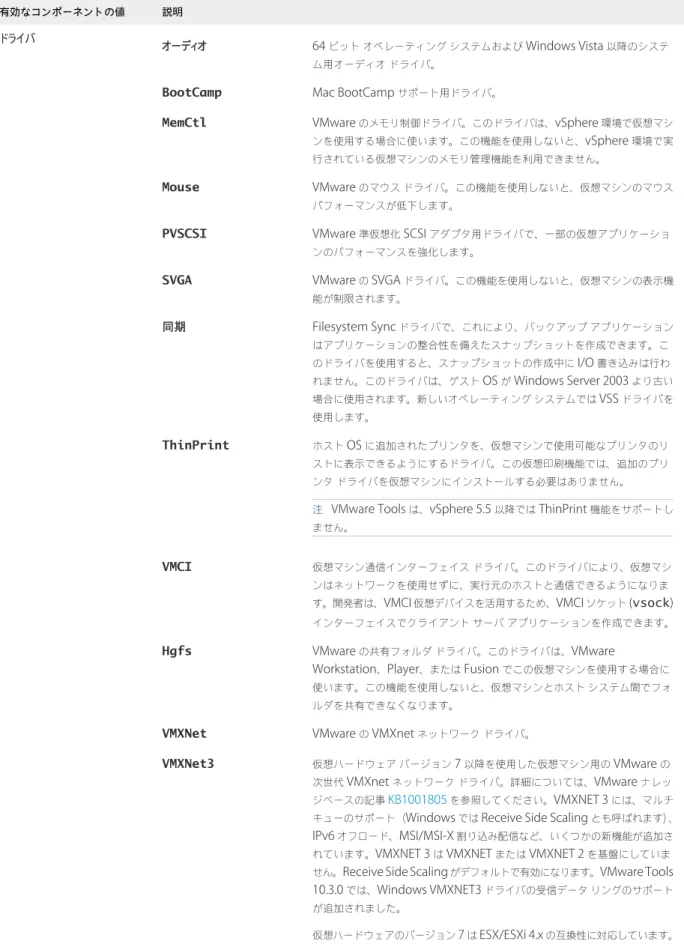
表
2‑1. VMware Tools
のコンポーネントの値有効なコンポーネントの値 説明
ドライバ
オーディオ 64 ビットオペレーティングシステムおよび Windows Vista 以降のシステ ム用オーディオドライバ。
BootCamp Mac BootCamp サポート用ドライバ。
MemCtl VMware のメモリ制御ドライバ。このドライバは、vSphere 環境で仮想マシ ンを使用する場合に使います。この機能を使用しないと、vSphere 環境で実 行されている仮想マシンのメモリ管理機能を利用できません。
Mouse VMware のマウスドライバ。この機能を使用しないと、仮想マシンのマウス パフォーマンスが低下します。
PVSCSI VMware 準仮想化 SCSI アダプタ用ドライバで、一部の仮想アプリケーショ ンのパフォーマンスを強化します。
SVGA VMware の SVGA ドライバ。この機能を使用しないと、仮想マシンの表示機 能が制限されます。 同期 Filesystem Sync ドライバで、これにより、バックアップアプリケーション はアプリケーションの整合性を備えたスナップショットを作成できます。こ のドライバを使用すると、スナップショットの作成中に I/O 書き込みは行わ れません。このドライバは、ゲスト OS が Windows Server 2003 より古い 場合に使用されます。新しいオペレーティングシステムでは VSS ドライバを 使用します。 ThinPrint ホスト OS に追加されたプリンタを、仮想マシンで使用可能なプリンタのリ ストに表示できるようにするドライバ。この仮想印刷機能では、追加のプリ ンタドライバを仮想マシンにインストールする必要はありません。 注 VMware Tools は、vSphere 5.5 以降では ThinPrint 機能をサポートし ません。
VMCI 仮想マシン通信インターフェイスドライバ。このドライバにより、仮想マシ ンはネットワークを使用せずに、実行元のホストと通信できるようになりま す。開発者は、VMCI 仮想デバイスを活用するため、VMCI ソケット (vsock)
インターフェイスでクライアントサーバアプリケーションを作成できます。
Hgfs VMware の共有フォルダドライバ。このドライバは、VMware
Workstation、Player、または Fusion でこの仮想マシンを使用する場合に 使います。この機能を使用しないと、仮想マシンとホストシステム間でフォ ルダを共有できなくなります。
VMXNet VMware の VMXnet ネットワークドライバ。
VMXNet3 仮想ハードウェアバージョン 7 以降を使用した仮想マシン用の VMware の 次世代 VMXnet ネットワークドライバ。詳細については、VMware ナレッ ジベースの記事KB1001805を参照してください。VMXNET 3 には、マルチ キューのサポート(Windows では Receive Side Scaling とも呼ばれます)、
IPv6 オフロード、MSI/MSI-X 割り込み配信など、いくつかの新機能が追加さ れています。VMXNET 3 は VMXNET または VMXNET 2 を基盤にしていま せん。Receive Side Scaling がデフォルトで有効になります。VMware Tools
10.3.0 では、Windows VMXNET3 ドライバの受信データリングのサポート が追加されました。
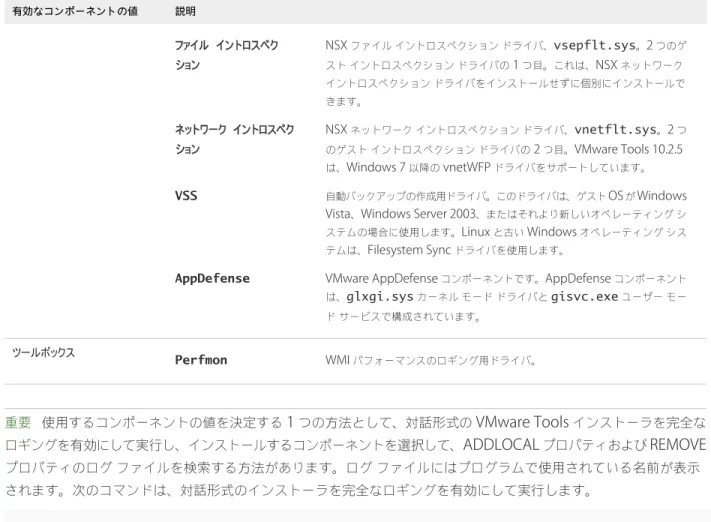
表
2‑1. VMware Tools
のコンポーネントの値(
続き)
有効なコンポーネントの値 説明 ファイル イントロスペク ション NSX ファイルイントロスペクションドライバ、vsepflt.sys。2 つのゲ ストイントロスペクションドライバの 1 つ目。これは、NSX ネットワーク イントロスペクションドライバをインストールせずに個別にインストールで きます。 ネットワーク イントロスペク ション NSX ネットワークイントロスペクションドライバ、vnetflt.sys。2 つ のゲストイントロスペクションドライバの 2 つ目。VMware Tools 10.2.5 は、Windows 7 以降の vnetWFP ドライバをサポートしています。 VSS 自動バックアップの作成用ドライバ。このドライバは、ゲスト OS が Windows Vista、Windows Server 2003、またはそれより新しいオペレーティングシ ステムの場合に使用します。Linux と古い Windows オペレーティングシス テムは、Filesystem Sync ドライバを使用します。AppDefense VMware AppDefense コンポーネントです。AppDefense コンポーネント は、glxgi.sysカーネルモードドライバとgisvc.exeユーザーモー ドサービスで構成されています。 ツールボックス Perfmon WMI パフォーマンスのロギング用ドライバ。 重要
使用するコンポーネントの値を決定する
1
つの方法として、対話形式のVMware Tools
インストーラを完全な ロギングを有効にして実行し、インストールするコンポーネントを選択して、ADDLOCAL
プロパティおよびREMOVE
プロパティのログファイルを検索する方法があります。ログファイルにはプログラムで使用されている名前が表示 されます。次のコマンドは、対話形式のインストーラを完全なロギングを有効にして実行します。 Setup.exe /s /v"/qn /l*v ""%TEMP%\vmmsi.log"""Windows
仮想マシンへの
VMware Tools
の手動インストール
Windows 2000
以前、Windows XP
、Windows Server 2003
、およびWindows Vista
以降のゲストOS
はVMware
Tools
をサポートします。開始する前に
n 仮想マシンをオンにします。
n ゲスト
OS
が実行中であることを確認します。n
vSphere
仮想マシンの場合、最新バージョンのVMware Tools
を所有しているかどうかを確認します。vSphere
Client
インベントリで、仮想マシンを選択して[
サマリ]
タブをクリックします。 VMware Tools ユーザーガイドn
Workstation Player
、Fusion
、およびWorkstation Pro
仮想マシンでは、オペレーティングシステムをインストールしたときに、仮想マシンの仮想
CD/DVD
ドライブをISO
イメージファイルに接続していた場合、仮想CD/DVD
ドライブが物理ドライブを自動検出する構成になるように設定を変更します。自動検出設定を使用することで、仮想マシンの最初の仮想
CD/DVD
ドライブが、VMware Tools
のインストール用の
VMware Tools ISO
ファイルを検出して接続できます。このISO
ファイルは、ゲストOS
では物理CD
のように表示されます。
CD/DVD
ドライブが物理ドライブを自動検出するように設定するには、仮想マシン設定エディタを使用します。
n 以前の
Windows
オペレーティングシステムを使用するのでない限り、管理者としてログインします。ユーザはWindows 95
、Windows 98
、またはWindows ME
ゲストOS
でVMware Tools
をインストールできます。これらのバージョンより新しいオペレーティングシステムの場合は、管理者としてログインする必要があります。
n
vSphere
を使用し、Guest Introspection Thin Agent
ドライバをインストールする予定がある場合、vShield
クイックスタートガイドにリストされているシステム要件を参照してください。
vShield
コンポーネントはデ フォルトではインストールされません。カスタムインストールを実行してそのコンポーネントを含める必要があ ります。 nAppDefense
コンポーネントはデフォルトではインストールされません。カスタムインストールを実行してそ のコンポーネントを含める必要があります。 手順1
ゲストOS
にVMware Tools
仮想ディスクをマウントするメニューコマンドを選択します。 VMware 製品 操作vSphere Client (HTML5) 仮想マシンを右クリックし、[ゲスト OS] - [Tools のインストール(またはアップグレード)] の順に選択します
vSphere Client [インベントリ] - [仮想マシン] - [ゲスト] - [VMware Tools のインストール/アップグレード]
vSphere Web Client 仮想マシンを右クリックし、[ゲスト OS] - [VMware Tools のインストール(またはアップ グレード)] の順に選択します
Fusion [仮想マシン] - [VMware Tools のインストール(またはアップグレード)]
Workstation Pro [仮想マシン] - [VMware Tools のインストール(またはアップグレード)] Workstation Player [Player] - [管理] - [VMware Tools のインストール(またはアップグレード)]
2
vCenter Server
を使用してアップグレードまたは再インストールを行う場合は、[VMware Tools
のインストー ル/
アップグレード]
ダイアログボックスで[Tools
の対話型インストール]
または[Tools
の対話型アップグレー ド]
を選択し、[OK]
をクリックします。ゲスト
OS
でVMware Tools
仮想ディスクをマウントすることで、プロセスが開始します。3
初めてVMware Tools
をインストールする場合、VMware Tools
のインストール情報ページで[OK]
をクリック します。ゲスト
OS
のCD-ROM
ドライブで自動再生が有効になっている場合は、VMware Tools
のインストールウィ ザードが開始されます。自動再生が有効になっていない場合は、ウィザードを手動で起動するため、