浸水想定区域図データ管理機能の解説
及び使用方法の説明書
[ユーザー(事務所)モード手順書]
平成
27 年 3 月
目次 1. 概要 2. 機能の解説 3. 作業の流れ 4. 新規登録 4.1 国土交通省の場合 4.2 都道府県の場合 4.3 ログイン 4.4 パスワードの変更 5. データ登録 5.1 サーバー情報登録 5.2 アップロード 5.2.1 全域を処理 5.2.2 河川区域ごとに処理 6. データ一覧 6.1 データの登録・変換状況確認 6.2 確認画面 6.3 公開承認 6.4 データ削除 7. 水位観測所登録 7.1 破堤点との関連付け 7.2 水位観測所の位置の修正 ……… 1 ……… 1 ……… 1 ………1-4 ……… 2 ……… 2 ……… 3 ……… 4 ………5-10 ……… 6 ……… 9 ……… 9 ……… 10 ………10-14 ………10 ………13 ………13 ………14 ……… 14-16 ……… 14 ……… 15
1 1. 概要 本書は国土交通省の各地方整備局(北海道開発局を含む)や都道府県(以下、「地方整備局等」という。) が整備する「浸水想定区域図」を地理院地図上に表示可能にし、任意の地点に関連する破堤点や浸水 深を逆引き検索できる「地点別浸水シミュレーション検索システム」のデータ管理サイトの操作手順 書であり、この手順により地方整備局等から浸水想定区域図データの登録・公開、水位観測所登録等 を行うことができる。 2. 機能の解説 当サイトでは、国土交通省の地方整備局等の所轄事務所が、ユーザー(事務所)の登録を行った上 で、浸水想定区域図データの登録・公開、水位観測所登録、また、ログイン情報の更新等の操作を行 う機能を有している。 3. 作業の流れ 作業の流れは、以下のとおりであり、すべてユーザー(事務所)が行う。 4. 新規登録 浸水想定区域図データ管理サイトのトップページ(図1)での新規登録により、データ管理サイト のログインに必要なID とパスワードが発行される。アカウントは、1 事務所につき 1 アカウント発 行される(1 事務所 1 回の登録のみ)。 図1 データ管理サイトトップページ ユーザー(事務所)登録 浸水想定区域図データ登録 データの確認 (4.参照) データの公開承認 水位観測所の登録 (5.参照) (6.参照) (6.参照) (7.参照) データ変換
2 4.1 国土交通省の場合 図 2 上部赤枠内の「国土交通省の場合」のボタンを選択し、属する整備局と事務所名を選択 する。 電話番号(ハイフン不要)とメールアドレスを記入し、下部のID とパスワードの発行ボタン を押すと登録したメールアドレス宛にユーザー登録完了のメール(「ID」と「仮のパスワード」 を発行)が送付される。 なお、登録するメールアドレスは「mlit.go.jp(国土交通省機関)」と一致する場合のみ ID とパ スワードが発行される。 図2 国土交通省の場合 4.2 都道府県の場合 図 3 上部赤枠内の「都道府県の場合」のボタンを選択し、属する都道府県と事務所名を選択 する。 電話番号(ハイフン不要)とメールアドレスを記入し、下部のID とパスワードの発行ボタン を押すと登録したメールアドレス宛にユーザー登録完了のメール(「ID」と「仮のパスワード」 を発行)が送付される。 なお、登録するメールアドレスはmetro.tokyo.jp、pref.<道府県ラベル>.jp または pref.<道府 県ラベル>.lg.jp(道府県機関)と一致する場合のみ ID とパスワードが発行される。
3 図3 都道府県の場合 4.3 ログイン ユーザー登録完了のメールに記載されている ID 及びパスワードを入力するとデータ管理サ イトにログインできる。 図4 ログイン画面 4.4 パスワードの変更 新規登録後は仮パスワードでのログインとなっているため、ログイン後、アカウント情報画 面(図5)において情報変更ボタンを押して、任意のパスワードへの変更(図 6)を行う必要が ある。 送付されたID・パスワ ードを入力する
4 図5 アカウント情報画面 図6 アカウント情報変更画面 <パスワードに関する注意点> ・パスワードに使用する文字には、英大文字、英小文字、数字、記号のうち、少なくとも3 種類 が含まれている必要がある。 ・パスワードの長さは、8 文字以上である必要がある。 ・パスワードを忘れた場合は、ユーザー登録完了のメールに記載してある国土地理院浸水想定 区域図CSV 登録窓口宛に、ご連絡ください。 新たに任意のパスワー ドを入力する
5 5. データ登録 浸水想定区域図のデータ登録の方法には、サーバー情報登録による方法とアップロードによる方法 の2 とおりがある(図 7)。 図7 データ登録画面 登録するデータは、「浸水想定区域図データ電子化ガイドライン」の仕様に基づいたデータ内容、 フォルダ構成で、ZIP 形式(※)で圧縮されている必要がある。そうでない場合、アップロードやデ ータ変換処理が正常に行われない。 ※ZIP ファイルは、「浸水想定区域図データ電子化ガイドライン」に基づき、10 桁の河川コード(9 桁数値の場合も頭に0 を付して必ず 10 桁にする)のフォルダ名を ZIP 形式で圧縮したもので、 当該ZIP ファイル名も 10 桁の河川コードとする。ZIP 圧縮に使用する圧縮ソフトウェアに指定 はない。 <ZIP ファイルのツリー構造(例)> 1234567890.zip ┕1234567890 (フォルダ) ├METADATA.CSV ├MAXALL (フォルダ) ├BPnnn (フォルダ) ├BREAK_POINT.CSV ├BPnnn_CSV (フォルダ) ├BPnnn_max.CSV ├BPnnn_xxxxxm.CSV ├KENSAKU (フォルダ) 5.1 参照 5.2 参照
6 ※1 つの ZIP ファイルのサイズが 2GB を超える場合はサーバー情報登録を推奨するが、アップロ ードにより登録する場合にはFireFox、Google Chrome、IE10 以上のブラウザでデータ登録を 行う必要がある。 5.1 サーバー情報登録 データを格納したサーバーのURL を登録してシステムに自動収集させる場合に利用する。デ ータ登録画面(図7)において、「サーバー情報登録」を選択しデータを格納してあるサーバー のURL(※1)を指定して、「登録」を実行する。 当該URL のフォルダに、データ登録を行う浸水想定区域図データの ZIP ファイルと、対応 するXML ファイル(※2)を保存すると、毎日 23 時に、インターネットを通じたシステムの 自動巡回により、ファイルが収集される。 XML ファイルで「更新」を指定する場合、既存データと同じ河川区域のデータを登録する必 要がある。異なる場合は「新規登録」または、先に既存データを削除(6.4 参照)してから「新 規登録」する必要がある。さもないとエラーとなり正常に登録できない。 更新できる場合:同じ河川区域 元のデータ 更新したいデータ A 河川全域 A 河川全域 A 河川区域1 A 河川区域1 更新できない場合:異なる河川区域 元のデータ 更新したいデータ 対応方法 A 河川全域 A 河川区域1 元データを先に削除してから「更新したいデータ」を 「新規登録」する。 A 河川区域1 A 河川全域 元データを先に削除してから「更新したいデータ」を 「新規登録」する。 A 河川区域1 A 河川区域2 「更新したいデータ」を「新規登録」する。 ※1:URL が対応するフォルダは仮想ディレクトリに設定し、ファイル一覧が表示可能となる よう設定する必要がある。 1)浸水想定区域図データを保存しているサーバー上のフォルダ名を仮に”CSVData”とする。 2)IIS マネージャーを開く。 設定方法:IIS の場合
7
図8-1 IIS マネージャー
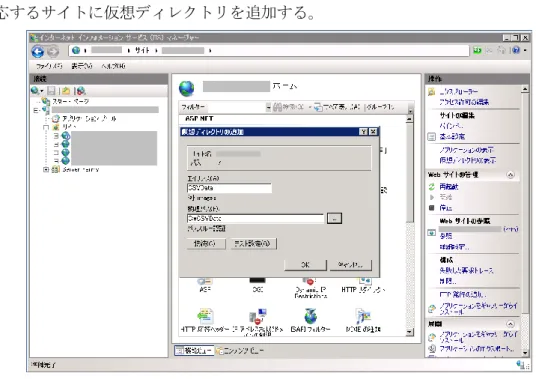
3)対応するサイトに仮想ディレクトリを追加する。
8 4)追加後、「ディレクトリの参照」属性を有効にする。 図8-3 ディレクトリの参照 5)以上で、ブラウザで当該フォルダにアクセスするとフォルダ内が表示される。 図8-4 フォルダへのアクセス ※2:XML ファイルについて サーバー情報登録による方法でデータ登録する場合、登録したURL のフォルダに、ZIP ファ イルと同名のXML ファイルを保存しておくことが必要となる(図 8-4 参照)。この XML ファ イルには、ZIP データが自動巡回で収集されるために必要な情報が記述されており、以下の記 述構成となっている。 XML ファイルは、NotePad 等のテキストエディタで開いて作成、編集することができる。
9 【記述例】(コピーして、NotePad 等に貼り付け可能。保存時、文字コードは UTF-8 に指定) ---ここから--- <?xml version="1.0"?> <configuration> <riverCode>8303050001</riverCode> <area>全域</area> <processType>新規登録</processType> <processDate>2014-07-15</processDate> <floodType></floodType> </configuration> ---ここまで--- 【各タグの説明と入力値】 riverCode:河川コード。半角数値 10 桁。ZIP ファイル名と同じ。 area:河川区域。(全域、もしくは、上流、中流、下流などの区域を入れる) 〔サイトのデータ一覧では「○○川 全域」、「○○川 上流」などと表示される。〕 processType:新規登録、更新の別。(新規登録/更新) processDate:浸水想定区域図データをこのシステムに登録する日付。 floodType:氾濫種別。(洪水を入力する。または、値を何も記述しない。) 形式:xml(テキスト) 文字コード:UTF-8 河川コード(10 桁)の ZIP 圧縮ファイル(1234567890.zip)に対して、対応する同名の設 定ファイル(1234567890.xml)を保存する。 自動巡回で指定した URL のフォルダに複数の ZIP ファイルと対応する設定ファイルを置 くことは可能。ただし、同一河川ではファイル名が同じとなるため同時に置くことはできな い。 <floodType></floodType>には、氾濫の種別を入力する。(将来、高潮や内水に拡張すること も考えて、氾濫の種別を区別するタグとして設定している。この記述は平成26 年度現在の システムの動作には影響はない) 注意事項:ファイルの記述内容の編集はタグの間の文字(<>と</>の間の文字)のみ修正、 削除が可能。ファイル形式を維持するため、元の形式に対して途中で改行したり、タグ内の 文字(riverCode, processType など)を削除・修正したりすることはできない。 5.2 アップロード 手動でアップロードする際に利用する。データ登録画面(図7)において、アップロードを選 択する。アップロードできる形式はzip ファイルのみ。処理方法は次の 2 とおりから選択する。 5.2.1 全域を処理 流域全域(流域内にあるすべての破堤点)のデータが含まれる場合に選択する。
10 5.2.2 河川区域ごとに処理 河川区域ごとにデータ登録(新規、更新)を行うこともできる。上流、中流、下流など 河川区域ごとのデータをアップロードする場合に入力する。 <アップロードの手順> 6. データ一覧 登録したデータを地図上で確認し、地点別浸水シミュレーション検索システムでデータを公開する ために承認を行うことができる。 6.1 データの登録・変換状況確認 4.で登録したデータの登録や変換状況を確認することができる。 サイト上部のデータ一覧を選択すると、当該ユーザーが登録したデータの一覧が表示される (図9)。ここでは、登録済みのデータを河川名、区域名で確認できるほか、登録中や、登録後 に地図上に表示する際の変換処理のプロセスを確認することができる。 ①アップロードのラジオボタンをクリック ②ファイルの追加をクリックしてZIP ファイルを選択 ③河川名が表示されるので確認 ④全域を処理をクリック ⑥登録をクリック ④河川区域ごとに処理をクリック ⑤新規or 更新の選択、区域名を入力 ① ② ③ ④ ⑤ ⑥
11 図9 データ一覧画面 「変換状況」欄では、以下のステータスが表示される。 準備中:データ登録中であることを示す。データサイズやネットワークの回線状況により長 くなる。 変換中:登録後、データを地図上に表示するために形式変換が行われている状態。データ量 (破堤点が多い、浸水領域が広い等)に比例して、変換に費やす時間も長くなる。 変換完了:データを地図上に表示するための形式変換が完了して、地図上に表示できる状態 となったことを示す。 確認完了:変換完了後、確認ボタンを押すと地図画面が開き、登録したデータを地図上で確 認することで、変換状況が確認完了となる(5.2 参照)。確認完了にならないと、承 認(公開操作)を行うことができない。 承認完了:確認完了後、承認ボタンを押すと地点別浸水シミュレーション検索システムで 公開された状態となり、変換状況が承認完了となる。 エラー:データ変換が完了せずに処理が停止した状態。データに不備があったり、既に同一 データが存在していたりする場合に発生する。マウスオーバーさせると、エラー原 因がポップアップで表示される。 <エラー表示の説明> エラー表示 説明 "ダウンロードファイル:" + "ダウンロー ドパス URL のファイル取得に失敗!" ユーザーが登録した URL パスに接続できな いため、ZIP ファイルの取得に失敗したことを 表す。 "新規登録: 河川 CODE のデータが既 に存在します。更新してください。" 登録しようとするデータは既に存在している ことを表す。「新規登録」ではなく「更新」の方 式で登録可能となる。 "新規登録: 河川 CODE の区域データ が既に存在します。区域データを削除 してから登録してください。" 全域データを登録時、当該河川の区域デー タが既に存在していることを表す。先に区域 データを削除することで登録可能となる。
12 "新規登録: 河川 CODE の新規登録 処理に失敗!" 当該河川コードのデータをデータベースに書 き込む過程で失敗したことを表す。 "更新:河川 CODE の区域データが存 在しません。" 更新しようとする河川の区域データが存在し ないことを表す。 "更新:河川 CODE の全域データが存 在しません。" 更新しようとする河川の全域データが存在し ないことを表す。 "更新:河川 CODE の区域データが既 に存在します。区域データを削除して から全域を更新してください。" 全域データ更新時、既に区域データが存在 することを表す。当該区域データを削除する ことで全域データの更新が可能となる。 "更新:" + riverCode + " の該当区域 が見つかりません。" 更新しようとする河川区域が存在しないこと を表す。 "河川コード:河川 CODE が無効です。 " 登録しようとするデータの河川コードが無効 であることを表す。 "XML 指定の日付が過ぎています。" XML ファイル(設定ファイル)内で指定した処 理日付が既に過ぎているため処理しないこと を表す。 "XML ファイルが存在しません。" XML ファイル(設定ファイル)が存在しないた め処理できないことを表す。 "XML ファイルのダウンロードに失敗し ました。" XML ファイル(設定ファイル)のダウンロード がネットワークの切断等の理由で失敗したた め処理できないことを表す。 "ダウンロード XML ファイルエラー: " + exc.Message XML ファイル(設定ファイル)のダウンロード 中にデータ巡回収集ツールの異常の発生に より失敗したため処理できないことを表し、シ ステム内部のエラー情報(exc.Message)を提 示する。 "ファイル検査:河川ファイル名が 10 文 字に満たない" 登録しようとする ZIP ファイル名が 10 桁の河 川コードでないため処理できないことを表す。 "ファイル検査: METADATA.csv が存 在しない" ZIP 圧縮ファイル中に METADATA.csv ファイ ルが存在しないため処理できないことを表 す。 "ファイル検査: METADATA.csv の内 容エラー" ZIP 圧縮ファイル中に METADATA.csv ファイ ル内の破堤点リスト情報にエラーがあるため 処理できないことを表す。 "ファイル検査: BPnnn_CSV が存在し ない" ZIP 圧縮ファイル中に BPnnn_csv フォルダが 存在しないため処理できないことを表す。 "ファイル検査: BREAK_POINT.CSV が 存在しない" ZIP 圧縮ファイル中に BREAK_POINT.csv ファ イルが存在しないため処理できないことを表 す。
13 "ファイル検査: BREAK_POINT.CSV の 内容エラー" BREAK_POINT.csv ファイル中の座標値に異 常があるため処理できないことを表す。 "ファイル検査: BPnnn_max.csv が存在 しない" ZIP 圧縮ファイル中に BPnnn_max.csv ファイ ルが存在しないため処理できないことを表 す。 "ファイル検査: BPnnn が存在しない" ZIP 圧縮ファイル中に BPnnn フォルダが存在 しないた め処理できないことを表す。(例: BP001) "ファイル検査: BPnnn_xxxxxm.csv の 内容エラー" 破堤点 BPnnn_xxxxxm.csv ファイルの内容に エラーがあるため処理できないことを表す。 "ファイル検査:" + ex.Message システムがデータ検査過程でシステム異常 が発生したため処理できないことを表し、シ ステム内部のエラー情報(exc.Message)を提 示する。 6.2 確認画面 登録したデータの変換状況が変換完了になってから、確認ボタンを押すと地図上で破堤点ご との最大浸水領域を確認することができる(図10)。 破堤点リストで破堤点を選択して、破堤点ごとの最大浸水領域のデータに誤りがないか確認 する。すべての破堤点のデータの確認が終了したら、確認ボタンを押す。 図10 データ確認画面 6.3 公開承認 データ一覧画面で承認ボタンを押すと地点別浸水シミュレーション検索システムで公開され
14 る。確認画面で確認したデータについて、公開してよければ、承認ボタンを押す。 6.4 データ削除 データに誤りなどがあった場合、削除ボタンを押すと登録したデータを削除することができ る。公開承認の前後どちらでも削除可能。 7. 水位観測所登録 サイト上部の水位観測所登録を選択すると、システムに登録されている水位観測所の位置を修正し たり、水位観測所と破堤点との関連づけや修正、解除を行うことができる(7.1 参照)。 ※ 浸水想定区域図データ電子化ガイドライン(平成18 年 9 月版)に基づいて作成されたデータを 登録した場合、水位観測所と破堤点を関連づける作業を行う必要がある。 ※ 浸水想定区域図データ電子化ガイドライン(第2 版)(平成27 年発行予定)に基づくデータであ れば、自動登録されるので、確認作業のみ実施する。 図11 水位観測所登録画面 7.1 破堤点との関連付け 水位観測所のデータと地図上の破堤点データとの関連付けを行う場合、確認ボタンを押すと 地図上で選択した破堤点と水位観測所を紐付けることができる。
15 水位観測所登録画面で「観測所の関連づけの有無」欄が「無」の破堤点に対して、水位観測所 を関連づけることができる。また、「有」の破堤点については、関連づけを修正することができ る。 水位観測所登録画面(図11)において、確認ボタンを押すと、水位観測所登録の地図画面(図 12)が開き、左側の「観測所名」プルダウンリストから水位観測所を選択すると、当該水位観測 所が地図上に表示される。 関連付けボタンを押してから、関連付けする破堤点(●)を地図上で選択すると、破堤点が赤 色に変化して、左側の下方のリストに選択した破堤点情報が追加される。(CSV データにおいて 当該水位観測所と関連付けされている破堤点は最初からリストに表示されている。) 更新ボタンを押すと関連付けが実行される。リセットボタンを押すと関連付けがキャンセル される(図12)。 水位観測所のデータと地図上の破堤点のデータの関連付けを解除する場合、解除ボタンを押 して紐付け状態を解除することができる。 図12 破堤点との関連付け 7.2 水位観測所の位置の修正 水位観測所登録の地図画面(図12)で、水位観測所位置を修正することができ、方法は 2 と おりある。 「座標値で修正」は、緯度経度の座標値を入力して移動ボタンを押すと、指定座標値の位置 へ水位観測所を移動させることができる。「地図上で修正」は、 ボタンをクリックしたあと、 地図上で位置を指定すると、水位観測所を移動させることができる(図13)。
16 図13 水位観測所の位置修正 ※ 水位観測所の名称変更や新規登録が必要な場合には、国土地理院浸水想定区域図CSV 登録窓 口にご連絡ください。 <国土地理院浸水想定区域図CSV 登録窓口> メールアドレス:[email protected]