SoftBank ウェブアクセス指定
利用マニュアル
目次
目次 ... 2
CHAPTER 1 ... 4はじめに ... 4
1 サービス概要 ... 4 2 機能概要 ... 4 3 処理フロー ... 5 3.1 画面遷移 ... 5 3.2 ご利用の流れ ... 5 4 アクセス方法 ... 7 5 ご利用上のご注意 ... 8 CHAPTER 2 ... 10URL の登録 ... 10
1 URL 登録時の注意点 ... 10 1.1 URL 設定ルール ... 10 1.2 URL 設定仕様詳細 ... 11 1.3 URL の設定例 ... 12 2 CSV ファイルからアップロードした場合 ... 13 2.1 CSV ファイルの作成... 13 2.2 CSV ファイルのアップロード ... 13 2.3 URL リストの選択 ... 14 2.4 URL 登録方法の選択 ... 14 2.5 CSV ファイルの指定... 14 2.6 CSV ファイルのアップロード ... 15 3 URL を直接画面に入力した場合 ... 16 3.1 URL 入力画面の表示 ... 16 3.2 URL の入力 ... 17 CHAPTER 3 ... 18URL リスト閲覧対象者の選択 ... 18
1 閲覧対象者の選択 ... 18 1.1 URL リスト番号の選択 ... 18 1.2 対象者の選択方法 ... 19 1.2.1 携帯電話番号一覧からの選択 ... 19 1.2.2 対象者の選択 ... 19 1.2.3 対象者の検索 ... 20 1.2.4 設定内容の確認... 21 1.3 グループから選択 ... 21 1.3.1 対象者の選択 ... 22 1.3.2 グループの選択 ... 22 1.3.3 設定内容確認 ... 23 CHAPTER 4 ... 24URL 閲覧対象者の編集・削除 ... 24
1.1 URL リストの選択 ... 24 1.1.1 編集対象の選択... 25 1.1.2 URL リスト変更 ... 26 1.1.3 削除 ... 26 CHAPTER 5 ... 28登録内容の確認 ... 28
1.1 URL リストの登録内容確認 ... 28 1.1.1 対象リストの選択... 28 1.1.2 登録内容の確認... 29 1.2 対象者リストの確認 ... 29 1.2.1 対象リストの選択... 30 1.2.2 登録内容の確認... 30 対象者の登録・変更・削除の反映履歴確認 ... 31APPENDIX1 ... 33
エラーメッセージ早見表 ... 33
1 URL 登録・編集・削除時のエラー ... 33 2 閲覧対象者選択時のエラー ... 34 3 閲覧対象者編集・削除時のエラー ... 34 4 登録内容確認時のエラー ... 35 5 ウェブアクセスメインメニュー上のエラー ... 35 APPENDIX2 ... 36端末からの URL 確認方法 ... 36
Chapter 1
はじめに
1
サービス概要
ウェブアクセス指定サービスは、社員の携帯電話から、業務上必要なサイトのみにアクセスできるよう、管 理者が一括で URL リストを設定するアクセス指定サービスです。2
機能概要
管理者が閲覧許可設定したウェブサイトのみ従業員に閲覧させることができます。 管理者が閲覧許可するURLリストを 2 パターン作成することができます。 管理者がURLリストの適用対象者を設定することができます。 URL リストの適用対象者は、URL リストに登録されていない他のウェブサイトにア クセスが出来なくなります。 ログイン 法人コンシェルサイト 設定 管理者 Internet 企画部 営業部 交通情報 社内イントラ×
SBM 3G網 インターネット3
処理フロー
ウェブアクセス指定の画面遷移、利用の流れを以下に示します。3.1
画面遷移
3.2
ご利用の流れ
① 法人コンシェルサイトへログイン 法人コンシェルサイトへログインし、ウェブアクセス指定サービス画面へ。 ② URL リストの作成 CSV 形式にて URL リストを作成後、URL 登録画面にて CSV ファイルをアップロードする。 (URL は直接入力も可能) ③ 適用対象者の設定 設定した URL リストの適用対象者を選択する。 http://www.aaaa.xxxxxx/ http://www.bbbb.xxxxxx/ http://www.cccc.xxxxxx/ ・ ・ ウェブアクセス指定トップニュー ニュー URLリストの登録(編集・削除) 対象者の編集削除 登録内容の確認 対象者の選択法
法
人
人
コ
コ
ン
ン
シ
シ
ェ
ェ
ル
ル
サ
サ
イ
イ
ト
ト
リスト対象者 1. 佐藤 090-1111-XXXX 2. 鈴木 090-1222-XXXX 3. 吉田 090-1333-XXXX 1. 安田 090-1444-XXXX 企画部 営業部 2. 山本 090-1555-XXXX 登録 3. 和田 090-1666-XXXX法
法
人
人
コ
コ
ン
ン
シ
シ
ェ
ェ
ル
ル
サ
サ
イ
イ
ト
ト
④ 利用開始
②、③の設定完了後に利用開始できます。
閲覧が許可された URL のみアクセスが可能となります。
4
アクセス方法
本サービスは、「法人コンシェルサイト」からご利用可能です。 法人コンシェルサイトメインメニューより[ウェブアクセス指定]を押下してご利用ください。 (URL:https://portal.business.mb.softbank.jp/portal/) サービスをご利用いただくには、事前に「法人コンシェルサイト」に登録いただき、 管理者 ID/ログインパスワードを取得する必要があります。 図 1-1 「法人コンシェルサイトメインメニュー」画面5
ご利用上のご注意
本サービスは、3G 通信サービス約款、ウェブ使用料を法人名義にてご契約いただいていて、かつ法 人基本パックまたは法人基本パックプラスにご契約いただいているお客さまがご利用になれます。 システムメンテナンスなどにより、一時的に本サービスを停止する場合がありますので予めご了承く ださい。 ご利用者は、本サービスに関する一切の権利を第三者に譲渡・転貸することはできません。 本サービスのご利用には、「法人コンシェルサイト」の管理者 ID/ログインパスワードを取得いただく 必要があります。管理者 ID/ログインパスワードは、ご利用者自身で責任を持って取得・管理いただ けますようお願いします。 本サービスの提供、遅滞、変更、中止もしくは廃止、本サービスを通じて提供される情報等の消失、 その他本サービスに関連して発生したご利用者の損害について、理由のいかんを問わず当社は一 切責任を負わないものとします。 本サービスは、回線停止中の携帯電話にはご利用いただけません。 本サービスを利用するためにお客さまが使用する通信機器、ソフトウェアその他これらに付随して必 要となる全ての機器の不備などによる利用障害については、サポートをおこないません。また、お客 さまの通信機器等に保存されるデータ及びソフトウェアプログラム等の保証はできかねますのでご了 承ください。 Yahoo!きっず、またはウェブ利用制限を利用中のお客さまが本サービスを利用し設定を有効としてい ただいた場合は Yahoo!きっず、ウェブ利用制限の設定は無効となり、本サービスの設定が優先され ます。 本サービスでは、セッション管理を安全におこなうために、サービスご利用時、お客さまのコンピュー タに Cookie と呼ばれる情報を送る場合があります。Cookie なしでは、ご利用に制限が発生するか、 ご利用いただけなくなることもあります。 ソフトバンク 3G ウェブサービスをご利用いただく上で最低限必要と当社にて判断したサイト、また法 令 に よ っ て 提 供 を 定 め ら れ た サ イ ト は 、 管 理 者 の 設 定 に 関 わ ら ず ア ク セ ス を 許 可 し ま す 。 (My SoftBank、S!FeliCa、災害用伝言板、その他法人基本パック、法人基本パックプラスの操作に 関わるサイトなど) Yahoo!ケータイ及び、PC サイトブラウザからの HTTP/HTTPS 通信を、制御の対象とします。ブラウ ザ通信以外の、ストリーミング、オンラインゲーム、PC メール、S!タウン等の通信は制御対象外となっ ております。 https の URL が暗号化されている場合でも、URL フィルタは有効となります。 「ウェブアクセス指定」を ON にした状態では「S!情報チャネル」はご利用いただけませんので、 「S!情報チャネル」の解約をお願いします。「S!情報チャネル」を解約するまでは情報更新のため のパケット通信が行われ、パケット通信料が発生します。なお、「S!情報チャネル」の解約後、設定反 映までに時間がかかりますので、「S!情報チャネル」の解約後2日経過してからウェブアクセス指定 の設定を ON にしていただけるようお願いします。 本サービスをご利用中の回線を解約またはウェブ使用料や法人基本パック等のオプションサービス を解除をされる場合、法人コンシェルサイトより本サービスの設定解除処理を実施した上でお申し込 みください。 解除処理未実施の状態で各種お申し込みされる場合、法人コンシェルサイト上に表示された制御内 容と携帯電話の制御内容が異なる場合があります。 その他、サービスのお申込み・ご利用にあたっては「ウェブアクセス指定サービス利用規約」をお読み いただき、ご承諾いただきます。利用規約は法人コンシェルサイトをご確認ください。 法人コンシェルサイトの推奨動作環境は、こちらをご確認ください。
Chapter 2
URL の登録
管理者・グループ管理者が利用可能な機能です。 URL の登録では、ウェブアクセスを許可する URL のリストを作成します。 登録方法には「CSV ファイルからアップロード」する方法と、個別に入力する「URL を 画面に入力」する方法があります。 既に URL リストが登録されている状態で CSV ファイルからアップロードする場合 はリストが上書きされますのでご注意ください。 URLを空欄で登録した場合は弊社指定のサイト(災害伝言板やMy SoftBank 等) のみアクセス可能となります。1
URL 登録時の注意点
URL 登録時の注意点として「URL 設定ルール」「URL 設定仕様」「URL 設定例」を 記載します。
1.1
URL 設定ルール
URL 設定ルールは下記のとおりです。 URL 登録数上限・・・100URL/リスト 設定可能リスト数・・・最大 2 リストパターン URL リストのマッチング方法・・・ドメイン後方一致、パスは前方一致(下記図を参照) URL 登録方法・・・「CSV 形式のアップロード」もしくは「画面に直接 URL を入力」 URL 長・・・128bytes まで(スキーム「http, https」を含みます) http://xxx.co.jp と入力した際に、システム側では http://xxx.co.jp/と最後部に 「/」が追加され登録されます。ところがシステムではURL長はスキーム含め128byte までを許容しておりますので、最後部に「/」が付与されることで128byteを超える場合 があります。URLを入力する際はURL長を考慮しご入力ください。http:// ○○.abc.co.jp/ sales/
スキーム
ホスト名
パス名
後方一致
前方一致
URLの構成とマッチング方法について
URLマッチング方法
http:// ○○.abc.co.jp/ sales/
スキーム
ホスト名
パス名
後方一致
前方一致
URLの構成とマッチング方法について
URLマッチング方法
スキーム・・・・http、https ともに登録可能です。 ホスト名・・・・ドメイン部分を登録いただきます。 ドメイン後方一致機能により「abc.co.jp 」を登録すれば 全サブドメインサイトへの接続が可能です。 パス名・・・・ドメイン以下のパス名を指定いただきます。 パスでは前方一致機能にてチェックしています。配下のファイルは全て接続可能です。
1.2
URL 設定仕様詳細
URL の登録は以下のフォームとなります。 URL (=スキーム+ホスト名+パス名) または、 URL (=スキーム+IP アドレス+パス名) 例) http://aaa.xxxx.co.jp/fc/economy/ https://login.abcd.com/ http://100.101.102.103/… 全角文字または半角カタカナを含む URL、「http」や「https」で始まらない URL は設 定できません。 https://で始まる URL は https://ホスト部/のみ登録してください。パス部分は登録 不可となります。ご注意ください。 ※(例外) https://secure.softbank.ne.jp/で始まる URL の場合はパス部まで含めて 登録してください。 ウェブサイトはサイト運営企業さまのポリシーにより、突然 URL 変更や自動遷移が 行われる場合があります。登録リストへは変更の URL や遷移先の URL を登録し なければウェブ閲覧は不可となります。管理者は定期的に URL を確認するなどご 注意いただき運用していただく必要があります。 (端末からの接続先の URL 確認方法は Appendix2 を参照ください。)1.3
URL の設定例
登録した URL に対する接続可否の例は以下の通りです。 【ひとつのドメイン配下のページを全てアクセス許可する設定】 【特定のサブドメイン配下のページだけを全てアクセス許可する設定】 1行毎に1URL をご記入ください。URL 以外(コメントや数字)を記入したファイルを アップロードした場合はエラーとなります。2
CSV ファイルからアップロードした場合
URL の CSV ファイルを作成しアップロードすることにより一括登録をおこないます。
2.1
CSV ファイルの作成
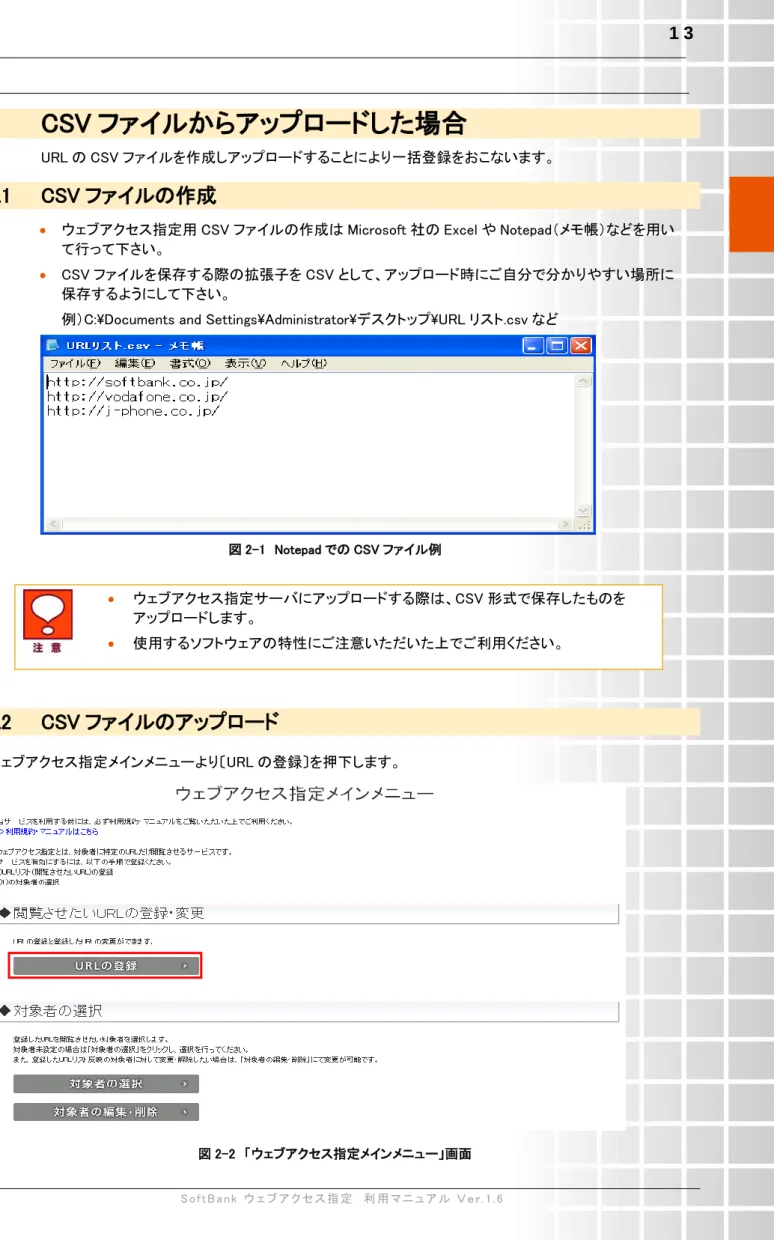
ウェブアクセス指定用 CSV ファイルの作成は Microsoft 社の Excel や Notepad(メモ帳)などを用い て行って下さい。
CSV ファイルを保存する際の拡張子を CSV として、アップロード時にご自分で分かりやすい場所に 保存するようにして下さい。
例)C:\Documents and Settings\Administrator\デスクトップ\URL リスト.csv など
図 2-1 Notepad での CSV ファイル例
2.2
CSV ファイルのアップロード
ウェブアクセス指定メインメニューより〔URL の登録〕を押下します。 図 2-2 「ウェブアクセス指定メインメニュー」画面 ウェブアクセス指定サーバにアップロードする際は、CSV 形式で保存したものを アップロードします。 使用するソフトウェアの特性にご注意いただいた上でご利用ください。2.3
URL リストの選択
URL リストは 2 パターン作成することができます。 〔リスト 1〕または〔リスト 2〕のいずれかを選択し〔次へ〕を押下してください。 図 2-3 「URL リスト番号の選択」画面2.4
URL 登録方法の選択
〔CSV ファイルからアップロード〕を押下します 図 2-4 「URL 登録方法の選択」画面 図 2-4 「URL 登録方法の選択」画面2.5
CSV ファイルの指定
〔参照〕を押下し CSV ファイルの保存場所を表示します。 アップロード対象の CSV ファイルを選択後、〔開く〕を押下します。 図 2-5 「CSV ファイルから参照」画面2.6
CSV ファイルのアップロード
アップロード対象の CSV ファイルが指定されているのを確認後、〔アップロード〕を押下します。 図 2-6 「CSV ファイルからアップロード」画面 アップロードした URL が表示されますので、問題なければ〔決定〕を押下します。 図 2-7 「登録した URL の確認」画面 図 2-7「URL の確認」」画面 修正をしたい場合は〔キャンセル〕を押下して「CSV ファイルからアップロード」画面に戻り修正を行います。 登録した URL を確認3
URL を直接画面に入力した場合
設定したい URL を法人コンシェルサイトの画面上で直接入力します。3.1
URL 入力画面の表示
ウェブアクセス指定メインメニューより〔URL リストの登録〕を押下します。 図 2-8「ウェブアクセス指定メインメニュー」」画面 URL のリスト番号を選択し、〔次へ〕を押下します。 図 2-9 「URL リスト番号の選択」画面URL 登録方法の選択にて〔URL を画面に入力〕を押下します。 図 2-10 「URL 登録方法の選択」画面
3.2
URL の入力
URL 入力画面にて個別に URL を入力します。 ひとつのリストに登録できる URL は最大 100 までです。 URL ひとつあたりの文字数は、http://, https://のスキームを含め 128bytes までです。 入力後、画面上段または下段の〔登録〕を押下します。 図 2-11 「URL を入力」画面 登録した URL リストはメニューの「登録内容の確認」にて確認することが可能です。 詳細は Chapter5 を参照ください。 URL を全て入力後クリックし ます。 http://または https://を選択すると後方の入力値の箇 所で http://または https://を入力する必要はありませ ん。改めて入力した場合はエラー表示画面が掲載され ます。 入力補助なしを利用する場合は補助部 分を除外した URL を入力します。Chapter 3
URL リスト閲覧対象者の選択
1
閲覧対象者の選択
「Chapter2」で設定した URL リストに対する閲覧対象者の設定をします。 「ウェブアクセス指定メインメニュー」の〔対象者の選択〕を押下してください。 図 3-1 「ウェブアクセス指定メインメニュー」画面1.1
URL リスト番号の選択
「URLリスト番号の選択」画面が表示されます。 対象者を設定したい URL リストを選択します。 「リスト 1」または「リスト 2」を選択し〔次へ〕を押下してください。 図 3-2 「URL リスト番号の選択」画面1.2 対象者の選択方法
「対象者の選択」は 2 通りあります。「携帯電話番号一覧から選択」から携帯電話番号を選択する方法と、 「グループから選択」を選択し実施する方法です。 (グループから実施する場合は予め「法人コンシェルサイト」にて「グループ管理設定」を実施する必要が あります。)1.2.1
携帯電話番号一覧からの選択
「携帯電話番号一覧から選択」の手順は以下のとおりです。 「対象者の選択方法」画面にて〔携帯電話番号一覧から選択〕を押下します。 図 3-3 「対象者の選択方法」画面1.2.2
対象者の選択
URL リストの閲覧対象者を検索結果表示された対象者の中から選択します。 図 3-4 「対象者の選択」画面対象者の選択画面で選択できる対象者数は 200 名までです。
1.2.3
対象者の検索
画面上部のツールボックスより条件を指定して対象者の絞り込みが出来ます。 検索項目は以下の通りです。 グループ名 電話番号 氏名 部署名(1) 部署名(2) 図 3-5 「検索ツールボックス」画面 既に登録されている対象者は表示されません。 「登録されている内容確認」にて確認ください。 検索項目を選択し てください。 検索キーを入力し てください。 検索キー入力、検 索項目選択完了 後クリックしてくだ さい。1.2.4
設定内容の確認
「設定内容の確認」画面にて対象者の表示が正しければ〔決定〕を押下します。 図 3-6 「設定内容の確認」画面 「URLリスト対象者の登録完了」画面が表示され登録が完了です。 登録完了の正常性の有無については「登録された内容の確認」メニューからも ご確認いただけます。詳細は Chapter5 を参照ください。 図 3-7 「URL リスト対象者の登録完了」画面1.3
グループから選択
「法人コンシェルサイト」にて「グループ管理設定」を実施している場合はグループ単位での登録を実行で きます。グループからの機能制御を行う手順を以下に記載します。 「グループからの選択」の手順は以下のとおりです。1.3.1
対象者の選択
〔グループから選択〕を押下し、対象者を「グループ」から選択します。 図 3-8 「対象者の選択方法」画面1.3.2
グループの選択
閲覧対象とするグループチェックボックスにチェックマークを付け、〔確認画面へ〕を押下します。 図 3-9 「グループの選択」画面 本サービスに加入していない回線がグループに含まれる場合、チェックボックスを 選択できません。「選択」の“□”がチェックできない場合は、[携帯電話番号一覧か ら選択]から対象者を選択して下さい。 一度に選択できる対象者数は 200 名までです。1.3.3
設定内容確認
閲覧対象者の表示が正しければ〔決定〕を押下します。 「URLリスト対象者の登録完了」画面が表示され登録が完了です。 登録完了の正常性の有無については「登録された内容の確認」メニューからも ご確認いただけます。詳細は Chapter5 を参照ください。 図 3-10 「URL リスト反映者の対象者確認」画面 図 3-11 「URL リスト対象者の登録完了」画面Chapter 4
URL 閲覧対象者の編集・削除
「URL閲覧対象者の編集・削除」では、「Chapter3」で設定した対象者の変更や削除を行います。 対象者の編集・削除については下記のとおりです。 「ウェブアクセス指定メインメニュー」画面にて〔対象者〕の編集・削除を押下します。 図 4-1 「ウェブアクセス指定メインメニュー」画面1.1 URL リストの選択
「URLリスト番号の選択」画面が表示されます。 対象者を設定したい URL リストを選択します。 「リスト 1」または「リスト 2」を選択し〔次へ〕を押下してください。 図 4-2 「URL リスト番号の選択」画面1.1.1
編集対象の選択
「対象者の選択方法」画面が表示されます。編集対象者の左側のチェックボックスにチェックを入れま す。 続けて編集内容として「URL リストへの変更」または「削除」を選択後、〔確認画面へ〕を押下します。 図 4-3 「対象者の選択方法」画面 「削除」を選択した場合は本サービスの設定が無効となります。 対象の携帯電話番号が1台も表示されない場合は、携帯電話番号が未登録の状 態です。 「編集する事項」の「削除」を実行すると指定したサイトへのみ接続する設定が無 効となります。Yahoo!きっず、またはウェブ利用制限を併用いただいている場合は Yahoo!きっず、またはウェブ利用制限の設定が有効となります。 一度に選択できる対象者数は 200 名までです。1.1.2
URL リスト変更
「URLリスト変更」を選択した場合は「URLリスト反映変更の確認」画面が表示されます。 内容を確認いただき「決定」を押下します。 図 4-4 「URL リスト反映変更の確認」画面 対象者に対しては現在「URLリスト1」が適用されていた場合は「URLリスト2」へ の変更が、「URLリスト2」が適用されていた場合は「URLリスト1」への変更設定 が実行されます。 「URLリスト対象者の更新完了」画面が表示され更新が完了です。 更新完了の正常性の有無については「登録された内容の確認」メニューからも ご確認いただけます。詳細は Chapter5 を参照ください。 図 4-5 「URL リスト対象者の更新完了」画面1.1.3
削除
内容を確認いただき「決定」を押下します。 図 4-6 「URL リスト反映削除の確認」画面 「URLリスト対象者の更新完了」画面が表示され更新が完了です。 更新完了の正常性の有無については「登録された内容の確認」メニューからも ご確認いただけます。詳細は Chapter5 を参照ください。 図 4-7 「URL リスト対象者の更新完了」画面
Chapter 5
登録内容の確認
「登録した内容の確認」では、下記の①~③について確認することができます。 ① URL リストの登録内容 ② URL リストに設定されている対象者の登録内容 ③ 対象者の登録、変更、削除履歴 「登録された内容の確認」の操作手順を以下に記載します。 「ウェブアクセス指定メインメニュー」画面の[登録された内容の確認]を押下します。 図 5-1 「ウェブアクセス指定メインメニュー」画面1.1
URL リストの登録内容確認
URL リストに登録している URL の内容を確認します。 内容は最新、前回、前々回のものが参照できます。1.1.1
対象リストの選択
内容を確認したい URL リストを選択し、該当の「URL」を押下します。図 5-2 「登録された URL の確認」画面
1.1.2
登録内容の確認
表示されたURLの登録内容を確認します。 図 5-3 「URL の登録内容」画面1.2
対象者リストの確認
URL リストに登録している対象者の最新の登録情報が確認できます。1.2.1
対象リストの選択
各リスト内容を確認したい「対象者」を押下します。 図 5-4 「登録された内容の確認」画面1.2.2
登録内容の確認
URLリストに設定されている対象者の内容を確認します。 図 5-5 「最新のURLリスト反映対象者」画面 対象者が未登録の場合は「URL リストの反映対象者が反映されておりません」表 示されます。
1.3
対象者の登録・変更・削除の反映履歴確認
対象者の登録、編集の履歴を確認します。 〔反映履歴〕を押下します。 図 5-6 「登録された内容の確認」画面1.3.1 対象者の登録・変更・削除の反映履歴の表示
各対象者の編集内容、編集日時、編集ステータスが確認できます。図 5-7 「対象者の登録・変更・削除の反映履歴」画面
参照日の 93 日前までの設定履歴を確認できます。
A pp e n di x1
Appendix1
エラーメッセージ早見表
「ウェブアクセス指定サービス」ご利用時に表示されるメッセージとそれらのメッセージが示す状況との早見表を 以下に記載します。1
URL 登録・編集・削除時のエラー
画面表示
状況
アップロードする CSV ファイルが選択されて おりません。 「参照」ボタンを押下し、該当ファイルを選択 してから「アップロード」ボタンを押下してくだ さい。 CSV ファイルを選択せずに「アップロード」ボタンを押下しています。対象の CSV ファイルを選択して「アップロード」ボタンを押下してください。 指定したファイルがありません。 「参照」ボタンを押下し、該当ファイルを選択 してから「アップロード」ボタンを押下してくだ さい。 指定した場所にファイルが保存されているか再度確認した上で「アップロー ド」ボタンを押下してください。 アップロードできるファイル形式は「CSV 形 式」のみとなっております。 再度、ファイル形式をご確認ください。 アップロードできるファイルは CSV 形式のみとなっておりますので、CSV 形 式のファイルをアップロードしてください。 ファイル形式が CSV形式以外か、「URL の 記述に誤りがあります。入力内容を確認して ください。 尚、http://~・https://~ではじまる URL の み対応しております。 ファイルが CSV 形式になっていないか、またはURLに設定できない文字 が含まれています。ファイル形式及びURLの設定ルールを再度確認してく ださい。 ファイル形式が CSV形式以外か、1 つの URL リストで 100 件超えています。件数を確 認してください(1 つの URL リストに最大 100 件までです)。 ファイルが CSV 形式になっていないか、またはURLの設定上限数(ひとつ のリストにつき 100 件)を超えています。 ファイル形式が CSV形式以外か、URL の最 大文字数が http・https を含めて 128 文字を 超えているものがあります。文字数を確認し てください。(1URL あたり 128 文字までで す) ファイルが CSV 形式になっていないか、あるいは1URLあたりの文字数 128 文字を超えていないか確認してください。 ファイル形式が CSV形式以外か、URL の文 字内に、全角文字、半角カタカナ文字等の 文字が含まれている可能性があります。 URL 文字を確認してください。 ファイルが CSV 形式になっていないか、あるいはURLの設定文字に全角 文字や半角カタカナ文字等が含まれていないか確認してください。 URL の記述に誤りがあります。入力内容を 確認してください。 尚、http://~・https://~からはじまる URL のみ対応しております。 また、「http://」「https://」を選択されている 場合、再度 URL 入力欄に http://・https:// が入力されている可能性もあります。 URLの先頭が「http://」「https://」となっていないか、または入力フィール ド左横の「http://」「https://」を選択した上で、フィールド内でも「http://」 「https://」を重複記述していないか確認してください。 URL の最大文字数は、http・https を含 めて 128 文字までです。文字数を確認 してください。 http・https を含めて 128 文字以内で入力してください。URL の文字内に、全角文字、半角カタカナ文 字等の文字が含まれている可能性があります。 URL 文字を確認してください。 URL には全角文字、半角カタカナ文字は使用できません。 ただいま大変混雑しております。しばらくたっ てから再度、ウェブアクセス指定メインメ ニューからご利用ください。 システムにアクセスが集中しているため、申し訳ございませんがしばらく たってからご利用ください。
2
閲覧対象者選択時のエラー
画面表示
状況
選択できる対象者は 200 名までです。 対象者が 200 名を超えて指定されていますので、選択対象者を 200 名以 内になるように指定しなおしてください。 ご利用いただけない契約の対象者が選択さ れています。 対象者が法人オプションパックに選択されているか確認してください。 グループが選択されていません。 グループが選択されていません、グループの選択を確認してください。 各グループ内の選択できる対象者は 200 名 までです。 対象者が 200 名/グループを超えて指定されていますので、選択対象者を200 名/グループ以内になるように指定しなおしてください。 最大登録件数(5000 件)を超えてしまいま す。 登録する対象者を減らすか、ウェブアクセス 指定メインメニューの「対象者の編集・削除」 にて削除をおこなってから、あらためて登録 をおこなってください。 登録件数が最大値である 5000 件を超えています。登録者数を 5000 件以 内になるように対象者を減らすか、ウェブアクセス指定メインメニューの「対 象者の編集・削除」にて削除をおこなってから、登録しなおしてください。 他の管理者が対象者反映更新をおこなって いるため、登録できません。 しばらく待ってから再度お試しください。 他の管理者がログインして対象者反映更新を行っています。他の管理者 がログアウトした状態で再度お試しください。3
閲覧対象者編集・削除時のエラー
画面表示
状況
対象者が選択されていません。 対象者が選択されていません、対象者選択の確認を行ってください。 選択できる対象者は 200 名までです。 対象者が 200 名を超えて指定されていますので、選択対象者を 200 名以 内に指定しなおしてください。 ご利用いただけない契約の対象者が選択さ れています。 次の内容についてご確認ください。 ・対象者の携帯電話機が iPhone やプリモバイル、ソフトバンクコネクトカー ドではありませんか? ・第二世代以前の携帯電話機ではありませんか? ・ダブルナンバーサービスの B モード回線ではありませんか? ・法人パックに加入されていますか? ・ウェブ使用料に加入されていますか? ・紛失等で携帯電話機の利用を停止されていませんか?A pp e n di x1
4
登録内容確認時のエラー
5
ウェブアクセスメインメニュー上のエラー
画面表示
状況
URL リストが 1 つも設定されておりません。 URL 登録をおこなってから、対象者の選択 をおこなってください。 「閲覧させたいURLリストの登録・変更」にてURLリストの登録をしてくださ い。画面表示
状況
URL リストが反映されておりません。 有効な URL リストが登録されていません。URL リストを登録した後に再度 お試しください。
URL リストの反映対象者が反映されており
ません。 該当のリストを反映させる対象者が登録されておりません。対象者を登録した後に再度お試しください。 要求履歴がありません。 対象者の登録・変更・削除が反映された履歴が存在しません、対象者の登