SDSoC 環境チュートリアル
入門
UG1028 (v2016.3) 2016 年 11 月 30 日 この資料は表記のバージョンの英語版を翻訳したもので、内容に相違が生じる場合には原文を優先します。資 料によっては英語版の更新に対応していないものがあります。日本語版は参考用としてご使用の上、最新情報 につきましては、必ず最新英語版をご参照ください。改訂履歴
次の表に、この文書の改訂履歴を示します。
日付 バージョン 改訂内容
2016 年 11 月 30 日 2016.3 SDSoC™ 環境と SDAccel™ 環境の両方を含む SDx™ IDE 2016.3 資料の初版。このツール アーキテクチャの変更に伴い、以前のリリ ースから資料の構造と内容を大幅に変更。
目次
概要
概要
フローの概要
フローの概要
演習 1: SDSoC 開発環境の概要... 5パフォーマンスの見積もり
パフォーマンスの見積もり
演習 2: パフォーマンスの見積もり...16アプリケーション コードの最適化
アプリケーション コードの最適化
演習 3: アプリケーション コードの最適化...23アクセラレータの最適化
アクセラレータの最適化
演習 4: 指示子を使用したアクセラレータの最適化 ...33 演習 5: タスク レベルのパイプライン...35デバッグ
デバッグ
演習 6: デバッグ...38 演習 7: ハードウェア デバッグ ...43その他のリソースおよび法的通知
その他のリソースおよび法的通知
参考資料 ...52 お読みください: 重要な法的通知 ...53概要
SDSoC™(Software-Defined Development Environment for System-on-Chip) 環境は、Zynq®-7000 All Programmable SoC および Zynq UltraScale+™ MPSoC プラットフォームを使用してヘテロジニアス エン ベデッド システムをインプリメントするための Eclipse ベースの統合設計環境 (IDE) です。SDSoC 環境 では、ソフトウェア エンジニアおよびシステム アーキテクト用に、使いやすい Eclipse ベースの IDE を使 用したエンベデッド C/C++ アプリケーション開発環境と、ヘテロジニアス Zynq SoC 開発用の包括的な デザイン ツールが提供されています。SDSoC 環境には、プログラマブル ロジックでの自動ソフトウェア アクセラレーションや、システム接続の自動生成などを実行する、フル システム最適化 C/C++ コンパイ ラが含まれます。SDSoC 環境内のプログラミング モデルは、ソフトウェア エンジニアが簡単に理解でき るように設計されています。アプリケーションは C/C++ コードで記述され、プログラマがターゲット プラッ トフォームとハードウェアにコンパイルするアプリケーション内の関数のサブセットを特定します。この後、 SDSoC システム コンパイラによりアプリケーションがハードウェアとソフトウェアにコンパイルされ、ファー ムウェア、オペレーティング システム、アプリケーション実行ファイルを含むブート イメージを含めた完全 なエンベデッド システムが Zynq デバイスにインプリメントされます。
SDSoC 環境では、C/C++ 関数の Zynq デバイス内の ARM CPU だけでなくプログラマブル ロジック フ ァブリックへのクロスコンパイルおよびリンクを含め、ソフトウェア抽象層を増加することによりハードウェア が抽象化されます。プログラマブル ハードウェアで実行するプログラム関数のユーザー仕様に基づい て、プログラム解析、タスク スケジューリング、プログラマブル ロジックおよびエンベデッド CPU へのバ インディングが実行されるほか、ハードウェアおよびソフトウェア コード生成により、ハードウェアとソフトウ ェア コンポーネント間の通信および連携が調整されます。
SDSoC 環境 2016.3 リリースでは、Zynq-7000 All Programmable SoC を搭載した ZC702、ZC706、 MicroZed、ZedBoard、および Zybo 開発ボード、Zynq UltraScale+ MPSoC を搭載した ZCU102 開発ボ ードがサポートされています。その他のプラットフォームは、パートナーから入手できます。詳細は、 SDSoC 環境のウェブページ を参照してください。
フローの概要
演習 1: SDSoC 開発環境の概要
このチュートリアルでは、SDSoC 環境でテンプレートを使用して新しいプロジェクトを作成し、ハードウェ ア インプリメンテーション用の関数をマークし、ハードウェアでインプリメントされるデザインをビルドし、 ZC702 でプロジェクトを実行します。 注記: チュートリアルは各手順に分けられ、それぞれで大まかな手順が説明された後、細かい手順が説明されてい ますので、スキル レベルに合った方の手順を参照してください。大まかな手順を終了するのにヘルプが必要な場 合は詳細な手順を参照したり、細かい手順を飛ばして次の大まかな手順に進んだりできます。 注記: このチュートリアルは、ZC702 ボードがなくても終了できます。SDSoC 環境プロジェクトを作成する際に、推 奨されている [Matrix Multiplication and Addition] テンプレートが見つからない場合は、ボードと使用可能なアプ リケーションの 1 つを選択してください。たとえば、より小型の Zynq-7000 デバイスを含む MicroZed ボードなどの ボードの場合、使用可能なテンプレートに [Matrix Multiplication and Addition (area reduced)] アプリケーションが リストされます。このチュートリアルの学習目標は、どのアプリケーションでも達成できるようになっています。チュートリアルの目標
このチュートリアル (lab1) を終了すると、次ができるようになります。 • 多くの使用可能なプラットフォームおよびプロジェクト テンプレートから、ユーザー アプリケーション 用の新しい SDSoC 環境プロジェクトを作成 • ハードウェア インプリメンテーション用の関数をマーク • ハードウェアにインプリメントされる関数を含むビットストリームと、このハードウェアでインプリメントさ れる関数を開始する実行ファイルを生成するプロジェクトをビルド新規プロジェクトの作成
1. デスクトップ アイコンをダブルクリックするか [スタート] メニューを使用して、SDx IDE 2016.3 を起動し ます。2. [Workspace Launcher] ダイアログ ボックスが表示されます。[Browse] をクリックしてプロジェクトを保 存するワークスペース フォルダーを選択し、[OK] をクリックします。
3. SDx IDE 環境のメイン ウィンドウが表示されます。新しいワークスペースを作成した場合は、
[Welcome] タブが表示されます。このタブには、[Create SDx Project]、[Create Application Project]、 [Import Project]、[Tutorials]、および [Web Resources] などのリンクが含まれます。これらのリンクのい ずれかをクリックすると、各リンクの下に使用可能なオプションがさらに表示されます。たとえば、資料
およびチュートリアルを入手するには、[Tutorials] をクリックすると、SDSoC および SDAccel の関連資 料へのリンクを含むチュートリアル ページが表示されます。[Welcome] タブは、[X] をクリックして閉じ るか、[Minimize] アイコンをクリックして最小化できます。
4. SDx IDE メニュー バーから [File] → [New] → [Xilinx SDx Project] をクリックします。[New Project] ダイアログ ボックスが開きます。
5. プロジェクト名を指定します (例 : lab1)。 6. [Next] をクリックします。
7. [Choose Hardware Platform] ページから zc702 プラットフォームを選択します。
注記: カスタム プラットフォームを使用する場合は、サポートされるプラットフォームにはリストされないので、[Add Custom Platform] をクリックしてカスタム プラットフォームを追加します。
8. [Next] をクリックします。
9. [System configuration] ドロップダウン リストから [Linux SMP (Zynq 7000)] を選択します。その他のフ ィールドはすべてデフォルトのままにしておきます。
10. [Next] をクリックします。
選択したプラットフォーム用のソース コード例をリストする [Templates] ページが表示されます。 11. [Available Templates] のリストから [Matrix Multiplication and Addition] を選択し、[Finish] をクリック
します。
り替えます。[Release] ビルド コンフィギュレーションでは、[Debug] ビルド コンフィギュレーションよりも 高いコンパイラ最適化設定が使用されます。[Sdx Project Settings] では、アクティブ コンフィギュレー ションを選択したり、ビルド コンフィギュレーションを作成したりできます。 [Build] アイコンには、ビルド コンフィギュレーションを選択するドロップダウン メニューがあります。 [Build] アイコンをクリックすると、プロジェクトがビルドされます。 [Project Explorer] ビューでプロジェクトを右クリックし、ビルド コンフィギュレーションを選択できます。
[SDx Project Settings] での [Build Configuration] ドロップダウンで、アクティブ コンフィギュレーション を選択したり、ビルド コンフィギュレーションを作成したりできます。
[SDx Project Settings] にプロジェクト設定のサマリが表示されます。 SDx アプリケーションをビルドする際は、ビルド コンフィギュレーション (ツール設定、フォルダー、ファ イルなどのコレクション) を使用します。各ビルド コンフィギュレーションの目的は異なります。[Debug] ビルドでは、ELF (コンパイルおよびリンク済みプログラム) にデバッガーを実行するのに必要な 追加 情報を含めてアプリケーションがビルドされます。ELF ファイルのデバッグ情報により、ファイル サイズ が増加し、アプリケーション情報が表示されるようになります。[Release] ビルドでは、同じ ELF ファイ ルが Debug コンフィギュレーションとして提供されますが、デバッグ情報が含まれない点が異なりま す。ビルド コンフィギュレーションに対して [Estimate Performance] をオンにし、そのビルド コンフィギ ュレーションを使用してアプリケーションのパフォーマンス見積もりを実行するモードを実行するには、 別の設定および手順が必要となります。詳細は、パフォーマンスの見積もりを参照してください。
ハードウェア インプリメンテーション用の関数のマーク
このアプリケーションには、2 つのハードウェア関数が含まれます。1 つはmmultで、2 つの行列を乗算 して行列積を算出します。もう 1 つはmaddで、2 つの行列を加算して行列和を算出します。これらのハ ードウェア関数がまとめられ、行列の乗加算関数を計算します。mmultとmaddの両方の関数をハード ウェアでインプリメントされるように指定します。 テンプレートからプロジェクトを作成すると、ハードウェア関数が自動的に指定されます。ハードウェア関 数が削除されたり、指定されていない場合は、次の手順でハードウェア関数を追加します。 注記: この演習では、ハードウェア用に関数をマークする必要はありません。行列乗算と加算のテンプレート コード は既にハードウェア用にマークされています。maddおよびmmult関数がハードウェア関数としてマークされてい ない場合は、次の手順でそれらをハードウェア関数としてマークできます。1. [SDx Project Settings] では、プロジェクトの値を設定できます。[lab1] タブをクリックし (タブが開いて いない場合は、[Project Explorer] ビューで project.sdx ファイルをダブルクリック)、[HW functions] パ ネルで [Add HW Functions] アイコン をクリックしてハードウェア関数を指定するダイアロ グ ボックスを開きます。
2. [Matching elements] リストで Ctrl キーを押しながら mmultとmadd関数をクリックして選択します。 [OK] をクリックして、両方の関数を [HW functions] セクションに追加します。
または、[Project Explorer] タブでmmult.cppおよびmadd.cpp を展開表示し、mmultおよびmadd 関数を右クリックして [Toggle HW/SW] をクリックします。関数が既にハードウェア用にマークされてい る場合は、[Project Explorer] にmmult(float[], float[], float[]): void [H]関数が表示 されます。ソース ファイルをエディターで開いている場合は、[Outline] タブでハードウェア関数を選 択することもできます。
注意: すべての関数がハードウェアにインプリメントできるわけではありません。詳細は、『SDSoC 環境ユーザー ガ イド』 (UG1027)を参照してください。
ハードウェア アクセラレータを使用したデザインのビルド
プロジェクトをビルドして実行ファイル、ビットストリーム、SD カード ブート イメージを生成するには、次の 手順に従います。
1. [Project Explorer] タブで [lab1] を右クリックし、[Build Project] をクリックします。
SDSoC™ システム コンパイラの stdout が [Console] タブに表示されます。ハードウェア用に選択さ れた関数が Vivado® HLS を使用して IP ブロックにコンパイルされ、選択したベース プラットフォー ムに基づいて生成された Vivado ツール ハードウェア システムに統合されます。この後、システム コ ンパイラにより Vivado 合成、配置配線ツールが起動されてビットストリームがビルドされ、ARM GNU
3. lab1/Release/_sds/swstubs/mmult.cppを開き、SDx システム コンパイラにより元のmmult関 数がcf_send_iおよびcf_wait関数を使用した FPGA に対して入出力転送を実行する
_p0_mmult_1_noasyncという関数に置き換えられたことを確認します。mmultへの呼び出しも lab1/Release/_sds/swstubs/main.cpp内の_p0_mmult_1_noasyncに置き換えられます。 SDx システム コンパイラで、これらの記述し直されたソース ファイルを使用してハードウェア関数にア クセスする ELF がビルドされます。
プロジェクトの実行
ZC702 ボードでプロジェクトを実行する手順は、次のとおりです。1. [Project Explorer] タブでlab1/Releaseを展開表示し、sd_card ディレクトリ内のすべてのファイル を SD カードのルート ディレクトリにコピーします。
2. SD カードを ZC702 に挿入し、ボードに電源を投入します。
3. [SDx Terminal] タブでシリアル ターミナルからボードに接続します。または、[Baud Rate]: 115200、 [Data bits]: 8、[Stop bits]: 1、[Parity]: None、[Flow Control]: None に設定した Putty/Teraterm を
介して接続します。 アイコンをクリックして設定を開きます。
4. [Connect to serial port] ウィンドウの設定はそのままで [OK] をクリックします。
5. ボードが起動したら、Linux プロンプトでアプリケーションを実行します。「/mnt/lab1.elf」と入力しま す。
質問およびその他の演習
次の質問に答えて、理解度を確認してください。 • ハードウェアにインプリメントできる関数の数がデバイスによって違うのはなぜですか。 • ハードウェアにmmultおよびmaddカーネルをインプリメントすると、どれくらいスピードアップしま すか。 • SDx™システム コンパイラにより起動されるサブツールは何ですか。 • Release/_sdsフォルダー内のreport フォルダーを確認してください。このフォルダーには、複 数のログ ファイルとレポート ファイル (.rpt) があり、ビルドにより起動されたすべてのツールからの 詳細なログおよびレポートが含まれます。• Vivado®IP インテグレーターについて詳しい場合は、[Project Explorer] タブでRelease/_sds/
p0/ipi/zc702.xprをダブルクリックしてください。これは、アプリケーション ソース コードから生 成されたハードウェア デザインです。ブロック図を開いて、生成された IP ブロックを確認してみてく ださい。 回答 • プログラマブル ロジックの量は、デバイスによって異なります。大型デバイスの方が小型デバイスよ りもハードウェアに多数の関数をインプリメントできます。 • スピードは、約 8.1 倍速くなります。プロセッサで実行されるアプリケーションは 19 万サイクルかか りますが、プロセッサと FPGA 両方で実行されるアプリケーションは 2 万 3 千サイクルかかります。 第 2 章: フローの概要
• sdscc、sds++、arm-linux-gnueabihf-gcc、arm-linux-gnueabihf-g++、vivado_hls、 vivado、bootgen ◦ sdscc: C 言語ソースをコンパイルするのに使用されます。 ◦ sds++: C++ 言語をコンパイルするのに使用されるほか、sdsccとsds++で作成されるオブ ジェクト ファイルをリンクするのにも使用されます。 ◦ arm-linux-gnueabihf-gcc:sdsccから呼び出され、プロセッサをターゲットにする C 言 語ソースのオブジェクト コードを生成します。 ◦ arm-linux-gnueabihf-g++:sds++から呼び出され、プロセッサをターゲットにする C++ 言語ソースのオブジェクト コードを生成するほか、すべてのオブジェクト ファイルをリンクして、 プロセッサで実行する実行ファイルを作成します。 ◦ vivado_hls:sdscc/sds++から呼び出され、ハードウェア インプリメンテーション用にマー クされている C/C++ 関数の RTL コードを生成します。 ◦ vivado: sds++から呼び出され、ビットストリームを生成します。 ◦ bootgen:sds++から呼び出され、チップの PL または FPGA ロジック部分のビットストリーム と共に、プロセッサで実行される実行ファイルを含むブータブル イメージを作成します。 第 2 章: フローの概要
パフォーマンスの見積もり
演習 2: パフォーマンスの見積もり
このチュートリアルでは、ビルド サイクル全体を実行せずに、アプリケーションのパフォーマンスを予測 する方法について説明します。 注記: チュートリアルは各手順に分けられ、それぞれで大まかな手順が説明された後、細かい手順が説明されてい ますので、スキル レベルに合った方の手順を参照してください。大まかな手順を終了するのにヘルプが必要な場 合は詳細な手順を参照したり、細かい手順を飛ばして次の大まかな手順に進んだりできます。 注記: このチュートリアルは、ZC702 ボードがなくても終了できます。SDSoC プロジェクトを作成する際に、推奨され ている [Matrix Multiplication and Addition] テンプレートが見つからない場合は、ボードと使用可能なテンプレート の 1 つを選択してください。たとえば、より小型の Zynq-7000 デバイスを含む MicroZed ボードなどのボードの場 合、使用可能なテンプレートに [Matrix Multiplication and Addition (area reduced)] アプリケーションがリストされま す。このチュートリアルの学習目標は、アプリケーションが存在していれば、別のアプリケーションを使用しても達成 できます。アプリケーションは、ボードで実装済みアプリケーションを実行して、ソフトウェア ランタイム データの収 集するために必ず必要です。設定情報の詳細は、ご使用のボードの資料を参照してください。チュートリアルの目標
チュートリアルを終了すると、SDSoC 環境を使用して、ハードウェアにインプリメントされた関数の選択に 基づいてスピードアップを見積もることができるようになります。ボードの設定
ボードの UART ポートに接続するには mini USB ケーブルが必要です。これにより SDx IDE のシリアル ターミナルに通信できるようになります。ボードの Digilent ポートに接続するには Micro USB ケーブルも 必要で、これによりビットストリームおよびバイナリをダウンロードできます。最後に、SD カードから起動で きるように、SD カード スロットのサイドのジャンパーが正しく設定されているかどうか確認します。
1. mini USB ケーブルを UART ポートに接続します。
2. JTAG モードが Digilent ケーブルを使用するように設定されており、Micro USB ケーブルが接続され ていることを確認します。
3. ジャンパーを SD ブート モードに設定します。SD カードは挿入しないでください。 4. ボードに電源を投入します。
Windows で USB-UART ドライバーと Digilent ドライバーがインストールされるようにし、SDx IDE がボ ードと通信できるようにします。 重要: ボードのジャンパーが SD ブートまたは JTAG ブートに設定されていることを確認します。このようにして おかないと、ボードが QSPI ブートなどのその他のモードでパワーアップし、QSPI デバイスまたはその他のブー ト デバイスからこの演習に関係のないものが読み込まれてしまいます。
パフォーマンス見積もり用のプロジェクトのセットアップ
ビルド コンフィギュレーションにプロジェクトを作成して [Estimate Performance] オプションを作成する手 順は、次のとおりです。1. [Matrix Multiplication and Addition] デザイン テンプレートを使用して、プラットフォームに [zc702]、 システム コンフィギュレーションに [Linux SMP (Zynq 7000)] を選択して新しい SDx™ IDE 2016.3 プ ロジェクト (lab2) を作成します。
2. [lab2] タブをクリックして [SDx Project Settings] を開きます。タブが表示されていない場合は、 [Project Explorer] タブの [lab2] プロジェクトの下のproject.sdxファイルをダブルクリックします。 3. [HW functions] パネルでmaddおよびmmult関数が既にハードウェア用にマークされていることを 確認します。SDx 環境のテンプレート プロジェクトには、ハードウェア関数をマークするプロセスを自 動化するための情報が含まれています。
4. [HW functions] パネルに関数がリストされていない場合は、[Add HW Function] アイコン
をクリックして、ハードウェア関数を指定するダイアログ ボックスを起動します。[Matching elements] で Ctrl キーを押しながらmaddおよびmmult関数をクリックし、[Qualified name and location] リストの表 示されるようにします。
5. パフォーマンス見積もりは、どのビルド コンフィギュレーションを使用しても実行できます。アクティブ コンフィギュレーションに [Debug] または [Release] コンフィギュレーションを選択する代わりに、アクテ
ィブ コンフィギュレーションの隣の [Manage build configuration for the project] アイコンをクリックする こともできます。 6. 使用可能なコンフィギュレーションを選択したり、新しいコンフィギュレーションを作成したりできます。 新しいコンフィギュレーションは既存のコンフィギュレーションを基に作成したり、最初から作成したりで きます。[Debug] ビルド コンフィギュレーションまたは [Debug] からコピーした別のビルド コンフィギュ レーションを使用すると、GCC を使用して -O0 でコードがコンパイルされるので、ソフトウェア パフォ ーマンスがかなり低下します。
7. [SDx Project Settings] の [Options] パネルで [Estimate Performance] をオンにします。これによりパ フォーマンス見積もりフローがオンになります。
8. [Build] ツールバー ボタンには、ビルド コンフィギュレーションを選択するドロップダウン メニューがあ ります。[Build] アイコンをクリックすると、プロジェクトがビルドされます。[Estimate Performance] オプ ションをオンにしている場合は、パフォーマンスの見積もりも実行されます。ツールバーの [Build] ボタ ンをクリックします。 SDx IDE でプロジェクトがビルドされます。ビルド プロセスのステータスを示すダイアログ ボックスが 表示されます。 ビルドが完了したら、初期レポートを表示できます。このレポートには、ハードウェアのみの予測サマ リが含まれ、リンクをクリックすると、ソフトウェアの実行データを取得できます。これにより、ハードウェ ア インプリメンテーションとソフトウェアのみの情報が比較されてレポートがアップデートされます。 第 3 章: パフォーマンスの見積もり
ソフトウェアとハードウェアのパフォーマンス比較
重要: このセクションの手順を実行する前に、ボードのスイッチがオンになっていることを確認してください。
ソフトウェア実行データを収集してパフォーマンス予測レポートを生成するには、次の手順に従います。 1. ビルドが終了したら、[SDSoC Report Viewer] タブが開きます。
2. [Click Here] リンクをクリックして、ボードのアプリケーションを起動します。 [Run application to get its performance] ダイアログ ボックスが表示されます。 3. 既存の接続を選択するか、新しい接続を作成してターゲット ボードに接続します。 4. [OK] をクリックします。 デバッガーによりシステムが利せてとされ、FPGA がプログラムされて初期化され、アプリケーション のソフトウェアのみのバージョンが実行されます。この後、パフォーマンス データが収集されて、パフ ォーマンス見積もりレポートを表示するのに使用されます。 第 3 章: パフォーマンスの見積もり
全体的なスピードアップ比較のスコープ変更
パフォーマンス、スピードアップ、およびリソース見積もりレポートのサマリには、最上位関数 (perf root) のスピードアップの見積もりが示されます。この関数は、デフォルトで main に設定されますが、た とえばバッファーの割り当て、初期化、設定など、この比較から除外したいコードがあることもあります。そ の他の関数を考慮する際に全体的なスピードアップを確認する場合は、パフォーマンス予測フローのル ートとして別の関数を指定します。このフローは、ハードウェア アクセラレーションに選択したすべての関 数がルートの子である場合に使用できます。1. [SDx Project Settings] ウィンドウで [Root function] フィールドの参照ボタンをクリックし、見積もりフロ ーのルートを変更します。
次の図に示すように、その関数のアイコンの左上に小さな R が表示されます。選択した関数は、ハ ードウェア アクセラレーションに選択された関数の親です。
2. [Project Explorer] タブでプロジェクトを右クリックして [Clean Project] をクリックし、[Build Project] を クリックします。[SDx Project Settings] で [Estimate performance] をオンにし、予測レポートを生成し 直して、選択した関数の基づいて全体的なスピードアップの見積もりを取得します。
その他の演習
注記: このセクションの手順は、オプションです。 アプリケーションのターゲット OS として Linux を使用する場合に、パフォーマンス予測フローを使用す る方法について説明します。Linux でのパフォーマンス予測フローの使用
Linux でパフォーマンス予測フローを使用する手順は、次のとおりです。1. [Matrix Multiplication and Addition][Matrix Multiplication and Addition] デザイン テンプレートを使用して、プラットフォームを [zc702]、 システム コンフィギュレーションを [Linux SMP (Zynq 7000)] に指定して、新しい SDx™ IDE プロジェ クト (lab2_linux) を作成します。
2. [lab2_linux] タブをクリックします。タブが表示されていない場合は [Project Explorer] タブで
lab2_linux プロジェクトのproject.sdxをダブルクリックします。[HW functions] パネルで maddおよ びmmult関数が既にハードウェア用にマークされていることを確認します。SDx 環境のテンプレート プロジェクトには、ハードウェア関数をマークするプロセスを自動化するための情報が含まれていま す。
3. [HW functions] パネルに関数がリストされていない場合は、[Add HW Functions] アイコン
をクリックして、ハードウェア関数を指定するダイアログ ボックスを起動します。[Matching elements] で Ctrl キーを押しながらmaddおよびmmult関数をクリックし、[Qualified name and location] リストに表 示されるようにします。
4. [SDx Project Settings] の [Options] パネルで [Estimate performance] をオンにします。これにより、 現在のビルド コンフィギュレーションでパフォーマンス見積もりフローがオンになります。
5. [Build] アイコンには、ビルド コンフィギュレーションを選択するドロップダウン メニューがあります。 [Build] アイコンをクリックするとプロジェクトがビルドされ、[Estimate performance] がオンになっている とパフォーマンス見積もりフローが実行されます。[Build] をクリックします。 SDx IDE でプロジェクトがビルドされます。ビルド プロセスのステータスを示すダイアログ ボックスが 表示されます。 6. この演習には、ボードに接続されたイーサネット ケーブルも必要です。ボードがイーサネット ケーブ ルを使用してイーサネット ルーターに接続されていることを確認します。まず、ビルド コンフィギュレー ションの下のsd_card フォルダーの内容を SD カードにコピーして、ボードを起動します。シリアル タ ーミナルも接続されていることを確認します。
7. Linux のブート ログがターミナルに表示されます。「Sending select for
172.19.73.248…Lease of 172.19.73.248 obtained」のような、ボードに割り当てられた IP ア ドレスがレポートされている行を見つけます。
注記: このアドレスは、次の手順で使用します。プロンプトのターミナル ウィンドウでスクロールしてもこの文が見 つからない場合は、ifconfigコマンドを実行すると、ボードの IP アドレスを取得できます。
8. SDx IDE に戻り、[Target Connections] タブで [Linux TCF Agent] を展開表示して [Linux Agent (default)] を右クリックし、[Edit] をクリックします。
9. [Target Connection Details] ダイアログ ボックスで IP アドレスとポート (1534) を設定し、[OK] をクリッ クします。
10. [SDSoC Report Viewer] タブを開きます。
11. [Click Here] リンクをクリックして、ボードのアプリケーションを起動します。 [Run application to get its performance] ダイアログ ボックスが表示されます。 12. [Linux Agent] 接続を選択し、[OK] をクリックします。
SDx IDE でアプリケーションのソフトウェアのみのバージョンが実行されます。この後、パフォーマン 第 3 章: パフォーマンスの見積もり
アプリケーション コードの最適化
演習 3: アプリケーション コードの最適化
このチュートリアルでは、SDx 環境で生成されたハードウェア/ソフトウェア システムを最適化するために コードを変更する方法について説明します。ビルド エラーの詳細を確認して、コードを修正する方法に ついても説明します。 注記: チュートリアルは各手順に分けられ、それぞれで大まかな手順が説明された後、細かい手順が説明されてい ますので、スキル レベルに合った方の手順を参照してください。大まかな手順を終了するのにヘルプが必要な場 合は詳細な手順を参照したり、細かい手順を飛ばして次の大まかな手順に進んだりできます。 注記: このチュートリアルは、ZC702 ボードがなくても終了できます。SDSoC 環境プロジェクトを作成する際に、推 奨されている [Matrix Multiplication and Addition] テンプレートが見つからない場合は、ボードと使用可能なアプ リケーションの 1 つを選択してください。たとえば、より小型の Zynq-7000 デバイスを含む MicroZed ボードなどの ボードの場合、使用可能なテンプレートに [Matrix Multiplication and Addition (area reduced)] アプリケーションが リストされます。このチュートリアルでは、ボード上でアプリケーションを実行することはありません。ZC702 の手順に 従うことで、学習目標が達成できるようになっています。システム ポートおよび DMA の概要
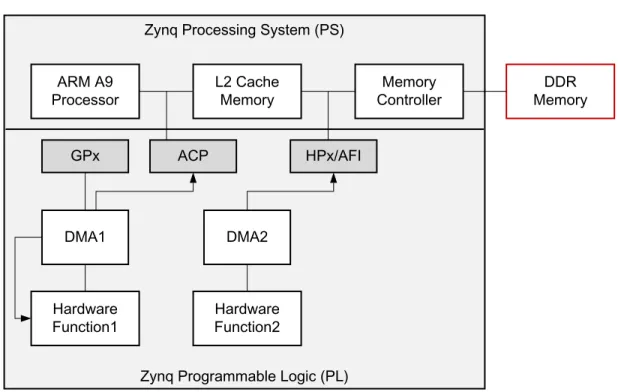
Zynq®-7000 All Programmable SoC デバイス システムでは、ARM A9 プロセッサがアクセスするメモリ に、オンチップ キャッシュと大型のオフチップ DDR メモリの 2 レベルがあります。プログラマブル ロジッ ク側からは、ハードウェア デザインが作成されます。このハードウェア デザインには、ハードウェア関数 がシステム インターフェイス ポートを介してプロセッサ システム メモリにデータを直接読み書きできるよ うに、ダイレクト メモリ アクセス (DMA) ブロックが含まれることがあります。 次の簡略化された図に示すように、Zynq デバイスのプロセッシング システム (PS) ブロックには 3 種類 のシステム ポートが含まれ、プロセッサ メモリから Zynq デバイスのプログラマブル ロジックにデータを 転送するために使用されます。これらの 3 種類のシステム ポートは、ハードウェアがコヒーレント方式で プロセッサの L2 キャッシュに直接アクセスできるようにするアクセラレータ コヒーレンシ ポート (ACP)、 Asynchronous FIFO Interface (AFI) を使用してプロセッサ キャッシュをバイパスしてハードウェアから DDR メモリまたはオンチップ メモリにダイレクト バッファー アクセスを提供するハイ パフォーマンス ポー ト 0 ~ 3 (HP0 ~ 3)、およびプロセッサがハードウェア レジスタに対して読み出し/書き込みを実行でき るようにする汎用 I/O (GP0/GP1) です。
図 1: メモリ アクセス ポートとメモリを示した Zynq + DDR の簡略図
Zynq Programmable Logic (PL) ARM A9
Processor L2 CacheMemory ControllerMemory
DMA1 DMA2
Hardware
Function1 Function2Hardware
DDR Memory GPx ACP HPx/AFI
Zynq Processing System (PS)
X14709_060515 ARM A9 プロセッサで実行されるソフトウェアがハードウェア関数を呼び出す場合、実際には sds++で 生成されたスタブ関数が呼び出され、3 種類のシステム ポート (GPx、ACP、AFI) を介してプロセッサ メ モリからデータをハードウェア関数に送信し、ハードウェア関数からプロセッサ メモリにデータを戻す下 位ドライバーが呼び出されます。 次の表に、これらのシステム ポートとその特性を示します。sds++コンパイラでは、データ転送に最適な システム ポートが自動的に選択されますが、プラグマを使用してこの選択を変更することもできます。 システム ポ ート 特性 ACP ハードウェア関数には、PS L2 キャッシュを介して DDR にキャッシュ コヒーレンシ アク セスがあります。 AFI (HPx) ハードウェア関数には、PS メモリ コントローラーを介して DDR に非キャッシュ コヒーレ ンシ アクセスがあります。 GP プロセッサがハードウェア関数のデータを直接読み出し/書き込み。大型データ転送 には不向き。 MIG ハードウェア関数は、MIG IP メモリ コントローラーを介して PL から DDR にアクセスし ます。 第 4 章: アプリケーション コードの最適化
その他の演習を実行すると、次も学ぶことができます。 • プラグマを使用してハードウェア関数の引数に別のデータ ムーバーを選択 • sds_alloc()の使用について理解 • プラグマを使用してハードウェア関数から転送またはハードウェア関数へ転送されるデータ エレメ ント数を制御
新規プロジェクトの作成
1. [Matrix Multiplication and Addition] デザイン テンプレートを使用して、[ZC702 platform] および [Linux SMP (Zynq 7000)] システム コンフィギュレーションで新しい SDx™ IDE プロジェクト (lab3) を 作成します。
2. [lab3] タブをクリックして [SDx Project Settings] を開きます。タブが表示されていない場合は、 [Project Explorer] タブの [lab3] プロジェクトの下のproject.sdxファイルをダブルクリックします。 3. [HW functions] パネルには、maddおよびmmult関数がハードウェア アクセラレーション用にマーク
された関数のリストに表示されます。
4. 最高のランタイム パフォーマンスにするには、[Active build configuration] オプションをクリックして [Release] を選択して [Release] コンフィギュレーションに切り替えます。または、[Build] アイコンから [Release] を選択するか、プロジェクトを右クリックして [Build Configurations] → [Set Active] → [Release] をクリックします。[Release] ビルド コンフィギュレーションでは、[Debug] ビルド コンフィギュ レーションよりも高いコンパイラ最適化設定が使用されます。
システム ポートの指定
sys_portプラグマを使用すると、SDSoC システム コンパイラ ポートの代わりに、ACP または
Zynq-7000 AP SoC Processing System (PS) の AFI ポートのいずれかを選択してプロセッサ メモリにア クセスできます。
1. SDx システム コンパイラで生成されるシステムの構造を検証するために SD カードのブート イメージ を生成する必要はないので、プロジェクト リンカー オプションをビットストリーム、ブート イメージ、ビル ドが生成されないように設定します。
a. [lab3] タブをクリックして [SDx Project Settings] を開きます。
b. [Generate bitstream] および [Generate SD card Image] チェック ボックスをオフにします。 2. [Project Explorer] タブのプロジェクトの最上位フォルダーを右クリックして [Build Project] クリックしま
す。
3. ビルドが終了したら、[Reports] パネルで [Data Motion Network Report] をクリックして、データ モー ション ネットワーク レポートを確認します。このレポートには、各ハードウェア関数のハードウェア/ソフ トウェア接続性を記述する表が含まれます。
一番右の [Connection] 列には、行列乗算の入力配列に割り当てられた DMA のタイプ
(AXIDMA_SIMPLE= simple DMA) と使用された Processing System 7 IP ポートが示されます。次の図 は、sys_port プラグマを追加する前のdata_motion.htmlファイルの一部を表示しています。
4. sys_portプラグマを追加します。
a. [Project Explorer] タブでsrcフォルダーの下のmmultadd.hファイルをダブルクリックしてソ ース エディターでファイルを開きます。
b. mmult関数の宣言直前に、次を挿入して、各入力配列それぞれに異なるシステム ポートを指 定します。
#pragma SDS data sys_port(A:ACP, B:AFI)
5. プロジェクトの最上位フォルダーを右クリックして [Clean Project] をクリックします。 6. プロジェクトの最上位フォルダーを右クリックして [Build Project] をクリックします。
7. ビルドが終了したら、データ モーション ネットワーク レポート (data_motion.htmlファイル) を表示 しているタブをクリックします。
8. [Data Motion Network Report] ペイン内をクリックし、コンテキスト メニューから [Refresh] をクリックし ます。
[Connection] 列に、行列乗算の各入力/出力配列に割り当てられたシステム ポートが表示されます。
9. プラグマ #pragma SDS data sys_port(A:ACP, B:AFI)を削除してファイルを保存します。
エラーのレポート
次の手順を実行してエラーを発生させることができます。SDx IDE でエラーがどのように示されるかを確 認してください。 1. srcフォルダーからソース ファイルmain.cpp を開き、ファイルの最後の方にあるstd::cout文の 最後のセミコロン (;) を削除します。 行の左端に黄色のボックスが表示されます。 2. 黄色のボックスにカーソルを置くと、ツール ヒントにセミコロンが足りないことが示されます。 3. セミコロンを挿入すると、黄色のボックスは消えます。 第 4 章: アプリケーション コードの最適化4. std::coutをstd::couに変更し、行の左端にピンク色のボックスが表示されることを確認します。 5. ピンク色のボックスにカーソルを置くと、正しい表記std::cout が表示されます。 6. std::couをstd::coutに変更してエラーを修正します。 7. main()で使用される変数を宣言する行をコメント アウトして、別のエラーを発生させます。 8. プロジェクトを保存してビルドします。ビルドが終了するまで待つ必要はありません。 9. コンソールをスクロールすると、エラー メッセージを確認できます。Release/_sds/reports/ sds_main.logおよびRelease/_sds/reports/sds_mmult.logファイルを開いて、詳細なエラ ー レポートを確認します。 10. 変数が宣言されている行をコメント アウトします。
その他の演習
注記: このセクションの手順は、オプションです。 第 4 章: アプリケーション コードの最適化Linux がアプリケーションのターゲット OS として使用される場合、アプリケーションのメモリ割り当ては Linux とサポートされるライブラリで処理されます。スコープ内のスタックで配列を宣言する場合 (int a[10000];) や、標準のmalloc() 関数を使用してダイナミックに割り当てる場合は、プロセッサと Linux により提供される仮想アドレス空間の連続するメモリのセクションが取得されます。このバッファー は、通常物理アドレス空間の複数の不連続ページに分割され、Linux でソフトウェアがその配列にアク セスするたびに仮想/物理アドレス変換が自動的に処理されます。ただし、ハードウェア関数および DMA は物理アドレス空間にのみアクセスできるので、ソフトウェア ドライバーは各配列を仮想アドレスか ら物理アドレスに明示的に変換し、この物理アドレスを DMA またはハードウェア関数に供給する必要が あります。各配列が物理アドレス空間の複数の不連続ページに分散していることがあるので、ドライバー は DMA に物理ページ アドレスのリストを供給する必要があります。1 つの配列用にページのリストを処 理できる DMA はスキャッター ギャザー DMA と呼ばれ、1 つの物理アドレスのみを処理できる DMA は シンプル DMA と呼ばれます。シンプル DMA は、エリアとパフォーマンスの面ではスキャッター ギャザ ー DMA よりも安価ですが、sds_alloc()という特別のアロケーターを使用して各配列ごとに物理的に 隣接するメモリを取得する必要があります。 フローの概要では、mult_addテンプレートを使用してシンプル DMA を使用できるようにしています。 次の演習では、プラグマを使用してスキャッター ギャザー DAM や AXIFIFO などのほかのデータ ムー バーが使用されるようにします。ソース コードでsds_alloc()をmalloc() にを変更し、スキャッター ギャザー DMA が自動的に選択されることを確認します。
データ ムーバー選択の制御
この演習では、lab3 のソース コードにデータ ムーバー プラグマを追加して、ハードウェアとソフトウェア 間での配列の転送に使用するデータ ムーバーを指定します。その後プロジェクトをビルドして、生成さ れたレポート (data_motion.html) を確認して、これらのプラグマの効果を確認します。ビルドでハード ウェアが合成されないように、ビットストリームおよびブート ファイルの生成はオフにしておきます。 データ ムーバー プラグマを追加して各配列に使用されるデータ ムーバーのタイプを指定するには、次 の手順に従います。1. [Project Explorer] タブでlab3/src の下のmmultadd.hをダブルクリックします。
2. mmult関数宣言の上に次の行を挿入して各配列に別のデータ ムーバーを指定し、ファイルを保存し ます。
#pragma SDS data data_mover(A:AXIDMA_SG, B:AXIDMA_SIMPLE, C:AXIFIFO)
3. プロジェクトの最上位フォルダーを右クリックして、[Clean Project] をクリックします。 4. プロジェクトの最上位フォルダーを右クリックして、[Build Project] をクリックします。
重要: ビルド プロセスが完了するまでに、約 5 ~ 10 分かかります。
5. ビルドが完了したら、[Project Explorer] の [Reports] タブで [Data Motion Report] をダブルクリックし て開きます。
一番右の [Connection] 列に、行列乗算の各入力/出力配列に割り当てられたデータ ムーバーが示 されます。
注記: [Pragmas] 列には、使用されたプラグマがリストされます。AXIFIFOデータ ムーバーはM_AXI_GP0ポー トに割り当てられ、その他 2 つのデータ ムーバーはS_AXI_ACPに関連付けられています。
6. 手順 2 で入力したプラグマ#pragma SDS data data_mover(A:AXIDMA_SG,
B:AXIDMA_SIMPLE, C:AXIFIFO)を削除し、ファイルを保存します。
sds_alloc() を malloc() に変更
この演習では、lab3 のソース ファイルで sds_alloc()をmalloc()に変更し、データ ムーバーがシ ンプル DMA からスキャッター ギャザー DMA に変更されることを確認します。
1. [Project Explorer] タブで src フォルダーの下の main.cppをダブルクリックし、ソース エディター ビ ューで開きます。
2. バッファーがsds_alloc()で割り当てられている行をすべて検索して、sds_alloc()をmalloc() に置き換えます。また、すべてのsds_free()呼び出しもfree() に置換します。
3. ファイルを保存します。
4. プロジェクトの最上位フォルダーを右クリックして、[Clean Project] をクリックします。 5. プロジェクトの最上位フォルダーを右クリックして、[Build Project] をクリックします。
重要: ビルド プロセスが完了するまでに、約 5 ~ 10 分かかります。
6. ビルドが完了したら、[Project Explorer] タブでRelease/_sds/reports/data_motion.htmlをダ ブルクリックして開きます。
7. 一番右の [Connection] 行に、行列乗算の入力配列に割り当てられた DMA のタイプ (AXIDMA_SG= スキャッター ギャザー DMA) と使用された Processing System 7 IP ポート (S_AXI_ACP) が示されま す。[Accelerator Callsites] の表には、各転送に使用されるメモリ割り当てが連続なのか、ページなの かが示されます。
8. 手順 2 の変更をすべて取り消して、ファイルを保存します。
転送されるデータ量を制御するプラグマの追加
この演習では、別のテンプレートを使用してコピー プラグマを使用する方法を示します。このテンプレー トでは、MM と呼ばれる追加のパラメーターが行列乗算関数に渡されます。このパラメーターを使用する と、最大 32*32 までの任意サイズ MM*MM の正方行列 2 つを乗算する行列乗算関数を使用できます。こ の行列の最上位の割り当てにより、最大 32x32 までのサイズの行列が作成されます。MM パラメーター は、行列乗算関数で乗算する行列のサイズを指定します。data copy プラグマは、最大の行列サイズで はなく、実際の行列サイズに相当するデータ量を転送することを指定します。 1. SDx 環境を起動し、可変データ サイズを使用する行列乗算デザイン テンプレートを使用して、 ZC702 と Linux プラットフォーム用の新しいプロジェクトを作成します。a. [File] → [New] → [Xilinx SDx Project] をクリックします。
b. New Project ウィザードにプロジェクトの名前 (たとえばlab3a) を入力します。 c. [zc702] と [Linux SMP (Zynq 7000)] を選択します。
d. [Next] をクリックします。
e. [Available Templates] から [Matrix Multiplication Data Size] を選択し、[Finish] をクリックしま す。
f. mmult_accelファンクションはハードウェア アクセラレーション用にマークされていることに注 意してください。
2. [Options] パネルで [Generate bitstream] と [Generate SD Card Image] をオフにして、ビットストリー ムとブート ファイルが生成されないようにプロジェクトを設定します。
3. [Project Explorer] タブで mmult_accel.h (srcフォルダーの下) をダブルクリックしてソース エディタ ー ビューで開き、data copy プラグマを追加します。
次のように、各配列に異なるデータ コピー サイズを指定します。プラグマでは、関数のスカラー引数 のどれでも使用してデータ コピー サイズを指定できます。ここでは、サイズを指定するのに MM を使用 しています。
#pragma SDS data copy(A[0:M*M], B[0:M*M], C[0:M*M]) #
void mmult_accel (float A[N*N], float B[N*N], float C[N*N], int M);
4. プロジェクトの最上位フォルダーを右クリックして、[Clean Project] をクリックします。 5. プロジェクトの最上位フォルダーを右クリックして、[Build Project] をクリックします。
6. ビルドが完了したら、[Project Explorer] の [Reports] タブで [Data Motion Network Report] をダブル クリックして開きます。
7. 右から 2 番目の [Pragmas] 列に、各配列のデータ転送の長さが表示されます。2 つ目の表には、各 ハードウェア関数呼び出しサイトの転送サイズが示されます。
アクセラレータの最適化
演習 4: 指示子を使用したアクセラレータの最適化
この演習では、プロジェクト内のソースを変更して、生成したハードウェアのパフォーマンスへの Vivado HLS プラグマの影響について確認します。詳細は、『SDSoC 環境最適化ガイド』 (UG1235)を参照して ください。
1. [Matrix Multiplication and Addition] デザイン テンプレートを使用して、プラットフォームに [zc702]、 システム コンフィギュレーションに [Linux SMP (Zynq 7000)] を指定して、新しい SDx™ 環境プロジェ クト (lab4) を作成します。
2. [lab4] タブをクリックして [SDx Project Settings] を開きます。タブが表示されていない場合は、 [Project Explorer] タブの [lab4] プロジェクトの下のproject.sdxファイルをダブルクリックします。 3. [HW functions] パネルには、maddおよびmmult関数がハードウェア アクセラレーション用にマーク
された関数のリストに表示されます。
4. 最高のランタイム パフォーマンスにするには、[Active Build Configuration] オプションをクリックして [Release] を選択して [Release] コンフィギュレーションに切り替えます。または、[Build] アイコンから [Release] を選択するか、プロジェクトを右クリックして [Build Configuration] → [Set Active] → [Release] をクリックします。[Release] ビルド コンフィギュレーションでは、[Debug] ビルド コンフィギュ レーションよりも高いコンパイラ最適化設定が使用されます。
5. [Project Explorer] タブでmmult.cpp をダブルクリックして、ソース エディター ビューを開きます。 6. HLS pipelineおよびHLS array_partition プラグマが記述されている行を見つけます。
7. これらのプラグマの行をコメントアウトします。 8. ファイルを保存します。 9. プロジェクトの最上位フォルダーを右クリックして、[Build Project] をクリックします。 10. ビルドが終了したら、lab4/Release/sd_card を SD カードにコピーします。 11. SD カードを ZC702 ボードに挿入し、ボードに電源を投入します。 12. SDx IDE の [Terminal] タブのシリアル ターミナルからボードに接続します。+ アイコンをクリックして設 定を開きます。 13. ボードが起動したら、Linux プロンプトでアプリケーションを実行します。「/mnt/lab4.elf」と入力しま す。 プラグマがコメントアウトされていたときのパフォーマンスと比較すると (lab1 の結果と比較すると)、 array_partitionプラグマにより配列の要素を並列に読み出せるようになったので、内部ループの メモリ帯域幅が増加したことがわかります。pipeline プラグマでは、ループのパイプライン処理が実行 され、ループの複数の反復が並列に実行されるようなったことがわかります。 第 5 章: アクセラレータの最適化
演習 5: タスク レベルのパイプライン
この演習では、SDx IDE で生成されたハードウェア/ソフトウェア システムをタスク レベルのパイプライン 処理を使用して最適化するためにコードを変更する方法について説明します。パイプライン処理のパフ ォーマンスに対する影響を確認します。 注記: チュートリアルは各手順に分けられ、それぞれで大まかな手順が説明された後、細かい手順が説明されてい ますので、スキル レベルに合った方の手順を参照してください。大まかな手順を終了するのにヘルプが必要な場 合は詳細な手順を参照したり、細かい手順を飛ばして次の大まかな手順に進んだりできます。 注記: このチュートリアルは、ZC702 ボードがなくても終了できます。SDSoC 環境プロジェクトを作成する際に、ボ ードを選択してください。このチュートリアルでは、ZC702 のアプリケーション用に作成されたソース ファイルを追加 するように記述されています。ボードにより小型の Zynq-7000 デバイスが含まれる場合は、ソース ファイルを追加 した後にmmult_accel.cppファイルを編集して、リソース使用率を減らしてください。たとえば、アクセラレータ ソース ファイルの場合は、#pragma_HLS_array_partitionでblock factor=16と設定されていますが、
block factor=8と設定します。
タスクのパイプライン処理
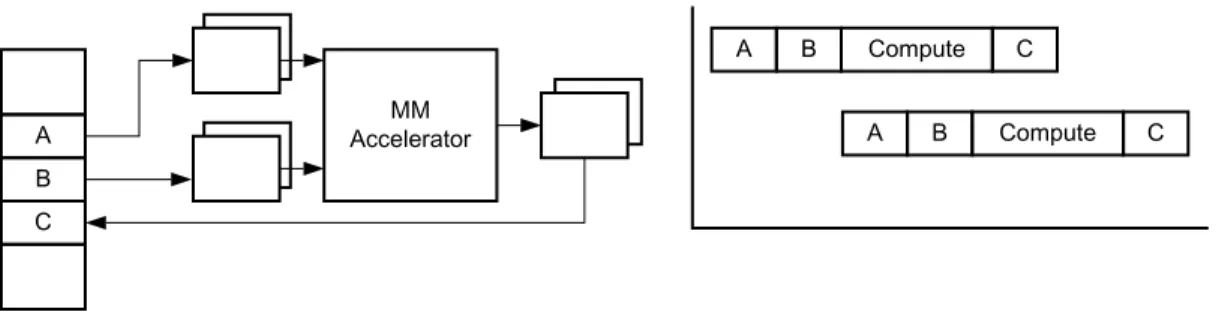
アプリケーションにアクセラレータへの呼び出しが複数ある場合、これらの呼び出しをパイプライン処理 して、設定およびデータ通信とアクセラレータ計算が並列処理されるように構成できます。行列乗算アプ リケーションの場合は、次のイベントが実行されます。 1. 行列 A と B がメイン メモリからアクセラレータのローカル メモリに転送されます。 2. アクセラレータが実行されます。 3. 結果 C がアクセラレータからメイン メモリに戻されます。 次の図の左側に行列乗算デザイン、右側に順次実行される連続した 2 つの呼び出しに対するこれらの イベントのタイムチャートを示します。 図 2: 行列乗算呼び出しの順次実行 A B C MM Accelerator A B Compute C A B Compute C Time X14705_060515 次の図に、これら 2 つの呼び出しをパイプライン処理して実行した場合を示します。2 番目の呼び出し のデータ転送は、最初の呼び出しのデータ転送が終わるとすぐに開始し、最初の呼び出しの実行と同 時に実行されます。ただし、パイプライン処理をイネーブルにするには、アクセラレータが 1 つ目の引数 セットを使用して計算を実行している間、2 番目の引数セットを格納しておくローカル メモリが必要で す。SDSoC 環境では、ユーザーの指定に基づき、このためにマルチバッファーと呼ばれるメモリが生成 されます。 第 5 章: アクセラレータの最適化図 3: 行列乗算呼び出しのパイプライン実行 A B C MM Accelerator A B Compute C A B Compute C X14706_060515 タスク レベルのパイプライン処理を指定するには、async(id) およびwait(id)プラグマを使用して 呼び出しコードを記述し直す必要があります。SDSoC 環境には、asyncプラグマの使用方法を示すサ ンプルが含まれており、このチュートリアルではこの行列乗算パイプライン処理のサンプルを使用しま す。
チュートリアルの目標
このチュートリアルを終了すると、次ができるようになります。 • SDx IDE 環境を使用してタスク レベルのパイプライン処理を実行することにより、アプリケーション を実行時間を短縮するよう最適化 • アクセラレータでの計算と入力および出力通信を同時に実行するアクセラレータへのパイプライン 呼び出しのパフォーマンスに対する影響を確認行列乗算サンプルでのタスクのパイプライン処理
SDx IDE には、タスク レベルのパイプライン処理をインプリメントするasyncプラグマの使用方法を示 す行列乗算のパイプライン処理のサンプルが含まれています。この演習では、この手法を使用すること によるランタイムの向上を確認します。1. [File] → [New] → [Xilinx SDx Project] をクリックし、新しい SDx プロジェクト (lab5) を作成します。 [Project name] に「lab5」と入力し、[Platform] に [zc702]、[System Configuration] に [Linux SMP (Zynq-7000)] を選択して [Next] をクリックします。
2. 選択したプラットフォーム用のソース コード例をリストする [Templates] ページが表示されます。 [Available Templates] から [Empty Application] を選択し、[Finish] をクリックします。
3. 使用しているオペレーティング システムのファイル マネージャーを使用して <path to
install>/SDx/2016.3/samples/mmult_pipelinedを開き、そのディレクトリにあるソース ファイ ル (mmult_accel.cpp、mmult_accel.h、mmult.cpp) を作成したプロジェクトの srcフォルダー (例:./lab5/src) にコピーします。
4. SDx で [lab5] をクリックして、コンテキスト メニューから [Refresh] をクリックします。これで前の段階で 第 5 章: アクセラレータの最適化
7. プロジェクトをビルドします。 8. sd_cardフォルダーのファイルを SD カードにコピーし、ターミナルを設定して、ボード上で生成され たアプリケーションを実行します。アプリケーションの引数としてパイプライン段数を指定する必要があ ります。パイプラン段数を 1、2、および 3 に設定してアプリケーションを実行し、パフォーマンスを記 録します。 第 5 章: アクセラレータの最適化
デバッグ
演習 6: デバッグ
このチュートリアルでは、SDx IDE でインタラクティブ デバッガーを使用する方法を示します。 まず、デザインのターゲットをスタンドアロン オペレーティング システムまたはプラットフォームに設定し、 SDx IDE を使用してスタンドアロン アプリケーションを実行して、アプリケーションをデバッグします。 このチュートリアルでは、アクセラレーションされたシステムで実行しているアプリケーションをデバッグし ます。 注記: チュートリアルは各手順に分けられ、それぞれで大まかな手順が説明された後、細かい手順が説明されてい ますので、スキル レベルに合った方の手順を参照してください。大まかな手順を終了するのにヘルプが必要な場 合は詳細な手順を参照したり、細かい手順を飛ばして次の大まかな手順に進んだりできます。 注記: このチュートリアルは、ZC702 ボードがなくても終了できます。SDx プロジェクトを作成する際に、推奨されて いる [Matrix Multiplication and Addition] テンプレートが見つからない場合は、ボードと使用可能なアプリケーショ ンの 1 つを選択してください。たとえば、より小型の Zynq-7000 デバイスを含む MicroZed ボードなどのボードの 場合、使用可能なテンプレートに [Matrix Multiplication and Addition (area reduced)] アプリケーションがリストされ ます。このチュートリアルの学習目標は、どのアプリケーションでも達成できるようになっています。チュートリアルの目標
このチュートリアルを終了すると、次ができるようになります。 • SDx IDE を使用して、スタンドアロン アプリケーションをダウンロードして実行 • オプションで SDx IDE でソース コードをステップ スルーして、さまざまなレジスタおよびメモリを確 認(ARM A9 で実行するコードに制限され、ハードウェア関数に変換されたコードには適用されな い)ボードの設定
第 6 章
2. JTAG モードが Digilent ケーブルを使用するように設定されており、Micro USB ケーブルが接続され ていることを確認します。
3. ジャンパーを SD ブート モードに設定します。SD カードは挿入しないでください。 4. ボードに電源を投入します。
Windows で USB-UART ドライバーと Digilent ドライバーがインストールされるようにし、SDx IDE がボ ードと通信できるようにします。
重要: ボードのジャンパーが SD ブートまたは JTAG ブートに設定されていることを確認します。このようにして おかないと、ボードが QSPI ブートなどのその他のモードでパワーアップし、QSPI デバイスまたはその他のブー ト デバイスからこの演習に関係のないものが読み込まれてしまいます。
スタンドアロン プロジェクトの作成
[Matrix Multiplication and Addition] デザイン テンプレートを使用して ZC702 プラットフォームおよびス タンドアロン OS の新しい SDx™ プロジェクト (lab6) を作成します。
SDx IDE でスタンドアロン プロジェクトを作成する手順は、次のとおりです。 1. SDx IDE が起動します。
2. [File] → [New] → [Xilinx SDx Project] をクリックします。
3. [Project name] フィールドにプロジェクト名を指定します (例 :lab6)。[Next] をクリックします。 4. [Platform] から [zc702] を選択します。[Next] をクリックします。
5. [System Configuration] ドロップダウン リストから [Standalone OS (Zynq 7000)] を選択します。[Next] をクリックします。
6. [Available Templates] のリストから [Matrix Multiplication and Addition] を選択し、[Finish] をクリック します。
7. [lab6] タブをクリックし (タブが表示されていない場合は [Project Explorer] ビューでproject.sdx
ファイルをダブルクリック)、[SDx Project Settings] の [HW functions] パネルでmmultおよびmadd 関数がハードウェア関数としてマークされていることを確認します。
8. ハードウェア関数としてマークされていない場合は、[Add HW Functions] ボタン をクリックしてダイ アログ ボックスを開き、ハードウェア関数としてマークします。[Matching elements] リストで Ctrl キー
を押しながらmmultとmadd関数をクリックして選択します。[OK] をクリックして、両方の関数を [HW functions] セクションに追加します。
9. [Project Explorer] タブでプロジェクトを右クリックし、[Build Project] をクリックします。
SDSoC によりプロジェクトがビルドされます。ビルド プロセスのステータスを示すダイアログ ボックス が表示されます。
デバッグ コンフィギュレーションの設定
デバッグ コンフィギュレーションを設定するには、次の手順に従います。
1. [Project Explorer] ビューで lab6 プロジェクトの Debug フォルダーに含まれる ELF (.elf) ファイルを クリックし、ツールバーの [Debug] ボタンをクリックするか、[Debug] ボタンのプルダウン メニューから [Debug As] → [Launch on Hardware (SDSoC Debugger)] をクリックします。または、プロジェクトを右 クリックし、[Debug As] → [Launch on Hardware (SDSoC Debugger)] をクリックします。[Confirm Perspective Switch] ダイアログ ボックスが表示されます。 重要: プロジェクトをデバッグする前にボードのスイッチがオンになっていることを確認してください。 2. ダイアログ ボックスで [Yes] をクリックします。 これで、SDx IDE が [Debug] パースペクティブになりました。デバッガーによりシステムがリセットされ、 デバイスがプログラムおよび初期化され、main関数でブレークされます。中央のパネルにソース コ ード、右上のパネルにローカル変数、右下のパネルに SDx ログが表示されます。 3. アプリケーションを実行する前に、シリアル ターミナルをボードに接続して、プログラムからの出力が 表示されるようにする必要があります。この例では、[Window] → [Show View] → [Other] をクリック し、[Terminal] → [Terminal] をクリックして起動した SDSoC 環境ターミナルを使用します。[Debug] パ ースペクティブの下部の [Terminal] タブをクリックし、[Connect] アイコン をクリックして、ターミナル をボード (既に電源投入済みのはず) に接続します。[Connection Type]: Serial、[Port]: COM<n>、 [Baud Rate]: 115200 ボーに設定します。
アプリケーションの実行
アプリケーションを実行する手順は、次のとおりです。 • [Resume] アイコン をクリックしてアプリケーションを実行し、出力をターミナル ウィンドウで確認 します。 注記: ソース コード ウィンドウに_exit関数が表示され、[Terminal] タブに行列乗算アプリケーションからの 出力が表示されます。 第 6 章: デバッグその他の演習
注記: このセクションの手順は、オプションです。 アプリケーションを使用したデバッグ/ステップの方法、Linux アプリケーションのデバッグ方法について 説明します。コードのステップ スルー
[Debug] パースペクティブには、この演習では説明しなかったその他多くの機能が含まれます。最も重 要なのは、デバッグするコードをステップ スルーする機能です。1. lab6 の [Debug] ビュー (Debug_lab6.elfを使用した System Debugger) でデバッグ階層を右クリッ クし、[Disconnect] をクリックします。
2. 最上位のデバッグ フォルダーをもう 1 度右クリックして、[Remove all Terminated] をクリックします。 3. バグ アイコンをクリックしてデバッガーを起動し、[step-into]、[step-over]、[step-return] ボタンを使用
してコードをステップ スルーします。
4. コードをステップ スルーしながら、さまざまな変数の値を確認します。