Macintosh版SASシステムリリース6.12(TS040)
インストレーションガイド
インストレーションガイド
インストレーションガイド
インストレーションガイド
Release 6.12 TS040
序文
序文
序文
序文
本書は、Macintosh(PowerPC)環境における SAS ステムリリース 6.12(TS040)の導入方法につ いて述べたものです。お使いのマシンに SAS システムリリース 6.12(TS040)を導入する場合には、 必ず本書をお読みください。 1998 年 7 月 株式会社 SAS インスティチュートジャパン 本書で解説するソフトウェアはライセンス契約のもとに提供されるものであり、同ソフトウェ アはこの契約の条項にしたがってのみ、使用あるいは複写が許可されています。このため、御契 約頂いた SAS ソフトウェアプロダクトを、契約書に記載されている以外の CPU 上で使用された 場合にトラブルが発生しても、当社は同ソフトウェアプロダクトに関する契約上の保障およびサ-目次
目次
目次
目次
本書の使い方 本書の使い方 本書の使い方 本書の使い方 ... vvvv 本書の構成 ... v 第1章 第1章 第1章 第1章 はじめにはじめにはじめにはじめに ... 1111 ... 1.1 インストール前のチェック ... 1 1.2 システム必要条件... 1 第 第 第 第 2222 章章章章 SAS SAS SAS SAS システムのインストールの前にシステムのインストールの前に ...システムのインストールの前にシステムのインストールの前に... 3333 ...2.1 Web ブラウザのインストール... 3
2.1.1 OpenDoc のインストール... 3
2.1.2 Cyberdog のインストール ... 4
2.1.3 Internet Config のインストール... 4
2.2 Adobe Acrobat Reader のインストール ... 5
第 第 第 第 3333 章章章章 SAS SAS SAS SAS システムのインストールシステムのインストールシステムのインストールシステムのインストール ... 7777 ...
3.1 インストールの中止 ... 7 3.2 インストーラの起動 ... 7 3.3 オンラインドキュメント(英語)の表示 ... 9 3.4 SAS ソフトウェアプロダクトのインストール... 10 3.4.1 インストールのオプション... 11 3.4.2 Easy インストール ... 12
3.4.3 Custom (Single Target)インストール ... 14
3.4.4 Custom (Multiple Target)インストール... 17
3.5 ライセンス情報の適用... 21
3.5.1 ライセンス情報の適用 (ハードディスクにインストールしている場合) ... 21
iv -3.6 インストールしたプロダクトの削除... 25 3.7 インストールの終了 ... 26 3.8 SAS システムの起動 ... 27 付録 付録 付録 付録 A HTMLA HTMLA HTMLA HTML ベースのヘルプ、ドキュメントの使用法ベースのヘルプ、ドキュメントの使用法ベースのヘルプ、ドキュメントの使用法 ...ベースのヘルプ、ドキュメントの使用法... 292929 29 A.1 Cyberdog に関する注意点 ... 29 付録 付録 付録 付録 B SAS/ACCESSB SAS/ACCESSB SAS/ACCESSB SAS/ACCESS ソフトウェアソフトウェアソフトウェアソフトウェア ODBCODBCODBCODBC インタフェースのインストールインタフェースのインストール...インタフェースのインストールインタフェースのインストール... 313131 31
付録 付録 付録 付録 C SAS/CONNECTC SAS/CONNECTC SAS/CONNECTC SAS/CONNECT ソフトウェアの環境設定ソフトウェアの環境設定ソフトウェアの環境設定ソフトウェアの環境設定 ... 333333 33
C.1 SAS/CONNECT スクリプトファイルの設定... 33 C.2 TCP アクセス手順のためのシステム環境設定... 33 付録 付録 付録 付録 D SAS/SHARED SAS/SHARED SAS/SHARED SAS/SHARE ソフトウェアの環境設定ソフトウェアの環境設定ソフトウェアの環境設定ソフトウェアの環境設定... 353535 35
D.1 TCP アクセス手順のためのシステム環境設定 ... 35
付録 付録 付録 付録 E SAS/TUTORE SAS/TUTORE SAS/TUTORE SAS/TUTOR ソフトウェアの起動方法ソフトウェアの起動方法ソフトウェアの起動方法...ソフトウェアの起動方法... 373737 37
付録 付録 付録 付録 F SITEINFOF SITEINFOF SITEINFOF SITEINFO ファイルファイルファイル ...ファイル... 39...3939 39
付録 付録 付録 付録 G SASG SASG SASG SAS ニュースファイルニュースファイルニュースファイル...ニュースファイル... 41...4141 41
付録 付録 付録 付録 H SAS NotesH SAS NotesH SAS NotesH SAS Notes のインストールのインストールのインストール...のインストール... 434343 43
H.1 インストレーションメディア... 43 H.2 SAS Notes へのアクセス ... 43 H.3 SUPPORT アプリケーション ... 44 H.4 SAS Notes ... 44 付録 付録 付録 付録 I I I サンプルプログラムI サンプルプログラムサンプルプログラムサンプルプログラム ... 474747 47
本書の使い方
本書の使い方
本書の使い方
本書の使い方
本書の構成
本書の構成
本書の構成
本書の構成
本書では、主に Macintosh(PowerPC)版 SAS システムリリース 6.12 のインストール作業に ついて説明します。インストール作業を始める前に、必ず本章と第1章をお読みください。 本書は、3つの章と9つの付録から構成されています。各章および付録の内容は次にとおりです。 □ 第1章第1章第1章 : 第1章 : : はじめに : はじめにはじめにはじめに インストールを開始する前に注意すべき点を説明します。□ 第2章第2章第2章 : SAS第2章 : SAS : SAS システムのインストールの前に : SASシステムのインストールの前にシステムのインストールの前にシステムのインストールの前に
オンラインヘルプおよびドキュメントを参照する上での環境設定等について説明します。
□ 第3章第3章第3章 : SAS第3章 : SAS : SAS システムのインストール : SASシステムのインストールシステムのインストールシステムのインストール
SAS システムのインストール方法を説明します。
□ 付録付録付録 A : HTML付録A : HTMLA : HTMLA : HTML ベースのヘルプ、ドキュメベースのヘルプ、ドキュメベースのヘルプ、ドキュメントの使用法ベースのヘルプ、ドキュメントの使用法ントの使用法 ントの使用法
HTML ベースのヘルプ、ドキュメントを参照する場合の注意点について説明します。
□ 付録付録付録 B : SAS/ACCESS付録B : SAS/ACCESSB : SAS/ACCESSB : SAS/ACCESS ソフトウェアソフトウェアソフトウェアソフトウェア ODBCODBCODBC インタフェースのインストールODBCインタフェースのインストールインタフェースのインストール インタフェースのインストール
Macintosh(PowerPC)版 SAS システムで SAS/ACCESS ソフトウェア ODBC インタ フェースを使用する上での注意点について説明します。
□ 付録付録付録 C : SAS/CONNECT付録C : SAS/CONNECTC : SAS/CONNECTC : SAS/CONNECT ソフトウェアの環境設定ソフトウェアの環境設定ソフトウェアの環境設定ソフトウェアの環境設定
Macintosh(PowerPC)版 SAS システムで SAS/CONNECT ソフトウェアを使用する上 での環境設定等について説明します。
□ 付録付録付録 D : SAS/SHARE付録D : SAS/SHARED : SAS/SHARED : SAS/SHARE ソフトウェアの環境設定ソフトウェアの環境設定ソフトウェアの環境設定ソフトウェアの環境設定
Macintosh(PowerPC)版 SAS システムで SAS/SHARE ソフトウェアを使用する上での 環境設定等について説明します。
□ 付録付録付録 E : SAS/TUTOR付録E : SAS/TUTORE : SAS/TUTORE : SAS/TUTOR ソフトウェアの起動方法ソフトウェアの起動方法ソフトウェアの起動方法ソフトウェアの起動方法
Macintosh(PowerPC)版 SAS システムで SAS/TUTOR ソフトウェアを起動する方法に ついて説明します。
vi
□ 付録付録付録 F : SITE付録F : SITEF : SITEF : SITEINFOINFOINFOINFO ファイルファイルファイルファイル
SITEINFO ファイルを使用する方法について説明します。
□ 付録付録付録 G : SAS付録G : SASG : SASG : SAS ニュースファイルニュースファイルニュースファイルニュースファイル
SAS ニュースファイルを使用する方法について説明します。 □ 付録付録付録 H : SAS Notes付録H : SAS NotesH : SAS NotesH : SAS Notes のインストールのインストールのインストールのインストール
SAS Notes のインストールおよび使用する方法について説明します。
□ 付録付録付録 I : 付録I : I : I : サンプルプログラムサンプルプログラムサンプルプログラムサンプルプログラム
第1章
第1章
第1章
第1章
はじめに
はじめに
はじめに
はじめに
本書は、Macintosh(PowerPC)版 SAS システムリリース 6.12(TS040)を、インストールする方法に ついて述べたものです。リリース 6.12 をインストールする際には、必ず本書をお読みください。1.1
1.1
1.1
1.1 インストール前のチェック
インストール前のチェック
インストール前のチェック
インストール前のチェック
インストールを始める前に、次の作業を行ってください。 □ パッケージ内容の確認 □ SAS システムをインストールするための十分なディスク空き容量があるかどうかの確認 ディスクの空き容量を見るには、ファイルファイルファイルファイルメニューから情報を見る情報を見る情報を見るをクリックしてください。 情報を見る 必要なディスク容量については、同梱の「Macintosh 版 SAS システムリリース 6.12(TS040): システム必要条件」を参照してください。必要なディスク容量については、SAS システムの インストーラによってもチェックされます。 □ OS のレベルの確認 アップルメニューのこのコンピュータについてこのコンピュータについてこのコンピュータについてをクリックして、システムが漢字 Talk 7.5.3 このコンピュータについて 以上であることを確認してください。 □ インストーラを起動する前に、ウィルスチェックユーティリティをはずしてください。1.2
1.2
1.2
1.2 システム必要条件
システム必要条件
システム必要条件
システム必要条件
SAS システムリリース 6.12 は PowerPC を搭載した Macintosh 上で動作し、18-24MB の連続した メモリ領域を必要とします。また、SAS システムのインストーラは最低 2MB の連続したメモリ領域 を必要とします。SAS システムが動作するには、漢字 Talk 7.5.3 以上が必要です。 注意: SAS システムのインストーラは、プロダクトのインストールとライセンス情報の適用が終了 した後、SAS システムを起動します。このときは、インストーラが使用している分のほかに 18-24MB の連続したメモリ領域が必要です。詳細につきましては「Macintosh 版 SAS システ ムリリース 6.12(TS040): システム必要条件」を参照してください。
第
第
第
第 2
222 章
章
章
章
SAS
SAS
SAS
SAS システムのインストールの前に
システムのインストールの前に
システムのインストールの前に
システムのインストールの前に
SAS システムリリース 6.12 のオンラインヘルプの一部として提供されているオンラインドキュメ ントを参照するには、Web ブラウザが必要です。オンラインヘルプのファイルは、SAS612:help フォ ルダ内にあります。 注意: Web ブラウザがインストールされていなくても、SAS システムは動作します。ただし、オン ラインドキュメントおよびヘルプの一部は HTML 形式でのみ提供されているため、これらを 参照するためには Web ブラウザが必要です。2.1
2.1
2.1
2.1 Web
Web
Web
Web ブラウザのインストール
ブラウザのインストール
ブラウザのインストール
ブラウザのインストール
使用しているシステムに Web ブラウザがインストールされていない場合は、SAS システムの CD-ROM から Cyberdog をインストールすることができます。Cyberdog を使用するためには
OpenDocが必要ですが、これも SAS システムの CD-ROM に含まれています。
SAS システムは、デフォルトの Web ブラウザを判断するために、パブリックドメイン製品である
Internet Configを使用します。使用しているシステムにInternet Configがインストールされていな い場合は、後述の「Internet Config のインストール」の説明にしたがってインストールしてください。
Internet Configをインストールする時には、システム上に Web ブラウザがインストールされていな ければなりません。
2.1.1
2.1.1
2.1.1
2.1.1 OpenD
OpenD
OpenD
OpenDoc
oc
oc
oc のインストール
のインストール
のインストール
のインストール
1. SAS システムの CD-ROM 内のOpenDoc1.1フォルダを開きます。 2. Installerアプリケーションをダブルクリックします。
3. Easy Installを選択し、その後は表示される説明にしたがって進めます。 4. システムを再起動します。
第 2 章 SAS システムのインストールの前に - 4 - 注意: OpenDocのインストール中に問題が発生した場合は、SAS612-nnnnnn:OpenDoc1.1 フォル ダ内にあるAbout OpenDocを参照してください。 (nnnnnn は CD-ROM のシリアル番号を表す 6 桁の数字です。)
2.1.2
2.1.2
2.1.2
2.1.2 Cyberdog
Cyberdog
Cyberdog
Cyberdog のインストール
のインストール
のインストール
のインストール
1. SAS システムの CD-ROM 内のCyberdog 1.2 PPC Installフォルダを開きます。 2. Install Cyberdog PPCアプリケーションをダブルクリックします。
3. Easy Installを選択し、その後は表示される説明にしたがって進めます。 4. システムを再起動します。
5. 現在、Cyberdogには SAS システムの中から正しく通信が行えないという欠点があります。 この問題を解決するため、SAS612-nnnnnn:Cyberdog Fix:Cyberdog Open Document Helper をCyberdogがインストールされているフォルダにコピーしてください。
注意: Cyberdogのインストール中に問題が発生した場合は、SAS612-nnnnnn:Cyberdoc 1.2 PPC Install フォルダ内にあるAbout Cyberdogを参照してください。
(nnnnnn は CD-ROM のシリアル番号を表す 6 桁の数字です。)
2.1.3
2.1.3
2.1.3
2.1.3 Internet
Internet Config
Internet Config
Internet Config のインストール
Config
のインストール
のインストール
のインストール
SAS システムから HTML 形式のヘルプおよびドキュメントを見るには、Internet Configを使用 します。
1. SAS システムの CD-ROM 内にあるInternet Config 1.3フォルダをローカルドライブにコピー します。 2. コピーしたInternet Config1.3フォルダを開きます。 3. Internet Configアプリケーションをダブルクリックします。 4. Install をクリックして拡張機能をインストールします。この拡張機能が既にインストールされ ている場合は、拡張機能をアップデートするよう促すダイアログが表示されます。 5. Helpers をクリックします。 6. http - MacWeb を選択し、Change ボタンをクリックします。 7. Choose Helper をクリックします。
8. Web ブラウザを選択し、Open をクリックします。
注意: Cyberdogを使用する場合は、Cyberdog アプリケーションの代わりにCyberdog Open
Document Helperを選択してください。
9. Add Helper ダイアログに戻り、OK をクリックします。その後、Helpers ダイアログで Add を クリックします。
10. Add Helper ダイアログが表示されますので、Helper for:のフィールドに File を入力します。 11. Choose Helper...ボタンをクリックします。
12. Web ブラウザを選択し、Open をクリックします。
注意: Cyberdogを使用する場合は、Cyberdogアプリケーションの代わりにCyberdog Open
Document Helpを選択してください。
13. Add Helper ダイアログに戻り、OK をクリックします。
14. Add Helper ダイアログを閉じて、Internet Configを終了します。このとき、プリファレンスを 保存するかどうかの問い合わせが表示されますので、Save ボタンをクリックします。
注意: Internet Configのインストール中に問題が発生した場合は、SAS612-nnnnnn:Internet Config 1.3 フォルダ内にあるUser Documentation.htmlを参照してください。 (nnnnnn は CD-ROM のシリアル番号を表す 6 桁の数字です。) 以上の手順で Web ブラウザを使用可能にすると、SAS システムのオンラインドキュメントやヘル プが参照できるようになります。
2.2
2.2
2.2
2.2 Adobe Acrobat Re
Adobe Acrobat Re
Adobe Acrobat Re
Adobe Acrobat Reader
ader
ader のインストール
ader
のインストール
のインストール
のインストール
SAS システムの CD-ROM に入っている以下のオンラインドキュメントは PDF 書類になっているた め、参照するにはAdobe Acrobat Readerがシステムにインストールされている必要があります。た だし、これらのドキュメントは英語のものです。日本語の資料はインストールキットに同梱されてい ますので、そちらをご覧ください。
□ Alert Notes
□ Installation Instructions for the SAS System for Mac OS for PowerPC,
Release 6.12,TS040
第 2 章 SAS システムのインストールの前に
- 6 -
これらのドキュメントをインストーラから参照するために、SAS システムの CD-ROM からAdobe
Acrobat Readerをインストールすることができます。Adobe Acrobat Readerをインストールする手 順は、以下のとおりです。
1. Adobe Acrobat Reader 3.0 アプリケーションをダブルクリックします。 2. Install をクリックします。
3. Continue をクリックし、インストレーションが終了したら Restart を選択してマシンを再起動し ます。
第
第
第
第 3
333 章
章
章
章
SAS
SAS
SAS
SAS システムのインストール
システムのインストール
システムのインストール
システムのインストール
3.1
3.1
3.1
3.1
インストールの中止
インストールの中止
インストールの中止
インストールの中止
インストールでファイルのコピーを行っているとき、CommandCommandCommand – periodCommand periodperiodperiod を押せば処理を中断する ことができます。その他の場合には、ダイアログボックスで ExitExitExitExit や CancelCancelCancel ボタンを押すことによりCancel インストールを中止できます。 CD-ROM からファイルをコピーしている最中にインストールを中止した場合は、すべての SAS フ ォルダのファイルを削除し、最初からやり直すことをおすすめします。
3.
3.
3.
3.2222 インストーラの起動
インストーラの起動
インストーラの起動
インストーラの起動
SAS システムの CD-ROM をドライブに挿入し、以下の説明にしたがってインストールを行ってく ださい。 SAS システムのインストーラを使用して、SAS システムのすべてのプロダクトまたはライセンスさ れている一部のプロダクトをインストールします。SAS システムのインストーラを起動するには、 SAS612-nnnnnn フォルダ (nnnnnn は CD-ROM のシリアル番号を表す 6 桁の数字)を開き、SAS System Install - Japanese アイコンをダブルクリックしてください。図 3.1 The SAS System Install - Japanese アイコン
インストーラ起動時の初期画面が表示されたら ContinueContinueContinue をクリックするか、またはリターンキーContinue を押します。インストーラは、SAS システムが動作するのに必要な OS バージョンなど、最低限のシ ステム必要条件をチェックします。必要条件が満たされない場合、エラーメッセージが表示されイン ストーラは終了します。
第3章 SAS システムのインストール 8 必要条件が満たされた場合は、図 3.2 に示すインストーラ初期ウィンドウが表示されます。 図 3.2 インストーラ初期ウィンドウ このウィンドウから、次の処理を行うことができます。 Browse Browse Browse Browse Install Install Install Install License License License License Remove Remove Remove Remove Exit Exit Exit Exit システム必要条件などのオンラインドキュメント(英語)を表示します。 SAS システムのプロダクトをインストールします。 ライセンス情報( SETINIT)を適用します。 インストールされている SAS プロダクトを削除します。 インストールアプリケーションを終了します。
3.3
3.3
3.3
3.3 オンラインドキュメント(英語)の表示
オンラインドキュメント(英語)の表示
オンラインドキュメント(英語)の表示
オンラインドキュメント(英語)の表示
CD-ROM に含まれているオンラインドキュメント(使用上の注意点、インストレーションガイドな ど)を表示させるには、Browse ボタンをクリックします。これらのファイルは PDF 形式で提供されて おり、Adobe Acrobat Readerを使って表示されます。システムにAdobe Acrobat Readerがインストールされていない場合は、第 2 章の説明にしたがっ てインストールしてください。Adobe Acrobat Readerがインストールされていない状態で Browse ボ タンをクリックすると、Adobe Acrobat Readerを起動できないという意味のメッセージが表示されま す。
注意: Browse を選択すると表示されるオンラインドキュメントはすべて英語のものです。日本語の ドキュメントはインストールキットに同梱されていますので、そちらをご覧ください。
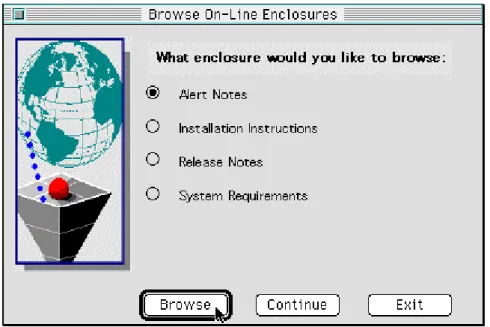
Browse ボタンを選択すると 図 3.2a に示す Browse On-Line Enclosures ウィンドウが表示されます。
図 3.2a Browse On-line Enclosures ウィンドウ
デフォルトでは、画面で一番上のドキュメント (Alert Notes) が選択された状態になっています。 表示させたいドキュメントのラジオボタンをクリックした後、Browse ボタンをクリックしてください。 ドキュメントの表示を終了させるには、Adobe Acrobat Readerの File メニューから Quit を選択して ください。
ドキュメントの表示を終了させた後、Continue ボタンをクリックするとインストーラのメインメニ ューに戻ります。Exit ボタンをクリックすると、インストーラが終了します。
第3章 SAS システムのインストール 10
-3.4 SAS
3.4 SAS
3.4 SAS
3.4 SAS ソフトウェアプロダクトのインストール
ソフトウェアプロダクトのインストール
ソフトウェアプロダクトのインストール
ソフトウェアプロダクトのインストール
SAS システムのプロダクトをインストールする場合は、インストーラ初期ウィンドウで Install を クリックしてください。 インストールアプリケーションがインストール元となるフォルダを見つけられない場合は、図 3.3 に示すInstallation Source Locationダイアログが表示されます。(CD-ROM 内の SAS System Install - Japanese アプリケーションを起動した場合はこのダイアログは表示されません。)図 3.3 Installation Source Location ダイアログ
ソースドライブとしては、ネットワーク上の共有ドライブ、ローカルのハードディスクドライブお よび CD-ROM ドライブが使用できます。ネットワーク上の共有ドライブを使用する場合は、インス トレーションを始める前にそのドライブに接続し、ドライブのアイコンがデスクトップ上に表示され ている状態にしておく必要があります。 注意: インストール元またはインストール先としてネットワーク上の共有ハードディスクドライブを 使用する場合、デスクトップ上に同じ名前の共有ディスクドライブが重複していないことを確 認してください。 インストール元としてネットワーク上のディスクを使用する場合、そのディスクの SAS612 フ ォルダは、CD-ROM の中の SAS612 フォルダと全く同じ内容でなければなりません。CD-ROM からインストールされたターゲットフォルダは CD-ROM 内の SAS612 フォルダと中のフォル ダ構成が異なるため、インストール元のフォルダとして使用することはできません。
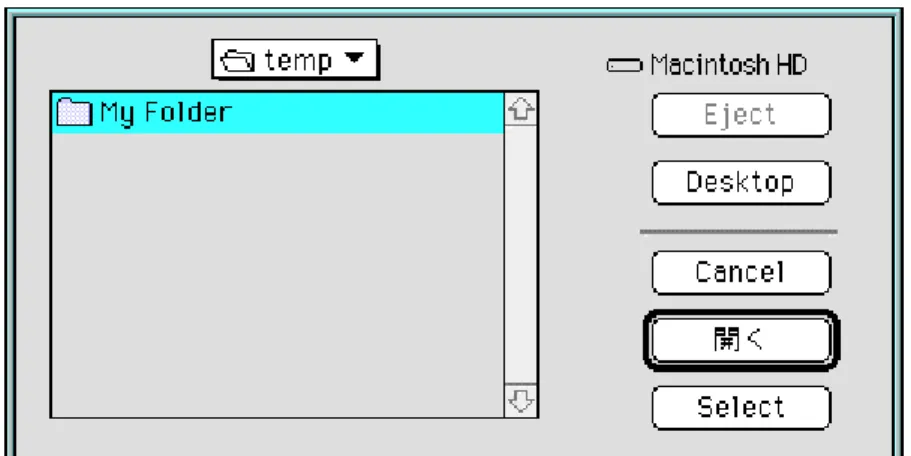
Installation Source Locationダイアログでは次のようにインストール元のフォルダを指定します。 1. Desktop ボタンをクリックします。 2. リストボックス内で、インストール元となるフォルダを選択し、Open をクリックします。 3. SAS612 フォルダを選択し、Select ボタンをクリックします。
3.4.1
3.4.1
3.4.1
3.4.1 インストールのオプション
インストールのオプション
インストールのオプション
インストールのオプション
インストール元のフォルダを選択すると、図 3.4 に示す Install Options ウィンドウが表示されます。 (CD-ROM 内の SAS System Install - Japanese アプリケーションを直接起動している場合には、最初 にこの画面が表示されます。) 図 3.4 Install Options ウィンドウ このウィンドウでは、次のオプションを選択することができます。 □ Easy SAS612-nnnnnn:SAS612 フォルダ内のすべてのプロダクトをインストールします。デフォル トでは Easy インストールを行うようになっています。第3章 SAS システムのインストール
12 -□ Custom (Single Target)
ハードディスク上にインストールするプロダクトを選択することができます。 □ Custom (Multiple Target)
ハードディスク上にインストール先のフォルダを複数指定し、それぞれにインストールするプ ロダクトを選択することができます。なお、指定できるフォルダの制限は5つです。 インストーラはインストール先のフォルダについて、以下の点をチェックします。 □ シングルクォートまたはダブルクォート SAS システムのインストール先のパスには、シングルクォート( ' )およびダブルクォート( " )を 含むものは指定できません。もしこれらが含まれていた場合は、別のパスを指定し直すか、イ ンストールアプリケーションを終了しなければなりません。 □ 以前インストールしたときに保存された履歴ファイル SAS システムのインストーラは、履歴ファイルを残します。この履歴ファイルの有無をチェッ クし、このファイルが存在する場合は、既にインストールされている SAS システムのモジュー ルに上書きするか、別の場所にインストールするかを選択できます。 □ インストール先フォルダ内のファイルの有無 履歴ファイル以外のファイルがインストール先のフォルダ内にある場合は警告が表示され、そ のフォルダにインストールするか、別の場所にインストールするかを選択できます。 □ ネットワークドライブ名の重複 インストール先のパスには、重複していないボリューム名を指定してください。もしも別の共 有ドライブと名前が重複している場合はエラーが発生します。例えば、二つの共有ネットワー クサーバに接続していて両方とも "Network Server" という名前になっている場合、どちらか のディスクに SAS システムをインストールしようとするとエラーが発生します。
3.4.2 Easy
3.4.2 Easy
3.4.2 Easy
3.4.2 Easy インストール
インストール
インストール
インストール
Easy インストールを行う場合は、以下の手順で作業を進めてください。注意: Easy は、Install Options ポップアップメニューのデフォルトの値になっています。 1. Set Target ボタンをクリックします。
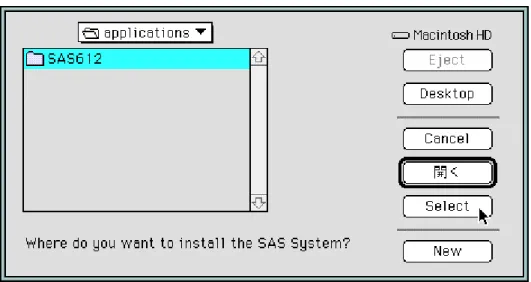
2. SAS システムをインストールするフォルダ(ターゲットフォルダ)をクリックして強調表示させた のち、Select ボタンをクリックします。ターゲットフォルダを新たに作成する場合は、New ボ タンをクリックします。フォルダを作成したのち、そのフォルダ名をクリックして強調表示させ、 Select ボタンをクリックします。
図 3.5 ターゲットフォルダの指定 3. Install ボタンをクリックしてインストールを始めます。 図 3.6 Easy Install ウィンドウ ファイルのロードが終ると、インストレーションが正常に終了し、履歴ファイルが作成されたこと を知らせるダイアログが表示されます。OK ボタンをクリックするか、または Return キーを押してダ イアログを閉じてください。履歴ファイルは !SASPATH:tools:SAS612_install.history の名前で保存
第3章 SAS システムのインストール
14
-3.4.3 Custom
3.4.3 Custom
3.4.3 Custom
3.4.3 Custom (Single Target)
(Single Target)
(Single Target)
(Single Target)インストール
インストール
インストール
インストール
Custom (Single Target)インストールでは、使用するプロダクトのみを選択してハードディスクにイ ンストールすることができます。
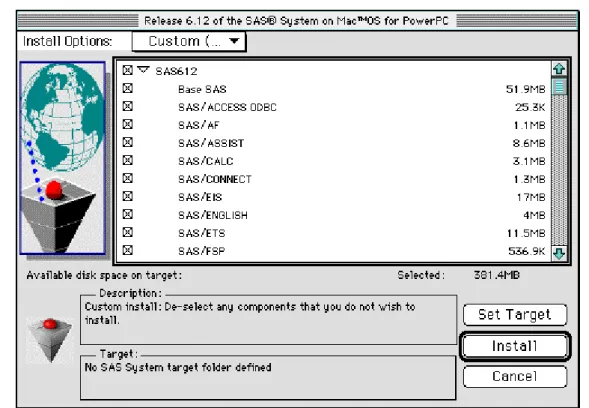
Custom (Single Target)インストールを行う場合は、以下の手順で作業を進めてください。 1. Install Options ポップアップメニューで、Custom( Single Target )を選択します。
2. すべてのプロダクトが選択されている(プロダクト名の左側にあるチェックボックスがチェック されている)状態になりますので、不要なプロダクトの選択を外します。インストールするプロ ダクトが少ない場合は、まず一番上の SAS612 のチェックボックスをクリックすると、全てのプ ロダクトの選択が外れます。その後、必要なプロダクトを再度選択してください。
図 3.7 Custom (Single Target) Install ウィンドウ
プロダクト名の部分をクリックすると、そのプロダクトの説明がウィンドウ下方の Description: ボックスに表示されます。またプロダクトによってはコンポーネントごとに分けて選択できる ものもあります。これらのプロダクトの左側には三角のボタンが表示されています。これをク リックすると、各コンポーネントが表示され、選択できるようになります。 次のプロダクトは必ず選択してください。 □ Base SAS □ DBCS Translation □ Japanese Translation
3. Set Target ボタンをクリックします。 4. SAS システムをインストールするフォルダ(ターゲットフォルダ)をクリックして強調表示させ たのち Select ボタンをクリックします。ターゲットフォルダを新たに作成する場合は、New ボ タンをクリックします。フォルダを作成したのち、そのフォルダ名をクリックして強調表示させ、 Select ボタンをクリックします。 図 3.7a ターゲットフォルダの指定 5. Install ボタンをクリックします。
第3章 SAS システムのインストール
16
-6. Verify Your Selection ダイアログが表示されますので、選択されているプロダクトを確認して OK ボタンをクリックしてください。再度選択し直す場合は、Cancel ボタンをクリックしてく ださい。 図 3.7c 選択した項目の確認 ファイルのロードが終ると、インストレーションが正常に終了し、履歴ファイルが作成されたこと を知らせるダイアログが表示されます。OK ボタンをクリックするか、または Return キーを押してダ イアログを閉じてください。履歴ファイルは !SASPATH:tools:SAS612_install.history の名前で保存 されています。 注意: !SASPATH は SAS システムをインストールしたターゲットフォルダを表しています。
3.4.
3.4.
3.4.
3.4.4
4
4 Custom
4
Custom
Custom
Custom (Multiple Target)
(Multiple Target)
(Multiple Target)
(Multiple Target)インストール
インストール
インストール
インストール
Custom (Multiple Target)インストールでは、インストール先に複数のフォルダを指定し、使用する プロダクトのみを選択してハードディスクにインストールすることができます。なお、指定できるイ ンストール先のフォルダの制限は5つです。
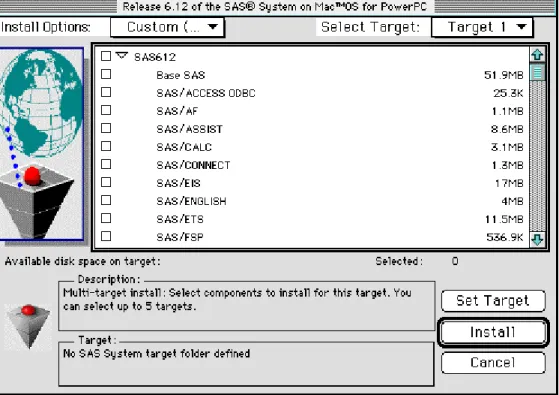
Custom (Multiple Target)インストールを行う場合は、以下の手順で作業を進めてください。 1. Install Options ポップアップメニューで、Custom (Multiple Target)を選択します。
2. すべてのプロダクトが選択されていない(プロダクト名の左側にあるチェックボックスがチェック されていない)状態になりますので、 Target 1 にインストールするプロダクトを選択します。 Target 1 は、Select Target ポップアップメニューのデフォルトの値になっています。
図 3.8 Custom (Multiple Target) Install ウィンドウ
プロダクト名の部分をクリックすると、そのプロダクトの説明がウィンドウ下方の Description: ボックスに表示されます。またプロダクトによってはコンポーネントごとに分けて選択できるも のもあります。これらのプロダクトの左側には三角のボタンが表示されています。これをクリッ クすると、各コンポーネントが表示され、選択できるようになります。 次のプロダクトは必ず選択してください。 □ Base SAS
第3章 SAS システムのインストール
18
-3. Target 1 のフォルダを指定するため Set Target ボタンをクリックします。
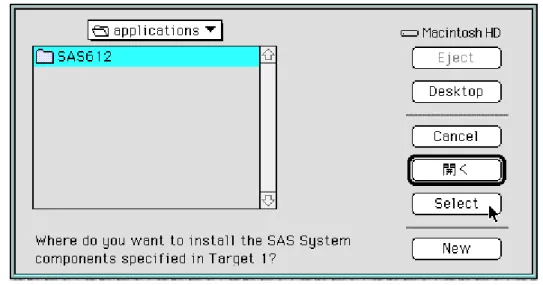
4. SAS システムをインストールするフォルダ(ターゲットフォルダ)をクリックして強調表示させ たのち Select ボタンをクリックします。ターゲットフォルダを新たに作成する場合は、New ボ タンをクリックします。フォルダを作成したのち、そのフォルダ名をクリックして強調表示させ、 Select ボタンをクリックします。
図 3.8a ターゲットフォルダの指定
5. Select Target ポップアップメニューより、Target 2 を選択します。
6. Target 2 にインストールするプロダクトを選択します。
7. Target 2 のフォルダを指定するため、Set Target ボタンをクリックします。
8. SAS システムをインストールするフォルダ(ターゲットフォルダ)をクリックして強調表示させ たのち Select ボタンをクリックします。ターゲットフォルダを新たに作成する場合は、New ボ タンをクリックします。フォルダを作成したのち、そのフォルダ名をクリックして強調表示させ、 Select ボタンをクリックします。 図 3.8c ターゲットフォルダの指定 9. ターゲットフォルダを追加する場合は、5∼8 の作業を行ってください。 10. Install ボタンをクリックします。
第3章 SAS システムのインストール
20
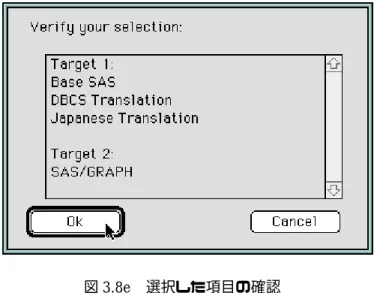
11. Verify Your Selection ダイアログが表示されますので、選択されているプロダクトを確認して OK ボタンをクリックしてください。再度選択し直す場合は、Cancel ボタンをクリックしてく ださい。
図 3.8e 選択した項目の確認
12. Target 1 に Target 2 をリンクするために Yes ボタンをクリックしてください。
図 3.8f リンク
ファイルのロードが終ると、インストレーションが正常に終了し、履歴ファイルが作成されたこと を知らせるダイアログが表示されます。OK ボタンをクリックするか、または Return キーを押してダ イアログを閉じてください。履歴ファイルは !SASPATH:tools:SAS612_install.history の名前で保存 されています。
注意: !SASPATH は SAS システムをインストールしたターゲットフォルダ (Target 1) を表してい ます。
3.5
3.5
3.5
3.5 ライセンス情報の適用
ライセンス情報の適用
ライセンス情報の適用
ライセンス情報の適用
インストール終了後、SAS システムのインストーラを一旦終了させ、ライセンス情報の適用を行って ください。ライセンス情報を更新するためには、次のような作業が必要となります。 1. セットイニットファイル(setinit.sas)の作成 2. セットイニットファイルを使用したライセンス情報の適用3.5
3.5
3.5
3.5.1
.1
.1 ライセンス情報の
.1
ライセンス情報の
ライセンス情報の適用
ライセンス情報の
適用
適用
適用 (
(
(
(ハードディスクにインストールしている場合
ハードディスクにインストールしている場合
ハードディスクにインストールしている場合))))
ハードディスクにインストールしている場合
ライセンス情報の適用は、SAS システムのインストーラを使って行います。 1. !SASPATH:tools フォルダの中の setinit.sas ファイルを任意のエディタで開き、同梱の「セットイ ニット (ソフトウェア・ライセンス情報)のご案内」にしたがって、ライセンス情報の内容を修正し、 保存してください。 注意: !SASPATH は SAS システムをインストールしたターゲットフォルダを表しています。 2. !SASPATH:tools:SAS System Install - Japanese アイコンをダブルクリックして SAS システムのインストーラを起動します。
3. インストーラ初期ウィンドウで、License ボタンをクリックします。
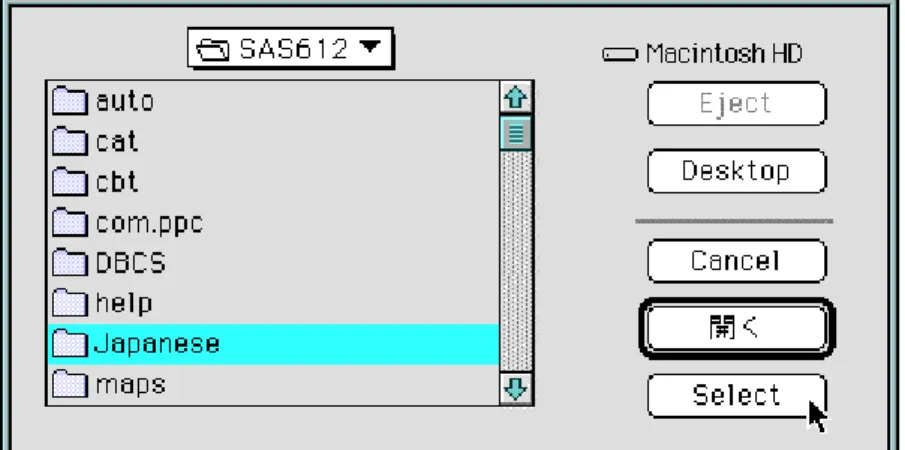
4. SAS システムをどのフォルダから起動するかどうか問い合わせるダイアログが表示されますので !SASPATH の Japanese フォルダを強調表示させ、Select をクリックします。
第3章 SAS システムのインストール 22 -5. 次に、セットイニットファイルを選択するダイアログが表示されますので、作成した setinit.sas ファイルを選択し、Openボタンをクリックします。 図3.10 セットイニットファイルの指定 6. ウィンドウ内に表示された setinit.sas ファイルのパスが正しい場合は Yes をクリックします。 setinit.sas ファイルを別のフォルダに保存した場合は、No をクリックしてください。No をクリ ックすると、ライセンスファイルを選択するウィンドウが表示されますので、ファイルを選択し て Open をクリックしてください。
7. ライセンス情報が正常に適用されると、以下のウィンドウが表示されます。
ライセンス更新時のログは、Macintosh HD:システムフォルダ:初期設定:SAS:sasuser:setinit.log ファイルに保存されます。ERROR:で始まるメッセージがなく、ファイルの最終付近に次のメッ セージがあればライセンス情報の更新は完了です。
NOTE: サイト情報データを更新しました.
NOTE: 2次セットイニット (SECONDARY SETINIT)データを更新しました.
適用に失敗している原因のほとんどは setinit.sasファイル中のタイプミスです。今一度、お客様 のライセンス情報を参照して、setinit.sasファイルの内容をご確認ください。 エラー個所が不明な場合は、ライセンス更新時に作成される setinit.log ファイル を添えて FAX または電子メールにてテクニカルサポートにお問い合わせください。 テクニカルサポート FAX: 03-3533-3781 TEL: 03-3533-3877 電子メール: [email protected]
3.5
3.5
3.5
3.5.2
.2
.2 ライセンス情報の適用
.2
ライセンス情報の適用
ライセンス情報の適用 (CD
ライセンス情報の適用
(CD
(CD
(CD----ROM
ROM
ROM
ROM から起動する場合
から起動する場合
から起動する場合))))
から起動する場合
CD-ROMからSASシステムを起動する場合は、以下の手順でライセンス情報のファイルを作成してく ださい。 1. Macintosh HD:システムフォルダ:初期設定フォルダの中にSAS:sashelpフォルダを作成します。 2. SAS:sashelpフォルダの中に、CD-ROMのSAS612:Japanese:catフォルダにある core.sct01 ファイルをコピーします。 3. SASフォルダの中に、CD-ROMのSAS612:Japaneseフォルダにある config.sas612ファイルを コピーします。 4. CD-ROMのSAS612:toolsフォルダの中の setinit.sasファイルを任意のエディタで開き、同梱の 「セットイニット(ソフトウェア・ライセンス情報)のご案内」にしたがって、ライセンス情報の 内容に修正し、任意の場所に保存してください。CD-ROMからSASを起動する場合はMacintosh HD:システムフォルダ:初期設定:SASフォルダに保存することをおすすめします。 5. SASフォルダにコピーしたconfig.sas612ファイルを任意のエディタで開き、ファイルの先頭に以 下の記述を追加してください。setinitオプションには作成した setinit.sasファイルの保存場所を、 ハードディスク名からフルパスで指定してください。
-sashelp “Macintosh HD:システムフォルダ:初期設定:SAS:sashelp” -setinit “Macintosh HD:システムフォルダ:初期設定:SAS:setinit.sas”
第3章 SAS システムのインストール 24 -6. ライセンス情報の適用を行うためCD-ROMのSAS612:Japanese:SASアイコンを、ダブルクリック してSASシステムを起動します。ライセンス情報の適用が終了すると、SASシステムは自動的に 終了します。 7. ライセンス更新時のログは、Macintosh HD:システムフォルダ:初期設定:SAS:setinit.logファイル に保存されます。ERROR:で始まるメッセージがなく、ファイルの最終付近に次のメッセージが あればライセンス情報の適用は完了です。 NOTE: サイト情報データを更新しました.
NOTE: 2次セットイニット (SECONDARY SETINIT)データを更新しました.
適用に失敗している原因のほとんどは setinit.sasファイル中のタイプミスです。今一度、お客様 のライセンス情報を参照して、setinit.sasファイルの内容をご確認ください。 エラー個所が不明な場合は、ライセンス更新時に作成される setinit.log ファイル を添えて FAX または電子メールにてテクニカルサポートにお問い合わせください。 テクニカルサポート FAX: 03-3533-3781 TEL: 03-3533-3877 電子メール: [email protected] 8. ライセンス情報の適用が完了後、再度 SASフォルダにコピーした config.sas612ファイルを任意の エディタで開き、setinitオプションの行を削除してください。
3.6
3.6
3.6
3.6 インストールしたプロダクトの削除
インストールしたプロダクトの削除
インストールしたプロダクトの削除
インストールしたプロダクトの削除
ハードディスクにインストールした SAS システムのプロダクトを削除する手順は以下のとおりです。 1. SAS システムのインストールアプリケーションを起動します。インストールアプリケーション は、!SASPATH:tools フォルダ内にあります。プロダクトを削除する場合は、CD-ROM は必要 ありません。 2. インストールアプリケーションの初期画面で Remove ボタンをクリックします。 3. SAS システムがインストールされているターゲットフォルダを強調表示させ、Select ボタンを クリックします。 4. 削除したいプロダクトの左側にあるチェックボックスをクリックします。 5. Remove ボタンをクリックします。 図 3.11 削除する項目の選択6. Verify Your Selection ダイアログが表示されますので、項目を確認して OK ボタンをクリック します。この後、プロダクトファイルが削除されます。
第3章 SAS システムのインストール
26
-7. 削除が終了すると、Product Removal Successful のダイアログが表示されますので、OK ボタ ンをクリックしてこのウインドウを閉じます。 8. インストールアプリケーションの初期画面に戻りますので、Exit ボタンをクリックして終了し ます。 インストールの履歴ファイルは自動的に更新されます。SAS システム全体を削除した場合は、履歴 ファイルも削除されます。 注意: SAS システム全体を削除する場合は、インストールされているターゲットフォルダ内にある インストールアプリケーションは使用できません。他のフォルダ(CD-ROM など)にある インストールアプリケーションを起動してください。
3.7
3.7
3.7
3.7 インストールの終了
インストールの終了
インストールの終了
インストールの終了
インストール作業が終了したら、インストーラの初期ウィンドウで Exit ボタンをクリックしてく ださい。以下のような確認のウィンドウが表示されますので、再度、Exit ボタンをクリックして終了 します。 図 3.12 インストールの終了3.8 SAS
3.8 SAS
3.8 SAS
3.8 SAS システムの起動
システムの起動
システムの起動
システムの起動
SAS システムを起動する方法は、二つあります。 □ ハードディスクにインストールした SAS システムを起動する。 ハードディスクにインストールした SAS システムを起動する場合は、SAS システムのターゲ ットフォルダ内の Japanese フォルダにある SAS アプリケーションをダブルクリックしてく ださい。 図 3.13 SAS アプリケーションアイコン □ SAS システムの CD-ROM から起動する。CD-ROM から起動する場合は、SAS612-nnnnnn:SAS612 Japanese フォルダにある SAS ア プリケーションのアイコンをダブルクリックしてください。
(nnnnnn は CD-ROM のシリアル番号をあらわす 6 桁の数字です。)
注意: CD-ROM から SAS を起動する場合は、ハードディスクから SAS システムを起動する 場合に比べてパフォーマンスが悪くなります。
第3章 SAS システムのインストール
-付録
付録
付録
付録 A
A
A
A
HTML
HTML
HTML
HTML ベースのヘルプ、ドキュメントの使用法
ベースのヘルプ、ドキュメントの使用法
ベースのヘルプ、ドキュメントの使用法
ベースのヘルプ、ドキュメントの使用法
HTML ベースのヘルプおよびドキュメントをインストールした場合、インストーラは自動的に HTML を使うための設定を環境設定ファイル(config.sas612)に追加します。 SAS/AF ソフトウェアの CBT エントリベースのヘルプも使用できますが、この場合は、 config.sas612 ファイルの中にある以下のオプションを削除(またはコメントアウト)する必要が あります。 -helpenv html-helploc “Macintosh HD:aplications:SAS612”
オンラインドキュメントの一部(SAS Companion for the Mac OS for PowerPCなど)は、HTML 形式でのみ提供されています。SAS システムを起動していない場合でも、Web ブラウザで以下のファ イルをオープンすることにより、これらのドキュメントを参照できます。 SAS612:macdoc.html 注意: SAS612 の部分は実際に SAS システムをインストールしたターゲットフォルダ名に置き換え てください。
A
A
A
A.1 Cyberdog
.1 Cyberdog
.1 Cyberdog に関する注意点
.1 Cyberdog
に関する注意点
に関する注意点
に関する注意点
「SAS Companion for the Mac OS for PowerPC」やその他のオンラインドキュメントをCyberdog で見る場合は、まずCyberdogアプリケーションのアイコンをダブルクリックしてください。Cyberdog が起動したら、Cyberdog 1.2 Notebook で Local Area Network の中の AppleTalk をダブルクリック します。Location(URL)のフィールドの at:を削除し、以下のファイル名を入力してください。 □ SAS システムの CD-ROM を指す場合: File:///SAS612-nnnnnn:SAS612:macdoc.html □ ハードディスクにインストールしたファイルを指す場合: File:///Macintosh HD:applications:SAS612:macdoc.html
付録 : A HTML ベースのヘルプ、ドキュメントの使用方法 30 -注意: Macintosh HD:applications:SAS612 の部分は、実際にインストールしたターゲットフォルダ のパスに置き換えてください。 重要: Cyberdogは、HTML ドキュメントをロードするのに長い時間がかかる場合があります。 また、Back ボタンを押してもCyberdogの制限により、期待どおりの動作をしない場合が あります。システムに別のブラウザがインストールされている場合は、そちらを使用される ことをおすすめします。
付録
付録
付録
付録 B
B
B
B
SAS/ACCESS
SAS/ACCESS
SAS/ACCESS
SAS/ACCESS ソフトウェア
ソフトウェア
ソフトウェア
ソフトウェア
ODBC
ODBC
ODBC
ODBC インタフェースのインストール
インタフェースのインストール
インタフェースのインストール
インタフェースのインストール
SAS シ ス テ ム の ODBC パ ス ス ル ー エ ン ジ ン を 使 用 す る に は 、 あ ら か じ め ア ク セ ス す る DBMS(Database Management System)の ODBC ドライバをインストールしておく必要があります。 ODBC ドライバは、SAS システムからの ODBC 関数の呼び出しを DBMS に渡し、またその結果を SAS システムに戻す役割を果します。ODBC ドライバは、データベースベンダーやサードベンダーか ら入手することができます。Macintosh(PowerPC)版 SAS システムリリース 6.12 は、ネイティブな PowerPC 用のアプリケー ションです。このため ODBC ドライバも PowerPC 用のものが必要です。680x0 Macintosh 用の ODBC ドライバはサポートされていません。 ODBC ドライバマネージャとアドミニストレータはほとんどの ODBC ドライバに含まれています。 ODBC ドライバをインストールすると、ODBC ドライバマネージャとアドミニストレータもインスト ールされます。通常、ODBC アドミニストレータはシステムフォルダ:コントロールパネルフォルダの 中に ODBC セットアップアイコンとして表示されます。アップルメニューのコントロールパネルメ ニューの ODBC セットアップを選択してもこれにアクセスすることができます。 ODBC ドライバをインストールした後、ODBC アドミニストレータを使用してアクセスしたいデー タソースを定義してください。データソースは、データベース名、サーバ名、ユーザ ID などデータに アクセスするために必要な情報を含みます。データソースの定義に関する詳細な情報につきましては、 ODBC ドライバのドキュメントを参照してください。
SAS/ACCESS ソフトウェア ODBC インタフェースに関する情報につきましては「SAS/ACCESS Software Changes and Enhancements: SQL Procedure Pass-Through Facility, Version 6」を参照し てください。また、ODBC に関する詳細な情報につきましては、「Microsoft ODBC 2.0 Programmer's
-付録
付録
付録
付録 C
C
C
C
SAS/CONNECT
SAS/CONNECT
SAS/CONNECT
SAS/CONNECT ソフトウェアの環境設定
ソフトウェアの環境設定
ソフトウェアの環境設定
ソフトウェアの環境設定
この章の前半、「SAS/CONNECT スクリプトファイルの設定」では、SAS/CONNECT ソフトウェ アとともに提供されているサンプルスクリプトファイルの使い方について説明しています。 そして後半の「TCP アクセス手順のためのシステム環境設定」では、TCP/IP アクセス手順に依存 した環境設定について説明しています。Mac OS PowerPC 上では、現在 TCP/IP アクセス手順がサポ ートされています。C
C
C
C.1 SAS/CONNECT
.1 SAS/CONNECT
.1 SAS/CONNECT スクリプトファイルの設定
.1 SAS/CONNECT
スクリプトファイルの設定
スクリプトファイルの設定
スクリプトファイルの設定
SAS/CONNECT ソフトウェアは、いくつかのサンプルスクリプトファイルが提供されています。 SAS/CONNECT ソフトウェアは、リモート SAS セッションへ接続する際にこれらのスクリプト ファイルを使用します。 SASSCRIPT システムオプションは、SAS/CONNECT スクリプトファイルの場所を指定するもの です。SASSCRIPT オプションは、SAS/ASSIST ソフトウェアで使用されますが、ユーザ作成の SCL アプリケーションでも使用することができます。
Macintosh(PowerPC)版 SAS システムリリース 6.12 では、スクリプトファイルは !SASPATH:misc フォルダにインストールされます。config.sas612 ファイルには、デフォルトで以下のオプションが含 まれています。 -sasscript !SASPATH:misc 注意: !SASPATH は SAS システムがインストールされているターゲットフォルダを示すものです。 スクリプトファイルを他のフォルダに移動したいときは、config.sas612 ファイル内の SASSCRIPT オプションの値を新しいフォルダ名に変更してください。
C
C
C
C.2 TCP
.2 TCP
.2 TCP アクセス手順のためのシステム環境設定
.2 TCP
アクセス手順のためのシステム環境設定
アクセス手順のためのシステム環境設定
アクセス手順のためのシステム環境設定
MacOS 上で、TCP アクセス手順を使用することにより、次の条件に当てはまるすべてのプラット フォームの SAS システムに接続することができます。付録 C : SAS/CONNECT ソフトウェアの環境設定 34 -□ マシンが TCP/IP ネットワーク上にあること □ TCP アクセス手順をサポートしているリリースの SAS システムが動作していること □ SAS/CONNECT ソフトウェアがライセンスされていること TCP アクセス手順をしようする場合は、サポートされている TCP/IP 製品のひとつがローカルおよ びリモートノードにインストールされていなければなりません。TCP アクセス手順は、MacTCP、ま たは Open Transport とともに動作します。 まず、config.sas612 ファイルの中に、以下の行があることを確認してください。 -set GSBN_telnet 23 GSBN_telnet の値は TELNET ポートの値として定義されているものでなければなりません。通常 は 23 です。GSBN_telnet の値は次のステートメントをサブミットすることにより確認できます。 %put %sysget(GSBN_telnet); SAS サーバを介してデータをアクセスするためにリモートライブラリサービスを利用する場合は、 config.sas612 ファイルに次のような指定を追加してください。 -set GSBN_shr1 5010 shr1 は SAS サーバ名で、5010 はその SAS サーバに割り当てられているポート番号です。例えば、 mktserv、sasshare、testserv という3つの SAS サーバにアクセスしたい場合には config.sas612 フ ァイルに以下の3行を追加してください。
-set GSBN_mktserv 5015 -set GSBN_sasshare 5018 -set GSBN_testserv 5020
付録
付録
付録
付録 D
D
D
D
SAS/
SAS/
SAS/
SAS/SHARE
SHARE
SHARE
SHARE ソフトウェアの環境設定
ソフトウェアの環境設定
ソフトウェアの環境設定
ソフトウェアの環境設定
この章では、TCP/IP アクセス手順に関する環境設定について説明しています。TCP/IP アクセス手 順は、現在 MacOS および SAS/SHARE ソフトウェアをサポートしているほとんどのプラットフォ ームでサポートされています。
D
D
D
D.1
.1
.1
.1 TCP
TCP
TCP
TCP アクセス手順のためのシステム環境設定
アクセス手順のためのシステム環境設定
アクセス手順のためのシステム環境設定
アクセス手順のためのシステム環境設定
この項の作業は、SAS サーバ(PROC SERVER)を動作させるために使用する各 MacOS PowerPC 上で必要です。また、別のマシン(MacOS PowerPC または他のプラットフォーム)上で動作する SAS サーバに接続する各 MacOS PowerPC でも必要です。 MacOS 上で TCP アクセス手順を使用することにより、次の条件に当てはまる全てのプラットフォ ームの SAS システムに接続することができます。 □ マシンが TCP/IP ネットワーク上にあること □ TCP アクセス手順をサポートしているリリースのシステムが動作していること □ SAS/SHARE ソフトウェアがライセンスされていること TCP アクセス手順をしようする場合は、サポートされている TCP/IP 製品のひとつがローカルおよ びリモートノードにインストールされていなければなりません。TCP アクセス手順は、MacTCP また は Open Transport とともに動作します。
SAS サーバを動作させたり、別マシン上の SAS サーバに接続するためには、config.sas612 ファイ ルに次のような指定を追加しなければなりません。
-set GSBN_shr1 5010
shr1 は SAS サーバ名で、5010 はその SAS サーバに割り当てられているポート番号です。例えば、 mktserv、sasshare、testserv という3つの SAS サーバにアクセスしたい場合には config.sas612 フ ァイルに以下の3行を追加してください。
付録 D : SAS/SHARE ソフトウェアの環境設定 36 --set GSBN_mktserv 5015 -set GSBN_sasshare 5018 -set GSBN_testserv 5020 SAS/SHARE サーバの名前やポート番号については、SAS システム管理者にご確認ください。 新しい SAS サーバを作成する場合は、サーバのためのユニークな(一意な)ポート番号を指定しなけ ればなりません。 GSBN_<server name>の値は、次のステートメントをサブミットすることにより確認できます。 %put %sysget(GSBN_<server-name>);
付録
付録
付録
付録 E
E
E
E
SAS/
SAS/
SAS/
SAS/TUTOR
TUTOR
TUTOR
TUTOR ソフトウェアの起動方法
ソフトウェアの起動方法
ソフトウェアの起動方法
ソフトウェアの起動方法
SAS/TUTOR ソフトウェアは、SAS システムの中から直接起動することができます。SAS/TUTOR のコースにアクセスするには、画面右上の ? をクリックし、オンライントレーニングを選択してくだ さい。
-付録
付録
付録
付録 F
F
F
F
SITEINFO
SITEINFO
SITEINFO
SITEINFO ファイル
ファイル
ファイル
ファイル
SITEINFO ファイルは、サイト固有の情報を持っているファイルで更新することが可能です。SAS システムのディスプレイマネージャで SITEINFO コマンドを実行することにより、フルスクリーモ ードでこのファイルの内容を参照できます。 SITEINFO ファイル環境設定ファイル(config.sas612)の中で次のように指定されています。 -siteinfo "Macintosh HD:applications:SAS612:tools:siteinfo.txt"SAS システム管理者は、このファイルにサイト固有の情報を入力してください。SITEINFO ファイ ルは Simple Text 書類です。9 または 10 ポイントのクーリエフォントを用いて編集することをおすす めします。
インストール時の SITEINFO ファイルの内容は以下のようになっています。 * SAS Licensed Installation Information:
Site Number: Site Name:
Please provide the above information with all documentation sent to SAS Institute when reporting a suspected problem. * Installation Name and Address:
Name: Address: Telephone:
付録 F : SITEINFO ファイル
40
* SAS Software Representative (this is the person to whom SAS Institute directs all communication about products installed at this site):
Name: Telephone:
* Installation Consulting Group Name:
Telephone:
Request for help with SAS programming problems should be directed to your installation's consulting group.
* Requests for information concerning SAS courses or other educational services should be directed to the following individual and/or group:
Name: Telephone:
* Following is a list of SAS Institute software products installed at this site:
Institute Program Product Model Name CPU Group Serial
Use this column to list SAS Software installed at your site; include version number: Use this column to list Model Name: Use this column to list CPU Group: Use this column to serial numbers:
付録
付録
付録
付録 G
G
G
G
SAS
SAS
SAS
SAS ニュースファイル
ニュースファイル
ニュースファイル
ニュースファイル
SAS システム管理者は、SAS ニュースファイルを使用することにより全ての SAS ユーザに任意の 情報を提供できます。SAS ニュースファイルの内容は、SAS システム起動時にログウィンドウの先頭 に表示されます。
ニュースファイルは SAS システムをインストールしたターゲットフォルダの中の config.sas612 ファイルの中で定義されています。例えば、Macintosh HD:applications:SAS612 フォルダにインス トールした場合は、以下のようになっています。
-news "Macintosh HD:applocations:SAS612:tools:sasnews"
ファイルの内容はサイトごとに変更することが可能です。SAS ニュースファイルは SimpleText 書 類です。9 または 10 ポイントのクーリエフォントを用いて編集することをおすすめします。
インストール時の sasnews ファイルの内容は以下のようになっています。 Welcome to the SAS System.
Note: If you installed HTML-based help and doc or created a SASpath link to the install media, the install set HTML support as the
default. Refer to the "SAS Install Readme" file or Chapter 2 of the installation instructions for more information on requirements for HTML support.
To view SAS help as you have in earlier releases of the SAS System, refer to Appendix A of the installation instructions for more information.