おわりに 『SABONA』が普及するにつれて,国によってブレが生じる可能性が生じてきた。そのために,英語で も出版し,文化的風土が異なっても,この7つのコンセプトはおさえるようにとのコンセンサスができた。 これによって,いっそうヨーロッパ以外での広がりも見られるであろう。世界のどこにあってもゲームの 普及などによって,子供たちのコミュニケーション能力の不足を心配し,特にもめ事への対応力をつけた いと願っているからである。 そして,トランセンド・アプローチから生まれたSABONA の基本を踏まえて,各国の状況によってアレ ンジしてほしいと考案者たちは述べている。ただ,ガルトゥングは日本には独特の問題が潜んでいると指 摘する。それは,コンフリクトの解決や転換以前の問題で,コンフリクトの存在そのものを認めたくない 社会風土であるとのことだ。それをどう解釈するか,展開する場合はどのように影響するか,何歳から SABONA をどのように明示的に学習したほうが効果的かなども考慮しつつ,日本の社会にこの発想をいか に導入し,根付かせるかが今後の課題である。 引用文献
Galtung, Johan&SABONA Core Group(2011)SABONA-Searching for Conflict Solutions learning Solving Conflicts:Oslo Galtung, Johan(1996)Peace by Peaceful Means SAGE:London
長谷邦彦他(2010) 『SABONA マット教育ガイドブック』京都:「SABONA の会」準備会・「京都 YWCA ほーぽのぽの会」 ヨハン・ガルトゥング(2003)『ガルトゥング平和学理論』京都:法律文化社
(受付日:2012 年 1 月 23 日)
SUMMARY
SABONA is a version of the Transcend Approach, which is specialized for children. It was created by the SABONA Group, using Dr. Johan Galtung’s approach. Dr. Galtung is widely respected as the father of peace studies, or peaceology. He has a long career as a mediator and peace activist. SABONA was born of the need for solving and transcending daily conflicts among children as well as adults.
For SABONA to function effectively, there are seven concepts that mediators have to acknowledge and follow. They are; 1One Definition of Conflict: Incompatibility 2Two Sides to the Same Issue: Means and Ends 3Three Corners in the ABC Triangle 4Four Fields in the SortingMat 5Five Possible Outcomes of Conflicts: The Fiver Scheme 6Six: Three Steps with Two Foci: The Solution Ladder Seven: Five Squares, One Cross, One Recipe: The Conciliation Cross. By following these seven concepts, according to the situation and background of each nation or culture, it is possible to identify an appropriate approach to mediation. However, this methodology is deeply rooted to the profound theory and long-time practices. While the SortingMat could be considered a mediation technique in its own right, it is necessary to
中部地区英語教育学会紀要データベース“あゆみ”の活用例
和田
順一
An Example of Practical Use of AYUMI, a Database of CELES
WADA Junichi
1. はじめに 中部地区英語教育学会紀要データベース“あゆみ”(以後“あゆみ”)はその名の通り,中部地区英語教 育学会が,その40 周年を記念して発行した DVD 形式の紀要データベースである。その DVD には,中部 地区英語教育学会の40 年の紀要がすべて PDF 化されており,検索システムを使っての論文検索が可能であ る。 現在では,そのような論文検索システムが世界的な規模でも,また日本の論文を検索する規模でも存在 する。しかし,その中の論文は世界的なレベルのものであったり,日本全体のレベルであったりする。ま た中には,論文の題目や出典のみを明らかにし,その本文が見られないものもある。その場合,図書館の 複写システムを使用し,論文を取り寄せることが可能である。しかし,それには多少時間がかかる。また, 取り寄せてみると,その論文の研究分野が多少異なっていたりするときもある。このような論文検索に関するtry and error は,研究者の今後の研究に必要な経験であるかもしれない。し
かし,研究にとって必要不可欠である論文を取り寄せたり,閲覧したりすることが現状でもなかなか難し い状況が存在する。それが研究を始めようとしている人であれば,その難しさにより,研究を断念するこ とになりかねない。 そこで本稿では,研究の入り口とでもいえる地域での研究会や学会等での論文を検索することにより, 研究を始めようとしている人にとって一番身近な研究の世界への第一歩を踏み出して行く一助となるよう に,検索方法を提案したい。本稿は2011 年 4 月に開かれた中部地区英語教育学会長野支部研究会で紹介し たものと,2011 年 6 月に福井県で行われた第 41 回中部地区英語教育学会英語教育研究法セミナーで紹介し たものを合わせ,“あゆみ”の特性を理解しながら,Excel で検索を行う方法を紹介する。 2. “あゆみ”のシステム的特徴 まず“あゆみ”を活用して検索をするにあたり,そのシステム的特徴を理解しておく必要がある。
“あゆみ”の初期画面は,図1 のように Windows Internet Explorer を利用して開かれる。その中には Contents
として「『中部地区英語教育学会紀要』論文データベース」「会長挨拶」「歴代名誉会長,顧問,会長,副会
長ご挨拶」「歴代役員名簿」「第40 回石川大会記念講演資料」「DVD 作成担当者一覧」の 6 項目がある。今
回は論文検索の紹介であるため,一番上の『中部地区英語教育学会紀要』論文データベースの項目を使用 する。
図1 “あゆみ”トップ画面 『中部地区英語教育学会紀要』論文データベースの項目をクリックすると図2(検索データベース選択画 面)が開かれる。 図2 検索データベース選択画面 その中には,収録論文利用マニュアル (PDF),論文検索プログラム(Microsoft Access 版),論文検索プ ログラム(Microsoft Excel 版),PDF ファイル収録フォルダの 4 つが収録されている。この“あゆみ”の中 にPDF 化されている論文を,事前に明らかな条件(タイトル,著者名,キーワード,号数,使用言語等) で検索するなら,Access 版を使用する方がピンポイントで検索ができ,使い勝手が良い。しかし,全論文 の中からある分野の論文を検索し,その一覧などを作成し,それを基本に独自の加工をし,その結果(過
程)を残していくことを望むのであればExcel 版を使用する方が良い。Excel 版と Access 版それぞれに長所
と短所があるので使い分けをしたい。今回は前述のようにExcel を活用した検索となるので,論文検索プロ
図1 “あゆみ”トップ画面 『中部地区英語教育学会紀要』論文データベースの項目をクリックすると図2(検索データベース選択画 面)が開かれる。 図2 検索データベース選択画面 その中には,収録論文利用マニュアル (PDF),論文検索プログラム(Microsoft Access 版),論文検索プ ログラム(Microsoft Excel 版),PDF ファイル収録フォルダの 4 つが収録されている。この“あゆみ”の中 にPDF 化されている論文を,事前に明らかな条件(タイトル,著者名,キーワード,号数,使用言語等) で検索するなら,Access 版を使用する方がピンポイントで検索ができ,使い勝手が良い。しかし,全論文 の中からある分野の論文を検索し,その一覧などを作成し,それを基本に独自の加工をし,その結果(過
程)を残していくことを望むのであればExcel 版を使用する方が良い。Excel 版と Access 版それぞれに長所
と短所があるので使い分けをしたい。今回は前述のようにExcel を活用した検索となるので,論文検索プロ
グラム(Microsoft Excel 版)をクリックする。すると図 3(celes_journal_datebase)が開かれる。
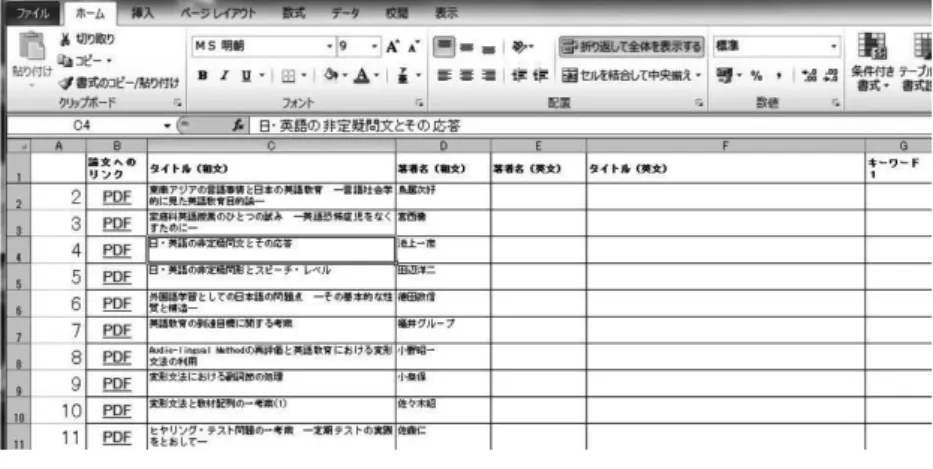
図3 celes_journal_datebase 図3 の一番上の行は,左から順に,論文へのリンク,タイトル(和文),著者名(和文),著者名(英文), タイトル(英文),キーワード1,キーワード 2,キーワード 3,使用言語,号数,発行年月日,ページ数(初 め),ページ数(終わり),備考と14 項目からなり,論文の情報が記載されている。そして一番左の「論文 へのリンク」と書かれた列のPDF と書かれた文字をクリックすると,右側に記載されているタイトルの論 文がPDF 形式で開かれる。これは同一 DVD 内に Hyperlink がかけられており,指定のファイルを開くため である。このリンクがかけられていることが論文検索として非常に便利な点であり,同時に本稿のポイン トともなる点であるので留意したい。また,この“あゆみ”をExcel で開くと(Access 版も同様に)読み取 り専用として開かれため,上書き保存ができなくなっている。そのためExcel での検索は少しコツが必要と なる。 3. Excel を使用した論文検索の方法 先に述べたように,Excel を使用した検索をするときの“あゆみ”のシステム的特徴は,DVD に「上書 き保存ができない」という点と,「同一DVD 内の PDF ファイルに Link がかけられている」という点であ る。もちろん“あゆみ”は検索システムとして作られているので,その意味での役割は十分に果たしてい る。それを研究に応用する検索方法を見ていく。 3.1 システム的特徴への留意 1 つ目の特徴の「上書きができない」については,別名で保存することによって,これまでの検索結果を 残すことができる。この際,2 つ目の特徴である「同一 DVD 内の PDF ファイルに Link がかけられている」 という“あゆみ”の検索機能の便利さを損なってしまう。別名で別の場所(例えばコンピュータのC ドラ イブ上)にファイルを保存することにより,その検索結果を残したファイルからのPDF ファイルへの Link が切れてしまう。つまり,検索履歴を残しておいた,別名で保存したExcel のシートのから直接論文を見た いと思い,シート一番左側の「論文へのリンク」のPDF をクリックしても,「指定されたファイルを開くこ とができません。」とメッセージが出てきて,論文を閲覧できない状態になる。 このことを理解しておき,Excel で論文を検索する前に,保存するシートに工夫をしておくことが大切で ある。それはPDF ファイルへのリンクが切れることを想定して,保存するエクセルのシートに1列加えて
図4 Excel シート左端に数字を挿入 図 4 のように各行に番号を記入しておくことにより,論文検索をして不必要な行を削除したり,並べ替 えたりしても,DVD 上の元の検索用 Excel のシートでは何行目にあるかがすぐにわかる。この際,図 5 に あるように,論文に振っていく番号は元の検索用Excel の行番号と一致するように 2 から始めると分かり易 い。 図5 挿入する数字と行番号を一致 3.2 “あゆみ”Excel データベースの特徴への留意 “あゆみ”のシステム的特徴の他に留意しておく点として,その入力されているデータの特徴がある。 その特徴としては,次の4 点である。 1) 5 号(1976 年)までは,タイトルは英語か日本語のどちらかで書かれている(英語と日本語を 併記している論文も数点ある)。 2) 5 号(1976 年)までは,著者名は英語か日本語のどちらかで書かれている。 3) 19 号(1990 年)まではキーワードはない。 4) 20 号(1991 年)以降はほとんどの論文にキーワードはある(いくつかの論文にはキーワードが ないこともある。また報告・シンポジウムなどにはないことがある)。 これらは中部地区英語教育学会の紀要がより良いものになっていく過程を示しているものであるので, その特徴として検索に役立てるべく知っておくことが重要である。
図4 Excel シート左端に数字を挿入 図4 のように各行に番号を記入しておくことにより,論文検索をして不必要な行を削除したり,並べ替 えたりしても,DVD 上の元の検索用 Excel のシートでは何行目にあるかがすぐにわかる。この際,図 5 に あるように,論文に振っていく番号は元の検索用Excel の行番号と一致するように 2 から始めると分かり易 い。 図5 挿入する数字と行番号を一致 3.2 “あゆみ”Excel データベースの特徴への留意 “あゆみ”のシステム的特徴の他に留意しておく点として,その入力されているデータの特徴がある。 その特徴としては,次の4 点である。 1) 5 号(1976 年)までは,タイトルは英語か日本語のどちらかで書かれている(英語と日本語を 併記している論文も数点ある)。 2) 5 号(1976 年)までは,著者名は英語か日本語のどちらかで書かれている。 3) 19 号(1990 年)まではキーワードはない。 4) 20 号(1991 年)以降はほとんどの論文にキーワードはある(いくつかの論文にはキーワードが 3.3 具体的検索の手法 具体的検索方法について,いくつかの留意事項とともにコツを紹介していく。これら以外のやり方もあ ることは十分に考えられるが,研究への一助として,その方法を提案していく。 3.3.1 最小語句での検索 先に述べた特徴に留意し,実際の検索を行う際に知っておくべきことがある。それは,検索の際に「最 少語句で検索する」ということである。例えば,「英語学習の動機付け」について検索をしようとする場合, そのまま「動機付け」と検索のボックスに書き込むことが考えられる。しかし,図 6,7,8 を比較してみ るとわかるように,「動機付け」で検索した場合は6 セルが検索(図 6)された。しかし,「動機づけ」で検 索をした場合は54 セルが検索(図 7)され,さらに「動機」で検索した場合は 65 セルが検索(図 8)され た。 この例でも分かるように,「動機付け」というように,「づけ」の部分に漢字を使用した場合と,「動機づ け」というようにひらがなを使用した場合では検索されるセルの数が変わってくる。またそれをより少な い語句である「動機」にまで絞り込んで検索をすると,検索されるセルの数はさらに増える。ただし語句 を最小にすることによって検索されるセルが増えるとき,それは検索された論文の件数が増えることを必 ずしも意味するものではない。例えばある論文が「中学生の英語学習に対する動機と読解能力について」 というタイトルをつけ,そのキーワードとして「読解力」「動機」「中学生」としていれば,その論文から は2 セル検索されることとなる。 図6 「動機付け」で検索
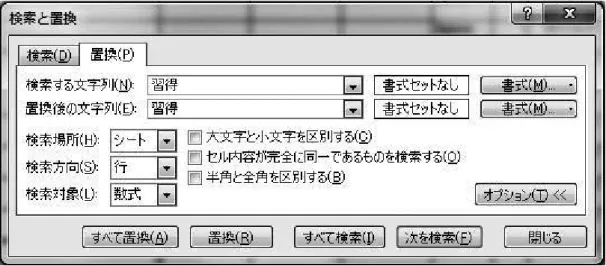
図8 「動機」で検索 しかし,様々な可能性を考えて論文を検索していくのであれば,可能性を広がられる最小の語句(今回 の例では「動機」)で検索をすることが有効である。 3.3.2 検索履歴を残す方法 先に述べた方法で論文は検索できる。しかし,その検索方法では,どこに検索をしたい語句が含まれて いるかの一覧を表示したり,その検索表示の行をクリックすることにより,Excel のシートの画面をその対 象文字列が含まれるセルまでスクロールしたりすることまでしかできない。つまり検索した履歴を残して おくことはできない。 検索した履歴を後に参照するために残しておくには,通常の検索ではできない。ここで使用するのが「検 索」ではなく,「置換」である。ただしここで留意しておきたいのは,置換後の文字列である。検索前と検 索後で論文の題目などが変更されては,その後の問題になりかねない。したがって,置換前と置換後のセ ルに同じ文字を書き込み,その後置換をする。このようにすることにより置換前後による論文の題目等の 変更はなくなる。ここでは「習得」関係の語句を調べていく過程を利用して説明する。 図 9 ように「置換」の「検索する文字列」と「置換後の文字列」のそれぞれのセルに「習得」という語 句を入れる。 図9 置換する文字列 そして置換をする際に,履歴を残すポイントは置換のオプションボタンをクリックし,置換後の文字列 の書式を変更することである(図10)。
図8 「動機」で検索 しかし,様々な可能性を考えて論文を検索していくのであれば,可能性を広がられる最小の語句(今回 の例では「動機」)で検索をすることが有効である。 3.3.2 検索履歴を残す方法 先に述べた方法で論文は検索できる。しかし,その検索方法では,どこに検索をしたい語句が含まれて いるかの一覧を表示したり,その検索表示の行をクリックすることにより,Excel のシートの画面をその対 象文字列が含まれるセルまでスクロールしたりすることまでしかできない。つまり検索した履歴を残して おくことはできない。 検索した履歴を後に参照するために残しておくには,通常の検索ではできない。ここで使用するのが「検 索」ではなく,「置換」である。ただしここで留意しておきたいのは,置換後の文字列である。検索前と検 索後で論文の題目などが変更されては,その後の問題になりかねない。したがって,置換前と置換後のセ ルに同じ文字を書き込み,その後置換をする。このようにすることにより置換前後による論文の題目等の 変更はなくなる。ここでは「習得」関係の語句を調べていく過程を利用して説明する。 図9 ように「置換」の「検索する文字列」と「置換後の文字列」のそれぞれのセルに「習得」という語 句を入れる。 図9 置換する文字列 そして置換をする際に,履歴を残すポイントは置換のオプションボタンをクリックし,置換後の文字列 図10 置換する文字列の書式設定 「置換後の文字列」の書式をクリックし,「塗りつぶし」タブの背景色を様々な色(例えば赤色)に設定 する(図11)。 図11 置換する文字列の書式設定後 このように置換を実施することによって,ワークシート内の習得という文字が書かれているすべてのセ ルが赤く表示される(図12)。
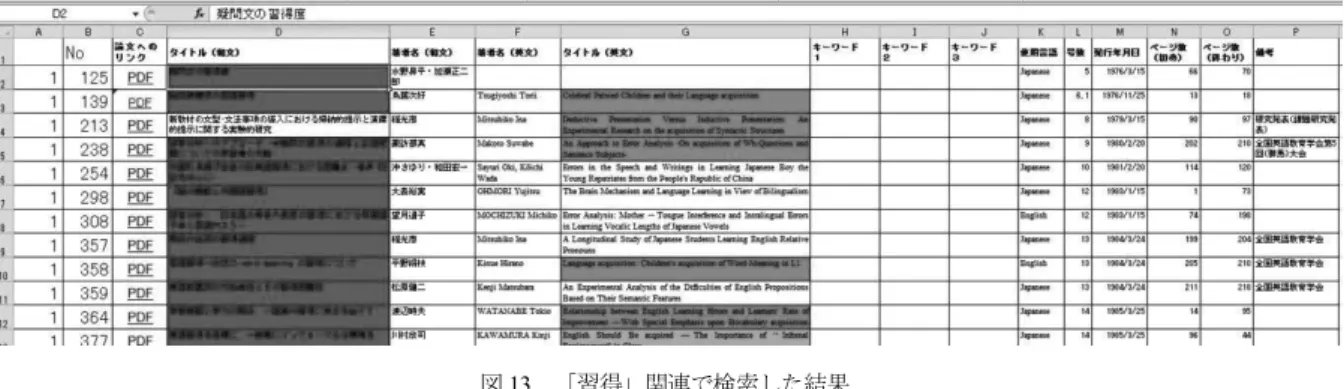
図12 置換後の状態 次に紀要5 号までの特徴を考えると,「習得」という言葉を英語“acquisition”として置換する必要もある。 「習得」の検索時と同様に同じ文字を使用して置換し,書式を別の色(例えば青色)にして,その後置換 をする。同様に「習得」という言葉に関連しそうな,“SLA”や“acquire”などの言葉についても置換を行って いく。ここで注意をしておきたいのは,例えば上述の SLA で大文字,小文字の区別なく検索すると, “translation”や“slave”という単語を含んだセルまで置換をするので,これらの略語については大文字,小文 字の区別をするなど注意が必要である。 また,英語の検索において留意をしておく点がある。それは「論文へのリンク」の行のPDF と書かれて いる後ろに組み込まれている(表面上には出ていない)文字についてである。PDF と書かれている後ろに は=HYPERLINK("pdf/"&TEXT(L2,"00")&"-"&TEXT(N2,"000")&".pdf","PDF")(A2 のセルの場合)という文字 が隠れている。これはPDF ファイルに Link をかけている式である。留意をしておくのは,この文字の TEXT の部分である。中学校の英語教科書について研究をしたいと考えるのであれば,これまでの検索方法によ り「中学英語教科書」と検索・置換するのではなく,「教科書」という最小語句で置換をした方が良い。し かしこれを英語にし“text”という語を用いて置換を行うと,先に示した PDF の後ろに隠れている部分の TEXT という文字すべてを認識してしまう。もちろん大文字と小文字の区別をしていれば認識はしないが, 論文のタイトルやキーワードにTEXT や Text と大文字や大文字と小文字の両方を使って記載しているセル に関しては置換を行わない。それらのことも考慮し,教科書について研究をするのであれば,PDF と書か れた行はこの先使用することはないので,あらかじめ削除をしておくか,置換の際に置換の範囲から除外 をしておくとこのような間違いは防ぐことができる。 重要なポイントは,検索・置換の語句の範囲を広くしていかないと,重要な論文を検索できなくなる可 能性が残るという点である。検索・置換の際には多少の時間はかかるが,「最小語句」で広く論文を検索し, その後必要のない論文を取り除いていけばよい。 次にこれらの色のついているセルの論文番号(3.1 システム的特徴への留意 参照)のさらに左に列を挿 入し,色のついたセルのある一番左のセルに任意の文字列(数字でも可)を書き込み,それを「最優先さ れるキー」として並べ替えを行えば,必要とする論文だけを上位に抜き出すことができる(図13)。
図12 置換後の状態 次に紀要5 号までの特徴を考えると,「習得」という言葉を英語“acquisition”として置換する必要もある。 「習得」の検索時と同様に同じ文字を使用して置換し,書式を別の色(例えば青色)にして,その後置換 をする。同様に「習得」という言葉に関連しそうな,“SLA”や“acquire”などの言葉についても置換を行って いく。ここで注意をしておきたいのは,例えば上述の SLA で大文字,小文字の区別なく検索すると, “translation”や“slave”という単語を含んだセルまで置換をするので,これらの略語については大文字,小文 字の区別をするなど注意が必要である。 また,英語の検索において留意をしておく点がある。それは「論文へのリンク」の行のPDF と書かれて いる後ろに組み込まれている(表面上には出ていない)文字についてである。PDF と書かれている後ろに は=HYPERLINK("pdf/"&TEXT(L2,"00")&"-"&TEXT(N2,"000")&".pdf","PDF")(A2 のセルの場合)という文字 が隠れている。これはPDF ファイルに Link をかけている式である。留意をしておくのは,この文字の TEXT の部分である。中学校の英語教科書について研究をしたいと考えるのであれば,これまでの検索方法によ り「中学英語教科書」と検索・置換するのではなく,「教科書」という最小語句で置換をした方が良い。し かしこれを英語にし“text”という語を用いて置換を行うと,先に示した PDF の後ろに隠れている部分の TEXT という文字すべてを認識してしまう。もちろん大文字と小文字の区別をしていれば認識はしないが, 論文のタイトルやキーワードにTEXT や Text と大文字や大文字と小文字の両方を使って記載しているセル に関しては置換を行わない。それらのことも考慮し,教科書について研究をするのであれば,PDF と書か れた行はこの先使用することはないので,あらかじめ削除をしておくか,置換の際に置換の範囲から除外 をしておくとこのような間違いは防ぐことができる。 重要なポイントは,検索・置換の語句の範囲を広くしていかないと,重要な論文を検索できなくなる可 能性が残るという点である。検索・置換の際には多少の時間はかかるが,「最小語句」で広く論文を検索し, その後必要のない論文を取り除いていけばよい。 次にこれらの色のついているセルの論文番号(3.1 システム的特徴への留意 参照)のさらに左に列を挿 入し,色のついたセルのある一番左のセルに任意の文字列(数字でも可)を書き込み,それを「最優先さ れるキー」として並べ替えを行えば,必要とする論文だけを上位に抜き出すことができる(図13)。 図13 「習得」関連で検索した結果 検索した履歴を図13 のように残すことにより,研究に必要な論文の一覧が作成できる。この後は実際に PDF ファイルに Link がされている“あゆみ”をこの検索結果と同時に開きながら,PDF ファイルを閲覧し ていく。 これらのプロセスを経て,さらに詳細に検索をし,分類をはっきりとしていくことにより,中部地区英 語教育学会でこれまでにそれぞれの分野でどのような研究がなされてきたかなどを調べていくことも可能 である。またそれを年代別に並べ,研究の変遷を見てゆく 1 つの指針とすることもできる。しかし,本稿 では研究を始めたいと考える人のためのものであり,これより先のことについてはまた別の機会に譲るも のとする。 4. おわりに 今回は題目とキーワード部分を検索・置換していくことによる論文の検索を紹介した。しかし,この検 索方法がその分野に関するすべての論文を網羅するわけではないということは理解しておく必要がある。 またこの検索方法以外にも有効な検索方法はいくつもあることも認識しておかなければならない。 研究を始めようと,またすでに始めている人がどのような形式で論文を検索するかは人それぞれである。 しかし,このような検索の仕方もあるということを考えれば,論文の要約部分だけではなく,その題目, またそのキーワードというものも非常に重要な要素となってくる。この論文の題目と要旨については 2011 年の中部地区英語教育学会の英語教育研究法セミナーで浦野研氏によって取り上げられているので参照さ れたい(2012 年 1 月 17 日検索 http://www.urano-ken.com/research/seminar/2011/seminar_urano2.pdf)。 このDVD 化・PDF 化は,論文が分冊でなく一か所にまとまることにより,検索を容易し,研究の検索ス ピードや手間を大いに省いてくれる。またDVD を活用することにより,これまで時間がなく論文を読むこ とができなかった場合でも,手軽に検索し読めるので,中部地区英語教育学会の研究の流れが多少なりと もつかめる。またこれにより,「自分の分野に関係する研究をしている人はどのような人がいるのか」とい う情報を持ち,学会に臨むこともできる。研究の内容がわかれば,研究を始めようとしている場合でも, 中部地区英語教育学会やほかの学会にも参加がしやすくなる。これによりさらなる研究の発展やよりよい 学会にしていく,また多くの人の学会参加により英語教育発展の一助となるであろう。 これらのことを望み,またこれまでの論文のDVD 化に対する労力に感謝をしたい。 引用文献
SUMMARY
“Ayumi” is a DVD which contains all the articles published in the bulletins of the Chubu English Language Education Society (CELES) over the last forty years. This DVD consists of a database, which is available through Excel and Access, and all the articles are in PDF form. This DVD enables us to examine what kinds of studies were carried out in certain fields within CELES.
This thesis is to show how to utilize the DVD to find a study relevant to our research area and which points attention should be paid to when searching the database through Excel. If someone wants to start a research project but doesn’t know the features of the CELES bulletins’ database and starts to use it, this can be a big obstacle to starting a research project.
Searching for relevant literature is the first step for any study. Researchers may wonder what kind of theses they should read. Seen from a different point of view, through searching for relevant articles, we may learn which researchers are active in our area of interest, and see their presentations at future CELES conferences. We can also participate in these conferences to disseminate our findings. Effective use of “Ayumi” will be of some help to make one’s study and CELES conferences better.