
Symantec NetBackup™ クラウ
ド管理者ガイド
UNIX、Windows および Linux
Symantec NetBackup™ クラウド管理者ガイド
このマニュアルで説明するソフトウェアは、使用許諾契約に基づいて提供され、その内容に同意す る場合にのみ使用することができます。
マニュアルバージョン: 7.6
法的通知と登録商標
Copyright © 2013 Symantec Corporation. All rights reserved.
Symantec、Symantec ロゴ、チェックマークロゴ、Veritas、NetBackup は Symantec Corporation またはその関連会社の、米国およびその他の国における商標または登録商標です。 その他の会社 名、製品名は各社の登録商標または商標です。 このシマンテック製品には、サードパーティ (「サードパーティプログラム」) の所有物であることを示 す必要があるサードパーティソフトウェアが含まれている場合があります。サードパーティプログラム の一部は、オープンソースまたはフリーソフトウェアライセンスで提供されます。本ソフトウェアに含ま れる本使用許諾契約は、オープンソースまたはフリーソフトウェアライセンスでお客様が有する権利 または義務を変更しないものとします。サードパーティプログラムについて詳しくは、この文書のサー ドパーティの商標登録の付属資料、またはこのシマンテック製品に含まれる TRIP ReadMe File を 参照してください。
本書に記載する製品は、使用、コピー、頒布、逆コンパイルおよびリバースエンジニアリングを制限 するライセンスに基づいて頒布されています。Symantec Corporation からの書面による許可なく本 書を複製することはできません。
Symantec Corporation が提供する技術文書は Symantec Corporation の著作物であり、Symantec Corporation が保有するものです。保証の免責: 技術文書は現状有姿のままで提供され、Symantec Corporation はその正確性や使用について何ら保証いたしません。技術文書またはこれに記載さ れる情報はお客様の責任にてご使用ください。本書には、技術的な誤りやその他不正確な点を含 んでいる可能性があります。Symantec は事前の通知なく本書を変更する権利を留保します。 ライセンス対象ソフトウェアおよび資料は、FAR 12.212 の規定によって商業用コンピュータソフトウェ アとみなされ、場合に応じて、FAR 52.227-19 「Commercial Computer Software - Restricted Rights」、DFARS 227.7202 「Rights in Commercial Computer Software or Commercial Computer Software Documentation」、その後継規制の規定により制限された権利の対象となります。米国政 府によるライセンス対象ソフトウェアおよび資料の使用、修正、複製のリリース、実演、表示または開 示は、本使用許諾契約の条項に従ってのみ行われるものとします。 弊社製品に関して、当資料で明示的に禁止、あるいは否定されていない利用形態およびシステム 構成などについて、これを包括的かつ暗黙的に保証するものではありません。また、弊社製品が稼 動するシステムの整合性や処理性能に関しても、これを暗黙的に保証するものではありません。 これらの保証がない状況で、弊社製品の導入、稼動、展開した結果として直接的、あるいは間接的 に発生した損害等についてこれが補償されることはありません。製品の導入、稼動、展開にあたって は、お客様の利用目的に合致することを事前に十分に検証および確認いただく前提で、計画およ び準備をお願いします。
Symantec Corporation 350 Ellis Street
Mountain View, CA 94043
第 1 章
NetBackup クラウドストレージについて
... 7 Cloud Storage の機能について ... 7 OpenStorage のサポート外の機能について ... 9 レガシークラウドストレージの注意事項 ... 9第 2 章
NetBackup のクラウドストレージの構成
... 11 NetBackup のクラウドストレージの構成 ... 12 Cloud のインストール要件 ... 14 クラウドストレージプロバイダについて ... 15Amazon Simple Storage Service (S3) の要件について ... 15
AT&T Synaptic の要件について ... 17
Nirvanix Cloud Storage Network の要件について ... 18
Rackspace Cloud Files の要件について ... 21
サポートされるクラウドベンダーのプライベートクラウドについて ... 22 [拡張性のあるストレージ (Scalable Storage)]プロパティ ... 24 [拡張性のあるストレージ (Scalable Storage)]プロパティの[クラウド の設定 (Cloud Settings)]タブ ... 24 NetBackup CloudStore サービスコンテナについて ... 29 クラウドストレージのデータ暗号化について ... 30 NetBackup クラウドストレージ暗号化のキーマネージメントについて ... 30 NetBackup クラウドストレージの暗号化のキーマネージメントの構成 ... 31 NetBackup クラウドストレージ暗号化の KMS データベースの設 定 ... 32 NetBackup クラウドストレージの暗号化の KMS キーグループの作 成 ... 34 NetBackup クラウドストレージの暗号化の KMS キーの作成 ... 35 NetBackup クラウドストレージ暗号化用 KMS キー名のレコードを保 存 ... 36 クラウドストレージサーバーについて ... 38 クラウドストレージのストレージを構成する ... 39 アマゾン S3 ストレージサーバーの構成オプション ... 45 AT&T ストレージサーバーの構成オプション ... 46 Nirvanix ストレージサーバーの構成オプション ... 47 Rackspace ストレージサーバーの構成オプション ... 48 KMS データベース暗号化の設定 ... 49
目次
クラウドストレージサーバーのプロパティ ... 50 ストレージサーバーのクラウド接続プロパティ ... 51 ストレージサーバーの帯域幅スロットルのプロパティ ... 54 ストレージサーバーの暗号化のプロパティ ... 57 Nirvanix ストレージサーバーのプロパティ ... 58 クラウドストレージのディスクプールについて ... 60 クラウドストレージのディスクプールの構成 ... 60 nbdevconfig コマンドの NetBackup クラウドディスクプールオプショ ン ... 68 NetBackup のストレージサーバーのプロパティの変更 ... 70 クラウドストレージデータムーバーについて ... 72 クラウド環境へのバックアップメディアサーバーの追加 ... 72 クラウドストレージ用のストレージユニットの構成 ... 73 クラウドストレージユニットのプロパティ ... 74 クライアントとサーバーの最適比率の構成 ... 76 メディアサーバーへのバックアップ通信量の制御 ... 77 NetBackup アクセラレータバックアップと NetBackup 最適化合成バック アップについて ... 78 NetBackup アクセラレータをクラウドストレージで有効にする ... 78 最適化合成バックアップをクラウドストレージで有効にする ... 80 バックアップポリシーの作成 ... 82 クラウドストレージディスクプールプロパティの変更 ... 83 クラウドストレージディスクプールのプロパティ ... 84
第 3 章
監視とレポート
... 87 クラウドストレージジョブの詳細表示 ... 87 クラウドバックアップのレポートと監視 ... 87 自動イメージレプリケーションジョブに関するレポート ... 88 クラウドストレージ暗号化の KMS キー情報の表示 ... 88第 4 章
トラブルシューティング
... 91 統合ログについて ... 91 vxlogview コマンドを使用した統合ログの表示について ... 92 vxlogview を使用した統合ログの表示の例 ... 93 レガシーログについて ... 94 NetBackup のログファイルディレクトリの作成 ... 95 NetBackup クラウドストレージログファイルについて ... 96 libcurl ログの有効化 ... 98 NetBackup CloudStore サービスコンテナの起動とシャットダウンのトラブ ルシューティング ... 98 NetBackup CloudStore サービスコンテナへの接続が失敗する ... 99 NetBackup CloudStore サービスコンテナの停止と起動 ... 99 5 目次クラウドストレージの構成上の問題のトラブルシューティング ... 100 クラウドストレージサーバーを作成できません ... 100 クラウドストレージディスクプールを作成できない ... 101 クラウドストレージの操作上の問題のトラブルシューティング ... 101 クラウドストレージバックアップが状態コード 84 または 87 で失敗す る ... 102 Nirvanix バックアップの試行が[ディスクボリュームが停止しています (Disk Volume is Down)]というエラーメッセージで失敗する ... 104
nbcssc 処理の再起動によって、すべての cloudstore.conf の設定が 元に戻される ... 104 NetBackup 管理コンソールが開きません ... 104
第 5 章
既知の問題
... 106 bpstsinfo を使用したストレージサーバー情報のリストの作成について ... 106 bpstsinfo コマンド出力に表示される暗号化されたストレージユニットと暗号 化されていないストレージユニット ... 107 イメージ情報が表示される際の不整合について ... 107 ストレージサーバーの削除について ... 107 特殊文字と csconfig コマンド ... 108 ディレクトリの長さが csconfig コマンドの最大パス長を超える ... 108 csconfig throttle コマンドの予期しない結果 ... 108 csconfig throttle コマンドに提供される異なるクラウドプロバイダ情報 ... 108 csconfig コマンドで利用可能な帯域幅を設定しようとすると失敗する ... 108 追加のメディアサーバーを構成できない ... 109 NetBackup アクセス制御が有効になっている場合、クラウドの構成が失敗 することがある ... 109索引
... 110 6 目次NetBackup クラウドストレー
ジについて
この章では以下の項目について説明しています。 ■ Cloud Storage の機能について ■ OpenStorage のサポート外の機能について ■ レガシークラウドストレージの注意事項Cloud Storage の機能について
NetBackup Cloud Storage では、クラウドの Storage as a Service (STaaS) ベンダー からデータをバックアップおよびリストアできます。NetBackup Cloud Storage は Symantec OpenStorage に統合されています。
表 1-1 に、NetBackup Cloud Storage で提供される機能の概要を示します。 表 1-1 機能 詳細 機能 クラウドストレージサーバーの構成ウィザードが組み込まれ、クラウドストレージの セットアップおよびストレージのプロビジョニングを容易に行うことができるようになり ました。クラウドストレージのプロビジョニングは完全に NetBackup インターフェー スを介して行われるようになりました。 構成ウィザー ド (Configuration Wizard)
NetBackup Cloud Storage の暗号化では、データがクラウドに送信される前に データをインラインで暗号化します。暗号化は NetBackup キーマネージメントサー ビス (KMS) と連動することによって暗号化キーを管理する機能を利用します。 暗号化機能では AES 256 暗号フィードバック (CFB) モードの暗号化を使用しま す。 暗号化 (Encryption)
1
詳細 機能
NetBackup Cloud Storage のスロットルでは、ネットワークとクラウド間のデータ転 送速度を制御します。スロットル値は NetBackup メディアサーバーごとに設定され ます。
特定の実装では、クラウドへのバックアップとリストアによる WAN 使用率を制限す る必要があります。この制限を実装して他のネットワークの動作を制約しないように します。スロットルは NetBackup 管理者に NetBackup Cloud Storage のトラフィッ クを制限する機能を提供します。クラウドの WAN トラフィックに制限を実装するこ とで、割り当てられた以上の帯域幅を消費できないようにします。
NetBackup Cloud Storage スロットルを使用して、次の項目を構成および制御で きます。 ■ 読み込み操作および書き込み操作で異なる帯域幅値。 ■ 各クラウドプロバイダで一度にサポートされる最大接続数。 ■ 総帯域幅に対するネットワーク帯域幅の割合。 ■ 時間ブロックごとのネットワーク帯域幅。 スロットル (Throttling)
NetBackup Cloud Storage の測定レポートを使用して、NetBackup Cloud Storage 内のデータ転送を監視できます。
クラウドベースのストレージは、永続的なバックアップイメージを使用する従来の テープまたはディスクメディアとは異なります。クラウドストレージベンダーは、保存 されたバイトおよび転送されたバイトごとにクラウドベースのストレージのコストを計 算します。
NetBackup Cloud Storage ソフトウェアでは、保存および転送されるデータを最 小限に抑えるために複数の技術を使用します。これらの技術により、保護データ量 に関する従来のカタログベースの情報は、保存または転送されるデータ量と一致 しなくなります。測定によって、1 つ以上のクラウドベースのストレージプロバイダ間 でメディアサーバーごとに転送されるデータ量をインストール時に監視できます。 測定レポートは NetBackup OpsCenter で生成されます。 測定 (Metering) NetBackup CloudStore サービスコンテナ (nbcssc) プロセスでは、次の機能を 実行します。
■ NetBackup Cloud Storage に関連する構成パラメータの制御
■ 測定プラグインの測定情報の生成 ■ スロットルプラグインを利用したネットワーク帯域幅の使用率の制御 Windows では、このサービスは NetBackup によってインストールされる標準サー ビスです。UNIX では、このサービスは標準デーモンとして実行されます。 Cloud Storage サー ビス (Cloud Storage service) 8 第 1 章 NetBackup クラウドストレージについて Cloud Storage の機能について
詳細 機能
現在シマンテック社では、AT&T、Amazon、Nirvanix、Rackspace のクラウドスト レージプロバイダを提供しています。これらの各ベンダーについての詳細情報が 利用可能です。
p.18 の 「Nirvanix Cloud Storage Network の要件について」 を参照してくださ い。
p.17 の 「AT&T Synaptic の要件について」 を参照してください。
p.15 の 「Amazon Simple Storage Service (S3) の要件について」 を参照してく ださい。
p.21 の 「Rackspace Cloud Files の要件について」 を参照してください。 ストレージプロ バイダ (Storage providers) OpsCenter の新しいクラウドレポートを使用して、クラウドストレージに送信される データを監視およびレポートできるようになりました。クラウドレポートには次の項目 が含まれます。
■ [ジョブの成功率 (Job Success Rate)]: クラウドベースのストレージでフィルタ
処理されたドメイン、クライアント、ポリシー、ビジネスレベルビューにまたがる バックアップジョブレベルごとの成功率。
■ [将来期限切れになるデータ (Data Expiring In Future)]: クラウドベースのス
トレージでフィルタ処理された次の 7 日間のそれぞれの日に期限切れになる データ。
■ [クラウドの計測 (Cloud Metering)]: クラウドプロバイダごとのクラウドに書き込
まれたデータの履歴ビュー。
■ [平均データ転送率 (Average Data Transfer Rate)]: クラウドプロバイダごと
のクラウドへの平均データ転送速度の履歴ビュー。
■ [クラウドの計測のチャージバック (Cloud Metering Chargeback)]: クラウドプ
ロバイダごとのクラウドベースのストレージに課金されるコストのランキング、予 測および分布ビュー。 OpsCenter レポート (OpsCenter Reporting)
OpenStorage のサポート外の機能について
クラウドプロバイダでは、次の OpenStorage 機能はサポートされていません。 ■ 最適化された複製 ■ ダイレクトテープ (NDMP による) ■ バックアップイメージのディスクボリュームのスパンレガシークラウドストレージの注意事項
NetBackup 環境で Nirvanix から NetBackup 7.1 クラウドストレージを使っていた場合、 このストレージは完全に機能する状態で残ります。ただし、NetBackup 7.5 で利用可能
9 第 1 章 NetBackup クラウドストレージについて
な新しい測定と調整機能へのアクセスがありません。レガシークラウドストレージは Nirvanix により提供されたクラウドストレージに限定されます。2 つのレガシー Nirvanix stype は、 暗号化されないもの (nirvanix) と暗号化されるもの (nirvanix_e) です。NetBackup
7.5 の新しい測定機能とスロットル機能を利用するには、新しい Nirvanix クラウドストレー ジを作成する必要があります。暗号化されない Nirvanix の場合は、nirvanix_raw の
stype を使います。暗号化される Nirvanix の場合は、nirvanix_crypt の stype を使
います。 これらのストレージサーバーの種類の構成については、さらに詳しい情報があります。 p.39 の 「クラウドストレージのストレージを構成する 」 を参照してください。 10 第 1 章 NetBackup クラウドストレージについて レガシークラウドストレージの注意事項
NetBackup のクラウドスト
レージの構成
この章では以下の項目について説明しています。 ■ NetBackup のクラウドストレージの構成 ■ Cloud のインストール要件 ■ クラウドストレージプロバイダについて ■ [拡張性のあるストレージ (Scalable Storage)]プロパティ ■ NetBackup CloudStore サービスコンテナについて ■ クラウドストレージのデータ暗号化について ■ NetBackup クラウドストレージ暗号化のキーマネージメントについて ■ NetBackup クラウドストレージの暗号化のキーマネージメントの構成 ■ クラウドストレージサーバーについて ■ クラウドストレージのストレージを構成する ■ クラウドストレージサーバーのプロパティ ■ クラウドストレージのディスクプールについて ■ クラウドストレージのディスクプールの構成 ■ NetBackup のストレージサーバーのプロパティの変更 ■ クラウドストレージデータムーバーについて ■ クラウド環境へのバックアップメディアサーバーの追加2
■ クラウドストレージ用のストレージユニットの構成 ■ NetBackup アクセラレータバックアップと NetBackup 最適化合成バックアップにつ いて ■ NetBackup アクセラレータをクラウドストレージで有効にする ■ 最適化合成バックアップをクラウドストレージで有効にする ■ バックアップポリシーの作成 ■ クラウドストレージディスクプールプロパティの変更
NetBackup のクラウドストレージの構成
このトピックでは、NetBackup のクラウドストレージを構成する方法について説明します。 表 2-1 にクラウドストレージを構成するための作業の概要を示します。表の手順に順番 に従ってください。『Symantec NetBackup 管理者ガイド』は基本の NetBackup 環境を構成する方法を記 述します。 次を参照してください。『NetBackup 管理者ガイド Vol. 1』。 表 2-1 NetBackup のクラウド構成プロセスの概要 詳細情報 作業 手順 p.96 の 「NetBackup クラウドストレージログファイルに ついて」 を参照してください。 p.95 の 「NetBackup のログファイルディレクトリの作 成」 を参照してください。 マスターサーバーとメディアサーバーでの NetBackup ログファイルディレクトリを作成します 手順 1 p.14 の 「Cloud のインストール要件」 を参照してくだ さい。 クラウドのインストール要件を確認します 手順 2 p.15 の 「クラウドストレージプロバイダについて」 を参 照してください。 NetBackup のクラウドストレージプロバイダのプロビジョ ニングと構成の要件を決定します 手順 3 p.29 の 「NetBackup CloudStore サービスコンテナ について」 を参照してください。
Cloud Storage Service Container のロールを理解し ておきます 手順 4 p.24 の 「[拡張性のあるストレージ (Scalable Storage)]プロパティ」 を参照してください。 必要に応じてクラウドストレージホスト全体のプロパティ を構成します 手順 5 暗号化は、必要に応じて行います。 p.30 の 「NetBackup クラウドストレージ暗号化のキー マネージメントについて」 を参照してください。 暗号化のキー管理について理解しておきます 手順 6 12 第 2 章 NetBackup のクラウドストレージの構成 NetBackup のクラウドストレージの構成
詳細情報 作業 手順 NetBackup コマンドを使ってキーマネージメントを手 動で構成できます。 p.31 の 「NetBackup クラウドストレージの暗号化の キーマネージメントの構成」 を参照してください。 または、NetBackup ウィザードを使ってキー管理を構 成できます。 ■ [クラウドストレージサーバーの構成ウィザード
(Cloud Storage Server Configuration Wizard)] を使用すると、キーデータベースキーとキーレコー ドキーを構成できます。 ■ [ディスクプールの構成ウィザード (Disk Pool Configuration Wizard)]はキーグループとキー名 を構成します。 メモ: キー管理の構成方法にかかわらず、キーを記録 して安全な場所に保管します。 p.36 の 「NetBackup クラウドストレージ暗号化用 KMS キー名のレコードを保存」 を参照してください。 キーマネージメントの手動による構成します 手順 7 p.38 の 「クラウドストレージサーバーについて」 を参 照してください。 p.39 の 「クラウドストレージのストレージを構成する 」 を参照してください。 ストレージサーバーを構成します 手順 8 p.60 の 「クラウドストレージのディスクプールについて」 を参照してください。 p.60 の 「クラウドストレージのディスクプールの構成」 を参照してください。 ディスクプールを構成します 手順 9 p.50 の 「クラウドストレージサーバーのプロパティ」 を 参照してください。 p.70 の 「NetBackup のストレージサーバーのプロパ ティの変更」 を参照してください。 ストレージサーバーの追加のプロパティを構成します 手順 10 追加メディアサーバーの追加はオプションです。 p.72 の 「クラウドストレージデータムーバーについて」 を参照してください。 p.72 の 「クラウド環境へのバックアップメディアサー バーの追加」 を参照してください。 追加のメディアサーバーを追加します 手順 11 p.73 の 「クラウドストレージ用のストレージユニットの構 成」 を参照してください。 ストレージユニットを構成します 手順 12 13 第 2 章 NetBackup のクラウドストレージの構成 NetBackup のクラウドストレージの構成
詳細情報 作業 手順 アクセラレータと最適化された合成バックアップは、必 要に応じて行います。 p.78 の 「NetBackup アクセラレータバックアップと NetBackup 最適化合成バックアップについて」 を参 照してください。 p.78 の 「NetBackup アクセラレータをクラウドストレー ジで有効にする」 を参照してください。 p.70 の 「NetBackup のストレージサーバーのプロパ ティの変更」 を参照してください。 NetBackup アクセラレータと最適化された合成バック アップを構成します 手順 13 p.82 の 「バックアップポリシーの作成」 を参照してくだ さい。 バックアップポリシーを構成します 手順 14
Cloud のインストール要件
NetBackup Cloud ソリューションの実装計画を作成する際には、表 2-2 を使用して計画 に役立ててください。 表 2-2 Cloud のインストール要件 詳細 要件NetBackup Cloud Storage は次のメディアサーバー用オペレーティン グシステムでサポートされます。 ■ AIX ■ HP-UX ■ RedHat Linux ■ Solaris 10 ■ SUSE Linux ■ Windows Server 2008 R2 NetBackup メディアサー バープラットフォームのサ ポート
NetBackup Cloud Storage を構成する前に、希望するクラウドストレー ジプロバイダにアカウントを作成する必要があります。利用可能な NetBackup のクラウドストレージプロバイダのリストを参照してください。 このアカウントはクラウドストレージ構成ウィザードで作成できます。 p.15 の 「クラウドストレージプロバイダについて」 を参照してください。 クラウドストレージプロバ イダのアカウント 14 第 2 章 NetBackup のクラウドストレージの構成 Cloud のインストール要件
詳細 要件
NetBackup クラウドストレージは NetBackup Data Protection Optimization のライセンスキーを使用して有効になります。
NetBackup Cloud Storage で NetBackup アクセラレータを使うには、 Data Protection Optimization Option をインストールする必要がありま す。そのライセンスキーにより、NetBackup アクセラレータの機能が有 効になります。 NetBackup Cloud Storage のライセンス
クラウドストレージプロバイダについて
NetBackup でクラウドストレージを構成するのに必要な情報は、各クラウドストレージプロ バイダの必要条件によって異なります。別のトピックで各プロバイダの必要条件について 説明します。p.15 の 「Amazon Simple Storage Service (S3) の要件について」 を参照してくださ い。
p.17 の 「AT&T Synaptic の要件について」 を参照してください。
p.18 の 「Nirvanix Cloud Storage Network の要件について」 を参照してください。 p.21 の 「Rackspace Cloud Files の要件について」 を参照してください。
NetBackup は、サポートされているクラウドプロバイダのプライベートクラウドをサポートし ます。
p.22 の 「サポートされるクラウドベンダーのプライベートクラウドについて」 を参照してく ださい。
Amazon Simple Storage Service (S3) の要件について
NetBackup Cloud Storage では、Symantec NetBackup を使用して Amazon Simple Storage Service (S3) にデータをバックアップするか、Amazon Simple Storage Service (S3) からリストアできます。
表 2-3 に、Amazon Simple Storage Service の詳細および要件の概要を示します。 表 2-3 Amazon Simple Storage Service の要件
詳細 要件
Amazon Simple Storage Service (S3) アカウントと関連付けられている ユーザー名およびパスワードを取得する必要があります。また、アクセス ID とセキュリティ保護されたアクセストークンも取得する必要があります。これら は NetBackup でストレージサーバーを作成する際に必要になります。 ユーザーアカウント 15 第 2 章 NetBackup のクラウドストレージの構成 クラウドストレージプロバイダについて
詳細 要件
次に、Amazon Simple Storage Service の要件を示します。
■ NetBackup Data Protection Optimization Option のライセンスキーが 必要です。 ■ バケット名は 3 文字から 255 文字である必要があります。 バケット名には、次の文字を使うことができます。 ■ 国際標準化機構 (ISO) のラテン文字アルファベットの 26 文字の小 文字。 これらは英語のアルファベットと同じ小文字です。 ■ 0 から 9 までの整数。 ■ 次のいずれかの文字: ._- (バケット名の最初の文字に、これらの文字を使用することはで きません) ■ 1 つの Amazon アカウントにつき最大 100 個のバケットを作成できま す。 空のバケットを削除してから、そのバケット名を再利用できますが、削除 されたバケットも 100 個のバケット制限の数に含まれます。
■ Amazon Simple Storage Service アカウントのユーザー名とパスワード が必要です。 ■ NetBackup バックアップのバケットを作成するには、NetBackup を使用 することをお勧めします。 Amazon S3 インターフェースでは、NetBackup が許可しない文字を使 用できる場合があります。したがって、NetBackup を使用してバケットを 作成することにより、潜在的な問題を抑制できます。 ■ NetBackup は、US 標準バケットのみをサポートします。 ストレージ要件 最大 90 個のディスクプールを作成できます。90 個以上のディスクプール を作成しようとすると、「ディスクボリュームの作成に失敗しました、要求が無 効です」というエラーメッセージが生成されます。 ディスクプールの数
メモ: Amazon の[使用済み領域 (Used Capacity)]および[利用可能な領域 (Available Space)]に表示される情報は、NetBackup 管理コンソールでは不正確です。これらの値 は[メディアおよびデバイスの管理 (Media and Device Management)]>[デバイス (Devices)]>[ディスクプール (Disk Pool)]の下にあります。ディスクプールに情報があっ ても、[使用済み領域 (Used Capacity)]に表示される値はゼロになります。[利用可能な 領域 (Available Space)]の値には最大量が表示されます。正確な使用情報について は、プロバイダの Web サイトの情報を確認する必要があります。 NetBackup は、サポートされているクラウドプロバイダのプライベートクラウドをサポートし ます。 p.22 の 「サポートされるクラウドベンダーのプライベートクラウドについて」 を参照してく ださい。 16 第 2 章 NetBackup のクラウドストレージの構成 クラウドストレージプロバイダについて
Amazon S3 に関する詳細情報は Amazon から入手できます。
http://aws.amazon.com/s3/
AT&T Synaptic の要件について
NetBackup Cloud Storage では、Symantec NetBackup を使用して AT&T Synaptic™ からデータをバックアップおよびリストアできます。 表 2-4 に、AT&T Synaptic の詳細および要件の概要を示します。 表 2-4 AT&T Synaptic の要件 詳細 要件 ストレージサーバーを作成するには AT&T Synaptic のユーザー ID とパスワー ドが必要です。 ユーザーアカ ウント 次に、AT&T クラウドストレージの要件を示します。
■ NetBackup Data Protection Optimization Option のライセンスキーが必要 です。 ■ NetBackup バックアップのボリュームを作成するには NetBackup を使う必要 があります。 NetBackup が作成するボリュームは、必要な Symantec パートナーキーを 含んでいます。ボリュームを作成するために AT&T Synaptic インターフェー スを使った場合、そのボリュームはパートナーキーを含んでいません。その結 果、そのボリュームは NetBackup からのデータを受け入れることができませ ん。 ■ 論理ストレージユニット (LSU) 名 (すなわち、ボリューム名) は、50 文字以下 である必要があります。 ボリューム名には、次の文字を使うことができます。 ■ 国際標準化機構 (ISO) のラテン文字アルファベット 26 文字の大文字と 小文字の両方。 これらは英語のアルファベットと同じ文字です。 ■ 0 から 9 までの整数。 ■ 次のいずれかの文字: `#$_-', ■ AT&T Synaptic アカウントのユーザー名とパスワードが必要です。 ストレージ要件 17 第 2 章 NetBackup のクラウドストレージの構成 クラウドストレージプロバイダについて
メモ: AT&T の[使用済み領域 (Used Capacity)]および[利用可能な領域 (Available Space)]に表示される情報は、NetBackup 管理コンソールでは不正確です。これらの値 は[メディアおよびデバイスの管理 (Media and Device Management)]>[デバイス (Devices)]>[ディスクプール (Disk Pool)]の下にあります。ディスクプールに情報があっ ても、[使用済み領域 (Used Capacity)]に表示される値はゼロになります。[利用可能な 領域 (Available Space)]の値には最大量が表示されます。正確な使用情報について は、プロバイダの Web サイトの情報を確認する必要があります。 NetBackup は、サポートされているクラウドプロバイダのプライベートクラウドをサポートし ます。 p.22 の 「サポートされるクラウドベンダーのプライベートクラウドについて」 を参照してく ださい。
AT&T Synaptic に関する詳細情報は AT&T から入手できます。
http://www.business.att.com/enterprise/Service/hosting-services/cloud/storage/
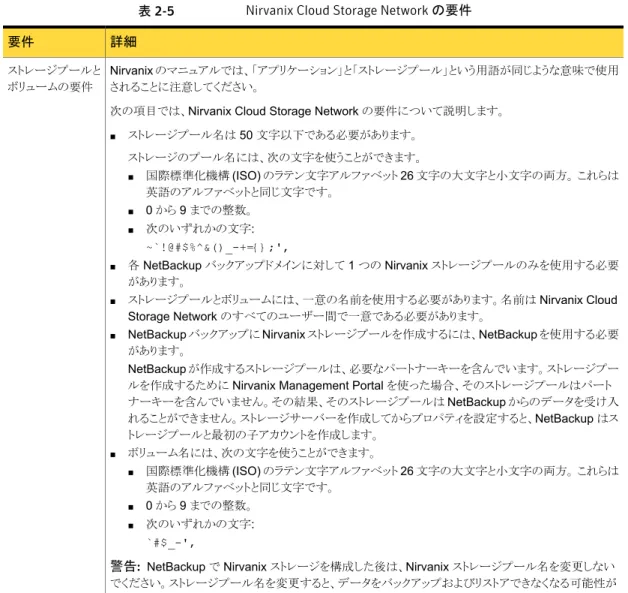
Nirvanix Cloud Storage Network の要件について
NetBackup Cloud Storage では、Symantec NetBackup を使用して Nirvanix Cloud Storage Network™ からデータをバックアップおよびリストアできます。Nirvanix Cloud Storage Network は完全に管理された、非常に安全なクラウドストレージサービスです。 Cloud Storage Network は米国、ヨーロッパ、アジアに存在する Nirvanix ストレージノー ドへの標準ベースのアクセスで構成されています。Cloud Storage Network は企業に最 適な場所でストレージの要求を格納、配信、処理します。
表 2-5 に、Nirvanix Cloud Storage Network の詳細および要件の概要を示します。
18 第 2 章 NetBackup のクラウドストレージの構成
表 2-5 Nirvanix Cloud Storage Network の要件 詳細
要件
Nirvanix のマニュアルでは、「アプリケーション」と「ストレージプール」という用語が同じような意味で使用 されることに注意してください。
次の項目では、Nirvanix Cloud Storage Network の要件について説明します。
■ ストレージプール名は 50 文字以下である必要があります。 ストレージのプール名には、次の文字を使うことができます。 ■ 国際標準化機構 (ISO) のラテン文字アルファベット 26 文字の大文字と小文字の両方。 これらは 英語のアルファベットと同じ文字です。 ■ 0 から 9 までの整数。 ■ 次のいずれかの文字: ~`!@#$%^&()_-+={};', ■ 各 NetBackup バックアップドメインに対して 1 つの Nirvanix ストレージプールのみを使用する必要 があります。 ■ ストレージプールとボリュームには、一意の名前を使用する必要があります。名前は Nirvanix Cloud Storage Network のすべてのユーザー間で一意である必要があります。
■ NetBackup バックアップに Nirvanix ストレージプールを作成するには、NetBackup を使用する必要 があります。
NetBackup が作成するストレージプールは、必要なパートナーキーを含んでいます。ストレージプー ルを作成するために Nirvanix Management Portal を使った場合、そのストレージプールはパート ナーキーを含んでいません。その結果、そのストレージプールは NetBackup からのデータを受け入 れることができません。ストレージサーバーを作成してからプロパティを設定すると、NetBackup はス トレージプールと最初の子アカウントを作成します。 ■ ボリューム名には、次の文字を使うことができます。 ■ 国際標準化機構 (ISO) のラテン文字アルファベット 26 文字の大文字と小文字の両方。 これらは 英語のアルファベットと同じ文字です。 ■ 0 から 9 までの整数。 ■ 次のいずれかの文字: `#$_-',
警告: NetBackup で Nirvanix ストレージを構成した後は、Nirvanix ストレージプール名を変更しない でください。ストレージプール名を変更すると、データをバックアップおよびリストアできなくなる可能性が あります。 ストレージプールと ボリュームの要件 19 第 2 章 NetBackup のクラウドストレージの構成 クラウドストレージプロバイダについて
詳細 要件
Nirvanix の子アカウントは Nirvanix Cloud Storage Network のストレージを表します。Nirvanix Cloud Storage Network では、子アカウントはストレージプールの下に存在します。NetBackup で Nirvanix ス トレージを構成すると、NetBackup は子アカウントを作成します。ストレージプールに追加の子アカウント を作成できます。各子アカウントの名前は一意である必要があります。子アカウント名は 100 文字以下で ある必要があります。
メモ: 作成する各子アカウントのパスワードは子アカウント名と同じである必要があります。NetBackup で 作成される子アカウントの場合、NetBackup ではパスワードに子アカウント名を使用します。
子アカウントは OpenStorage API を介して、単一のボリュームとして NetBackup に公開されます。 Nirvanix ストレージプールに複数の子アカウントがある場合、それぞれがボリュームとして公開されます。 NetBackup ディスクプールにボリュームを追加します。
子アカウント
次に、Nirvanix クラウドストレージの要件を示します。
■ NetBackup Data Protection Optimization Option のライセンスキーが必要です。
■ Nirvanix Cloud Storage Network マスターアカウントのユーザー名とパスワードが必要です。
■ Nirvanix アカウントのデフォルトのノードレプリケーションポリシーの設定が必要です。新しいストレー ジプールはデフォルトのポリシーを継承します。業務上のニーズに合わせてこれらの設定をストレー ジプールごとに調整できます。詳細について、またはアカウントの設定が適切であることを確認するに は、Nirvanix Management Portal を使って Nirvanix Customer Support に連絡してください。
■ NetBackup バックアップに使用する Nirvanix ストレージプールを作成するには、NetBackup を使用 する必要があります。NetBackup が作成するストレージプールには、必要なパートナーキーが含まれ ています。
NetBackup を使ってストレージプールを作成する必要があります。Nirvanix Management Portal が 作成するストレージプールは、必要な Symantec パートナーキーを含んでいません。そのようなスト レージプールは NetBackup からのデータを受け入れることができません。 ■ 一意のストレージプール名を使用する必要があります。ストレージプールの名前は Nirvanix Cloud Storage Network のすべてのユーザー間で一意である必要があります。 ■ NetBackup 7.5 にアップグレード後、Nirvanix のストレージプール名を変更することはできません。 ストレージ要件 次の OpenStorage 機能は Nirvanix ストレージではサポートされていません。 ■ 最適化された複製。 ■ 最適化された合成。 ■ ダイレクトテープ (NDMP による)。 ■ バックアップイメージのディスクボリュームのスパン。 制限事項 NetBackup は、サポートされているクラウドプロバイダのプライベートクラウドをサポートし ます。 p.22 の 「サポートされるクラウドベンダーのプライベートクラウドについて」 を参照してく ださい。
Nirvanix Cloud Storage Network に関する詳細情報は Nirvanix から入手できます。
http://www.nirvanix.com/products-services/index.aspx
20 第 2 章 NetBackup のクラウドストレージの構成
Nirvanix クラウドでのバックアップイメージの表示について
Nirvanix Management Portal は Nirvanix Web クライアントに NetBackup バックアップ イメージを次の通り表示します。
■ バックアップイメージは[Storage Pool/Child Account]ビューの下にフォルダとして
表示されます。 ■ 新しいイメージの書き込み操作を行うたびに、バックアップイメージフォルダの下にフォ ルダが作成されます。 フォルダ名には、ブロックイメージのシーケンス番号が使われ ます。たとえば、0、1、2、などです。 ■ 各バックアップイメージのフォルダは block_map ファイルを含んでいます。 このファ イルはブロックイメージを個々のファイルにマップします。 ■ バックアップイメージのプロパティはメタデータとしてフォルダに追加されます。
Rackspace Cloud Files の要件について
NetBackup Cloud Storage では、Symantec NetBackup を使用して Rackspace Cloud Files™ からデータをバックアップおよびリストアできます。
表 2-6 に、Rackspace CloudFiles の詳細および要件の概要を示します。 表 2-6 Rackspace Cloud Files の要件
詳細 要件 Rackspace アカウントを取得する必要があります。アカウントにはユーザー名と パスワードがあります。Rackspace 処理に従ってアクセスキーを生成する必要が あります。ユーザー名とアクセスキーはストレージサーバーを構成する際に必要 になります。 Rackspace Cloud Files ア カウント 21 第 2 章 NetBackup のクラウドストレージの構成 クラウドストレージプロバイダについて
詳細 要件
次に、Rackspace CloudFiles の要件を示します。
■ NetBackup Data Protection Optimization Option のライセンスキーが必要 です。
■ Rackspace Cloud Files アカウントのユーザー名とパスワードが必要です。
■ NetBackup バックアップ用のクラウドストレージボリュームを作成するには NetBackup を使う必要があります。 NetBackup が作成するボリュームには、必要な Symantec パートナーキー が含まれています。ボリュームを作成するために Cloud Files インターフェー スを使った場合、そのボリュームはパートナーキーを含んでいません。その結 果、そのボリュームは NetBackup からのデータを受け入れることができませ ん。 ■ ボリューム名には、次の文字を使うことができます。 ■ 国際標準化機構 (ISO) のラテン文字アルファベット 26 文字の大文字と 小文字の両方。 これらは英語のアルファベットと同じ文字です。 ■ 0 から 9 までの整数。 ■ 次のいずれかの文字: `~!@#$%^&*()- _+=|¥¥[]{}':;?><., ストレージ要件
メモ: Rackspace の[使用済み領域 (Used Capacity)]および[利用可能な領域 (Available Space)]に表示される情報は、NetBackup 管理コンソールでは不正確です。これらの値 は[メディアおよびデバイスの管理 (Media and Device Management)]>[デバイス (Devices)]>[ディスクプール (Disk Pool)]の下にあります。ディスクプールに情報があっ ても、[使用済み領域 (Used Capacity)]に表示される値はゼロになります。[利用可能な 領域 (Available Space)]の値には最大量が表示されます。正確な使用情報について は、プロバイダの Web サイトの情報を確認する必要があります。 NetBackup は、サポートされているクラウドプロバイダのプライベートクラウドをサポートし ます。 p.22 の 「サポートされるクラウドベンダーのプライベートクラウドについて」 を参照してく ださい。
Rackspace Cloud Files に関する詳細情報は Rackspace から入手できます。
http://www.rackspace.com/cloud/cloud_hosting_products/files/
サポートされるクラウドベンダーのプライベートクラウドについて
NetBackup は、サポートされているクラウドプロバイダのプライベートクラウドをサポートし ます。 22 第 2 章 NetBackup のクラウドストレージの構成 クラウドストレージプロバイダについてメモ: NetBackup では、同じ NetBackup のドメインの同じベンダーからのプライベートク ラウドとパブリッククラウドの両方のストレージはサポートされません。 したがって、特定の ベンダーに対してパブリッククラウドまたはプライベートクラウドのストレージが構成されて いる場合、他方の種類のクラウドは構成できません。 プライベートクラウドを設定する前に、NetBackup をセットアップして利用可能にする必 要があります。 プライベートクラウドストレージサーバーを構成する方法には以下の 2 つがあります。 ■ 「[詳細設定 (Advanced Settings)]ダイアログボックスを使用します。」 ■ 「クラウドストレージの構成ファイルを編集します。」 p.39 の 「クラウドストレージのストレージを構成する 」 を参照してください。
[詳細設定 (Advanced Settings)]ダイアログボックスを使用しま
す。
[クラウドストレージストレージ構成ウィザード (Cloud Storage Configuration Wizard)]の メディアサーバーの選択パネルで、[詳細設定 (Advanced Settings)]ボタンをクリックし ます。次に、[サーバーの詳細な構成 (Advanced Server Configuration)]ダイアログボッ クスで、[ストレージサーバーを上書きする (Override storage server)]を選択し、ストレー ジサーバーとして使用する内部ホストの名前を入力します。 完全修飾のホスト名を使う か、ネットワーク環境で IP アドレスに対する名前を解決できること確認してください。 ウィザードパネルの[サービスプロバイダでアカウントを作成する (Create an account with service provider)]リンクは、アカウントを作成できるクラウドプロバイダの Web ペー ジを開きます。 プライベートクラウドを設定した場合は、構成処理の値は Web ページか らなくなります。
クラウドストレージの構成ファイルを編集します。
クラウドストレージの構成ファイルを変更して、プライベートクラウドの内部ホストを指すこと ができます。その場合、ウィザードはホストをクラウドストレージサーバーとして使用します。 [サーバーの詳細な構成 (Advanced Server Configuration)]の設定を使用する必要は ありません。 クラウドストレージの構成ファイルのパス名は次のとおりです。 ■ UNIX の場合: /usr/openv/java/cloudstorejava.conf ■ Windows の場合、C:¥Program Files¥Veritas¥NetBackup¥bin¥cloudstorewin.conf です。 ファイルに各クラウドプロバイダのセクションがあります。 ベンダークラウドタイプの内部ホ ストを指定するには、次のパラメータの値を変更します。 DEFAULT_STORAGE_SERVER_NAME 23 第 2 章 NetBackup のクラウドストレージの構成 クラウドストレージプロバイダについて
完全修飾のホスト名を使うか、ネットワーク環境で IP アドレスに対する名前を解決できる こと確認してください。
ウィザードパネルの[サービスプロバイダでアカウントを作成する (Create an account with service provider)]リンクで別の Web ページを開く場合は、構成ファイルの次のパ ラメータを編集します。
CLOUD_PROVIDER_URL
[クラウドストレージ構成ウィザード (Cloud Storage Configuration Wizard)]が開いてい るときにこのファイルを編集する場合は、ウィザードを終了する必要があります。 再度開く と、新しい設定用の構成ファイルを読み込むことができます。
[拡張性のあるストレージ (Scalable Storage)]プロパティ
[拡張性のあるストレージ (Scalable Storage)]プロパティには、[クラウド設定 (Cloud Settings)]プロパティタブが含まれています。 [拡張性のあるストレージ (Scalable Storage)]プロパティは、クラウドストレージサーバーが構成されている場合のみ表示され ます。[拡張性のあるストレージ (Scalable Storage)]プロパティは、現在選択されている メディアサーバーに適用されます。 p.24 の 「[拡張性のあるストレージ (Scalable Storage)]プロパティの[クラウドの設定 (Cloud Settings)]タブ」 を参照してください。
[拡張性のあるストレージ (Scalable Storage)]プロパティの[クラウドの
設定 (Cloud Settings)]タブ
[拡張性のあるストレージ (Scalable Storage)]プロパティには、暗号化、測定、帯域幅の 調整、NetBackup のホストとクラウドストレージプロバイダ間のネットワーク接続に関する 情報が含まれています。 [クラウド設定 (Cloud Settings)]タブは、クラウドストレージサービスが選択したメディア サーバーでアクティブになっている場合に表示されます。 24 第 2 章 NetBackup のクラウドストレージの構成 [拡張性のあるストレージ (Scalable Storage)]プロパティ図 2-1 [拡張性のあるストレージ (Scalable Storage)]の[クラウドの設定 (Cloud Settings)]ホストプロパティ 表 2-7 は、プロパティについて説明します。 表 2-7 クラウドストレージのホストプロパティ 説明 プロパティ NetBackup キーマネージメントサービス (KMS) を構成した場合は、KMS サーバーの名前 です。
Key Management Server (KMS) 名 (Key Management Server (KMS) Name) NetBackup が報告目的のために接続情報を収集する間隔を決定します。 NetBackup OpsCenter は、レポートを作成するために収集された情報を使用します。値は秒単位で設 定されます。デフォルト設定は 300 秒 (5 分) です。この値をゼロに設定すると、測定は無効 になります。 測定間隔 (Metering Interval) この値は、クラウドへの接続の速度を指定するために使用します。値は、KB/秒で指定されま す。デフォルト値は 102400 KB/秒です。 合計利用可能帯域幅 (Total Available Bandwidth) 25 第 2 章 NetBackup のクラウドストレージの構成 [拡張性のあるストレージ (Scalable Storage)]プロパティ
説明 プロパティ 帯域幅使用状況の測定間隔 (秒)。この値を大きくするほど、NetBackup が使用帯域幅を調 べる頻度が少なくなります。 サンプリング間隔 (Sampling interval) [詳細設定 (Advanced Settings)]をクリックして、スロットルの追加設定を指定します。 p.26 の 「帯域幅スロットルの詳細設定」 を参照してください。 p.27 の 「帯域幅スロットルの詳細設定」 を参照してください。 詳細設定 (Advanced Settings) メディアサーバーがクラウドストレージサーバーの宛先を開くために同時に接続できるデフォ ルトの最大数。クラウドストレージプロバイダに最大接続数が設定されている場合は、 NetBackup はデフォルトの代わりにその値を使用します。 この値は、クラウドストレージサーバーではなくメディアサーバーに適用されます。 クラウドス トレージサーバーに接続できるメディアサーバーが複数ある場合、各メディアサーバーで異 なる値を持つ場合があります。 したがって、クラウドストレージサーバーへの接続の合計数を 判断するには、各メディアサーバーからの値を追加してください。 NetBackup が接続数よりも多いジョブ数を許可するように設定されている場合、NetBackup は接続の最大数に達した後で開始されたジョブでは失敗します。 NetBackup は失敗した ジョブを再試行します。 失敗したジョブを NetBackup が再試行している間に接続が利用可 能になった場合、切断によってジョブが失敗することはありません。ジョブにはバックアップジョ ブとリストアジョブの両方が含まれています。 ジョブ数の制限は、バックアップポリシーごと、ストレージユニットごとに設定できます。 メモ: NetBackup はジョブを開始するときに、同時並行ジョブの数、メディアサーバーごとの 接続の数、メディアサーバーの数、ジョブの負荷分散ロジックなどの多くの要因を明らかにす る必要があります。 したがって、NetBackup は正確な最大接続数でジョブを失敗しない場合 もあります。 NetBackup は、接続数が最大数よりもわずかに少ない場合、正確に最大数の 場合、最大数よりわずかに多い場合にジョブを失敗することがあります。 実際には、この値を 100 より大きく設定する必要はありません。 最大接続数 (Maximum connections)
帯域幅スロットルの詳細設定
帯域幅スロットルの詳細設定では、NetBackup のホストとクラウドストレージプロバイダ間 の接続のさまざまな面を制御できます。 総帯域幅および帯域幅のサンプリング間隔は、[拡張性のあるストレージ (Scalable Storage)]ホストプロパティ画面の[クラウド設定 (Cloud Settings)]タブで設定します。 p.24 の 「[拡張性のあるストレージ (Scalable Storage)]プロパティ」 を参照してくださ い。26 第 2 章 NetBackup のクラウドストレージの構成 [拡張性のあるストレージ (Scalable Storage)]プロパティ
帯域幅スロットルの詳細設定を行うには
1
[NetBackup 管理コンソール (NetBackup Administration Console)]の左ペイン で、[NetBackup の管理 (NetBackup Management)]>[ホストプロパティ (Host Properties)]>[メディアサーバー (Media Servers)]を展開します。2
右ペインで、プロパティを指定するホストを選択します。3
[処理 (Actions)]の[プロパティ (Properties)]をクリックします。4
左ペインの[プロパティ (properties)]ダイアログボックスで、[拡張性のあるストレー ジ (Scalable Storage)]を選択します。5
右ペインで、[詳細設定 (Advanced Settings)]をクリックします。[スロットルの詳細 設定 (Advanced Throttling Configuration)]ダイアログボックスが表示されます。 次に、ダイアログボックスの例を示します。6
設定を構成したら、[OK]をクリックします。 p.27 の 「帯域幅スロットルの詳細設定」 を参照してください。帯域幅スロットルの詳細設定
次の表で、帯域幅スロットルの詳細設定を説明します。 27 第 2 章 NetBackup のクラウドストレージの構成 [拡張性のあるストレージ (Scalable Storage)]プロパティ表 2-8 スロットルの詳細設定 説明 プロパティ このフィールドを使用して、読み取り操作が使うことができる総帯域幅の 割合を指定します。0 から 100 までの値を指定します。不正な値を入 力すると、エラーが生成されます。 数分内に指定された量のデータを伝送するために帯域幅が不足する 場合、タイムアウトによりリストアエラーまたはレプリケーションエラーが発 生することがあります。 必要な帯域幅を計算するときに複数のメディアサーバーの同時ジョブ の合計負荷を考慮してください。 デフォルト値: 100 指定可能な値: 0 - 100 読み取り帯域幅 (Read Bandwidth) このフィールドを使用して、書き込み操作が使うことができる総帯域幅の 割合を指定します。0 から 100 までの値を指定します。不正な値を入 力すると、エラーが生成されます。 数分内に指定された量のデータを伝送するために帯域幅が不足する 場合、タイムアウトによりバックアップエラーが発生することがあります。 必要な帯域幅を計算するときに複数のメディアサーバーの同時ジョブ の合計負荷を考慮してください。 デフォルト値: 100 指定可能な値: 0 - 100 書き込み帯域幅 (Write Bandwidth) クラウド接続の作業時間とみなされる時間間隔を指定します。 24 時間形式で開始時刻と終了時刻を指定してください。たとえば、2:00 P.M. は 14:00 です。 クラウド接続で使用できる帯域幅を[割り当て帯域幅 (Allocated bandwidth)]フィールドに示します。この値によって、利用可能な帯域 幅のうちどのくらいがこの時間帯のクラウド操作に使用されるかが決まり ます。値はパーセントまたは KB/秒で表示されます。 作業時間 (Work time) クラウド接続のオフ時間とみなされる時間間隔を指定します。 24 時間形式で開始時刻と終了時刻を指定してください。たとえば、2:00 P.M. は 14:00 です。 クラウド接続で使用できる帯域幅を[割り当て帯域幅 (Allocated bandwidth)]フィールドに示します。この値によって、利用可能な帯域 幅のうちどのくらいがこの時間帯のクラウド操作に使用されるかが決まり ます。値はパーセントまたは KB/秒で表示されます。 オフ時間 (Off time) 28 第 2 章 NetBackup のクラウドストレージの構成 [拡張性のあるストレージ (Scalable Storage)]プロパティ
説明 プロパティ 週末の開始時間と終了時間を指定します。 クラウド接続で使用できる帯域幅を[割り当て帯域幅 (Allocated bandwidth)]フィールドに示します。この値によって、利用可能な帯域 幅のうちどのくらいがこの時間帯のクラウド操作に使用されるかが決まり ます。値はパーセントまたは KB/秒で表示されます。 週末 (Weekend) このフィールドには、それぞれのリストアジョブでクラウドのストレージサー バーから NetBackup のメディアサーバーに転送するのに、どのくらい の帯域幅が利用可能かが示されます。 値は、KB/秒で表示されます。 読み取り帯域幅 (KB/秒) (Read Bandwidth (KB/s)) このフィールドには、それぞれのバックアップジョブで NetBackup のメ ディアサーバーからクラウドのストレージサーバーに転送するのに、どの くらいの帯域幅が利用可能かが示されます。 値は、KB/秒で表示され ます。 書き込み帯域幅 (KB/秒) (Write Bandwidth (KB/s))
NetBackup CloudStore サービスコンテナについて
CloudStore サービスコンテナは、クラウドストレージ用に構成されたメディアサーバーで 実行される Web ベースのサービスコンテナです。このコンテナでは、構成サービス、ス ロットルサービス、測定データコレクタサービスなど、異なるサービスをホストします。 NetBackup 管理コンソールで[拡張性のあるストレージ (Scalable Storage)]ホストプロ パティを使って CloudStore サービスコンテナの動作を構成できます。 p.24 の 「[拡張性のあるストレージ (Scalable Storage)]プロパティ」 を参照してくださ い。 NetBackup CloudStore サービスコンテナはセキュアモードまたは非セキュアモードで開 始できます。セキュリティモードによってクライアントとサービスの通信方法が決定します。 セキュリティモードを設定するには CSSC_IS_SECURE 属性を使用します。 デフォルト値 は 1 (セキュリティ保護された通信) です。 セキュアモードでは、クライアントコンポーネントは CloudStore サービスコンテナで認証 する必要があります。認証の後で、セキュリティ保護された HTTPS チャネルを介して通 信が行われます。サーバーは 365 日間有効な自己署名証明書を生成し、その証明書を 認証に使用します。証明書の名前は cssc.crt です。 ファイルは、UNIX または Linux の場合は /usr/openv/lib/ost-plugins ディレクトリにあり、Windows の場合は install_path¥Veritas¥NetBackup¥bin¥ost-plugins にあります。証明書が破損 するか期限切れになった場合は、古い証明書を削除し、新しい証明書を再生するために サービスを再起動してください。 CSSC_IS_SECURE の値をゼロに変更すると、CloudStore サービスコンテナでセキュリティ 保護されない通信が使われます。クライアントは認証を必要とせずに HTTP 経由でサー バーと通信します。 29 第 2 章 NetBackup のクラウドストレージの構成 NetBackup CloudStore サービスコンテナについてnbcssc サービスのデフォルトのポート番号は 5637 です。
p.99 の 「NetBackup CloudStore サービスコンテナの停止と起動」 を参照してください。
クラウドストレージのデータ暗号化について
クラウドに送信する前にデータを暗号化できます。
NetBackup は暗号化キーを管理するのに Key Management Service を使います。 NetBackup がデータを暗号化できるようにマスターサーバーで KMS を設定する必要が あります。 p.30 の 「NetBackup クラウドストレージ暗号化のキーマネージメントについて」 を参照し てください。 格納データの暗号化とセキュリティについての詳細情報が利用可能です。 次を参照してください。『NetBackup セキュリティおよび暗号化ガイド』 次で利用可能で す。シマンテック社ナレッジベース。
NetBackup クラウドストレージ暗号化のキーマネージメ
ントについて
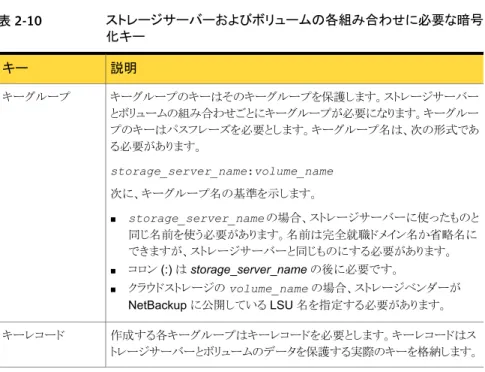
p.30 の 「クラウドストレージのデータ暗号化について」 を参照してください。 NetBackup はキーマネージメントサービス (KMS) を使って、ディスクストレージのデータ 暗号化用のキーを管理します。KMS は NetBackup マスターサーバーベースの対称キー 管理サービスです。このサービスは、NetBackup マスターサーバー上で実行されます。 KMS 機能を使うために追加のライセンスは必要ありません。 KMS データベースに必要となる暗号化キーを次の表で説明します。 表 2-9 KMS データベースに必要な暗号化キー 説明 キー ホストマスターキーはキーデータベースを保護します。ホストマスター キーはパスフレーズと ID を必要とします。KMS はキーを生成するのに パスフレーズを使います。 ホストマスターキー (Host Master Key) キーの保護キーは、キーデータベースの個別のレコードを保護します。 キーの保護キーはパスフレーズと ID を必要とします。KMS はキーを生 成するのにパスフレーズを使います。 キーの保護キー (Key Protection Key) ストレージサーバーとボリューム組み合わせのそれぞれに必要となる暗号化キーを次の 表で説明します。 30 第 2 章 NetBackup のクラウドストレージの構成 クラウドストレージのデータ暗号化について表 2-10 ストレージサーバーおよびボリュームの各組み合わせに必要な暗号 化キー 説明 キー キーグループのキーはそのキーグループを保護します。ストレージサーバー とボリュームの組み合わせごとにキーグループが必要になります。キーグルー プのキーはパスフレーズを必要とします。キーグループ名は、次の形式であ る必要があります。 storage_server_name:volume_name 次に、キーグループ名の基準を示します。 ■ storage_server_name の場合、ストレージサーバーに使ったものと 同じ名前を使う必要があります。名前は完全就職ドメイン名か省略名に できますが、ストレージサーバーと同じものにする必要があります。 ■ コロン (:) は storage_server_name の後に必要です。 ■ クラウドストレージの volume_name の場合、ストレージベンダーが NetBackup に公開している LSU 名を指定する必要があります。 キーグループ 作成する各キーグループはキーレコードを必要とします。キーレコードはス トレージサーバーとボリュームのデータを保護する実際のキーを格納します。 キーレコード p.31 の 「NetBackup クラウドストレージの暗号化のキーマネージメントの構成」 を参照し てください。 KMS に関する詳細情報を参照できます。 次を参照してください。『NetBackup セキュリティおよび暗号化ガイド』。 p.49 の 「KMS データベース暗号化の設定」 を参照してください。
NetBackup クラウドストレージの暗号化のキーマネージ
メントの構成
クラウドストレージの場合、暗号化はオプションです。暗号化を使わない場合は、キーマ ネージメントを構成する必要はありません。シマンテック社は、暗号化を使用するために、 [クラウドストレージサーバーの構成ウィザード (Cloud Storage Server Configuration Wizard)]および[ディスクプールの構成ウィザード (Disk Pool Configuration Wizard)] を使うことを推奨します。ウィザードには、キーマネージメントおよび暗号化を構成する手 順が含まれています。 p.39 の 「クラウドストレージのストレージを構成する 」 を参照してください。 p.60 の 「クラウドストレージのディスクプールの構成」 を参照してください。 31 第 2 章 NetBackup のクラウドストレージの構成 NetBackup クラウドストレージの暗号化のキーマネージメントの構成ただし、NetBackup コマンドを使って、キーマネージメントを手動で設定することができま す。このトピックは、これを行う処理を説明し、完了する必要がある個々のタスクへのリンク を含んでいます。 表 2-11 キーマネージメントの手動による構成 手順の詳細 作業 手順 p.30 の 「NetBackup クラウドストレージ暗号化のキー マネージメントについて」 を参照してください。 NetBackup キーマネージメ ントについて 手順 1 p.32 の 「NetBackup クラウドストレージ暗号化の KMS データベースの設定」 を参照してください。 KMS データベースの設定 手順 2 ストレージサーバーとボリュームの組み合わせごとに キーグループが必要になります。 p.34 の 「NetBackup クラウドストレージの暗号化の KMS キーグループの作成」 を参照してください。 キーグループの作成 手順 3 各キーグループはキーレコードを必要とします。キー レコードは暗号化キーを含んでいます。 p.35 の 「NetBackup クラウドストレージの暗号化の KMS キーの作成」 を参照してください。 キーレコードの作成 手順 4 キー名のレコードによってキー名を消失した場合に キーを再度作成できます。 p.36 の 「NetBackup クラウドストレージ暗号化用 KMS キー名のレコードを保存」 を参照してください。 キー名のレコードの保存 手順 5 p.88 の 「クラウドストレージ暗号化の KMS キー情報の表示」 を参照してください。 p.30 の 「NetBackup クラウドストレージ暗号化のキーマネージメントについて」 を参照し てください。
NetBackup クラウドストレージ暗号化の KMS データベースの設定
KMS データベースの設定は、NetBackup キーマネージメントサービスを手動で構成す るプロセスの最初のタスクです。 p.31 の 「NetBackup クラウドストレージの暗号化のキーマネージメントの構成」 を参照し てください。 p.49 の 「KMS データベース暗号化の設定」 を参照してください。 32 第 2 章 NetBackup のクラウドストレージの構成 NetBackup クラウドストレージの暗号化のキーマネージメントの構成KMS データベースを設定する方法
1
NetBackup マスターサーバーで、次のように nbkms コマンドを -createemptydbオプションとともに実行することで KMS データベースを作成します。 UNIX の場合: /usr/openv/netbackup/bin/nbkms -createemptydb
Windows の場合: install_path¥Veritas¥NetBackup¥bin¥nbkms.exe
-createemptydb
次のプロンプトが表示されます。
Enter the Host Master Key (HMK) passphrase (or hit ENTER to use a randomly generated HMK). The passphrase will not be displayed on the screen.
Enter passphrase :
2
ホストマスターキー (HMK) のパスフレーズを入力するか、Enter キーを押してランダ ムに生成されたキーを作成します。ホストマスターキーのパスフレーズを入力すると、次のメッセージが表示されます。
An ID will be associated with the Host Master Key (HMK) just created. The ID will assist you in determining the HMK associated with any key store.
Enter HMK ID :
3
HMK の ID を入力します。この ID には、HMK を特定するのに使用する、わかりや すい任意の ID を指定できます。ホストマスターキー ID を入力すると、次のメッセージが表示されます。
Enter the Key Protection Key (KPK) passphrase (or hit ENTER to use a randomly generated KPK). The passphrase will not be displayed on the screen.
Enter passphrase :
4
キーの保護キーのパスフレーズを入力するか、または Enter キーを押してランダム に生成されたキーを作成します。キー保護キーのパスフレーズを入力すると、次のメッセージが表示されます。
An ID will be associated with the Key Protection Key (KPK) just created. The ID will assist you in determining the KPK associated with any key store.
Enter KPK ID :
33 第 2 章 NetBackup のクラウドストレージの構成 NetBackup クラウドストレージの暗号化のキーマネージメントの構成
![図 2-1 [拡張性のあるストレージ (Scalable Storage)]の[クラウドの設定 (Cloud Settings)]ホストプロパティ 表 2-7 は、プロパティについて説明します。 表 2-7 クラウドストレージのホストプロパティ 説明プロパティ NetBackup キーマネージメントサービス (KMS) を構成した場合は、KMS サーバーの名前 です。](https://thumb-ap.123doks.com/thumbv2/123deta/5724585.521113/25.756.107.691.146.878/ホストプロパティクラウドストレージキーマネージメントサービス.webp)
![表 2-23 クラウドストレージユニットのプロパティ 説明プロパティ 新しいストレージユニットの一意の名前。名前でストレージ形式を示すことが できます。ストレージユニット名は、ポリシーおよびスケジュールでストレージ ユニットを指定する際に使用される名前です。ストレージユニット名は、作成 後に変更できません。ストレージユニット名(Storage unitname) ストレージユニット形式として[ディスク (Disk)]を選択します。ストレージユニット形 式 (Storage unit type) UNIX:](https://thumb-ap.123doks.com/thumbv2/123deta/5724585.521113/75.756.204.673.109.772/クラウドストレージユニットストレージユニット.webp)
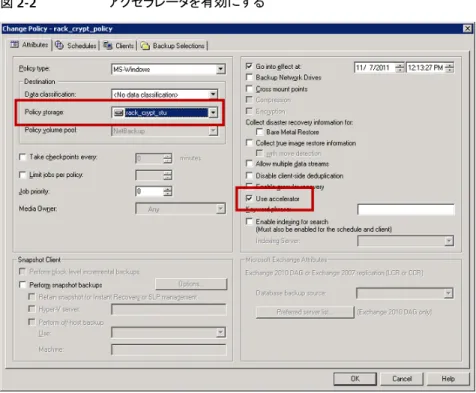
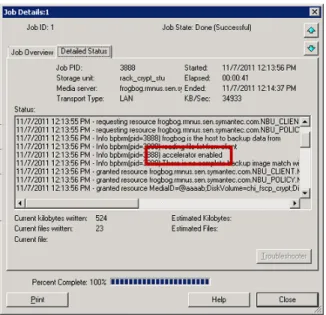
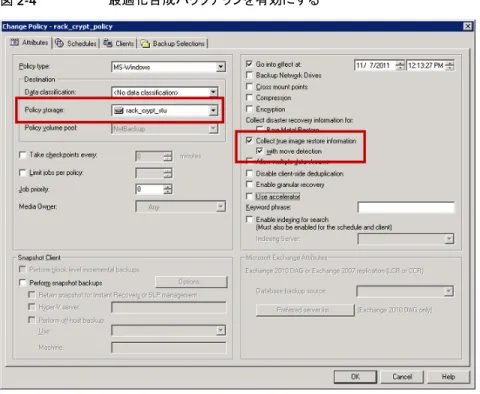
![図 2-5 バックアップが最適化合成であったことを確認する バックアップポリシーの作成 バックアップポリシーを構成する最も簡単な方法は、ポリシーの構成ウィザードを使用す ることです。このウィザードではセットアップ処理の手順が示され、ほとんどの構成の最適 な値が自動的に選択されます。 ポリシー構成オプションがすべてウィザードで表示されるわけではありません。たとえば、 カレンダーを基準としたスケジュールと[データの分類 (Data classification)]の設定がこ れに当たります。ポリシーが作成された](https://thumb-ap.123doks.com/thumbv2/123deta/5724585.521113/82.756.202.530.146.459/バックアップバックアップポリシーバックアップポリシー.webp)
