Corporate Headquarters:
Cisco Systems, Inc., 170 West Tasman Drive, San Jose, CA 95134-1706 USA
Catalyst 6500 シ リ ーズ Intrusion
Detection System Module イ ン ス ト レー
シ ョ ン
コ ン フ ィ ギュ レーシ ョ ン ノ ー ト
Version 3.0(5)
WS-X6381-IDS
このマニュアルでは、Catalyst 6500 シリーズ Intrusion Detection System Module(IDSM)について、 インストレーションおよびコンフィギュレーション手順を含めて説明します。
(注) このマニュアルでは、Catalyst 6500 シリーズ スイッチの CLI(コマンドライン インターフェイ ス)からIDSM を設定する方法について説明します。
IDSM の最新リリースノートは、Cisco.com の次の URL から入手できます。
http://www.cisco.com/univercd/cc/td/doc/product/iaabu/csids/idsm/idsm_2/index.htm オンライン資料には出版物の印刷後に反映されたアップデートおよび変更が含まれていることが あります。
内容
• IDSM の概要(p.2) • 仕様(p.3) • ソフトウェアおよびハードウェア要件(p.3) • 互換性のあるSecure Shell プロトコル クライアント(p.3) • 前面パネル(p.4) • 安全上の警告(p.5) • 取り付けおよび取り外しの手順(p.6) • IDSM の設定(p.13) • IDSM の管理(p.23) • トラフィックのオーバーサブスクリプションの識別(p.34)IDSM の概要 • IDSM によるネットワーク デバイスの管理(p.35) • その他のコマンド(p.39) • 複数のIDSM の設定(p.51) • IDS の設定例(p.51) • トラブルシューティング(p.63) • 用語集(p.67) • 関連資料(p.75) • マニュアルの入手方法(p.76) • テクニカル サポート(p.77)
IDSM の概要
IDSM は、Catalyst 6500 シリーズ スイッチへの搭載およびメンテナンスが容易なスイッチング モ ジュールです。IDSM は Cisco Intrusion Detection System(Cisco IDS)の構成要素で、UNIX 対応 Cisco IDS Director(IDS Director)または Cisco Secure Policy Manager(CSPM)のいずれかを使用 して管理します。IDS Director または CSPM には、分散ネットワーク環境でセキュリティを管理 するためのグラフィカル インターフェイスが提供されています。IDSM は、ネットワーク センシ ング、つまりパケット キャプチャおよび解析によるネットワーク パケットのリアルタイム モニ タを実行します。 IDSM は、ネットワーク パケットをキャプチャして再組み立てし、そのデータを一般的な侵入行 為を示すルール セットと比較します。ネットワーク トラフィックは、スイッチのセキュリティVLAN Access Control List(VACL;VLAN アクセス制御リスト)に基づいて IDSM にコピーされる か、またはスイッチのSwitched Port Analyzer(SPAN; スイッチド ポート アナライザ)ポート機能
によってIDSM にルーティングされます。どちらの方法でも、ユーザが指定した種類のトラ フィックをスイッチ ポート、VLAN、またはトラフィック タイプ別に検査できます(図1を参 照)。 図1 IDSMの構造 IDSM は、ネットワーク パケットのデータ部分、ヘッダー部分、またはその両方を調べることに より、不正利用パターンの有無を調べます。コンテンツベースの攻撃はデータ部分から派生し、 コンテキストベースの攻撃はヘッダー部分から派生します。 46835
仕様
IDSM は、攻撃を検知するとアラームを生成します。IDSM によって生成されたアラームは、 Catalyst 6000 ファミリー スイッチのバックプレーンを経由して IDS Director または CSPM に渡さ れ、ログに記録されるか、またはグラフィカル ユーザ インターフェイスに表示されます。ア ラーム通信は、Cisco IDS Postoffice プロトコルによって処理されます。これは、IDSM から IDS Director または CSPM にアラームを送信する独自仕様のプロトコルです。
(注) IDSM は IP ロギング(IP パケットをファイル システム内のファイルに保管)をサポートしてい ませんが、Cisco IDS Sensor はこの機能をサポートしています。
IDSM 管理の詳細については、次の URL にある IDS Director または CSPM のマニュアルを参照し てください。 • http://www.cisco.com/univercd/cc/td/doc/product/iaabu/csids/csids7/index.htm • http://www.cisco.com/univercd/cc/td/doc/product/ismg/policy/
仕様
表1に、IDSM の仕様を示します。ソ フ ト ウ ェ アおよびハー ド ウ ェ ア要件
ここでは、IDSM のソフトウェアおよびハードウェア要件を示します。 • 任意のCatalyst 6500 シリーズ スイッチ シャーシ • スーパバイザ エンジンに対応する Catalyst ソフトウェア Release 6.1(1d) 以降• MSFC2 を搭載した Supervisor Engine 2 に対応する Cisco IOS Release 12.1(8a)EX 以降
• MSFC2 を搭載した Supervisor Engine 1 に対応する Cisco IOS Release 12.1(11b)E 以降
互換性のある
Secure Shell プ ロ ト コル ク ラ イ ア ン ト
IDSM と互換性のある Secure Shell(SSH)プロトコル クライアントは、次のとおりです。
• Windows NT 4.0/SecureCRT
• Windows NT 4.0/PuTTY
• Solaris 8/F-Secure SSH version 2.3.0 表1 IDSMの仕様 仕様 説明 寸法(高さ× 幅 × 奥行) 1.18×15.51×16.34 インチ(30×394×415 mm) 重量 最小:3 ポンド(1.36 kg) 最大:5 ポンド(2.27 kg) 動作時の温度 32 ~ 104°F(0 ~ 40°C) 非動作時の温度 –40 ~ 167°F(–40 ~ 75°C) 湿度 10 ~ 90 %(結露しないこと)
前面パネル
• Solaris 8/OpenSSH version 2.5.1p2
• Linux 2.4/OpenSSH version 3.0.2pl
前面パネル
IDSM には、STATUS LED、ハードドライブ(HD)LED、SHUTDOWN ボタン、および PCMCIA スロットが1 つずつあります(図2を参照)。 図2 IDSM ここではIDSM の次の項目について説明します。 • STATUS LED(p.4) • SHUTDOWN ボタン(p.4) • HD LED(p.5) • PCMCIA スロット(p.5)
STATUS LED
表2では、STATUS LED が示す IDSM の状態について説明します。
SHUTDOWN ボ タ ン
IDSM の破損を防ぐためには、IDSM を正しくシャットダウンすることが重要です。スイッチン グ モジュールを正しくシャットダウンするには、Catalyst 6500 シリーズのコンソールから IDSM へログインし、shutdown コマンドを入力します。IDSM が shutdown コマンドに応答しない場合 は、SHUTDOWN ボタンを押して IDSM を手動でシャットダウンしてください。
NTWK ANALYSIS HDL
HD SHUTDOWN
For Vendor Use Only WS-X6380-NAM STATUS PCMCIA SLOT 1 0 EJECT 33089 表2 IDSMのステー タ スLEDの説明 カ ラ ー 説明 グリーン すべての診断テストが正常に終了 ― IDSM は動作可能 レッド 個別ポートテスト以外の診断テストでエラーが発生 オレンジ IDSM は起動時のセルフテスト診断シーケンスを実行中 または IDSM が使用不能 または IDSM がシャットダウン ステート 消灯 IDSM の電源がオフ
安全上の警告 注意 IDSM のシャットダウンが完了するまで、スイッチから IDSM を取り外さないでください。 シャットダウン手順が完了しないうちにIDSM を取り外すと、IDSM が故障する可能性がありま す。 クリップのように、小さくて先の尖ったものを使用して、SHUTDOWN ボタンを押し、IDSM の 電源をオフにします。シャットダウン手順の完了には、数分かかることがあります。
HD LED
HD LED は、ハードドライブが使用中であることを示します。PCMCIA ス ロ ッ ト
PCMCIA スロットは、標準 PCMCIA カードを 2 枚まで搭載でき、今後使用するためにあります。安全上の警告
誤って行うと危害が生じる可能性がある操作については、安全上の警告が記載されています。各 警告文に、警告を表す記号が記されています。このマニュアルで使用している警告の記号は、次 のとおりです。 警告 「危険」 の意味です。 人身事故を予防する ための注意事項が記述 さ れています。 機器の取 り 扱い作業 を行 う と きは、 電気回路の危険性に注意 し 、 一般的な事故防止対策に留意 し て く だ さ い。取 り 付けおよび取 り 外 し の手順
取 り 付けおよび取 り 外 し の手順
Catalyst 6000 ファミリー スイッチは、いずれもホットスワップ対応なので、システムの電源を切 らなくても、モジュールの取り付け、取り外し、交換、または移動を行うことができます。シス テムは、モジュールの取り付けまたは取り外しを検出すると、診断およびディスカバリ ルーチン を自動的に実行し、モジュールの有無を認識して、システム動作を再開します。ユーザによる操 作は不要です。 ここでは、Catalyst 6000 ファミリー スイッチに IDSM を取り付け、動作を確認する手順について 説明します。 具体的な内容は、次のとおりです。 • 必要な工具(p.6) • スロットの割り当て(p.7) • IDSM の取り付け(p.8) • 取り付けの確認(p.10) • IDSM の取り外し(p.11)必要な工具
ここでは、IDSM を取り付けるために必要な工具および要件について説明します。 (注) IDSM を取り付ける前に、Catalyst 6000 ファミリー スイッチに少なくとも 1 つのスーパバイザ エ ンジンを搭載しておく必要があります。詳細については、『Catalyst 6000 Family Installation Guide』を参照してください。
Catalyst 6500 シリーズ スイッチに IDSM を取り付けるには、次の工具が必要です。
• マイナス ドライバ
• 静電気防止用リスト ストラップまたはその他のアース器具
取 り 付けおよび取 り 外 し の手順 IDSM を扱うときは、必ず、静電気防止用リスト ストラップなどのアース器具を使用して、ESD (静電気放電)によって重大なダメージを受けないようにしてください。 警告 こ の装置の設置または交換は、 訓練を受けた相応の資格のあ る人が行 っ て く だ さ い。
ス ロ ッ ト の割 り 当て
Catalyst 6006 および 6506 スイッチのシャーシには、6 つのスロットがあります。Catalyst 6009 お よび6509 スイッチのシャーシには、9 つのスロットがあります(図3を参照)。Catalyst 6513 ス イッチのシャーシには、13 のスロットがあります。 (注) Catalyst 6509-NEB スイッチは、スロットが縦に並んでおり、右から左へ 1 ~ 9 の番号が付けられ ています。コンポーネント側を右に向けて、IDSM を搭載します。 • スロット1 は、スーパバイザ エンジン専用です。 • スロット2 には、フェールオーバー用に冗長スーパバイザ エンジンを追加できます。 • 冗長スーパバイザ エンジンが不要の場合、6 スロット シャーシのスロット 2 ~ 6、9 スロッ ト シャーシのスロット 2 ~ 9、および 13 スロット シャーシのスロット 2 ~ 13 には、IDSM などのモジュールを搭載できます。 • 空のスロットには、スイッチ シャーシ全体のエアフローが一定になるように、モジュール用 フィラープレート(ブランク モジュール フレーム)を取り付けてください。 (注) IDSM は、SPAN を使用する任意のスーパバイザ エンジンと組み合わせて使用できますが、セ キュリティVACL のコピー キャプチャ機能を使用するには、スーパバイザ エンジンに Policy Feature Card(PFC; ポリシー フィーチャ カード)オプションを組み込む必要があります。取 り 付けおよび取 り 外 し の手順 図3 Catalyst 6500シ リ ーズス イ ッ チのス ロ ッ ト 番号
IDSM の取 り 付け
次の手順で、Catalyst 6500 シリーズ スイッチに IDSM を取り付けます。 ス テ ッ プ1 ESD によるダメージを受けないように、必要な予防手段を講じてください。 警告 次の手順を実行する際には、 静電気防止用 リ ス ト ス ト ラ ッ プ を着用 し 、 カー ド が ESD によ っ て損傷 し ないよ う に し て く だ さ い。 手や金属製の工具な ど で直接バ ッ ク プ レーンに触れないで く だ さ い。 感 電する可能性があ り ます。 ス テ ッ プ2 IDSM を搭載するスロットを選択します。 (注) スーパバイザ エンジンは、スロット 1 に搭載しなければなりません。冗長スーパバイザ エンジンは、スロット2 に搭載できます。冗長スーパバイザ エンジンが不要な場合は、 スロット2 ~ 9(6 スロット シャーシではスロット 2 ~ 6、13 スロット シャーシではス ロット2 ~ 11)にモジュールを搭載できます。 ス テ ッ プ3 スロットにフィラー プレートを固定している非脱落型ネジを緩めます(必要に応じて、ドライ バを使用します)。 33086 FAN LED INPUT OK FAN OK OUTPUT FAIL o INPUT OK FANOKOUTPUT FAIL o 1 2 3 4 5 6 7 8 9 SUPERVISOR I WS-X6K-SUP1STATUS SYSTEMACTIVE PWR MGMTRESET CONSOLE Switch Load 100% 1% DTE/ DCE PCMCIA EJECT PORT 1 LINK PORT 2 LINK SUPERVISOR I WS-X6K-SUP1
STATUS SYSTEMACTIVE PWR MGMTRESET CONSOLE Switch Load 100% 1% DTE/ DCE PCMCIA EJECT PORT 1 LINK PORT 2 LINK
8 PORT GIGABIT ETHERNET WS-X6408
1
LINK STATUS
2 3 4 5 6 7 8
LINK LINK LINK LINK LINK LINK LINK
8 PORT GIGABIT ETHERNET WS-X6408
1
LINK STATUS
2 3 4 5 6 7 8
LINK LINK LINK LINK LINK LINK LINK
8 PORT GIGABIT ETHERNET WS-X6408
1
LINK STATUS
2 3 4 5 6 7 8
LINK LINK LINK LINK LINK LINK LINK
24 PORT 100FX WS-X6224 STATUS 24 PORT 100FX WS-X6224 STATUS 24 PORT 100FX WS-X6224 STATUS STATUS 1 LINK 2 LINK 3 LINK 4 LINK 5 LINK 6 LINK 7 LINK 8 LINK 9 LINK 10 LINK 11 LINK 12 LINK 13 LINK 14 LINK 15 LINK 16 LINK 17 LINK 18 LINK 19 LINK 20 LINK 21 LINK 22 LINK 23 LINK 24 LINK 1 LINK 2 LINK 3 LINK 4 LINK 5 LINK 6 LINK 7 LINK 8 LINK 9 LINK 10 LINK 11 LINK 12 LINK 13 LINK 14 LINK 15 LINK 16 LINK 17 LINK 18 LINK 19 LINK 20 LINK 21 LINK 22 LINK 23 LINK 24 LINK 1 LINK 2 LINK 3 LINK 4 LINK 5 LINK 6 LINK 7 LINK 8 LINK 9 LINK 10 LINK 11 LINK 12 LINK 13 LINK 14 LINK 15 LINK 16 LINK 17 1 0 LINK 18 19 20 21 22 23 24 LINK PCMCIA SLOT EJECT NTWK ANALYSIS HDL MD SHUTDOWN
For Vendor Use Only WS-X6380-NAM
取 り 付けおよび取 り 外 し の手順 ス テ ッ プ4 両側のイジェクト レバーを外側に引き出して、フィラー プレートを取り外します。 警告 空き ス ロ ッ ト 用の前面プ レー ト および カバー パネルには 3 つの重要な役割があ り ます。 シ ャ ーシ内部 の危険な電圧および電流に接触するのを防ぐ こ と 、 他の機器に悪影響を及ぼすEMI を外に出 さ ない こ と 、 さ ら に、 シ ャ ーシ全体に冷却用の空気が行き渡る よ う にする こ と です。 カ ー ド 、 前面プ レー ト 、 前面カバー、 および背面カバーがすべて取 り 付け ら れていない場合は、 シ ス テムを稼働 さ せないで く だ さ い。 ス テ ッ プ5 片手でIDSM を持ち、もう一方の手をフレームの底面に当てて IDSM を支えます。 注意 IDSM のプリント基板やコネクタ ピンに触れないように注意してください。 ス テ ッ プ6 IDSM フレームの左右にあるノッチとスロットの溝を合わせ、スロットに IDSM を差し込みます (図4を参照)。 図4 Catalyst 6500シ リ ーズス イ ッ チへのモジ ュ ールの取 り 付け 33087 FAN LED INPUT OK FAN OK OUTPUT FAIL o INPUT OK FAN OK OUTPUT FAIL o 1 2 3 4 5 6 7 8 9 SUPERVISOR I WS-X6K-SUP1
STATUS SYSTEMACTIVE PWR MGMTRESET CONSOLE Switch Load 100% 1% DTE/ DCE PCMCIA EJECT PORT 1 LINK PORT 2 LINK SUPERVISOR I WS-X6K-SUP1 STATUS SYSTEMACTIVE PW R MGMT RESET CONSOLE Switch Load 100% 1% DTE/ DCE PCMCIA EJECT PORT 1 LINK PORT 2 LINK
8 PORT GIGABIT ETHERNET WS-X6408 1 LIN K STATUS 2 3 4 5 6 7 8 LINK LINK LINK LINK LINK LINK LINK
8 PORT GIGABIT ETHERNET WS-X6408 1 LINK STATUS 2 3 4 5 6 7 8 LINK
LINK LINK LINK LINK LINK
LINK
8 PORT GIGABIT ETHERNET WS-X6408 1 LINK STATUS 2 3 4 5 6 7 8 LINK
LINK LINK LINK LINK LIN
K LINK 24 PORT 100FX WS-X6224 ST ATUS 24 PORT 100FX WS-X6224 24 PORT 100FX WS-X6224 ST ATUS STATUS1 LINK 2 LINK 3 LINK 4 LINK 5 LINK 6 LINK 7 LINK 8 LINK 9 LINK 10 LINK 11 LINK 12 LINK 13 LINK 14 LIN K 15 LINK 16 LINK 17 LINK 18 LINK 19 LIN K 20 LINK 21 LINK 22 LINK 23 LINK 24 LI NK 1 LINK 2 LIN K 3 LINK 4 LINK 5 LINK 6 LINK 7 LINK 8 LINK 9 LINK 10 LIN K 11 LINK 12 LINK 13 LINK 14 LINK 15 LINK 16 LINK 17 LINK 18 LIN K 19 LINK 20 LINK 21 LINK 22 LINK 23 LINK 24 LINK 1 LINK 2 LINK 3 LINK 4 LINK 5 LINK 6 LINK 7 LINK 8 LINK 9 LINK 10 LINK 11 LINK 12 LINK 13 LINK 14 LINK 15 LINK 16 LINK 17 LINK 18 LINK 19 LINK 20 LINK 21 LINK 22 LINK 23 LINK 24 LINK ST ATUS 1 0 PCMCIA SLOT EJECT NTWK ANALYSIS HDL MD SHUTDOWN
For Vendor Use Only WS-X6380-NAM
取 り 付けおよび取 り 外 し の手順 ス テ ッ プ7 IDSM をバックプレーンに対して直角に保ち、左右のイジェクト レバーのノッチがシャーシの両 側にかみ合うまで、IDSM をスロットに慎重に押し込みます(図5を参照)。 図5 イ ジ ェ ク ト レバー と 非脱落型ネジ ス テ ッ プ8 両手の親指と人差し指で左右のイジェクト レバーを同時に回し、IDSM をバックプレーン コネク タに完全に装着します。 注意 IDSM の取り付けまたは取り外しの際には、必ずイジェクト レバーを使用してください。モ ジュールがバックプレーンに完全に装着されていないと、システムが停止し、クラッシュする原 因になります。
(注) ホットスワップを行うと、[Module n has been inserted.] というメッセージがコンソールに 表示されます。ただし、Telnet セッションで Catalyst 6000 ファミリー スイッチに接続し ている場合には、このメッセージは表示されません。 ス テ ッ プ9 IDSM の左右の端にある非脱落型ネジをドライバで締めます。
取 り 付けの確認
ここでは、IDSM の取り付けを確認する手順について説明します。 • Catalyst ソフトウェア(p.10) • Cisco IOS ソフトウェア(p.11)Catalyst ソ フ ト ウ ェ ア
スーパバイザ エンジンまたはコンソールにログインしているときに、show module または show port [module_number/port_number] コマンドを入力して、スイッチが新しい IDSM を認識し、オン ラインになっているかどうかを確認します。 STATUS PCMCIA SLOT 1 0 EJECT 33088 NTWK ANALYSIS HDL MD SHUTDOWN
For Vendor Use Only WS-X6380-NAM
取 り 付けおよび取 り 外 し の手順
次に、 show module コマンドの出力例を示します。
Console> (enable) show module
Mod Slot Ports Module-Type Model Sub Status --- ---- ---- --- ---1 ---1 2 ---1000BaseX Supervisor WS-X6K-SUP---1A-2GE yes ok 15 1 1 Multilayer Switch Feature WS-F6K-MSFC no ok
2 2 1 Intrusion Detection Sys WS-X6381-IDS no ok
5 5 48 10/100BaseTX (RJ-45) WS-X6248-RJ-45 no ok .
(テキスト出力は省略) .
Console> (enable)
(注) IDSM を最初に搭載した時点で、ステータスは [other] になるのが正常です。IDSM の診断ルー ティングが完了してオンラインになると、ステータスが[ok] になります。IDSM がオンラインに なるまで、3 ~ 5 分かかります。
Cisco IOS ソ フ ト ウ ェ ア
スーパバイザ エンジンまたはコンソールにログインしているときに、show module コマンドを入 力して、スイッチが新しいIDSM を認識し、オンラインになっているかどうかを確認します。 次に、 show module コマンドの出力例を示します。Router# show module
Mod Ports Card Type Model Serial No. --- --- --- --- 2 2 Catalyst 6000 supervisor 2 (Active) WS-X6K-SUP2-2GE SAD0410050B 3 48 48 port 10/100 mb RJ-45 ethernet WS-X6248-RJ-45 SAD03080485 5 2 Network Analysis Module WS-X6380-NAM SAD05130AXB 7 2 Intrusion Detection System WS-X6381-IDS SAD05100HPT
Mod MAC addresses Hw Fw Sw Status --- --- --- --- --- 2 0050.3e7e.70a2 to 0050.3e7e.70a3 90.223 6.1(3) 7.1(0.9) Ok 3 00e0.b0ff.9050 to 00e0.b0ff.907f 0.702 4.2(0.24) 7.1(0.9) Ok 5 0003.32bb.dacb to 0003.32bb.dacc 1.2 4B4LZ0XA 2.1(0.1) Ok 7 0003.3283.cae6 to 0003.3283.cae7 1.1 4B4LZ0XA 2.5(1) Ok
Mod Sub-Module Model Serial Hw Status --- --- - - 2 Policy Feature Card 2 WS-F6K-PFC2 SAD040801JA 0.305 Ok 2 Cat6k MSFC 2 daughterboard WS-F6K-MSFC2 SAD04450FSS 1.1 Ok Router#
IDSM の取 り 外 し
ここでは、Catalyst 6000 ファミリー スイッチから IDSM を取り外す手順について説明します。 警告 こ の装置の設置または交換は、 訓練を受けた相応の資格のあ る人が行 っ て く だ さ い。 注意 IDSM を取り外す前に、次のシャットダウン手順を実行してください。IDSM を正しくシャット ダウンしなかった場合、ネットワーク解析ソフトウェアが破壊されることがあります。取 り 付けおよび取 り 外 し の手順 警告 次の手順を実行する際には、 静電気防止用 リ ス ト ス ト ラ ッ プ を着用 し 、 カー ド が ESD によ っ て損傷 し ないよ う に し て く だ さ い。 手や金属製の工具な ど で直接バ ッ ク プ レーンに触れないで く だ さ い。 感 電する可能性があ り ます。 次の手順で、IDSM を取り外します。 ス テ ッ プ1 次のいずれかの方法で、IDSM をシャットダウンします。 • Catalyst ソフトウェア
– set module shutdown module_number コマンドを入力してから、reset module_number コマ ンドを入力して、IDSM を再起動します。
– Catalyst 6500 シリーズのコンソールから session コマンドを入力して IDSM にログインし
(「IDSM へのログイン」[p.24]を参照)、shutdown コマンドを入力します。
– set module power down module_number コマンドを入力します。IDSM に再び電力を供給す る場合には、set module power up module_number コマンドを入力する必要があります。
– IDSM が IDSM プロンプトまたはスーパバイザ エンジンから入力したコマンドに応答しな い場合は、小さくて先の尖ったものでSHUTDOWN ボタンを押します。
(注) シャットダウンの完了には、数分かかることがあります。
• Cisco IOS ソフトウェア
– Catalyst 6500 シリーズのコンソールから session コマンドを入力して IDSM にログインし
(「IDSM へのログイン」[p.24]を参照)、shutdown コマンドを入力します。
– CLI のイネーブル モードで、hw-module module module_number shutdown コマンドを入力 します。IDSM を再起動するには、hw-module module module_number reset コマンドを入 力する必要があります。
(注) hw-module module module_number shutdown コマンドを入力したとき、スイッチが再 起動していれば、IDSM も再起動します。
– IDSM が IDSM プロンプトまたはスーパバイザ エンジンから入力したコマンドに応答しな い場合は、小さくて先の尖ったものでSHUTDOWN ボタンを押します。
ス テ ッ プ2 IDSM がシャットダウンしたことを確認します。STATUS LED がオレンジに点灯するか消灯する まで、IDSM を取り外さないでください。 ス テ ッ プ3 IDSM の左右にある非脱落型ネジをドライバで緩めます。 ス テ ッ プ4 左右のイジェクト レバーを握り、左のレバーを左に、右のレバーを右に同時に引いて、バック プレーン コネクタから IDSM を外します。 ス テ ッ プ5 スロットからIDSM を引き出すときには、片手でフレームの底面を支えます。 注意 プリント基板やコネクタ ピンに触れないように注意してください。 ス テ ッ プ6 片手でフレームを下から支えながら、スロットから静かにIDSM をまっすぐに引き出します。 (注) バックプレーンに対してIDSM を直角に(床に対して水平に)保ちます。
IDSM の設定 ス テ ッ プ7 静電気防止用マットまたはフォームの上にIDSM を置きます。 ス テ ッ プ8 スロットを空のままにしておく場合は、フィラー プレート(部品番号:800-00292-01)を取り付 け、シャーシに埃が入らないように、また、モジュールのコンパートメント全体に空気が適切に 流れるようにします。 警告 空き ス ロ ッ ト 用の前面プ レー ト および カバー パネルには 3 つの重要な役割があ り ます。 シ ャ ーシ内部 の危険な電圧および電流に接触するのを防ぐ こ と 、 他の機器に悪影響を及ぼすEMI を外に出 さ ない こ と 、 さ ら に、 シ ャ ーシ全体に冷却用の空気が行き渡る よ う にする こ と です。 カ ー ド 、 前面プ レー ト 、 前面カバー、 および背面カバーがすべて取 り 付け ら れていない場合は、 シ ス テムを稼働 さ せないで く だ さ い。
IDSM の設定
ここでは、IDSM の設定手順について説明します。 • 初期設定(p.13) • コンフィギュレーション パラメータの有効範囲(p.17) • 侵入検知の設定(p.17) • VACL による IDS トラフィックのキャプチャ(p.17) • MSFC 搭載スーパバイザ エンジンの使用方法(p.20) • mls ip ids コマンドによる IDS トラフィックのキャプチャ(p.20) • SPAN を使用した IDS トラフィックのキャプチャ(p.22)初期設定
IDSM を使用して侵入検知分析を行うには、先に IDSM アカウントにログインし、所定のパラ メータを設定しておく必要があります。 次の手順で、IDSM を設定します。 ス テ ッ プ1 次のいずれかのコマンドを入力して、IDSM が搭載され、電源がオンになっていることを確認し ます。 • Catalyst ソフトウェアConsole> show module module_number
(注) ステータスはokになっているはずです。ステータスがotherの場合は、IDSM がまだ
オンラインになっていません。
• Cisco IOS ソフトウェア
IDSM の設定
ス テ ッ プ2 次のいずれかのコマンドを入力して、IDSM へログインします。
• Catalyst ソフトウェア
Console> (enable) session module_number
• Cisco IOS ソフトウェア
Router# session slot slot_number processor 1
ス テ ッ プ3 ログイン プロンプトに ciscoids と入力し、IDSM アカウントにログインします。 ス テ ッ プ4 パスワード プロンプトに、デフォルトの IDSM パスワードとして attack と入力します。 (注) この時点で、デフォルトのパスワードを変更しておくことを推奨します。詳細について は、「IDSM パスワードの変更」(p.24)を参照してください。 ス テ ッ プ5 プロンプトにsetup と入力すると、次のコンフィギュレーション画面が表示されます(図6を参 照)。 注意 setup コマンドを入力するのは、新しく搭載した IDSM を設定する場合だけです。設定済みの IDSM にこのコマンドを使用すると、デフォルトの設定値に戻ります。 図6 システム コ ン フ ィ ギ ュ レーシ ョ ンダ イ ア ログ
System Configuration Dialog
At any point you may enter a question mark '?' for help. Use ctrl-c to abort configuration dialog at any prompt. Default settings are in square brackets '[]'.
Current Configuration:
Configuration last modified: Never
Sensor:
IP Address: 2.2.2.2
Netmask: 255.0.0.0
Default Gateway: Not Set
Host Name: Not Set
Host ID: Not Set
Host Port: 45000
Organization Name: Not Set
Organization ID: Not Set
Director:
IP Address: Not Set
Host Name: Not Set
Host ID: Not Set
Host Port: 45000
Heart Beat Interval (secs): 5
Organization Name: Not Set
Organization ID: Not Set
Direct Access:
Direct Telnet access to IDSM: Enabled Direct Secure Shell access to IDSM: Enabled Current access list entries:
[1] 172.21.150.15 0.0.0.15 [2] 172.21.172.101
IDSM の設定 [3] 172.21.172.102 [4] 172.21.172.140 Delete: 1,3 Delete: Permit: 172.21.150.15 0.0.0.7 Permit: 172.21.172.105 Permit:
Continue with configuration dialog? [yes]:
(注) Telnet および SSH が両方ともディセーブルの場合は、アクセス リストは表示されません。 IDSM と互換性のある SSH クライアントの一覧は、「互換性のあるSecure Shell プロトコ
ル クライアント」(p.3)を参照してください。 ス テ ッ プ6 システム コンフィギュレーション ダイアログの各行に値を入力します(図7を参照)。設定可能 な各パラメータの有効範囲については、表3(p.17)を参照してください。 (注) システム コンフィギュレーション ダイアログでは、行ごとにヘルプを利用できます。ヘ ルプにアクセスするには、各プロンプトに? と入力します 図7 システムコ ン フ ィ ギ ュ レーシ ョ ン ダ イ ア ログへの値の入力
Enter virtual terminal password [<Use Current>]: attack
Enter sensor IP address[2.2.2.2]: 172.21.172.24 Enter sensor netmask [255.0.0.0]: 255.255.255.0 Enter sensor default gateway [] 172.21.172.1
Enter sensor host name []: sensor
Enter sensor host id []: 123
Enter sensor host post office port [45000]: 45000 Enter sensor organization name []: cisco Enter sensor organization id []: 345
Enter director IP address []: 172.21.172.3 Enter director host name []: director
Enter director host id []: 342
Enter director host post office port [45000]: 453 Enter director heart beat interval [5]: 5 Enter director organization name []: cisco Enter director organization id []: 345 Enable direct Telnet access to IDSM [yes]: yes Enable direct Secure Shell access to IDSM? [yes]:no #if current access list is empty, skip to “Permit:”
Modify current access list? [no]: yes Current access list entries:
[1] 172.21.172.101 [2] 172.21.172.104
[3] 172.21.150.15 0.0.0.7 [4] 172.21.172.105
IDSM の設定 (注) アクセス リストのエントリを削除するために有効な入力は、次のとおりです。 Delete:1, 3(エントリ1 および 3 のみを削除する) Delete:1-3 ((エントリ1、2、および 3 のみを削除する) Delete:all(すべてのエントリを削除する) Delete:(何も削除しない)
(注) nrConfigure を使用して IDSM を設定する場合は、sensor host post office port 番号をデフォ ルト値の45000 のままにしておいてください。このデフォルト値を変更すると、Cisco IDS の Postoffice が正しく設定されません。このポート番号は、IDSM を追加したあとで、 IDS Director または CSPM で変更できます。
すべての情報を入力すると、コンフィギュレーション画面に新しい値が次のように表示されま す。
The following configuration was entered:
Sensor
IP Address: 172.21.172.24
Netmask: 255.255.255.0 Default Gateway: 172.21.172.1 Host Name: sensor Host ID: 123 Host Port: 500 Organization Name: cisco Organization ID: 345
Director
IP Address: 172.21.172.3 Host Name: director Host ID: 342 Host port: 445 Heart Beat Interval: 5 Organization Name: cisco Organization ID: 345
Direct Telnet access to IDSM: enabled Direct Secure Shell access to IDSM: disabled Current access list entries:
[1] 172.21.172.101
[2] 172.21.150.16 0.0.0.7 [3] 172.21.172.105
WARNING: Applying this configuration will cause all configuration files to be initialized and the card to be rebooted.
Apply this configuration?: yes Configuration Saved.
ス テ ッ プ7 yes を入力して、設定を保存します。
システムが自動的に再起動して、新しい設定が有効になります。
(注) システムが再起動するのに、4 ~ 5 分かかります。
IDSM の設定
この設定の完了後に、IDSM 上で侵入検知を設定する必要があります。詳細については、「侵入
検知の設定」(p.17)を参照してください。さらに、VACL または SPAN ポートを設定して、侵
入検知のためにモニタするネットワーク トラフィックを IDSM に指示します。詳細については、
「VACL による IDS トラフィックのキャプチャ」(p.17)および「mls ip ids コマンドによる IDS ト
ラフィックのキャプチャ」(p.20)を参照してください。
コ ン フ ィ ギ ュ レーシ ョ ン
パラ メ ー タ の有効範囲
表3に、システム コンフィギュレーション ダイアログで設定するコンフィギュレーション パラ メータの有効範囲を示します。
侵入検知の設定
IDS Director または CSPM を使用して、IDSM 上でシグニチャを設定します。詳細は、次の URL にあるIDS Director または CSPM のマニュアルを参照してください。 • http://www.cisco.com/univercd/cc/td/doc/product/iaabu/csids/csids5/index.htm • http://www.cisco.com/univercd/cc/td/doc/product/iaabu/csids/csids7/index.htm • http://www.cisco.com/univercd/cc/td/doc/product/ismg/index.htm
VACL によ る IDS ト ラ フ ィ ッ クのキ ャ プチ ャ
ここでは、VACL の設定手順について説明します。 • Catalyst ソフトウェア(p.18) • Cisco IOS ソフトウェア(p.18) 表3 有効範囲 パ ラ メ ー タ 範囲 IP Address ピリオドで区切った4 オクテットの 32 ビット アドレス。例 : X.X.X.X (X = 0 ~ 255) Netmask IP アドレス定義と同じ境界。ネットマスクは IP アドレスからネッ トワークID を外し、ホスト ID だけを残します。個々のネットマ スクは、ネットワークID をマスクするバイナリの 1(10 進数の 255)および IP アドレスのホスト ID を保持するバイナリのゼロ (10 進数の 0)からなります。たとえば、クラス B アドレスに対応 するデフォルトのネットマスク値は255.255.0.0 です。Post Office Port 1025 ~ 65535 の範囲の UDP ポート番号(デフォルト値 = 45000) Host Name、Organization
Name 大文字および/ 小文字の区別のある最大 256 文字の文字列。数字、[_]、[-] は有効ですが、スペースは使用できません。 Host ID および
Organization ID 1 ~ 65535 の任意の数値
IDSM の設定
Catalyst ソ フ ト ウ ェ ア
VACL を設定することにより、1 つまたは複数の VLAN から IDS 用のトラフィックをキャプチャ
できます。デフォルトでは、ポート1 がトランク ポートとして設定されます。このポート上で、 キャプチャ機能によりセキュリティACL が適用されているすべての VLAN からのトラフィック がモニタされます。特定のVLAN からのトラフィックだけをモニタする場合は、モニタ不要な VLAN をキャプチャ機能から削除する必要があります。 (注) デフォルトでは、セキュリティACL キャプチャ ポートとしてポート 1 が自動的に設定されます。 ポート1 はスニフィング ポート、ポート 2 は制御ポートです。
VLAN 上で IDS トラフィックをキャプチャするように VACL を設定するには、イネーブル モー ドで次の作業を行います。
次に、VLAN 上の Cisco IOS トラフィックをキャプチャする例を示します。
Console> (enable) show security acl info all set security acl ip webacl2
---permit tcp any host 10.1.6.1 eq 21 capture
permit tcp host 10.1.6.1 eq 21 any capture permit tcp any host 10.1.6.1 eq 20
permit tcp any host 10.1.6.1 eq 80 capture permit tcp any host 10.1.6.2 eq 80 capture deny ip any host 10.1.6.1
deny ip any host 10.1.6.2 permit ip any any
トランク ポートおよび ACL の詳細については、次の Web サイトにある『Catalyst 6000 Family
Command Reference』を参照してください。
http://www.cisco.com/univercd/cc/td/doc/product/lan/cat6000/index.htm
Cisco IOS ソ フ ト ウ ェ ア
VACL を設定することにより、1 つまたは複数の VLAN から IDS 用のトラフィックをキャプチャ
できます。デフォルトでは、ポート1 がトランク ポートとして設定されます。このポート上で、 キャプチャ機能によりセキュリティACL が適用されているすべての VLAN からのトラフィック がモニタされます。特定のVLAN からのトラフィックだけをモニタする場合は、モニタ不要な VLAN をキャプチャ機能から削除する必要があります。 作業 コ マ ン ド ス テ ッ プ1 トラフィックをキャプチャするようにVACL を設定します。
set security acl ip acl name permit (...) capture ス テ ッ プ2 VACL をコミットします。 commit security acl
ス テ ッ プ3 VACL を VLAN にマップします。 set security acl map acl name [vlans] ス テ ッ プ4 IDSM スニフィング ポート(ポート 1)を
VACL キャプチャ リストに追加します。
IDSM の設定
VLAN 上で IDS トラフィックをキャプチャするように VACL を設定するには、イネーブル モー ドで次の作業を行います。
注意 IDSM のポート 1 を SPAN 宛先ポートとスイッチ ポート / キャプチャ ポートの両方に設定するこ とはできません。
次に、VLAN 上の Cisco IOS トラフィックをキャプチャする例を示します。
Router# show ip access-lists web_acl1 Extended IP access list web_acl1
permit tcp any host 10.1.6.1 eq ftp permit tcp host 10.1.6.1 eq ftp any permit tcp any host 10.1.6.1 eq www permit tcp any host 10.1.6.2 eq www
Router# show ip access-lists web_acl2 Extended IP access list web_acl2
permit tcp any host 10.1.6.1 eq ftp-data deny ip any host 10.1.6.1
deny ip any host 10.1.6.2 permit ip any any
Router# show vlan access-map capture_web Vlan access-map "capture_web" 10
match: ip address web_acl1 action: forward capture Vlan access-map "capture_web" 20 match: ip address web_acl2 action: forward
Router (config)# vlan filter capture_web vlan-list 2, 4-6 Router (config)# interface gigabitEthernet 8/1
Router (config-if)# switchport capture Router (config-if)# exit
作業 コ マ ン ド
ス テ ッ プ1 VLAN アクセス マップを定義します。 Router (config)# vlan access-map map_name [0-65535]
ス テ ッ プ2 VLAN アクセス マップにマッチ クローズを設
定します。
Router (config-access-map)# match {ip address {1-199 | 1300-2699 | acl_name} | ipx address {800-999 | acl_name}| mac address acl_name} ス テ ッ プ3 トラフィックをキャプチャするようにVACL
を設定します。
Router (config-access-map)# action forward capture
ス テ ッ プ4 VLAN を指定し、VLAN アクセス マップを割
り当てます。
Router (config)# vlan filter map_name vlan-list
vlan_list
ス テ ッ プ5 IDSM インターフェイスを選択します。 Router (config)# interface gigabitethernet
slot/port
ス テ ッ プ6 キャプチャ ビットが設定されたパケットをイ
ンターフェイスで受信できるように、イン ターフェイスのキャプチャ機能をイネーブル にします。
IDSM の設定
MSFC 搭載スーパバイザ エ ン ジ ンの使用方法
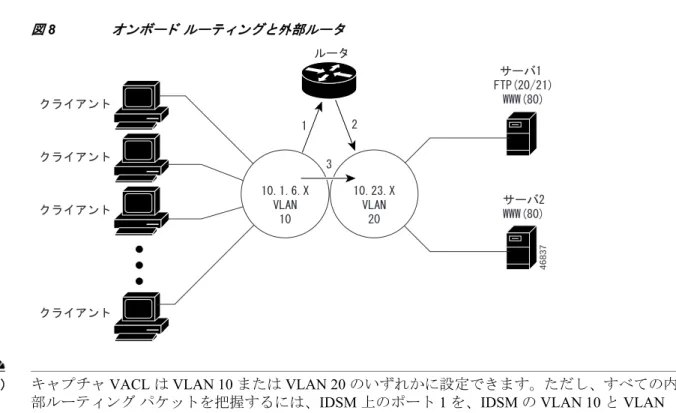
VLAN 10 と VLAN 20 の間でルーティングされた最初のパケットは、外部ルータまたは Multilayer Switch Feature Card(MSFC)搭載スーパバイザ エンジンが使用されているかどうかに関係なく、 パス1 およびパス 2 を使用します(図8を参照)。Cisco IOS ソフトウェアまたは MSFC を使用す
る場合、スイッチ ハードウェアは、ルートの送信元と宛先を判別したあと、以降に受信したパ
ケットを直接パス3 に転送します。
(注) MSFC を使用するには Cisco IOS ソフトウェアが必要です。 図8 オンボー ド ルーテ ィ ング と 外部ルー タ
(注) キャプチャVACL は VLAN 10 または VLAN 20 のいずれかに設定できます。ただし、すべての内 部ルーティング パケットを把握するには、IDSM 上のポート 1 を、IDSM の VLAN 10 と VLAN 20 の両方のメンバーとして設定する必要があります。
MSFC 非搭載のスーパバイザ エンジンと外部ルータを使用する場合には、IDSM を、キャプチャ VACL を適用する VLAN だけのメンバーにする必要があります。
詳細は、次のWeb サイトにある『Catalyst 6000 Family Software Configuration Guide (6.3)』を参照 してください。
http://www.cisco.com/univercd/cc/td/doc/product/lan/cat6000/sw_6_3/index.htm
(注) Catalyst ソフトウェアの場合、スイッチ ポートではなくルータのインターフェイスにパケットを ルーティングできます。IDSM のポート 1 で、VACL を適用した VLAN とルータ インターフェイ スとの間でルーティングされるパケットをキャプチャできます。
mls ip ids コ マ ン ド によ る IDS ト ラ フ ィ ッ クのキ ャ プチ ャ
ここでは、mls ip ids コマンドを使用して IDS トラフィックをキャプチャする手順について説明します。 • Catalyst ソフトウェア(p.21) • Cisco IOS ソフトウェア(p.21) 46837IDSM の設定
Catalyst ソ フ ト ウ ェ ア
MSFC 上で Cisco IOS ファイアウォールを実行している場合、VACL を使用して IDSM のトラ フィックをキャプチャすることはできません。Cisco IOS ファイアウォールの ip inspect 規則が適 用されたVLAN に VACL を適用できないためです。ただし、mls ip ids コマンドを使用すれば、
どのパケットをキャプチャするのかを指定できます。ACL によって許可されたパケットがキャプ チャされます。ACL によって拒否されたパケットはキャプチャされません。許可 / 拒否パラメー タは、パケットが宛先ポートに転送されるかどうかには影響を与えません。ルータ インターフェ イスに入ってきたパケットはIDS ACL と照合され、キャプチャすべきかどうかが判定されます。 (注) mls ip ids コマンドでキャプチャされるのは、入力トラフィックだけです。 mls ip ids コマンドを使用して IDS トラフィックをキャプチャするには、イネーブル モードで次 の作業を行います。 注意 mls ip ids コマンドによりマークを付けられたすべてのパケットをキャプチャするには、IDSM のポー ト1 が、これらのパケットをルーティングするすべての VLAN のメンバーになっていなくてはなりま せん。詳細については、「MSFC 搭載スーパバイザ エンジンの使用方法」(p.20)を参照してください。
Cisco IOS ソ フ ト ウ ェ ア
ポートをスイッチ ポートではなくルータ インターフェイスとして使用している場合は、VACL を適用するVLAN はありません。 mls ip ids コマンドを使用してどのパケットをキャプチャするのかを指定できます。ACL によっ て許可されたパケットがキャプチャされます。ACL によって拒否されたパケットはキャプチャ されません。許可/ 拒否パラメータは、パケットが宛先ポートに転送されるかどうかには影響を 与えません。ルータ インターフェイスに入ってきたパケットは IDS ACL と照合され、キャプ チャすべきかどうかが判定されます。 mls ip ids コマンドを使用して IDS トラフィックをキャプチャするには、イネーブル モードで次 の作業を行います。 作業 コ マ ン ド ス テ ッ プ1 ACL を設定してどのパケットをキャプチャす るのかを指定します。Router (config)# ip access-list extended word ス テ ッ プ2 VLAN インターフェイスを選択します。 Router (config)# interface vlan vlan_number ス テ ッ プ3 MSFC 上で IDS ACL をルータ インターフェイ
スに適用します。
Router (config-if)# mls ip ids word ス テ ッ プ4 スーパバイザ エンジンで IDSM スニフィング
ポート(ポート1)を VACL キャプチャ リス トに追加します。
Console> (enable) set security acl capture
idsm_module/1
作業 コ マ ン ド
ス テ ッ プ1 ACL を設定してどのパケットをキャプチャす
るのかを指定します。
Router (config)# ip access-list extended word ス テ ッ プ2 VLAN インターフェイスを選択します。 Router (config)# interface vlan vlan_number
IDSM の設定 注意 mls ip ids コマンドによりマークを付けられたすべてのパケットをキャプチャするには、IDSM のポー ト1 が、これらのパケットをルーティングするすべての VLAN のメンバーになっていなくてはなりま せん。詳細については、「MSFC 搭載スーパバイザ エンジンの使用方法」(p.20)を参照してください。
SPAN を使用 し た IDS ト ラ フ ィ ッ クのキ ャ プチ ャ
ここでは、SPAN を使用して IDS トラフィックをキャプチャする手順について説明します。 • Catalyst ソフトウェア(p.22) • Cisco IOS ソフトウェア(p.23)Catalyst ソ フ ト ウ ェ ア
IDSM のトラフィック送信元として SPAN 送信元ポートを使用する場合は、SPAN 宛先ポートと してIDSM のポート 1 を設定します。IDSM のポート 2 を SPAN 送信元ポートとして設定するこ とはできません。
IDSM は、イーサネットまたはファスト イーサネット SPAN 送信元ポートからのイーサネット VLAN トラフィックを解析できます。または、イーサネット VLAN を SPAN の送信元として指 定することもできます。
IDSM 上で SPAN をイネーブルにするには、次のいずれかの作業を行います。
SPAN の詳細については、次の Web サイトにある『Catalyst 6000 Family Command Reference』を参 照してください。
http://www.cisco.com/univercd/cc/td/doc/product/lan/cat6000/index.htm
ス テ ッ プ3 MSFC 上で IDS ACL をルータ インターフェイ
スに適用します。
Router (config-if)# mls ip ids word ス テ ッ プ4 キャプチャ ビットが設定されたパケットをイ
ンターフェイスで受信できるように、イン ターフェイスのキャプチャ機能をイネーブル にします。
Router (config-if)# switchport capture
作業 コ マ ン ド
作業 コ マ ン ド
• 送信元ポートから IDSM への SPAN をイ ネーブルにします。
set span [source_module/source_port] idsm_module/1 [rx | tx | both] [filter vlans...]1 1. 送信元トランク ポート上の特定の VLAN トラフィックをモニタする場合は、filter キーワードおよび変数を使用し ます。 • VLAN から IDSM への SPAN をイネーブルに します。
set span [vlan] idsm_module/1 [rx | tx | both]
• IDSM へのあらゆる SPAN トラフィックを ディセーブルにします。
IDSM の管理
Cisco IOS ソ フ ト ウ ェ ア
IDSM のトラフィック送信元として SPAN 送信元ポートを使用する場合は、SPAN 宛先ポートと してIDSM のポート 1 を設定します。IDSM のポート 2 を SPAN 送信元ポートとして設定するこ とはできません。
IDSM は、イーサネットまたはファスト イーサネット SPAN 送信元ポートからのイーサネット VLAN トラフィックを解析できます。または、イーサネット VLAN を SPAN 送信元として指定 することもできます。
IDSM 上で SPAN をイネーブルにするには、次のいずれかの作業を行います。
SPAN の詳細については、次の Web サイトにある『Catalyst 6000 Family IOS Software Configuration
Guide』を参照してください。 http://www.cisco.com/univercd/cc/td/doc/product/lan/cat6000/index.htm
IDSM の管理
ここでは、IDSM 上で実行できる各種の管理作業について説明します。 • IDSM へのログイン(p.24) • IDSM パスワードの変更(p.24) • IDSM のリセット(p.25) • IDSM へのソフトウェア イメージのインストール(p.26) • シグニチャ/NSDB およびサービスパックのアップデート(p.31) 作業 コ マ ン ド • モニタ セッション用 の送信元インター フェイス/VLAN を設 定します。Router (config)# monitor session {session_number} {source {interface type slot/port} | {vlan vlan_ID}} [, | - | rx | tx | both]
• IDSM のポート 1 を SPAN 宛先として設 定します。
Router (config)# monitor session {session_number} {destination {interface type slot/port} [, | - ] | {vlan vlan_ID}}
• モニタ セッションを ディセーブルにしま す。
Router (config)# no monitor session session_number
• スイッチポート トラ ンクで特定のVLAN だけがモニタされる よう、SPAN セッ ションをフィルタリ ングします。
Router (config)# monitor session {session_number} {filter {vlan_ID} [, | - ]}
• 現在のモニタ セッ ションを表示します。
IDSM の管理
IDSM へのログ イ ン
次の手順でIDSM にログインします。 ス テ ッ プ1 Telnet またはコンソールから Catalyst 6500 シリーズ スイッチにログインします。 ス テ ッ プ2 CLI プロンプトで、次のように IDSM へログインします。 • Catalyst ソフトウェア session slot_number コマンドを入力します。Console> (enable) session 3 Trying IDS-3...
Connected to IDS-3. Escape character is '^]'.
• Cisco IOS ソフトウェア
session slot slot_number processor processor_number コマンドを入力します。
Router# session slot 8 processor 1
The default escape character is Ctrl-^, then x.
You can also type 'exit' at the remote prompt to end the session Trying 127.0.0.81 ... Open ス テ ッ プ3 IDSM ログイン プロンプトにログインします。 login: ciscoids ス テ ッ プ4 パスワード プロンプトに、アカウントに対応するパスワードを入力します。 Password: attack (注) 管理者用アカウントのデフォルトのパスワードはattack です。デフォルトのパスワード はできるだけ早く変更してください。手順については、「IDSM パスワードの変更」 (p.24)を参照してください。 正常にログインできると、コマンドライン プロンプトが # として表示されます。IDSM の設定が 完了すると(「初期設定」[p.13]を参照)、コマンドライン プロンプトは hostname# になります。 (注) ciscoids アカウントでは、# プロンプトを使用します。
IDSM パスワー ド の変更
パスワードを変更するには、IDSM 上の ciscoids アカウントにログインする必要があります。 次の手順で、パスワードを変更します。 注意 アカウント パスワードの変更は慎重に行ってください。パスワードを忘れた場合、そのパスワー ドを回復する手段はありません。IDSM の管理
ス テ ッ プ1 次のコマンドを入力してパスワードを変更します。
cisco_ids# configure terminal cisco_ids(config)# password
(注) すべての例で、ホスト名としてcisco_idsを使用します。
ス テ ッ プ2 指示に従って新しいパスワードを入力します。
Enter New Login Password:
(注) パスワードは15 文字までの英数字で構成される文字列です。最小文字数の制限はありま
せん。
ス テ ッ プ3 指示に従って新しいパスワードをもう一度入力します。
Re-enter New Login Password: cisco_ids(config)#
IDSM の リ セ ッ ト
なんらかの理由で、SSH、Telnet、またはスイッチの session コマンドを使用して IDSM にアクセ スできない場合は、スイッチ コンソールから IDSM をリセットする必要があります。リセットの 完了には数分かかります。 ここでは、IDSM をリセットする手順について説明します。 • Catalyst ソフトウェア(p.25) • Cisco IOS ソフトウェア(p.26)
Catalyst ソ フ ト ウ ェ ア
CLI から IDSM をリセットするには、イネーブル モードで次の作業を行います。次に、CLI から IDSM をリセットする例を示します(この例では、スロット 3 に IDSM を搭載し ています)。
Console> (enable) reset 3
2000 Feb 01 00:18:23 %SYS-5-MOD_RESET: Module 3 reset from console// Resetting module 3... This may take several minutes.
2000 Feb 01 00:20:03 %SYS-5-MOD_OK: Module 3 is online. Console> (enable) 注意 IDSM を先にシャットダウンしないでスイッチ シャーシから取り外した場合、またはシャーシの 電源が切断された場合、IDSM を 2 回以上リセットしなくてはならない場合があります。リセッ トを3 回繰り返しても、モジュールが反応しない場合は、メンテナンス パーティションを起動 し、指示に従ってアプリケーション パーティションを復元してください。 作業 コ マ ン ド
IDSM の管理
Cisco IOS ソ フ ト ウ ェ ア
IDSM をリセットして再起動するには、hw-module module module_number reset コマンドを入力し ます。リセットの完了には数分かかります。
CLI から IDSM をリセットするには、イネーブル モードで次の作業を行います。
次に、CLI から、slot 8 に搭載した IDSM をリセットする例を示します。
Router# hw-mod mod ? <1-9> module slot number
Router# hw-mod mod 8 ?
reset reset specified component shutdown shutdown NAM or IDS software
Router# hw-mod mod 8 reset Device BOOT variable for reset = Warning: Device list is not verified.
Proceed with reload of module? [confirm] % reset issued for module 8
Router#
00:26:55:%SNMP-5-MODULETRAP:Module 8 [Down] Trap
00:26:55:SP:The PC in slot 8 is shutting down. Please wait ...
IDSM へのソ フ ト ウ ェ ア イ メ ージのイ ン ス ト ール
次のような場合に、新しいソフトウェア イメージをインストールする必要があります。 • 既存のソフトウェア イメージが壊れた場合 IDSM を正しくシャットダウンしないまま、スイッチをシャットダウンしたり、スイッチ シャーシからIDSM を取り外したりすると、イメージが壊れることがあります。 • ソフトウェア アップグレードのためにアプリケーションおよびオペレーティング システム ソフトウェアを全面的に交換する必要がある場合 • パスワードを忘れた、またはリセットした場合 IDSM は内蔵ハード ドライブに、それぞれ独立したパーティションが 2 つあります。アプリケー ション パーティション(hdd:1)およびメンテナンス パーティション(hdd:2)です。パーティ ションごとに完全なオペレーティングシステムが組み込まれていて、他方のパーティションが壊 れても稼働し続けます。IDSM はどちらのパーティションからでも起動できます。以下では、起 動したパーティションを「アクティブ パーティション」と呼びます。 ここで説明する内容は、次のとおりです。 • アクティブ パーティションの設定(p.27) • ソフトウェア イメージのキャッシュ化(p.28) • ソフトウェア イメージのダウンロード(p.29) 作業 コ マ ン ドIDSM の管理
ア ク テ ィ ブ
パーテ ィ シ ョ ンの設定
一度にアクティブにできるパーティションは1 つだけです。アプリケーション パーティションに はIDS アプリケーションが組み込まれていて、通常はこれがアクティブ パーティションです。 メンテナンス パーティションには、特定のメンテナンス機能だけがあり、侵入検知を実行するこ とはできません。メンテナンス パーティションがアクティブになるのは、アプリケーション パーティション ソフトウェアを再インストールする場合、またはアップグレードする場合だけで す。 次の手順で、アクティブ パーティションを設定します。 ス テ ッ プ1 次のコマンドを入力して、デフォルトのパーティションを設定します。 • Catalyst ソフトウェアConsole> (enable) set boot device hdd:partition module_number
• Cisco IOS ソフトウェア
Router (config)# boot device module_number hdd:partition
ス テ ッ プ2 アプリケーション パーティションをアクティブにする場合は、1 を入力します。メンテナンス パーティションをアクティブにする場合は、2 を入力します。 (注) 設定を変更した場合、IDSM をリセットする必要があります。(「IDSM のリセット」 [p.25]を参照)。 ス テ ッ プ3 起動パーティションをデフォルトの状態に戻すには、次のコマンドを入力します。 • Catalyst ソフトウェア
Console> (enable) clear boot device module_number
(注) clear boot device コマンドを使用すると、デフォルトのブート デバイスをアプリケー ション パーティション(hdd:1)に設定するのと同じ結果が得られます。
• Cisco IOS ソフトウェア
Router (config)# no boot device module_number
ス テ ッ プ4 デフォルトのパーティションを変更しないで、特定のパーティションからIDSM を強制的に起動 する場合は、次のコマンドを入力します。
• Catalyst ソフトウェア
Console> (enable) reset module_numberhdd:partition
• Cisco IOS ソフトウェア
Router# hw-module module module_number reset hdd:partition
ス テ ッ プ5 アプリケーション パーティションをアクティブにする場合は、1 を入力します。メンテナンス パーティションをアクティブにする場合は、2 を入力します。
IDSM の管理
ソ フ ト ウ ェ ア
イ メ ージのキ ャ ッ シ ュ化
いずれのパーティションも、FTP サーバから新しいソフトウェア イメージをダウンロードし、他 方(非アクティブ)のパーティションにその新しいイメージをインストールできます。 (注) その時点でアクティブなパーティションにソフトウェア イメージをインストールすることはできません。 次の手順で、キャッシュ化されたバックアップ コピーからパーティションをインストール(また は再インストール)します。 ス テ ッ プ1 再インストールしない方のパーティションからIDSM を起動します。たとえば、IDSM がスロッ ト4 に搭載されていて、アプリケーション パーティションを再インストールする場合は、メン テナンス パーティション(パーティション 2)から起動します。 • Catalyst ソフトウェアConsole> (enable) reset 4 hdd:2
• Cisco IOS ソフトウェア
Router# hw-module module 4 reset hdd:2
ス テ ッ プ2 IDSM がオンラインになってから、次のコマンドを入力して IDSM にログインします。
• Catalyst ソフトウェア
Console> (enable) session 4
• Cisco IOS ソフトウェア
Router# session slot 4 processor 1
ス テ ッ プ3 IDSM へログインします。 login: ciscoids Password: attack ス テ ッ プ4 診断モードを開始します。 maintenance# diag maintenance(diag)# ス テ ッ プ5 キャッシュされたイメージが存在していて、適切なバージョンであることを確認します。
maintenance(diag)# ids-installer system /cache /show
ス テ ッ プ6 キャッシュされたイメージからアプリケーション パーティションをインストールします。
maintenance(diag)# ids-installer system /cache /install
ス テ ッ プ7 IDS CLI を終了します。
maintenance(diag)# exit maintenance## exit
ス テ ッ プ8 アプリケーション パーティションのイメージから IDSM を起動します。
• Catalyst ソフトウェア
Console> (enable) reset 4 hdd:1
• Cisco IOS ソフトウェア
IDSM の管理
ソ フ ト ウ ェ ア
イ メ ージのダウン ロー ド
Cisco.com からソフトウェア イメージをダウンロードすることもできます。 Cisco.com から IDSM ソフトウェア イメージをダウンロードしてインストールする手順は、次の とおりです。 ス テ ッ プ1 http://www.cisco.comにアクセスします。 ス テ ッ プ2 ログインして、Software Center をクリックします。ス テ ッ プ3 Cisco Secure Software をクリックしてから、Cisco Secure Intrusion Detection System をクリックし ます。
ス テ ッ プ4 指示に従って、アップグレード イメージ ファイルをダウンロードし、ローカル FTP サーバに保 存します。
ス テ ッ プ5 インストールしない方のパーティションからIDSM を起動します。
• Catalyst ソフトウェア
Console> (enable) reset 4 hdd:2
• Cisco IOS ソフトウェア
Router# hw-module module 4 reset hdd:2
(注) たとえば、IDSM がスロット 4 に搭載されていて、アプリケーション パーティション をインストールする場合は、メンテナンス パーティション(パーティション 2)から 起動します。
ス テ ッ プ6 IDSM がオンラインになってから、次のコマンドを入力して IDSM にログインします。
• Catalyst ソフトウェア
Console> (enable) session 4
• Cisco IOS ソフトウェア
Router# session slot 4 processor 1
ス テ ッ プ7 IDSM へログインします。 login: ciscoids Password: attack ス テ ッ プ8 診断モードを開始します。 maintenance# diag maintenance(diag)# ス テ ッ プ9 ネットワーク通信パラメータを設定します。
maintenance(diag)# ids-installer netconfig /configure /ip=host_ip_address /subnet=subnet_mask
/gw=gw_ip_address
この場合、
host_ip_address は IDSM に割り当てる IP アドレスです。これは通常、IDS Manager との通信用に、
IDSM の制御ポートに割り当てるアドレスと同じです。
subnet_mask は、host_ip_address が含まれるローカル ネットワークのネットワーク サブネット マ
スクです。
IDSM の管理
(注) この手順が必要なのは、アプリケーション パーティションをアップグレードする場合だけです。メ ンテナンス パーティションをアップグレードする場合は、代わりに setup コマンドを実行します。 ス テ ッ プ10IDS CLI を終了します。
maintenance (diag)# exit maintenance# exit
ス テ ッ プ11インストールしない方のパーティションからIDSM を起動します。
• Catalyst ソフトウェア
Console> (enable) reset 4 hdd:2
• Cisco IOS ソフトウェア
Router# hw-module module 4 reset hdd:2
ス テ ッ プ12IDSM がオンラインになってから、次のコマンドを入力して IDSM にログインします。
• Catalyst ソフトウェア
Console> (enable) session 4
• Cisco IOS ソフトウェア
Router# session slot 4 processor 1
ス テ ッ プ13IDSM へログインします。 login: ciscoids Password: attack ス テ ッ プ14診断モードを開始します。 maintenance# diag maintenance (diag)# ス テ ッ プ15FTP サーバからソフトウェア イメージをダウンロードし、非アクティブ パーティションにイン ストールします。 (注) アプリケーション パーティションとメンテナンス パーティションに、個別のイメージ ファイルが 必要です。アプリケーション パーティションにロードするイメージ ファイルの名前には、[-a] が 付いています(例:IDSM-a-1.2-3)。メンテナンス パーティション ファイルの名前には、[-m] が付 いています(例:IDSM-m-1.2-3)。必ず、正しいパーティション(非アクティブ パーティション) のイメージをダウンロードしてください。ログイン パスワードを入力する必要があります。
Maintenance (diags)# ids-installer system /nw /install /server=ip_address /user=account /save={yes/no} /dir=’ftp_path’/prefix=file_prefix この場合、 ip_address は、FTP サーバの IP アドレスです。 account は、FTP サーバにログインするときに使用するユーザ名またはアカウント名です。 save で、ダウンロードしたイメージのコピーをキャッシュされたコピーとして保存するかどうか を決定します。yes を選択した場合は、既存のキャッシュ イメージが上書きされます。no を選択 した場合、ダウンロードしたイメージは非アクティブ パーティションにインストールされます が、キャッシュ コピーは保存されません。 ftp_path(シングル クォーテーションで囲む)では、イメージ ファイルが置かれている FTP サー バ上のディレクトリを指定します。