intra-mart WebPlaform / AppFramework
Ver.7.2
IM-共通マスタ セットアップガイド
<< 変更履歴 >>
変更年月日
変更内容
2010/04/01 初版 2011/01/31 第 2 版
目次 作成者:株式会社 NTT DATA イントラマート
Page
i<< 目次 >>
1 はじめに ...1 1.1 用語説明...1 1.2 概要...1 1.3 注意事項...1 1.4 制限事項...2 1.5 環境構築手順概要 ...2 2 環境構築手順...3 2.1 DBのバックアップ...3 2.2 IMv7.2 の確認 ...3 2.3 設定ファイルの配置...3 2.3.1 セットアップモジュールのコピー ...3 2.3.2 ライブラリのコピー ...3 2.4 IMv7.2 の起動 ...3 2.5 セットアップモジュールの実行...31 はじめに 作成者:株式会社 NTT DATA イントラマート
Page 1
1 はじめに
本章では、intra-mart 本バージョンより導入された IM-共通マスタの環境構築手順に関して説明いたします。1.1
用語説明
項目 説明 intra-mart ver7.2 intra-mart の基本パッケージ名称です。以下、IMv7.2 と略します。 旧アプリケーシ ョン共通マスタ IWP7.1 以下で利用されているアプリケーション共通マスタです。 以下、旧アプリ共通と略します。 IM-共通マスタ I IWP7.2 より追加となるアプリケーション共通マスタです。1.2
概要
IM-共通マスタをご利用する場合は IMv7.2 のセットアップ以降に別途セットアップを実施して環境構築を行う必要 があります。 IM-共通マスタの環境構築を行っていただくと、旧アプリ共通のデータ移行及び、以下の機能がご利用になれま す。 ログイングループ管理者画面 IM-共通マスタ マスタメンテナンス IM-共通マスタ エクスポート・インポート IM-共通マスタ 退避ツール ユーザ画面 ユーザ設定―プライベートグループ(IM-共通マスタ) IM-共通マスタ検索画面 構築した環境では、IM-共通マスタと旧アプリ共通間でデータの同期が自動で行われるようになっています。そ のため、事前に IM-共通マスタのデータを投入できるだけのカラムサイズの調整が必要となります。同期処理と カラムサイズ調整に関しては、「IM-共通マスタ 同期仕様書」を参照ください。同期処理を無効とする場合、カラ ムサイズ調整は必要ありません。 同期処理のため旧アプリ共通のメニューよりユーザプロファイル、会社・組織等の操作をおこなった場合、IM-共 通マスタとのデータ整合がとれなくなり IM-共通マスタのメニューから操作した場合にエラーとなり操作できなく なる場合があります。1.3
注意事項
下記の条件を必ず守って、IM-共通マスタのセットアップ行ってください。 全ての条件を満たしていない場合は、動作に不具合が生じ、また、データベース上のデータについても矛盾やロ ストといった不整合が発生する可能性があります。 十分にご注意ください。 1. IMv7.2 の初期データインポートが終了している環境もしくは、IMv7.2 以前から移行作業が完了してい る環境を用意してください。 2. 作業を行う前に、DB データのバックアップを行い、障害発生時に復元可能な状態であることを確認して ください。intra-mart
IM-共通マスタ セットアップガイドPage
2 Copyright 2000-2011 株式会社 NTT データ イントラマート All rights Reserved.1.4
制限事項
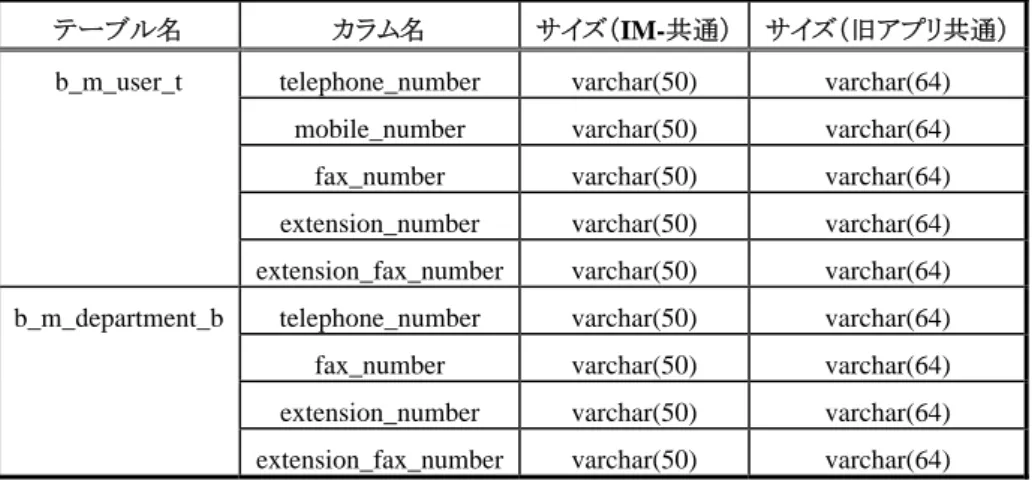
IM-共通マスタのセットアップを行いますと、旧アプリ共通のデータ移行が自動で行われます。データ移行には、 以下の制限事項があります。 ① 移行対象となる組織情報は、検索属性が会社もしくは未設定の組織情報になります。内包する組織に パートナーやカスタマがある場合、データは移行されません。 ② 会社やパブリックグループセットは名称が設定された状態にしてください。 ③ 移行対象となるデータは、システム開始日(デフォルト値:1900/1/1)から終了日(デフォルト値:3000/1/1) までになります。 ④ IM-共通マスタには存在し、旧アプリ共通に存在しないカラムは空文字で登録されます。 ⑤ 移行対象のデータに旧アプリ共通のカラムサイズが IM-共通マスタのカラムより大きいものが存在します。 その場合は、IM-共通マスタに登録できるサイズにカットされて登録されます。対象のテーブル、カラム は以下の表のとおりです。 テーブル名 カラム名 サイズ(IM-共通) サイズ(旧アプリ共通)telephone_number varchar(50) varchar(64) mobile_number varchar(50) varchar(64)
fax_number varchar(50) varchar(64) extension_number varchar(50) varchar(64) b_m_user_t
extension_fax_number varchar(50) varchar(64) telephone_number varchar(50) varchar(64)
fax_number varchar(50) varchar(64) extension_number varchar(50) varchar(64) b_m_department_b
extension_fax_number varchar(50) varchar(64)
表 1-1 縮小されるテーブルカラム ⑥ 組織分類所属およびパブリックグループ分類所属の移行対象となるデータは、組織およびパブリックグ ループの期間に対し、所属している期間が同じデータのみになります。 データ移行をおこなった際の SQL が<%storage%¥im-master¥migration_tool¥グループ名>に配置されます。障害 発生等で、再度セットアップを行う場合は、上記フォルダに再度 SQL が配置され、以前の SQL はバックアップさ れます。
1.5
環境構築手順概要
以下に、IM-共通マスタ利用環境構築手順の概要を示します。 DB データのバックアップ IMv7.2 の確認 設定ファイルの配置 IMv7.2 の起動 セットアップモジュールの実行2 環境構築手順 作成者:株式会社 NTT DATA イントラマート
Page 3
2
環境構築手順
2.1
DB のバックアップ
IM-共通マスタのセットアップでは、旧アプリケーション共通から IM-共通マスタへのデータ移行を行います。セット アップを行う前に、DB データのバックアップを行い、セットアップにおける障害発生時に復元可能な状態であるこ とを確認してください。DB データのバックアップについては、各データベース製品のデータバックアップ手順(ご 利用のデータベース製品に付属のマニュアルを参照)に従ってください。2.2
IMv7.2 の確認
IMv7.2 がインストールされており、intra-mart が起動していないことを確認してください。2.3
設定ファイルの配置
2.3.1
セットアップモジュールのコピー
本製品 CD-ROM の 「iwp_iaf/install_im_master/licenses/im_master_setup.iar」 を、「<% IMv7.2 ServerManager ルートディレクトリ %>/licenses/」 ディレクトリにコピーしてください。
2.3.2
ライブラリのコピー
本製品 CD-ROM の 「iwp_iaf/install_im_master/doc/imart/WEB-INF/lib/im_master_migration.jar」を、「<% IMv7.2 ApplicationRuntime ルートディレクトリ %> /doc/imart/WEB-INF/lib/」 ディレクトリにコピーしてくださ い。
intra-mart AppFramework をお使いの場合、ここで WAR ファイルを作成し、ApplicationServer にデプロイしてくだ さい。 WAR ファイルの作成および ApplicationServer へのデプロイについては、セットアップガイドを参照してください。
2.4
IMv7.2 の起動
IMv7.2 を起動します。2.5
セットアップモジュールの実行
1.
システム管理者にてログインします。intra-mart
IM-共通マスタ セットアップガイドPage 4
Copyright 2000-2011 株式会社 NTT データ イントラマート All rights Reserved.2.
【ライセンス】メニューを選択します。3.
「IM-Master Set Up Module」の[管理メニューインポート]欄の[インポート]ボタンをクリックします。(注意) この操作は、全てのログイングループのグループ管理者画面に IM-共通マスタ管理メニューを追 加します。IM-共通マスタを利用しないログイングループがある場合、【管理メニュー設定】で非表示設定を 行ってください。
2 環境構築手順
作成者:株式会社 NTT DATA イントラマート