DEIM Forum 2018 E3-5
タブレット端末によるカメラ機能を用いた学術論文閲覧支援の一手法
谷尻
淳喜
†太田
学
†高須
淳宏
††安達
淳
†††
岡山大学大学院自然科学研究科
〒 700–8530 岡山県岡山市北区津島中 3-1-1
††
国立情報学研究所 〒 101–8430 東京都千代田区一ツ橋 2-1-2
E-mail:
†{
tanijiri, ohta
}
@de.cs.okayama-u.ac.jp,
††{
takasu, adachi
}
@nii.ac.jp
あらまし
非専門家が学術論文のような専門性の高い文書を読む場合,未知の語に遭遇する可能性が高く,内容を理
解するのに時間がかかる.そのため論文中の専門用語等の重要語を予め自動抽出してタブレット端末のユーザに提示
する学術論文閲覧支援インタフェースが開発されている.本稿では,タブレット端末のカメラ機能を用いて,紙媒体
の学術論文の閲覧支援を行うインタフェースを提案する.提案インタフェースでは,iPad のカメラ機能により紙媒体
の論文からテキストをリアルタイムに検出する.また,検出したテキストに対して解析結果や Web 上の関連情報を論
文画像上に表示する.評価実験では,提案インタフェースと前野のマルチインタフェースと iBooks を使って,設定し
た課題を終えるまでの時間とインタラクション数を計測し比較した.その結果,課題を終えるまでにかかった時間は
iBooks が最も短い結果となったが,インタラクション数は提案インタフェースが最も少ない結果となった.
キーワード
重要語,閲覧支援,学術論文閲覧支援,OCR
1.
は じ め に
近年のタブレット端末や電子書籍閲覧端末の普及により,従 来紙媒体で読んでいた文書をタブレット端末等を用いて読む機 会が増加した.この読書形態の変化に伴い,電子媒体の閲覧支 援に関する研究が行われている. 前野ら [1–3]は英語の学術論文PDFを対象に,タブレット 端末による学術論文閲覧支援のためのインタフェースを開発し た.前野らのインタフェースでは,テキストの埋め込まれた学 術論文PDFファイルを用い,1単語または2単語の単語列に対 して,単語列の重要度等の論文の解析結果やWeb上の関連情 報をユーザに提示する.また,論文中の重要語として省略語の 一つである頭字語に注目し,論文中に出現する頭字語とその実 体語の抽出手法を提案した.これにより,頭字語を検索すると き,実体語の曖昧性が解消され,ユーザはスムーズに解説ペー ジにたどり着くことができる. 学術論文のように専門性の高い文書を読む場合,未知の専門 用語等に遭遇する可能性が高く,その度に辞書を引く, Web サイトで検索するといった行為は効率が悪いため,前野らの学 術論文閲覧支援インタフェースは有用である.しかし、学術論 文のPDFファイルがあっても,思いついたことを手軽に書き 込めたり,前後の文脈を自由に行き来できたりするといった利 点から,紙媒体で閲覧することも多い.そこで本稿では,タブ レット端末のカメラ機能を用いて,紙媒体の学術論文の閲覧支 援を行うインタフェースを提案する. 提案インタフェースでは,iPad等のタブレット端末のカメラ 機能を用いて紙媒体の論文を撮影し,論文画像を取得する.取 得した画像中のテキストの単語列の重要度を算出し,ユーザに 重要度順に提示する.また,抽出した単語列に対して重要度等 の論文の解析結果やWeb上の関連情報を表示する.本インタ フェースによる支援対象ユーザは,その分野の初学者を想定し ている.また,提案インタフェースはiPadアプリケーションと して実装し,タップやスワイプ等の直感的な操作が可能である. 以下に本稿の構成を示す.2節で本研究の関連研究を紹介し, 3節で提案インタフェースの実装について述べる.4節で実装 した提案インタフェースによる学術論文閲覧支援について述べ, 5節で評価実験について説明する.6節で本稿をまとめ,今後 の課題について述べる.2.
関 連 研 究
2. 1 紙媒体と電子媒体の比較 柴田ら[4]は,娯楽を目的とした読み方では,ページめくり が頻発しない限り,タブレット端末と紙媒体では認知負荷に大 きな違いはないことを報告した.しかし,答えを探すことを目 的とした業務での読み方では,答えのあるページがどこにある かあいまいな場合,電子媒体ではページの行き来に時間を要し た.一方紙媒体では,指を挟んで特定のページにすぐに移動す ることができたり,ぱらぱらとページをめくることができたり するため,紙媒体のほうが早く答えに辿り着くことができたと 報告されている. 小林ら [5]は,国私立大学5校の学部生及び大学院生36名 の被験者に対して,タブレット端末と紙媒体のそれぞれを用い て,文学的文章と説明的文章の2種類の文章を読ませ,主観評 価および読み速度,記憶テスト,理解テストを行った.その結 果,被験者の主観的な読みやすさでは,iPadは紙と同等の性能 を実現していることが確認された.しかし,文章理解ではタブ レット端末よりも紙媒体に優位性があったと報告されている. 2. 2 論文閲覧支援システム 阿辺川ら [6]は,脚注表示機能を備えた論文閲覧システム SideNoterを開発した.このシステムはWebブラウザ上で動 作し,表示されている論文の左右の脚注部に,Wikipediaをリ ソースとした補足情報を表示する論文読解支援機能を有している.また,本文検索,専門用語のWeb検索,連続ページめく り,書き込み機能等の論文閲覧機能も有しており,紙やPDF 等の一般的な論文フォーマットと,開発したシステムの機能特 性を比較した. 川上ら[7, 8]は,論文とプレゼンテーションスライドの自動 対応付けを行う手法を提案した.このシステムでは,論文とそ の論文を説明するプレゼンテーションスライドの対を入力とし, 1枚のスライドに連続する1段落毎のパラグラフ粒度で区切ら れた文章の集合を対応付ける.対応付けには,まずスライドの タイトルと論文中のセクションタイトルのコサイン類似度等を 用いて軸となるスライドを決定する.次に,各スライドとセク ション内のパラグラフとの内容類似度を算出し,内容類似度を スコアとして各パラグラフをランキングして判定する. 鉢木ら[9, 10]は,OCRテキストを用いた学術論文閲覧支援 システムを開発した.具体的には,論文のタイトル,概要,キー ワード部分から専門用語を抽出し,それらの語についての解説 やツールなどの有用なページへのリンクを提供した[9].また, 抽出した各専門用語で検索される論文集合と,それらに出現す る専門用語集合間にリンクを生成し,この二部グラフにHITS アルゴリズムを適用することで,関連論文をランキングして推 薦するシステムを提案した[10]. 2. 3 重要語抽出 今井ら[11]は,係り受け関係と共起関係を導入した文書グラ フを構築する方法を提案し,これを解析することで文書の特徴 ベクトルを抽出し,重要語を抽出した.構文解析した文から文 節間の係り受け関係を抽出し,さらに共起関係を考慮すること で文書グラフを構築した.重要語の抽出実験において,提案し た特徴ベクトルによる重要語抽出手法にIDFを付加したもの はTF-IDFと比較して高い精度を示した. 小倉ら[12]は,近年の莫大なテキストデータを扱う問題に は,自動でカテゴリごとに分類できるような文書分類手法が必 要であると考えた.そこで,PageRankを用いた重要語の抽出 を行い,それに基づいて重要文を抽出し,潜在的意味によるクラ スタリングを行う手法を提案した.重要語の抽出にPageRank, またはTF-IDFを用い,k-means法を用いてクラスタリングを 行った結果,PageRankの方が文書分類の精度が向上したと報 告されている.
3.
提案インタフェースの実装
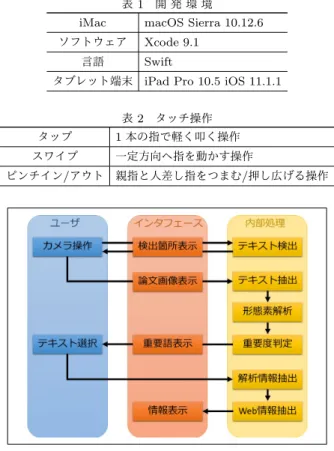
3. 1 概 要 提案インタフェースは,紙媒体の英語の学術論文の閲覧支援 のためのインタフェースである.本インタフェースはタブレッ ト端末のカメラ機能を用いて論文画像を取得し,画像中のテキ ストを利用して,論文を閲覧する際に有用となるWeb上の解 説ページ等を提示する.本インタフェースは表1の環境下で開 発した. 3. 2 タッチ操作 本論文で用いるタッチ操作を表2にまとめる.提案するイン タフェースはiOSのアプリケーションであるため,スワイプ等 のタッチ操作で直感的な操作が可能である.指先で行う動作に 表 1 開 発 環 境iMac macOS Sierra 10.12.6
ソフトウェア Xcode 9.1
言語 Swift
タブレット端末 iPad Pro 10.5 iOS 11.1.1 表 2 タッチ操作 タップ 1 本の指で軽く叩く操作 スワイプ 一定方向へ指を動かす操作 ピンチイン/アウト 親指と人差し指をつまむ/押し広げる操作 図 1 提案インタフェースにおける処理の流れ は様々な呼称があるが,本論文では表2を用いる. 3. 3 実 装 本インタフェースにおける処理の流れを図1に示す.本イン タフェースは起動時,まずカメラ画面が表示される.iOSのカ メラ機能の実装にはAVfoundation.framework(注 1)を利用して いる.次にカメラからの入力画像に対して,テキストをリアル タイムに検出する.ユーザは基本的に論文全体のテキストが 検出されるように撮影する.次に,撮影した画像中の検出され
たテキストをOCRにより文字認識する.OCRは
Tesseract-OCR-iOS(注 2)を利用している.つづいて,抽出したテキストを 形態素解析し,単語もしくは複合語の重要度を算出する.重要 度の高い重要語がインタフェース上に表示され,ユーザは重要 語やテキストの検出箇所をタップすることで,興味のある語を 選択できる.語を選択すると,重要度等の解析結果及びWeb から収集した情報,解説ページへのリンクが表示される. テキスト検出の実装については3. 4節,重要語抽出について は3. 5節,また各閲覧支援機能については4節で詳しく述べる. 3. 4 テキスト検出 本節では,本インタフェースのカメラ画像からのテキスト検 出の実装ついて述べる. 3. 4. 1 Vision.frameworkによる画像処理 Vision.frameworkは,iOS 11から追加されたフレームワー クで,画像処理に関する機能を提供するライブラリである[13]. このフレームワークでは,同じくiOS 11から追加された機械 (注1):https://developer.apple.com/documentation/avfoundation (注2):https://github.com/gali8/Tesseract-OCR-iOS
図 2 Vision.framework によるテキスト検出の流れ
図 3 座標系の変換
学習のフレームワークであるCore MLが内部で使われている.
提案するインタフェースでは,Vision.frameworkで提供さ
れている画像処理に関する機能の一つである,画像からのテキ スト検出を行うText Detectionを利用する.Text Detection
では,Apple社により既に画像認識のモデルが用意されている ため,そのまま利用することでテキストの検出を行うことがで きる. Vision.frameworkによるテキスト検出の流れを図2に示す. 図2は使用するオブジェクト名とText Detectionにおけるク ラス名を示している.まず,画像処理タスクをシステムに要求 するRequestオブジェクトを作成する.次に,検出対象の画像 を保持しRequestを処理するためのRequestHandlerオブジェ クトを作成する.RequestHandlerを使いRequestを実行する と,処理結果としてObservationオブジェクトが得られ,テキ ストブロックの矩形と,その各文字の矩形の座標が得られる. 3. 4. 2 座 標 変 換 3. 4. 1項で得られる矩形座標は図3の左の画像のように,画 像の左下を(0, 0),右上を(1, 1)とする座標系となっている. しかし,iPadの画面の座標系は,図3の右の画像のように左上 を(0, 0),右下をタブレット端末の画面の大きさとする座標系 となっている.そのため,得られたテキスト矩形を描画するた めに,矩形座標を図3の左の座標系から右の座標系に変換する. 3. 5 重要語抽出 3. 5. 1 複合名詞の抽出 前野らは,専門用語等の重要語の多くは名詞かつ複合名詞で あるため,1単語または2単語の重要語を抽出した[2].具体的 には,形態素解析したテキストを単語bigramに分割し,その 中で名詞もしくは未知語のみが含まれているものを抽出した. 本インタフェースでは,3単語以上に対しても解析結果が表 示できるように,複合名詞の対象をN単語に変更し,以下の手 順で複合名詞を抽出する. (1) 品詞が名詞,未知語の単語を語1として抽出する. (2) 語1の一つ前の単語の品詞が名詞,未知語,形容詞の 場合,その単語を語2として抽出する. (3) 語2と語1を空白文字で連結したテキストを語1と する. (4) (2)の語2が得られる間(2)∼(3)を繰り返す. 上記により得られた2形態素以上の最後の形態素が名詞, もしくは未知語であるものを複合名詞とする.なお,形態 素解析にはSwiftのNSLinguisticTagger class(注3)を用いる.
NSLinguisticTagger classでは各単語ごとに品詞を決定する. 3. 5. 2 重要度の判定 前野らは,重要語を単に頻出と言う観点からでは不十分であ ると判断し,TF-IDF [14]値を算出することにより,重要語を 抽出した[3].本インタフェースも同様にTF-IDF値により重 要度を決定する.単語tiのそのTF-IDF値の算出式を以下に 示す. tf idfi= tfi∗ log( num dfi ) (1) ここで,tfiはユーザが撮影した論文画像中の検出されたテ キストにおける単語tiの出現頻度,num = 16, 831, 499であ り,これはCiNii(注 4)における論文の総収録件数(2014年6月 17日時点),dfiはCiNiiにおいてtiを検索した時の検索結果 数(論文数)を表す. 3. 5. 3 重要度算出処理の並列化 本インタフェースでは,カメラ画像から得たテキストを用 い,重要語の重要度算出処理をリアルタイムに行う.ここで は,3. 5. 2項で述べた重要度算出処理の実行時間を短縮するた めに,重要度算出処理を並列で実装する方法について述べる. 3. 5. 2項において,TF-IDF値を算出する際に1語ずつCiNii にアクセスし検索結果を取得すると,実行時間が長くなる.そ のため,この通信処理を並列化することで実行時間を短縮する. 通信処理の並列化は,以下の二種類のAPIのいずれかを利 用して実装する. • URLSession(注5)
• GCD(Grand Central Dispatch)(注6)
URLSessionは非同期で通信処理を行うAPIであり,複数の リクエストを同時に実行できる.また,アプリがバックグラウ ンドの状態になっていても通信できる. GCDはiOSで並列処理を利用するためのAPIである.GCD (注3):https://developer.apple.com/documentation/foundation/ nslinguistictag (注4):http://ci.nii.ac.jp/ (注5):https://developer.apple.com/documentation/foundation/ urlsession (注6):https://developer.apple.com/documentation/dispatch
図 4 GCD による並列処理の様子
を用いてタスクを並列に行う様子を図4に示す.GCDでは,
concurrent dispatch queueという並列キューに処理(タスク)
を追加する.図4は,タスクを並列キューに追加し,GCDが 複数のスレッドを生成してタスクを実行する様子を示している. タスクを追加すると,GCDはシステムの状況に応じてスレッ ドを生成し,並列に実行する.本稿では,図4のタスクT1∼ Tnを,単語列t1∼tnのそれぞれのTF-IDF値を算出する処理 と定義することで,重要度算出処理を並列化する.
4.
提案インタフェースによる学術論文閲覧支援
4. 1 実 行 画 面 実装した提案インタフェースの実行画面を図5に示す.ここでは例として,NTCIR-9のPatentMTで発表されたJeffらの
論文[15]を表示している. 図5の画面にはカメラで撮影した紙媒体の論文画像が表示 されている.論文画像中の検出されたテキストは赤色の矩形で 囲まれている.矩形領域をタップすると,領域中のテキストが OCRにより文字認識され,画面の右側に領域中の複合名詞を 含む名詞,動詞,形容詞,未知語が赤で表示される.図5では, ABSTRACTの2行目がタップされている.画面の左側には, 3. 5節の方法で抽出された重要度の高い上位30語が青で表示 される.以後,選択した矩形領域中の語(赤)が表示されてい る部分をテキスト選択部,重要語(青)が表示されている部分 を重要語部と呼ぶ.重要語部では,重要語の少し右を下にスワ イプすることで30語までの重要語を閲覧できる.また,重要 語部,テキスト選択部の語をタップすると,画面の下部に選択 した語に関するWeb上の情報等が表示される.図5では,重 要語部の“patent”がタップされている.以後,Web上の情報 等が表示されている部分を情報提示部と呼ぶ.情報提示部でも, スワイプすることで表示情報を全て閲覧することができる.ま た,重要語部,テキスト選択部で選択した語は,その出現箇所 が論文画像上で青く網がけされる. 右下の4つの緑色のアイコンは,それぞれタップすることで インタフェースの操作や表示の切り替えを行える.以後,上か ら順に1つ目のアイコンをカメラアイコン,2つ目を解析アイ コン,3つ目を検索アイコン,4つ目を選択アイコンと呼ぶ.カ メラアイコンは,カメラのオンオフの切り替えを行う.カメラ をオフにして画面を止めた場合,ピンチイン,ピンチアウトに より検出テキスト画像の拡大,縮小が行える.解析アイコンは, 現在画面上で検出されている全ての矩形領域のテキストを文字 認識し,重要度の算出を行って重要語を表示するまでの一連の 処理を行う.検索アイコンは,画面の下部の情報提示部の表示 非表示を切り替える.選択アイコンは検出されている矩形領域 の表示非表示を切り替える.非表示時はテキストの矩形領域を タップで選択できなくなる. 4. 2 閲覧支援機能 4. 2. 1 重要語の表示 図5の重要語部について述べる.本インタフェースでは,表 示される重要語がWikipedia(注 7)の記事に存在するかどうかで 色の濃淡を変更する.青色の背景で表示されている重要語は英 語のWikipediaのページに記事が存在し,濃い青色の背景で表 示されている重要語は記事が存在しない.これらは,解析アイ コンタップ時に予めWikipediaを検索し,記事を取得できるか どうかで判定する.なお,重要語が頭字語(例えば,MT)で あり,実体語(例えば,Machine translation)が特定できない 場合,Wikipediaに記事が存在するかどうか判定できない場合 がある.このような場合,Wikipediaでは,頭字語の意味と一 致する可能性のある語の一覧を表示することが多い.本インタ フェースでは,この場合も通常の青色の背景で表示する. また,重要語の重要度算出処理には時間がかかるため,解 析開始時,まず始めに重要度を算出した10語を重要度順にイ ンタフェース上に表示する.その後10語算出する毎にインタ フェース上に表示する語を重要度順に従って更新する.全ての 語の重要度を算出後,重要度の高い上位30語を重要語として 表示し,それらの語がWikipediaの記事に存在するかどうかで 背景の色の濃淡を変更する. 4. 2. 2 解析結果と関連情報の表示 図5の情報提示部の表示内容について述べる.情報提示部で は,選択した語に対して,左から順に,出現頻度や重要度等の 解析結果(赤),Wikipediaの要約(橙),Weblio(注8)で表示 される情報(緑),Google(注 9)の上位3件の検索結果(青)を 表示する. 解析結果(赤)は,検出テキスト内でのその語の出現頻度, その語が頭字語である場合には頭字語の元となる実体語,その 語の初出箇所,TF-IDFに基づく重要度からなる.ここで重要 度とは,その語のTF-IDFが検出テキスト内において上位から 何番目であるかを表す.上位から10語を最も重要度の高い語 とし,「★★★★★」と表示する.以降は10語ごとに一つの★ が☆となり,51語以降は「☆☆☆☆☆」とする. Wikipedia(橙)はWikipedia記事の要約部分の第一段落, Weblio(緑)はWeblioの新英和中辞典の情報を表示している. (注7):http://en.wikipedia.org/wiki/ (注8):http://ejje.weblio.jp/ (注9):https://www.google.co.jp
図 5 提案インタフェースの実行画面
Google(青)については,Google Custom Search API(注10)を
用いて検索結果の上位3件を取得し,ページタイトル,URL, スニペットを表示する.また,図6のように,Wikipedia(橙), Weblio(緑),Google(青)の情報が表示されている箇所を タップすることで,iOSのタブレット端末等に標準搭載されて いるWebブラウザアプリであるSafari(注 11)が起動し,それぞ れのWebページに移動できる. 4. 2. 3 選択した語の出現箇所の特定 図5に示した重要語部またはテキスト選択部の語を選択する と,その語の出現箇所が論文画像上で青く網がけされる.この 機能は解析アイコンがタップされ全テキストを解析する際に, 矩形領域の座標とOCR認識結果を紐づけしておくことで実装 する.青く網がけする領域の左上のx座標,y座標,幅,高さ (注10):https://developers.google.com/custom-search/?hl=ja (注11):https://www.apple.com/jp/safari/ は以下の手順により取得する. (a) ユーザが選択した語tiが矩形領域r[i]中のテキストに 含まれている場合,その矩形領域r[i]の左上のx座標xr[i],y
座標yr[i],幅wr[i],高さhr[i]を取得する.
(b) 青く網がけする領域の左上のx座標xiと幅wiを以下 の式(2),(3)により決定する. xi= xr[i]+ (wr[i]∗ cs cn ) (2) wi= wr[i]∗ ct cn (3) ここで,cnは領域r[i]中の空白を含む全文字数,csは領域 r[i]中でユーザが選択した語tiが出現するまでに存在するテキ ストの文字数,ctは語tiの文字数を表す. (c) 青く網がけする領域の左上のy座標と高さをそれぞれ yr[i],hr[i]とする. これらを全てのテキストの矩形領域について行う.
図 6 Wikipedia(橙) を選択した場合のリンク先の様子
5.
評 価 実 験
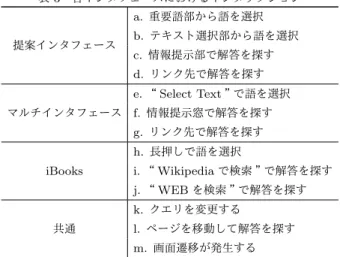
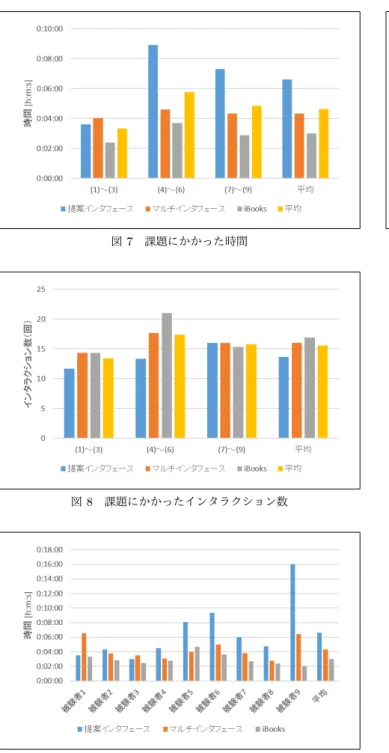
2018年1月に,岡山大学工学部情報系学科の4年生3名と 同大学院自然科学研究科の博士前期課程の1年生3名と2年生 3名の計9名にJeffらの論文[15]を読み,論文中の指定された 語の意味を調べるという課題に取り組ませた. 5. 1 実 験 概 要 学術論文等の専門性の高い文書をタブレット端末で読む場合, 専門用語の意味を検索したり,他ページに戻って内容を確認し たりするなど,ページ間,また複数文書やメディア間での移動 が発生する.もしこのようなインタラクションを減らすことが できれば,論文理解の時間短縮になる.そこで本節では,被験 者に提案インタフェースを用いて課題に取り組ませ,その使用 時間とインタラクション数を計測し評価する. 本実験では,提案インタフェースの比較対象として前野の マルチインタフェース[1],iPadの電子書籍閲覧用アプリケー ションの一つであるiBooksを用いる.なお,これらのインタ フェースでは論文PDFを用いるが,提案インタフェースでは 印刷した紙媒体の論文を用いる.被験者は,各インタフェース を用いて設定した課題に取り組み,また課題終了後に提案イン タフェースに関するアンケートに答える. 課題は,被験者に閲覧させる論文中に表れる語の意味を調べ させるものである.まず被験者に各インタフェースの使い方を 教え,課題の取り組み方について説明する.その後,各インタ フェースを使用し,文中に表れる語に対して,どのような意味 であるのか調べさせる.調べさせる語は以下の9つである. (1) corpus (2) SMT (3) gradient descent (4) juridical (5) BLEU (6) dependency tree (7) newswire (8) CLIR (9) word alignment 被験者にはまず指定のインタフェースを用いて(1)∼(3)の意 味を調べさせ,インタフェースを変更して(4)∼(6),残りのイ ンタフェースで(7)∼(9)を調べさせる.インタフェースを使用 する順番は被験者毎に変更し,各語に対する各インタフェース の被験者全体の合計使用回数が同じとなるようにする.選択し た9問の課題は以下の3種類に分類できる. • 一般的な単語(1, 4, 7) • 専門性が高いと思われる頭字語(2, 5, 8) • 語の意味等の解説が必要と思われる複合語(3, 6, 9) 実験では,被験者が各インタフェースを使用している間の iPadの画面を録画し,各インタフェースでの課題を終えるまで の経過時間,また語の説明が表記されている解説ページに辿り 着くまでのインタラクション数を計測する.また,本実験で定 めた各インタフェースにおけるインタラクションを表3にまと める.本実験では,インタラクションは語の選択時と解答の探 索時に発生すると定め,それぞれのインタラクション数を全て 1として数える.また,Webブラウザ等の別のアプリケーショ ンへの画面遷移と,Webブラウザ内でのページ移動が発生した 場合もインタラクション数を1として数える.例えば,提案イ ンタフェースを用いて語を以下のように調べた場合,表3に定 める合計インタラクション数は5となる. (1) テキスト選択部から語を選択(b) (2) 情報提示部で解答を探す(c) (3) Googleの検索結果へ移動(m)して解答を探す(d) (4) 該当と思われるページへ移動して解答を探す(l) 提案インタフェースでは,重要語部とテキスト選択部から語 を選択できる.重要語部は解析アイコンをタップすると自動 で表示される.テキスト選択部は検出されている矩形領域を タップすると表示される.マルチインタフェースでは,“Select Text”というボタンを押した後,語の左上と右下をタップする ことで1単語または2単語のテキストを選択できる.その後表 示される情報提示窓の表示内容は提案インタフェースの情報提 示部と同じである.iBooksでは,テキストを長押しすると長押 しした部分に最も近い単語が青く網がけされる.その後選択範 囲を変更することができ,ユーザは自由に語を選択できる.語 を選択後,日本語のWikipediaのページとGoogleの検索結果 のページへ移動できる. 被験者が各インタフェースを用いても解答を見つけられな かった場合には,サーチエンジンを用いて意味を探させる.そ表 3 各インタフェースにおけるインタラクション 提案インタフェース a. 重要語部から語を選択 b. テキスト選択部から語を選択 c. 情報提示部で解答を探す d. リンク先で解答を探す e. “ Select Text ”で語を選択 マルチインタフェース f. 情報提示窓で解答を探す g. リンク先で解答を探す h. 長押しで語を選択 iBooks i. “ Wikipedia で検索 ”で解答を探す j. “ WEB を検索 ”で解答を探す k. クエリを変更する 共通 l. ページを移動して解答を探す m. 画面遷移が発生する の際,サーチエンジンにクエリを入力した場合もインタラク ション数を1として数える.調べる順番は特に限定せず,被験 者には自由に語の意味を調べさせる.また,被験者が元々語の 意味を知っていた場合も,各インタフェースを用いて語の説明 が書かれている解説ページを探させ,時間とインタラクション 数を計測する. 5. 2 実 験 結 果 課題の語を調べるのにかかった時間とインタラクション数を それぞれ図7と図8,被験者毎の各インタフェースの使用時間 を図9,提案インタフェースにおける操作毎の使用時間を図10 に示す. 図7,図8の(1)∼(3)は,各インタフェースを用いて調べさ せた語の課題番号を示している.図7を見ると,全体的に提案 インタフェースが時間がかかっており,iBooksが最も短いとい う結果となった.各被験者の使用動画を見ると,全体的にイン タフェースの動作はiBooksが最も軽く,マルチインタフェー スや提案インタフェースは操作中に起動停止した場面があった. よって,インタフェースの処理の重さや予期していない動作時 のエラー処理に対応できていない点がこの原因の一つと考えら れる. 図8を見ると,全体の平均では提案インタフェースにおける インタラクション数が最も少なく,iBooksが最も多いという 結果となった.特に(1)の“corpus”や(4)の“juridical”の ような一般的な語は,提案インタフェースの情報提示部やマル チインタフェースの情報提示窓のWeblioの検索結果に語の意 味が提示されたため,画面遷移によるインタラクションが少な かった.しかし,マルチインタフェースの場合,“Select Text” で語を選択するときに操作誤りが発生し,語の選択をやり直し ていたため,提案インタフェースと比較するとインタラクショ ン数が多くなった.また,iBooksの場合は語の意味を調べる 際に多くの画面遷移が発生したため,インタラクション数が 最も多くなった.iBooksからWikipediaページに移動したが,
Wikipedia記事が無かったためiBooksに戻ってGoogleペー
ジに移動するパターンが多く,提案インタフェースでは情報提 示部で予めWikipediaの記事が存在するかどうかが分かる点が 有効であった. 図9の被験者毎の結果を見ると,被験者5,6,9では提案イ ンタフェースの使用時間が他のインタフェースと比べて極端に 長くなっていた.被験者5,6,9の提案インタフェースの使用 動画を確認すると,被験者が撮影した紙論文の画像に対して検 出したテキスト領域が傾いていたり,検出箇所のOCRによる 文字認識が誤っていたりしたため,紙論文の撮影のやり直しを 1回以上行っていた.特に,被験者6と被験者9は3回以上の 撮影のやり直しが発生していたため,テキスト領域の傾き補正 や文字認識誤りの訂正処理を検討する必要がある. 図10では,提案インタフェースにおける撮影にかかった時 間,解析アイコンをタップして重要語を表示するまでにかかっ た時間,実際に語を調べた時間を示している.図10を見ると, 被験者5,6,9は撮影のやり直しが何度も発生したため,撮 影時間と解析時間に時間がかかっている.撮影時間と解析時間 を含めなければ,被験者1と被験者3では図9のiBooksの使 用時間よりも提案インタフェースの方が短い結果となる.これ は,被験者1と被験者3が提案インタフェースで調べた課題の 語のうちの一つが重要語部に表示されたため,語の選択が容易 であったことや,情報提示部で語の意味を得られた点が有効で あったからである. 課題終了後,被験者に提案インタフェースと他のインタフェー スとの差異等について意見を自由に記述させた.それによる と,提案インタフェースは語の選択が楽と答えた被験者が9名 中5名いた.提案インタフェースではタップのみで調べたい 語が右のテキスト選択部に表示されるため,iBooksやマルチ インタフェースのように語の領域を被験者自身が指定する必 要がなかった.また,調べたい語が含まれているテキスト領域 をタップすることで,その領域の単語と2単語以上の複合名 詞がテキスト選択部に表示される.例えば,“dependency”と “dependency trees”の両方が表示される.この点が便利であっ たという意見も得られた.また,情報提示部の情報がマルチイ ンタフェースと比べて見やすいと答えた被験者が2名いた.マ ルチインタフェースの情報提示窓は,解析結果や検索結果をス ワイプして閲覧する必要があったが,提案インタフェースでは 全ての検索結果を同時に閲覧できるため,役に立ちそうな情報 を見つけやすく,そのリンク先のみに移動することで効率的に 検索できるという意見が得られた.また,最初に紙論文を撮影 するカメラ操作が難しいと答えた被験者が4名いた.カメラ操 作にブレが生じてテキストの検出領域が傾いてしまったり,テ キスト領域中の文字認識誤りが発生したりして何度もやり直す ことも多かった.そのため傾き検出等の画像処理の追加や,文 字認識誤りへの対応が今後の課題と考える.
6.
ま
と
め
本稿では,iPadのカメラ機能を用いて紙媒体の論文画像を 取得し,画像中のテキストに対して解析結果やWeb情報を提 示するインタフェースを提案した.被験者実験では,提案イン タフェース,前野のマルチインタフェース,iBooksで課題と して設定した語の意味を調べ終えるまでの時間,解説ページに 到達するまでのインタラクション数を計測し比較した.その結図 7 課題にかかった時間 図 8 課題にかかったインタラクション数 図 9 被験者毎の各インタフェースの使用時間 果,使用時間はiBooksが最も短い結果となったが,インタラ クション数は提案インタフェースが最も少ない結果となった. 今後の課題としては,画像の傾き検出処理や,文字認識誤り の訂正処理の検討の他に,メモ機能等の閲覧支援機能の拡充が 挙げられる.提案インタフェースでは画像であれば様々なテキ ストに対して閲覧支援が可能であるため,例えば学術論文のポ スターなどにも対応できれば有用と考えられる.
謝
辞
本研究の一部は,国立情報学研究所公募型共同研究の援助に よる.ここに記して深謝する. 図 10 提案インタフェースにおける操作毎の使用時間 文 献 [1] 前野明子,“ 電子書籍閲覧端末による学術論文閲覧支援インタ フェースに関する研究 ”,岡山大学大学院自然科学研究科修士論 文,2015. [2] 前野明子,太田学,高須淳宏,“ 学術論文閲覧支援インタフェース の試作 ”,第 6 回データ工学と情報マネジメントに関するフォー ラム (DEIM 2014),E3-3,2014. [3] 前野明子,太田学,高須淳宏,“ 学術論文閲覧支援インタフェー スのための頭字語の活用 ”,第 160 回データベースシステム研 究会,Vol. 2014-DBS-160,No. 16,pp. 1-8,2014. [4] 柴田 博仁,高野 健太郎,大村 賢悟,“ 電子書籍端末は紙を代替 できるか? 電子書籍端末の評価実験にもとづく考察 ”,富士ゼ ロックス テクニカルレポート,No. 21,2012. [5] 小林亮太,池内淳,“ 表示媒体が文章理解と記憶に及ぼす影響 ―電子書籍端末と紙媒体の比較― ”,研究報告ヒューマンコン ピュータインタラクション(HCI),pp. 1-7,2012. [6] 阿辺川武,相澤彰子,“ 内部構造解析機能と脚注表示機能を備え た論文閲覧システム ”,人工知能学会インタラクティブ,情報ア クセスと可視化マイニング第 7 回研究会,pp. 13-18,2014. [7] 川上優平,清水敏之,吉川正俊,“ 論文とプレゼンテーションス ライドの部分対応付けにおける軸対応補正の適用 ”,第 77 回全 国大会講演論文集,pp. 795-796,2015.[8] Yuhei Kawakami,Atsuto Nishida,Toshiyuki Shimizu, Masatoshi Yoshikawa,“ Axis-based Alignment of Scholarly Papers and Its Presentation Slides Considering Document Structure ”,ICADL,LNCS 8839,pp. 87-97,2014. [9] 鉢木稔浩,太田学,高須淳宏,“ Web 資源を利用した学術論文閲 覧支援システム ”,情報処理学会研究報告,Vol. 2009-DBS-149, No. 14,pp. 1-6,2009. [10] 鉢木稔浩,太田学,高須淳宏,“ 学術論文閲覧支援システムのた めの関連論文推薦 ”,第 3 回データ工学と情報マネジメントに関 するフォーラム (DEIM 2011),F9-4,2011. [11] 今井智宏,望月久稔,“ 共起関係と係り受け関係を導入した文書 グラフの解析による特徴ベクトルの抽出 ”,第 7 回データ工学 と情報マネジメントに関するフォーラム (DEIM 2015),A2-3, 2015. [12] 小倉由佳里,小林一郎,“ PageRank アルゴリズムを用いた重要 文抽出による潜在意味に基づく文書分類への取り組み ”,第 19 回言語処理学会年次大会,pp. 690-693,2013.
[13] Vision| Apple Developer Documentation, https://developer.apple.com/documentation/vision [14] Gerard Salton,Edward A. Fox,Harry Wu,“ Extended
Boolean Information Retrieval ”,Communications of the ACM,pp. 1022-1036,1983.
[15] Jeff Ma,Spyros Matshoukas,“ BBN ’s Systems for the Chinese-English Sub-task of the NTCIR-9 PatentMT Eval-uation ”,Proceedings of NTCIR-9 Workshop Meeting,pp. 579-584,2011.


![図 6 Wikipedia(橙) を選択した場合のリンク先の様子 5. 評 価 実 験 2018 年 1 月に,岡山大学工学部情報系学科の 4 年生 3 名と 同大学院自然科学研究科の博士前期課程の 1 年生 3 名と 2 年生 3 名の計 9 名に Jeff らの論文 [15] を読み,論文中の指定された 語の意味を調べるという課題に取り組ませた. 5](https://thumb-ap.123doks.com/thumbv2/123deta/6862013.743102/6.892.85.796.68.300/リンク岡山大学部情学科大学院前期課程調べるという取り組ませ.webp)