CLUSTERPRO
®
X 4.0
Microsoft Azure 向け
HA クラスタ 構築ガイド (Windows 版)
2019.03.11
第3版
改版履歴 版数 改版日付 内 容 1 2018/04/17 新規作成 2 2018/07/26 以下に Azure のメモリ保持メンテナンスに伴う[ハートビートタイムアウ ト]の注意事項を追加。 「7.1.2 CLUSTERPRO の注意事項」 「7.2.2 CLUSTERPRO の注意事項」
3 2019/03/11 DSR(Direct Server Return)構成をサポート。 「1.2 基本構成」
免責事項
本書の内容は、予告なしに変更されることがあります。 日本電気株式会社は、本書の技術的もしくは編集上の間違い、欠落について、一切責任をおいません。 また、お客様が期待される効果を得るために、本書に従った導入、使用および使用効果につきましては、 お客様の責任とさせていただきます。 本書に記載されている内容の著作権は、日本電気株式会社に帰属します。本書の内容の一部または全部 を日本電気株式会社の許諾なしに複製、改変、および翻訳することは禁止されています。商標情報
CLUSTERPRO® は、日本電気株式会社の登録商標です。Microsoft、Windows、Azure、Azure DNS は、米国 Microsoft Corporation の米国およびその他の国に おける登録商標です。
目次
はじめに
... v
対象読者と目的 ...v 適用範囲 ...v 本書の表記規則 ... vii 最新情報の入手先 ... viii概要 ... 9
1.1 機能概要 ... 9 1.2 基本構成 ... 10 1.3 ネットワークパーティション解決... 16 1.4 オンプレミスとMicrosoft Azureの違い ... 18動作環境 ... 23
2.1 Azure DNSを使用したHAクラスタの場合 ... 23 2.2 ロードバランサーを使用したHAクラスタの場合 ... 23構築手順(Azure DNSを使用したHAクラスタの場合) ... 24
3.1 構築例について ... 24 3.2 Microsoft Azureの設定 ... 27 3.3 CLUSTERPROの設定 ... 61 3.4 動作確認 ... 88構築手順(インターネットに接続するロードバランサーを使用したHAクラスタ
の場合) ... 89
4.1 構築例について ... 89 4.2 Microsoft Azureの設定 ... 92 4.3 CLUSTERPROの設定 ... 133 4.4 動作確認 ... 163構築手順(内部ロードバランサーを使用したHAクラスタの場合) ... 164
5.1 構築例について ... 164 5.2 Microsoft Azureの設定 ... 167 5.3 CLUSTERPROの設定 ... 202 5.4 動作確認 ... 217エラーメッセージ一覧 ... 218
注意・制限事項 ... 219
7.1 Azure DNSを使用したHAクラスタの場合 ... 219 7.1.1 Microsoft Azureの注意事項 ... 219はじめに
対象読者と目的
本書は、クラスタシステムに関して、システムを構築する管理者、およびユーザサポートを行うシステムエン ジニア、保守員を対象にしています。 ここでご紹介するソフトウェアや設定例は、あくまで参考情報としてご提供するものであり、各ソフトウェアの 動作保証を行うものではありません。適用範囲
本書では、以下の製品を対象としています。• CLUSTERPRO X 4.0 for Windows (内部バージョン: 12.00) • Windows Server 2016 Datacenter
• Microsoft Azure ポータル: 2018/02/19 時点の環境 • Azure CLI 2.0 バージョンが異なる場合、一部の表示や設定内容など異なる可能性がありますので、注意してください。 また、表示や設定内容など今後変更となる可能性があるため、最新の情報については各製品や各サービス の Web サイトやマニュアルを参照してください。
本書の構成
第 1 章 「概要」:機能の概要について説明します。 第 2 章 「動作環境」:本機能の動作確認済み環境を説明します。 第 3 章 「構築手順」:Azure DNS を使用した HA クラスタの構築手順について説明しま す。 第 4 章 「構築手順」:インターネットに接続するロードバランサーを使用した HA クラスタ の構築手順について説明します。 第 5 章 「構築手順」:内部ロードバランサーを使用した HA クラスタの構築手順につい て説明します。 第 6 章 「エラーメッセージ一覧」:エラーメッセージと対処について説明します。 第 7 章 「注意・制限事項」:構築時、運用時の注意事項について説明します。CLUSTERPRO マニュアル体系
CLUSTERPRO のマニュアルは、以下の 4つに分類されます。各ガイドのタイトルと役割を以下に示します。 『CLUSTERPRO X スタートアップガイド』(Getting Started Guide)
すべてのユーザを対象読者とし、製品概要、動作環境、アップデート情報、既知の問題などについて記載し ます。
『CLUSTERPRO X インストール & 設定ガイド』(Installation and Configuration Guide)
CLUSTERPRO を使用したクラスタシステムの導入を行うシステムエンジニアと、クラスタシステム導入後 の保守・運用を行うシステム管理者を対象読者とし、CLUSTERPRO を使用したクラスタシステム導入から 運用開始前までに必須の事項について説明します。実際にクラスタシステムを導入する際の順番に則して、 CLUSTERPRO を使用したクラスタシステムの設計方法、CLUSTERPRO のインストールと設定手順、設 定後の確認、運用開始前の評価方法について説明します。
『CLUSTERPRO X リファレンスガイド』(Reference Guide)
管理者を対象とし、CLUSTERPRO の運用手順、各モジュールの機能説明、メンテナンス関連情報および トラブルシューティング情報等を記載します。『インストール & 設定ガイド』を補完する役割を持ちます。 『CLUSTERPRO X 統合 WebManager 管理者ガイド』(Integrated WebManager Administrator’s Guide) CLUSTERPRO を使用したクラスタシステムを CLUSTERPRO 統合 WebManager で管理するシステム 管理者、および 統合 WebManager の導入を行うシステムエンジニアを対象読者とし、統合 WebManager を使用したクラスタシステム導入時に必須の事項について、実際の手順に則して詳細を説明します。
本書の表記規則
本書では、注意すべき事項、重要な事項および関連情報を以下のように表記します。 注: は、重要ではあるがデータ損失やシステムおよび機器の損傷には関連しない情報を表します。 重要: は、データ損失やシステムおよび機器の損傷を回避するために必要な情報を表します。 関連情報: は、参照先の情報の場所を表します。 また、本書では以下の表記法を使用します。 表記 使用方法 例 [ ] 角かっこ コマンド名の前後 画面に表示される語 (ダイアログ ボックス、メニューなど) の前後 [スタート] をクリックします。 [プロパティ] ダイアログボックス コマ ンド ライ ン 中 の [ ] 角かっこ かっこ内の値の指定が省略可能 であることを示します。 clpstat -s[-h host_name] > Windows ユーザ が、 コマ ンドプ ロンプトでコマンドを実行すること を示すプロンプト > clpstat モノスペース フ ォ ン ト (courier) パス名、コマンドライン、システム からの出力 (メッセージ、プロンプ トなど)、ディレクトリ、ファイル名、 関数、パラメータ C:¥Program Files モノスペース フォント太字 (courier) ユーザが実際にコマンドラインか ら入力する値を示します。 以下を入力します。 > clpcl -s –a モノスペース フォント斜体 (courier) ユーザが有効な値に置き換えて 入力する項目 > ping <IPアドレス>最新情報の入手先
最新の製品情報については、以下の Web サイトを参照ください。 https://jpn.nec.com/clusterpro/
概要
1.1 機能概要
本 書 で は 、 Microsoft Azure の ク ラ ウ ド サ ー ビ ス 上 に 、 Azure Resource Manager を 使 用 し た CLUSTERPRO X(以下、CLUSTERPRO と記す)による HA クラスタを構築する方法を説明します。
図 1-1 クラウドサービス上のHAクラスタ(Azure DNSを使用した場合)
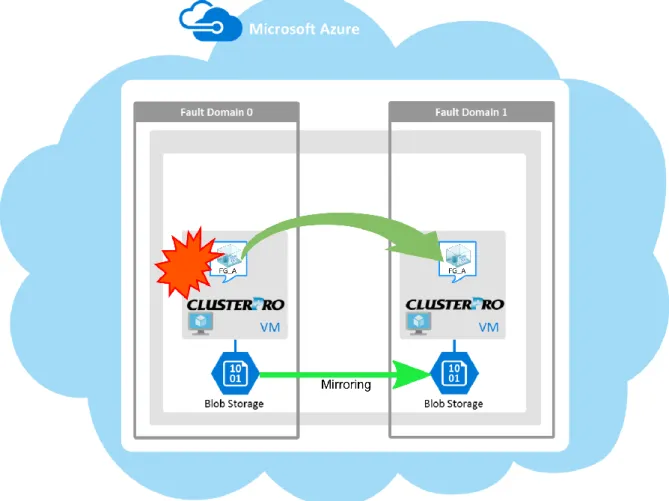
Microsoft Azure において、Microsoft Azure リージョンや可用性セットを使用し仮想マシン(図 1-1の VM)を HA クラスタ化することで、業務の可用性を高めることができます。 • Microsoft Azure リージョン Microsoft Azure リージョンと呼ばれる物理的および論理的な単位に分割されます。 (たとえば東日本、西日本など) 1つのリージョン内にすべてのノードを構築することも可能ですが、ネット ワーク障害や自然災害などによりすべてのノードがダウンし業務を継続できなくなるおそれがあります。 そこで、ノードを複数のリージョンに分散させて配置することにより、可用性を高めることができます。 • 可用性セット Microsoft Azure では、可用性セットと呼ばれる論理的なグループに各ノードを配置できます。可用性セ ット内に各ノードが配置されることで、Microsoft Azure プラットフォームの計画済みメンテナンスや物理 ハードウェアの障害などの計画外メンテナンスによる影響を最小限に抑えることが可能です。本書では、 可用性セットを用いた構成の説明をします。 可用性セットの詳細は、以下の Web サイトを参照してください。
1.2 基本構成
本書では、リソースマネージャデプロイモデルにおける Azure DNS を使用した HA クラスタ、リソースマネ ージャデプロイモデルにおけるロードバランサーを使用した HA クラスタの2種類の HA クラスタを想定して います(いずれも片方向スタンバイクラスタの構成 )。それぞれの HA クラスタについて、選択する CLUSTERPRO のリソースは以下のとおりです。 用途 選択する CLUSTERPRO のリソース DNS 名でクライアントからアクセスしたい場合 (Azure DNS の追加が必要) Azure DNS リソース 仮想 IP アドレスでクライアントからアクセスしたい場合 (ロードバランサーの追加が必要) Azure プローブポートリソースDSR(Direct Server Return) 構成を作成する場合は以下を参照してください。 https://jpn.nec.com/clusterpro/blog/20181031.html
Azure DNS を使用した HA クラスタ
本構成では、同一の DNS 名でクラスタへアクセスできるよう、2台の仮想マシンが同じリソース グループ に属しています。DNS 名でアクセス可能とするために CLUSTERPRO の Azure DNS リソースは、Azure DNS を使用しています。Azure DNS の詳細は以下の Web サイトを参照してください。 Azure DNS: https://azure.microsoft.com/ja-jp/services/dns/ 図 1-2 Azure DNSを使用したHAクラスタ また、Microsoft Azure プラットフォームの計画済みメンテナンスや物理ハードウェアの障害などの計画外 メンテナンスによる影響を最小限に抑えるために、2台の仮想マシンで同じ可用性セットを使用しています。 図 1-2のクラスタには、Azure DNS ゾーンにおける DNS 名を指定してアクセスします。CLUSTERPRO は、DNS 名から設定した IP アドレスが得られるように Azure DNS ゾーンのレコードセットや DNS A レコ ードの制御を行います。フェイルオーバまたはグループの移動が発生しても、クライアントは仮想マシンの 切り替えを意識する必要がありません。 Azure DNS を使用した HA クラスタ構成において必要なリソース、監視リソースは以下のとおりです。
リソース/監視リソース種別 説明 設定 Azure DNS リソース DNS 名から設定した IP アドレスを得られ るように Azure DNS のレコードセットや DNS A レコードの制御を行います。 必須 Azure DNS 監視リソース Azure DNS のレコードセットの存在確認 や名前解決確認可否を監視します。 必須 IP 監視リソース Microsoft Azure の Service
Management API へ疎通可能かどうかを 監視し、外部ネットワークとの通信の健全 性を監視します。 インターネットに接 続するロードバラン サーを使用する場 合、かつ仮想マシン で構成されたクラス タ間の通信を監視 し、内部ネットワーク との通信の健全性 監視が必要な場合 に必須 カスタム監視リソース 仮想マシンで構成されたクラスタ間の通信 を監視し、内部ネットワークとの通信の健 全性を監視します。 インターネットに接 続するロードバラン サーを使用する場 合、かつ Microsoft Azure の Service Management API へ疎通可能かどう かを監視し、外部ネ ットワークとの通信 の健全性監視が必 要な場合に必須 マルチターゲット監視リソース 上記のIP監視リソースとカスタム監視リソ ースの両方の状態を監視します。両方の 監視リソースの状態が異常となった際に、 ネットワークパーティション解決(以下、NP 解決と記す)用の処理を記載したスクリプト を実行します。 インターネットに接 続するロードバラン サーを使用する場 合、かつ内部ネット ワークと外部ネット ワークとの通信の健 全性監視が必要な 場合に必須 その他のリソース、監視リソース ミラーディスクなど、HA クラスタで運用する アプリケーションの構成に従います。 任意 各リソース、監視リソースの詳細は以下のマニュアルを参照してください。 • 『リファレンスガイド』-「第 5 章 グループリソースの詳細」 • 『リファレンスガイド』-「第 6 章 モニタリソースの詳細」
ロードバランサーを使用した HA クラスタ
図 1-3 インターネットに接続するロードバランサーを使用したHAクラスタ クライアントアプリケーションは、Microsoft Azure 環境の可用性セット上の仮想マシンに対して、パブリック 仮想 IP アドレス(以下、VIP と記す)を使用してクラスタノードに接続することができます。VIP アドレスを使 用することにより、フェイルオーバまたはグループの移動が発生しても、クライアントは仮想マシンの切り 替えを意識する必要がありません。図1-3の Microsoft Azure 環境上に構築したクラスタには、Microsoft Azure のロードバランサー(図 1-3の Load Balancer)のグローバルな IP アドレスを指定してアクセスします。
クラスタの現用系と待機系は、Microsoft Azure のロードバランサーにおけるプローブを利用して切り替え ます。利用には CLUSTERPRO Azure プローブポートリソースが提供するプローブ ポートを利用します。 Azure プローブポートリソースの活性時に Microsoft Azure のロードバランサーからの死活監視(プローブ ポートへのアクセス)を待ち受けるためのプローブポート制御プロセスを起動します。
Azure プローブポートリソースの非活性時には死活監視(プローブ ポートへのアクセス)を待ち受けるた めのプローブポート制御プロセスを停止します。
Azure プローブポートリソースでは Microsoft Azure の内部ロードバランサー(Internal Load Balancing。 以下、ILB と記す)にも対応しています。内部ロードバランサーの場合、VIP は Microsoft Azure のプライベ ート IP アドレスとなります。
図 1-4 内部ロードバランサーを使用したHAクラスタ ロードバランサーを使用した HA クラスタの構成例としては以下の2種類があります。用途に応じて使用す るロードバランサーを決定してください。 用途 使用するロードバランサー 構築手順 業務を Microsoft Azure のネッ トワークの外部に公開する場合 インターネットに接続するロードバランサー 本書「第 3 章 構築 手順(Azure DNS を 使用した HA クラスタ の場合)」参照。 業務を Microsoft Azure のネッ トワークの内部に公開する場合 内部ロードバランサー(ILB) 本書「第 4 章 構築 手順(インターネットに 接続するロードバラン サーを使用したHAク ラスタの場合) 」参照。
リソース/監視リソース種別 説明 設定 Azure プローブポートリソース 業務が稼働するノードの特定のポートでロ ードバランサーからの死活監視を待ち受け る仕組みを提供します。 必須 Azure プローブポート監視リソ ース Azure プローブポートリソースが起動して いるノードに対して、Azure プローブポート リソース活性時に起動するプローブポート 制御プロセスの死活監視を行います。 必須 Azure ロードバランス監視リソ ース Azure プローブポートリソースが起動して いないノードに対して、プローブポートと同 じポート番号が開放されていないかを監視 します。 必須
IP 監視リソース Microsoft Azure の Service
Management API へ疎通可能かどうかを 監視し、外部ネットワークとの通信の健全 性を監視します。 インターネットに接続 するロードバランサー を使用する場合、か つ仮想マシンで構成 されたクラスタ間の通 信を監視し、内部ネッ トワークとの通信の健 全性監視が必要な場 合に必須 カスタム監視リソース 仮想マシンで構成されたクラスタ間の通信 を監視し、内部ネットワークとの通信の健 全性を監視します。 インターネットに接続 するロードバランサー を使用する場合、か つ Microsoft Azure の Service Management API へ疎通可能かどうか を監視し、外部ネット ワークとの通信の健 全性監視が必要な場 合に必須 マルチターゲット監視リソース 上記のIP監視リソースとカスタム監視リソ ースの両方の状態を監視します。両方の 監視リソースの状態が異常となった際に、 ネットワークパーティション解決用の処理を 記載したスクリプトを実行します。 インターネットに接続 するロードバランサー を使用する場合、か つ内部ネットワークと 外部ネットワークとの 通信の健全性監視が 必要な場合に必須 PING ネットワークパーティショ ン解決リソース 内部ロードバランサー(ILB)を使用する場 合、Ping などの応答を返却可能な常時稼 働している装置(以下、応答確認先と記す) への通信可否を確認することで、サブネッ ト間通信の健全性を監視します。 内部ロードバランサ ー(ILB)を使用する場 合、かつサブネット間 通信の健全性監視が 必要な場合に必須 その他のリソース、監視リソース ミラーディスクなど、HA クラスタで運用する アプリケーションの構成に従います。 任意 各リソース、監視リソースの詳細は以下のマニュアルを参照してください。 • 『リファレンスガイド』-「第 5 章 グループリソースの詳細」
1.3 ネットワークパーティション解決
HA クラスタを構成している仮想マシンは、お互いにハートビートによって死活監視を行っています。各仮 想マシンが異なるサブネットに分散している構成においては、ハートビートが途絶えた時に、サービスの二 重起動など望ましくない状態が発生します。サービスの二重起動を回避するために、他の仮想マシンがダ ウンしたか、自身がネットワークから孤立した状態(ネットワークパーティション状態。以下、NP 状態と記 す)かのどちらであるかを区別する必要があります。 ネットワークパーティション解決(以下、NP 解決と記す)は、Ping などの応答を返却可能な常時稼働してい る装置(応答確認先)に対して Ping や LISTEN ポート確認を行い、応答がない場合は NP 状態が発生し たと判断し、設定された処理(警告、回復処理、サーバダウン処理など)を行います。 応答確認先は、Microsoft Azure においては通常以下を使用します。 (※)内部ロードバランサー(ILB)のプライベート IP アドレスは Ping に応答しないため、利用できません。 業務の公開範囲 応答確認先 手段 各手段のために使用する CLUSTERPROのリソース/監視 リソース/コマンド Microsoft Azure 仮想ネットワーク の外部 Microsoft Azure サービス管理 API (management.core.windows.net) LISTEN ポ ー ト 確 認 ・カスタム監視リソース ・clpazure_port_checker コマン ド 各クラスタサーバ Ping ・IP 監視リソース Microsoft Azure 仮想ネットワーク の内部 Microsoft Azure 仮想ネットワーク の内部に存在する、クラスタサー バ以外のサーバ(※) Ping ・PING ネットワークパーティショ ン解決リソース NP 解決の詳細については、以下のマニュアルを参照してください。 • 『リファレンスガイド』-「第 7 章 ネットワークパーティション解決リソースの詳細」NP解決先の設定について
クラスタシステムにアクセスするクライアントの配置やオンプレミス環境との接続条件(専用線接続など)に よって、NP 解決先や NP 解決の方法は、その都度検討する必要があります。ネットワークパーティション状態の判定をするには
ネットワークパーティション状態の判定を行うことが可能となる clpazure_port_checker コマンドを提供し ています。カスタム監視リソースやマルチターゲット監視リソースの[この製品で作成したスクリプト] にて 使用してください。 clpazure_port_checker コマンドの詳細については、以下を参照してください。TCP ポートの LISTEN 状態を確認する
(clpazure_port_checker コマンド)
clpazure_port_checker 指定したサーバのTCPポートについて、 LISTEN の有無を確認し ます。
コマンドライン
clpazure_port_checker -h hostname -p port
説明 本 コ マ ン ド は 、 引 数 で 指 定 さ れ た サ ー バ の TCP ポ ー ト に つ い て 、 LISTEN の有無を確認します。 5 秒(固定)経過しても応答がない場合は異常と判定します(タイムアウト)。 異常の場合は、標準エラー出力にエラーメッセージを出力します。 本コマンドをカスタム監視リソースより実行することで、ネットワークパーテ ィション状態の判定を行うことが可能です。 本コマンドを用いたネットワークパーティション解決の設定例については、 「3.3 CLUSTERPRO の設定」、「5.3 CLUSTERPRO の設定」を参照して ください。 オプション -h hostname 判定するサーバを hostname で指定します(FQDN 名もしくは IP アドレス)。省略できません。 -p port 判定するポート番号をportで指定します(ポート番号 もしくはサービス名)。省略できません。 戻り値 0 正常 1 異常(通信エラー) 2 異常(タイムアウト) 3 異常(引数不正、内部エラー)
1.4 オンプレミスと Microsoft Azure の違い
オンプレミスと Microsoft Azure における CLUSTERPRO の機能差分は以下のとおりです。表内の○は 機能が使用できることを意味し、×は機能が使用できないことを意味します。 機能 オンプレミス Microsoft Azure 共有ディスク型クラスタの構築可否 ○ × ミラーディスク型クラスタの構築可否 ○ ○ ハイブリッドディスク型クラスタの構築可否 ○ × フローティング IP リソースの使用可否 ○ × 仮想 IP リソースの使用可否 ○ × Azure プローブポートリソースの使用可否 × ○ Azure DNS リソースの使用可否 × ○ オンプレミスと Microsoft Azure における、ミラーディスクを使用した2ノードクラスタの構築手順の流れは 以下を参照してください。 オンプレミス環境と Microsoft Azure 環境でクラスタを構築する作業手順の違いは、事前準備として Microsoft Azure の設定が必要であることを除き、違いはありません。
Azure DNS を使用した HA クラスタ
Microsoft Azure 上では、下記表における項番1~7は Microsoft Azure ポータル (https://portal.azure.com/)にログインし、作業を行ってください。 Microsoft Azure 上では、下記表における項番8~17は、作成した各仮想マシンにログインし、作業を行っ てください。 項 番 手順 オンプレミス Microsoft Azure CLUSTERPRO インストール前 1 リソース グループの作 成 不要 本書「3.2 Microsoft Azure の設 定」を参照。 2 仮想ネットワークの作成 不要 本書「3.2 Microsoft Azure の設 定」を参照。 3 仮想マシンの作成 不要 本書「3.2 Microsoft Azure の設 定」を参照。 4 プライベート IP アドレス の設定 不要 本書「3.2 Microsoft Azure の設 定」を参照。
5 Blob の追加 不要 本書「3.2 Microsoft Azure の設 定」を参照。 6 DNS ゾーンの作成 不要 本書「3.2 Microsoft Azure の設 定」を参照。 7 DNS サーバの設定 OS や DNS サーバのマニュアル を参照。 不要 ミラーディスクリソース用 以下を参照。 ・『インストール&設定ガイド』-「第 1 章 システム構成を決定する」-本書「3.2 Microsoft Azure の設
11 ファイアウォールの設定 を確認 「ハードウェア構成後の設定」参 照 12 サーバの時刻を同期 13 パワーセービング機能を オフ 14 Azure CLI のインストー ル 不要 本書「3.2 Microsoft Azure の設 定」を参照。 15 サービス プリンシパル の登録 不要 本書「3.2 Microsoft Azure の設 定」を参照。 16 CLUSTERPRO のイン ストール 『インストール&設定ガイド』-「第 3 章 CLUSTERPRO をインス トールする」参照 オンプレミスと同様 CLUSTERPRO インストール後 17 CLUSTERPRO のライ センスを登録 『インストール&設定ガイド』-「第 4 章 ライセンスを登録する」参 照 オンプレミスと同様 18 クラスタの作成-ハートビ ート方式の設定 『インストール&設定ガイド』-「5 章 クラスタ構成情報を作成す る」-「クラスタ構成情報の作成 手順」参照。 COM ハートビート、BMC ハートビ ート、ディスクハートビートは使用で きません。 19 クラスタの作成-NP 解決 処理の設定 ネットワークパーティション解決リ ソースを使用。 以下を参照。 ・『インストール&設定ガイド』-「第 5 章 クラスタ構成情報を作成す る」-「クラスタ構成情報の作成手 順」 ・『リファレンスガイド』-「第 8 章 ネットワークパーティション解決リ ソースの詳細」 本書「3.3 CLUSTERPRO の設 定」を参照。 20 クラスタの作成-フェイル オーバグループの作成、 監視リソースの作成 『インストール&設定ガイド』-「第 5 章 クラスタ構成情報を作成 する」-「クラスタ構成情報の作 成手順」参照 オンプレミスに加え、以下を参照。 ・『リファレンスガイド』-「第 5 章 グループリソースの詳細」-「Azure DNS リソースを理解する」 ・『リファレンスガイド』-「第 6 章 モニタリソースの詳細」-「Azure DNS 監視リソースを理解する」 ・本書「3.3 CLUSTERPRO の設 定」
ロードバランサーを使用した HA クラスタ
Microsoft Azure 上では、下記表における項番1~5、7~8は Microsoft Azure ポータル (https://portal.azure.com/)にログインし、作業を行ってください。 Microsoft Azure 上では、下記表における項番6、9~15は、作成した各仮想マシンにログインし、作業を 行ってください。 項 番 手順 オンプレミス Microsoft Azure CLUSTERPRO インストール前 1 リソース グループの作 成 不要 使用するロードバランサーにより以 下のいずれかを参照。 ・本書「4.2 Microsoft Azure の設 定」 ・本書「5.2 Microsoft Azure の設 定」 2 仮想ネットワークの作成 不要 使用するロードバランサーにより以 下のいずれかを参照。 ・本書「4.2 Microsoft Azure の設 定」 ・本書「5.2 Microsoft Azure の設 定」 3 仮想マシンの作成 不要 使用するロードバランサーにより以 下のいずれかを参照。 ・本書「4.2 Microsoft Azure の設 定」 ・本書「5.2 Microsoft Azure の設 定」 4 プライベート IP アドレス の設定 不要 使用するロードバランサーにより以 下のいずれかを参照。 ・本書「4.2 Microsoft Azure の設 定」 ・本書「5.2 Microsoft Azure の設 定」 5 Blob の追加 不要 使用するロードバランサーにより以 下のいずれかを参照。 ・本書「4.2 Microsoft Azure の設 定」 ・本書「5.2 Microsoft Azure の設 定」 6 ミラーディスクリソース用 のパーティションを設定 以下を参照。 ・『インストール&設定ガイド』-「第 1 章 システム構成を決定する」-「ハードウェア構成後の設定」 ・『リファレンスガイド』-「第 5 章 グループ リソースの詳細」-「ミラ 使用するロードバランサーにより以 下のいずれかを参照。 ・本書「4.2 Microsoft Azure の設 定」 ・本書「5.2 Microsoft Azure の設 定」
8 受信セキュリティ規則の 設定 不要 使用するロードバランサーにより以 下のいずれかを参照。 ・本書「4.2 Microsoft Azure の設 定」 ・本書「5.2 Microsoft Azure の設 定」 9 OS 起動時間の調整 『インストール&設定ガイド』-「第 1 章 システム構成を決定する」-「ハードウェア構成後の設定」参 照 オンプレミスと同様 10 ネットワーク設定の確認 11 ファイアウォールの設定 を確認 12 サーバの時刻を同期 13 パワーセービング機能を オフ 14 CLUSTERPRO のイン ストール 『インストール&設定ガイド』-「第 3 章 CLUSTERPRO をインス トールする」参照 オンプレミスと同様 CLUSTERPRO インストール後 15 CLUSTERPRO のライ センスを登録 『インストール&設定ガイド』-「第 4 章 ライセンスを登録する」参 照 オンプレミスと同様 16 クラスタの作成-ハートビ ート方式の設定 『インストール&設定ガイド』-「5 章 クラスタ構成情報を作成す る」-「クラスタ構成情報の作成 手順」参照。 COM ハートビート、BMC ハートビ ート、ディスクハートビートは使用で きません。 17 クラスタの作成-NP 解決 処理の設定 ネットワークパーティション解決リ ソースを使用。 以下を参照。 ・『インストール&設定ガイド』-「第 5 章 クラスタ構成情報を作成す る」-「クラスタ構成情報の作成手 順」 ・『リファレンスガイド』-「第 8 章 ネットワークパーティション解決リ ソースの詳細」 使用するロードバランサーにより以 下のいずれかを参照。 ・本書「4.3 CLUSTERPRO の設 定」 ・本書「5.3 CLUSTERPRO の設 定」 18 クラスタの作成-フェイル オーバグループの作成、 監視リソースの作成 『インストール&設定ガイド』-「第 5 章 クラスタ構成情報を作成 する」-「クラスタ構成情報の作 成手順」参照 オンプレミスに加え、以下を参照。 ・『リファレンスガイド』-「第 5 章 グループリソースの詳細」-「Azure プローブポートリソースを理解す る」 ・『リファレンスガイド』-「第 6 章 モニタリソースの詳細」-「Azure プ ローブポート監視リソースを理解 する」 ・『リファレンスガイド』-「第 6 章 モニタリソースの詳細」-「Azure ロ ードバランス監視リソースを理解 する」 使用するロードバランサーにより以 下のいずれかを参照。
・本書「5.3 CLUSTERPRO の設 定」
動作環境
2.1 Azure DNS を使用した HA クラスタの場合
以下のマニュアルを参照してください。
• 『スタートアップガイド』-「第 3 章 CLUSTERPRO の動作環境」-「Azure DNS リソース、Azure DNS 監視リソースの動作環境」
本書は以下の構成で動作確認済みです。 x86_64
OS Windows Server 2016 DataCenter
CLUSTERPRO CLUSTERPRO X 4.0 for Windows(内部バージョン 12.00) Microsoft Azure デプロイモデル リソースマネージャー 場所 東日本 ミラーディスクサイズ ディスクサイズ:20GB (クラスタパーティション:1GB、データパーティション:19GB) Azure CLI 2.0(1.0では動作不可) Python 2.7
Azure DNS リソースが利用するため、Azure CLI および Python のインストールが必要です。
Python は、Azure CLI 2.0をインストールすると同時にインストールされます。Azure CLI の詳細について は、以下の Web サイトを参照してください。
Microsoft Azure のドキュメント: https://docs.microsoft.com/ja-jp/azure/
Azure DNS リソースが利用するため、Azure DNS のサービスが必要です。Azure DNS の詳細について は、以下の Web サイトを参照してください。 Azure DNS: https://azure.microsoft.com/ja-jp/services/dns/
2.2 ロードバランサーを使用した HA クラスタの場合
以下のマニュアルを参照してください。 • 『スタートアップガイド』-「第 3 章 CLUSTERPRO の動作環境」-「Azure プローブポートリソース、 Azure プローブポート監視リソース、Azure ロードバランス監視リソースの動作環境」構築手順(Azure DNS を使用した
HA クラスタの場合)
3.1 構築例について
本書では、Microsoft Azure において、CLUSTERPRO を使用した2ノードでの片方向スタンバイクラスタの 構築手順を紹介します。本手順は、node-1 を現用系サーバとしたミラーディスク型の構成を対象としていま す。 以下の表は既定値が存在しないパラメータ、および既定値から変更したパラメータについて記載しています。 • Microsoft Azureの設定(node-1、node-2で共通の設定) 設定項目 設定値 リソース グループの設定 名前 TestGroup1 リソース グループの場所 東日本 仮想ネットワークの設定 名前 Vnet1 アドレス空間 10.5.0.0/24 サブネット名 Vnet1-1 サブネットアドレス範囲 10.5.0.0/24 リソース グループ名 TestGroup1 場所 東日本 DNSゾーンの設定 名前 cluster1.zone リソースグループ TestGroup1 リソースグループの場所 東日本 レコードセット test-record1 • Microsoft Azureの設定(node-1、node-2でそれぞれ設定) 設定項目 設定値 node-1 node-2 仮想マシンの設定 VMディスクの種類 HDD ユーザー名 testlogin パスワード PassWord_123 リソース グループ名 TestGroup1 場所 東日本 ストレージアカウントの設定 名前 clstorageacc1 パフォーマンス Standard レプリケーション ローカル冗長ストレージ(LRS) ネットワーク セキュリティ グループの設定 名前 NetSecGroup-1
レプリケーション ローカル冗長ストレージ(LRS) IP構成の設定 IPアドレス 10.5.0.120 10.5.0.121 Blobの設定 名前 Node-1Blob1 Node-2Blob1 ソースの種類 新規(空のディスク) アカウントの種類 標準 (HDD) サイズ 20 • CLUSTERPROの設定(クラスタプロパティ) 設定項目 設定値 node-1 node-2 クラスタ名 Cluster1 サーバ名 node-1 node-2 タイムアウトタブ - ハートビ ートタイムアウト 210 • CLUSTERPROの設定(フェイルオーバグループ) リソース名 設定項目 設定値 ミラーディスクリソー ス リソース名 md 詳細タブ - データパー ティションのドライブ名 G: 詳細タブ - クラスタパー ティションのドライブ名 F: Azure DNSリソース リソース名 azuredns1 レコードセット名 test-record1 ゾーン名 cluster1.zone IPアドレス (node1の場合)10.5.0.120 (node2の場合)10.5.0.121 リソースグループ名 TestGroup1 ユーザURI http://azure-test テナントID xxxxxxxx-xxxx-xxxx-xxxx-xxxxxxxxxxxx サービスプリンシパルの ファイルパス C:¥Users¥testlogin¥examplecert.pem
Azure CLI ファイルパス C:¥Program Files (x86)¥Microsoft SDKs¥Azure¥CLI2¥wbin¥az.cmd
• CLUSTERPROの設定(監視リソース) 監視リソース名 設定項目 設定値 ミラーディスク監視リソース - - Azure DNS 監視リソース モニタリソース名 azurednsw1 カスタム監視リソース 監視リソース名 genw1 この製品で作成したスクリプト オン 監視タイプ 同期 正常な戻り値 0 回復動作 最終動作のみ実行 回復対象 LocalServer IP監視リソース 監視リソース名 ipw1 監視を行うサーバ node-1 IPアドレス 10.5.0.121 回復動作 最終動作のみ実行 回復対象 LocalServer IP監視リソース 監視リソース名 ipw2 監視を行うサーバ node-2 IPアドレス 10.5.0.120 回復動作 最終動作のみ実行 回復対象 LocalServer マルチターゲット監視リソー ス 監視リソース名 mtw1 監視リソース一覧 genw1 ipw1 ipw2 回復動作 クラスタサービス停止とOSシャ ットダウン 回復対象 LocalServer
3.2 Microsoft Azure の設定
1) リソースグループの作成
Microsoft Azure ポータル(https://portal.azure.com/)にログインし、以下の手順でリソース グループを 作成します。
1. 画面左側のメニューにある[リソース グループ]もしくはリソース グループアイコンを選択します。既 存のリソース グループがあれば、一覧に表示されます。
2. 画面左側上部にある[+追加]を選択します。
3. [リソース グループ名]、[サブスクリプション]、[リソース グループの場所]を設定し、[作成]を選択し ます。
2) 仮想ネットワークの作成
Microsoft Azure ポータル(https://portal.azure.com/)にログインし、以下の手順で仮想ネットワークを作 成します。
1. 画面左側のメニューにある[+リソースの作成]もしくは[+]アイコンを選択します。
3. [名前]、[アドレス空間]、[サブスクリプション]、[リソース グループ名]、[場所]、サブネットの[名前]、 [アドレス範囲]を設定し、[作成]を選択します。
3) 仮想マシンの作成
Microsoft Azure ポータル(https://portal.azure.com/)にログインし、以下の手順で仮想マシンおよびディ スクを追加します。
クラスタを構成する仮想マシンを必要な数だけ作成します。node-1、node-2 の順に作成します。 1. 画面左側のメニューにある[+リソースの作成]もしくは[+]アイコンを選択します。
3. [Windows Server 2016 Datacenter]を選択します。
4. [基本]ブレードが表示されますので、[名前]、[VM ディスクの種類]、[ユーザー名]、[パスワード]、[パ スワードの確認]、[サブスクリプション]、[リソース グループ名]、[場所]を設定し、[OK]を選択します。 [名前]は、node-1 の場合は node-1、node-2 の場合は node-2 です。
5. [サイズの選択]ブレードが表示されます。仮想マシンの目的に合ったサイズを一覧から選択し、[選 択]を選択します。本書では[A1 Standard]を選択します。
6. [設定]ブレードが表示されます。[可用性セット]、[ストレージアカウント]、[パブリック IP アドレス]、 [ネットワーク セキュリティ グループ]、[診断ストレージ アカウント]を設定します。 7. [管理ディスクを使用]は[いいえ]を選択します。 8. [可用性セット]を選択します。node-1 の場合、[可用性セットの変更]ブレードが表示されますので、 [新規作成]を選択します。[名前]、[障害ドメイン]、[更新ドメイン]を設定し、[OK]を選択します。node-2 の場合、[可用性セットの変更]ブレードが表示されますので、node-1 で作成した AvailabilitySet-1 を選択します。
9. [ストレージ アカウント]を選択します。node-1 の場合、[ストレージ アカウントの作成]ブレードが表 示されますので、[名前]、[パフォーマンス]、[レプリケーション]を設定し、[OK]を選択します。node-2 の 場 合 、 [ ス ト レ ー ジ ア カ ウン ト の 選 択 ] ブレ ー ド が 表 示 さ れ ま す の で 、 node-1 で 作 成 し た clstorageacc1 を選択します。 10. [設定]ブレードに戻り、[パブリック IP アドレス]を選択します。 11. [パブリック IP アドレスの選択]ブレードが表示されますので、[なし]を選択します。[パブリック IP ア ドレスの作成]ブレードは無視してください。
12. [設定]ブレードに戻り、[ネットワーク セキュリティ グループ]を選択します。node-1 の場合、[ネット ワーク セキュリティ グループの作成]ブレードが表示されますので、[名前]を設定し、[OK]を選択し ます。node-2 の場合、[ネットワーク セキュリティ グループの選択]ブレードが表示されますので、 node-1 で作成した NetSecGroup-1 を選択します。
13. [設定]ブレードに戻り、[診断ストレージアカウント]を選択します。node-1 の場合、[ストレージ アカ ウントの作成]ブレードが表示されますので、[名前]、[パフォーマンス]、[レプリケーション]を設定し、 [OK]を選択します。node-2 の場合、[ストレージ アカウントの選択]ブレードが表示されますので、 node-1 で作成した clstorageaccdiag1 を選択します。
15. [作成]ブレードが表示されます。[作成]ブレードの内容を確認し、問題がなければ[作成]を選択しま す。
4) プライベート IP アドレスの設定
Microsoft Azure ポータル(https://portal.azure.com/)にログインし、以下の手順でプライベート IP アドレ スの設定を変更します。IP アドレスは初期設定では動的割り当てとなっているため、静的割り当てに変 更します。node-1、node-2 の順に実行します。
1. 画面左側のメニューにある[リソース グループ]もしくはリソース グループアイコンを選択します。
3. TestGroup1 の概要が表示されます。項目一覧から仮想マシン node-1 もしくは node-2 を選択し ます。
4. [ネットワーク]を選択します。
5. 一覧に1 つ表示されているネットワーク インターフェイスを選択します。ネットワーク インターフェイ ス名は自動生成されます。
6. [IP 構成]を選択します。
7. 一覧に1 つ表示されている ipconfig1 を選択します。
8. [プライベート IP アドレスの設定]の下に表示されている[割り当て]を、[静的]に変更します。その下 にある[IP アドレス]に、静的に割り当てる IP アドレスを入力し、画面上部にある[保存]を選択します。 IP アドレスは node-1 の場合10.5.0.120、node-2 の場合10.5.0.121 です。
5) Blob の追加
Microsoft Azure ポータル(https://portal.azure.com/)にログインし、以下の手順でミラーディスク(クラス タパーティション、データパーティション)に使用する Blob を追加します。node-1、node-2 の順に実行し ます。
1. 画面左側のメニューにある[リソース グループ]もしくはリソース グループアイコンを選択します。
3. TestGroup1 の概要が表示されます。項目一覧から Blob を追加する仮想マシン node-1もしくは node-2を選択し、[ディスク]を選択します。
5. [管理されていないディスクの接続]ブレードが表示されます。[ストレージ コンテナー]の[参照]を選択 します。[名前]、[ストレージ BLOB 名]は、自動生成される既定値が入力されています。
7. コンテナー一覧から[vhds]を選択し、[選択]を選択します。
8. [管理されていないディスクの接続]ブレードに戻ります。[名前]、[ソースの種類]、[アカウントの種類]、 [サイズ]、[ストレージ BLOB 名]を設定し、[OK]を選択します。[名前]は、node-1 の場合は Node-1Blob1、node-2 の場合は Node-2Blob1 です。[ストレージ BLOB 名]は、node-1 の場合は Node-1Blob1.vhd、node-2 の場合は Node-2Blob1.vhd です。
6) DNS ゾーンの作成
Microsoft Azure ポータル(https://portal.azure.com/)にログインし、以下の手順で DNS ゾーンの設定を 行います。
1. 画面左側のメニューにある[+リソースの作成]もしくは[+]アイコンを選択します。
3. [DNS ゾーンの作成]ブレードが表示されます。[名前]、[サブスクリプション]、[リソース グループ]を 設定し、[作成]を選択します。
7) 仮想マシンの設定
作成した node-1、node-2 へログインし、以下の手順で設定します。
必要な場合、以下の手順で OS を日本語化します。node-1、node-2 の順に実行してください。 1. [Control Panel]を開きます。
2. [Clock, Langurage, and Region]>[Add a language]を選択します。
4. [Japanese]を選択し、[Add]を選択します。
5. [日本語]を選択し、[Move up]を選択します。
7. [Download and install language pack]を選択します。
[The update are being downloaded and installed]が表示され、言語パックのダウンロードが行わ れます。
8. [Installation complete]が表示されると[Close]を選択します。
9. ログオフします。
11. [時計、言語、および地域]の[日付、時刻、または数値の形式の変更]を選択します。
13. [管理]タブを選択し、[システムロケールの変更]を選択します。 確認ダイアログが表示されると、[適用]を選択します。 14. 地域の設定ダイアログが表示されます。[現在のシステムロケール]を[日本語(日本)]に変更し、[OK] を選択します。 再起動を確認するダイアログが表示されると、[今すぐ再起動]をクリックします。 15. node-1 および node-2 に再ログインし、[コントロールパネル]を開きます。
16. [時計、言語、および地域]>[日付、時刻、または数値の形式の変更]を選択します。
17. [管理]タブを選択し、[設定のコピー]を選択します。
18. ダイアログ下部の[ようこそ画面とシステム アカウント]および[新しいユーザー アカウント]にチェック を入れ、[OK]を選択します。
19. 再起動を確認するダイアログが表示されると、[今すぐ再起動]を選択します。 20. node-1 および node-2 に再ログインし、表示されるメッセージがすべて日本語になっていることを 確認します。 以上で、OS の日本語化は終了です。 次にミラーディスクリソース用のパーティションを設定します。追加した Blob にファイルシステムを作成し ます。 ミラーディスクリソース用のパーティションについては、『インストール&設定ガイド』 -「第1章 システム構 成を決定する」-「ハードウェア構成後の設定」-「2. ミラー用パーティションを設定する (ミラーディスク使 用時は必須)」を参照してください。 1. [ディスクの管理]画面を表示します。[ディスクの初期化]ダイアログが表示されます。 2. 既に存在している C ドライブおよび D ドライブの下に追加ディスクがディスク2 として未割り当て状 態で表示されていることを確認します。
3. クラスタパーティションを作成します。[ディスク2]上で右クリックし、[新しいシンプル ボリューム]を選 択します。 4. [新しいシンプル ボリューム ウィザードの開始]ダイアログが表示されます。[次へ]を選択します。 5. [ ボ リ ュ ー ム サ イ ズ の 指 定 ] 画 面 が 表 示 さ れ ま す 。 ク ラ ス タ パ ー テ ィ シ ョ ン は 1024MB (1,073,741,824バイト) 以上確保してください。[次へ]を選択します。 6. [ドライブ文字またはパスの割り当て]画面が表示されます。[次のドライブ文字を割り当てる]に F ドラ イブを選択します。フォーマットは行わず RAW パーティションのまま使用します。 7. 次にデータパーティションを作成します。[ディスク2]上で右クリックし、[新しいシンプル ボリューム]を 選択します。 8. [新しいシンプル ボリューム ウィザードの開始]ダイアログが表示されます。[次へ]を選択します。
9. [ボリューム サイズの指定]画面が表示されます。[次へ]を選択します。 10. [ドライブ文字またはパスの割り当て]画面が表示されます。[次のドライブ文字を割り当てる]に G ド ライブを選択し、[次へ]を選択します。 11. [パーティションのフォーマット]画面が表示されます。[ファイル システム]が NTFS であることを確認 します。 12. [次へ]を選択します。
13. 完了画面が表示されます。内容を確認し、[完了]を選択します。
8) OS 起動時間の調整、ネットワーク設定の確認、ファイアウォールの設定を確認、サーバの時刻を同期、 パワーセービング機能をオフ 各手順は『インストール&設定ガイド』-「第 1 章 システム構成を決定する」-「ハードウェア構成後の設定」 を参照してください。 9) Azure CLI のインストール 次に Azure CLI をインストールします。 Azure CLI をインストーラーからインストールする手順を説明します。 詳細な手順や他の手段については、以下の Web サイトを参照してください。
Azure CLI 2.0のインストール: https://docs.microsoft.com/ja-jp/azure/xplat-cli-install 作成した node-1、node-2 へログインし、以下の手順でインストールします。
1. 上記 Web サイトから CLI インストーラーをダウンロードします。 2. CLI インストーラーをダブルクリックし、[実行]を選択します。
3. ライセンス条項に同意し、[Install]を選択します。
10) サービス プリンシパルの作成
次に Azure CLI を使用して、サービス プリンシパルを作成します。
Azure DNS リソースは Microsoft Azure にログインし、DNS ゾーンへの登録や監視を実行します。 Microsoft Azure へのログイン時、サービス プリンシパルによる Azure ログインを利用します。 サービスプリンシパルや詳細な手順については、以下の Web サイトを参照してください。 Azure CLI 2.0 を使用してログインする:
https://docs.microsoft.com/ja-jp/azure/xplat-cli-connect Azure CLI 2.0 で Azure サービス プリンシパルを作成する:
https://docs.microsoft.com/ja-jp/cli/azure/create-an-azure-service-principal-azure-cli 1. 組織のアカウントでログインします。 az login -u <アカウント名> -p <パスワード> 2. サービス プリンシパルを作成し、登録します。Azure 環境設定ファイルに設定するため、表示され る name および tenant はメモしてください。 以下の例では、C:¥Users¥testlogin¥examplecert.pem にサービス プリンシパルが作成されます。 az ad sp create-for-rbac --create-cert { "appId": "xxxxxxxx-xxxx-xxxx-xxxx-xxxxxxxxxxxx", "displayName": "azure-test", "fileWithCertAndPrivateKey": "C:¥¥Users¥¥testlogin¥¥examplecert. pem", "name": "http://azure-test", "password": null, "tenant": "xxxxxxxx-xxxx-xxxx-xxxx-xxxxxxxxxxxx" } 3. ログアウトします。 az logout --username <アカウント名> 4. 作成されたサービス プリンシパルを利用して、Microsoft Azure へログインできるか確認します。 az login -–service-principal –u <上記のnameの値> --tenant <パスワード上記 のtenantの値> -p <上記のfileWithCertAndPrivateKeyの値> サインインに成功すると、次の出力が表示されます。 [ { "cloudName": "AzureCloud", "id": "xxxxxxxx-xxxx-xxxx-xxxx-xxxxxxxxxxxx", "isDefault": true, "state": "Enabled", "tenantId": "xxxxxxxx-xxxx-xxxx-xxxx-xxxxxxxxxxxx", "user": { "name": "http://azure-test", "type": "servicePrincipal" } } ] 5. ログアウトします。
az logout --username <上記のnameの値>
作成されたサービスプリンシパルのロールを既定の Contributor(共同作成者)から別のロールに変更す る場合、Actions プロパティとして以下のすべての操作へのアクセス権を持つロールを選択してください。 この条件を満たさないロールに変更した場合、後程設定する Azure DNS 監視リソースによる監視がエ ラーにより失敗します。 Azure CLI 2.0の場合 Microsoft.Network/dnsZones/A/write
11) CLUSTERPRO のインストール
インストール手順は『インストール&設定ガイド』を参照してください。 インストール完了後、OS の再起動を行ってください。
12) CLUSTERPRO のライセンスを登録
3.3 CLUSTERPRO の設定
WebManeger のクラスタ生成ウィザードで以下の設定を実施します。 WebManager のセットアップ、および接続方法は『インストール&設定ガイド』-「第5章 クラスタ構成情報を 作成する」を参照してください。 以下のリソース/監視リソースを追加する手順を記述します。 ・ ミラーディスクリソース ・ Azure DNS リソース ・ Azure DNS 監視リソース ・ カスタム監視リソース(NP 解決用) ・ IP 監視リソース(NP 解決用) ・ マルチターゲット監視リソース(NP 解決用) 上記以外の設定は、『インストール&設定ガイド』、『リファレンスガイド』を参照してください。 1) クラスタの作成 最初に、クラスタ生成ウィザードを開始し、クラスタを構築します。 ◇ クラスタの構築 1. WebManager にアクセスすると、以下のダイアログが表示されます。 [クラスタ生成ウィザードを開始する] をクリックします。 2. 以下のダイアログが表示されます。 [標準版クラスタ生成ウィザードを開始する] をクリックします。3. クラスタの定義のページが表示されます。 [クラスタ名] に任意のクラスタ名を入力します。 [言語] を適切に選択します。設定反映後、WebManager の表示言語はここで選択した言語 に切り替わります。 4. サーバの定義のページが表示されます。 WebManager に接続したインスタンスがマスタサーバとして登録済みの状態で表示されま す。 [追加] をクリックし、残りのインスタンスを追加します(インスタンスの Private IP アドレスを 指定します)。
5. [次へ] をクリックします。 6. [インタコネクト] のページが表示されます。 インタコネクトのために使用する IP アドレス(各インスタンスの Private IP アドレス)を指定し ます。また、後で作成するミラーディスクリソースの通信経路として [MDC] に mdc1 を選 択します。 7. [次へ] をクリックします。
8. NP 解決のページが表示されます。
ただし、NP 解決は本ページでは設定せず、 別途 IP 監視リソース、カスタム監視リソース、 マルチターゲット監視リソースを追加することによって同等のことを実現します。NP 解決の設 定は、後述の「3) 監視リソースの追加」で行います。
2) グループリソースの追加 ◇ グループの定義 フェイルオーバグループを作成します。 1. [グループ一覧] 画面が表示されます。 [追加]をクリックします。 2. [グループの定義] 画面が表示されます。 [名前] にフェイルオーバグループ名(failover1)を設定します。 3. [次へ] をクリックします。
4. [起動可能サーバ一覧]のページが表示されます。 何も指定せず [次へ] をクリックします。
5. グループ属性の設定のページが表示されます。 何も指定せず [次へ] をクリックします。
6. [グループリソース]のページが表示されます。 以降の手順で、この画面でグループリソースを追加していきます。 ◇ ミラーディスクリソース ミラーディスクリソースを作成します。 詳細は 『リファレンスガイド』 -「第 5 章 グループリソースの詳細」-「ミラーディスクリソースを理解 する」を参照してください。 1. [グループリソース一覧] で [追加] をクリックします。 2. [グループ (failover1) のリソース定義] 画面が開きます。 [タイプ] ボックスでグループリソースのタイプ(ミラーディスクリソース) を選択し、[名前] ボッ クスにグループ名 (md) を入力します。 3. [次へ] をクリックします。
4. 依存関係設定のページが表示されます。 何も指定せず [次へ] をクリックします。
5. [活性異常検出時の復旧動作]、[非活性異常時の復旧動作] が表示されます。 [次へ] をクリックします。
6. 詳細設定のページが表示されます。
[起動可能サーバ]で[名前]列中のサーバ名を選択し[追加]をクリックします。
7. [パーティションの選択]ダイアログボックスが表示されます。[接続]をクリックし、「7) 仮想マシ ンの設定」で作成したデータパーティションと、クラスタパーティションを選択し、[OK]をクリッ クします。
8. node-1について6と7を設定、次に node-2について6と7を設定し、[完了]をクリックします。 ◇ Azure DNS リソース Azure DNS に対してレコードを登録、解除する仕組みを提供します。 Azure DNS リソースの詳細は 『リファレンスガイド』-「第 5 章 グループリソースの詳細」-「Azure DNS リソースを理解する」を参照してください。 1. [グループリソース一覧] で [追加] をクリックします。 2. [グループ (failover1) のリソース定義] 画面が開きます。[タイプ] ボックスでグループリソー スのタイプ (Azure DNS リソース) を選択して、[名前] ボックスにグループ名 (azuredns1) を入力します。
4. 依存関係設定のページが表示されます。何も指定せず [次へ] をクリックします。
5. [活性異常検出時の復旧動作]、[非活性異常時の復旧動作] が表示されます。[次へ] をクリ ックします。
6. リソース名]、[レコードセット名]、[ゾーン名]、[IP アドレス]、[リソースグループ名]、[ユーザ URI]、[テナント ID]、[サービスプリンシパルのファイルパス]、[Azure CLI ファイルパス]に値 を入力します。[IP アドレス]は各サーバの IP アドレスを使用する場合、各サーバのタブで IP アドレスを入力します。サーバ別の設定を行う場合は[共通]タブでは、任意のサーバの IP ア ドレスを記載し、他のサーバは個別設定を行うようにしてください。
3) 監視リソースの追加 ◇ Azure DNS 監視リソース Azure DNS に登録したレコードセットの確認および名前解決確認の監視機構を提供します。 Azure DNS 監視リソースの詳細は 『リファレンスガイド』-「第 6 章 モニタリソースの詳細」-「Azure DNS 監視リソースを理解する」を参照してください。 Azure DNS リソースを1つ追加すると、Azure DNS 監視リソースが1つ自動的に作成されます。 ◇ カスタム監視リソース
Microsoft Azure の Service Management API へ疎通可能かどうかを監視し、外部ネットワークと の通信の健全性を監視するためのスクリプトを設定します。
カスタム監視リソースの詳細は 『リファレンスガイド』-「第 6 章 モニタリソースの詳細」-「カスタム監 視リソースを理解する」を参照してください。
2. [タイプ] ボックスでモニタリソースのタイプ (カスタム監視) を選択し、[名前] ボックスに監視 リソース名 (genw1) を入力します。
3. [次へ] をクリックします。
4. 監視(共通)設定のページが表示されます。
5. 監視(固有)設定のページが表示されます。 [この製品で作成したスクリプト] をチェックします。 作成するスクリプトのサンプルは以下のとおりです。 --- <CLUSTERPROインストールパス>¥bin¥clpazure_port_checker –h management.core.windows.net -p 443 EXIT %ERRORLEVEL% --- [監視タイプ] を [同期] にチェックします。 6. [次へ] をクリックします。 7. 回復動作設定のページが表示されます。 [回復動作] に [最終動作のみ実行]、[回復対象] に [LocalServer]、[最終動作] に [何もし ない]を設定します。
◇ IP 監視リソース 仮想マシンで構成されたクラスタ間の通信を監視し、内部ネットワークとの通信の健全性を監視する IP 監視リソースを作成します。 IP 監視リソースの詳細は 『リファレンスガイド』-「第 6 章 モニタリソースの詳細」-「IP 監視リソース を理解する」を参照してください。 1. [モニタリソース一覧] で [追加] をクリックします。 2. [タイプ] ボックスでモニタリソースのタイプ (IP 監視) を選択し、[名前] ボックスに監視リソー ス名 (ipw1) を入力します。 3. [次へ] をクリックします。 4. 監視(共通)設定のページが表示されます。 [監視タイミング] が [常時] であることを確認します。
[監視を行うサーバを選択する] で起動可能なサーバをひとつ選択し追加します。
[次へ] をクリックします。
5. 監視(固有)設定のページが表示されます。
[共通] タブの [IP アドレス一覧] で [追加] を選択し、4 で選択したサーバとは別のサーバ の IP アドレスを設定します。
6. [次へ] をクリックします。 7. 回復動作設定のページが表示されます。 [回復動作] に [最終動作のみ実行]、[回復対象] に [LocalServer]、[最終動作] に [何もし ない] を設定します。 8. [完了] をクリックして設定を終了します。 9. 次にもう一方のサーバでも、同様の監視リソースを作成します。[モニタリソース一覧] で [追 加] をクリックします。
10. [タイプ] ボックスでモニタリソースのタイプ (IP 監視) を選択し、[名前] ボックスに監視リソー ス名 (ipw2) を入力します。
12. 監視(共通)設定のページが表示されます。
[監視タイミング] が [常時] であることを確認します。
[監視を行うサーバを選択する] で起動可能なサーバをひとつ選択し追加します。
13. 監視(固有)設定のページが表示されます。
[共通] タブの [IP アドレス一覧] で [追加] を選択し、12 で選択したサーバとは別のサー バの IP アドレスを設定します。
14. [次へ] をクリックします。
15. 回復動作設定のページが表示されます。
[回復動作] に [最終動作のみ実行]、[回復対象] に [LocalServer]、[最終動作] に [何もし ない] を設定します。