IBM Cognos Analysis Studio
バージョン
11.0.0
ユーザー・ガイド
©
製品情報
この資料は IBM Cognos Analytics バージョン 11.0.0 を対象として作成されています。また、その後のリリースも 対象となる場合があります。
お客様の環境によっては、資料中の円記号がバックスラッシュと表示されたり、バックスラッシュが円記号と表示さ れたりする場合があります。
原典: IBM Cognos Analysis Studio Version 11.0.0
User Guide
発行: 日本アイ・ビー・エム株式会社
担当: トランスレーション・サービス・センター
著作権表示
Licensed Materials - Property of IBM © Copyright IBM Corp. 2005, 2018.
IBM、IBM ロゴおよび ibm.com は、世界の多くの国で登録された International Business Machines Corporation の商標です。他の製品名およびサービス名等は、それぞれ IBM または各社の商標である場合があります。現時点で の IBM の商標リストについては、www.ibm.com/legal/copytrade.shtml の「Copyright and trademark
information」をご覧ください。
以下は、それぞれ各社の商標または登録商標です。
v Adobe、Adobe ロゴ、PostScript、PostScript ロゴは、Adobe Systems Incorporated の米国およびその他の国に おける登録商標または商標です。
v Microsoft、Windows、Windows NT および Windows ロゴは、Microsoft Corporation の米国およびその他の国 における商標です。
v インテル、Intel、Intel ロゴ、Intel Inside、Intel Inside ロゴ、Intel Centrino、Intel Centrino ロゴ、
Celeron、Intel Xeon、Intel SpeedStep、Itanium、および Pentium は、Intel Corporation または子会社の米国お よびその他の国における商標または登録商標です。
v Linux は、Linus Torvalds の米国およびその他の国における商標です。 v UNIX は The Open Group の米国およびその他の国における登録商標です。
v Java およびすべての Java 関連の商標およびロゴは Oracle やその関連会社の米国およびその他の国における商標 または登録商標です。
目次
概要
. . . vii
第
1
章
IBM Cognos Analysis Studio
. . . 1
IBM Cognos Analysis Studio インターフェース . . . 3
作業領域. . . 3 ソース・ツリー . . . . . . . . . . . . . . . . . . . . . . . . . . . . . . . . . 4 「分析アイテム」タブ . . . 5 「情報」ウィンドウ . . . 5 「プロパティー」ウィンドウ . . . 6 概要領域. . . 7
第
2
章 基礎となる分析の作成
. . . 9
新しい分析の作成. . . 9 必要なアイテムの検索 . . . 10 ソース・ツリー内のアイテムの検索 . . . 10 ソース・ツリーに表示するアイテム数の指定 . . . 11 取得したアイテム・ノード . . . 11 アイテムの挿入 . . . 12 同じディメンションから複数の階層を挿入するときの制限 . . . 13 アイテムの挿入 . . . 13 デフォルトの数値データ . . . 14 分析の保存 . . . . . . . . . . . . . . . . . . . . . . . . . . . . . . . . . . . 14 新しい分析の基礎としての分析の保存 . . . . . . . . . . . . . . . . . . . . . . . . . . 15 既存の分析の起動 . . . 15 アクセス不能なアイテム、または欠落しているアイテムへの参照 . . . . . . . . . . . . . . . . . 16IBM Cognos Analytics の系統ツール . . . 16
系統の使用 . . . . . . . . . . . . . . . . . . . . . . . . . . . . . . . . . . . 17
IBM InfoSphere Business Glossary へのアクセス . . . 18
ディメンションの複数レベルからのアイテム挿入 . . . 19 1 つのレベルの全アイテムを挿入する . . . 20 詳細を含めないアイテムの挿入 . . . 20 例 - 発注方法ごとの収益を分析するためのクロス集計を作成する . . . 20
第
3
章 クロス集計内のアイテムを使用した作業
. . . 23
セット . . . 23 セット、行、または列の選択 . . . . . . . . . . . . . . . . . . . . . . . . . . . . . 24 閲覧ビューでの行または列のネスト . . . 24 閲覧ビューでのネストされたアイテムの再配置 . . . . . . . . . . . . . . . . . . . . . . 25 クロス集計のレイアウト . . . 25 複雑なレイアウトへのアイテム・セットの挿入 . . . . . . . . . . . . . . . . . . . . . . . 27 セットの置き換え . . . 28 クロス集計での行と列の入れ替え . . . 29 セットに表示する詳細数の指定 . . . 29 行または列の非表示 . . . . . . . . . . . . . . . . . . . . . . . . . . . . . . . . 30 アイテムの属性の表示 . . . 30第
4
章 分析の焦点の絞り込み
. . . 33
クロス集計でのドリルダウンとドリルアップ . . . 33値のソート . . . . . . . . . . . . . . . . . . . . . . . . . . . . . . . . . . . 35 カスタマイズしたソートの使用 . . . 36 グラフの作成 . . . 37 グラフの作成 . . . 38 例 - 発注方法による収益の傾向を調べる . . . 38
第
5
章 分析におけるアイテムの限定
. . . 41
クロス集計のコンテキストを使用した値のフィルター操作 . . . 41 コンテキスト・フィルターを使用する際の制限 . . . . . . . . . . . . . . . . . . . . . . 42 セットのコンテキストを固定する . . . 44 アイテムを除外する . . . . . . . . . . . . . . . . . . . . . . . . . . . . . . . . 45 上位または下位の値を指定してデータを絞り込む . . . 45 カスタム・フィルターの作成 . . . . . . . . . . . . . . . . . . . . . . . . . . . . . 47 フィルターの組み合わせ . . . 48 空白セルの消去 . . . 49IBM Cognos Analytics の消去の使用 . . . 49
カスタム・セットを作成する . . . . . . . . . . . . . . . . . . . . . . . . . . . . . 50
第
6
章 計算の使用
. . . 53
小計計算 . . . 53 小計の表示または非表示 . . . 55 集計計算 . . . 55 集計計算の使用 . . . 56 アイテムに基づく計算 . . . 56 アイテムに基づく計算の作成 . . . . . . . . . . . . . . . . . . . . . . . . . . . . 57 計算の解決順序 . . . 59 値のランキング . . . 59 例 - 発注方法のランキング . . . 62第
7
章 結果の共有
. . . 63
レポートのオプションの設定 . . . . . . . . . . . . . . . . . . . . . . . . . . . . . 63 クロス集計およびグラフに付ける分かりやすい名前の作成 . . . 64 改ページの定義 . . . 64 テンプレートの適用 . . . . . . . . . . . . . . . . . . . . . . . . . . . . . . . 65 出力の目的の指定 . . . 66 特殊文字の上書き . . . 67 HTML 形式での出力の表示 . . . 67 PDF 形式での出力の表示 . . . 67 CSV 形式での出力の表示 . . . 68 XML 形式での出力の表示 . . . 68 Microsoft Excel 形式での出力の表示 . . . 69 出力の印刷 . . . . . . . . . . . . . . . . . . . . . . . . . . . . . . . . . . . 70第
8
章
IBM Cognos Analysis Studio
の例
. . . 71
例 - 非対称のクロス集計の作成 . . . 71 例 - カスタムのソートの実行 . . . 72 例 - 実績の上位または下位の検出 . . . 73 例 - フィルターでの計算の使用 . . . 74 例 - カスタム・ランキングの使用 . . . 75
付録
A.
トラブルシューティング
. . . 77
IBM Cognos Analysis Studio のパフォーマンスの最適化 . . . 77
レポートに表示されるエラー文字 (--). . . 79
Series 7 およびキューブ・パスワードの両方が必要な PowerCube のメタデータ・ツリーをロードできない . . . 80
PDF 出力のグラフに予想外の結果が表示される . . . 80
OLAP データ・ソースの言語の定義 . . . 81
クロス集計には割合が表示されるもののグラフには値が表示される . . . 81
キャプションが空白またはゼロ長の文字列を表す場合ドリルできない . . . 81
ディメンションでモデル化されたリレーショナル・データ・ソースを使用して複数の属性を表示するときのパフォ ーマンスの問題 . . . 81
Analysis Studio で Excel レポートを実行しているときに日本語版 Internet Explorer 7 でエラーが発生する . . 82
Oracle Essbase でのメタデータの変更が Studio/Authoring ツールのレポートに反映されない . . . 82
TM1 データ・ソースを扱ったときの TM1 Executive Viewer のレポートと IBM Cognos Analytics のレポートの 違い . . . 82 SSAS 2005 で数値データの書式が消える . . . 83
付録
B.
サンプル
. . . 85
"組み合わせフィルター"サンプル . . . 85 "カスタマイズしたランキング"サンプル . . . 85 製品ブランド別四半期累計の成長 . . . 85 小売業者別プロモーション上位 10 件 . . . 85 実収益と予定収益の差 . . . 86 製品ブランド別の収益と総利益率の対比 . . . 86 Sample Outdoors 社 . . . 86付録
C. IBM Cognos Series 7 PowerPlay
ユーザー向けのヒント
. . . 89
Analysis Studio の違い . . . 89
IBM Cognos Series 7 と IBM Cognos Analytics の用語の対応 . . . 90
クロス集計 . . . . . . . . . . . . . . . . . . . . . . . . . . . . . . . . . . . 91 ソース・ツリー . . . 92 ツールバー . . . . . . . . . . . . . . . . . . . . . . . . . . . . . . . . . . . 93 セット . . . 96 一般的な質問 . . . 97
付録
D.
レポートを
Microsoft Excel
形式で作成する場合の制約
. . . 99
IBM Cognos Analytics Content Store の画像をレポートにロードできない . . . 99
空白のワークシートが表示される . . . 99
Excel で IBM Cognos Analytics レポートを開くときに警告メッセージが表示される . . . 99
XLS 形式で保存されたレポートで、スプレッドシートの内容が保存されない . . . 99
サポートされていない IBM Cognos Analytics の表示形式 . . . 100
セルに # 文字が表示される . . . 101
表と列の幅 . . . 101
一部の Excel の形式とバージョンで SSL (Secure Socket Layer) がサポートされていない . . . 101
日本語版の Excel では数値の表示形式が通貨の表示形式になる. . . 101 レポートでデータが間違った列に表示される . . . 101 リモート・サーバーのレポートにアクセスできない. . . 102 サポートされていない Excel の表示形式 . . . 102 Excel でハイパーリンク・ボタンがサポートされていない . . . 102 E メールの添付ファイルとして送信された Excel 形式のレポートを表示できない . . . 102 軸上のアイテムが多いと Excel で空のグラフが生成される . . . 102 グラフの凡例タイトルが Excel でサポートされていない . . . 103 セルの高さと幅が正しくない . . . 103
付録
E.
グラフのタイプ
. . . 105
グラフのタイプと設定の選択 . . . 105 縦棒グラフ . . . 105 横棒グラフ . . . 106 円グラフ . . . 107 折れ線グラフ . . . . . . . . . . . . . . . . . . . . . . . . . . . . . . . . . . 107レーダー・チャート . . . 110 点グラフ . . . 110 グラフの設定 . . . . . . . . . . . . . . . . . . . . . . . . . . . . . . . . . . 111 標準グラフ . . . 111 積み上げグラフ. . . 112 100% 積み上げグラフ . . . 113 3 次元グラフ . . . 114
索引
. . . 115
概要
このドキュメントは IBM® Cognos® Analysis Studio の使用にあたって参照してく
ださい。Analysis Studio は、ディメンション・データを閲覧、分析、比較するため の Web ベースの製品で、ビジネス上の問題に答えるための手助けとなります。
対象読者
このドキュメントを使用するには、次の経験と知識が必要です。 v Web ブラウザーの使用経験 v ビジネス分析のコンセプトについての知識 v ビジネス要件についての知識IBM Cognos Series 7 PowerPlay® の使用経験がある場合は、 89 ページの『付録
C. IBM Cognos Series 7 PowerPlay ユーザー向けのヒント』を参照してくださ い。
情報の入手方法
翻訳されたすべての資料を含む、製品資料を Web で検索するには、IBM
Knowledge Center (http://www.ibm.com/support/knowledgecenter) にアクセス してください。
ユーザー補助機能
現在 IBM Cognos Analysis Studio では、ユーザー補助機能はサポートされていま せん。ユーザー補助機能とは、動作が制限されている方、視力の限られた方など、 身体の不自由な方に製品をご使用いただけるように支援する機能のことです。
将来の見通しに関する記述
このドキュメントには製品の現在の機能が記載されています。現在利用できない項 目への言及が含まれる場合もありますが、将来的に使用可能になることを示唆する ものではありません。このような言及は、なんらかの資料、規約、または機能を提 供するという誓約、保証、または法的義務ではありません。特性や機能の開発、公 開、およびその時期に関しては、引き続き IBM が単独裁量権を有します。サンプルに関する特記事項
Sample Outdoors Company、Great Outdoors Company、GO 販売、Sample Outdoors または Great Outdoors の名前のすべてのバリエーション、および Planning サンプルでは、IBM および IBM のお客様向けのサンプル・アプリケーシ ョンを開発するために使用されるサンプル・データにより、架空のビジネス・オペ レーションが描出されています。これらの架空データには、販売取引、商品流通、 財務、および人事のサンプル・データが含まれます。実在する名称、住所、連絡先 電話番号、取引額とは一切関係がありません。また、サンプル・ファイルの中に
データなどが、サンプル・アプリケーションを開発するためのサンプル・データと して使用されている場合もあります。参照される製品名は、それぞれの所有者の商 標である可能性があります。許可なく複製することは禁止されています。
第
1
章
IBM Cognos Analysis Studio
IBM Cognos Analysis Studio は、大規模なデータ・ソースの多次元分析や閲覧に 使用できる、IBM Cognos Analytics のコンポーネントです。
Analysis Studio の双方向の操作が可能なドラッグ・アンド・ドロップ環境を使用し て、データの閲覧および分析を行うことにより、ビジネス上の問題に対する答えを 見つけることができます。 Analysis Studio を使用すると、次の操作を実行できます。 v 業務上重要なアイテムを見つけて注目する。 v 傾向や変則性を理解する。 v データを比較する。例えば、詳細と集計や、実績と計画を比較できます。 v 最も良い結果あるいは悪い結果に焦点を当てて、業績を評価する。 v 伸び率やランキングなどの計算を使用して、相対的な重要性を明らかにする。 v 分析結果を共有する。 Analysis Studio は、大規模なデータ・ソースの多次元分析や閲覧に使用できる、 IBM Cognos Analytics のコンポーネントです。
IBM Cognos Analytics は、企業業績のレポート作成、監視、および分析を素早く 簡単に行うことを目的とした製品です。IBM Cognos Analytics のコンポーネント の概要と、各コンポーネントの連係の仕組みについては、「IBM Cognos Analytics ご利用の手引き」を参照してください。
Analysis Studio
を使用するユーザー
Analysis Studio は、アナリストの肩書きを持つユーザーのみではなく、企業データ からビジネス上の問題を把握し、その答えを見つける必要があるビジネス・ユーザ ーにも適しています。次のようなユーザーが、Analysis Studio を意思決定を行う上 での参考として使用することができます。 v 業績を評価する必要がある地域管理者 v 欠陥分析を行う必要がある製造管理者 v 顧客関係を把握する必要がある顧客担当者閲覧について
Analysis Studio を使用すると、収益や生産原価など、実績指標の表示方法を素早く 変更できます。オンライン分析処理 (online analytical processing:OLAP) の閲覧では、コンテキス トを変更して詳細を表示できる容易な方法を「スライス & ダイス」と呼びます。例 えば、販売地域別に 2001 ~ 2005 年の収益を調べているときに、2004 年に収益が 低下したことに気付いたとします。この場合、"2004"をクリックすることにより、
2004 年の四半期別に収益結果が表示されるようにドリルダウンできます。また、四 半期を販売員に置き換えることで、2004 年の四半期別から販売員別に表示を簡単に 変更できます。 ビジネス上の問題の答えとなるデータに焦点を当てられるように、Analysis Studio では分析のコンテキストが自動的に保持されるため、ツールに煩わされることなく 結果に集中できます。前述の例では 2004 年の四半期から販売員へ表示を変更した 場合に、2004 年コンテキストとして保持されます。詳細については、 33 ページの 『第 4 章 分析の焦点の絞り込み』を参照してください。
分析について
Analysis Studio を使用して、データを比較、操作することにより、データどうしの 関係と、その相対的な重要性を把握できます。収益の伸び率の評価を行う場合で も、収益性の高い小売業者の特定を行う場合でも、Analysis Studio には、フィルタ ー処理、計算、ソートなどの分析に必要なサポート機能が備わっています。 例えば、販売地域と販売員別の収益を確認する例でさらに分析を進めるには、売上 目標を追加し、販売員ごとに売上目標と実際の収益の割合の差を計算できます。上 位 10% の販売員に特別賞与を与えるため、百分位数計算を使用して、全地域にわ たって販売員をランキングすることもできます。この結果から、誰が販売割当額を 達成し、誰に特別賞与の資格があるかがわかります。大量のデータに関する考慮事項
IBM Cognos Analytics 製品群の中で、大量のデータをインテリジェントに管理 し、パフォーマンスを向上させると同時に過剰な詳細情報によるユーザーへの負担 を軽減する機能が備えられているのは Analysis Studio のみです。この機能によっ てユーザーは分析に集中することができます。 Analysis Studio を使用すると、データの概要を明らかにするために集計を表示した まま、詳細を検索できます。次の操作を実行できます。 v ソース・ツリーの「検索」を使用して、必要なアイテムのみを検索する v 上位または下位のフィルターやその他のフィルターを使用して、クロス集計のデ ータ量を少なくする v ソース・ツリーまたはクロス集計内の表示アイテムの数を制限する v 小計を使用して、集計データの表示を制御する 大規模なセット内のアイテムをすべて表示する場合は、ツールバーにある「実行」 アイコン をクリックして、分析を HTML レポートとして表示できます。
結果の共有
IBM Cognos Viewer を使用して分析を表示する場合、スケジュール、表示、また は保存が可能なレポートを HTML 形式、PDF 形式、または Excel 形式で作成でき ます。IBM Cognos Analysis Studio など、IBM Cognos Analytics のいずれかの Studio/Authoring 製品で作成されたレポートは、IBM Cognos Analytics ポータル を使用して他のユーザーと共有できます。詳しくは、「IBM Cognos Analytics portal
また、IBM Cognos Analytics - Reporting を使用すると、他のレポート作成要素が 含まれるようにレポートの定義を広げたり、バースト規則を定義してレポートの質 を高めたりすることもできます。詳しくは、「IBM Cognos Analytics - Reporting ユ ーザー・ガイド」を参照してください。
分析の共有に使用できる形式と、タイトルや改ページなどのレポート・オプション の設定方法については、 63 ページの『第 7 章 結果の共有』を参照してくださ い。
IBM Cognos Analysis Studio
インターフェース
IBM Cognos Analysis Studio ウィンドウは、3 つのウィンドウ (「挿入できるオ ブジェクト」ウィンドウ、「情報」ウィンドウ、および「プロパティー」ウィンド ウ)、作業領域、および概要領域で構成されています。
作業領域
作業領域には、データの閲覧と分析に使用するクロス集計およびグラフが表示され ます。自分の分析をクロス集計、グラフ、またはクロス集計とグラフで表示するこ とができます。 分析とは、アイテム間の関係を閲覧することによって、ビジネスの理解を深める方 法の 1 つです。クロス集計は、任意のアイテムの値が別のアイテムの値に関連付け られているかどうかを調べるのに役立ちます。クロス集計上のアイテムは、フィル ター処理やドリル処理を使用して素早く変更や限定、展開を行えます。これによ り、最も重要なアイテムに即座に注目することができます。 ヒント: ツールバーの「値の表示」ボタン を使用して、グラフのみ、クロスアイテムの定義
アイテムとは、作業領域で操作できる要素を指します。アイテムには、行、列、セ ットなどがあります。メンバーは、ソース・ツリーのディメンション階層における アイテムの一般的な呼称です。ソース・ツリーから分析に追加されたメンバーも、 アイテムです。ソース・ツリー
「挿入できるオブジェクト」ウィンドウの「ソース」タブには、分析用に選択した パッケージのソース・ツリーが表示されます。 ソース・ツリーは、ディメンション、階層、レベル、および数値データからなる次 元的なデータ表示です。 注: ディメンションのレベルおよびメンバーの名前は、モデルから取得されます。こ のため、モデル作成者はわかりやすい名前を付ける必要があります。 "数値データ"フォルダーには、収益や数量などの量的データが含まれます。 デフォルトでは、一度に表示できるアイテムの数は 50 に設定されています。管理 者は、データ・ソースの規模に合わせてデフォルトの設定を変更し、パフォーマン スを最適化できます。 ソース・ツリーの例を次に示します。相対時間の階層
"年"階層からの"2005"年と"2006"年を行に含む分析を開くと、クロス集計では 2005 年と 2006 年が単純に比較されます。 ソース・ツリーでは、時間ディメンションに相対時間の階層 (当月、先月、四半期 間累計、前四半期累計、年間累計、年累計など) が含まれる場合もあります。当月 には、キューブにある最新の月のデータが含まれ、その他の階層は当月と相対的に なります。 例えば、"前年累計"を行に挿入し、この下の行に"年間累計"をネストします。当月が 2006 年 12 月の場合、分析でに 2005 年の 1 月から 12 月までの結果と、2006 年 の 1 月から 12 月までの結果が表示されます。 分析を保存して、翌年、当月が 2007 年 6 月であるときに開くと、分析には 2006 年の 1 月から 6 月までの結果と、2007 年の 1 月から 6 月までの結果が表示され ます。分析に表示される結果は、更新されたキューブの当月に対し、相対的に変換 します。 管理者は、これらのアイテムの日付範囲を変更したり、組織のニーズに基づいて特 定の相対時間アイテムを作成することができます。「分析アイテム」タブ
「分析アイテム」タブには、カスタム・セットや名前付きセットなど、分析で作成 されたアイテムが表示されます。「情報」ウィンドウ
「情報」ウィンドウには、ソース・ツリーで選択したアイテムに関連付けられてい る名前、レベル、属性 (存在する場合)、集計の他に、データ・モデラーによる詳細 情報が表示されます。その他のアイテムの集計タイプには、rollup と computed があります。 「情報」ウィンドウを開いたり閉じたりするには、ウィンドウの右側にある上向き の山形記号 または下向きの山形記号 をクリックします。 「情報」ウィンドウを使用して、クロス集計にレベルを挿入することもできます。
キューブの更新情報
最新情報が確実に格納されるようにキューブは頻繁に更新されます。IBM Cognos PowerCube の最終更新時期を表示するには、「挿入できるオブジェクト」ウィンド ウでキューブ名を選択し、「情報」ウィンドウを下方にスクロールして「キューブ 更新日」を表示します。キューブの最終更新情報を分析の出力に追加することもで きます。 詳細については、 63 ページの『レポートのオプションの設定』を参照してくださ い。「プロパティー」ウィンドウ
「プロパティー」ウィンドウには、作業領域内のクロス集計または選択したセット の総合的な情報が表示されます。 また、「プロパティー」ウィンドウを使用すると、複数の変更を行って一度に適用 することができるため、コマンドを複数実行しなくて済みます。例えば、次の処理 を実行できます。 v 表示するアイテムの数を指定する v ユーザー定義フィルターを作成する v データのソート v 非表示データを表示する セットを選択すると、そのセットについて、サブタイトルや表示アイテムの数など の表示プロパティーと、フィルターや計算などの非表示プロパティーが「プロパテ ィー」ウィンドウに示されます。クロス集計上の任意の場所をクリックすると、そ のクロス集計のプロパティーが「プロパティー」ウィンドウに示されます。例え ば、デフォルトの数値データ、行と列へのリンク、既存のコンテキスト、選択され ているレポート・オプションなどのプロパティーがあります。 「プロパティー」ウィンドウを開いたり閉じたりするには、ウィンドウの右側にあ る上向きの山形記号 または下向きの山形記号 をクリックします。 次の図は、セットを選択して、「プロパティー」ウィンドウを開いた場合に、「プ ロパティー」ウィンドウがどのように表示されるかを示しています。概要領域
概要領域は、作業領域のコンテンツを簡単に閲覧、変更できる便利な領域です。 概要領域には、適用されるすべてのフィルターとソートが表示されます。この領域 では、行と列の再配置、ドリルアップまたはドリルダウン、作業領域に対するコン テキストの指定を行います。 クロス集計で選択されたセットは概要領域でも同じように選択され、概要領域で選 択されたセットはクロス集計でも同じように選択されます。行および列
「行」領域および「列」領域の各ボックスは、クロス集計の 1 つ以上のセットを表 します。積み上げセットは、「組み合わせ」というラベルの付いた 1 つのボックス として表示されます。選択に基づくセットは、ラベルに「(リスト)」が付いたボック スとして表示されます。 積み上げセットの詳細については、 25 ページの『クロス集計のレイアウト』を参 照してください。選択に基づくセットの詳細については、 23 ページの『セット』 を参照してください。 クロス集計にネストされた行や列がある場合、アイテムを表すボックスを概要領域 にドラッグすることにより、ネスト順序を素早く変更することができます。 また、「行」領域および「列」領域の各ボックスには、作業領域に表示される詳細 が反映されます。例えば、クロス集計に表示されるアイテムの数を変更すると、リストを使用して、ドリルアップやドリルダウンを行うこともできます。
Context
指定したコンテキストは、作業領域全体に適用されます。例えば、"販売区域"を 「挿入できるオブジェクト」ウィンドウからコンテキスト領域にドラッグできま す。リストで特定の区域をクリックすると、クロス集計内の値がその区域を表すデ ータに変わります。 コンテキストをフィルターとして使用する方法については、 41 ページの『クロス 集計のコンテキストを使用した値のフィルター操作』を参照してください。第
2
章 基礎となる分析の作成
分析を作成すると、業務データに存在する重要な関係を閲覧して、より効果的なビ ジネス上の意思決定を行えるようになります。
また、既存の分析を開き、その内容を基に新しい分析を作成することもできます。 分析を作成するには、管理者が IBM Cognos Framework Manager でパッケージ を作成し、IBM Cognos Analytics ポータル内のアクセス可能な場所に発行してい る必要があります。
基礎となる分析の作成例については、 20 ページの『例 - 発注方法ごとの収益を分 析するためのクロス集計を作成する』を参照してください。
IBM Cognos Analysis Studio の基本機能をすでに使い慣れている場合は、行や列 の操作、データへのフィルターの適用、データの計算、結果の共有などのタスクを 使用して、さらに高度な分析を作成できます。
新しい分析の作成
空白の分析、またはデフォルトの分析を使用して、新しい分析を作成できます。 新しい分析を作成するには、まずデータ・ソースとして使用するパッケージを選択 します。 また、新しい分析の基盤として使用する既存の分析を開き、この分析を変更して、 別の名前で保存することもできます。手順
1. 管理者から提供された URL を Web ブラウザーで入力し、IBM Cognos Analytics ポータルを開きます。 ヒント: ブラウザーでブックマークを作成しておくと、Cognos Analytics ポー タルへのアクセスが簡単になります。 2. 「新規作成」アイコン 、「その他」をクリックし、次に「コンパニオン・ アプリケーション」ペインで「Analysis Studio」をクリックします。 3. 「パッケージの選択」ページで、目的のパッケージをクリックします。 4. 「新規作成」ダイアログ・ボックスで、「空白の分析」または「デフォルトの分 析」のどちらを使用するかを選択します。 v 空白の分析では、作業領域に空白のクロス集計がある状態から始めます。 v デフォルトの分析では、Cognos Analytics ポータルで定義されたパッケージ のデフォルトの分析を使用するか、データ・ソースの最初の 2 つのディメン ションをクロス集計の行と列に、データ・ソースの最初の数値データをクロ ス集計の数値データに使用します。
IBM Cognos Analysis Studio が起動します。分析に使用できるアイテムのリス トが「挿入できるオブジェクト」ウィンドウに表示されます。
ヒント: Analysis Studio を終了して Cognos Analytics ポータルに戻るには、 「ファイル」メニューの 「終了」をクリックします。
必要なアイテムの検索
選択したパッケージのソース・ツリーには、大量のデータが含まれている場合があ ります。ソース・ツリーから必要なアイテムを検索するには、次の方法がありま す。 v ディメンションを展開して、次に続くレベルと詳細を表示する v ソース・ツリーに表示するアイテムの数を増減する v 検索するアイテムの数を増やす ソース・ツリーには、いずれのディメンションについても一度に 20 個のアイテム が表示されます。表示するアイテムの数は、セッションで最大 50 に変更できま す。 ディメンション内のアイテムが 20 を超えている場合は、リストの最後に「その 他」アイコンが表示されます。「その他」アイコンをクリックするたびに、最大数 に達するまでアイテムが 20 個ずつ表示されます。最大数に達すると、「その他」 アイコンが「検索」アイコンに置き換えられます。このアイコンをクリックする と、関心のあるアイテムを検索するための検索条件を入力できます。 ソース・ツリーに表示されない可能性があるデータ・アイテムを挿入するために、 レベル・ブロックを挿入することもできます。上のどちらの場合にも、「取得した アイテム」ノードが IBM Cognos Analysis Studio ソース・ツリーの「検索」ノー ドの下に表示されます。ソース・ツリー内のアイテムの検索
デフォルトでは、ソース・ツリーのどのディメンションにおいても、表示できるア イテムの数は 50 個までに設定されています。管理者は、データ・ソースの規模に 合わせてデフォルトの設定を変更し、パフォーマンスを最適化できます。
詳しくは、「IBM Cognos Analytics 管理およびセキュリティー・ガイド」を参照し てください。
注: Microsoft SQL Server Analysis Services 2000 またはそれ以前のバージョンを 使用している場合、ソース・ツリーで"飲料 (コーラ)"のように括弧で囲まれたアイ テムは検索できません。このような Microsoft SQL Server Analysis Services 2000 のバージョンを使用している場合は、検索文字列に括弧を使用しないでください。
手順
1. ソース・ツリーで、検索するアイテムをクリックします。
ヒント: 選択したアイコンを右クリックしてから、「検索」をクリックすること もできます。 3. 検索キーワードを指定します。 必要に応じて、検索オプションを指定します。大文字と小文字を区別しない検索 方法をデータ・プロバイダーがサポートしていない場合には、「大文字と小文字 を区別しない」チェック・ボックスは使用できません。 4. 「検索」をクリックします。 ヒント: 検索を中止するには、「中止」ボタンをクリックします。 5. 「結果」ボックスのアイテムをクロス集計にドラッグします。 ヒント: 検索結果をコンテキスト・フィルターとして使用するには、その結果を 概要領域の「コンテキスト・フィルター」セクションにドラッグします。
ソース・ツリーに表示するアイテム数の指定
現在のセッションに対し、ソース・ツリーに表示するアイテムの数を指定すること によって、ツリーをより使いやすくすることができます。取得したアイテムの数 は、親アイテムの名前と並んで表示されます。 ソース・ツリーに含まれるアイテムの数が一度に表示できる数を超えている場合、 リストの最後に「検索」アイコンが表示されます。 デフォルトでは、一度に表示できるアイテムの数は 50 に設定されています。管理 者は、データ・ソースの規模に合わせてデフォルトの設定を変更し、パフォーマン スを最適化できます。詳しくは、「IBM Cognos Analytics 管理およびセキュリティ ー・ガイド」を参照してください。手順
1. ソース・ツリー内のアイテムを右クリックします。 2. 「表示アイテム数を設定」をクリックします。 3. 表示される数と範囲のオプションを指定します。 4. 「OK」をクリックします。 ヒント: アイテムの最大数をデフォルトに戻すには、手順 1 と 2 を繰り返し、 「デフォルトの表示上限」をクリックします。取得したアイテム・ノード
IBM Cognos Analysis Studio のセッション中に、ソース・ツリーに表示されない データ・アイテムを取得することがあります。これらのデータ・アイテムは、「取 得したアイテム」ノードを使用して表示することができます。
ソース・ツリーに表示されないアイテムは、さまざまな方法で取得されます。次に 例を示します。 v 特定の文字で始まるすべての小売店を検索します。ソース・ツリーに最大 50 ア イテムが表示されるように小売業者レベルを展開し、「検索」アイコンをクリッ クして検索条件を入力します。ソース・ツリーに表示されない取得したアイテム は、「取得したアイテム」ノードの下に表示されます。 v クロス集計にレベルを挿入します。レベル内のアイテム数がソース・ツリーに表 示できるアイテム数より多い場合は、表示しきれなかったアイテムが「取得した アイテム」ノードの下に表示されます。 レベルの挿入の詳細については、 20 ページの『1 つのレベルの全アイテムを挿 入する』を参照してください。 このリストは、セッションがアクティブである間のみ保持されます。「取得したア イテム」ノードを右クリックすると、アイテムを昇順または降順にソートすること ができます。
アイテムの挿入
分析には、少なくともアイテムのセットが 1 つと、数値データが 1 つ必要です。 ソース・ツリーのアイテム以外に、次のものをクロス集計に挿入できます。 v 検索によって取得されたアイテム v 「情報」ウィンドウ内のレベル v 計算手順
1. ソース・ツリーで、挿入するアイテムをクリックします。 2. クリックしたアイテムをクロス集計内の目的の場所までドラッグします。 点滅している黒いバーは、アイテムをドロップできる場所を示します。詳細に基づくセットがクロス集計に表示されます。
同じディメンションから複数の階層を挿入するときの制限
クロス集計には同じディメンションから複数の階層を挿入できます。例えば、ある ディメンションの 1 つの階層をクロス集計の片方のエッジに配置し、同じディメン ションの別の階層を、同じエッジにネストして配置したり、別のエッジに配置した り、あるいは「コンテキスト・フィルター」領域に配置したりできます。 複数の階層を使用して算術計算や割合計算、ランキング計算を実行できます。 ただし、同じディメンションの異なる階層を参照する集計や分析計算 (合計、カウ ント、平均、最小値、最大値など) はサポートされていません。 同じ階層のアイテムをクロス集計の複数のエッジで使用したときに予期しない結果 が起こる場合があります。同じ階層のアイテムが複数のエッジに挿入されたクロス 集計では、予期しない結果が起こる可能性があります。どのような結果が起こるか はリリースによって異なる場合があります。例えば、行に"年"、列に"四半期"を挿入 した分析の場合、原因不明の"その他"の値や"合計"、予期しない空白セルなどが表示 される場合があります。また、空白セルで大部分が占められた大きな領域に有効な 数字が分散してしまうために、予期した結果が読みにくくなる場合もあります。 最善の結果を得るには、同じ階層のアイテムはクロス集計の同じエッジにあること を確認してから保存するようにします。アイテムの挿入
ソース・ツリー内のアイテムをクロス集計の行および列として挿入し、分析用のセ ットを作成します。セットとは類似性の高いデータの集合のことです。例えば、詳 細として"四半期"データが含まれる"年"という名前のデータ・セットを作成できま す。データを後で取得
「設定」メニューで「データを後で取得」をクリックすると、データ・ソースに対 して完全なクエリーを実行しなくても、複雑なフィルターやセットを使用したクロ ス集計ビューを素早く作成できます。 注: 「データを後で取得」を適用した上で作業している場合、データを取得してから でなければグラフに切り替えることはできません。「表示」メニューの「グラフ」 および「クロス集計とグラフ」オプションは使用不可能になっています。 集計結果にのみ関心がある場合は、詳細を含めないでアイテムを挿入できます。 また、任意のレベルの全アイテムを同時に挿入したり、隣接する複数のセットを挿 入したり、同じディメンションの異なるレベルからアイテムを挿入したりすること もできます。 その他にもアイテムを挿入する方法として、アイテムのネストやアイテムの置換が使用できる各種のクロス集計のレイアウトについては、 25 ページの『クロス集計 のレイアウト』を参照してください。 ソース・ツリーからフォルダーをドラッグすることはできません。 クロス集計に固定幅の列がある場合、ラベルが固定幅を超えていると、超えた部分 が切り捨てられて省略記号が表示されます。切り捨てが行われたセルにポインター を置くと、ツールチップに完全な情報が表示されます。 注:
v データ・ソースとして IBM Cognos PowerCube を使用する場合、複数の通貨が 混在する値では、数値データの単位としてアスタリスク文字 (*) が使用されま す。通貨が異なる値を計算すると、通貨が混在する値が生じます。 v 散在データを含んでいるリレーショナル・データ・ソースからアイテムを挿入す る場合、分析内のデータが不意に表示されたり消えたりすることがあります。例 えば、クロス集計の行に 10 個のメンバー、列に 10 個のメンバーが含まれてい るとします。別のディメンションからコンテキスト領域にメンバーを追加する と、行または列の一部のメンバーが消える場合があります。これは、メンバーが その特定のコンテキストの範囲に入っていないためです。詳細については、 「IBM Cognos Framework Manager ユーザー・ガイド」を参照してください。 このエラーは、SAP BW データ・ソースの使用時にも発生する場合がありま す。 ヒント: v サイズ変更アイコン をドラッグすれば、開いている分析の列のサイズを変 更できます。 v アイテムを選択に基づくセットとして挿入するには、Shift キーあるいは Ctrl キ ーを押しながらディメンション内の複数のアイテムを選択し、クロス集計までド ラッグします。
デフォルトの数値データ
既存のいずれかの軸に数値データが設定されていない場合、デフォルトの数値デー タがクロス集計またはグラフ用に指定されます。 例えば、"製品"の行と"販売数量"の列があるクロス集計を作成するとします。「数値 データ」ドロップ・ゾーンに"収益"をデフォルトの数値データとして追加します が、行の値は、列軸の数値データ"販売数量"を示すので変更されません。ただし、 数値データ"販売数量"を、数値データではない"発注方法"に置き換えると、行の値 は、デフォルトの数値データとして"収益"を示すようになります。 デフォルトの数値データを素早く変更するには、クロス集計の左上隅にあるセルを 右クリックして、「デフォルトの数値データを変更」をクリックし、数値データを 選択します。分析の保存
分析を保存して、変更を保持します。作業用フォルダーを IBM Cognos Analytics ポータルに設定する方法について詳し くは、「IBM Cognos Analytics portal User Guide」を参照してください。
また、既存の分析を開き、その内容を基に新しい分析を作成することもできます。
手順
1. ツールバーの「保存」ボタン をクリックします。 2. 分析を初めて保存する場合は、分析の保存場所を指定してファイル名を入力しま す。 3. 「OK」をクリックします。新しい分析の基礎としての分析の保存
ある分析を基に新しい分析を作成する場合は、分析の保存時に名前または保存場所 を変更します。 変更が保存されるように、分析を同じ名前で保存することもできます。手順
1. ツールバーの「名前を付けて保存」ボタン をクリックします。 2. 名前および場所を指定します。 3. 「OK」をクリックします。既存の分析の起動
既存の分析を開き、現在のデータの表示、既存の分析への変更、あるいは既存の分 析を基にした新しい分析の作成を行うことができます。手順
1. 管理者から提供された URL を Web ブラウザーで入力し、IBM Cognos Analytics ポータルを開きます。
2. 目的の分析の名前を見つけて、クリックします。 IBM Cognos Analysis Studio で分析が開きます。
注: 分析を HTML レポートとして実行し、保存すると、その分析リンクの横に 「HTML」アイコン が表示されます。この分析リンクをクリックすると、 分析が HTML レポートとして実行されます。分析を編集目的で開くには、アイ コン をクリックします。これにより、Analysis Studio で分析が開きま す。 3. スクロール・バーを使用して行や列を表示しながらデータを確認します。
ヒント: 使用可能なスペースの拡大や縮小を行うには、「挿入できるオブジェク ト」ウィンドウにある「非表示」または「表示」ボタンをクリックするか、ウィ ンドウ のサイズを調整します。 4. 必要に応じて変更します。 5. 分析を保存します。 分析を基に新しい分析を作成する場合は、別の名前で保存します。 ヒント: 既存の分析で作業中に新しい分析を開くには、ツールバーの「新規」ボ タン をクリックします。新しい分析では、「挿入できるオブジェクト」 ウィンドウにソース・ツリーの状態が保持され、「分析アイテム」タブにすべて のアイテムが保持されます。
アクセス不能なアイテム、または欠落しているアイテムへの参照
既存の分析を開いた場合、基になるデータ・ソースで欠落している、またはアクセ スできないアイテムが参照されていることがあります。このような状態は、次のい ずれかの理由で発生します。 v モデルが変更された場合。 例えば、レベルが削除された場合や、以前に存在したアイテムがデータ・ソース の更新によって削除された場合などです。 v データ・ソースの一部 (アイテム、レベル、階層、ディメンションなど) が、セ キュリティー上の制限によってアクセスできない場合。 このような場合は、ダイアログ・ボックスが表示され、欠落しているアイテムを他 のアイテムに置き換えるか、IBM Cognos Analysis Studio によってアクセス不能 なアイテムとこれらのアイテムに依存するアイテム (フィルター、計算、ソートな ど) を削除して、分析を整理するかを尋ねられます。 例えば、分析に 3 つの国または地域における収益と、算出列、およびフィルターが 含まれているとします。1 つの国または地域のアイテムが欠落しており、分析の整 理を選択すると、計算とフィルターが削除され、欠落しているアイテムを除外した 分析が表示されます。IBM Cognos Analytics
の系統ツール
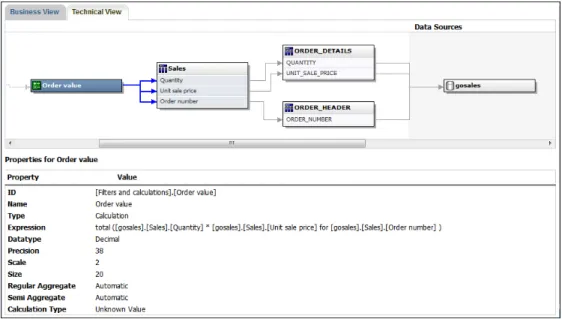
IBM Cognos Analytics の系統ツールには、ビジネス・ビューとテクニカル・ビュ ーという 2 つのビューがあります。
ビジネス・ビューでは、データ・アイテムと、そのデータ・アイテムが由来するパ ッケージについてテキストで説明した概要情報が表示されます。この情報は、IBM Cognos Analytics ポータルおよび IBM Cognos Framework Manager モデルから 取得されます。
テクニカル・ビューでは、選択したデータ・アイテムの系統が図で表示されます。 系統は、データ・アイテムをパッケージからそのパッケージで使用されたデータ・ ソースまで追跡したものです。 アイテムをクリックすると、そのアイテムのプロパティーが下に表示されます。 「パッケージ」領域でアイテムをクリックした場合は、アイテムのモデル・プロパ ティーが表示されます。「データ・ソース」領域でアイテムをクリックした場合 は、アイテムのデータ・ソース・プロパティーが表示されます。
自分または管理者が IBM Cognos Analytics の系統ツールを使用して、保存済みレ ポートを実行した場合、ビジネス・ビューとテクニカル・ビューの両方が表示され ます。レポート利用者にはビジネス・ビューのみが表示されます。テクニカル・ビ ューでは、「パッケージ」領域および「データ・ソース」領域に加えて、「レポー ト」領域も表示されます。
系統の使用
データ・アイテムをレポートに追加する前に、データ・アイテムの系統情報を表示 して、そのアイテムが何を表しているかを確認します。系統情報は、パッケージと そのパッケージで使用されたデータ・ソースをさかのぼってアイテムのメタデータ を追跡したものです。また、系統には、レポート作成者が追加したデータ・アイテ ム・フィルターと、データ・モデルで定義されたデータ・アイテム・フィルターが すべて表示されます。系統情報を表示すると、正しいデータ・アイテムを確実にレ ポートに追加できます。例えば、モデル計算の系統情報を表示して、その計算がど のように作成されたものであるかを確認できます。 系統は、管理者によって設定された後にのみ使用できます。詳しくは、「IBMCognos Analytics portal User Guide」を参照してください。
系統は、パッケージにリンクされていないレポートではサポートされません。
IBM Cognos Analytics に付属の系統ツールを使用できるほか、 IBM Cognos Administration で別の系統ツールの URL を指定して、そのツールを使用すること もできます。 URL ソースが保護されている場合、IBM Cognos Analytics ではセ キュリティー情報が渡されないため、そのソースからユーザーにパスワードの入力 を求めることができなくてはなりません。また、IBM Cognos Analytics では、 IBM Metadata Workbench を系統ツールとしてサポートしています。他の系統ツー ルの設定方法の詳細については、「IBM Cognos Analytics 管理およびセキュリティ ー・ガイド」を参照してください。 系統情報を使用してクエリーの問題を解決することはできません。例えば、系統情 報では、データ・アイテムが二重カウントされてい理由は説明されません。また、 携帯端末でレポートを実行したときは、系統情報を表示できません。
始める前に
レポートの系統情報にアクセスする前に、管理者によって IBM Cognos Administration で系統が設定されている必要があります。また、管理者によって系 統機能が有効化されていて、そのレポートに対する読み取り権限が付与されている 必要もあります。注: IBM Cognos Analytics の系統ツールでは、レポートの系統がその最上位レベル で表示されます。レポートに対してドリルダウンを実行しても系統は変化しませ ん。系統の起動に使用される選択コンテキストはドリルダウン処理によって影響を 受ける可能性があるため、常に、レポートに対してドリルダウンを実行する前にレ ポートの最上位レベルで系統を起動することを推奨します。このように起動しない と、系統が適切に開始しない可能性があります。
手順
ソース・ツリーで、系統情報を表示するデータ・アイテムを右クリックし、「系 統」をクリックします。タスクの結果
選択されたデータ・アイテムの系統情報を表示する系統ツールが開きます。IBM InfoSphere Business Glossary
へのアクセス
IBM InfoSphere® Business Glossary を使用すると、次のどのデータ・オブジェク トからでも用語集にアクセスできます。 v クエリー・サブジェクト v クエリー・アイテム v 数値データ v ディメンション v 階層 v レベル v プロパティー/属性 v 最上位ノード・メンバー
v メンバー
v レベル・アイテム
手順
アイテムを右クリックし、「用語集」をクリックします。 IBM InfoSphere Business Glossary が表示されます。
ディメンションの複数レベルからのアイテム挿入
さまざまな詳細の比較を行うには、選択に基づくセットを使用して、あるディメン ションの 1 つ以上のアイテムをクロス集計内で隣り合わせに挿入します。 例えば、ソース・ツリーにある次のような単一のディメンションからアイテムを選 択できます。 選択したアイテムは、クロス集計にドラッグできます。始める前に
同じディメンションの複数のレベルから、アイテムをネストすることもできます。手順
2. Shift キーまたは Ctrl キーを押しながら、ディメンション内の複数のアイテム を選択し、クロス集計にドラッグします。 選択に基づくセットがクロス集計に表示されます。
1
つのレベルの全アイテムを挿入する
1 つのレベルの全アイテムを同時に挿入できます。 レベルによって、ディメンション内でデータがどのようにグループ化されるかが定 義されます。例えば、ソース・ツリー内の地理ディメンションには、国または地 域、および都市などのレベルを含めることができます。1 つの都市をクリックする と、その都市のレベルに属するすべてのアイテムをクロス集計に瞬時に挿入できま す。手順
1. ソース・ツリーで、目的のレベルに属するアイテムをクリックします。 2. 右クリックして表示されるメニューから、次のオプションを指定します。 v 「レベルの挿入」 (アイテム・レベルの名前) v 「レベルで置換」 (アイテム・レベルの名前) 同じレベルの全アイテムが、クロス集計に表示されます。 ヒント: 「情報」ウィンドウの「レベル」アイコン を、作業領域内の目 的の場所にドラッグすることもできます。詳細を含めないアイテムの挿入
集計結果にのみ関心がある場合は、詳細を含めないでアイテムを挿入できます。手順
1. 「設定」メニューから「挿入オプション」、「挿入時に詳細を含めない」の順に クリックします。 2. ソース・ツリー内のアイテムをクロス集計の目的の場所までドラッグします。 クロス集計に追加したアイテムは、次に設定を変更するまで詳細を含めないで表 示されます。 ヒント: アイテムを右クリックし、マウスの右ボタンを押したまま、そのアイテ ムをクロス集計内の目的の場所までドラッグして、「挿入時に詳細を含めない」 または「置換時に詳細を含めない」をクリックします。例
-
発注方法ごとの収益を分析するためのクロス集計を作成する
スポーツ用品を販売している Sample Outdoors 社でビジネスを分析する場合を想 定します。処理にコストがかかるファックスや郵送による発注方法を廃止した場合 の影響を分析するように依頼されたとします。まず、必要なアイテムを取得し、それらのアイテムをクロス集計に挿入して、より 詳細な分析を行います。
この例題を実行するには、IBM Cognos Analytics に付属のサンプル・パッケージ をあらかじめ設定しておく必要があります。詳しくは、「IBM Cognos Analytics 管 理およびセキュリティー・ガイド」を参照してください。
手順
1. 「新規作成」アイコン 、「その他」をクリックし、次に「コンパニオン・ アプリケーション」ペインで「Analysis Studio」をクリックします。 2. 「パッケージの選択」ペインで、「販売とマーケティング (キューブ)」パッケ ージをクリックします。IBM Cognos Analysis Studio が開き、「販売とマーケティング」パッケージの データがソース・ツリーに表示されます。 3. "数値データ"フォルダー内の"収益"を、クロス集計の「数値データ」領域にドラ ッグします。 4. "小売業者"を、クロス集計の「列」領域にドラッグします。 5. "発注方法"を、クロス集計の「行」領域にドラッグします。 6. ツールバーの「保存」ボタンをクリックします。 7. 「名前」ボックスに「発注方法別収益」と入力し、「OK」 をクリックしま す。
タスクの結果
これで、比較および分析用のデータの準備は完了です。次に、これらの発注方法に よる収益が増加しているか、減少しているかを調べることができます。第
3
章 クロス集計内のアイテムを使用した作業
行または列をネストし、行と列を入れ替え、セット内に示される詳細を制限し、行 または列を表示および非表示にすることによって、クロス集計内の行および列の表 示方法を操作し、より効果的にデータを比較できます。 分析とは、アイテム間の関係を閲覧することによって、ビジネスの理解を深める方 法の 1 つです。クロス集計は、任意のアイテムの値が別のアイテムの値に関連付け られているかどうかを調べるのに役立ちます。 比較は、ほとんどの分析において重要な要素です。比較には次のようなタイプがあ ります。 比較 例 単純な比較 テントと寝袋の比較 複数のアイテムの比較 テントとゴルフ・クラブ、ティー、およびゴ ルフ・ボールの比較 多次元の比較 製品と地域の比較、本年度の現在日までの累 計と昨年度の同日までの累計の比較 さまざまな詳細の比較 テントと同様のキャンプ用品の比較、本年度 と昨年度の比較、前四半期と昨年の比較 異なるレベルでの数値データの集計 キャンプ用品の中でテントが占めるシェア、 欧州での売上に対してテントが占めるシェアセット
セットは、IBM Cognos Analysis for Microsoft Excel の基本的な構成単位です。 セットによって、1 つの階層からアイテムのグループを識別できます。IBM Cognos Analysis for Microsoft Excel では、クロス集計の個々のセットを操作できます。 セットに対して次の操作を実行できます。 v クロス集計でネストする、または積み上げる v フィルターとして使用する 以下のリストで、使用可能な各種のセットについて説明します。 単純 単一のメンバーと、1 レベル下の直接子孫。 選択に基づくセット 明示的に選択した個々のアイテムの集合。アイテムまたはメンバーは、同じ 階層の 1 つ以上のレベルから選択でき、これらは集計されません。 組み合わせセット 単純セットまたは選択に基づくセットが複数含まれたセット。