U
U
n
n
i
i
v
v
e
e
r
r
s
s
a
a
l
l
R
R
A
A
I
I
D
D
U
U
t
t
i
i
l
l
i
i
t
t
y
y
(
(
W
W
i
i
n
n
d
d
o
o
w
w
s
s
版
版
)
)
ユ
ユ
ー
ー
ザ
ザ
ー
ー
ズ
ズ
ガ
ガ
イ
イ
ド
ド
2008 年 3 月 第 2 版
808-882328-240-B
商標
ESMPRO、EXPRESSBUILDER は、日本電気株式会社の登録商標です。
Microsoft とそのロゴおよび、Windows、Windows Server、MS-DOS は米国 Microsoft Corporation の米国およびその他の国に おける登録商標です。 記載の会社名および商品名は各社の商標または登録商標です。
ご注意
1. 本書の内容の一部または全部を無断転載することは禁止されています。 2. 本書の内容に関しては将来予告なしに変更することがあります。 3. NEC の許可なく複製、改変などを行うことはできません。 4. 本書の内容について万全を期して作成いたしましたが、万一ご不審な点や誤り、記載漏れなどお気づきのことがありましたはじめに
本書は、RAID システム管理ユーティリティ 「Universal RAID Utility」 について説明します。
Universal RAID Utility、および、本書で使用する用語については、「付録 A : 用語一覧」を参照してください。 Universal RAID Utility を使用するには、管理する RAID システムや、RAID システムを実装するコンピュータのマニュアル もよくお読みください。 なお、本書の内容は、Windows の機能や操作方法について十分に理解されている方を対象に記載しています。 Windows に関する操作方法や不明点については、Windows のオンラインヘルプやマニュアルを参照してください。
本文中の記号について
本書では、以下の3 種類の記号を使用しています。これらの記号と意味を理解していただき、本ユーティリティを正しく使 用してください。 記号 説明 本ユーティリティの操作で守らなければならない事柄や、とくに注意をすべき点を示します。 本ユーティリティを操作する上で確認をしておく必要がある点を示します。 知っておくと役に立つ情報や、便利なことなどを示します。目次
概要
7
Universal RAID Utilityとは 7 Universal RAID Utilityの構成 8
Universal RAID Utilityのセットアップ
9
動作環境 9
セットアッププログラム 11
インストール 12
インストールの準備 : Microsoft .NET Framework 12 インストールの準備 : Microsoft Visual C++ライブラリのランタイムコンポーネント 13 Universal RAID Utilityのインストール手順 14
アンインストール 16
Universal RAID Utilityのアンインストール手順 16
Universal RAID Utilityの起動と停止 17
raidsrvサービス 17 RAIDビューア 17 ログビューア 18
RAIDビューアの機能 19
RAIDビューアの構成 19 ツリービュー 19 コンピュータツリー 20 RAIDシステムツリー 20 RAIDコントローラツリー 20 論理ドライブツリー 21 物理デバイスツリー 21 オペレーションビュー 23 メニュー 24 [ファイル] メニュー 24 [操作] メニュー 25 [ツール] メニュー 26 [ヘルプ] メニュー 26 ステータスバー 27 スタンダードモードとアドバンストモード 27ログビューアの機能
29
ログビューアの構成 29 ログビュー 29 メニュー 30 [ファイル] メニュー 30論理ドライブのプロパティを参照する 34 物理デバイスのプロパティを参照する 36 RAIDビューアの表示内容を更新する 37 RAIDシステムの動作記録を参照する 37
RAIDシステムのコンフィグレーション 38
RAIDシステムを簡単に構築する 39 イージーコンフィグレーションの操作手順 39 イージーコンフィグレーションを実行できるRAIDコントローラ 41 イージーコンフィグレーションで使用できる物理デバイス 41 イージーコンフィグレーションによる論理ドライブの作成 41 イージーコンフィグレーションによるホットスペアの作成 43 論理ドライブを簡単に作成する 46 論理ドライブの作成 シンプルモードの操作手順 46 論理ドライブの作成 シンプルモード で使用できる物理デバイス 48 論理ドライブの作成 シンプルモード による論理ドライブの作成 48 論理ドライブを自由に作成する 49 論理ドライブの作成 カスタムモードの操作手順 49 論理ドライブの作成 カスタムモード で使用できるディスクアレイと物理デバイス 53 論理ドライブの作成 カスタムモード による論理ドライブの作成 53 ホットスペアを作成する 55 共用ホットスペアとは 55 専用ホットスペアとは 56 共用ホットスペアの作成 57 専用ホットスペアの作成 58 ホットスペアの解除 60 論理ドライブを削除する 61 論理ドライブの削除 61RAIDシステムのメンテナンス 62
物理デバイスをパトロールリードする 62 パトロールリード実行有無の設定 62 パトロールリードの実行結果の確認 63 パトロールリード優先度の設定 63 論理ドライブの整合性をチェックする 63 整合性チェックの手動実行 64 raidcmdによる整合性チェックの実行 64 整合性チェックの停止 66 整合性チェックの実行結果の確認 66 整合性チェック優先度の設定 66 論理ドライブを初期化する 67 初期化の実行 67 初期化の停止 68 初期化の実行結果の確認 68 物理デバイスをリビルドする 69 リビルドの実行 69 リビルドの停止 69 リビルドの実行結果の確認 70 物理デバイスの実装位置を確認する 70 実装位置の確認手順 70 物理デバイスのステータスを強制的に変更する 71 [オンライン] への変更 72 [故障] への変更 72障害検出の手段 73 RAIDビューアによる状態表示 73 RAIDログへのイベントの記録 74 RAIDコントローラのブザー 74 Windowsイベントログへのイベントの記録 74 ESMPRO/ServerManagerへのアラート送信 74 物理デバイスの故障を監視する 76 物理デバイスの状態の変化とRAIDビューアの表示 76 バッテリの状態を監視する 81 エンクロージャの状態を監視する 82 RAIDシステムのさまざまなイベントを監視する 82 物理デバイスを予防交換する 82
Universal RAID Utilityの設定変更 84
RAIDビューア起動時の動作モードを変更する 84 Universal RAID Utilityが使用するTCPポートを変更する 84注意事項
86
動作環境 86 IPv6 の利用について 86 リモートからの操作について 86 RAIDビューア、ログビューア 86 RAIDビューア、ログビューア起動時のデジタル署名の確認について 86付録
A : 用語一覧 87
RAIDシステムに関する基本用語 87 RAIDシステムの機能に関する基本用語 88 Universal RAID Utilityに関する基本用語 88概要
Universal RAID Utility の概要について説明します。
Universal RAID Utilityとは
Universal RAID Utility は、コンピュータの RAID システムを管理するユーティリティです。 Universal RAID Utility は、以下のような特徴を持ちます。
1. さまざまな RAID システムを 1 つのユーティリティで管理
これまでは、RAID システムの管理ユーティリティは、システムごとに異なる管理ユーティリティを使用していました。 Universal RAID Utility は、1 つの管理ユーティリティで複数の RAID システムを管理できます。管理できる RAID システムについては、本体装置や RAID システムのマニュアルなどを参照してください。
2. スタンダードモードとアドバンストモード
Universal RAID Utility には、スタンダードモードとアドバンストモードの 2 つの動作モードがあります。 スタンダードモードは、基本的なRAID システムの管理機能を提供する動作モードです。
アドバンストモードは、高度なRAID システムの管理機能や、メンテナンス機能を提供する動作モードです。 使用者や作業内容に合わせて2 つの動作モードを使い分けることにより、使い勝手が向上し、誤操作を防ぐこ とができます。
3. RAID システムを簡単に構築
Universal RAID Utility を使用すれば、RAID システムについて豊富な知識を持っていなくても簡単に RAID シ ステムを構築できます。
Universal RAID Utility のガイドに従って選択項目を 2 つ選択するだけで論理ドライブを作成できる「シンプル な論理ドライブ作成機能」や、未使用の物理デバイスの用途を決めるだけでRAID システムを構築できる「イー ジーコンフィグレーション」といった機能を提供します。 4. RAID システムの構築、運用、保守に必要な一般的な機能をサポート RAID システムの構築のための一般的な機能(論理ドライブの作成、ホットスペアの作成など)や、運用のための 一般的な機能(ログの記録、パトロールリード、整合性チェックなど)、保守に必要な一般的な機能(リビルド、 実装位置の表示機能など)をサポートしています。 5. RAID システムの障害監視機能
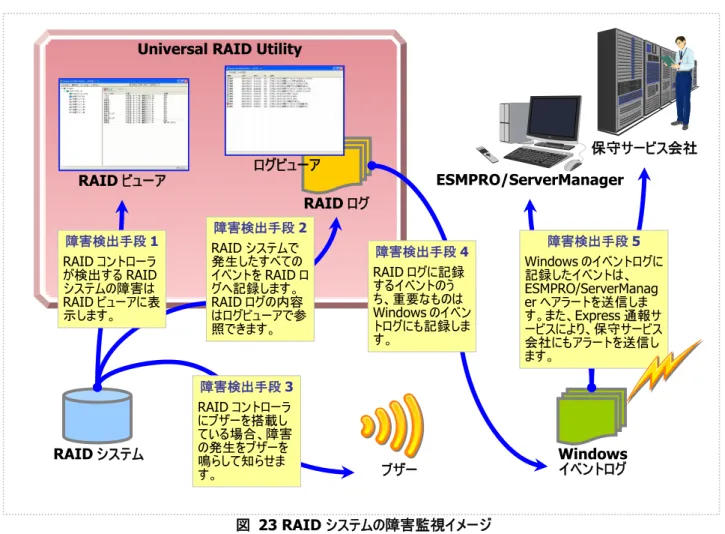
Universal RAID Utility は、RAID システムで発生した障害を様々な機能で検出できます。
Universal RAID Utility の GUI である RAID ビューアは、RAID システムの構成と状態をツリーやアイコンでわか りやすく表示します。また、RAID システムで発生した障害は専用のログだけでなく、OS のログ(イベントログ)へも 登録します。さらに、Express シリーズ標準添付の ESMPRO/ServerManager へアラートを送信することもでき ます。
Universal RAID Utilityの構成
Universal RAID Utility は、以下のモジュールで構成しています。raidsrv サービス
コンピュータで常時稼動し、RAID システムを管理するサービスです。RAID ビューアや raidcmd からの処理要求 に対してRAID システムの情報を提供したり、RAID システムに対してオペレーションを実行したりします。また、 RAID システムで発生するイベントを管理し、RAID ビューアへ通知したり、各種ログに登録したりします。 RAID ビューア RAID システムの構成や状態をグラフィカルに表示したり、コンフィグレーションやオペレーションを行う Windows ア プリケーションです。 ログビューア
RAID システムで発生したイベントを登録する RAID ログを参照する Windows アプリケーションです。 raidcmd
整合性チェック機能のスケジュール実行に使用するコマンドです。
図 1 Universal RAID Utility の構成 raidsrv
サービス
Universal RAID Utility
RAID ログ
RAID システム コンピュータ
RAID ビューア ログビューア
Universal RAID Utilityのセットアップ
Universal RAID Utility のインストール、アンインストールについて説明します。動作環境
Universal RAID Utility は、以下の環境で動作します。
本体装置
Universal RAID Utility の管理対象 RAID システムを実装できる本体装置
管理対象
RAIDシステム
RAID システムを実装する本体装置や、Universal RAID Utility を添付している RAID コントローラに添付のド キュメントを参照してください。
オペレーティングシステム
以下のオペレーティングシステムで動作します。
Windows 2000 以外は、32bit と 64bit どちらの環境でも動作します。 Windows Server 2003 R2 SP1 以降
Windows Server 2003 SP1 以降 Windows 2000 Service Pack 4 Windows Vista
Windows XP Professional SP2
Microsoft .NET Framework
Universal RAID Utility を使用するには、Microsoft .NET Framework Version 2.0 以上 が必要です。 コンピュータのオペレーティングシステムが以下の場合、Microsoft .NET Framework Version 2.0 をインストー ルします。
Windows Server 2003 R2 SP2 以降 Windows Server 2003 SP2 以降 Windows 2000 SP4
Windows XP Professional SP2
Microsoft .NET Framework Version 2.0 以上のインストールについては、「インストールの準備 : Microsoft .NET Framework」を参照してください。
Microsoft Visual C++ ライブラリのランタイムコンポーネント
Universal RAID Utility を使用するには、Microsoft Visual C++ライブラリのランタイムコンポーネントが必要で す。
Microsoft Visual C++ライブラリのランタイムコンポーネントのインストールについては、「インストールの準備 : Microsoft Visual C++ライブラリのランタイムコンポーネント」を参照してください。
セーフモード
Universal RAID Utility は、ネットワーク機能を使用します。そのため、以下のネットワーク機能が動作しないセ ーフモードでは使用できません。
セーフモード
セーフモードとコマンドプロンプト セーフモードとネットワーク
TCPポート
Universal RAID Utility は、以下の 2 つの TCP ポートを使用します。
Universal RAID Utility の使用する TCP ポート
52805、52806
Universal RAID Utilityが使用するTCPポートを変更する場合は、「Universal RAID Utilityが使用するTCPポ ートを変更する」を参照してください。
セットアッププログラム
Universal RAID Utility のインストールとアンインストールは、Universal RAID Utility のセットアッププログラムで行いま す。
セットアッププログラムは、Universal RAID Utility のインストールイメージに含まれています。インストール、アンインストー ル作業を行う前に、インストールイメージを用意してください。
Universal RAID Utility のインストールイメージは、本体装置や RAID コントローラの添付品に格納さ れています。
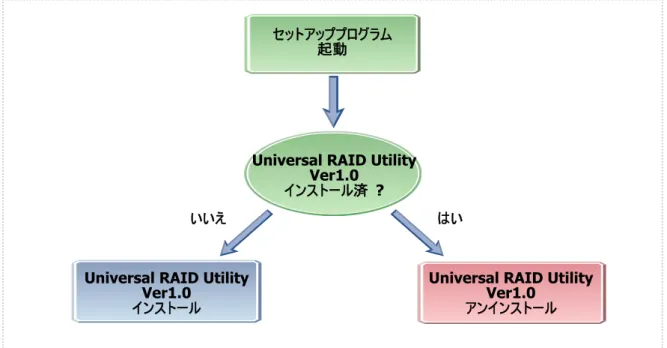
セットアッププログラムは、RAID システムを使用するコンピュータに Universal RAID Utility が存在するかどうかを調査し ます。セットアッププログラムは、調査結果により以下のように処理します。
図 2 セットアッププログラムの処理
Universal RAID Utility Ver1.0
アンインストール Universal RAID Utility
Ver1.0 インストール
Universal RAID Utility Ver1.0 インストール済 ? はい いいえ セットアッププログラム 起動
インストール
Universal RAID Utility のインストール手順を説明します。
インストールの準備 : Microsoft .NET Framework
Universal RAID Utility は、Microsoft .NET Framework Version 2.0 以上を使用します。インストールするコン ピュータにMicrosoft .NET Framework Version 2.0 以上が存在しなければインストールします。
手順 1 [スタート] ボタン、[コントロール パネル] の順にクリックし、[プログラムの追加と削除] をダブルクリックし ます。 手順 2 [プログラムの変更と 削除] をクリックし、[現在イン ストールされているプログラム] の一覧を表示します。 [現在 インストールされているプログラ ム] の一覧に、以下のプログラ ムが存在すれば、
Microsoft .NET Framework のインストールは不要です。両 方、もしくは、どちらか一方が 存在しなければ、存在しない パッケージをインストールします。
[Microsoft .NET Framework 2.0] (x64 の場合 [Microsoft .NET Framework 2.0 (x64)]) [Microsoft .NET Framework 2.0 日本語 Language Pack] (x64 の場合 [Microsoft .NET
Framework 2.0 日本語 Language Pack (x64)])
手順 3 Microsoft .NET Framework Version 2.0 は、CPU アーキテクチャにより使用するパッケージが異なりま す。下表を参照し、必要なパッケージをダウンロードし、インストールします。
CPU アーキテクチャ 必要なコンポーネントと入手先
x86 [Microsoft .NET Framework Version 2.0 再頒布可能パッケージ (x86)]
http://www.microsoft.com/downloads/details.aspx?FamilyID=0856EACB-4362-4B0 D-8EDD-AAB15C5E04F5&displaylang=ja
[Microsoft .NET Framework Version 2.0 日本語 Language Pack (x86)]
http://www.microsoft.com/downloads/details.aspx?familyid=39C8B63B-F64B-4B68 -A774-B64ED0C32AE7&displaylang=ja
x64 [Microsoft .NET Framework Version 2.0 再頒布可能パッケージ (x64)]
インストールの準備
: Microsoft Visual C++ライブラリのランタイムコ
ンポーネント
Universal RAID Utility は、Microsoft Visual C++ 2005 SP1 ライブラリのランタイムコンポーネントを使用します。 インストールするコンピュータにMicrosoft Visual C++ 2005 SP1 ライブラリのランタイムコンポーネントが存在しなけ ればインストールします。 手順 1 [スタート] ボタン、[コントロール パネル] の順にクリックし、[プログラムの追加と削除] をダブルクリックし ます。 手順 2 [プログラムの変更と 削除] をクリックし、[現在イン ストールされているプログラム] の一覧を表示します。[現在イ ンストールされているプログラ ム] の一覧に 以下のプログラムが存在すれ ば、Microsoft Visual C++ 2005 SP1 ライブラリのランタイ ムコンポーネントのインストール は不要です。存在しなけれ Microsoft Visual C++ 2005 SP1 ライブラリのランタイムコン ポーネントをインストールします。 、 ば、
[Microsoft Visual C++ 2005 Redistributable]
手順 3 Microsoft Visual C++ 2005 SP1 ライブラリのランタイムコンポーネントは、下表を参照し、必要なパッ ケージをダウンロードし、インストールします。 CPU アーキテクチャ 必要なコンポーネントと入手先 x86/x64 [Microsoft Visual C++ 2005 SP1 再頒布可能パッケージ (x86)] http://www.microsoft.com/downloads/details.aspx?FamilyID=200b2fd9-ae1a-4a14-9 84d-389c36f85647&displaylang=ja CPU アーキテクチャに関わらず、(x86)を使用します。
Universal RAID Utilityのインストール手順
必要なコンポーネントの確認、インストールが完了したら、Universal RAID Utility をインストールします。
手順 1 インストールを行うコンピュータに、管理者権限を持つユーザでログオンします。
インストールは管理者権限を持つユーザで行います。管理者権限を持つユーザでなければ、 セットアッププログラムを実行できません。
手順 2 [スタート] ボタン、[ファイル名を指定して実行] の順にクリックします。[名前] ボックスに、Universal RAID Utility のインストールイメージに含まれている setup.exe を入力し、[OK] をクリックします。
手順 3 コンピュータに Universal RAID Utility が存在しないとき、 セットアッププログラムはUniversa RAID Utility を新規インストールし ます。新規インストールを開始する と、Universal RAID Utility の InstallShield Wizard が起動しま す。[次へ] をクリックします。
l
ると、インストー を開始します。
手順 4 Universal RAID Utility は、既定値ではオペレーティングシ ステムを起動しているドライブの ¥Program Files¥Universal RAID Utility(x64 の場合は、 Program Files (x86))にインスト ールします。インストール先フォルダ を変更するときは、[変更] をクリッ クしてインストール先フォルダを入 力します。 [次へ] をクリックす ル
手順 5 インストールが完了すると、 ウィザードの表示が右のようになり ます。[完了] をクリックします。
イベントログ [システム] の [ログサイズが最大値に達したときの操作] の設定を確認してく ださい。[必要に応じてイベントを上書きする] に設定していないと、イベントログのログサイズ が最大値に達したとき、Universal RAID Utility が検出したイベントを Windows のイベ ントログに登録したり、ESMPRO/ServerManager へアラートを通報できなくなります。 [ログサイズが最大値に達したときの操作] には、 [[必要に応じてイベントを上書きする] を 設定してください。
アンインストール
Universal RAID Utility のアンインストール手順を説明します。
Universal RAID Utilityのアンインストール手順
手順 1 アンインストールを行うコンピュータに、管理者権限を持つユーザでログオンします。
アンインストールは管理者権限を持つユーザで行います。管理者権限を持つユーザでなけれ ば、セットアッププログラムを実行できません。
手順 2 RAID ビューア、ログビューア、raidcmd を使用している場合は終了します。
手順 3 [スタート] ボタン、[ファイル名を指定して実行] の順にクリックします。[名前] ボックスに、Universal RAID Utility のインストールイメージに含まれている setup.exe を入力し、[OK] をクリックします。
手順 4 コンピュータに Universal RAID Utility の同じバー ジョンが存在するとき、セットアッププログラムはUniversal RAID Utility をアンインストールします。Universal RAID Utility の InstallShield Wizard が起動します。下のダイアロ
グボックスで [はい] をクリックすると、アンインストールを開始します。[いいえ] をクリックすると、セットアッププログラ ムを終了します。
手順 5 アンインストールが完了す ると、ウィザードの表示が右のように なります。[完了] をクリックします。
Universal RAID Utilityの起動と停止
Universal RAID Utility の各モジュールごとに起動と停止の方法を説明します。raidsrvサービス
raidsrv サービスは、コンピュータを起動すると自動的に起動し、コンピュータをシャットダウンすると自動的に停止します。 raidsrv サービスが動作していないと Universal RAID Utility は正常に動作しません。raidsrv サービスのプロパティで「ス タートアップの種類」を変更したり、raidsrv サービスを停止したりしないでください。
RAIDビューア
RAID ビューアを開くには、[スタート] メニュー を使用します。 [スタート] ボタンをクリックし、[すべ てのプログラム]、[Universal RAID Utility] の順にポイントし、[RAID ビ ューア] をクリックします。 RAID ビューアを使用するには、管理者権限を持つユーザでログオンします。管理者権限を持つ ユーザでなければ、RAID ビューアを実行できません。 インターネットに接続していないコンピュータでRAIDビューアを起動すると、RAIDビューアが起動 するまでに数十秒~数分の時間を要することがあります。詳細は、「RAIDビューア、ログビューア 起動時のデジタル署名の確認について」を参照してください。 RAID ビューアは、同時に 1 つしか起動できません。 RAID ビューアは raidsrv サービスが動作していないと起動できません。オペレーティングシステムを 起動した直後は、raidsrv サービスの起動が完了していないため RAID ビューアを起動するとエラー となることがあります。このときは、しばらくしてからRAID ビューアを起動しなおしてください。 RAID ビューアを閉じるには、RAID ビューアの[ファイル] メニューで [終了] をクリックします。ログビューア
ログビューアを開くには、[スタート] メニューを使用します。 [スタート] ボタンをクリックし、[すべ てのプログラム]、[Universal RAID Utility] の順にポイントし、[ログビュ ーア] をクリックします。 もしくは、RAID ビューアの[ツール] メニューで [ログビューア] をクリックします。 ログビューアを使用するには、管理者権限を持つユーザでログオンします。管理者権限を持つユー ザでなければ、ログビューアを実行できません。 インターネットに接続していないコンピュータでログビューアを起動すると、ログビューアが起動するま でに数十秒~数分の時間を要することがあります。詳細は、「RAIDビューア、ログビューア起動 時のデジタル署名の確認について」を参照してください。 ログビューアは、同時に1 つしか起動できません。 ログビューアを閉じるには、ログビューアの[ファイル] メニューで [終了] をクリックします。RAIDビューアの機能
RAID ビューアの機能について説明します。RAIDビューアの構成
RAID ビューアは、ツリービュー、オペレーションビュー、メニュー、ステータスバーの 4 つのパートで構成します。 図 3 RAID ビューアの構成ツリービュー
オペレーションビュー
メニュー
ステータスバー
ツリービュー
ツリービューは、コンピュータに存在するUniversal RAID Utility が管理する RAID システムの構成を階層構造で表示 します。また、各コンポーネントの種類や状態をアイコンで表示します。 ツリービューは、コンピュータに存在するRAID システムを 1 つのツリー として表示します。 各RAID システムには、1 つ下の階層に RAID システムを構成する コンポーネントのツリーがあります。RAID システムを構成するコンポ ーネントには、RAID コントローラ、論理ドライブ、物理デバイスの 3 種類があります。1 つのツリーは、コンポーネントのどれか 1 種類が 1 個存在することを意味します。 すべてのツリーには、アイコンがあります。アイコンは、コンピュータや RAID システム、RAID コントローラ、論理ドライブ、物理デバイスの コンポーネントの種類と、その状態をグラフィカルに表現します。
コンピュータツリー
コンピュータツリーは、Universal RAID Utility が動作しているコンピュータを示します。 コンピュータアイコンは、コンピュータに存在するRAID システムの状態を表示します。 アイコン 意味 説明 コンピュータ - 正常 コンピュータのすべての RAID システムが正常に稼動しています。 RAID コントローラが故障と認識する問題は発生していません。 コンピュータ - 警告 コンピュータに以下の状態のRAID システムがあります。 「故障コンポーネントが存在するが運用可能」 コンピュータ - 異常 コンピュータに以下の状態のRAID システムがあります。 「故障コンポーネントが存在し運用不可能」
RAIDシステムツリー
RAID システムツリーは、RAID コントローラと、その RAID コントローラに作成した論理ドライブ、接続している物理デ バイスの集合を示します。
RAID システムアイコンは、その RAID システムの状態を表示します。
アイコン 意味 説明
RAID システム - 正常 RAID システムの RAID コントローラ、論理ドライブ、物理デバイスが 正常に稼動しています。RAID コントローラが故障と認識する問題 は発生していません。 RAID システム - 警告 RAID システムに以下の状態のコンポーネントがあります。 [ステータス] が[警告] の RAID コントローラ [ステータス] が[縮退] の論理ドライブ [ステータス] が[故障] 、もしくは、[警告] の物理デバイス RAID システム - 異常 RAID システムに以下の状態のコンポーネントがあります。 [ステータス] が[オフライン] の論理ドライブ
RAIDコントローラツリー
RAID コントローラツリーは、RAID コントローラを示します。 RAID コントローラアイコンは、その RAID コントローラに搭載するバッテリの状態を表示します。 アイコン 意味 説明 RAID コントローラ - 正常 RAID コントローラに搭載するバッテリは正常に稼動しています。 RAID コントローラが故障と認識する問題は発生していません。 RAID コントローラ - 警告 RAID コントローラに搭載するバッテリのステータスが[警告] です。 RAIDコントローラツリーを右クリックすると、RAIDコントロ ーラのショートカット メニューを表示します。ショートカット メニューでは、RAIDコントローラのプロパティ表示、および、 [操作] メニューのRAIDコントローラに関する機能を実 行できます。論理ドライブツリー
論理ドライブツリーは、論理ドライブを示します。 論理ドライブアイコンは、その論理ドライブの状態を表示します。 アイコン 意味 説明 論理ドライブ - 正常 論理ドライブは正常に稼動しています。 論理ドライブ - 警告 論理ドライブに[ステータス] が[故障] の物理デバイスがあるため、 論理ドライブの冗長性が失われているか、低下しています。 論理ドライブ - 異常 論理ドライブに[ステータス] が[故障] の物理デバイスがあるため、 論理ドライブが停止し、アクセスもできません。 論理ドライブツリーを右クリックすると、論理ドライブのショ ートカット メニューを表示します。ショートカットメニューで は、論理ドライブのプロパティ表示、および、[操作] メニ ューの論理ドライブに関する機能を実行できます。 それぞれの機能の詳細は、「[操作] メニュー」、「論理ド ライブのプロパティを参照する」を参照してください。物理デバイスツリー
物理デバイスツリーは、物理デバイスを示します。 物理デバイスアイコンは、その物理デバイスの状態を表示します。 アイコン 意味 説明 物理デバイス - レディ 論理ドライブを作成していない物理デバイスです。 物理デバイス - オンライン 論理ドライブを作成している物理デバイスです。RAID コントローラ が故障と認識する問題は発生していません。 物理デバイス - ホットスペア ホットスペアとして登録した物理デバイスです。 物理デバイス - 警告 物理デバイスでS.M.A.R.T.エラーを検出しました。 物理デバイス - 異常 [ステータス] が[オンライン] の物理デバイスを RAID コントローラ が故障と認識しました。す)。 物理デバイスツリーを右クリックすると、物理デバイスのシ ョートカット メニューを表示します。ショートカット メニュー では、物理デバイスのプロパティ表示、および、[操作] メニューの物理デバイスに関する機能を実行できます (右の図は、アドバンストモードでRAIDビューアを実行し ているとき、ステータスが[オンライン] の物理デバイスの ショートカット メニューを開いた例で それぞれの機能の詳細は、「[操作] メニュー」、「物理 デバイスのプロパティを参照する」を参照してください。
オペレーションビュー
オペレーションビューは、RAID ビューア起動後にコンピュータで実行したオペレーションの動作状況、動作結果を表示し ます。 図 4 オペレーションビュー オペレーションビューに表示するオペレーションの種類は以下のとおりです。それぞれのオペレーションごとに、対象コンポー ネントと、状態を表示します。 初期化 リビルド 整合性チェック 表示するオペレーションは、RAID ビューアを起動時に実行中のオペレーション、RAID ビューアを起動後に開始したオペ レーションです。 実行中のオペレーションは、[状態] に[実行中(N%)] というように進捗度を表示します。終了したオペレーションは、そ の結果によって[状態] が[完了] 、[失敗] 、[停止] と表示します。終了したオペレーションの表示は、RAID ビューア を終了するまで表示します。次回RAID ビューアを起動しても終了したオペレーションはオペレーションビューに表示しま せん。 RAID ビューア起動中に動作を 終了したオペレーションを削除す るには、削除するオペレーションを クリックし、[削除] をクリックしま す。 クリックし、[停止] クリックします。 また、実行中のオペレーションは 途中で停止できます。オペレーシ ョンを停止するには、停止するオ ペレーションを を 停止できるオペレーションは、動作モードにより異なります。詳細は、「スタンダードモードとアドバンスト モード」を参照してください。メニュー
RAID ビューアには、[ファイル]、[操作]、[ツール]、[ヘルプ] の 4 つのメニューがあります。 図 5 RAID ビューアのメニュー それぞれのメニューについて説明します。 RAID ビューアの動作モードが「スタンダードモード」のときは、スタンダードモードで使用できない機 能はメニューに表示しません。 ツリービューで選択している処理対象コンポーネントの種類や、処理対象コンポーネントの状態に より対象のメニュー項目を実行できないときは、メニューをクリックできません。[ファイル] メニュー
[ファイル] メニューには、RAID ビューアの表示情報更新 や、各コンポーネントのプロパティ表示、RAID ビューアの 終了といった機能を実行するメニューがあります。 メニュー項目 説明[再スキャン] RAID システムの情報を raidsrv サービスから取得し、RAID ビューアの表示情報を更新しま す。
[プロパティ] ツリービューで選択しているコンポーネント(RAID コントローラ、論理ドライブ、物理デバイス) のプロパティを表示します。
[操作] メニュー
[操作] メニューには、RAID コントローラ、論理ドライブ、 物理デバイスに対してオペレーションを実行するメニュー があります。[操作] メニューの機能を使用するには、先 にツリービューで該当するコンポーネントをクリックし、[操 作] メニューで実行したいメニューを選択します。 )。 。RAIDコントローラで実行できる機能
[操作] メニューの機能は、選択しているコンポーネント の種類や、そのコンポーネントの状態により、選択できな いときがあります(右の図は、アドバンストモードで RAID ビューアを実行しているとき、ツリービューでRAID コントロ ーラをクリックし、[操作] メニューを開いた例です また、RAIDビューアの動作モードがスタンダードモードのと きは、スタンダードモードで制限している機能は選択でき ません。動作モードによる使用できる機能の内容は、「 スタンダードモードとアドバンストモード」を参照してくださ い メニュー項目 説明 [論理ドライブの作成] RAID レベルと物理デバイスを選択するだけで簡単に論理ドライブを作 ライブを作成できます。 選択したRAID コントローラに論理ドライブを作成します。 [論理ドライブの作成] には、[シンプル] と [カスタム] の 2 つのモードがあります。 [シンプル] は、 成できます。 [カスタム] は、設定を細かく指定して論理ド [ブザー停止] RAID コントローラのブザーを停止します。論理ドライブで実行できる機能
メニュー項目 説明 [整合性チェック] 選択した論理ドライブに整合性チェックを実行します。 [初期化] あります。 ク] は、論理ドライブの管理情報が存在する先頭数ブロックのみ初期化しま [論理ドライブの削除] 選択した論理ドライブを削除します。 選択した論理ドライブに初期化を実行します。 [初期化] には、[完全] と [クイック] の 2 つのモードが [完全] は、論理ドライブの全領域を初期化します。 [クイッ す。物理デバイスで実行できる機能
説明 メニュー項目 [リビルド] 選択した物理デバイスをリビルドします。メニュー項目 説明 [ホットスペア] 選択した物理デバイスでホットスペアを作成します。もしくは、ホットスペアを解除しま す。 [共用ホットスペア作成] は、物理デバイスを同一 RAID システム内のすべての論 理ドライブのホットスペアとして使用できる共用ホットスペアにします。 [専用ホットスペア作成] は、物理デバイスを特定の論理ドライブのホットスペアとし て使用できる専用ホットスペアにします。 [ホットスペア解除] は、物理デバイスをホットスペアから解除します。 [強制オンライン] 選択した物理デバイスのステータスをオンラインにします。 [強制オフライン] 選択した物理デバイスのステータスをオフラインにします。 [実装位置表示] 選択した論理ドライブを実装するスロットのランプを点灯(点滅)します。 [オン] は、ランプを点灯します。 [オフ] は、ランプを消灯します。
[ツール] メニュー
[ツール] メニューには、RAID システムの管理に使用す るツールや、RAID ビューアの動作を変更する機能を実 行するメニューがあります。 メニュー項目 説明 [イージーコンフィグレーション] RAID システムを簡単に構築するイージーコンフィグレーションを実行します。 [ログビューア] ログビューアを起動します。 [アドバンストモード] または [スタンダードモード] 動作モードを変更します。動作モードにより、メニューの表記が変化します。 [アドバンストモード] は、動作モードをアドバンストモードに変更します。 [スタンダードモード] は、動作モードをスタンダードモードに変更します。 [オプション] Universal RAID Utility の設定を変更します。[ヘルプ] メニュー
[ヘルプ] メニューには、RAID ビューアのバージョンを表示 するメニューがあります。
メニュー項目 説明
ステータスバー
ステータスバーは、RAID ビューアの動作モードを表示します。 図 6 RAID ビューア ステータスバースタンダードモードとアドバンストモード
RAID ビューアには、スタンダードモードとアドバンストモードの 2 つの動作モードがあります。 スタンダードモードは、基本的なRAID システムの管理機能を提供する動作モードです。 アドバンストモードは、高度なRAID システムの管理機能や、メンテナンス機能を提供する動作モードです。 使用者や作業内容に合わせて2 つの動作モードを使い分けることにより、使い勝手が向上し、誤操作を防ぐことができ ます。 それぞれのモードで使用できるRAID ビューアの機能は、以下のようになります。 機能項目 スタンダード アドバンスト 再スキャン プロパティ 論理ドライブ作成 (シンプル) 論理ドライブ作成 (カスタム) ブザー停止 整合性チェック (開始) 整合性チェック (停止) 初期化 (開始) 初期化 (停止) 論理ドライブ削除 リビルド (開始) リビルド (停止) ホットスペア (作成) ホットスペア (解除) 強制オンライン 強制オフライン 実装位置表示 イージーコンフィグレーション ログビューア起動 動作モード変更 バージョン情報の参照 オペレーションビューの参照 実行済オペレーションの削除 RAID コントローラのオプションパラメータ設定機能項目 スタンダード アドバンスト
論理ドライブのオプションパラメータ設定 上記以外の機能
RAIDビューアを起動したときは スタンダードモード で動作します (RAIDビューアを起動したときの動作モードの変更に ついては「RAIDビューア起動時の動作モードを変更する」を参照してください)。
ログビューアの機能
ログビューアの機能について説明します。ログビューアの構成
ログビューアは、ログビュー、メニュー、ステータスバーの3 つのパートで構成します。 図 7 ログビューアの構成 ステータスバーは、ウィンドウのサイズ変更以外の用途では使用しません。ログビュー
ログビューは、raidsrv サービスが記録した RAID システムの動作ログを表示します。ログビュー
ステータスバー
メニュー
ログビューアで参照できる情報は以下のとおりです。 項目 説明 種類 ログには次の3 種類があります。 異常 : 致命的な問題が発生したときに記録するログです。 警告 : 致命的ではありませんが注意を要する問題が発生したときに記録するログです。 情報 : オペレーションの実行状況など、問題ではない事象が発生したときに記録するログです。 日付 事象の発生した日付です。 時刻 事象の発生した時刻です。24 時間制で表示します。 イベントID ログのイベントID です。 説明 ログの内容です。 任意のイベントをダブルクリックすると、イベントの内容 をダイアログで表示します。
メニュー
ログビューアには、[ファイル]、[ヘルプ] の 2 つのメニューがあります。 図 9 ログビューアのメニュー それぞれのメニューについて説明します。[ファイル] メニュー
[ファイル] メニューには、ログビューアの表示情報更新や、 ログビューアの終了といった機能を実行するメニューがあ ります。メニュー項目 説明 [最新の情報に更新] RAID ログの内容を読み込み、ログビューに表示する内容を最新の状態に更新します。 [プロパティ] [イベントのプロパティ] ダイアログボックスを開き、ログビューアで選択しているイベントの 内容を表示します。 [終了] ログビューアを閉じます。
[ヘルプ] メニュー
[ヘルプ] メニューには、ログビューアのバージョンを表示す るメニューがあります。 メニュー項目 説明 [バージョン情報] ログビューアのバージョンを表示します。RAIDシステムの情報参照
RAID システムのコンフィグレーションや状態などの情報や、RAID システムの動作記録の参照について説明します。RAIDコントローラのプロパティを参照する
RAID コントローラの情報は、RAID コントローラのプロパティで参照します。 ツリービューで参照したいRAID コントローラをクリックし、[ファイル] メニューで [プロパティ] をクリックします。 RAID コントローラのプロパティには、[全般] タブと [オプション] タブがあります。 [全般] タブは、RAID コントローラのプロパティを表示 します。 項目 説明番号 Universal RAID Utility における、RAID コントローラの管理番号(論理アドレス)です。 Universal RAID Utility が RAID コントローラごとに 1 から始まる番号を割り当てます。 ID RAID コントローラのオリジナルの識別情報です。RAID コントローラの BIOS ユーティリティで
は、この識別情報のアドレスを使用します。 製造元 RAID コントローラの製造元です。 製品名 RAID コントローラの製品名です。 ファームウェアバージョン RAID コントローラのバージョンです。 バッテリステータス RAID コントローラに搭載するバッテリのステータスです。 以下の3 つの状態があります。 正常 : バッテリが正常に使用できる状態であることを指します。 警告 : バッテリががなんらかの理由により正常に使用できない状態であることを指します。 未接続 : RAID コントローラにバッテリが存在しないことを指します。
[オプション] タブは、RAID コントローラの設定を参照 できます。 動作モードがアドバンストモードのときは、設定を変 更できます。 項目 説明 初期化優先度 初期化処理をコンピュータシステム内でどのくらい優先的に実行するか表す度合いです。 以下の3 つの設定があります。 高 : 初期化処理を高い優先度で実行します。 中 : 初期化処理をバランスの取れた優先度で実行します。 低 : 初期化処理を低い優先度で実行します。 リビルド優先度 リビルドをコンピュータシステム内でどのくらい優先的に実行するか表す度合いです。 以下の3 つの設定があります。 高 : リビルドを高い優先度で実行します。 中 : リビルドをバランスの取れた優先度で実行します。 低 : リビルドを低い優先度で実行します。 整合性チェック優先度 整合性チェックをコンピュータシステム内でどのくらい優先的に実行するか表す度合いです。 以下の3 つの設定があります。 高 : 整合性チェックを高い優先度で実行します。 中 : 整合性チェックをバランスの取れた優先度で実行します。 低 : 整合性チェックを低い優先度で実行します。 パトロールリード パトロールリードの実行有無を設定します。 有効 : パトロールリードを実行します。 無効 : パトロールリードを実行しません。 パトロールリード優先度 パトロールリードをコンピュータシステム内でどのくらい優先的に実行するか表す度合いです。 以下の3 つの設定があります。 高 : パトロールリードを高い優先度で実行します。 中 : パトロールリードをバランスの取れた優先度で実行します。 低 : パトロールリードを低い優先度で実行します。 ブザー設定 RAID システムで障害が発生したとき、RAID コントローラのブザー機能を使用するかどうかを 設定します。 有効 : ブザー機能を使用します。 無効 : ブザー機能を使用しません。 RAID コントローラのプロパティに表示する項目、設定を変更できる項目は、RAID コントローラの種類 によっては、サポートしていないことがあります。サポートしていない項目は、値が空白、もしくは、リスト に表示しません。
論理ドライブのプロパティを参照する
論理ドライブの情報は、論理ドライブのプロパティで参照します。 ツリービューで参照したい論理ドライブをクリックし、[ファイル] メニューで [プロパティ] をクリックします。 論理ドライブのプロパティには、[全般] タブと [オプション] タブがあります。 [全般] タブは、論理ドライブのプロパティを表示しま す。 項目 説明番号 Universal RAID Utility における、論理ドライブの管理番号(論理アドレス)です。 [ID] の値に対応して、1 から始まる番号を割り当てます。
ID 論理ドライブのオリジナルの識別情報です。RAID コントローラの BIOS ユーティリティが管理 する論理ドライブと、Universal RAID Utility の管理する論理ドライブを対応させるには、こ の値を使用します。 物理デバイス番号 論理ドライブが存在するディスクアレイを構成する物理デバイスの番号です。 ディスクアレイ情報 論理ドライブが存在するディスクアレイの番号と、ディスクアレイ内の位置に関する情報で す。以下の形式で情報を表示します。 ディスクアレイ番号 (先頭からの順番 / ディスクアレイ内の論理ドライブ個数 番目) RAID レベル 論理ドライブのRAID レベルです。
RAID 0, RAID 1, RAD 5, RAID 6, RAID 10, RAID 50 を表示できます。 容量 論理ドライブの容量です (単位 GB)。 ストライプサイズ 論理ドライブのストライプサイズです。 1KB, 2KB, 4KB, 8KB, 16KB, 32KB, 64KB, 128KB, 256KB, 512KB, 1024KB を表示 できます。 キャッシュモード (現在値) RAID コントローラに搭載するキャッシュメモリの書き込みモードの現在値です。 以下の2 つのモードがあります。 Write Back : 非同期書込みを行うモードです。 Write Through : 同期書込みを行うモードです。 ステータス 論理ドライブのステータスです。 以下の3 つの状態があります。 オンライン : 論理ドライブの冗長性が保たれている状態を指します。
RAID レベルの種類、ストライプサイズの種類は、RAID コントローラごとにサポートする内容が異なりま す。サポートしない種類の値は、値が空白、もしくは、表示しません。 [オプション] タブは、論理ドライブの設定を参照でき ます。 動作モードがアドバンストモードのときは、設定を変 更できます。 項目 説明 キャッシュモード (設定値) RAID コントローラに搭載するキャッシュメモリの書き込みモードです。 以下の3 つの設定があります。
自動切替 : バッテリの有無、状態により自動的に Write Back と Write Through を切り 替えるモードです。 Write Back : 非同期書込みを行うモードです。 Write Through : 同期書込みを行うモードです。 キャッシュモードの種類は、RAID コントローラごとにサポートする内容が異なります。サポートしない 種類の値は表示しません。 論理ドライブのプロパティに表示する項目、設定を変更できる項目は、RAID コントローラごとにサ ポートする内容が異なります。サポートしていない項目は、リストに表示しません。
物理デバイスのプロパティを参照する
物理デバイスの情報は、物理デバイスのプロパティで参照します。 ツリービューで参照したい物理デバイスをクリックし、[ファイル] メニューで [プロパティ] をクリックします。 物理デバイスのプロパティには、[全般] タブがあります。 [全般] タブは、物理デバイスのプロパティを表示しま す。 項目 説明番号 Universal RAID Utility における、物理デバイスの管理番号(論理アドレス)です。 [ID] の値を元に物理デバイスを昇順に並べ、値の小さいものから順番に 1 から始まる番号 を割り当てます。
ID 物理デバイスのオリジナルの識別情報です。RAID コントローラの BIOS ユーティリティが管理 する物理デバイスと、Universal RAID Utility の管理する物理デバイスを対応させるには、 この値を使用します。 ID の形式は RAID コントローラの種類により異なります。 エンクロージャ 物理デバイスを収納するエンクロージャの番号です。 1 から始まる番号を表示します。 スロット 物理デバイスを収納するスロットの番号です。 1 から始まる番号を表示します。 インタフェース 物理デバイスを接続するインタフェースのタイプです。 以下の2 種類があります。
SAS : Serial Attached SCSI SATA : Serial ATA
製造元/製品名 物理デバイスの製造元と製品名です。 ファームウェアバージョン 物理デバイスのバージョンです。 シリアル番号 物理デバイスのシリアル番号です。 容量 物理デバイスの容量です (単位 GB)。 ステータス 物理デバイスのステータスです。 以下の5 つの状態があります。 オンライン : 物理デバイスが論理ドライブに組み込まれており、正常に動作していることを
項目 説明 ホットスペア情報 ホットスペアに設定している物理デバイスのホットスペアモードです。 以下の2 種類のモードがあります。 共用 : RAID コントローラのすべてのディスクアレイのホットスペアとして使用できます。 専用 : 指定したディスクアレイのホットスペアとして使用できます。指定したディスクアレイの 番号も表示します。
S.M.A.R.T. S.M.A.R.T.機能 (Self-Monitoring, Analysis and Reporting Technology) の診断結 果を表示します。以下の2 種類の状態があります。 正常 : S.M.A.R.T.機能によるエラーを検出していません。 検出 : S.M.A.R.T.機能によるエラーを検出しています。 物理デバイスのプロパティに表示する項目、設定を変更できる項目は、RAID コントローラごとにサ ポートする内容が異なります。サポートしていない項目は、値が空白、もしくは、リストに表示しま せん。 強制オフラインを実行すると、物理デバイスが故障していなくても [ステータス] は[故障] となりま す。
RAIDビューアの表示内容を更新する
RAID ビューアに表示する内容は、次のタイミングで raidsrv サービスから取得します。 RAID ビューアを起動したとき RAID システムの状態の変化やオペレーションの実行状態の変化などの事象が発生し、そのイベントを受信したと き これら以外のタイミングでRAID ビューアに表示する内容を最新の状 態に更新したい場合は、[ファイル] メニューで [再スキャン] をクリック します。RAID ビューアは raidsrv サービスから RAID システムの情報を 取得しなおし、表示する内容を更新します。RAIDシステムの動作記録を参照する
RAID システムに対する操作、および、RAID システムで発生したイベントは、Universal RAID Utility の RAID ログに 記録します。 RAIDログを参照するには、ログビューアを使用します。ログビューアを起動するには、「ログビューア」を参照します。 ログビューアに表示するRAID ログの内容は、ログビューアを起動したと きの内容です。RAID ログの内容を更新するには、[ファイル] メニュー で [最新の情報に更新] をクリックします。ログビューアはRAID ログを 取得しなおし、表示する内容を更新します。
RAIDシステムのコンフィグレーション
Universal RAID Utility を使用した RAID システムのコンフィグレーション(RAID システムを構築すること)について説明します。 Universal RAID Utility は、目的に応じていろいろな機能を提供しています。
RAID システムの知識があ まりないので、難しいことを 気にせずにRAID システム を構築したい RAID システムの知識があまりな くてもRAID システムを構築でき る「イージーコンフィグレーション」 機能を提供しています。
「
RAID システムを簡単
に構築する」
を参照してください
とにかく簡単に論理ドライブ を追加したい 論理ドライブの構成を細かく 指定したり、複数の論理ドラ イブを一気に作成したい 選択項目を2 つ決めるだけで 論理ドライブのできあがり !「論理ドライブを簡単に
作成する」
を参照してください
「論理ドライブを自由に
作成する」
を参照してください
論理ドライブの詳細設定や複 数個の論理ドライブ同時作 成も思いのまま ! ハードディスクドライブの障害 に備えて、ホットスペアを作成 したい「ホットスペアを作成する」
を参照してください
共用ホットスペアや専用ホット スペアをミスなく簡単に設定で きます。 不要な論理ドライブを削除し たいが、間違ってシステムを 壊さないか不安がある「論理ドライブを削除す
る」を参照してください
ブートパーティションが存在す る論理ドライブなどを誤って削 除することはありません。RAIDシステムを簡単に構築する
Universal RAID Utility は、RAID コントローラに未使用の物理デバイスを接続した状態から、論理ドライブの作成、ホ ットスペアの設定といったコンフィグレーションを簡単に行える「イージーコンフィグレーション」機能をサポートしています。 「イージーコンフィグレーション」は、RAID コントローラに接続している未使用の物理デバイスについて、データ格納に使用 する台数(論理ドライブを構成する物理デバイスの台数)とホットスペアに使用する台数を決定すると、Universal RAID Utility が自動的に RAID システムを構築する機能です。
「イージーコンフィグレーション」によりRAID システムを構築するメリットは以下のとおりです。RAID システムを構築する際 に検討、操作しなければいけない作業をUniversal RAID Utility が代わりに行います。
3 つの項目(RAID コントローラ、論理ドライブで使用する物理デバイスの台数、作成する論理ドライブの個数)を 指定するだけでRAID システムを構築できます。
論理ドライブの選択項目(RAID レベル、容量、ストライプサイズ...etc)は、Universal RAID Utility がすべて自 動的に設定します。
複数の論理ドライブを同時に作成できます。
ホットスペア用に物理デバイスを残すと、Universal RAID Utility が自動的に作成する論理ドライブの専用ホット スペアを作成します。
イージーコンフィグレーションの操作手順
イージーコンフィグレーションでRAID システムをコンフィグする手順を説明します。 手順 1 イージーコンフィグレーションで使用する物理デバイスを RAID コントローラに接続する必要があるときは、 このタイミングで接続します。物理デバイスの接続が完了したら、RAID ビューアを起動します。 手順 2 [ツール] メニューで [イージーコンフィグレーション] をク リックします。 手順 3 [イージーコンフィグレー ション] ウィザードが起動します。 ステップ1/3 では、コンフィグを行う RAID コントローラを選択します。 コンフィグを行うRAID コントローラ をクリックし、[次へ] をクリックしま す。 [RAID コントローラ] には、イージ ーコンフィグレーションを行う条件 を満たしていないRAID コントロー ラは表示しません。ます。 します。 手順 4 ステップ 2/3 では、論 理ドライブで使用する物理デバイ スの台数(データ格納に使用する 物理デバイスの台数)、RAID コ ントローラに作成する論理ドライ ブの個数を指定します。インタフェ ースタイプの異なる物理デバイス が存在するときは、インタフェース タイプごとに指定します。指定し たら[次へ] をクリックし 手順 5 ステップ 3/3 では、イー ジーコンフィグレーションで構築す るRAID システムのコンフィグレー ションを表示します。表示する内 容でコンフィグするときは、[OK] をクリックします。コンフィグ内容を 変更したいときは、[戻る] をクリ ックします。 手順 6 ステップ 3/3 で[OK] を クリックすると、RAID システムの 構築を実行します。論理ドライブ の作成、ホットスペアの設定が完 了したら、[イージーコンフィグレー ション ウィザードの完了] を表示 します。この時点で、論理ドライ ブの作成、ホットスペアの作成は 完了しています。ウィザードを閉じ たらツリービューなどでコンフィグレ ーションを確認します。ただし、作 成した論理ドライブの初期化は 完了していない可能性がありま す。論理ドライブの初期化の実 行状況や結果は、オペレーション ビューで確認
イージーコンフィグレーションを実行できる
RAIDコントローラ
イージーコンフィグレーションを実行できるRAID コントローラは、以下の条件を満たしている必要があります。条件を 満たしていないRAID コントローラは、[イージーコンフィグレーション] ウィザードのステップ 1/3 で[RAID コントローラ] リストに表示しません。 1 専用ホットスペアを作成できる RAID コントローラであること 2 RAID コントローラに、未使用の物理デバイスを 2 台以上接続していることイージーコンフィグレーションで使用できる物理デバイス
イージーコンフィグレーションで使用できる物理デバイスは、「未使用の物理デバイス」です。「未使用の物理デバイ ス」とは、[ステータス] が[レディ] の物理デバイスを指します。イージーコンフィグレーションによる論理ドライブの作成
イージーコンフィグレーションで作成する論理ドライブの内容について説明します。RAIDレベルと作成できる論理ドライブの個数
イージーコンフィグレーションで作成する論理ドライブのRAID レベルは、RAID 1 もしくは、RAID 5 となります。 どちらを使用するかは、RAID コントローラがサポートする RAID レベルの種類、および、論理ドライブで使用する 物理デバイスの台数により決まります。
また、作成できる論理ドライブの個数も、同様の条件により決まります。 RAID 1 と RAID 5 の RAID レベルをサポートする RAID コントローラ
論理ドライブで使用する 物理デバイスの台数 論理ドライブの RAID レベル 作成できる論理ドライブの個数 2 台 RAID 1 1 3 ~ 5 台 RAID 5 1 6 台以上 RAID 5 論理ドライブで使用する物理デバイスの台数 / 3
RAID 1 の RAID レベルのみサポートする RAID コントローラ
論理ドライブで使用する 物理デバイスの台数 論理ドライブの RAID レベル 作成できる論理ドライブの個数 2 台以上 RAID 1 論理ドライブで使用する物理デバイスの台数 / 2
イージーコンフィグレーションでは、RAID レベルが RAID 1 もしくは RAID 5 以外の論理 ドライブは作成できません。
論理ドライブに使用する物理デバイス
作成する論理ドライブに使用する物理デバイスは、ホットスペアを作成する物理デバイスを除き、物理デバイス 番号の小さい方から順に使用します。 (例) イージーコンフィグレーションで物理デバイス#1~#7 を使用できるとき、#3 をホットスペアに使用するような ケースでは、物理デバイス番号の小さい方から#1 と#2 と#4 で論理ドライブ#1 を、#5 と#6 と#7 で論 理ドライブ#2 を作成します。物理デバイス #1 物理デバイス #2 物理デバイス#3 ホットスペア 物理デバイス #4 物理デバイス#5 物理デバイス #6 物理デバイス#7 論理ドライブ #1 論理ドライブ #2 図 11 [イージーコンフィグレーション] 物理デバイスの割り当て 1 論理ドライブを複数作成するとき、それぞれの論理ドライブを構成する物理デバイスの台数が均等にならないと きは、論理ドライブ番号の小さい論理ドライブに多く割り当てます。 (例) イージーコンフィグレーションで物理デバイス#1~#7 を使用できるとき、論理ドライブを 2 個作成するよう なケースでは、物理デバイス#1~#4 の 4 台で論理ドライブ#1 を、#5~#7 の 3 台で論理ドライブ#2 を作成します。 図 12 [イージーコンフィグレーション] 物理デバイスの割り当て 2 物理デバイス #2 物理デバイス#3 物理デバイス#4 物理デバイス#5 物理デバイス #6 物理デバイス#7 物理デバイス #1 論理ドライブ #1 論理ドライブ #2 S.M.A.R.T.エラーを検出している物理デバイスは、論理ドライブの作成に使用できません。

![図 13 [イージーコンフィグレーション] 論理ドライブの容量 論理ドライブ 150GB #1 RAID 5 論理ドライブ 200GB #2 RAID 5 物理デバイス 50GB #1 物理デバイス 50GB #2 物理デバイス150GB #3 物理デバイス100GB #4 物理デバイス100GB #5 物理デバイス 100GB #6 物理デバイス150GB #7 容量が最も小さい物理デバイスが50GB のため、#3と#4 はそれぞれ 50GB のみ使用する(#3 の残り100GB、#4 の残り 5](https://thumb-ap.123doks.com/thumbv2/123deta/6978740.774696/43.892.171.813.98.406/イージーコンフィグレーションデバイスデバイスデバイスそれぞれ.webp)
![図 14 [イージーコンフィグレーション] ホットスペアの割り当て ホットスペア ホットスペア 物理デバイス100GB #7 物理デバイス150GB #6 物理デバイス150GB #5 物理デバイス100GB #4 物理デバイス150GB #3 物理デバイス 100GB #1 物理デバイス100GB #2 S.M.A.R.T.エラーを検出している物理デバイスは、ホットスペアに使用できません。 ホットスペアのモード イージーコンフィグレーションは、専用ホットスペアのみ作成します。共用ホットスペアは作](https://thumb-ap.123doks.com/thumbv2/123deta/6978740.774696/44.892.171.813.89.320/イージーコンフィグレーションイージーコンフィグレーション.webp)