指導教員:渡辺 大地 2002 年度 卒 業 論 文
Web3D コンテンツでの操作初心者ユーザの閲覧時における、
GUI ユーザビリティ向上のためのガイドラインに関する研究
メディア学部 3DCGアプリケーション構築プロジェクト 学籍番号 99p302 中井 野里衣2002 年度 卒 業 論 文 概 要
論文題目Web3D コンテンツでの操作初心者ユーザの閲覧時における、GUI
ユーザビリティ向上のためのガイドラインに関する研究
主査渡辺 大地
メディア学部 学籍番号: 99p302 氏 名中井 野里衣
副査和田 篤
キーワード Web3D, 初心者, ユーザビリティ 本論文では、Web3D コンテンツの操作初心者ユーザ向けユーザビリティを向上させる ための手法を提案する。Web3D コンテンツは従来の Web コンテンツよりも操作が複雑で あることから、特に初心者ユーザ向けのユーザビリティが低いという問題がある。しかし ながら Web3D コンテンツが注目されるようになったのは近年であり、初心者ユーザが多 く存在するため、初心者ユーザ向けユーザビリティを向上させることは非常に重要である。 そこで本論文ではWeb3D コンテンツの操作初心者ユーザ向けユーザビリティを向上させ るための手法をいくつか提案する。本手法の評価実験では、実際にWeb 上で使用されている ものを元に作成した操作説明を表示した課題と、それに本論文の手法を適用して作成した 操作説明を表示した課題をそれぞれ初心者に操作してもらいアンケートをとったが、その 結果、本論文の提案する手法が Web3D 操作初心者向けユーザビリティの向上に有効であ ることを示した。目次
第1 章 はじめに...1 第2 章 Web3D について...3 2.1 Web3D 技術の現状について ...3 2.2 Web3D コンテンツの現状について...3 第3 章 初心者ユーザ向けのユーザビリティ向上...5 3.1 Web3D コンテンツのユーザビリティ ...5 3.2 初心者ユーザの特徴と対処法...5 3.2.1 初心者ユーザの特徴...5 3.2.2 初心者ユーザの不安のコントロール...7 3.3 情報の分類...8 3.4 言葉の選び方...9 3.5 グラフィック情報と文字情報... 10 3.6 例示... 10 第4 章 Web3D コンテンツユーザビリティの実際 ... 14 第5 章 本手法の評価実験... 17 5.1 評価実験... 17 5.2 結果... 18 5.3 Web3D コンテンツのユーザビリティ ... 21 5.4 考察... 22 結論... 24 謝辞... 25 参考文献... 26 付録... 27第1章 はじめに
Web3D とは、Web 上で3次元(以下3D)世界を表現する概念であり、それを用いた技 術をWeb3D 技術、コンテンツを Web3D コンテンツと呼ぶ。 近年のコンピュータの急速な普及と高性能化、そしてインターネットの普及により Web コンテンツは音声、画像、動画など様々なものが存在する。中でもWeb3D コンテンツは ブロードバンド化に後押しされ、2000年夏頃から特に増加が目覚しく、今後ますます 発展していくだろう。Web3D の発想自体は1994年に Mark Pesce と Tony Parisi の二 人によって必要性が提案され[1]、VRML という標準規格が作られたが、VRML の規格と性 能には様々な問題があったため一般に広まることはなかった[2]。しかしながら1998年 頃から世界各国のソフト開発会社が独自にWeb 上での3D 表示フォーマットの規格・開発 を始め、現在使われているWeb3D 技術が登場した。 3D の物体を Web3D コンテンツで表現することは2D で表現するよりもわかりやすいと いう利点があり、またWeb3D コンテンツは3D の物体をユーザの操作に応えるインタラク ティブなものとして表現できる。そのため、現在Web3D は主に EC サイト(Web 上で商品 の販売やサービス提供をしているサイト)で受注生産商品を注文する際のシミュレーショ ンとして利用されている。 ユーザがどのWeb サイトを利用するか選択肢は数多くある現在、ユーザを逃がさないた めにもWeb サイトのユーザビリティは重要度を増している。しかし、Web3D コンテンツ は従来のWeb コンテンツよりも操作が複雑であることが多く、初めて利用するユーザには 操作が難しいという問題点がある。Web3D コンテンツを Web サイトに利用する際には、そ のユーザビリティを重要視する必要があり、さらに Web3D コンテンツが注目されるよう になったのは最近のことであるため、初心者ユーザが非常に多く存在しており、特に初心 者ユーザに向けたユーザビリティを向上させることが重要である。ユーザビリティとは日 本語で「使いやすさ」であり、ISO9242-11 など様々な定義がされており[3]、この論文では 「使いやすさ」という意味で使用する。Web サイトのユーザビリティを高めるためには、 最初にそのWeb サイトの目的を設定し、そのサイトを利用するターゲットユーザを設定す る必要がある[3][5][6]。これらはコンテンツでも同様のことが言える。本論文は3D オブジ ェクトの紹介を目的とするWeb3D コンテンツの製作者を対象とし、それを利用する初心者ユーザのユーザビリティが向上するガイドラインの提示を目的とする。
本論文の構成は以下の通りである。2 章では現状の Web3D コンテンツについて、3 章で 初心者ユーザのユーザビリティ向上について、4章でWeb3D コンテンツのユーザビリティ の実際について、5 章でガイドラインの有効性について実施したアンケートについてとその 考察を述べる。
第2章 Web3D について
この章ではWeb3D に関する現状について述べる。2.1
Web3D 技術の現状について
現在利用されている Web3D 技術の殆どが、世界各国のソフト開発会社が独自に規格・ 開発した技術であるため、標準となるようなデータ形式は存在しない。 有名なものにViewpoint、Shockwave、Cult、Pulse などがあり、それぞれが得意とする 分野があるためWeb サイトの目的などによって使い分けられている。Web3D コンテンツ のメリットとしては、Web ブラウザ上で3D を扱うという新規性があり、また、商品説明 などの際、物体を3D で説明できる。さらにインタラクティブなコンテンツであり、製作 者の任意のアクションを設定することもできる。最近では3D 情報を圧縮する技術が進歩 しており、複雑な形状のデータでもデータ量は数 KB から数百 KB と軽くなり、さらにプ ラグインの利用によりさらに軽くなってきている。また、データに暗号化が施されるよう になり、容易に3D データを悪用できないようになってきいる。市販の3D ソフトから出 力ができるため、プログラムの知識が不要な制作環境が提供されている。安価や非力なパ ソコンでも安定して表示でき、マルチプラットフォームでMac や Linux でも表示すること ができる。しかしながら、Web3D コンテンツを表示させるためにはプラグインが必要で あり、初回のみだがダウンロードやインストールの手間がかかる。Web3D には標準とな るようなデータ形式が存在しないため、複数の形式のWeb3D コンテンツを表示させたい 場合がでてくるが、その場合には複数のプラグインのインストールが必要となる。2.2
Web3D コンテンツの現状について
Web3D コンテンツは大別すると参加型コンテンツと閲覧型コンテンツの2種類に分け られる。参加型コンテンツとは、Web 上の3D 世界に建造物を3D オブジェクトとして配 置し、その中をユーザが移動するようなコンテンツである。閲覧型コンテンツとは、その コンテンツで紹介したい商品やキャラクターなどを3D オブジェクトとして表示し、ユーザに操作・閲覧してもらうコンテンツである。現在のWeb3D の殆どが閲覧型コンテンツ であり、本研究でも閲覧型Web3D を扱う。 閲覧型 Web3D コンテンツには、3D オブジェクトを操作するための3つの基本機能、 「移動」「回転」「拡大・縮小」がユーザに提供される。さらにWeb3D コンテンツ製作者 の任意のアニメーション機能なども自由にコンテンツにとりいれることができる。 図 2-1 閲覧型 Web3D の例 図 2-1 は実際に Web 上にある閲覧型 Web3D コンテンツの例である。この図の場合、椅 子を3D オブジェクトとして表示し、基本の3操作をマウスドラッグで実現している。ま た、右上のボタンを押すと、このコンテンツ独自のアニメーションが再生する。
第3章 初心者ユーザ向けのユーザビリティ向上
この章では、まず 3.1 で Web3D コンテンツのユーザビリティが重要な理由と、なぜ初 心者に着目する必要があるかを述べる。3.2 以降で初心者向けユーザビリティを向上させる ためのさまざまな手法を述べる。3.1
Web3D コンテンツのユーザビリティ
コンテンツのユーザビリティを高めるためには、まずそのコンテンツを通して何を伝え たいのかというコンテンツの目的を決め、次にそのコンテンツを利用するターゲットユー ザを設定する。閲覧型Web3D コンテンツは紹介したい商品やキャラクターを3D オブジ ェクトとして表示しユーザに操作・閲覧してもらうコンテンツであるため、3D オブジェ クトをユーザに対してわかりやすく説明したり親しみを持ってもらうといったことが Web 3D コンテンツの目的となる。また、Web3D コンテンツのターゲットユーザは多くの場 合、Web3D コンテンツ操作初心者が含まれる。これは、Web3D コンテンツが注目される ようになったのが最近であり、これから利用することとなるユーザは潜在的な初心者と考 えられ、非常に多くの初心者が存在するからである。さらに、Web3D コンテンツ閲覧の 操作は、従来のWeb コンテンツ閲覧の操作に加えて3D コンテンツの操作が加わるもので あるために、操作が複雑である。操作が複雑であれば、操作を理解したり慣れるまでに時 間がかかるため、初心者がコンテンツを利用する前に去る可能性が高く、コンテンツの初 心者に対するユーザビリティが低ければ、さらにその可能性が上がる。それに対し、熟練 者や、ある程度操作に慣れた人はコンテンツのユーザビリティが低い場合でもこれまでの 経験によって使いこなせる場合が多い。従って、初心者ユーザ向けのユーザビリティ向上 は非常に重要といえる。3.2
初心者ユーザの特徴と対処法
3.2.1 初心者ユーザの特徴
海保は、初心者ユーザを「怠けもの」で「気まぐれ」で「不注意」で「根気がなく」て「単調を嫌い」「論理的思考力が弱くて」「のろま」で「何をするかわからない」と述べて いる[7]。 このようなことは初心者ユーザに限ったことでも初心者ユーザなら必ず共通することで もないが、確かにこのような傾向が見られる。初心者ユーザには経験や関連知識がなく、 そのために何が起きているのか、エラーを起こしてしまわないかなど様々なことを不安に 思い、現在得られている手がかりからそれらを推測している状態で、常に非常に大きな不 安を抱えていると考えられる。初心者ユーザに限らず、PC のユーザは不安がある程度以上 高まると以下の4つの行動にでるという[7]。 ・逃避 ・認知志向 ・状況志向 ・攻撃 Web サイト閲覧中のユーザにあてはめて具体例を挙げると、逃避はその Web サイトから 別のサイトへ移動する、またはパソコンの使用をやめるなどの行動が考えられる。認知志 向は自分の頭が悪いせいでうまくいかないのだと思い、誰かに助けを求めるなどの行動が 考えられる。状況志向は、Web サイトが難しすぎるのだと思い、サイトのヘルプを読むな どの行動が考えられる。攻撃は、Web サイトの管理者に苦情のメールを出したり、掲示板 に苦情を書きこむなどの行動が考えられる。いずれにしてもユーザがそのWeb サイトに悪 い印象をもつことが予測される。初心者ユーザは大きな不安を抱えているということは、 このような行動を起こす状態に陥りやすいということであり、最初に挙げた初心者ユーザ に見られる傾向はここからきていると考えられる。ユーザの不安をコントロールすること はWeb サイトに悪い印象を与えないために必要であり、初心者ユーザがターゲットユーザ の場合は特に意識してコントロールすることが重要である。
3.2.2 初心者ユーザの不安のコントロール
初心者ユーザの不安を下げるためには、そもそも初心者ユーザの不安は経験や関連知識 の不足からきていることから、十分な情報を提供することが有効であると考えられる。初 心者ユーザの不安には以下のようなものがある。 ・何ができるのかわからない ・どうしたらよいのかわからない ・何が起きているのかわからない ・作業全体に対する進行具合わからない ・エラーを犯しそう これらの不安を解消する情報を初心者にもわかりやすい形で提供することで初心者ユー ザの不安を下げることができる。具体的には、まず「何ができるのかわからない」不安に 対しては、最初に何ができるのかの文字情報を表示することで、全く初めてのユーザにも、 以前利用したが忘れてしまったユーザにも手がかりを与えることができる。また、「どうし たらよいかわからない」ことがないように、初心者ユーザにわかりやすい形で情報を提供 する(後述)。「何をしているのかわからない」「作業全体に対する進行具合わからない」な どの不安への対策は、まずデータの読みこみに時間がかかる場合は現在の進行状況や残り の推定時間の情報を提供する。一連の作業をユーザに求める場合には、最初にその目的や 結果を表示してイメージをもたせることが有効であり、現在の進行具合や残りの作業数な どの全体が見える構造図などのナビゲーションを作業中、常に表示するなど、ユーザが迷 わないようにする。「エラーを犯しそう」という不安には、まず動作を安定させることが重 要であり、環境によって表示されないWeb コンテンツがあってもそこに何が表示されるは ずなのか、表示するためにはどうしたらよいかなどの情報を表示する。また、重要な操作 は確認のメッセージを出すなどしてワンクリックで簡単にできないようにしたり、ユーザ の入力内容を確定前に一覧で確認できるようにしたり、ユーザが手順を戻ったりやり直し たりできるようにし、やりなおしのできない作業にはメッセージを出すなど、エラーに強 いデザインをする。その他にも、コンテンツによって、内容が難しすぎたり易しすぎると思われる場合、「ここは難しいのでとりあえず目を通してください」「これからどんどん面 白くなります」などの言葉で不安をコントロールできる。 ユーザを不安にしないために気をつけることとしては、まず同じ機能を持つナビゲーシ ョンやボタンの色や形に一貫性を持たせることが必要である。さらに、クリック個所であ ることを明示することも重要である。クリック個所であることの明示は2段階あり、見た だけでクリックできることがわかるようにすること、マウスを持っていくと何らかの反応 が現れるようにすることである。下線のある青い文字列や、ボタンは見ただけでクリック できることがわかる。他にも三角や矢印などをWeb サイト内で一貫してクリック個所に表 示してあればクリックできることがわかる。マウスオーバーに反応するボタンはユーザに 安心感を与えるが、JavaScript をオフにしていると無効であり、カーソルがボタン上にな いと反応しないため,見ただけでクリックできることがわかる方が望ましい。 加えて、ク リックすると何が起きるのかを予想させる必要がある。グラフィックを多用した場合にボ タンやイメージ画像とバナーが入り混じると、ユーザの意思に反して別のサイトに移動す るようなことが起きてしまう。また、クリックしたらダウンロードが始まったり、PDF ファ イルが開いたり、メーラーが立ち上がったりする場合には、あらかじめわかるようにしな ければならない。
3.3
情報の分類
人間の持つ情報処理能力には限界があり、最終的には大量の情報を処理するとしても、 一度に処理する情報量は限られる。情報を適切に分類することで一度に処理する情報量を 減らし、効率を上げることができる。情報を分類するときに重要となるのは分類の数と何で 分類するかの基準である。人間が一度に頭の中に入れて内容を判断できる分類の数は、一 時記憶の数が6つから8つであることから6から8程度とされており、一度に提示する分 類の数がこれよりも多くなると急速にユーザビリティが下がる[9]。初心者の場合は余裕を もたせて分類の数は4つから最大でも6つ程度とし、それよりも数の多い分類をわかりや すく見せるためには階層化する必要がある。しかし、あまり階層が深すぎると目的の項目適切な使用方法を想像しやすくなるため、必要最低限の情報になるように収拾も必要であ る。 情報の提供側はたいていの場合自らが提供しようという情報についてよく知っていて、 どのような基準の分類になっていても比較的容易に目的の情報を見つけ出すことができる ため、情報提供側にとってのみ自明の分類方法を使ってしまうことがある。ユーザビリテ ィの高い分類をするためには、ユーザの視点で分類の基準を作ることであり、そのために は分類の基準が誰にでも容易に想像がつくものであること、あいまいでなくその分類の中 に何があるかはっきりわかること、複数の基準が混在しないことの3点を考える必要があ る。
3.4
言葉の選び方
Web は Watch する(じっと見る)ものでも Read する(じっくり読む)ものでもなく Brouse する(ざっと見る)ものである。これは、長い文章を画面で読むことになれていないこと や、パソコンの画面の解像度が高くないこと、また膨大な情報を抱えるWeb サイトの中か ら目指す情報をできるだけ早く見つけ出したい、必要のない情報は見たくないという欲求 によるところも大きい[10]。よって、Web 上の情報のまとまりに名前を付ける場合、一瞥 しただけで理解できるようなわかりやすさが重要である。さらに、Web 上でリンクを提供し ている言葉は、その先にあるものを迷わず予測できる必要がある。Web にふさわしいわか りやすい言葉であるかは、ひとつにやさしい言葉かどうかがある。専門用語を使ったり、 意味もなく英語を使ったりすることを避け、一般的である言葉を使用する。また、短くして も意味が変わらず誤解を受けることもないような場合は、できるだけ短い言葉にした方が わかりやすくなる。迷わない言葉であるためには、複数の意味を持つ言葉は避ける。また、 同列に並べたときに、意味や内容がまぎらわしい言葉を使用しない。リンク先にある情報 を適切に言葉にすることでユーザが迷わないで済む。また、同じ意味の別の言葉を複数使 うことは避け、言葉を統一する必要がある。英語のフォントは日本語のフォントに比べて あらかじめインストールされている数が多い。デザインを考えるとより種類の豊富な英語 のフォントから選択するほうが簡単でしかもぴったりくるものを見つけやすいかもしれな い。しかし日本人は英語の苦手意識が高く、英語の使用がコンテンツをわかりにくくする
ことが考えられる。初心者ユーザ向けのユーザビリティを考慮した場合、できるだけネイ ティブ言語(日本語)を用いた解説の方が万人に受け入れられやすいといえるだろう。
3.5
グラフィック情報と文字情報
様々な情報をユーザに提供する際に、それを文字で表現するかグラフィックで表現する かという選択肢がある。使用するグラフィック(アイコンなど)の意味をユーザが理解で きる場合は、文字表現に比べてグラフィック表現の認識速度が格段に上がる。しかしユー ザが使用されているグラフィックの意味を理解できない場合には文字で情報が提供されて いないと意味を理解できない可能性があるため、経験や関連知識を期待できない初心者ユ ーザには、グラフィックのみの情報提供は不適といえる[9]。グラフィックを活用する際に はグラフィックのみの情報提供は避け、文字による補足を加える必要がある。3.6
例示
初心者に何かを伝えたい場合に非常に有効な手法として例示がある。ユーザの常識を利 用した説明方法で、専門知識を必要とせず直感的に理解できるものも多い。ただし、適切 に用いられない場合は混乱する原因になるので、考えた人間以外に試してもらうなど注意 して利用する必要がある。例示には2種類あり、矢印や標識などの常識を利用した表現と、 構造的に似ているものを用いて説明する表現がある。 常識を利用した表現も様々なものがある。図 3-1 は左から右の順序であることを示す表 現の例である。上から3つの例は四角と四角を図の向きの矢印や三角形、>(だいなり) で連結することで、一番下の例は数字の例は数字を記述することで見るべき順が左から右 であることを示している。“>”は階層表現のナビゲーションでもよく利用される。矢印 三角形
>
>
>(だいなり) 2 3 1 数字 図 3-1 順序を表す様々な表現 図 3-2 は連続絵に一連の流れがあることを示している例である。視線は隣り合う絵に順に 移動するが、それが左から右であるのか右から左であるのかはこの例の場合は限定しない。 はっきりと限定したい場合は図 3-1 の例のような表現を併用するか、因果関係のはっきり した絵を用いる。連続絵
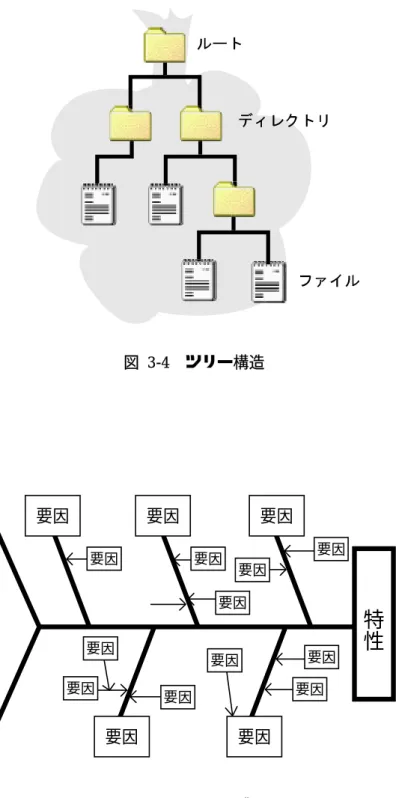
図 3-2 連続絵の例 図 3-3 は、Web 上でよく利用される若葉マーク、紅葉マークと交通標識の例である。若葉 マークや紅葉マークはそれぞれ初心者や高齢者を対象としているコンテンツであることを 示すために用いられることが多い。道路標識はサイトの注意事項や禁止事項の記述の際に 視覚的により注意を促すために用いられている。図 3-3 若葉マーク、紅葉マーク、交通標識 構造的に似ているものを用いた表現としては、ピラミッド構造やツリー構造図 3-4、フィ ッシュボーンモデル図 3-5、天秤関係など、様々なものがある。ツリー構造は図 3-4 のよ うにファイルやフォルダの関係を示すものである。フォルダの中により下層のフォルダを 収容することで、ちょうど木の枝分かれのように見える。フィッシュボーン図は形が魚の 骨のように見えることからそう呼ばれている図 3-5 のような特性要因図のことであり、原 因と結果を対比させた図式を表現して不良原因を追及する場合に用いられる。 オンラインショッピングでは「商品を買い物カゴに入れる」、「内容を確認する」、「レジ にすすむ」といった実際のショッピングと同じ手順を用いた表現が多く用いられており、 ユーザにわかりやすさと安心感を与えている。
図 3-4 ツリー構造 要因 要因 要因 要因 要因 要因 要因 要因 要因 要因 要因 要因 要因 要因 要因 要因
特
性
図 3-5 フィッシュボーン図第4章 Web3D コンテンツユーザビリティの実際
Web3D コンテンツの GUI デザインは初心者にとってわかりにくいものが少なくない。 具体的に挙げると、操作説明が英語であったり、何ができるのか、どれがボタンなのか判 別しにくかったり、何の前触れもなく読み込みが始まり数秒から数分待たされたりといっ たことがある。また、ヘルプが用意されない場合や、プラグインに関する説明が不親切で あったりする。 図 4-1 初心者向けでない例1■FHI SUBARU CUSTOMIZE WORLD
図 4-1 は自動車の製品紹介ページである。操作説明が小さく、目立たないので、初心者 ユーザが何をしたらよいかわからない。どこがクリックできるのか判別しにくく、拡大・ 縮小機能の説明に使われているPan という言葉が一般的ではない。自分で色やパーツを選 択する機能があるが、それらに関して表示されている説明が少なく、HELP ボタンを押す と固定サイズの新しいウィンドウが開き、そこに詳しい説明が表示される。しかし固定ウ ィンドウのサイズが小さいためにするロール量が多く、説明は文字のみであり、用語・順 番とも初心者にやさしくない。 図 4-2 初心者向けでない例2 ■株式会社NTTドコモ http://www.f-project.tv/
図 4-2 はレーシングカーの紹介ページである。操作説明が英語で簡潔すぎる上に英語で 初心者に優しくない。パソコンの用途がホームページ閲覧とメールのみというユーザには、 ドラッグという言葉を知らない人、知っていても英語でDrag と書かれるとわからない人も 多い。Web3D に関する説明、プラグインに関する説明が全くななく、初心者向けではな い。
第5章 本手法の評価実験
5.1
評価実験
第3 章で述べた内容を適用して Web3D コンテンツの初心者ユーザ向けのユーザビリテ ィが本当に向上するかどうかを検証するための調査を行った。まずWeb3D コンテンツを 操作する課題を与え、実行にかかる時間を計った後、アンケート調査を行った。課題はWeb 3D コンテンツの基本の3操作のみで達成できる簡単なものとし、Shockwave3D 形式で 作成し、達成までにかかった時間を自動で計算して表示するようにした。ユーザビリティ が向上するかどうかを検証するためにWeb3D コンテンツの操作説明を2種類用意した。 1つは実際にWeb 上で使用されている操作説明を元にして作成したもので英語の文字のみ の説明である。第3 章で述べた内容は適用していないため、これを適用前操作説明と呼ぶ。 図 5-1 は実験に使用した適用前操作説明である。これと課題を HTML ファイルにまとめた ものを適用前サンプルと呼ぶ。 図 5-1 適用前操作説明図 5-2 適用後操作説明 図 5-2 は第 3 章の内容を適用して作成した操作説明の図である。図 5-1 との具体的な適 用前との変更点は以下のとおりである。 1.説明の言語を英語から日本語に変更した。 2.マウスの操作方法であるのでグラフィックのマウスを用いて説明した。 3.マウスの動きは、Flash アニメーションにして実際に動きを見せて説明した。 4.操作説明(適用前サンプルでは3D HOW TO PLAY)という言葉を省いた。 この適用後の操作説明と適用前と同じ課題を HTML ファイルにまとめ、「適用後」サン プルを用意した。Web3D は操作が複雑であることから、Web3D 操作初心者ユーザの負 担を下げるためにも課題自体はできる限りユーザビリティが高いものになるように心がけ、 操作説明にのみ差をつけた。適用前サンプルに比べて適用後サンプルのユーザビリティが 向上したことが、課題達成までの時間とその後のアンケート調査で証明できれば、第 3 章 の内容を適用することでWeb3D 操作初心者のユーザビリティが向上するといえる。
結果
ルが33人の計60人に対して実施した。表 5-1 図 5-3 はアンケートの結果をまとめたも のである。図 5-5 は表 5-1 のリタイヤした人数を除く3項目をグラフになおしたものであ る。 表 5-1 アンケート結果 適用前 適用後 向上率 操作説明のわかりやすさの度合い 4.111112 6.666666 162% Web3D への興味の度合い 7.666666 7.777778 実行にかかった時間(秒) 645.8565 513.9936 リタイヤした人数(人) 9(33%) 0 図 5-3 日本語の操作説明がいいと応えた人の割合 図 5-4 リタイヤした人の内訳
0 1 2 3 4 5 6 7 8 操作説明のわかりやすさの度合い 適用後 適用前 0 100 200 300 400 500 600 700 800 実行にかかった時間(秒) 適用後 適用前 0 2 4 6 8 10 Web3Dへの興味の度合い 適用後 適用前 (興味がある) (興味がない) (わかりやすい) (わかりにくい)
(A)
(B)
(C)
図 5-5 アンケート結果のグラフ図 5-3 はアンケートの結果100%の回答者が、ネイティブ(日本語)の操作説明がよ いと応えたことを示しており、このことから英語の苦手意識が高いことがわかる。さらに 図 5-4 に示したリタイヤした人の内訳だが、ここに記されている 60 代以上の人6名という のは、今回適用前のサンプル(英語の操作盤)の操作をお願いした60代以上の人全員で あった。60代以上の人の多くは英語を苦手としている[11]。適用前サンプルはリタイヤし たが、その後適用後サンプルで操作を依頼したところ全員が課題を達成できた。 図 5-5(A)に示されているように、わかりやすさの度合いをアンケートした結果は、適 用前サンプルよりも適用後サンプルのほうが高くなった。その割合は表 5-1 で示すとおり 162%高いという結果がでた。さらに、図 5-5(B)では課題の実行にかかった時間が短 縮されていることが示されている。図 5-5(C)は、Web3D への興味の度合いをアンケー トした結果であるが、適用前サンプルの被験者と適用後サンプルの被験者の間に差がない ことから、ほかのアンケートででたサンプルの被験者と適用後サンプルの被験者の差が、 サンプルの差以外の要因でないことを示している。 以上のことから、適用前サンプルと比較して、適用後のサンプルでは Web3D 操作初心 者向けのユーザビリティが向上したといえる。
5.3
Web3D コンテンツのユーザビリティ
サンプルの操作の状況を観察していると、移動や拡大縮小に比べて3D オブジェクトが 回転するということをなかなか想像できずに戸惑う姿が半数近くあった。これは移動や拡 大・縮小は2D のインタラクティブなコンテンツでも実現されているから想像しやすいが、 回転は Web3D 特有の概念であるためと考えられる。このことから、インタラクティブな 3D コンテンツであることを示すのにはオブジェクトを回転して見せることが有効である と考えられる。 また、拡大と縮小のどちらか片方ができてももう一方ができずに戸惑う姿も多く見られ た。拡大・縮小は日本語では2語であるが英語では“zoom”と一語で表現されることが多い(少数だが“pan”という表現も見られるが、これも一語である)。そして拡大と縮小は 基本的に同じ操作をし、マウスを動かす方向で拡大か縮小かの判断がなされる。そのため に操作を混同しやすく、想像と違う結果(縮小するつもりで拡大してしまうなど)となっ てしまい戸惑うようだ。しかし、拡大と縮小が同じ操作で実現され、拡大と縮小の判断は マウスを動かす方向でのみされるというのは現在ほとんどの Web3D コンテンツで採用さ れており、有名なWeb3D コンテンツ制作ソフトの ViewPoint ではデフォルトの設定とな っている。そのため、独自に拡大と縮小を違いのわかりやすい操作で実現するような設定 を行うよりも、“拡大と縮小の操作は混同しやすい”ということを念頭において操作説明を 作成することの方がユーザビリティ向上に有効であると考えられる。 さらに、操作方法にとまどい、混乱したユーザが3D オブジェクトを極端に拡大または 縮小する姿が見られた。この他にも3D オブジェクトを画面からはみ出して表示されなくな るような位置へ移動することも十分にかんがえられるため、Web3D コンテンツを作成す る際にはそのような場合に備えて拡大・縮小の上限を設け、3D オブジェクトを最初の状 態へ復帰するボタンを設けることが必要である。また、プラグインがなくWeb3D コンテ ンツが表示されない場合は、表示されない場合にもそこにどういう内容のWeb3D コンテ ンツがあるのか、プラグインのダウンロードについての説明が表示されるようにする必要 がある。
5.4
考察
適用前操作説明を制作する際に参考とした操作説明は、決して特殊な例ではなく有名な メーカーの見栄えよくデザインされたサイトの中で商品を閲覧する際に使用されていたも のであるが、今回のアンケート調査の結果でもはっきりと初心者向けユーザビリティが低 いことが示された。これは現状の多くのWeb3D コンテンツは初心者向けユーザビリティ に問題があるということである。しかも今回の研究ではあえて操作説明にのみ本論分で提 案した手法を適用して調査を行ったが、その他のGUI 部分にも適用した場合ユーザビリテ ィはさらに向上すると考えられる。考えるということは難しいことである。そのような場合、第 3 者に検証してもらうことが 非常に有効である。これは簡単に実行できる上に効果が高いと考えられる。これはさまざ まなユーザビリティに関する文献でも述べられている[3][4][5][10]。
結論
本論文では、Web3D コンテンツにおける初心者ユーザのユーザビリティの向上が重要 であることを指摘し、それを実現するための様々な手法について提案した。現在の Web3 D の技術やコンテンツがどのようなものであるかを述べた上で、Web3D コンテンツの初 心者向けのユーザビリティが非常に重要であることを示し、向上させるために以下のよう な手法を提案した。 ・ 初心者ユーザには経験の無さを補えるような十分な情報提供をする必要があること。 ・ 情報は収拾選択し、一度に表示する数や階層の深度に気をつけながらユーザの視点 で設定した基準で的確に分類する必要があること。 ・ 使用する言葉は一瞥しただけでわかるものを心がけ、意味の無い英語の使用を止め、 サイト内での同じ意味を指す言葉を統一する必要があること。 ・ グラフィカルに情報を伝えることは有効であるが、ユーザが意味を理解できない場 合に備えて文字で補足を加える必要があること。 ・ 常識を利用して情報を伝える例示が有効であること。 第4章ではこれらを踏まえた上で現状の Web3D コンテンツで初心者向きでないといえ る点を指摘した。評価実験では、実際にWeb 上で使用されているものを元に作成した操作説 明を表示した課題と、それに本論文の手法を適用して作成した操作説明を表示した課題を それぞれ初心者に操作してもらいアンケートをとった。その結果、課題達成の時間やわか りやすさの度合いを尋ねるアンケート結果から、本論文の提案する手法はWeb3D 操作初 心者向けユーザビリティの向上に有効であることが示された。謝辞
本研究進めるに当たり、終始暖かいご指導を頂き、さらに御校閲くださった、東京工科 大学の渡辺 大地講師に厚く御礼申し上げます。また、副査として御助言頂きました電気通 信大学の和田 篤氏に厚く御礼申し上げます。また、貴重な御指導、御助言を頂いた筑波大 学の金 向泰氏、京都大学の Victor V. Kryssanov 氏に感謝致します。参考文献
[1] The Web3D Consortium, “History of the VRML Specification”,
http://www.web3d.org/aboutus/historyspec.htm [2] ふかの あきお, Polygons Inc./ 轟 智則(コンテンツ協力), “Web3D 自由自在”, 有限会社ラピュータ, 2001 [3] U-Site, “ユーザビリティとは?”, http://www.usability.gr.jp/whatis/whatis001127-1.html [4] Mark Pearrow(著), 茂出木 謙太郎(監訳), ログ・インターナショナル(訳), “Webサイトユーザビリティ ハンドブック”, オーム社, 2001 [5] Jakob Nielsem(著), 篠原 稔和(監修), グエル(訳), “ウェブ・ユーザビリティ 顧客を逃がさないサイトづくりの秘訣”, エムディエヌコーポレーション, 2000 [6] シーズ, “Web カテゴリ別デザイン&配色パターンガイド”, エムディエヌコーポレーション, 2002 [7] 海保博之, “ユーザ支援技術としてのマニュアルの制作ガイドラインとユーザビリティ”, http://www.human.tsukuba.ac.jp/~hkaiho/five.html [8] 海保博之, “なぜ、人は、マニュアルがわかりにくいと言うのか”, http://www.human.tsukuba.ac.jp/~hkaiho/naze.html
[9] “Web Site Design Vol.1”, 技術評論者, 2001
[10] Steve Krug(著), 中野 恵美子(訳), “ウェブユーザビリティの法則”, ソフトバンクパブリッシング, 2001
[11] 日本英語教育史学会, “日本英語教育史年表”,
付録
ここでは、論文中で述べたさまざまな Web3D コンテンツの初心者向けユーザビリティ 向上のための手法を、実際に適用しやすいように箇条書きにまとめたものを掲載する。 ◇ コンテンツの最初にそのコンテンツで何ができるのかの情報を表示する ◇ 読み込み中は現在の進行状況と残り推定時刻を表示する ◇ ユーザに何らかの作業をさせる場合、作業の全体を最初に示し、現在までの道のり と残りの作業をみわたせるナビゲーションを表示する ◇ コンテンツの動作を安定させる ◇ 重要な操作はダイアログを出すなどワンクリックではできないようにする ◇ 戻る、やり直す、確認する、といったことを可能にする ◇ 同じ機能をもつものは色や形に一貫性をもたせる ◇ クリック箇所を明確にする ◇ クリックすると何が起きるのかを予想できるようにする ◇ 一度に表示する分類の数は4つから最大6つ程度 ◇ 情報は必要最小限に抑える ◇ 階層は深すぎないようにする ◇ 分類の基準は、容易に想像がつくもの、分類のなかみがはっきりとわかるもの、基 準が複数存在しないものにする ◇ 専門用語はできるだけ使用せず、使用する場合は解説をつける◇ 言葉は簡潔にする ◇ 意味や内容が紛らわしい言葉は使用しない ◇ 意味もなく英語を使用しない ◇ 同じ意味を指す言葉をコンテンツの中で統一する ◇ グラフィックで情報を提供する際には文字で補足する ◇ わかりやすく説明するためには例示の利用が有効である ◇ 操作説明が図などに埋もれないようにする ◇ スクロールは左右にはさせない、上下でもあまりたくさんスクロールさせることは 避ける ◇ 3D オブジェクトを初期状態へ戻す機能を持たせる ◇ 操作説明は特に拡大・縮小操作方法がきちんと理解できるようにする ◇ コンテンツが表示されない場合は、コンテンツの内容と表示されない原因、表示す るための手段が示されるようにする