1.AutoTune 機能
AutoTune 機能を使用 し て、測定化合物のモニ タ ー イ オ ン (m/z)、コ ーン電圧、及び (MS/ MS シ ス テ ムの場合 ) コ リ ジ ョ ン エネルギーの最適化を行い、 MS メ ソ ッ ド を自動作成 す る 方法について ご紹介 し ます。 同時に レ ポー ト を印刷す る こ と も 可能です。1.1 測定化合物の イ オ ン化確認
□シ リ ン ジに、測定化合物 ( 濃度 0.1 ~ 1 μg/mL 前後 ) を準備し ます ( 最初か ら高濃度 の も のを MS に導入 し ます と MS 内部に残存 し て し ま う 可能性があ り ますので ご注意 く だ さ い )。 □ LC の送液を開始 し ます。 図 1. 配管例 (Q-PremierXE の場合 -ZQ, Q-micro も 同様に配管 し ます ) □ MS Tune 画面 ( タ ンデム四重極 MS の場合、 シ ン グル MS モー ド ) を開 き ます。 □ MS Tune 画面の [Ion Mode] メ ニ ュ ー よ り 、 測定モー ド を選択 し ます。□ MS Tune 画面の Source タ ブ を選択 し ます ( 参考 : 図 2)。
□ MS Tune 画面の [Pump Flow] パ ラ メ ー タ は例えば 「10 」 μL/min と 入力し ます。 □シ リ ン ジポ ンプ を ON ( ア イ コ ン を ク リ ッ ク ) に し ます。 Tee 測定対象物質はシリンジにセットします (流速:10 uL/min) LCからは移動相の送液のみ (分析で使用する流速)
図 2. MS Tune 画面例 (Q-PremierXE の場合 ) □測定化合物の スペ ク ト ルが見え る こ と を確認 し ます ( 図 3)。 図 3. MS Tune 画面 ( 右側 ) 小 さ な数字 → 縮小表示 ) 測定化合物の m/z を入力! [Gain] の入力値で、 画面上のイオン強度を調整! 下記ウィンドウの分割 下記ウィンドウの 表示幅を設定! ( 大き な数字 → 拡大表示 タンデム四重極 MS の場合、 「MS Scan」を選択!
1.2 AutoTune の実行
□ MS Tune 画面の ア イ コ ン を ク リ ッ ク し ます。 図 4. MS Tune 画面 (Q-PremierXE の場合 ) AutoTune Wizard 画面が開 き ます。 図 5. AutoTune Wizard 画面例 ( タ ンデム四重極 MS の場合 ) □ [Set-up] 欄で、 作成す る MS メ ソ ッ ド タ イ プのチ ェ ッ ク ボ ッ ク ス にチ ェ ッ ク マー ク を入れ ます。[Develop SIR Method]
SIR メ ソ ッ ド を作成 し ます。 [Develop MRM Method]
MRM メ ソ ッ ド を作成 し ます。
図 6. AutoTune Wizard 画面例 ( タ ンデム四重極 MS の場合 ) □予め準備 し ておいた MS Tune フ ァ イ ルを [Browse] ボ タ ン よ り 選択 し ます。 [MS file name:] シ ン グル MS モー ド で使用す る MS Tune フ ァ イ ルを入力 し ます。 [MSMS file name:] MS/MS モー ド で使用す る MS Tune フ ァ イ ルを入力 し ます。 □ [Next] ボ タ ン を ク リ ッ ク し ます。 図 7. AutoTune Wizard 画面 □チ ェ ッ ク ボ ッ ク ス にチ ェ ッ ク マー ク を入れ、 [Mass 1-4:] 欄に測定化合物のモニ タ ー イ オ ン (m/z) 値を入力 し ます ( 最大 4 化合物の混合溶液の測定が可能です )。 MS Tune 画面の Peak Editor 欄 ( 図 3) に入力 し た数値を その ま ま反映す る 場合には、 [Fill Values from tune page] ボ タ ン を ク リ ッ ク し ます。
□ [Span 1-4:] 欄には、 測定化合物の イ オ ン のみが表示 さ れ る よ う 最小範囲を入力 し ま す ( 入力値 例 : 5 ~ 10)。
Mass 1 : 609.3 Span 1 : 10 上記 Span を設定 し た際には、 604.3 ~ 614.3 の範囲で イ オ ン を モニ タ ー し ます。 □ [Next] ボ タ ン を ク リ ッ ク し ます。 図 8. AutoTune Wizard 画面 □ コ ーン電圧、 コ リ ジ ョ ン エネルギーの範囲、 プ ロ ダ ク ト イ オ ン ス キ ャ ン の設定を し ます。
<Cone voltage range>
測定化合物に最適な コ ーン電圧を見つけ る ための設定 と な り ます。
例えば、 Start : 5 / End : 50 / Step : 5 と 設定す る と 、 「 コ ーン電圧 5 V ~ 50 V ま で を 5 V 刻みで最適化を行 う 」 と い う こ と にな り ます。
[Cone voltage step size:] パ ラ メ ー タ 値は、 [Cone voltage end:] か ら [Cone voltage start:] の 値を差 し 引いた値を割 り 切れる値に し て く だ さ い。
<Collison energy range>
測定化合物に最適な コ リ ジ ョ ン エネルギーを見つけ る ための設定 と な り ます。 例えば、 Start : 5 / End : 50 / Step : 5 と 設定す る と 、 「 コ リ ジ ョ ン エネルギー 5 eV ~ 50 eV ま で を 5 eV 刻みで最適化を行 う 」 と い う こ と にな り ます。
[Collision energy step size:] パ ラ メ ー タ 値は、 [Collision energy end:] か ら [Collision energy start:] の値を差 し 引いた値を割 り 切れる値に し て く だ さ い。
<Daughter scan search details> [Number of daughter transitions]
MRM メ ソ ッ ド 作成を選択す る 場合に有効 と な る パ ラ メ ー タ です。
複数のモニ タ ー イ オ ン ( 確認 イ オ ン な ど ) を設定す る と き 、その数を設定 し ま す。 最大 「3」 ま で入力可能です。
[Lowest fragment ion mass(Da)] MRM メ ソ ッ ド 作成を選択す る 場合に有効 と な る パ ラ メ ー タ です。 こ こ で入力 し た値以上の範囲でプ ロ ダ ク ト イ オ ン ス キ ャ ン が行われ ます。 □ [Next 〉] ボ タ ン を ク リ ッ ク し ます。 図 9. AutoTune Wizard 画面 □最適化 し た結果デー タ を保存す る か ど う か、 ま た保存す る 場合の フ ァ イ ル名を入力 し ます。
[Save acquired optimization data for validation?]
チ ェ ッ ク マー ク を入れ る と 、 最適化時の生デー タ が保存 さ れ ます。 必ず、 チ ェ ッ ク マー ク を入れて く だ さ い。
[Cone voltage optimize stage data file:]
コ ーン電圧最適化時の生デー タ が、 入力 さ れた フ ァ イ ル名で保存 さ れ ます。 入力 時、 拡張子 (.raw) は不要です。 フ ァ イ ル名には全角、 スペースやピ リ オ ド (.) な ど の記号は使わずに、 半角英数字ま たは _( ア ン ダーバー : 2 つま で ) で入力 し て く だ さ い。
[Daughter search stage data file:]
コ リ ジ ョ ン エネルギー最適化時の生デー タ が、 入力 さ れた フ ァ イ ル名で保存 さ れ ま す。 入力時、 拡張子 (.raw) は不要です。 フ ァ イ ル名には全角、 ス ペー ス やピ リ オ ド (.) な ど の記号は使わずに、 半角英数字ま たは _( ア ン ダーバー : 2 つま で ) で 入力 し て く だ さ い。
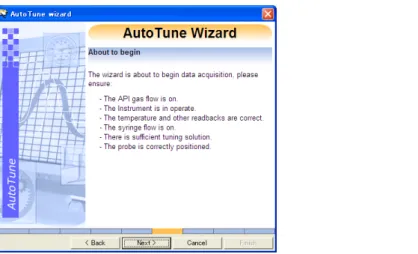
図 10. AutoTune Wizard 画面 AutoTune を実行す る 前の確認事項が記載 さ れてい ます。 -N2 ガ ス は流れてい ますか? -MS 本体は、 オペレー ト が ON にな っ てい ますか ( 通電状態ですか )? - 温度やその他のパ ラ メ ー タ の実測値は正 し いですか? - シ リ ン ジの送液は さ れてい ますか? - シ リ ン ジの溶液は、 満た さ れてい ますか? - プ ロ ーブは正 し く 設置 さ れてい ますか? Q-PremierXE を使用 さ れている方は、 Ar ガス を ON に し てお き ます。 □ [Next] ボ タ ン を ク リ ッ ク し ます。 図 11. AutoTune Wizard 画面
表 1 AutoTune にかか る 時間の目安 表 1 の時間を計測 し た際の設定 コ ーン電圧 10 ~ 60V 2V 刻み コ リ ジ ョ ン エネルギー 10 ~ 60eV 2eV 刻み プ ロ ダ ク ト イ オ ン ト ラ ン ジ ッ シ ョ ン 3 つ AutoTune が終了す る と 次ページの よ う な画面が表示 さ れ ます。 図 12. AutoTune Wizard 画面 □自動作成 さ れ る MS メ ソ ッ ド 名や結果レ ポー ト の フ ァ イ ル名を入力 し ます。 <Write Experiments> [MRM file name:] コ ーン電圧、 コ リ ジ ョ ン エネルギーの最適化を行っ た後、 その結果は入力 さ れた フ ァ イ ル名で MS メ ソ ッ ド と し て保存 さ れ ます。 フ ァ イ ル名を入力後、 [Save As] ボ タ ン を ク リ ッ ク し ます。 フ ァ イ ル名には全角、 スペースやピ リ オ ド (.) な ど の記号は使わずに、 半角英数字 ま たは _( ア ン ダーバー : 2 つま で ) で入力 し て く だ さ い。 拡張子 (.exp) は削除 し な いで く だ さ い。 [MRM run time:] MS メ ソ ッ ド の分析時間を入力 し ます。 <Reporting>
[Produce AutoTune report]
チ ェ ッ ク マー ク を入れ る と 、 結果 ( レ ポー ト ) が印刷 さ れ ます。
選択した項目 1化合物の最適化にかかる時間の目安
MRMメソッドのみ作成 約1分40秒
MRM、SIRメソッド作成 約1分40秒
[Report file] レ ポー ト フ ァ イ ルが、 入力 さ れた フ ァ イ ル名で保存 さ れ ます。 フ ァ イ ル名を入力 後、 [Save As] ボ タ ン を ク リ ッ ク し ます。 フ ァ イ ルの保存先を確認 し て く だ さ い。 フ ァ イ ル名には全角、 スペースやピ リ オ ド (.) な ど の記号は使わずに、 半角英数字 ま たは _( ア ン ダーバー : 2 つま で ) で入力 し て く だ さ い。 拡張子 (.xml) は削除 し な いで く だ さ い。
MRM file name 及び Report file を保存する場合には、 必ず、 [Save As] ボ タ ン で開 く 画面の File メ ニ ュ ーか ら Save、 も し く は Save As で名前を付けて保存 し て下 さ い。
□ [Next] ボ タ ン を ク リ ッ ク し ます。
図 13. AutoTune Wizard 画面
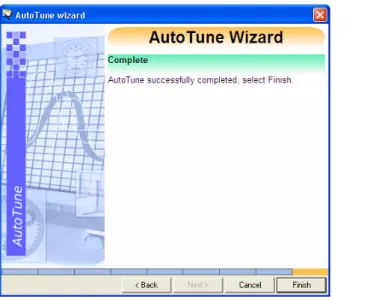
Auto Tune に よ る 最適化が終了 し ます。 □ [Finish] ボ タ ン を ク リ ッ ク し ます。
1.3 結果確認
□ Auto Tune 機能に よ っ て作成 さ れた MS メ ソ ッ ド は、MS Method 画面で確認す る こ と が可能です ( 図 14)。
図 14. MS Method 画面
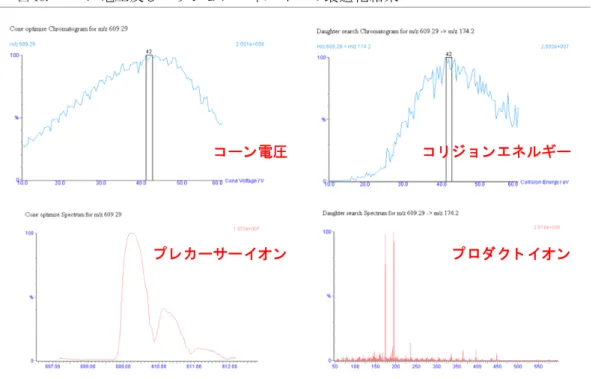
図 16. コ ーン電圧及び コ リ ジ ョ ン エネルギーの最適化結果
コ ーン電圧
プ レ カ ーサー イ オ ン プ ロ ダ ク ト イ オ ン コ リ ジ ョ ン エネルギー
![図 2. MS Tune 画面例 (Q-PremierXE の場合 ) □測定化合物の スペ ク ト ルが見え る こ と を確認 し ます ( 図 3)。 図 3. MS Tune 画面 ( 右側 ) 小 さ な数字 → 縮小表示 )測定化合物の m/z を入力![Gain] の入力値で、画面上のイオン強度を調整! 下記ウィンドウの分割 下記ウィンドウの 表示幅を設定! ( 大き な数字 → 拡大表示タンデム四重極 MS の場合、「MS Scan」を選択!](https://thumb-ap.123doks.com/thumbv2/123deta/6980241.775076/2.892.199.783.524.930/スペ画面右側表示イオンウィンドウウィンドウ大きタンデム選択.webp)
![図 6. AutoTune Wizard 画面例 ( タ ンデム四重極 MS の場合 ) □予め準備 し ておいた MS Tune フ ァ イ ルを [Browse] ボ タ ン よ り 選択 し ます。 [MS file name:] シ ン グル MS モー ド で使用す る MS Tune フ ァ イ ルを入力 し ます。 [MSMS file name:] MS/MS モー ド で使用す る MS Tune フ ァ イ ルを入力 し ます。 □ [Next] ボ タ ン を](https://thumb-ap.123doks.com/thumbv2/123deta/6980241.775076/4.892.231.797.163.495/ンデムしますMSシモーモー使用る.webp)