地図ナビリンク
(Android)
技術資料
はじめに ... 1 1. サービス概要 ... 1 1.1 地図ナビリンクとは ... 1 2. 規定 ... 3 2.1 入力文字列 ... 3 2.2 アプリ詳細 ... 3 3. 地図アプリの起動... 5 3.1 ブラウザからの起動 ... 5 3.2 アプリからの起動 ... 5 4. 地図の表示 ... 6 4.1 地図の表示方法 ... 6 4.2 パラメータ設定例 ... 6 4.3 パラメータ詳細 ... 7 4.4 緯度経度指定の地図表示 ... 11 4.5 フリーワード検索 ... 12 4.6 明示的起動(アプリからの起動) ... 13 4.7 暗黙的起動(ブラウザと地図アプリ) ... 14
版 項番 種類 内容 1.0 - - - 1.1 1 2.1 修正 アプリ to アプリ連携に WebView からの連携を追記。 4.6 修正 明示的起動時、地図アプリ未インストールの為エラーとなっ た際の注釈を追記。 2.2 修正 表1に「対応機種」項目を追加。※OS4.0 についての注釈を 削除。 1.1 修正 図 2、図 3 の差し替え。 4.3 修正 図 4、図 5 の差し替え。 4.5 修正 図 7 の差し替え。 4.3 追記 フリーワード文字列に郵便番号が含まれているときの処理 を追記。 1.2 1.1 修正 図 1、図 2、図 3 の差し替え。 2.2 追記 表1に対応 OS を追記。 3.1 追記 図 4 の追記。地図起動した際の現在地測位となる旨を追記。 4.3 修正 図 5、図 6 の差し替え。図 5、図 6 の説明を修正。 4.4 修正 図 7 の差し替え。図 7 のラベル表示の説明を修正。 4.5 修正 図 8 の差し替え。図 8 の説明を修正 4.6 修正 図 9 の差し替え。 4.7 修正 図 10 の差し替え。 1.3 1.1 修正 図 1、図 2、図 3 の差し替え。 2.2 修正 表 1 の対応 OS を修正。 3.1 修正 図 4 の差し替え。 4.1 修正 表 2 のラベル表示の説明を修正。 4.3 修正 図 5、図 6 の差し替え。検索結果表示の説明を修正。 4.4 修正 図 7 の差し替え。ラベル表示の説明を修正。 4.5 修正 図 8 の差し替え。 4.6 修正 図 9 の差し替え。 4.7 修正 図 10 の差し替え。ラベル表示の説明を修正。
商標について
・「Android」は、Google Inc.の商標または登録商標です。 ・「ドコモ地図ナビ」はドコモの登録商標、商標です。
本書は、株式会社 NTT ドコモ(以下、ドコモ)が提供する「ドコモ地図ナビ」サービス 内で、外部向けに提供する「地図ナビリンク」の Android 向け技術資料である。
1. サービス概要
1.1 地図ナビリンクとは 地図ナビリンク(Android)とは、ドコモが提供する「ドコモ地図ナビ」の外部向けに 提供するサービスである。パラメータを指定することで、以下の機能を利用することが 可能。 ・地図アプリの起動 地図アプリを起動する。 ・地図の表示 指定した地点の地図を表示する。 地点の指定方法:緯度経度・住所検索・フリーワード検索。 緯度経度指定による表示例 (緯度:35.681382、経度:139.766084) 図 1 緯度経度指定による地図表示画面2 住所検索による表示例 (住所:東京都千代田区丸の内 1-9-1) 図 2 住所検索による地図表示画面 フリーワード検索による表示例 (フリーワード:東京駅) 図 3 フリーワード検索による地図表示画面
2. 規定
2.1 入力文字列 本書で規定されている入力の文字列は UTF-8 フォーマットとする。 ブラウザからの連携(ブラウザ to アプリ)時 パラメータの値に日本語を指定する場合は、UTF-8 の URL エンコードした値を指定すること アプリまたは WebView からの連携(アプリまたは WebView to アプリ)時UTF-8 の URL エンコードした値を指定する場合は、Intent に以下を指定して起動すること
Action = Intent.ACTION_VIEW
CATEGORY = Intent.CATEGORY_BROWSEABLE
2.2 アプリ詳細
地図アプリを起動するには、以下のパッケージ名、クラス名を指定する。
表 1 地図アプリ詳細
No 項目 地図アプリ(SHA-1) 地図アプリ(SHA-2) 地図アプリ for Tablets 1 対応 OS 2.2~7.0 4.3~7.0 3.0~4.4.4
2 パッケージ名 jp.dmapnavi.navi jp.dmapnavi.navi02 jp.dmapnavi.navi.tablets 3 クラス名 jp.dmapnavi.navi.Main jp.dmapnavi.navi.Main jp.dmapnavi.navi.tablets.Main
4 対応機種 <ドコモ スマートフォン /ドコモ タブレット> 2015 年夏モデル以前発売 の機種 ※ 地 図 ア プ リ for Tablets 対応機種を除く <ドコモ スマートフォン /ドコモ タブレット> 2015-2016 冬春モデル以降 発売の機種 <ドコモ タブレット> ARROWS Tab LTE F-01D Optimus Pad L-06C
GALAXY Tab 10.1 LTE SC-01D GALAXY Tab 7.0 Plus SC-02D <Sony Tablet ™ >
Sony Tablet ™ S
※ドコモ以外から発売された機種をご利用の場合は、対応 OS 範囲内で、地図アプリ(SHA-1) /地図アプリ(SHA-2)のいずれかがご利用になれます。
4 例)地図アプリ(SHA-1)の場合
//インテントのインスタンス生成 Intent intent = new Intent(); //パッケージ名、クラス名をセット
Intent.setClassName("jp.dmapnavi.navi","jp.dmapnavi.navi.Main"); Intent.setFlags(Intent.FLAG_ACTIVITY_NEW_TASK);
//起動
3. 地図アプリの起動
3.1 ブラウザからの起動
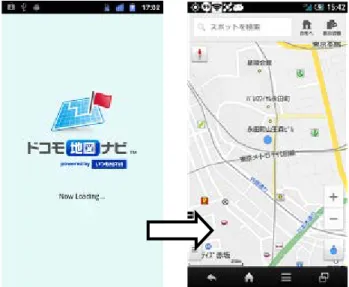
下記を指定することにより、地図アプリが起動。 現在地の地図を表示する。
例)<a href= "chizuappli://a.dmapnavi.jp/ ">地図アプリ起動</a>
図 4 地図アプリ起動による現在地表示画面
3.2 アプリからの起動
下記を指定することにより、地図アプリが起動。
例)String params = "chizuappli://a.dmapnavi.jp/ "; Uri uri = Uri.parse(params);
Intent intent = new Intent(Intent.ACTION_VIEW,uri); intent.setFlags(Intent.FLAG_ACTIVITY_NEW_TASK); startActivity(intent);
6
4. 地図の表示
4.1 地図の表示方法 地図アプリを起動し地図を表示するには、緯度経度または検索文字列かつ緯度=0、 経度=0 を指定する。設定方法は下記に従い設定する。 geo:latitude,longitude(ラベル)? [geo=0&acc=0&q=XXX] 表 2 地図起動のパラメータ一覧 No パラメータキー 意味 必須 内容 1 latitude 緯度 ◎ 地図表示の緯度 2 longitude 経度 ◎ 地図表示の経度 3 (ラベル) 表示文字列 地図表示時、画面上部に表示される 文字列 4 geo 測地系 測地系の指定 5 acc 緯度経度フォーマット 緯度経度フォーマットの指定 6 q 検索文字列 フリーワード検索する際の文字列 7 cutsp 空白除去 フリーワード検索する際の文字列間 の空白を除去するかの指定 4.2 パラメータ設定例 ・geo:latitude,longitude(ラベル) 測地系・緯度経度フォーマット未指定の場合、世界測地系、度指定での表示となる。 ・geo:latitude,longitude(ラベル)?geo=1&acc=1 世界測地系、度指定での表示となる。 ・geo:latitude,longitude(ラベル)?geo=0&acc=0 日本測地系、ミリ秒指定での表示となる。4.3 パラメータ詳細 パラメータを設定することにより、下記パターンによる地図表示が可能。 ・ 緯度経度指定による地図表示 ・ フリーワード検索による地図表示 ・ 住所検索による地図表示 表 3 各パラメータの詳細 No パラメータキー 詳細 1 latitude 地図表示の際、中心となる緯度経度の緯度を指定 文字列による地図表示の場合は 0 を指定 2 longitude 地図表示の際、中心となる緯度経度の経度を指定 文字列による地図表示の場合は 0 を指定 3 (ラベル) 地図表示時、画面上部に表示される文字列を指定 ※最大 64byte まで指定可能。18byte を超える場合は、表示上「...」 での表示となる。 4 geo 測地系フォーマットを指定 1=世界測地系 (デフォルト値) 0=日本測地系 5 acc 緯度経度フォーマットの指定 1=度指定 (デフォルト値) 0=ミリ秒指定 6 q フリーワード検索をする際の文字列を指定 ・指定された文字列で場所の検索を行う。 ・最大 80byte の文字列で検索を行う。80byte を超える指定がある場 合は、超えた分の文字列は無視して検索を行う。 ・空白(半角・全角)、‘(シングルクォーテーション)のみでの検索は 不可。 ・文字列に空白を含む場合は 2 ワードでの周辺検索とする。(※1) ・住所を指定する場合は 1 ワードでの指定とする。(※2) 7 cutsp フリーワード検索をする際の文字列間の空白を除去するかの指定 ・パラメータ q に対して cutsp を指定することにより、パラメータ q
8 (※1) 空白を含む文字列の検索例 ・q(検索文字列)=「渋谷 ラーメン」 と指定した場合 渋谷を基点とし、ラーメンで検索した結果を表示する。 (空白前後で 2 ワード。3 ワード以上は保証外) 図 5 空白を含む検索文字列での地図表示画面 A:フリーワード検索で指定された文字列で、空白で区切られた施設を中心として検索結 果を表示 (※2)文字列に住所を指定した検索例 × 東京都 港区東新橋 1-6-1 ○ 東京都港区東新橋 1-6-1 上記のように住所で検索する場合は、1 ワード(空白なし)で指定する。 A
(※3)文字列の空白を除去した検索例 ・q(検索文字列)が住所以外の場合(ブラウザ to アプリの例) q(検索文字列)=渋谷 ラーメン、cutsp=dmap と指定した場合は、「渋谷ラーメン」 での検索となる。cutsp=dmap を指定しない場合は「渋谷」を基点とした「ラーメン」 での検索となる。 図 6 検索文字列の空白を除去した地図表示画面 B:フリーワード検索で指定された文字列で検索した結果の情報を表示 (検索文字列の空白を除去しているため、「渋谷ラーメン」での検索となる) B
10
・q(検索文字列)が住所の場合(アプリ to アプリの例)
アプリからのフリーワード検索で q(検索文字列)=東京都 港区 東新橋 1-6-1 の ように、1 ワードにすべき文字列に空白が含まれる場合は、intent.Extra に下記の ように cutsp のパラメータをセットして起動する。
例)Uri uri = Uri.parse("geo:0,0?q=東京都 港区 東新橋 1-6-1"); Intent intent = new Intent(Intent.ACTION_VIEW,uri);
String Key = "cutsp"; String data= "dmap"; intent.putExtra(key,data); startActivity(intent); ・q(検索文字列)が郵便番号を含む住所の場合(アプリ to アプリの例) フリーワード検索の文字列が郵便番号から開始した場合(q=1057413 東京都 港区 東新橋 1-6-1)(q=1057413 東京都 港区 東新橋 1-6-1、地図アプリでは cutsp のパ ラメータをセットすることで、q=東京都港区東新橋 1-6-1 として検索を行う。
例)Uri uri = Uri.parse("geo:0,0?q=1057413 東京都 港区 東新橋 1-6-1"); Intent intent = new Intent(Intent.ACTION_VIEW,uri);
String Key = "cutsp"; String data= "dmap"; intent.putExtra(key,data); startActivity(intent);
・アプリからの表示 geo:latitude,longitude(ラベル)の URI 指定で地図表示を行った際、(ラベル) の指定がある場合は、その(ラベル)を表示する。(ラベル)の指定がない 場合は、緯度経度で指定した地点の住所を表示する。 また、geo:0,0?q=latitude,longitude(ラベル)での指定も可とし、その場合は q=直後の latitude,longitude に対し(ラベル)を表示する。 下記例は世界測地系の度指定の地図表示。
例)Uri uri = Uri.parse("geo: 35.681382,139.766084 (東京駅)"); Intent intent = new Intent(Intent.ACTION_VIEW,uri);
startActivity(intent); 図 7 緯度経度指定の地図表示画面 A:ラベル指定あり(ラベルで指定された文字列が表示される) B:ラベル指定なし(緯度経度で指定した地点の住所が表示される) ・ブラウザからの表示 ラベル指定あり ラベル指定なし A B
12 geo:0,0?q=場所のフリーワードの URI 指定で地図表示を行う際は、指定された フリーワードで場所を検索しその結果のサマリを表示する。 geo: 35.681382,139.766084?q=赤坂という形で緯度経度、検索文字列の両方の指定 がある場合は、緯度経度を優先してソートし、サマリ結果を表示する。 下記例は世界測地系の度指定で検索した結果表示。
例)Uri uri = Uri.parse("geo: 35.681382,139.766084?q=赤坂"); Intent intent = new Intent(Intent.ACTION_VIEW,uri); startActivity(intent); 図 8 フリーワード検索による地図表示画面 A:緯度経度、検索文字両方の指定があるため、緯度経度を優先した結果の地図が表示 される。 A
4.6 明示的起動(アプリからの起動)
地図アプリのみを起動したい場合、タイプ別にパッケージ名、クラス名を指定する ことにより、明示的起動が可能。
例)String params ="geo:yyyy,xxxx(label)"; Uri uri = Uri.parse(params);
Intent intent = new Intent(Intent.ACTION_VIEW,uri); //パッケージ名、クラス名をセット Intent.setClassName("jp.dmapnavi.navi","jp.dmapnavi.navi.Main"); Intent.setFlags(Intent.FLAG_ACTIVITY_NEW_TASK); startActivity(intent); 図 9 明示的起動による地図表示画面 A:アプリケーション選択画面。(明示的起動により表示されない。) ※アプリからの起動のみ。ブラウザからの起動時には行えない。 ※地図アプリが端末にインストールされていない場合エラーとなるが、下記ランディング ページに遷移させることで、地図アプリのインストールから起動までが可能。 A
14 ブラウザと地図アプリのみを対象として暗黙的起動する場合は、以下の指定をする ことにより可能。 例) http://dmapnavi.jp/smart/map/?scd=9994&an=137746301&ae=507125178&geo=tokyo &nm=%E3%83%86%E3%82%B9%E3%83%88 表 4 ブラウザ起動のパラメータ一覧 No パラメータキー 意味 必須 内容 1 scd systemcode ◎ CP を識別するための ID 2 an 緯度 ◎ 地図表示の緯度 日本測地系のミリ秒 3 ae 経度 ◎ 地図表示の経度 日本測地系のミリ秒 4 geo 測地系 ◎ tokyo 固定 5 nm 表示文字列 ◎ 地図表示時、画面上部に表示される文 字列*1 *1 ブラウザ起動の場合は、地点を「ここ」と表示 図 10 ブラウザでの地図表示画面 A:アプリケーション選択画面。 (ブラウザを選択することにより、ブラウザで地図表示が可能) 以上 ブラウザで表示 A 地図アプリで表示