Dell Wyse Management Suite
バージョン 1.4 クイック スタート ガイド
メモ、注意、警告
メモ: 製品を使いやすくするための重要な情報を説明しています。
注意: ハードウェアの損傷やデータの損失の可能性を示し、その問題を回避するための方法を説明しています。
警告: 物的損害、けが、または死亡の原因となる可能性があることを示しています。
© 2019 Dell Inc. その関連会社。不許複製・禁無断転載.Dell、EMC、およびその他の商標は、Dell Inc. またはその子会社の商標です。その他の商標は、それぞれの所
目次
1 はじめに...5
エディション... 5
2 Wyse Management Suite を開始する... 6
パブリッククラウドでの Wyse Management Suite へのログイン...6
パスワードの変更...6
ログアウト... 6
プライベート クラウドに Wyse Management Suite を導入するための前提条件... 7
3 Wyse Management Suite のプライベートクラウドへのインストール... 8
Wyse Management Suite へのログイン...22
管理コンソールの機能エリア...22
Thin Client の設定および管理...22
ポリシーグループの作成と設定のアップデート... 24
Thin Client の新規登録...24
ThinOS デバイスの手動登録... 25
DHCP オプションタグの使用によるデバイスの登録...27
DNS SRV レコードの使用によるデバイスの登録... 27
4 Thin Client へのアプリケーションの導入... 30
ThinOS ファームウェアイメージのインベントリのアップロードおよび導入...30
Thin Client に対する標準アプリケーションポリシーの作成および導入...30
5 Wyse Management Suite のアンインストール...32
6 Wyse Management Suite のトラブルシューティング... 33
Wyse Management Suite の ウェブコンソールへのアクセスに関する問題...33
Wyse Management Suite でのデバイス登録...33
デバイスへのコマンド送信中のエラー... 34
7 Wyse Device Agent... 35
8 追加リソース...36
付録 A: リモートデータベース... 37
Mongo データベースの設定... 37
Maria データベースの設定... 38
付録 B: カスタムインストール... 39
付録 C: Wyse Management Suite の機能マトリックス... 45
付録 D: ファイルリポジトリへのアクセス...47
付録 E: DHCP オプションタグの作成および設定...49
付録 F: DNS SRV レコードの作成および設定... 55
付録 H: Windows Embedded Standard デバイスの手動登録...64
付録 I: Linux デバイスの手動登録...65
付録 J: 用語と定義...66
はじめに
Wyse Management Suite は、Dell Wyse Thin Client を一元で設定、監視、管理、最適化するための次世代管理ソリューションです。高い機能性、 パフォーマンス、使いやすさを誇る新しい Suite では、Thin Client の導入および管理を簡単に行うことができます。クラウドやオンプレミスでの導入、モバイ ルアプリケーションによる場所を問わない管理、BIOS 設定やポートロックダウンなどのセキュリティの向上など、最新機能オプションも備えています。その他 にも、デバイスの検出 / 登録、資産 / インベントリ管理、設定管理、オペレーティングシステム / アプリケーションの導入、リアルタイムコマンド、監視、アラ ート、レポート、エンドポイントのトラブルシューティングなどの機能があります。
エディション
Wyse Management Suite は、以下のエディションで利用できます。
• Standard(無料) - Wyse Management Suite の Standard Edition はオンプレミス導入でのみ使用できます。Standard Edition の使用にライセ ンスキーは必要ありません。Standard Edition は小規模および中規模ビジネスに適しています。
• Pro(有料) - Wyse Management Suite の Pro Edition は、プライベートおよびパブリックの両方のクラウド導入で利用できます。Pro Edition には サブスクリプションベースのライセンスが使用され、ライセンスキーが必要です。Pro ソリューションでは、オンプレミスとクラウドのハイブリッドモデルを採用 して、両方にライセンスを適用できます。Pro On-premise Edition は、小規模、中規模、大規模の企業に適しています。クラウド導入の場合は、企 業ネットワーク以外で使用しているデバイス(ホームオフィス、サードパーティ、パートナー、モバイルシンクライアントなど)を Pro Edition で管理できま す。Wyse Management Suite の Pro Edition には、次のような機能もあります。
– 重要なアラート、通知を表示し、リアルタイムでコマンドを送信するモバイルアプリケーション – ロールベース管理のための 二要素認証および Active Directory 認証によるセキュリティの強化 – 詳細なアプリポリシーとレポート作成
メモ:
– クラウドサービスは、米国およびドイツでホストされます。データレジデンシーに制限のある国の場合、Wyse Management Suite Pro Edition のクラウドベースサービスを利用できない可能性があります。
– データレジデンシーに制限がある場合は、Wyse Management Suite Pro Edition のオンプレミスバージョンをお勧めします。 Standard Edition および Pro Edition でサポートされる機能の詳細については、「機能マトリックス」を参照してください。
Wyse Management Suite を開始する
このセクションでは、全般的な機能に関する情報を提供し、管理者として取り組む上で役立つ情報と、Wyse Management Suite ソフトウェアから Thin Client を管理する方法について説明します。
トピック:
• パブリッククラウドでの Wyse Management Suite へのログイン
• プライベート クラウドに Wyse Management Suite を導入するための前提条件
パブリッククラウドでの Wyse Management Suite へのログ
イン
Wyse Management Suite コンソールにログインするには、お使いのシステムにサポートされているウェブブラウザがインストールされている必要があります。 サポートされているウェブブラウザのリストについては、「サポートされているウェブブラウザ」を参照してください。Wyse Management Suite コンソールにログ インするには、次の操作を行います。
1 Wyse Management Suite のパブリッククラウド(SaaS)エディションには、次のいずれかのリンクを使用してアクセスします。 • US データセンター -us1.wysemanagementsuite.com/ccm-web
• EU データセンター -eu1.wysemanagementsuite.com/ccm-web
メモ: 初めて Wyse Management Suite コンソールにログインしたとき、新しいユーザーが追加された場合またはユーザーライセンス がアップデートされた場合は、契約条件 ページが表示されます。契約条件を読み、それぞれのチェックボックスを選択し、同意する をクリックします。
2 ユーザー名とパスワードを入力します。 3 サインイン をクリックします。
メモ:
• www.wysemanagementsuite.com で Wyse Management Suite の試用版に登録するか、サブスクリプションを購入すると、ログイン資格情 報を受け取ります。Wyse Management Suite サブスクリプションは、デルの営業チームまたはローカルのデルパートナーから購入できます。詳細 については、www.wysemanagementsuite.com を参照してください。
• 初回ログイン後は、パスワードを変更することをお勧めします。
• 追加の管理者のデフォルトユーザー名およびパスワードは、Wyse Management Suite のアカウント所有者が作成します。
• パブリッククラウド上で Wyse Management Suite の Pro エディションを使用する際は、外部へのアクセスが可能なリポジトリを DMZ 搭載のサー バ上にインストールする必要があります。また、サーバの完全修飾ドメイン名(FQDN)をパブリック DNS に登録する必要があります。
パスワードの変更
ログインパスワードを変更するには、管理コンソールの右上にあるアカウントのリンクをクリックしてから、パスワードの変更 をクリックします。
プライベート クラウドに Wyse Management Suite を導入
するための前提条件
表 1. 前提条件
説明 デバイス 1 万台以下 デバイス 5 万台以下 デバイス 12 万台以下 Wyse Management Suite -
ソフトウェアリポジトリ
オペレーティングシステム Microsoft Windows Server 2012 R2 または Microsoft Windows Server 2016
対応言語パック - 英語、フランス語、イタリア語、ドイツ語、スペイン語、日本語、中国語(プレビュー リリース) 最小ディスク容量 40 GB 120 GB 200 GB 120 GB
最小メモリ(RAM) 8 GB 16 GB 32 GB 16 GB 最小 CPU 要件 4 4 16 4 ネットワーク通信ポート Wyse Management Suite インストーラは、伝送制御プロトコル(TCP)ポート 443、
8080、および 1883 をファイアウォールの例外リストに追加します。これらのポートは、 Wyse Management Suite コンソールにアクセスするため、およびシン クライアントにプッ シュ通知を送信するために追加されます。 • TCP 443 - HTTPS 通信 • TCP 1883 - MQTT 通信 • TCP 3306 - MariaDB(リモートの場合はオプション) • TCP 27017 - MongoDB(リモートの場合はオプション) • TCP 11211 — Memcached • TCP 5172、49159 — エンドユーザー管理ソフトウェア開発キット(EMSDK)— Teradici デバイスを管理する場合にのみ必要なオプション インストーラーで使用されるデフォルト ポートは、インストール時に別のポートに変更さ れている可能性があります。
Wyse Management Suite リポ ジトリインストーラは、TCP ポー ト 443 および 8080 をファイアウ ォールの例外リストに追加しま す。ポートは、Wyse Management Suite によって管 理されているオペレーティングシ ステムのイメージとアプリケーショ ンイメージにアクセスするために 追加されます。
対応ブラウザ Microsoft Internet Explorer バージョン 11 Google Chrome バージョン 58.0 以降 Mozilla Firefox バージョン 52.0 以降
Windows での Microsoft Edge ブラウザ - 英語のみ
メモ:
• WMS.exe と WMS_Repo.exe 2 台の異なるサーバにインストールする必要があります。パブリッククラウドの場合、Wyse Management Suite のリモートリポジトリをインストールする必要があります。プライベートクラウドの場合、Wyse Management Suite のリモートリポジトリとローカルリポ ジトリをインストールする必要があります。詳細については、「ファイルリポジトリへのアクセス」を参照してください。
• ソフトウェアは、物理または仮想マシンにインストールすることができます。
• ソフトウェアのリポジトリと Wyse Management Suite サーバが同じオペレーティングシステムを使用している必要はありません。
• Overlay Optimizer バージョン 1.0 のインストール スクリプトは、Wyse Management Suite インストーラーに付属しています。Overlay Optimizer を Wyse Management Suite で有効にするには、管理者がスクリプトを実行する必要があります。
• Dell Secure Client バージョン 1.0 のインストール スクリプトは、Wyse Management Suite インストーラーに付属しています。管理者は、スクリプ トを実行して、Dell Secure Client を Wyse Management Suite で有効にする必要があります。
Wyse Management Suite のプライベートクラウドへ
のインストール
Wyse Management Suite の簡易インストール構成は、次のとおりです。
• Wyse Management Suite サーバ(アプリケーションおよびオペレーティングシステムイメージのためのリポジトリを含む)
• オプション:追加の Wyse Management Suite リポジトリサーバ(追加イメージ、アプリケーション、AD 認証のためのリポジトリ) • オプション:www.geotrust.com/ などの認証局の HTTPS 証明書。
プライベートクラウド上に Wyse Management Suite をセットアップするには、次の要件を満たす必要があります。
• 必要なすべてのハードウェアとソフトウェアを入手して設定します。Wyse Management Suite ソフトウェアは downloads.dell.com/wyse/wms からダ ウンロードできます。
• 1 台以上のサーバマシンに、対応サーバオペレーティングシステムをインストールします。
• システムの現在の Microsoft サービスパック、パッチ、アップデートが最新であることを確認します。 • 対応ブラウザの最新バージョンがインストールされていることを確認します。
• インストールに関連するすべてのシステムの管理者権限と管理者の資格情報を取得します。
• Pro 機能の場合は、有効な Wyse Management Suite ライセンスを取得します。Standard Edition にはライセンスは必要ありません。 プライベートクラウドに Wyse Management Suite をインストールするには、次の操作を行います。
1 インストーラパッケージをダブルクリックします。
2 ようこそ 画面のライセンス契約を読み、次へ をクリックします。
図 1. ようこそ画面
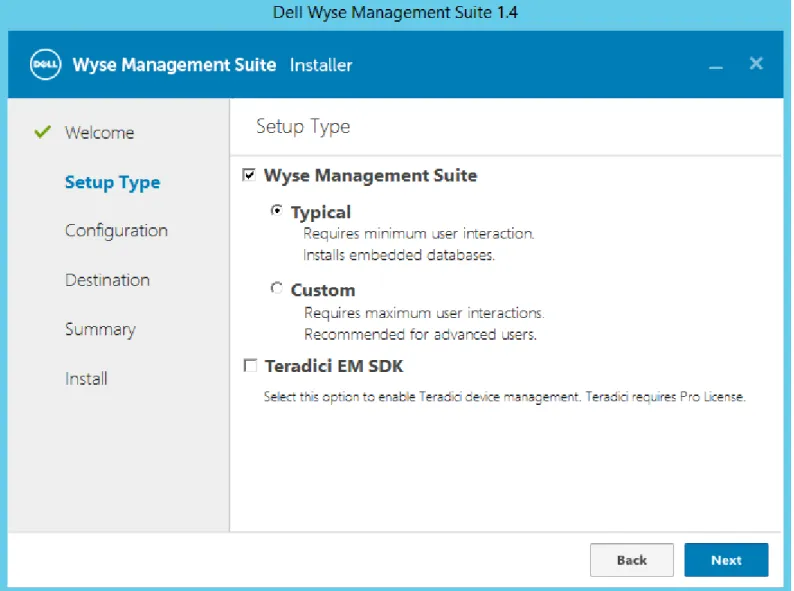
3 セットアップタイプ ページで、インストールするコンポーネントを選択して 次へ をクリックします。利用できるオプションは次のとおりです。
• Wyse Management Suite:Wyse Management Suite コンポーネントには、2 つのセットアップタイプがあります。 – 通常:必要なユーザー操作は最低限であり、組み込みデータベースをインストールします。
– カスタム:最大限のユーザー操作を必要する上級ユーザー向けです。詳細については、「カスタムインストール」を参照してください。 • Teradici EM SDK:Teradici EM SDK コンポーネントはサービスとしてインストールされます。
メモ: Internet Explorer セキュリティ強化の構成 機能が有効になっている場合は、通知ウィンドウが表示されます。この機能を無効
図 2. セットアップタイプ 画面
以前のインストールで Wyse Management Suite とともに EM SDK がサーバーにインストールされている場合、Teradici EM SDK コンポーネントが 自動的にアップデートされます。
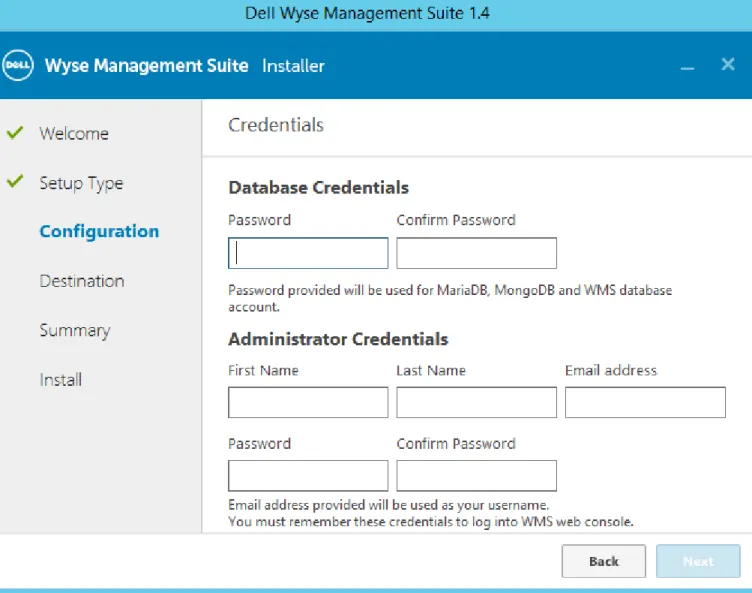
4 通常 を セットアップタイプ として選択します。組み込みデータベースの新しい データベース資格情報 を入力します。さらに新しい 管理者資格情 報 を入力して、次へ をクリックします。
図 3. 資格情報
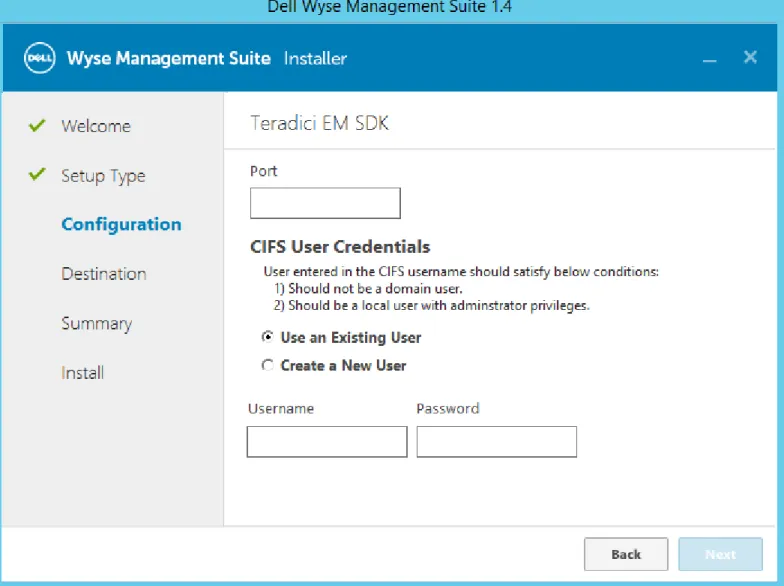
5 設定 ページで、CIFS ユーザーの共有フォルダとアクセス権を設定します。利用できるオプションは次のとおりです。
• 既存ユーザーを使用:このオプションを選択して、既存ユーザーの資格情報を検証します。 • 新規ユーザーを作成:このオプションを選択し、資格情報を入力して新規ユーザーを作成します。
図 4. CIFS ユーザー資格情報の設定
メモ: セットアップタイプ ページで Teradici EM SDK オプションが有効になっている場合は、設定 ページで Teradici サーバのポート を設定することができます。
図 5. CIFS ユーザー資格情報
6 ソフトウェアをインストールするパスとローカルテナントファイルリポジトリをインストールするパスを選択して、次へ クリックします。 ソフトウェアのインストール先フォルダのデフォルトパスは、C:\Program Files\DELL\WMS です。
図 6. 保存先
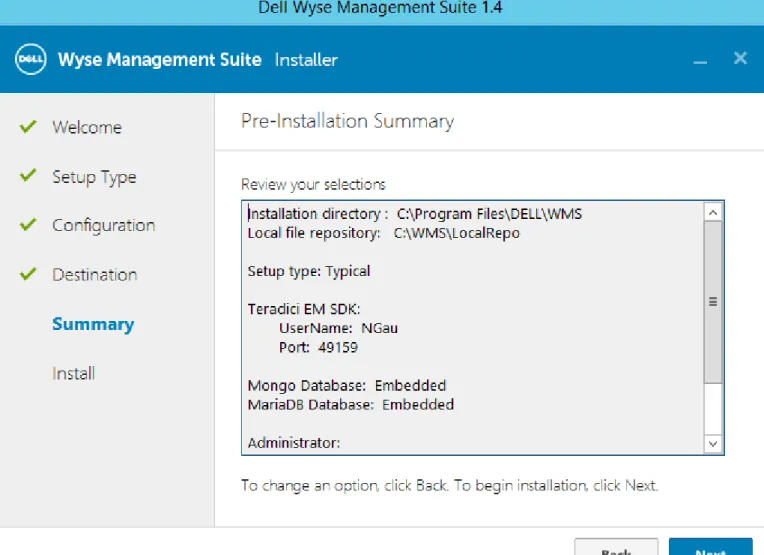
図 7. 概要
プレインストールの概要 ページが表示されます。
8 次へ をクリックして、ソフトウェアをインストールします。
インストーラがインストールを完了するまで 4 ~ 5 分かかります。システムに VC - ランタイムなどの依存コンポーネントがインストールされていない場 合は、さらに長い時間がかかる場合があります。
9 起動 をクリックして、Wyse Management Suite ウェブコンソールを開きます。
図 8. ようこそページ
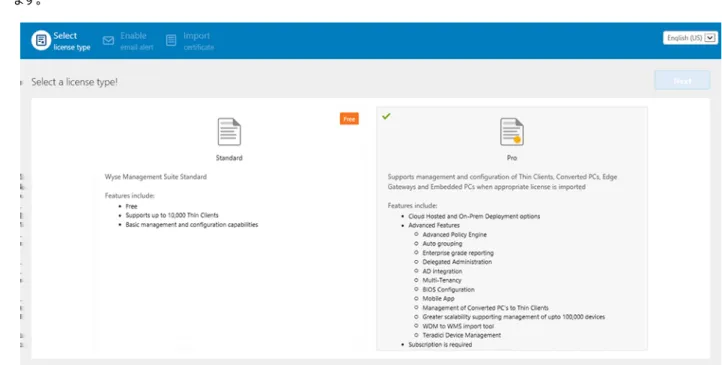
11 使用するライセンスを選択します。
• ライセンスタイプに 標準 を選択して 次へ をクリックすると、Wyse Management Suite の標準インストールが実行されます。 • ライセンスタイプに Pro を選択した場合は、有効な Wyse Management Suite ライセンスをインポートする必要があります。Wyse
Management Suite ライセンスをインポートするには、サーバがインターネットに接続している場合は、要求された情報を入力します。Wyse Management Suite パブリッククラウドポータルにログインするか、ライセンスキーフィールドにキーを入力して、ライセンスキーを生成することもでき ます。
図 10. ライセンス情報
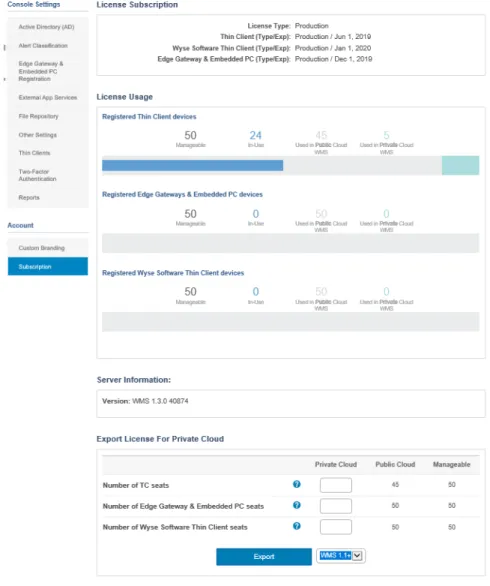
Wyse Management Suite クラウドポータルからライセンスキーをエクスポートするには、次の操作を行います。 a 次のいずれかのリンクから、Wyse Management Suite クラウドポータルにログインします。
• 米国データセンター:us1.wysmanagermentsuite.com/ccm-web
• EU データセンター:eu1.wysmanagermentsuite.com/ccm-web
図 11. ポータル管理 c Thin Client のシート数を入力します。 d エクスポート をクリックします。 メモ: ライセンスをエクスポートするには、ドロップダウンリストから WMS 1.2、WMS 1.1、または WMS 1.0 を選択します。 ライセンスが正常にインポートされると、概要ページにライセンスの詳細を表示されます。 12 SMTP サーバの情報を入力して、保存 をクリックします。 メモ: この画面をスキップして、後でコンソールで変更することもできます。
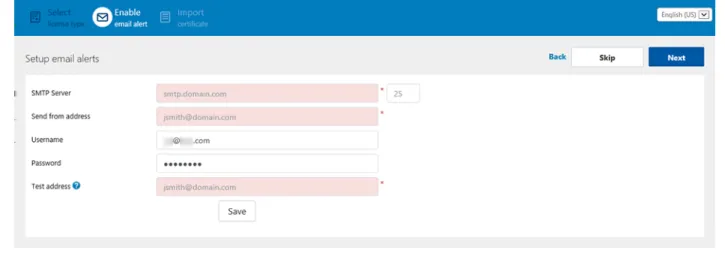
図 12. E-メールアラート
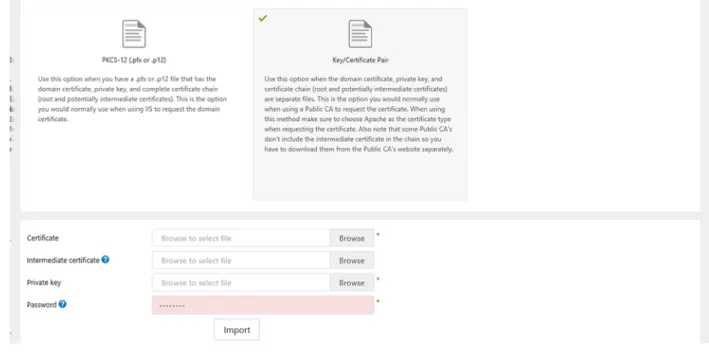
メモ: Wyse Management Suite から電子メール通知を受信するには、有効な SMTP サーバ情報を入力する必要があります。 13 Wyse Management Suite サーバとのセキュア通信のために、SSL 証明書をインポートしてください。パブリック、プライベート、Apache の証明書を
入力して、インポート ボタンをクリックします。証明書をインポートする場合、Tomcat サービスを設定して再起動するまでに 3 分ほどかかります。
メモ:
• デフォルトでは、Wyse Management Suite は、クライアントと Wyse Management Suite サーバ間のセキュア通信のために、インスト ール中に生成された自己署名 SSL 証明書をインポートします。Wyse Management Suite サーバに有効な証明書をインポートせず に、インストールされているサーバ以外のマシンから Wyse Management Suite にアクセスすると、セキュリティ警告メッセージが表示さ れます。この警告メッセージが表示されるのは、インストール中に生成された自己署名証明書に geotrust.com などの認証局の署名 がないためです。
• .pem 証明書または .pfx 証明書のどちらをインポートしてもかまいません。
• この画面をスキップして、Wyse Management Suite プライベートクラウドにログインし、ポータル管理 ページからインポートしてコンソー ルで後から設定を完了または変更を行うこともできます。
図 13. キーまたは証明書値のペア
図 14. PKCS-12
14 次へ をクリックします。
15 WMS にサインイン をクリックします。
図 15. サインインページ
図 16. Dell Management Portal
トピック:
• Wyse Management Suite へのログイン • 管理コンソールの機能エリア
• Thin Client の設定および管理
• ポリシーグループの作成と設定のアップデート • Thin Client の新規登録
Wyse Management Suite へのログイン
管理コンソールにログインするには、次の操作を行います。
1 Internet Explorer を使用している場合は、Internet Explorer セキュリティ強化 と 互換表示 設定を無効にします。
2 インターネットにアクセスしている任意のマシンの対応ウェブブラウザで、https://<FQDN>/ccm-web から Wyse Management Suite の Private Cloud Edition にアクセスします。たとえば、https://wmsserver.domain.com/ccm-web では、サーバの完全修飾ドメイン名は
wmsserver.domain.com です。 3 ユーザー名とパスワードを入力します。 4 サインイン をクリックします。
管理コンソールの機能エリア
Wyse Management Suite コンソールは、以下の機能領域に分かれています。 • ダッシュボード ページは、システムの各機能領域に関する情報を提供します。 • グループ & 構成 ページでは、デバイス設定の階層グループポリシー管理を採用します。オプションで、グローバルグループポリシーのサブグループを作 成して、企業の基準に従ってデバイスを分類することができます。たとえば、ジョブ機能、デバイスタイプ、個人所有デバイス(BYOD)などに基づいて、 デバイスをグループ化できます。 • デバイス ページでは、デバイス、デバイスの種類、デバイス固有の設定の表示および管理ができます。 • アプリとデータ ページは、デバイスアプリケーション、オペレーティングシステムイメージ、ポリシー、証明書ファイル、ロゴ、および壁紙イメージを管理でき ます。 • ルール ページでは、自動グループ化およびアラート通知などのルールを追加、編集、有効または無効にすることができます。 • ジョブ ページでは、再起動、WOL、および登録したデバイスで展開する必要のあるアプリケーションまたはイメージポリシーなどの、タスクのジョブを作 成できます。 • イベント ページでは、システムのイベントおよびアラートの表示および監査を行うことができます。
• ユーザー ページでは、Wyse Management Suite にログインするために、ローカルユーザーおよび Active Directory からインポートされたユーザーに、 グローバル管理者、グループ管理者およびビューアの役割を割り当てることができます。ユーザーは、割り当てられた役割に基づいて、操作を実行す るための許可が付与されます。
• ポータル管理 ページで管理者は、ローカルリポジトリ設定、ライセンスサブスクリプション、Active Directory の設定、二要素認証など、さまざまなシス テム設定を行えます。詳細については、『Dell Wyse Management Suite Administrator’s Guide』(Dell Wyse Management Suite 管理者ガイド) (support.dell.com)を参照してください。
Thin Client の設定および管理
設定の管理 - Wyse Management Suite はグループとサブグループの階層をサポートします。グループは、システム管理者が定義するルールに基づいて
メモ: Pro Edition では、管理者はグループ作成のためのルールを追加できます。サブネット、タイムゾーン、場所などのデバイス属性により、既存のグルー プにデバイスを割り当てることもできます。 次の設定をすることもできます。 • デフォルトポリシーグループで設定されたテナントアカウント内のすべてのデバイスに適用する設定項目またはポリシー項目。これらの設定項目および ポリシー項目は、すべてのグループとサブグループが継承するグローバルなパラメータです。 • 下位グループで設定された設定項目またはパラメータは、親または上位レベルのグループでの設定よりも優先されます。 • デバイスの詳細 ページから設定可能な特定デバイスに対する具体的なパラメータ。下位レベルグループ同様、これらのパラメータは、上位レベルグ ループでの設定よりも優先されます。 管理者がポリシーを作成して公開すると、グループとすべてのサブグループの全デバイスに設定パラメータが導入されます。 いったん設定が公開されデバイスに導入されると、管理者による変更があるまで、設定が再度デバイスに送られることはありません。登録された新しいデ バイスは、登録された先のグループに有効な設定ポリシーを受信します。これには、グローバルグループ、および中レベルのグループから継承されたパラメー タが含まれます。 設定ポリシーはすぐに公開され、後で実行するようスケジュールすることはできません。ディスプレイ設定など、一部のポリシーの変更については再起動が 強制される場合があります。 アプリケーションおよびオペレーティングシステムのイメージ導入 - アプリケーションとオペレーティングシステムイメージのアップデートは、アプリケーション とデータ タブから導入できます。アプリケーションは、ポリシーグループに基づいて導入されます。 メモ: 詳細設定アプリケーションポリシーでは、要件に応じて現在およびすべてのサブグループにアプリケーションを導入できます。オペレーティン グシステムのイメージは現在のグループのみに導入できます。
Wyse Management Suite は、標準および詳細設定アプリケーションポリシーをサポートします。標準アプリケーションポリシーでは、1 つのアプリケーション パッケージをインストールできます。各アプリケーションのインストール前およびインストール後、デバイスを再起動する必要があります。詳細設定アプリケー ションポリシーでは、2 回の再起動で、複数のアプリケーションパッケージをインストールできます。この機能は Pro Edition でのみ使用できます。詳細設定 アプリケーションポリシーは、特定アプリケーションのインストール前後に実行する必要があるスクリプトの実行もサポートします。
デバイスを Wyse Management Suite で登録する場合、またはデバイスを新しいグループに移動する場合に、標準および詳細設定アプリケーションポリ シーを設定できます。 アプリケーションポリシーおよびオペレーティングシステムイメージの Thin Client への導入は、すぐに実行するか、またはデバイスのタイムゾーンやその他の指 定されたタイムゾーンに基づいてスケジュールを設定できます。 デバイスのインベントリ- このオプションは デバイス タブをクリックすると特定できます。デフォルトでは、このオプションは、システムのすべてのデバイスのペー ジ単位リストを表示します。管理者は、グループまたはサブグループ、デバイスタイプ、オペレーティングシステムタイプ、ステータス、サブネット、プラットフォー ム、タイムゾーンなど、さまざまなフィルタ条件を使用したデバイスのサブセットの表示を選択できます。 デバイスの詳細 ページを開くには、このページにリストされているデバイスのエントリをクリックします。デバイスの詳細がすべて表示されます。 デバイスの詳細 ページには、デバイスに適用可能なすべての設定パラメータの他、各パラメータが適用されるグループのレベルも表示されます。 このページで デバイスの例外 ボタンを有効にすれば、該当デバイス特有の設定パラメータを設定することもできます。このセクションで設定されたパラメー タは、グループおよび / またはグローバルレベルで設定されたいずれのパラメータよりも優先されます。 レポート - 管理者は、定義済みフィルタに基づいて既製レポートを生成および表示できます。既製レポートを生成するには、ポータル管理 ページの レ ポート タブをクリックします。 モバイルアプリケーション - 管理者は、Android デバイスで利用できるモバイルアプリケーションで、アラート通知を受信し、デバイスを管理することができ ます。モバイルアプリケーションおよびクイックスタートガイドをダウンロードするには、アラートと分類 タブ(ポータル管理 ページ)をクリックします。
ポリシーグループの作成と設定のアップデート
ポリシーを作成して設定をアップデートするには、次の操作を行います。 1 管理者 としてログインします。 2 ポリシーグループを作成するには、次の操作を行います。 a グループ & 設定 をクリックし、左側のペインの下の方にある + ボタンをクリックします。 b ユーザー名と説明を入力します。 c 有効 チェックボックスを選択します。 d グループトークンを入力します。 e 保存 をクリックします。 3 グループをアップデートまたは編集するには、次の操作を行います。 a ポリシーの編集 をクリックし、ポリシーを管理するオペレーティングシステムを選択します。 b 変更するポリシーを選択して、設定を完了します。 c 保存して公開 をクリックします。 メモ:• Wyse Management Suite でサポートされる各種設定ポリシーの詳細については、『Dell Wyse Management Suite
Administrator’s Guide』(Dell Wyse Management Suite 管理者ガイド)(support.dell.com)を参照してください。
• サブネット、タイムゾーン、場所などの特定の属性に基づいて、自動的にグループを作成したり、グループにデバイスを割り当てたりす るルールを作成することができます。
Thin Client の新規登録
メモ: お客様のセキュリティ環境については、「Wyse Device Agent」を参照してください。
Thin Client は、Wyse Device Agent(WDA)を使用して、Wyse Management Suite に手動で登録できます。DHCP サーバで適切なオプションタグ を設定するか、DNS サーバで適切な DNS SRV レコードを設定して、Thin Client を自動登録することもできます。
別のサブネットのデバイスを複数のサブネットで構成された別の Wyse Management Suite グループに自動的にチェックする場合は、DHCP オプションタ グを使用して Thin Client を登録します。たとえば、TimeZone_A のデバイスは、TimeZoneA に設定された ProfileGroup にチェックインできます。 TLD にある Wyse Management Suite サーバ情報を入力する場合、および Wyse Management Suite Pro をインストール済みで、デバイス ルールに 基づく自動グループ割り当てを許可している場合は、DNS サーバの DNS SRV レコードを使用して Thin Client を登録します。たとえば、デバイスが TimeZoneA からでチェックインしている場合は、TimeZoneA に設定されている ProfileGroup に割り当てます。
自己署名証明書のあるプライベートクラウドの Wyse Management Suite の場合は、セキュアな通信を行うために、次のバージョンの Wyse Device Agent またはファームウェアが Thin Client にインストールされている必要があります。
• Windows Embedded Systems - 13.0 以降のバージョン • Thin Linux - 2.0.24 以降のバージョン
• ThinOS - 8.4 ファームウェア以降のバージョン
• HTTPS の代わりに HTTP URL を使用して、古いバージョンのエージェントにデバイスを登録することもできます。エージェントまたはファームウェアが最 新バージョンにアップグレードされると、Wyse Management Suite との通信は自動的に https に切り替わります。
ThinOS デバイスの手動登録
ThinOS デバイスを手動で登録するには、次の操作を行います。 1 デスクトップのメニューから、セットアップ > 一元設定 を選択します。 一元設定 ウィンドウが表示されます。 2 WDA タブをクリックします。 デフォルトでは、WMS が選択されています。 メモ: クライアントのブートアッププロセスの完了後、WDA サービスが自動的に実行されます。 図 17. 一元設定3 Wyse Management Suite の有効化 チェックボックスを選択して、Wyse Management Suite を有効化します。 4 管理者が対象グループに対して設定した グループ登録キー を入力します。
5 WMS の詳細設定の有効化 オプションを選択して、WMS サーバまたは MQTT サーバの詳細情報を入力します。
6 お使いのライセンスタイプ(パブリッククラウドまたはプライベートクラウド)に基づいて、CA 検証を有効化または無効化します。
• パブリッククラウド:デバイスがパブリッククラウドの Wyse Management Suite に登録されている場合は、CA 検証の有効化 チェックボックスを選 択します。
• プライベートクラウド:Wyse Management Suite サーバに既知の認証局から証明書をインポート済みの場合は、CA 検証の有効化 チェックボ ックスを選択します。
メモ:
米国内の Pro クラウドバージョンの Wyse Management Suite の場合は、デフォルトの WMS サーバと MQTT サーバの詳細項目を変更 しないでください。ヨーロッパの Pro クラウドバージョンの Wyse Management Suite の場合は、以下を使用してください。
• CCM サーバ:eu1.wysemanagementsuite.com
• MQTT サーバ:eu1-pns.wysemanagementsuite.com:1883
7 設定を確認するには、キーの検証 クリックします。キーの検証後、デバイスは自動的に再起動します。
メモ: キーが検証されない場合は、入力した資格情報を確認します。ネットワークでポート 443 および 1883 がブロックされていない ことを確認します。
8 OK をクリックします。
デバイスが、Wyse Management Suite コンソールに登録されました。
Windows Embedded Standard デバイスと Linux デバイスの登録方法の詳細については、「Windows Embedded Standard デバイスの手動登録」お よび「Linux デバイスの手動登録」を参照してください。
INI ファイルを使用した ThinOS デバイスの登録
wnos.ini または xen.ini を使用して ThinOS を設定する場合は、.ini ファイルに詳細情報を公開して、デバイスに Wyse Management Suite サーバへの チェックインを知らせることができます。 例: • ThinOS 8.5 の例: WDAService=yes \ Priority=WMS WMSEnable=yes \ Server=<サーバ URL> \ CAValidation=no \ Override=yes • ThinOS 8.4 の例: WDAService=yes \ Priority=CCM CCMEnable=yes \ CCMServer=<サーバ URL> \ GroupPrefix=<プレフィックス> \ GroupKey=<キー> \ MQTTServer=<サーバ URL> \ Override=yes \ CAValidation=no
詳細については、最新の『Dell Wyse ThinOS INI guide』(Dell Wyse ThinOS INI ガイド)(support.dell.com)を参照してください。
メモ:
• ThinOS 8.3(ThinOS Lite 2.3)以降のバージョンでは、WDA Service Priority コマンドで管理プロトコルを指定できます。このコマンドは、管理 サーバの検出に使用されます。
DHCP オプションタグの使用によるデバイスの登録
メモ:• Windows サーバで DHCP オプションタグを追加する方法に関する詳細手順は、「DHCP オプションタグの作成および設定」を参照してくださ い。お客様のセキュリティ環境については、「Wyse Device Agent」を参照してください。
以下の DHCP オプションタグを使用して、デバイスを登録できます。 表 2. DHCP オプションタグの使用によるデバイスの登録 オプションタグ 説明 名前 - WMS データタイプ - 文字列 コード - 165 説明 - WMS サーバ FQDN
このタグは、Wyse Management Suite サーバ URL をポイントします。たとえば、
wmsserver.acme.com:443 であれば、wmsserver.acme.com は、Wyse Management Suite がインストールされているサーバの完全修飾ドメイン名です。パブリッククラウドで Wyse Management Suite にデバイスを登録するリンクについては、「プライベートクラウドで Wyse Management Suite を開始する」を参照してください。
メモ: サーバの URL で https:// を使用しないでください。使用すると、Thin Client が Wyse Management Suite の下に登録されません。
名前 - MQTT データタイプ - 文字列 コード - 166
説明 - MQTT サーバ
このタグは、デバイスを Wyse Management Suite のプッシュ通知サーバ(PNS)にポイントし ます。プライベートクラウドのインストールについては、デバイスは Wyse Management Suite サ ーバ上の MQTT サービスに向けられます。例:wmsservername.domain.com:1883。 デバイスを Wyse Management Suite のパブリッククラウドで登録するには、デバイスがパブリッ ククラウドで PNS(MQTT)サーバをポイントする必要があります。たとえば、次のとおりです。 US1:us1-pns.wysemanagementsuite.com EU1:eu1-pns.wysemanagementsuite.com 名前 - CA VALIDATION データタイプ - 文字列 コード - 167 説明 - 認証局の検証
プライベートクラウドでシステムに Wyse Management Suite がインストールされている場合、こ のタグは必須です。パブリッククラウドでデバイスを Wyse Management Suite に登録する場合 は、このオプションタグを追加しないでください。
クライアントと Wyse Management Suite サーバ間の https 通信のために既知の認証局から SSL 証明書をインポートしている場合は、True を入力します。
クライアントと Wyse Management Suite サーバ間の https 通信のために既知の認証局から SSL 証明書をインポートしていない場合は、False を入力します。
名前 - GroupToken データタイプ - 文字列 コード - 199
説明 - グループトークン
パブリックまたはプライベートクラウドで ThinOS デバイスを Wyse Management Suite に登録 する場合、このタグは必須です。
プライベートクラウドで Windows Embedded Standard または ThinLinux デバイスを Wyse Management Suite に登録する場合、このタグは任意です。タグが使用できない場合、デバ イスは、オンプレミスのインストール中に自動的に管理対象外グループに登録されます。
DNS SRV レコードの使用によるデバイスの登録
メモ: お客様のセキュリティ環境については、「Wyse Device Agent」を参照してください。DNS ベースのデバイスの登録は、次のバージョンの Wyse デバイスエージェントでサポートされています。 • Windows Embedded Systems - 13.0 以降のバージョン
• Thin Linux - 2.0.24 以降のバージョン • ThinOS - 8.4 ファームウェア以降のバージョン
DNS SRV レコードのフィールドに有効な値が設定されている場合は、Wyse Management Suite サーバにデバイスを登録することができます。
メモ: Windows サーバで DNS SRV レコードを追加する方法に関する詳細手順は、「DNS SRV レコードの作成および設定」を参照してくださ い。 次の表に、DNS SRV レコードの有効な値を示します。 表 3. DNS SRV レコードの使用によるデバイスの設定 URL/ タグ 説明 レコード名 - _WMS_MGMT レコード FQDN - _WMS_MGMT._tcp.<ドメイン名> レコードタイプ - SRV
このレコードは、Wyse Management Suite サーバ URL をポイントしま す。たとえば、wmsserver.acme.com:443 であれば、
wmsserver.acme.com は、Wyse Management Suite がインストールさ れているサーバの完全修飾ドメイン名です。パブリッククラウドで Wyse Management Suite にデバイスを登録するリンクについては、「プライベート クラウドで Wyse Management Suite を開始する」を参照してください。
メモ: サーバの URL で https:// を使用しないでください。使用 すると、Thin Client が Wyse Management Suite の下に登録 されません。
レコード名 - _WMS_MQTT
レコード FQDN - _WMS_MQTT._tcp.<ドメイン名> レコードタイプ - SRV
このレコードは、デバイスを Wyse Management Suite のプッシュ通知サー バ(PNS)にポイントします。プライベートクラウドのインストールについて は、デバイスは Wyse Management Suite サーバ上の MQTT サービスに 向けられます。例:wmsservername.domain.com:1883。
メモ: MQTT は、最新バージョンの Wyse Management Suite
では任意です。
デバイスを Wyse Management Suite のパブリッククラウドで登録するに は、デバイスがパブリッククラウドで PNS(MQTT)サーバをポイントする必 要があります。たとえば、次のとおりです。 US1 - us1-pns.wysemanagementsuite.com EU1 - eu1-pns.wysemanagementsuite.com レコード名 - _WMS_GROUPTOKEN レコード FQDN - _WMS_GROUPTOKEN._tcp.<ドメイン名> レコードタイプ - テキスト パブリックまたはプライベートクラウドで ThinOS デバイスを Wyse Management Suite に登録する場合、このレコードは必須です。 プライベートクラウドで Windows Embedded Standard または ThinLinux デバイスを Wyse Management Suite に登録する場合、このレコードは 任意です。レコードが使用できない場合、デバイスは、オンプレミスのインス トール中に自動的に管理対象外グループに登録されます。 メモ: プライベートクラウド上の最新バージョンの Wyse Management Suite ではグループトークンはオプションです。 レコード名 - _WMS_CAVALIDATION レコード FQDN - _WMS_CAVALIDATION._tcp.<ドメイン名>
プライベートクラウドでシステムに Wyse Management Suite がインストー ルされている場合、このレコードは必須です。パブリッククラウドでデバイスを Wyse Management Suite に登録する場合は、このオプションレコードを
URL/ タグ 説明
クライアントと Wyse Management Suite サーバ間の https 通信のために 既知の認証局から SSL 証明書をインポートしている場合は、True を入 力します。
クライアントと Wyse Management Suite サーバ間の https 通信のために 既知の認証局から SSL 証明書をインポートしていない場合は、False を 入力します。
メモ: CA 検証は、最新バージョンの Wyse Management Suite
Thin Client へのアプリケーションの導入
標準アプリケーションポリシーを使用すると、単一のアプリケーションパッケージをインストールできます。各アプリケーションをインストールする前と後の再起 動が必要です。詳細アプリケーションポリシーを使用すると、2 回の再起動のみで複数のアプリケーションパッケージをインストールできます。詳細アプリケー ションポリシーは、特定のアプリケーションをインストールするのに必要なインストール前およびインストール後のスクリプトの実行もサポートします。詳細につ いては、付録 B を参照してください。 トピック: • ThinOS ファームウェアイメージのインベントリのアップロードおよび導入 • Thin Client に対する標準アプリケーションポリシーの作成および導入ThinOS ファームウェアイメージのインベントリのアップロード
および導入
ThinOS イメージインベントリにファイルを追加するには、次の操作を行います 1 アプリ & データ タブで、OS イメージリポジトリ の ThinOS をクリックします。2 ファームウェアファイルの追加 をクリックします。 ファイルの追加 画面が表示されます。 3 ファイルを選択するには、参照 をクリックしてファイルがある場所に移動します。 4 お使いのファイルの説明を入力します。 5 既存のファイルを上書きする場合は、チェックボックスを選択します。 6 アップロード をクリックします。 メモ: チェックボックスを選択すると、ファイルはリポジトリに追加されますが、グループまたはデバイスのいずれにも割り当てられませ ん。ファイルを割り当てるには、それぞれのデバイス設定ページに移動します。
Thin Client に対する標準アプリケーションポリシーの作成お
よび導入
Thin Client に標準アプリケーションポリシーを導入するには、次の操作を行います。 1 ローカルリポジトリで thinClientApps に移動して、アプリケーションをフォルダにコピーします。 2 アプリ & データ タブを選択し、アプリインベントリ の Thin Client を選択します。メモ: 最近追加したプログラムがアプリインベントリのインタフェースに表示されるまで約 2 分かかります。
3 アプリポリシー で、Thin Client をクリックします。
4 ポリシーの追加 をクリックします。
5 アプリケーションポリシーを作成するには、標準アプリポリシーの追加 ウィンドウで必要な情報を入力します。
タイムアウト では、クライアントにメッセージが表示され、インストール開始前に作業を保存する時間を提供します。メッセージダイアログをクライ アントに表示する時間(分)を指定します。
c このポリシーを Wyse Management Suite に登録されているデバイスに自動的に適用する場合は、ポリシーを自動的に適用 ドロップダウンリ ストから 新規デバイスにポリシーを適用 を選択します。
メモ:
• 定義済みのグループまたはグループに直接登録済みのディレクトリにデバイスを移動すると、アプリポリシーが適用されます。 • チェックイン時にポリシーをデバイスに適用 を選択した場合、ポリシーは、Wyse Management Suite server へのチェックイン時に
自動的にデバイスに適用されます。 6 ポリシー実行の遅延を許可するには、ポリシー実行の遅延を許可 チェックボックスを選択します。このオプションが選択されている場合、以下のドロ ップダウンメニューが有効になります。 • 遅延あたりの最大時間 ドロップダウンメニューから、ポリシーの実行を遅らせることができる最大時間(1 ~ 24 時間)を選択します。 • 最大遅延 ドロップダウンメニューから、ポリシーの実行を遅らせることができる回数(1 ~ 3 回)を選択します。 7 定義した値の時間が経過した後にインストール プロセスを停止するには、[アプリケーションのインストール タイムアウト]フィールドに時間(分) を指定します。 8 保存 クリックしてポリシーを作成します。 メッセージが表示され、管理者はグループに基づいてデバイスでこのポリシーをスケジュールできるようになります。 9 同じページ上のジョブをスケジュールするには、はい を選択します。 アプリ / イメージポリシージョブは、次のタイミングで実行できます。 a 即時 - サーバは即時ジョブを実行します。 b デバイスのタイムゾーン - サーバは各デバイスのタイムゾーンに 1 つのジョブを作成し、デバイスのタイムゾーンの選択した日付 / 時刻にジョブ をスケジュールします。 c 選択したタイムゾーン -サーバは、指定されたタイムゾーンの日付および時刻に実行するジョブを 1 つ作成します。 10 ジョブを作成するには、プレビュー をクリックすると、次のページにスケジュールが表示されます。 11 ジョブ ページにナビゲートして、ジョブのステータスを確認できます。
Wyse Management Suite のアンインストール
Wyse Management Suite リポジトリをアンインストールするには、次の操作を行います。 1 WMS アイコンをダブルクリックします。
アンインストーラウィザードが開始し、Wyse Management Suite アンインストーラ 画面が表示されます。
2 次へ をクリックします。デフォルトでは 削除 ラジオボタンが選択されており、Wyse Management Suite インストーラコンポーネントはすべてアンインス
トールされます。
Wyse Management Suite のトラブルシューティング
このセクションでは、Wyse Management Suite のトラブルシューティングについて説明します。
Wyse Management Suite の ウェブコンソールへのアクセス
に関する問題
• 問題:Wyse Management Suite コンソールに接続しようとすると、認証 GUI が表示されずに、HTTP ステータス 404 ページが表示されます。 対策:次の順序でサービスを停止して開始します。
a Dell WMS: MariaDB b Dell WMS: memcached c Dell WMS: MongoDB
d Dell WMS: MQTT ブローカー サービス e Dell WMS: Tomcat Service
• 問題:Wyse Management Suite コンソールに接続しようとすると、認証 GUI が表示されずに、次のようなエラーメッセージが表示されます。
このページを表示できません
対策:Dell WMS: Tomcat Service を再起動します。
• 問題:Internet Explorer を使用すると、Wyse Management Suite のウェブコンソールが応答しないか、ウェブページに情報が正しく表示されませ ん。
対策:
– Internet Explorer の対応バージョンを使用していることを確認します。 – Internet Explorer セキュリティ強化 が無効になっていることを確認します。 – 互換表示設定を無効にします。
Wyse Management Suite でのデバイス登録
メモ: お客様のセキュリティ環境については、「Wyse Device Agent」を参照してください。• 問題:パブリッククラウドの Wyse Management Suite にデバイスを登録できません 対策: – ポート 443 および 1883 が開いていることを確認します。 – ネットワーク接続を確認して、パブリッククラウドのブラウザから Wyse Management ウェブアプリケーションにアクセスします。 – 自動検出 が有効になっている場合は、DHCP または DNS SVR レコードが正しく設定されていることを確認します。また、サーバ URL とグルー プトークンも確認します – デバイスを手動で登録できるかどうか確認します。
• 問題:プライベートクラウドの Wyse Management Suite にデバイスを登録できません。 対策:
– ポート 443 および 1883 が開いていることを確認します。
– インターネット接続を確認し、ブラウザから Wyse Management ウェブアプリケーションにアクセスできることを確認します。
– 自動検出が有効になっている場合は、DHCP または DNS SRV レコードが正しく設定されていることを確認します。また、サーバ URL とグループ トークンも確認します
– デバイスを手動で登録できるかどうか確認します。
– 自己署名証明書またはよく知られている証明書を使用していることを確認します。
メモ: デフォルトでは、Wyse Management Suite は自己署名証明書をインストールします。Wyse Management Suite サー バと通信するデバイスの CA 検証は、無効になっている必要があります。
デバイスへのコマンド送信中のエラー
問題:パッケージのアップデートやデバイスの再起動などのコマンドを送信できません。 対策:
• Wyse Management Suite サーバーで、Dell WMS: MQTT ブローカー サービスが実行されていることを確認します。 • ポート 1883 が開いていることを確認します。
Wyse Device Agent
Wyse Device Agent(WDA)は、すべてのシン クライアント管理ソリューション向けの統合エージェントです。WDA をインストールすると、Wyse Management Suite を使用してシン クライアントを管理できます。
Wyse Device Agent では、次の 3 種類のカスタマー セキュリティ環境がサポートされています。
• 非常に安全な環境 - 新しいデバイス検出の際に不正な DHCP または DNS サーバーに対するリスクを軽減するために、管理者は各デバイスに個 別にログインし、Wyse Management Suite サーバー URL を設定する必要があります。CA 署名証明書または自己署名証明書のいずれかを使用 できます。ただし、デルでは CA 署名付き証明書を使用することをお勧めします。自己署名証明書付き Wyse Management Suite プライベート ク ラウド ソリューションでは、証明書はすべてのデバイスに手動で設定する必要があります。また、証明書をエージェント設定フォルダーにコピーして、証 明書を保持し、デバイスを再イメージ化した後でも、不正な DHCP または DNS サーバーに対するリスクを軽減する必要があります。
エージェント設定フォルダーは、次の場所にあります。
– Windows Embedded Standard デバイスの場合 — %SYSTEMDRIVE%\\Wyse\\WCM\\ConfigMgmt\\Certificates – ThinLinux デバイスの場合 - /etc/addons.d/WDA/certs
– ThinOS デバイスの場合 - wnos/cacerts/
メモ: USB ドライブまたは FTP パスを使用して、ThinOS オペレーティング システムを実行しているシン クライアントに証明書をインポ
ートする必要があります。
• 安全な環境 — 新しいデバイス検出の際に不正な DHCP または DNS サーバーに対するリスクを軽減するために、管理者は CA 署名証明書を使 用して Wyse Management Suite サーバーを設定する必要があります。デバイスは、DHCP/DNS レコードから Wyse Management Suite サーバー の URL を取得し、CA 検証を実行できます。自己署名証明書付きの Wyse Management Suite プライベート クラウド ソリューションでは、デバイス に登録前の証明書がない場合、最初の登録後に証明書をデバイスにプッシュする必要があります。この証明書は、デバイスを再イメージ化または再 起動した後も保持され、不正な DHCP サーバーまたは DNS サーバーに対するリスクを軽減します。
• 通常環境 — デバイスは、CA 署名証明書または自己署名証明書で設定された Wyse Management Suite プライベート クラウドの DHCP/DNS レコードから Wyse Management Suite サーバーの URL を取得します。デバイスで CA 検証オプションが無効になっている場合、デバイスを初めて 登録した後、Wyse Management Suite 管理者に通知されます。このシナリオでは、管理者はサーバーが自己署名証明書で設定されているデバイ スに証明書をプッシュすることをお勧めします。この環境はパブリック クラウドでは使用できません。
追加リソース
次の項目については、それぞれのリンクからビデオ チュートリアルを参照できます。
• Wyse Management Suite のインストール:「Wyse Management Suite のインストール」
• DHCP オプション タグ付き Wyse Management Suite On-Premise を使用した ThinOS クライアントの自動設定:「Wyse Management Suite を 使用して ThinOS デバイスを設定する」
リモートデータベース
リモートまたはクラウドデータベース(DB)とは、ハイブリッドクラウド、パブリッククラウド、プライベートクラウドなどの仮想環境のために構築されデータベース です。Wyse Management Suite では、Mongo データベース(MongoDB)または Maria データベース(MariaDB)のいずれか、もしくは両方を必要に 応じて設定できます。 トピック: • Mongo データベースの設定 • Maria データベースの設定
Mongo データベースの設定
Mongo データベース(MongoDB)は、伝送制御プロトコル(TCP)ポート番号 27017 で動作します。 メモ: 該当する場合は、任意の太字の値に使用環境の変数を指定します。 MongoDB を設定するには、次の操作を行います。 1 MongoDB バージョン 3.2.9 をインストールします。 2 MongoDB ファイルをローカルシステム C:\Mongo にコピーします。 3 存在しない場合は、次のディレクトリを作成します。 • C:\data • C:\data\db • C:\data\log 4 Mongo フォルダ(C:\Mongo)に移動して、mongod.cfg という名前のファイルを作成します。 5 メモ帳で mongod.cfg ファイルを開き、次のスクリプトを追加します。 systemLog: destination:file path:c:\data\log\mongod.log storage: dbPath:c:\data\db 6 Mongod.cfg ファイルを保存して閉じます。 7 管理者でコマンドプロンプトを開き、次のコマンドを実行します。mongod.exe --config "C:\Program Files\MongoDB\Server\3.2\mongod.cfg" –install または sc.exe create MongoDB binPath= "\"C:\ProgramFiles\MongoDB\Server\3.2\bin\mongod.exe\"service --config=\"C:\ProgramFiles\MongoDB\Server\3.2\mongod.cfg\"" DisplayName= "Dell WMS: MongoDB" start="auto"
MongoDB はインストールされました。
8 MongoDB サービスを開始するには、次のコマンドを実行します。 net start mongoDB
9 Mongo データベースを開始するには、次のコマンドを実行します。 mongo.exe 10 デフォルトの admin DB を開くには、次のコマンドを実行します。 use admin; 11 MongoDB シートが表示されたら、次のコマンドを実行します db.createUser( {
A
user:"wmsuser", pwd:"PASSWORD", roles:[{role:"userAdminAnyDatabase",db:"admin"}, {role:"dbAdminAnyDatabase",db:"admin"}, {role:"readWriteAnyDatabase",db:"admin"}, {role:"dbOwner",db:"stratus"}] } ) 12 stratus データベースに切り替えるには、次のコマンドを実行します。 use stratus; 13 MongoDB サービスを停止するには、次のコマンドを実行します。 net stop mongoDB
14 認証権限を admin DB に追加します。次のように、mongod.cfg ファイルを変更します。 systemLog: destination:file path:c:\data\log\mongod.log storage: dbPath:c:\data\db security: authorization:enabled 15 MongoDB サービスを再開するには、次のコマンドを実行します。 net Start mongoDB;
Wyse Management Suite インストーラでは、管理者は、MongoDB の stratus データベースへのアクセス用に作成されたのと同じユーザー名とパスワー ドを使用する必要があります。Wyse Management Suite インストーラでの MongoDB の設定についての詳細は、「カスタムインストール」を参照してくだ さい。
Maria データベースの設定
Maria データベース(MariaDB)は、伝送制御プロトコル(TCP)ポート番号 3306 で動作します。
メモ:
• ここに表示される IP アドレスは、ウェブコンポーネントをホストしている Wyse Management Suite サーバのものです。 • 該当する場合は、任意の太字の値に使用環境の変数を指定します。
MariaDB を設定するには、次の操作を行います。 1 MariaDB バージョン 10.0.26 をインストールします。
2 MariaDB のインストールパス:C:\Program Files\MariaDB 10.0\bin>mysql.exe -u root –p に移動します。 3 インストール時に作成したルートパスワードを入力します
4 次のようにデータベース stratus を作成します:DEFAULT CHARACTER SET utf8 DEFAULT COLLATE utf8_unicode_ci; 5 次のユーザーを作成します:'stratus'@'localhost'; 6 次のユーザーを作成します: 'stratus'@'IP ADDRESS'; 7 次のようにパスワードを設定します: 'stratus'@'localhost'=password('PASSWORD'); 8 次のようにパスワードを設定します: 'stratus'@'IP ADDRESS'=password('PASSWORD'); 9 付与オプションで、*.* to 'stratus'@'IP ADDRESS'(パスワード:'PASSWORD')にすべての権限を付与します。 10 付与オプションで、*.* to 'stratus'@'localhost'(パスワード:'PASSWORD')にすべての権限を付与します。
メモ: MariaDB のカスタムポートを設定するには、手順 2 のときに C:\Program Files\MariaDB 10.0\bin>mysql.exe -u root –p -P<カスタ ムポート> に移動します。
カスタムインストール
カスタムインストールでは、Wyse Management Suite を設定するデータベースを選択できます。Wyse Management Suite に関する基本的な技術作 業知識が必要です。デルは、上級ユーザーにのみ、カスタムインストールを推奨します。
1 セットアップタイプ で カスタム を選択して、次へ をクリックします。
図 18. セットアップタイプ
Mongo データベースサーバ ページが表示されます。
2 Mongo データベースサーバとして、Embedded MongoDB または External MongoDB のいずれかを選択します。 • Embedded MongoDB を選択した場合は、パスワードを入力して、次へ をクリックします。
メモ: Embedded MongoDB を選択した場合は、ユーザー名とデータベースサーバの詳細情報は必要ありません。それぞれ
のフィールドはグレー表示されます。
図 19. Embedded Mongo データベースサーバ
• External MongoDB を選択した場合は、ユーザー名、パスワード、データベースサーバの詳細情報、ポートの詳細情報を入力して、次へ をク リックします。
図 20. External MongoDB
MariaDB データベースサーバ ページが表示されます。
3 MariaDB データベースサーバとして、Embedded MariaDB または External MariaDB のいずれかを選択します。 • Embedded MariaDB を選択した場合は、ユーザー名とパスワードを入力して、次へ をクリックします。
図 21. Embedded MariaDB
• External MariaDB を選択した場合は、ユーザー名、パスワード、データベースサーバの詳細情報、ポートの詳細情報を入力して、次へ をクリ ックします。
図 22. External MariaDB 4 ポート ページが表示され、次のデータベースのポートをカスタマイズできます。 • Apache Tomcat • MySQL データベース • Mongo データベース • MQTT v3.1 Broker • Memcached
図 23. ポートの選択
メモ: Wyse Management Suite では、Maria データベースと Mongo データベースを次のように使用します。 Maria データベース:適切に定義された構造と正規化を必要とするデータのためのリレーショナルデータベース Mongo データベース:パフォーマンスと拡張性のための No-SQL データベース
Wyse Management Suite の機能マトリックス
次の表は、各サブスクリプションタイプでサポートされている機能についての情報を提供します。
表 4. 各サブスクリプションタイプの機能マトリックス
機能 Wyse Management
Suite Standard Wyse Management Suite の Pro プライベートクラウド Wyse Management Suite の Pro クラウドエディション
Thin Client を管理するための拡張性の高いソ リューション 最大 10,000 台のデバイスを利用可能 50,000 台以上のデバイス 100 万台以上のデバイス ライセンスキー 不要 必須 必須 グループベースの管理 対応 対応 対応 複数レベルのグループと継承 対応 対応 対応 ポリシー管理の設定 対応 対応 対応 オペレーティングシステムのパッチおよび画像の 管理 対応 対応 対応 継承後のデバイスレベルでの有効な設定の表 示 対応 対応 対応 アプリケーションポリシー管理 対応 対応 対応 アセット、インベントリおよびシステム管理 対応 対応 対応 自動デバイス検出 対応 対応 対応 リアルタイムコマンド 対応 対応 対応 スマートスケジューリング 対応 対応 対応 アラート、イベント、および監査のログ 対応 対応 対応 セキュア通信(HTTPS) 対応 対応 対応 ファイアウォールの内側にあるデバイスの管理 有限 * 有限 * 対応 モバイルアプリケーション 非対応 対応 対応 電子メールとモバイルアプリケーションを使用した アラート 非対応 対応 対応 アプリケーションのインストールをカスタマイズする ためのサポートスクリプト 非対応 対応 対応 導入を簡素化して再起動を最少にするための アプリケーションのバンドル 非対応 対応 対応