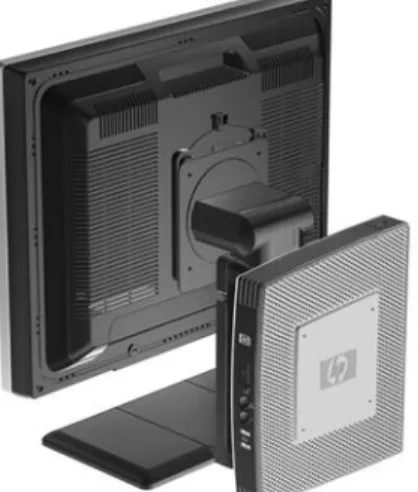
ハードウェア リファレンス ガイド
© Copyright 2009,2010 Hewlett-Packard Development Company, L.P. 本書の内容 は、将来予告なしに変更されることがあり ます。 Microsoft および Windows は、米国 Microsoft Corporation の米国およびその他 の国における登録商標です。 HP 製品およびサービスに対する保証は、当 該製品およびサービスに付属の保証規定に 明示的に記載されているものに限られま す。本書のいかなる内容も、当該保証に新 たに保証を追加するものではありません。 本書に記載されている製品情報は、日本国 内で販売されていないものも含まれている 場合があります。本書の内容につきまして は万全を期しておりますが、本書の技術的 あるいは校正上の誤り、省略に対して責任 を負いかねますのでご了承ください。 本書には、著作権によって保護された所有 権に関する情報が掲載されています。本書 のいかなる部分も、Hewlett-Packard Company の書面による承諾なしに複写、複 製、あるいは他言語へ翻訳することはでき ません。 ハードウェア リファレンス ガイド HP t5740/t5745 Thin Client 改訂第1 版:2010 年 10 月 初版:2009 年 9 月 製品番号:585651-292
このガイドについて
警告! その指示に従わないと、人体への傷害や生命の危険を引き起こすおそれがあるという警告事 項を表します。 注意: その指示に従わないと、装置の損傷やデータの損失を引き起こすおそれがあるという注意事 項を表します。 注記: 重要な補足情報です。 JAWW iii目次
1 製品の特長 ... 1 標準の機能 ... 1 Thin Client 管理ソリューション ... 2 前面の各部 ... 2 上面の各部 ... 3 背面の各部 ... 4 アンテナの取り付け(無線モデル) ... 5 ゴム製の脚の取り付け ... 5 スタンドの取り付け ... 6 スタンドの取り外し ... 6 電源コード固定スロットの使用 ... 7 キーボードの使用 ... 8 Windows ロゴ キー ... 9 追加のファンクション キー ... 9 マウスの特殊機能 ... 9 シリアル番号の記載位置 ... 10 2 ハードウェアの変更 ... 11 一般的なハードウェアの取り付け手順 ... 11 セキュアUSB コンパートメント カバーの取り外しおよび取り付け ... 12 セキュアUSB コンパートメント カバーの取り外し ... 12 セキュアUSB コンパートメント カバーの取り付け ... 13 側面のアクセス パネルおよび金属製の側面カバーの取り外しおよび取り付け ... 14 側面のアクセス パネルおよび金属製の側面カバーの取り外し ... 14 金属製の側面カバーおよび側面のアクセス パネルの取り付け ... 15 Thin Client オプションの取り付け ... 16 USB デバイスの取り付け ... 17 バッテリの取り外しおよび交換 ... 17 セカンダリ フラッシュ メモリ モジュールの取り付け ... 18 2 枚目の SO-DIMM の取り付け ... 19PCI Express 拡張モジュールおよび PCI Express カードの取り付け ... 21
外付けドライブ ... 21
付録 A 仕様 ... 22
付録 B セキュリティ機能 ... 23 Thin Client のセキュリティ保護 ... 23 付録 C Thin Client の取り付け ... 24 HP クイック リリース ... 24 推奨されている取り付け方法 ... 26 推奨されていない取り付け方法 ... 28 付録 D Thin Client の手入れと設置方法 ... 29 Thin Client の手入れ ... 29 推奨されている設置方法 ... 29 推奨されていない設置方法 ... 31 付録 E 静電気対策 ... 32 静電気による損傷の防止 ... 32 アースの方法 ... 32 付録 F 運搬時の注意 ... 33 運搬時の注意 ... 33 修理サービスについての重要な情報 ... 33 索引 ... 34
1
製品の特長
標準の機能
HP Thin Client をご購入いただきありがとうございます。t5740 または t5745 Thin Client を末永く ご活用ください。HP は、簡単に導入および管理できる高い能力と信頼性を備えた Thin Client を提供 できるよう努めています。
次のセクション以降では、Thin Client の機能について説明します。特定のモデルに取り付けられてい
るハードウェアおよびインストールされているソフトウェアの一覧を表示するには 、
http://h50146.www5.hp.com/products/desktops/thinclient/ にアクセスして、該当のThin Client モデル を検索してください。 Thin Client には以下のような特長があります。 ● 可動部品がない ● ハード ディスクドライブおよびディスケット ドライブがない ● 約5 分でセットアップが可能 ● 使いやすくて拡張性の高い、さまざまなリモート管理ソリューションの使用によって、集中的な 開発および管理を実現 Thin Client ではさまざまなオプションを使用できます。使用可能なオプションについて詳しくは、 HP の Web サイト(http://h50146.www5.hp.com/products/desktops/thinclient/)を参照してください。 JAWW 標準の機能 1
Thin Client 管理ソリューション
HP では、ユーザーのニーズに合う管理ソリューションの統合パッケージを用意しています。これに よってお使いの環境で最適に動作するソリューションを選択できます。
[HP ThinState]ツールは便利なユーティリティのセットです。これによって、ユーザーは USB メモリ
を使用して設定内容やソフトウェア イメージをThin Client 間でコピーできます。[HP ThinState]
ツールは他の管理ソリューションを補完します。このツールは、HP Thin Client のオペレーティング
システムに付属しています。
[HP Device Manager]はエンタープライズ クラスの Thin Client 管理ソフトウェアです。ユーザーは
これを使用してThin Client の資産をリモートで表示したり、Thin Client をビジネス ニーズに合うよ
うに操作したりできます。[HP Device Manager]は、インストールが簡単で使いやすい、堅牢なソフ トウェアです。[HP Device Manager]を使用すると、1 か所にいながら数千ものデバイスを個別に追 跡、設定、アップグレード、クローン化、および管理できます。[HP Device Manager]エージェント
は、HP Thin Client のほとんどのモデルに搭載されています。
[HP Client Automation]は業界をリードするデバイス管理製品です。この製品は、これよりも大規模 な[Business Service Automation]環境管理ソリューションに含まれます。[HP Client Automation]に
よって、Thin Client の配備を単体で管理することも、Thin Client、PC、ブレード、サーバー、およ
びその他一般的なコンピューター ベースのリソースを組み合わせた非常に複雑なIT 環境を管理する
こともできます。[HP Client Automation]エージェントは、すべての HP Thin Client で動作します。 [HP Client Automation]について詳しくは、HP の Web サイトhttp://www.hp.com/jp/にアクセスし、 「Business Service Automation」と入力して検索してください。
HP は今後も、HP Thin Client の管理において Altiris と提携していきます。[Altiris Deployment Solution]は、お客様が所属する企業などでの Thin Client の迅速な導入および継続的な管理を支援す る、最先端のツールです。詳しくは、Thin Client に付属の『クイック セットアップおよびお使いに なる前に』を参照するか、Altiris の Web サイト(http://www.altiris.com/、英語版)にアクセスしてく ださい。
前面の各部
(2) 電源ボタン (5) ラインイン(マイク)コネクタ
(3) フラッシュ動作ランプ (6) USB(Universal Serial Bus)コネクタ(2)
詳しくは、http://www.hp/com/jp/にアクセスして、該当のThin Client モデルを検索し、モデル別の情報を参照してください。
上面の各部
図 1-2 上面の各部、外部 (1) セキュリティ ロック ケーブル用スロット (2) セキュアUSB コンパートメント 図 1-3 上面の各部、内部 (1) セキュリティ ロック ケーブル用スロット (2) セキュアUSB コンパートメント コネクタ(×2) JAWW 上面の各部 3セキュアUSB コンパートメントでは、2 つの USB デバイスを安全な状態で使用できます。
背面の各部
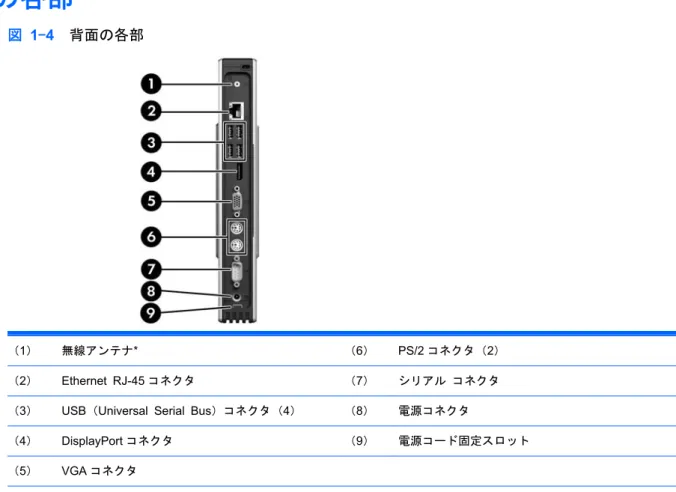
図 1-4 背面の各部
(1) 無線アンテナ* (6) PS/2 コネクタ(2)
(2) Ethernet RJ-45 コネクタ (7) シリアル コネクタ
(3) USB(Universal Serial Bus)コネクタ(4) (8) 電源コネクタ
(4) DisplayPort コネクタ (9) 電源コード固定スロット
(5) VGA コネクタ
*一部のモデルで使用できます。詳しくは、http://www.hp/com/jp/にアクセスして、該当の Thin Client モデルを検索し、モデ ル別の情報を参照してください。
無線アンテナを使用すると、無線信号を送受信して無線ローカル エリア ネットワーク(無線LAN)
アンテナの取り付け(無線モデル)
▲ Thin Client の背面にアンテナをねじってはめ込みます。 図 1-5 アンテナの取り付け 注意: アンテナの取り付け部分の破損を防ぐため、アンテナを締めすぎないようにしてくださ い。ゴム製の脚の取り付け
ゴム製の脚を取り付けるには、以下の操作を行います。 1. Thin Client を、右側面を下にして置きます。 2. 裏当てから脚を外します。 3. Thin Client の左側面の四隅にある穴に、それぞれの脚をしっかりと押し込みます。 図 1-6 ゴム製の脚の取り付け JAWW アンテナの取り付け(無線モデル) 5スタンドの取り付け
Thin Client を縦置きで設置し、どこにも固定しない場合は、スタンドを取り付けて安定させる必要が あります。 スタンドを取り付けるには、以下の操作を行います。 1. 本体を裏返します。 2. 本体の底面にある、スタンドのタブをはめ込むスロットの位置を確認します。 3. スロットにタブを差し込み(1)、スタンドが固定されるまで、本体の前面に向かって 1.3 cm 程 度スライドさせます(2)。 図 1-7 スタンドの取り付けスタンドの取り外し
スタンドを取り外すには、以下の操作を行います。 1. 本体を裏返します。2. タブを押し込み(1)、次にスタンドを 1.3 cm 程度本体の背面に向かってスライドさせてから持 ち上げて、本体から取り外します(2)。 図 1-8 スタンドの取り外し
電源コード固定スロットの使用
電源コードが誤って外れないようにするため、電源コードを束ねて電源コード固定スロットに押し込 んでください。 図 1-9 電源コード固定スロット JAWW 電源コード固定スロットの使用 7キーボードの使用
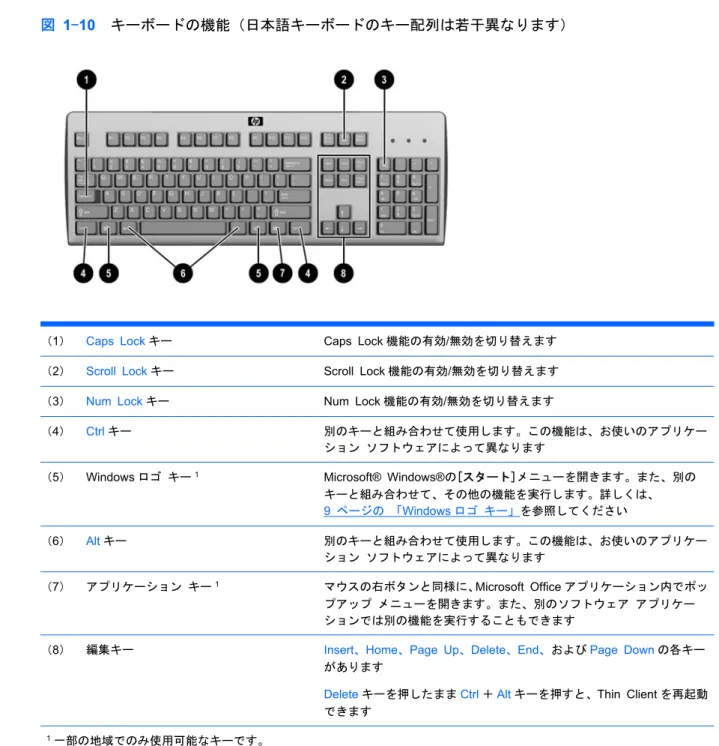
図 1-10 キーボードの機能(日本語キーボードのキー配列は若干異なります)
(1) Caps Lockキー Caps Lock 機能の有効/無効を切り替えます (2) Scroll Lockキー Scroll Lock 機能の有効/無効を切り替えます (3) Num Lockキー Num Lock 機能の有効/無効を切り替えます
(4) Ctrlキー 別のキーと組み合わせて使用します。この機能は、お使いのアプリケー
ション ソフトウェアによって異なります
(5) Windows ロゴ キー1 Microsoft® Windows®の[スタート]メニューを開きます。また、別の
キーと組み合わせて、その他の機能を実行します。詳しくは、 9 ページの 「Windows ロゴ キー」を参照してください (6) Altキー 別のキーと組み合わせて使用します。この機能は、お使いのアプリケー ション ソフトウェアによって異なります (7) アプリケーション キー1 マウスの右ボタンと同様に、Microsoft Office アプリケーション内でポッ プアップ メニューを開きます。また、別のソフトウェア アプリケー ションでは別の機能を実行することもできます
(8) 編集キー Insert、Home、Page Up、Delete、End、およびPage Downの各キー があります
Deleteキーを押したままCtrl+Altキーを押すと、Thin Client を再起動 できます
Windows ロゴ キー
Windows ロゴ キーを別のキーと組み合わせて、Windows オペレーティング システムで利用可能な さまざまな機能を実行できます。 Windows ロゴ+Tabキー 起動中の項目の表示を切り替えます Windows ロゴ+Eキー [マイ コンピューター]を開きます Windows ロゴ+Fキー ファイルやフォルダーの検索を起動します Windows ロゴ+Ctrl+Fキー ほかのコンピューターの検索を起動します Windows ロゴ+Mキー 開いているすべてのウィンドウを最小化し ます Windows ロゴ+Shift+Mキー 最小化したすべてのウィンドウを元に戻し ます Windows ロゴ+Breakキー [システムのプロパティ]ダイアログ ボック スを表示します Windows ロゴ+Rキー [ファイル名を指定して実行]ダイアログ ボックスを表示します追加のファンクション キー
HP Thin Client では、以下のキーの組み合わせを使用することもできます。 Alt+Escキー 最小化したアプリケーション間を移動します Alt+Tabキー 起動中のアプリケーション間を移動しますAlt+Shift+Tabキー 直前に開いていたアプリケーションに切り替えます
マウスの特殊機能
ほとんどのアプリケーションはマウスに対応していますが、マウス ボタンに割り当てられる機能は、 使用しているソフトウェア アプリケーションによって異なります。
シリアル番号の記載位置
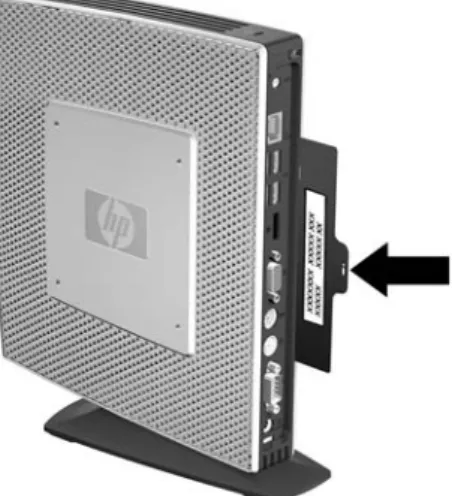
Thin Client の表面には、下の図に示す位置に固有のシリアル番号ラベルが貼付されています。HP の サポート窓口にお問い合わせになるときは、この番号を用意しておいてください。
2
ハードウェアの変更
一般的なハードウェアの取り付け手順
Thin Client のハードウェア コンポーネントを確実に取り付けるには、以下のことを行ってください。 1. 必要に応じてデータをバックアップします。 2. Thin Client の電源が入っている場合は、以下の操作を行います。 a. 本体および取り付けられているその他のデバイスの電源を切ります。 b. 電源コードを電源コンセントから抜きます。 c. アンテナやロック ケーブルなどの、外付けデバイスまたはケーブルを取り外します。 警告! 感電や火傷の危険がありますので、電源コードが電源コンセントから抜き取ってあるこ と、および本体内部の温度が下がっていることを確認してください。 警告! 感電や火災が発生したり、装置を損傷したりする場合がありますので、電話回線のモ ジュラー コネクタをネットワーク コネクタ(NIC)に接続しないでください。 注意: 静電気の放電によって、Thin Client やオプションの電子部品が破損することがありま す。これらの作業を始める前に、アースされた金属面に触れるなどして、身体にたまった静電気 を除去してください。詳しくは、32 ページの 「静電気対策」を参照してください。 3. セキュアUSB コンパートメント カバーを取り外します。詳しくは、12 ページの 「セキュア USB コンパートメント カバーの取り外しおよび取り付け」を参照してください。 4. スタンドを取り付けている場合は、取り外します。詳しくは、6 ページの 「スタンドの取り外 し」を参照してください。 5. 側面のアクセス パネルおよび金属製の側面カバーを取り外します。詳しくは、14 ページの 「側面のアクセス パネルおよび金属製の側面カバーの取り外しおよび取り付け」を参照してくだ さい。 6. これから交換するハードウェアを取り外します。 7. 部品の交換または新しい部品の取り付けを行います。部品の取り外しおよび取り付けの手順に ついては、以下の項目を参照してください。 ● 17 ページの 「USB デバイスの取り付け」● 21 ページの 「PCI Express 拡張モジュールおよび PCI Express カードの取り付け」
● 17 ページの 「バッテリの取り外しおよび交換」
● 18 ページの 「セカンダリ フラッシュ メモリ モジュールの取り付け」
● 19 ページの 「2 枚目の SO-DIMM の取り付け」
注記: オプション キットには、取り付けの手順に関する詳しい情報が含まれています。
8. 側 面 の ア ク セ ス パ ネ ル お よ び 金 属 製 の 側 面 カ バ ー を 取 り 付 け な お し ま す 。 詳 し く は 、 14 ページの 「側面のアクセス パネルおよび金属製の側面カバーの取り外しおよび取り付け」 を参照してください。 9. 固定することなく縦置きでThin Client を使用する場合は、スタンドを取り付けます。詳しくは、 6 ページの 「スタンドの取り付け」を参照してください。 10. セキュアUSB コンパートメント カバーを取り付けなおします。詳しくは、12 ページの 「セ キュアUSB コンパートメント カバーの取り外しおよび取り付け」を参照してください。 11. 外付けデバイスおよび電源コードを接続しなおします。 12. モニター、Thin Client、および接続を確認するデバイスの電源を入れます。 13. 必要なドライバーをロードします。 注記: 一部のハードウェア ドライバーは、HP の Web サイト(http://www.hp.com/support/) からダウンロードできます。. 14. 必要に応じて、Thin Client を設定しなおします。
セキュア
USB コンパートメント カバーの取り外しおよび取
り付け
セキュアUSB コンパートメントでは、2 つの USB デバイスを Thin Client の内部の安全な場所に取り
付けることができます。セキュアUSB コンパートメントをカバーで覆って、別売のセキュリティ ロック ケーブルで固定することもできます。 注意: 使用環境によっては、セキュアUSB コンパートメント内部の温度が 55°C 近くになる場合が あります。取り付けるデバイスの仕様に記載されている温度範囲が、55°C 以上であることを確認し てください。 注記: これらの手順に加えて、取り付ける製品に付属の説明書を参照して作業してください。 取り付けの手順を開始する前に11 ページの 「一般的なハードウェアの取り付け手順」を参照し、 ハードウェアの取り付けまたは交換の前後の手順に沿って操作します。
セキュア
USB コンパートメント カバーの取り外し
以下の手順に沿って、セキュアUSB コンパートメント カバーを取り外します。警告! セキュアUSB のカバーを取り外す前に、Thin Client の電源がオフになっていること、およ
び電源コードをコンセントから抜いてあることを確認してください。
3. カバーを背面側(ネジのある部分)から持ち上げるようにして、本体から引き離します(3)。 図 2-1 セキュアUSB コンパートメント カバーの取り外し
セキュア
USB コンパートメント カバーの取り付け
セキュア コンパートメント カバーを取り付けるには、以下の操作を行います。 1. 背面側に1.3 cm 程度出るようにして本体の上部にカバーを置き、カバーのタブをシャーシのス ロットに合わせて差し込めるようにします(1)。 2. カバーが正しく固定され、前面とシャーシの端が揃うまで、本体の背面に向かってスライドさせ ます(2)。 3. ネジを取り付けなおします(3)。 図 2-2 セキュア コンパートメント カバーの取り付け JAWW セキュアUSB コンパートメント カバーの取り外しおよび取り付け 13側面のアクセス パネルおよび金属製の側面カバーの取り外し
および取り付け
側面のアクセス パネルおよび金属製の側面カバーの取り外し
警告! 側面のアクセス パネルを取り外す前に、Thin Client の電源がオフになっていること、およ び電源コードをコンセントから抜いてあることを確認してください。 アクセス パネルを取り外すには、以下の操作を行います。 1. セキュアUSB コンパートメント カバー(1)を取り外します。詳しくは、12 ページの 「セキュ アUSB コンパートメント カバーの取り外し」を参照してください。 2. スタンド(2)を取り付けている場合は、取り外します。詳しくは、6 ページの 「スタンドの取 り外し」を参照してください。 3. Thin Client を横向きにして、作業しやすい、安定した場所に置きます。 ● 以下のものを取り外すか取り付ける場合は、右側面のアクセス パネルを取り外します。 ◦ バッテリ ◦ セカンダリ フラッシュ メモリ モジュール ◦ PCI 拡張モジュールおよび PCI カード ● 2 枚目の SO-DIMM を取り外すか取り付ける場合は、左側面のアクセス パネルを取り外し ます。 4. 本体の上部に向かってアクセス パネルを6.4 mm 程度スライドさせ(3)、アクセス パネルを持 ち上げて本体から取り外します(4)。 図 2-3 側面のアクセス パネルの取り外し2. 金属製の側面カバーを前面側から持ち上げて、本体から引き離します(2)。 図 2-4 金属製の側面カバーの取り外し
金属製の側面カバーおよび側面のアクセス パネルの取り付け
側面カバーを取り付けなおすには、以下の操作を行います。 1. カバーの後端にあるタブがシャーシの穴に挿入されるように、金属製の側面カバーをシャーシ上 に背面側から置きます(1)。 2. 4 つのネジを挿入して締めます(2)。 図 2-5 金属製の側面カバーの取り付け アクセス パネルを取り付けなおすには、以下の操作を行います。 1. 上面側に6.4 mm 程度出せるようにして、本体の側面にアクセス パネルを置きます(1)。 JAWW 側面のアクセス パネルおよび金属製の側面カバーの取り外しおよび取り付け 152. 正しい位置に固定されるまで、パネルを本体の底面に向かってスライドさせます(2)。 図 2-6 側面のアクセス パネルの取り付け
Thin Client オプションの取り付け
Thin Client にはさまざまなオプションを取り付けることができます。 ● 17 ページの 「USB デバイスの取り付け」 ● 18 ページの 「セカンダリ フラッシュ メモリ モジュールの取り付け」 ● 19 ページの 「2 枚目の SO-DIMM の取り付け」 ● 17 ページの 「バッテリの取り外しおよび交換」● 21 ページの 「PCI Express 拡張モジュールおよび PCI Express カードの取り付け」 ● 21 ページの 「外付けドライブ」
USB デバイスの取り付け
作業を開始する前に、ハードウェアの取り付けまたは交換の前後に必要な手順を11 ページの 「一般
的なハードウェアの取り付け手順」で確認してください。
▲ USB デバイスを、セキュア USB コンパートメント内の USB コネクタに装着します。以下の図
を参照して、セキュアUSB コンパートメント内のコネクタの位置を確認します。 図 2-7 セキュアUSB コンパートメントの USB コネクタ
バッテリの取り外しおよび交換
作業を開始する前に、ハードウェアの取り付けまたは交換の前後に必要な手順を11 ページの 「一般 的なハードウェアの取り付け手順」で確認してください。 警告! バッテリにアクセスするには、右側面のパネルを取り外す必要があります。側面のアクセス パネルを取り外す前に、Thin Client の電源がオフになっていて、電源コードをコンセントから抜いて あることを確認してください。 バッテリの取り外しおよび交換を行うには、以下の操作を行います。 1. システム ボード上のバッテリの位置を確認します。2. バッテリをホルダーから取り出すために、バッテリの一方の端の上にある留め金を押し上げま す。バッテリが持ち上がったら、持ち上げて取り出します(1)。 図 2-8 内蔵バッテリの取り外しおよび交換 3. 新しいバッテリを装着するには、交換するバッテリを、「+(プラス)」と書かれている面を上に してホルダーにスライドさせて装着します。バッテリの一方の端が留め具の下に収まるまで、も う一方の端を押し下げます(2)。 HP では、使用済みの電子機器や HP 製インク カートリッジのリサイクルを推奨しています。日本で のリサイクル プログラムについて詳しくは、http://h50146.www5.hp.com/program/suppliesrecycling/ jp/ja/hardware/index.aspを参照してください。 バッテリやバッテリ パックは家庭用ごみとして捨てないでください。公共の収集システムを利用する か、HP、HP 公認代理店またはその代理店にお返しください。
(台湾向け)The Taiwan EPA requires dry battery manufacturing or importing firms, in accordance with Article 15 or the Waste Disposal Act, to indicate the recovery marks on the batteries used in sales, giveaways, or promotions. Contact a qualified Taiwanese recycler for proper battery disposal.
注意: 静電気の放電によって、コンピューターやオプション カードの電子部品が破損することが あります。以下の作業を始める前に、アースされた金属面に触れるなどして、身体にたまった静電気 を放電してください。メモリ モジュールを取り扱うときは、金属製の接点に触れないでください。 金属製の接点に触れると、モジュールが破損するおそれがあります。 セカンダリ フラッシュ メモリ モジュールを取り付けるには、以下の操作を行います。 1. システム ボード上のセカンダリ フラッシュ メモリ モジュール ソケットの位置を確認しま す。 図 2-9 セカンダリ フラッシュ メモリ モジュールの取り付け 2. システム ボード上のソケットにフラッシュ メモリ モジュールを挿入します。 注記: フラッシュ メモリ モジュールは、一方向にのみ取り付け可能です。フラッシュ メモリ モジュールの穴とシステム ボード上の取り付けポストの位置を合わせます。 3. システム ボード上の取り付けポストがモジュールの穴から出てくるまで、モジュール コネクタ をフラッシュ メモリ モジュール ソケットにしっかりと押し込みます。 注意: セカンダリ フラッシュ メモリ モジュールとPCIe/PCI 拡張モジュールを同じデバイスに取 り付けないでください。 セカンダリ フラッシュ メモリ モジュールを取り付けた場合は、Thin Client を横置きで使用しない でください。スタンド(6 ページの 「スタンドの取り付け」を参照してください)またはHP クイック リリース(取り付け方向および取り付け方法については24 ページの 「Thin Client の取り付け」を 参照してください)を使用して、縦置きで設置してください。
2 枚目の SO-DIMM の取り付け
作業を開始する前に、ハードウェアの取り付けまたは交換の前後に必要な手順を11 ページの 「一般 的なハードウェアの取り付け手順」で確認してください。 警告! SO-DIMM コンパートメントにアクセスするには、左側面のパネルを取り外す必要がありま す。側面のアクセス パネルを取り外す前に、Thin Client の電源がオフになっていて、電源コードを コンセントから抜いてあることを確認してください。注意: 静電気の放電によって、コンピューターやオプション カードの電子部品が破損することが あります。以下の作業を始める前に、アースされた金属面に触れるなどして、身体にたまった静電気 を放電してください。メモリ モジュールを取り扱うときは、金属製の接点に触れないでください。 金属製の接点に触れると、モジュールが破損するおそれがあります。 SO-DIMM を取り付けるには、以下の操作を行います。 1. シリアル番号タブをスライドさせて取り外します。 注記: このタブを紛失しないようにしてください。 2. 以下の操作を行って、アクセス プレートを取り外します。 図 2-10 SO-DIMM アクセス プレートの取り外し a. アクセス プレートをシャーシに固定している2 つのネジ(1)を取り外します。 b. プレートの後端を持ち上げ(2)、引き戻すようにしてシャーシから取り外します。 3. SO-DIMM を、およそ 20 度の角度に傾けた状態でソケットに挿入します(1)。 注記: メモリ モジュールは、一方向にのみ取り付け可能です。メモリ モジュールのノッチ (切り込み)をソケットのタブに合わせます。 図 2-11 SO-DIMM の取り付け
4. モジュールをソケットに押し入れ(2)、完全に挿入されて正しい位置に固定されていることを確 認します。 5. モジュールがコンパートメントに入るように押し下げます。 6. 以下の操作を行って、アクセス プレートを取り付けなおします。 図 2-12 SO-DIMM アクセス プレートの取り付けなおし a. 前端のタブをスロットに挿入し(1)、プレートを所定の位置に設定します(2)。 注記: アクセス プレートをシャーシに対して正しい位置に設定するには、プレートを軽 く押す必要があります。 b. アクセス プレートをシャーシに固定する 2 つのネジ(3)を取り付けなおします。 7. シリアル番号タブをスロットにスライドさせて取り付けます。
PCI Express 拡張モジュールおよび PCI Express カードの取り付け
作業を開始する前に、ハードウェアの取り付けまたは交換の前後に必要な手順を11 ページの 「一般 的なハードウェアの取り付け手順」で確認してください。 警告! 側面のアクセス パネルを取り外す前に、Thin Client の電源がオフになっていること、およ び電源コードをコンセントから抜いてあることを確認してください。 PCIe 拡張モジュール オプション キットに付属の取り付け説明書に沿って操作してください。 注意: セカンダリ フラッシュ メモリ モジュールおよびPCIe/PCI 拡張モジュールを同じデバイス に取り付けないでください。
外付けドライブ
t5740/t5745 ではさまざまな USB ドライブをオプションとして使用できます。これらのドライブに ついて詳しくは、http://h50146.www5.hp.com/products/desktops/thinclient/にアクセスするか、 オプ ションに付属の説明書を参照してください。 使用可能なオプションについて詳しくは、HP の Web サイト(http://h50146.www5.hp.com/products/ desktops/thinclient/)を参照してください。A
仕様
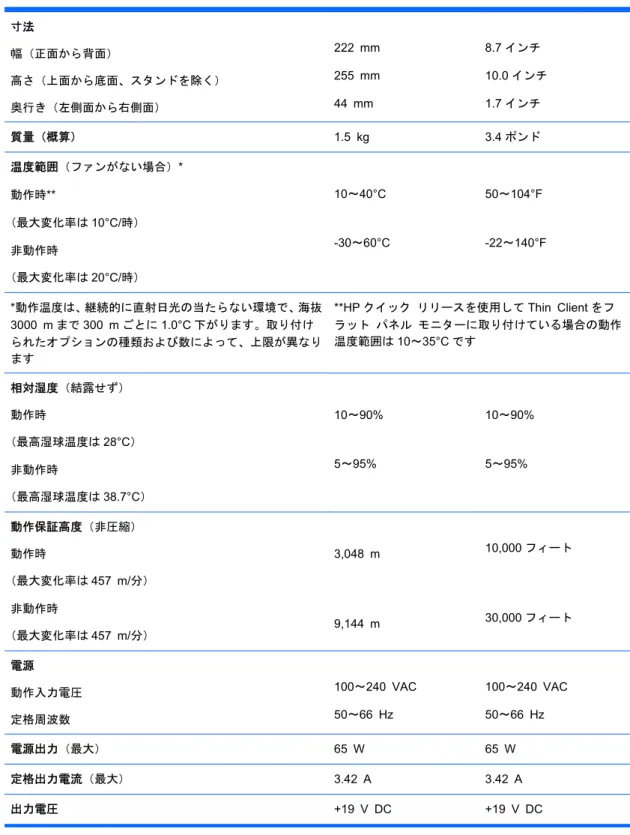
表 A-1 HP t5740/t5745 Thin Client 寸法 幅(正面から背面) 高さ(上面から底面、スタンドを除く) 奥行き(左側面から右側面) 222 mm 255 mm 44 mm 8.7 インチ 10.0 インチ 1.7 インチ 質量(概算) 1.5 kg 3.4 ポンド 温度範囲(ファンがない場合)* 動作時** (最大変化率は10°C/時) 非動作時 (最大変化率は20°C/時) 10~40°C -30~60°C 50~104°F -22~140°F *動作温度は、継続的に直射日光の当たらない環境で、海抜 3000 m まで 300 m ごとに 1.0°C 下がります。取り付け られたオプションの種類および数によって、上限が異なり ます **HP クイック リリースを使用して Thin Client をフ ラット パネル モニターに取り付けている場合の動作 温度範囲は10~35°C です 相対湿度(結露せず) 動作時 (最高湿球温度は28°C) 非動作時 (最高湿球温度は38.7°C) 10~90% 5~95% 10~90% 5~95% 動作保証高度(非圧縮) 動作時 (最大変化率は457 m/分) 非動作時 (最大変化率は457 m/分) 3,048 m 9,144 m 10,000 フィート 30,000 フィート 電源
B
セキュリティ機能
Thin Client のセキュリティ保護
HP t5740/t5745 Thin Client は、セキュリティ ロック ケーブルを取り付けられるよう設計されてい ます。セキュリティ ロック ケーブルによって、セキュア コンパートメントをロックできるだけで なく、Thin Client が不正に移動されることを防止できます。このオプションについて詳しくは、HP のWeb サイト、http://h50146.www5.hp.com/products/desktops/thinclients/にアクセスし、お使いの製 品を選択してください。 1. 背面パネルのセキュリティ ロック ケーブル用スロットを確認します。 2. ロック ケーブルを差し込み、ロック ケーブルの鍵でロックします。 図 B-1 Thin Client のセキュリティ保護C
Thin Client の取り付け
HP クイック リリース
HP t5740/t5745 Thin Client 本体の両側面には、それぞれ 4 つの取り付け穴があります。これらの取 り付け穴は、フラット パネル モニター、薄型ディスプレイ、薄型テレビなどの薄型ディスプレイ (FD)用の業界標準の取り付けインターフェイスを規定する、VESA(Video Electronics Standards Association)規格に準拠しています。HP クイック リリースを VESA 準拠の取り付け穴に接続する と、Thin Client をさまざまな向きで取り付けることができます。 注記: クイック リリースをThin Client に取り付ける場合は、クイック リリース キットに含まれ ている長さ15 mm のネジを使用します。 図 C-1 HP クイック リリース こ の オ プ シ ョ ン に つ い て 詳 し く は 、HP の Web サイ ト 、http://h50146.www5.hp.com/products/ desktops/thinclients/にアクセスし、お使いの製品を選択してください。
HP クイック リリースを VESA 準拠の取り付け穴のある Thin Client で使用するには、以下の操作を 行います。 1. 取り付け器具のキットに含まれている長さ15 mm のネジを 4 つ使用して、以下の図のように HP クイック リリースの一方を Thin Client に取り付けます。 図 C-2 HP クイック リリースの Thin Client への取り付け 2. 取り付け器具のキットに含まれているネジを4 つ使用して、HP クイック リリースのもう一方 を、Thin Client の設置先デバイスに取り付けます。リリース レバーが上向きになっていること を確認してください。 図 C-3 別のデバイスへのHP クイック リリースの取り付け JAWW HP クイック リリース 25
3. Thin Client の取り付け器具を、設置先の取り付け器具に向けて(1)上から差し込みます(2)。 正しく固定されるとカチッという音がします。 図 C-4 Thin Client の取り付け 注記: 接続されると、HP クイック リリースは所定の位置に自動的に固定されます。Thin Client を 取り外すには、レバーを片側にスライドさせるだけで済みます。 注意: HP クイック リリースが正しく機能し、すべてのコンポーネントが確実に固定されるように するために、設置先の取り付け器具にあるリリース レバーと、Thin Client 側の取り付け器具にある 丸みを帯びた開口部の両方が上向きになっていることを確認してください。
推奨されている取り付け方法
以下に推奨されている取り付け方法の例を図で示します。 ● Thin Client は、フラット パネル モニターと壁との間に取り付けることができます。 図 C-5 フラット パネルとともに壁に取り付けられたThin Client図 C-6 モニター スタンドの背面に取り付けられたThin Client ● Thin Client は壁に取り付けることができます。 図 C-7 壁に取り付けられたThin Client ● Thin Client は、机の下に取り付けることができます。 図 C-8 机の下に取り付けられたThin Client JAWW HP クイック リリース 27
推奨されていない取り付け方法
注意: 推奨されていない方法でThin Client を取り付けると、HP クイック リリースが破損したり、 Thin Client や別の機器に損傷を与えたりする場合があります。 Thin Client を、フラット パネル モニター スタンドのパネルとスタンドの間に取り付けないでくだ さい。 図 C-9 推奨されていない取り付け位置:スタンドとモニターの間D
Thin Client の手入れと設置方法
Thin Client の手入れ
Thin Client の適切な手入れの方法については、以下を参照してください。 ● Thin Client の外部パネルを取り外した状態で使用しないでください。 ● Thin Client を湿度の高い所や、直射日光の当たる場所、または極端に温度が高い場所や低い場所 には置かないでください。Thin Client の推奨される温度範囲および湿度範囲について詳しくは、 22 ページの 「仕様」を参照してください。 ● Thin Client 本体やキーボードに液体をこぼさないでください。 ● Thin Client やモニターの外側、およびキーボードの表面が汚れたら、まず電源を切り、水で軽く 湿らせた柔らかい布で汚れを落とした後、糸くずの出ない柔かい布で拭いて乾かしてください。 洗剤などを使用すると、変色や変質の原因となります。推奨されている設置方法
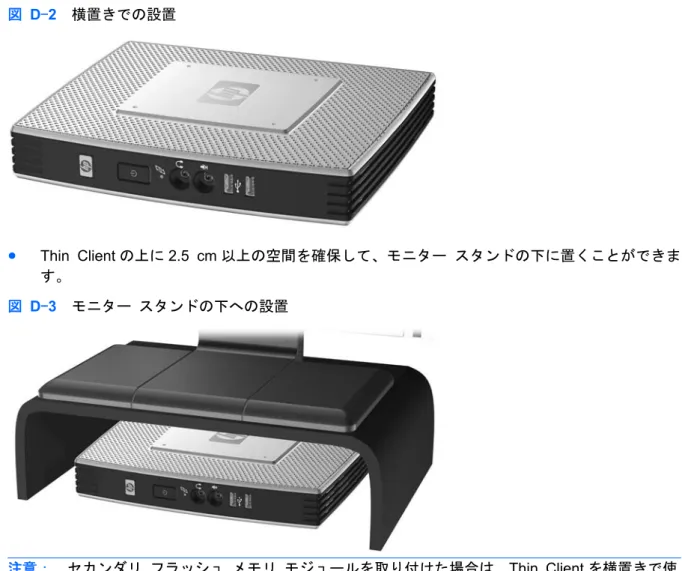
HP では、Thin Client の以下の設置方法を推奨しています。 注意: Thin Client が正しく機能するためには、HP で推奨されている方法で設置する必要がありま す。 ● Thin Client は、付属のスタンドを使用して縦置きで使用できます。 図 D-1 縦置きでの設置 ● Thin Client は、ゴム製の脚を下にして横置きにすることができます。図 D-2 横置きでの設置 ● Thin Client の上に 2.5 cm 以上の空間を確保して、モニター スタンドの下に置くことができま す。 図 D-3 モニター スタンドの下への設置 注意: セカンダリ フラッシュ メモリ モジュールを取り付けた場合は、Thin Client を横置きで使 用したりモニター スタンドの下に置いて使用したりしないでください。
推奨されていない設置方法
HP では、Thin Client の以下の設置方法を推奨していません。 注意: 推奨されていない方法でThin Client を設置すると、操作に失敗したり、デバイスに損傷を 与えたりする場合があります。 注意: 動作温度を維持するために、Thin Client は適切な通気が必要です。通気孔をふさがないでく ださい。Thin Client を引き出しやその他の密閉された空間に置かないでください。Thin Client の上にモニ ターなどを置かないでください。動作温度を維持するために、Thin Client には適切な通気が必要で す。
図 D-4 Thin Client を引き出しやその他の密閉された空間に置かないでください。
図 D-5 Thin Client の上にモニターを置かないでください。
E
静電気対策
人間の指など、導電体からの静電気放電によって、システム ボードなどの静電気に弱いデバイスに 損傷を与えることがあります。このような損傷によって、デバイスの耐用年数が短くなることがあり ます。静電気による損傷の防止
静電気による損傷を防ぐには、以下のことを守ってください。 ● 運搬や保管の際は、静電気防止用のケースに入れ、手で直接触れることは避けます。 ● 静電気に弱い部品は、静電気防止措置のなされている作業台に置くまでは、専用のケースに入れ たままにしておきます。 ● 部品をケースから取り出す前に、まずケースごとアースされている面に置きます。 ● ピン、リード線、および回路には触れないようにします。 ● 静電気に弱い部品に触れるときには、常に自分の身体に対して適切なアースを行います。アースの方法
アースにはいくつかの方法があります。静電気に弱い部品を取り扱うときには、以下のうち1 つ以上 の方法でアースを行ってください。 ● すでにアースされているThin Client のシャーシにアース バンドをつなぎます。アース バンド は柔軟な帯状のもので、アース コード内の抵抗は、1 MΩ±10%です。アースを正しく行うため に、アース バンドを肌に密着させてください。 ● 立って作業する場合には、かかとやつま先にアース バンドを付けます。導電性または静電気拡 散性の床の場合、両足にアース バンドをつけます。 ● 磁気を帯びていない作業用具を使用します。 ● 折りたたみ式の静電気防止マットが付いた、携帯式の作業用具もあります。 上記のような、適切にアースを行うための器具がない場合は、HP のサポート窓口にお問い合わせく ださい。 注記: 静電気について詳しくは、HP のサポート窓口にお問い合わせください。F
運搬時の注意
運搬時の注意
Thin Client を運搬する場合は、以下のことを守ってください。 1. Thin Client と外部装置の電源を切ります。 2. 電源コンセントから電源コードを抜き取り、次にThin Client からも抜き取ります。 3. 外部装置の電源コードを電源コンセントから抜いてから、外部装置からも抜き取ります。 4. お買い上げのときにコンピューターが入っていた箱か、同等の箱に保護材を十分に詰め、コン ピューターとキーボードやマウスなどの外部システム装置を入れて梱包します。 注記: 運搬中の環境条件については、22 ページの 「仕様」を参照してください。修理サービスについての重要な情報
Thin Client を HP に送付して修理または交換を依頼される場合は、必ず事前に外付けオプションを取 り外し、大切に保管しておいてください。 お客様からお送りいただいた装置そのものを修理して返却する対応を行っている国では、修理後の装 置に、お送りいただいたときの内蔵メモリやフラッシュ モジュールを搭載して返却するようHP は最 大限の努力をしております。 お客様からお送りいただいた装置そのものを修理して返却する対応を行っていない国では、外付けオ プションと同じように、内蔵オプションもあらかじめ取り外し、お客様で大切に保管しておいてくだ さい。HP に送付する前に、Thin Client を購入時の構成に戻してください。なお、どちらの修理サー ビスに対応しているかは、各国のHP のサポート窓口にお問い合わせください。 JAWW 運搬時の注意 33索引
C Client Automation 2 E Ethernet コネクタの位置 4 H HP Client Automation 2 HP Device Manager 2 [HP ThinState]ツール 2 HP クイック リリース 24 P PCIe 拡張カード、取り付け 21 PCIe 拡張モジュール、取り付け 21 PS/2 コネクタの位置 4 R RJ-45 コネクタの位置 4 S SATA フラッシュ メモリ モ ジュール、取り付け 18 T Thin Client の取り付け 24 U USB コネクタ 位置 2, 4 セキュリティ 3 USB デバイス、取り付け 1, 12, 17 Thin Client のハードウェアお よびソフトウェア 1 USB ドライブのオプション 21 オプション 1, 23, 24 情報 3 外付けUSB ドライブ 21 ダウンロード 12 Windows ロゴ キー 8, 9 あ アースの方法 32 アクセス パネル 取り付け 15 取り外し 14 脚、取り付け 5 アンテナ 位置 3 取り付け 5 う 運搬時の注意 33 お オプション PCIe 拡張モジュール 21 USB デバイス 17 サポート対象 11 取り付け 11 温度の仕様 22 か 各部 上面 3 4 金属製の側面カバー 取り付け 15 取り外し 14 け 警告 感電 11, 12, 14, 17, 18, 19, 21 火傷 11 こ 交換 セキュアUSB コンパートメン ト カバー 13 バッテリ 17, 19 構成内容 キーボード 8 前面 2 マウス 9 高度の仕様 22 固定スロット、電源コード 7 ゴム製の脚、取り付け 5 し 湿度の仕様 22 質量 22 シャットダウン 11 修理サービス 33 仕様 Thin Client 22 温度 22 高度 22 湿度 22 質量 22 寸法 22す 推奨されていない設置方法 引き出しの中 31 モニターの下 31 推奨されていない取り付け方法 28 推奨されている設置方法 垂直 29 水平 29 モニター スタンドの下 29 推奨されている取り付け方法 26 スタンド 取り付け 6 取り外し 6 スロット、セキュリティ ロック ケーブル用、位置 3 寸法 22 せ 静電気による損傷の防止 32 静電気放電 32 セキュアUSB コンパートメント 位置 2, 3 カバーの収納 13 カバーの取り外し 12 コネクタ 3 セキュリティ 23 セキュリティ ロック ケーブル用 スロット、位置 3 前面の各部 2 そ 相対湿度の仕様 22 側面カバー 取り付け 15 取り外し 14 側面のアクセス パネル 取り付け 15 取り外し 14 ソリューション、管理 2 た ダウンロード、Web サイト 12 ち 注意 HP クイック リリース 26 Thin Client の設置方法 29, 31 Thin Client の取り付け 28 アンテナの取り付け 5 周囲温度 12 静電気 11 通気 31 て 定格出力電流 22 ディスケット ドライブ 21 ディスプレイ コネクタの位置 4 デバイス マネージャー 2 電源コード固定スロット 7 電源コネクタの位置 4 電源出力の仕様 22 電源の仕様 22 電源ボタンの位置 2 電源ランプの位置 2 と 取り付け HP クイック リリース 24 HP クイック リリースへの Thin Client 24 PCIe 拡張カード 21 PCIe 拡張モジュール 21 SATA フラッシュ メモリ モ ジュール 18 USB デバイス 1, 12, 17 アンテナ 5 金属製の側面カバー 15 ゴム製の脚 5 スタンド 6 側面のアクセス パネル 15 外付けドライブ 21 ハードウェア 11 フラッシュ メモリ モジュー ル 18 マルチベイ ディスケット ドラ イブ 21 ロック ケーブル 23 取り付け手順 11 取り付け方法 壁掛け用 26 机の下 26 フラット パネル モニターとと もに壁に設置 26 モニター スタンドの背面 26 取り外し 金属製の側面カバー 14 スタンド 6 セキュアUSB コンパートメン ト カバー 12 側面のアクセス パネル 14 バッテリ 17, 19 に 日常的なお手入れ 29 は ハードウェア アップグレード 11 仕様 22 ハードディスク ドライブ 21 背面の各部 4 バッテリ、交換 17, 19 ふ ファンクション キー 9 フラッシュ動作ランプの位置 2 フラッシュ メモリ モジュール、取 り付け 18 へ ヘッドフォン コネクタの位置 2 ま マイク コネクタの位置 2 マウスの機能 9 む 無線アンテナ 位置 3 取り付け 5 め メモリ モジュール、取り付け 18 ら ラインアウト オーディオの位置 4 ろ ロック ケーブル、取り付け 23 JAWW 索引 35