HPE ProLiant サーバーおよび HPE
BladeSystem c-Class エンクロー
ジャー用 HPE Insight Remote
Support および HPE Insight Online
セットアップガイド
摘要
本書は、HPE ProLiant Gen8 および Gen9 サーバーおよび HPE BladeSystem c-Class エンクロージャーの内蔵リモー トサポート機能を構成および使用する手順を説明します。 本書は、HPE リモートサポートツールならびに HPE Insight Online の構成と使用に関与するシステム管理者、Hewlett Packard Enterprise の担当者、および Hewlett Packard Enterprise 認定チャネルパートナーを対象としています。 HPE リモートサポートツールには、Insight Online Direct Connect、および Insight Remote Support Central Connect が含まれます。
部品番号: 703854-198 2016 年 10 月 第 1 版
© Copyright 2012, 2016 Hewlett Packard Enterprise Development LP
本書の内容は、将来予告なしに変更されることがあります。 Hewlett Packard Enterprise 製品およびサービスに対する保証については、当該 製品およびサービスの保証規定書に記載されています。 本書のいかなる内容も、新たな保証を追加するものではありません。 本書の内容につ きましては万全を期しておりますが、本書中の技術的あるいは校正上の誤り、脱落に対して、責任を負いかねますのでご了承ください。 本書で取り扱っているコンピューターソフトウェアは秘密情報であり、 その保有、使用、または複製には、Hewlett Packard Enterprise から 使用許諾を得る必要があります。 FAR 12.211 および 12.212 に従って、商業用コンピューターソフトウェア、コンピューターソフトウェアド キュメンテーション、および商業用製品の技術データ(Commercial Computer Software, Computer Software Documentation, and Technical Data for Commercial Items)は、ベンダー標準の商業用使用許諾のもとで、米国政府に使用許諾が付与されます。
他社の Web サイトへのリンクは、Hewlett Packard Enterprise の Web サイトの外に移動します。 Hewlett Packard Enterprise は、Hewlett Packard Enterprise の Web サイト以外にある情報を管理する権限を持たず、また責任を負いません。
商標
© 2012 Google Inc. All rights reserved. Google および Google ロゴは、Google Inc.の登録商標です。 © 2012 Google Inc. All rights reserved. Chrome は、Google Inc.の商標です。
Linux® は、Linus Torvalds の米国およびその他の国における登録商標です。
Microsoft®および Windows® は、米国および/またはその他の国における Microsoft Corporation の登録商標または商標です。 Red Hat® は、米国およびその他の国における Red Hat, Inc.の商標または登録商標です。
本製品は、日本国内で使用するための仕様になっており、日本国外で使用される場合は、仕様の変更を必要とすることがあります。 本書に掲載されている製品情報には、日本国内で販売されていないものも含まれている場合があります。
目次
1 概要...6
HPE Embedded Remote Support...6
デバイスのサポート...7 HPE プロアクティブケアサービス...7
2 登録の準備...8
リモートサポートの登録に関する前提条件...8 サポートされるブラウザー...8 リモートサポート登録用の ProLiant サーバーのセットアップ...9方法 1:iLO Web インターフェイスを使用し、登録に向けて ProLiant サーバーをセットアッ プする...9
必要なファイル...9
ProLiant サーバーのセットアップ...10
方法 2:Intelligent Provisioning を使用し、登録に向けて ProLiant サーバーをセットアップす る...11 必要なファイル...11 ProLiant サーバーのセットアップ...12 リモートサポート登録用の BladeSystem c-Class エンクロージャーのセットアップ...12 必要なファイル...12 BladeSystem c-Class エンクロージャーのセットアップ...12 Insight Online へのアクセスの確認...13
3 Insight Online Direct Connect...14
Insight Online Direct Connect の登録に関する前提条件...14
Insight Online Direct Connect のネットワーク要件...14
Insight Online Direct Connect への ProLiant サーバーの登録...14
方法 1:iLO を使用して Insight Online Direct Connect を登録する...15
方法 2:Intelligent Provisioning を使用して、Insight Online Direct Connect に登録する...17
Insight Online Direct Connect への BladeSystem c-Class エンクロージャーの登録...19
Insight Online への登録の完了...22
Insight Online Direct Connect からの ProLiant サーバーの登録解除...22
方法 1:iLO を使用して Insight Online Direct Connect から登録解除する...23
方法 2:Intelligent Provisioning を使用して Insight Online Direct Connect から登録解除する....23
Insight Online Direct Connect からの BladeSystem c-Class エンクロージャーの登録解除...23
Web プロキシ設定の編集...23
Web プロキシ設定の編集(ProLiant サーバー)...23
方法 1:iLO を使用して Web プロキシ設定を編集する...23
方法 2:Intelligent Provisioning を使用して Web プロキシ設定を編集する...24
Web プロキシ設定の編集(BladeSystem C-class エンクロージャー)...24
4 Insight Remote Support Central Connect...25
Insight Remote Support Central Connect の登録に関する前提条件...25
Insight Remote Support Central Connect 環境のセットアップ...25
Insight RS ホストサーバーの設定...25
Insight Remote Support Central Connect への ProLiant サーバーの登録...26
方法 1:iLO を使用して Insight Remote Support Central Connect に登録する...26
方法 2:Intelligent Provisioning を使用して、Insight Remote Support Central Connect を登録 する...27
Insight Remote Support Central Connect への BladeSystem C-class エンクロージャーの登録...29
Insight Remote Support Central Connect からの ProLiant サーバーの登録解除...30
Insight Remote Support Central Connect からの BladeSystem C-class エンクロージャーの登録解 除...31
5 サービスイベントおよび収集...32
サービスイベントの送信...32 テストサービスイベントの送信...32 iLO を使用したテストサービスイベントの送信...32 OA を使用したテストサービスイベントの送信...33 Insight Online を使用したテストサービスイベントの表示...33Insight RS コンソールを使用したテストサービスイベントの表示(Insight Remote Support Central Connect のみ)...34
リモートサポートのデータ収集...34
データ収集情報の送信...35
iLO を使用したデータ収集情報の送信...35
OA を使用したデータ収集情報の送信...36
Active Health System レポート情報の送信(サーバーのみ)...36
データ収集ステータスの表示...37
Insight Online でのデータ収集ステータスの表示...37
Insight RS Console(Insight Remote Support Central Connect のみ)でのデータ収集ステータ スの表示...38
iLO でのデータ収集ステータスの表示...38
データ収集の詳細...39
iLO での Active Health System レポートステータスの表示...39
Active Health System レポートの詳細...39
OA でのデータ収集ステータスの表示...39
データ収集の詳細...39
6 ProLiant サーバーおよび BladeSystem c-Class エンクロージャーの再登録...40
Insight Online Direct Connect のホストサーバーとして使用する ProLiant サーバーの登録...40
ProLiant サーバーまたは BladeSystem c-Class エンクロージャーのリモートサポート構成の変 更...40
Central Connect から Direct Connect への、ProLiant サーバーまたは BladeSystem c-Class エ ンクロージャーの変更...41
Direct Connect から Central Connect への、ProLiant サーバーまたは BladeSystem c-Class エ ンクロージャーの変更...41
7 トラブルシューティング...42
Insight Online または Insight RS でサーバー名によってサーバーが識別されない...42
サーバーの OS 名とバージョンが Insight RS または Insight Online に表示されない...42
データが Hewlett Packard Enterprise に送信されたときにサーバー情報が上書きされる...43
OS 情報が Insight Online に正しく表示されない...43
iLO の Web インターフェイスに移動するときの証明書エラー...44
Insight Online Direct Connect に登録中の接続エラー...46
OA 直接接続の登録中の接続エラー...46
iLO Insight Online Direct Connect に登録中に iLO セッションが予期せず停止する...47
システムボードを交換したサーバーで、Insight Online Direct Connect が動作を停止する...47
Central Connect デバイスの重複レコードが Insight Online に存在する...48
Insight RS 登録中の SSL Bio エラー...48
デバイスの無償保証が Insight RS に期限切れとして不正に表示される...48
サービスイベントおよび収集が Insight RS Console に不正なタイムスタンプを表示する...49
Insight RS Console に移動するときの証明書エラー...49
8 サポートと他のリソース...51
Hewlett Packard Enterprise サポートへのアクセス...51
アップデートへのアクセス...51
Web サイト...52
カスタマーセルフリペア...52
AMS ステータスの確認:iLO Web インターフェイス...55
AMS ステータスの確認:Windows...55
AMS ステータスの確認:SUSE および Red Hat Enterprise Linux...55
AMS ステータスの確認:VMware...55 AMS ステータスの確認:Ubuntu...55
B iLO ドライバーのインストールの確認(サーバーのみ)...56
ドライバーのインストールの確認:Windows...56 ドライバーのインストールの確認:Linux および VMware...56C サービスイベント...57
D ホストサーバーの構成...59
ホスティングデバイスセットアップウィザードの実行...59 RIBCL プロトコルの構成...61 HPE SIM アダプターの構成...61用語集...62
索引...64
目次 51 概要
HPE Embedded Remote Support
HPE iLO 4、HPE Intelligent Provisioning、および HPE Onboard Administrator は、リモートサ ポート機能を内蔵しています。ユーザーはこの機能を使用して、HPE ProLiant Gen8 および Gen9 サーバー、および BladeSystem C-class エンクロージャーを HPE リモートサポートに登 録できます。
Hewlett Packard Enterprise にサーバーまたはエンクロージャーを接続することによって、そ のサーバーまたはエンクロージャーをリモートでサポートします。また、診断、構成、テレメ トリー、および連絡先の情報を送信できます。 その他のビジネス情報は収集されません。また データは Hewlett Packard Enterprise Privacy Statement(http://www.hpe.com/info/privacy で確認できます)に従って管理されます。
Embedded Remote Support の機能を使用する場合は、Insight Online Direct Connect とInsight Remote Support Central Connect のどちらかの構成オプションを選択してください。
Insight Online Direct Connect
サーバーまたはエンクロージャーを Insight Online に直接登録します。ローカル環境に Insight Remote Support の一元化されたホストサーバーをセットアップする必要はありません。 Insight Online は、リモートサポート情報の主要なインターフェイスです。
Insight Online は、リモート監視対象のデバイスをいつでもどこでも表示できる、Hewlett Packard Enterprise サポートセンターの機能です。 IT 動作とサポート情報の簡素化された追跡を実現す る個別化されたダッシュボードを備え、出張中に監視するためのモバイルダッシュボードなど があります。
図 1 (6 ページ)は、サーバーとの Direct Connect 構成を示しています。 図 1 Insight Online Direct Connect
サーバー ファイアウォール
Insight Remote Support Central Connect
ローカル環境にある Insight Remote Support の一元化されたホストサーバーを使用して Hewlett Packard Enterprise に接続するサーバーまたはエンクロージャーを登録します。 すべての構成 およびサービスイベント情報は、ホストサーバーを介してルーティングされます。 この情報 は、ローカルの Insight RS Console または Insight Online の Web ベースのビュー(Insight RS で有効になっている場合)を使用して表示できます。
注記: このドキュメントでは、Insight Remote Support Central Connect 構成に固有のソフト ウェアを指す場合に Insight RS という名前を使用します。
サーバーまたはエンクロージャーを内蔵リモートサポート機能を使用して登録しない場合は、 Insight RS Console で登録できます。 手順については、Insight Remote Support の管理対象デ バイスコンフィギュレーションガイドを参照してください。
登録するサーバーやエンクロージャーが多数ある場合は、Insight RS Console を使用すると、 それらを素早く登録することができます。
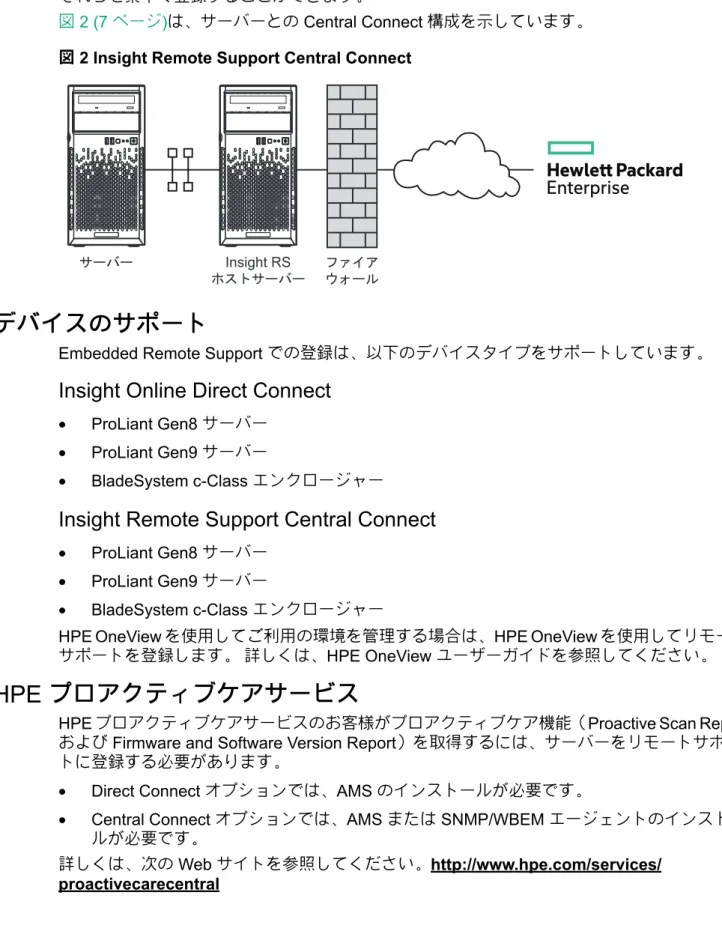
図 2 (7 ページ)は、サーバーとの Central Connect 構成を示しています。 図 2 Insight Remote Support Central Connect
サーバー ファイア
ウォール
Insight RS
ホストサーバー
デバイスのサポート
Embedded Remote Support での登録は、以下のデバイスタイプをサポートしています。
Insight Online Direct Connect
• ProLiant Gen8 サーバー• ProLiant Gen9 サーバー
• BladeSystem c-Class エンクロージャー
Insight Remote Support Central Connect
• ProLiant Gen8 サーバー• ProLiant Gen9 サーバー
• BladeSystem c-Class エンクロージャー
HPE OneView を使用してご利用の環境を管理する場合は、HPE OneView を使用してリモート サポートを登録します。 詳しくは、HPE OneView ユーザーガイドを参照してください。
HPE プロアクティブケアサービス
HPE プロアクティブケアサービスのお客様がプロアクティブケア機能(Proactive Scan Report および Firmware and Software Version Report)を取得するには、サーバーをリモートサポー トに登録する必要があります。
• Direct Connect オプションでは、AMS のインストールが必要です。
• Central Connect オプションでは、AMS または SNMP/WBEM エージェントのインストー ルが必要です。
詳しくは、次の Web サイトを参照してください。http://www.hpe.com/services/
proactivecarecentral
2 登録の準備
リモートサポートの登録に関する前提条件
1. リモートサポートソリューションのコンポーネントにログインするときに使用する、サ ポートされるブラウザーをインストールします。 2. HP パスポートのアカウントがない場合は、web サイト http://www.hpe.com/info/ insightonline-jaでアカウントを作成し、ログイン認証情報を書き留めます。 ほとんどの場合、HP パスポートのユーザー ID は、HP パスポートの登録プロセス中に使 用したメールアドレスと同じです。 Hewlett Packard Enterprise サポートセンターでユー ザー ID を変更した場合は、必ず、電子メールアドレスではなくユーザー ID でログインし てください。3. Web サイト http://www.hpe.com/info/hpesc に移動し、リモートサポートに登録する製 品に有効な Hewlett Packard Enterprise 保証または契約があることを確認します。
4. Insight Online Direct Connect の登録手順、または Insight Remote Support Central Connect のホストサーバーの構成手順で使用する以下の情報を収集します。
• 連絡先の情報。 Hewlett Packard Enterprise は、サポートケースを作成するときにこ の情報を使用します。
• サイト情報 (サイト名、アドレス、およびタイムゾーン)。 Hewlett Packard Enterprise は、サービス担当者または部品をサーバーのある場所に送らなければならないときに この情報を使用します。 • Web プロキシ情報(Web プロキシはインターネットにアクセスするために使用され ます)。 • チャネルパートナーがデバイス情報を表示できるようにする場合は、認定サービスプ ロバイダー、リセラー/ディストリビューター、およびインストーラーのチャネルパー トナー ID。 インストーラーは Insight Remote Support Central Connect のみに必要で す。 パートナー ID は、パートナー登録プロセス中にチャネルパートナーに割り当てられ るロケーション ID です。 チャネルパートナー ID がわからない場合は、パートナーに お問い合わせの上、その情報を取得してください。 5. ProLiant サーバーの登録:iLO ホスト名または IP アドレス、およびログイン認証情報(ロ グイン名とパスワード)を取得します。 iLO の設定権限を持っているローカルまたはディレクトリベースのユーザーアカウントを 使用することができます。 6. ProLiant サーバーの登録:ProLiant サーバーの名前に機密情報を使用していないことを確 認してください。 サーバーをリモートサポートに登録すると、Insight Online および Insight RS にサーバー名が表示されます。
7. BladeSystem c-Class エンクロージャー登録:OA ホスト名または IP アドレスとログイン 認証情報(ユーザー名とパスワード)を取得します。
Administrator 権限を持つローカルまたはディレクトリベースの任意のユーザーアカウント を使用することができます。
8. リモートサポート登録用の ProLiant サーバーをセットアップします。
9. リモートサポート登録用の BladeSystem BladeSystem c-Class エンクロージャーをセット
アップします。
10. Insight Online へのアクセスを確認します。
サポートされるブラウザー
Mozilla Firefox の最新バージョン Google Chrome の最新バージョン
OA Microsoft Internet Explorer 8、9、10 および 11 Mozilla Firefox の最新バージョン
Google Chrome の最新バージョン(バージョン 42~44 はサポートされてい ません)
Insight RS Microsoft Internet Explorer 10、11 Mozilla Firefox 42
Google Chrome 48
Insight Online Microsoft Internet Explorer 8 以降 Mozilla Firefox 18 以降 Google Chrome 24 以降
リモートサポート登録用の ProLiant サーバーのセットアップ
リモートサポート登録に向けて ProLiant サーバーをセットアップする方法は、登録手順に iLO と Intelligent Provisioning のどちらを使用するかによって異なります。 詳細情報方法 1:iLO Web インターフェイスを使用し、登録に向けて ProLiant サーバーをセットアップ する
方法 2:Intelligent Provisioning を使用し、登録に向けて ProLiant サーバーをセットアップす る
方法 1:iLO Web インターフェイスを使用し、登録に向けて ProLiant サーバーを
セットアップする
必要なファイル
ProLiant サーバーをセットアップまたは更新するために必要なファイルがあることを確認しま す。 構成に応じて、以下のファイルが必要です。
Service Pack for ProLiant(Ubuntu を除くすべてのサポートされる OS)
SPP には、iLO ファームウェア、ドライバー、ユーティリティ、および AMS が含まれて います。 各コンポーネントを個別にダウンロードすることもできます。
SPP は、次の Web サイトからダウンロードしてください。http://www.hpe.com/servers/
spp/supportpolicy-ja
Management Component Pack(Ubuntu)
MCP には、iLO ドライバーと AMS が含まれていますが、iLO ファームウェアは含まれて いません。 MCP は、次の Web サイトからダウンロードしてください。http://www.hpe.com/support/ SDR-Linux iLO ファームウェア ProLiant Gen8 サーバーでサポートされる最小バージョンは次のとおりです。 • Insight Online の直接接続登録には、バージョン 1.40 以降が必要です。
• Insight Remote Support の Central Connect 登録には、バージョン 1.10 以降が必要で す。
ProLiant Gen9 サーバーでサポートされる最小バージョンは次のとおりです。
• Insight Online Direct Connect および Insight Remote Support Central Connect の登録 には、バージョン 2.00 以降が必要です。
ProLiant Gen8 および Gen9 サーバーの場合:他社製ソフトウェアの脆弱性に対応するため に、iLO 4 2.03 以降の使用をおすすめします。
最新のファームウェアは、Web サイト http://www.hpe.com/info/hpesc からダウンロード できます。
HP ProLiant iLO 3/4 チャネルインターフェイスドライバー
iLO ドライバーは、次の Web サイトからダウンロードしてください。http://www.hpe.com/
info/hpesc
Agentless Management Service(オプション)
AMS は、次の Web サイトからダウンロードしてください。
• Hewlett Packard Enterprise サポートセンター(Ubuntu を除くすべてのサポートされ る OS):http://www.hpe.com/info/hpesc
• Software Delivery Repository(Ubuntu):http://www.hpe.com/support/SDR-Linux
ProLiant サーバーのセットアップ
1. サーバーハードウェアをインストールします。 2. iLO をネットワークに接続します。
3. Intelligent Provisioning を使用して、初期のサーバーのセットアップタスクを実行します。 このプロセス中にハードウェアの設定を構成し、オペレーティングシステムをインストー ルし、iLO 設定を構成できます。 iLO を構成する場合、iLO の IP アドレスを記録します。 Intelligent Provisioning がリモートサポートへの登録を要求します。 iLO を使用してリモー トサポートに登録する場合は、Intelligent Provisioning のリモートサポート登録ページで
[後で登録]を選択します。
4. オプション:AMS をまだインストールしていない場合はインストールします。 AMS をインストールすることをおすすめします。
Windows インストールの場合に Intelligent Provisioning の [推奨]インストール方法を使用 すると、AMS は自動的にインストールされます。
AMS の使用は、iLO がサーバーの名前を取得できる 1 つの方法です。 iLO がサーバー名 を取得できない場合、Insight Online と Insight RS で表示されているサーバー名は、サー バーのシリアル番号から得られます。
5. AMS をインストールしなかった場合は、Insight Online と Insight RS でサーバー名が正し く表示されることを確認するために、以下のいずれかを実行します。
• Windows システムの場合のみ、オペレーティングシステムを起動します。 Insight Online と Insight RS は、サーバーを識別するために、Windows コンピューター名を 使用します。
• iLO Web インターフェイスの[管理]→[アクセス設定]ページで、[サーバー名]を設定し ます。
6. Windows サーバーに ProLiant iLO 3/4 チャネルインターフェイスドライバーをまだインス トールしていない場合はインストールします。
Intelligent Provisioning の [推奨]インストール方法で Windows をインストールすると、こ のドライバーは自動的にインストールされます。
このドライバーは SUSE Linux Enterprise Server 11 および 12、Red Hat Enterprise Linux 6 および 7 に標準で付属するものであり、自動的にロードされます。
7. サポート対象のバージョンの iLO 4 ファームウェアがインストールされていることを確認 します。 他社製ソフトウェアの脆弱性に対応するために、iLO 4 2.03 以降の使用をおすすめしま す。 8. タイムゾーンが iLO で設定されていることを確認します。 [タイムゾーン]値が正しくない場合、Insight Online はイベントおよびデータ収集に不正な タイムスタンプを表示します。 9. DNS サーバーが iLO に構成されていることを確認します。 デフォルトでは、DHCP を使用して DNS サーバーや他のネットワーク設定を構成するよ うに iLO が設定されています。 詳細情報 iLO ドライバーのインストールの確認(サーバーのみ) 必要なファイル
方法 2:Intelligent Provisioning を使用し、登録に向けて ProLiant サーバーをセッ
トアップする
必要なファイル
ProLiant サーバーをセットアップまたは更新するために必要なファイルがあることを確認しま す。 構成に応じて、以下のファイルが必要です。 SPP SPP には、iLO ファームウェア、ドライバー、ユーティリティ、および AMS が含まれて います。 各コンポーネントを個別にダウンロードすることもできます。 SPP は、次の Web サイトからダウンロードしてください。http://www.hpe.com/servers/ spp/supportpolicy-ja iLO ファームウェア ProLiant Gen8 サーバーでサポートされる最小バージョンは次のとおりです。 • Insight Online の直接接続登録には、バージョン 1.40 以降が必要です。• Insight Remote Support の Central Connect 登録には、バージョン 1.10 以降が必要で す。
ProLiant Gen9 サーバーでサポートされる最小バージョンは次のとおりです。
• Insight Online Direct Connect および Insight Remote Support Central Connect の登録 には、バージョン 2.00 以降が必要です。
ProLiant Gen8 および Gen9 サーバーの場合:他社製ソフトウェアの脆弱性に対応するため に、iLO 4 2.03 以降の使用をおすすめします。 最新のファームウェアは、Web サイト http://www.hpe.com/info/hpesc からダウンロード できます。 Intelligent Provisioning ソフトウェア ProLiant Gen8 サーバーの場合: • Insight Online の直接接続登録には、バージョン 1.60 以降が必要です。
• Insight Remote Support の Central Connect 登録には、バージョン 1.20 以降が必要で す。
ProLiant Gen9 サーバーの場合:
• Insight Online Direct Connect および Insight Remote Support Central Connect の登録 には、バージョン 2.01 以降が必要です。
Intelligent Provisioning ソフトウェアは、Web サイト(http://www.hpe.com/jp/ intelligentprovisioning )からダウンロードしてください。
ProLiant サーバーのセットアップ
1. サーバーハードウェアをインストールします。 2. iLO をネットワークに接続します。 3. サポート対象のバージョンの Intelligent Provisioning がインストールされていることを確 認します。 4. サポート対象のバージョンの iLO ファームウェアがインストールされていることを確認し ます。 他社製ソフトウェアの脆弱性に対応するために、iLO 4 2.03 以降の使用をおすすめしま す。 5. タイムゾーンが iLO で設定されていることを確認します。 [タイムゾーン]値が正しくない場合、Insight Online はイベントおよびデータ収集に不正な タイムスタンプを表示します。 6. DNS サーバーが iLO に構成されていることを確認します。 デフォルトでは、DHCP を使用して DNS サーバーや他のネットワーク設定を構成するよ うに iLO が設定されています。 詳細情報 必要なファイルリモートサポート登録用の BladeSystem c-Class エンクロージャーの
セットアップ
必要なファイル
BladeSystem c-Class エンクロージャーをセットアップまたは更新するために必要なファイル があることを確認します。 構成に応じて、以下のファイルが必要です。 SPP SPP には OA ファームウェアが含まれます。 このコンポーネントを個別にダウンロードす ることもできます。 SPP は、次の Web サイトからダウンロードしてください。http://www.hpe.com/servers/ spp/supportpolicy-ja OA ファームウェア BladeSystem C-class エンクロージャーでサポートされる最小バージョンは次のとおりで す。 • Insight Online の直接接続登録には、バージョン 4.11 以降が必要です。• Insight Remote Support の Central Connect 登録には、バージョン 3.60 以降が必要で す。 他社製ソフトウェアの脆弱性に対応するために、OA 4.30 以降の使用をおすすめします。 OA ファームウェアは、次の Web サイトからダウンロードしてください。http:// www.hpe.com/info/hpesc
BladeSystem c-Class エンクロージャーのセットアップ
1. サポートされているバージョンの OA ファームウェアが、エンクロージャー内のすべての OA モジュールにインストールされていることを確認します。 他社製ソフトウェアの脆弱性に対応するために、OA 4.30 以降の使用をおすすめします。2. Insight Remote Support Central Connect のみ:OA が FIPS モードで動作している場合は、 Insight Remote Support の有効な証明書をインストールします。
証明書の RSA キーの長さは 2,048 ビットである必要があります。また、署名ハッシュア ルゴリズムは SHA1、SHA-224、SHA-256、SHA-384、SHA-512 のいずれかである必要 があります。 3. DNS サーバーが OA に構成されていることを確認します。 OA では [ダイナミック DNS を有効]設定がデフォルトで有効です。 詳しくは、OA のユーザーガイドを参照してください。 詳細情報 必要なファイル
Insight Online へのアクセスの確認
1. 次の Web サイトにアクセスします。http://www.hpe.com/info/insightonline-ja 2. HP パスポートのユーザー ID とパスワードを入力して、[サインイン]をクリックします。 HP パスポートのアカウントをお持ちでない場合は、画面上の手順に従って作成してくだ さい。[Insight Online マイ IT 環境]タブが選択されている、Hewlett Packard Enterprise サポー
トセンターの Web サイトが表示されます。 初期セットアップ時には、お客様の IT 環境の
[デバイス]、[サービスイベント]、および [契約と標準保証]セクションには何も表示されま
せん。
3 Insight Online Direct Connect
Insight Online Direct Connect の登録に関する前提条件
• 「登録の準備」手順が完了している。
• 登録するサーバーが Insight RS ホストサーバーとして使用されていない。
Hewlett Packard Enterprise は、Insight RS ホストサーバーとして使用されているサーバー の Insight Online Direct Connect 登録をサポートしていません。 Insight Online Direct Connect にアクティブなホストサーバーを登録すると、ホストサーバーによって監視され ているすべてのデバイスは、リモートサポートを受けるための Hewlett Packard Enterprise との通信ができなくなります。
Insight Online Direct Connect で管理されるサーバーにホストサーバーを移行する方法につ いては、「Insight Online Direct Connect のホストサーバーとして使用する ProLiant サー
バーの登録」 (40 ページ) を参照してください。
• 登録するデバイスが Insight Online Direct Connect のネットワーク要件を満たしている。
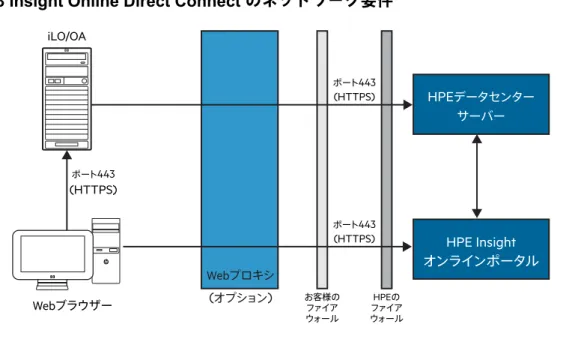
Insight Online Direct Connect のネットワーク要件
Insight Online Direct Connect では、ご使用の環境と Hewlett Packard Enterprise との間の通信 を使用してサポートサービスを提供します。 ご使用の環境が図 3 (14 ページ) に示すポート要 件を満たしていることを確認します。
図 3 Insight Online Direct Connect のネットワーク要件
ポート443 (HTTPS) HPE Insight オンラインポータル HPEデータセンター サーバー iLO/OA HPEの ファイア ウォール お客様の ファイア ウォール Webブラウザー (オプション) Webプロキシ ポート443 (HTTPS) ポート443 (HTTPS)
Insight Online Direct Connect への ProLiant サーバーの登録
Insight Online Direct Connect に ProLiant サーバーを登録するには、iLO または Intelligent Provisioning を使用することができます。
ProLiant サーバーのグループを登録するには、RIBCL XML スクリプトを使用することができ ます。 詳しくは、iLO スクリプティング/コマンドラインガイドを参照してください。
詳細情報
方法 1:iLO を使用して Insight Online Direct Connect を登録する
方法 1:iLO を使用して Insight Online Direct Connect を登録する
Insight Online Direct Connect に登録する場合は、iLO の Web インターフェイスと Insight Online ポータルの両方のステップを完了する必要があります。
前提条件
• ご使用の環境が Insight Online Direct Connect の登録の前提条件を満たしている。
• ご使用の iLO ユーザーアカウントが iLO 設定権限を持っている。
• HP パスポートのアカウントがある。 詳しくは、http://www.hpe.com/info/insightonline-ja を参照してください。
Insight Online Direct Connect の登録(ステップ 1)
1. iLO の Web インターフェイスに(https://<iLO のホスト名または IP アドレス >)にログイ ンします。 2. [リモートサポート]→[登録]ページに移動します。 3. [このサーバーを直接 HPE に接続]を選択します。 4. HP パスポートのユーザー ID とパスワードを入力します。 5. オプション:サーバーがインターネットへのアクセスに Web プロキシサーバーを使用す る場合、次の情報を入力します。 • [Web プロキシサーバー] - ホスト名または IP アドレスを入力します。 • [Web プロキシのポート] • [Web プロキシのユーザー名] • [Web プロキシのパスワード]
6. [以下の条件に同意します]チェックボックスを選択し、ライセンス条件に同意します。
7. [登録]をクリックします。
iLO は、登録プロセスの手順 1 が完了したことを通知し、手順 2 を完了するよう要求しま す。
登録要求が完全に処理されるまで、最大 5 分間待ってください。
Insight Online Direct Connect の登録(ステップ 2)
「Insight Online への登録の完了」(22 ページ)で説明されている登録処理のステップ 2 を行い ます。 複数のサーバーがある場合は、処理を合理化するために、1 つの Insight Online セッション中 に、すべてのサーバーでステップ 1 を完了させてから、すべてのサーバーでステップ 2 を完了 させます。
登録が完了していることの確認
1. iLO Web インターフェイスで、[リモートサポート]→[登録]ページに移動します。 2. [HPE に接続された製品の登録プロセスが完了したことを確認してください。]チェック ボックスを選択し、[適用]をクリックします。 iLO によって、登録プロセスが終了したことが通知されます。登録後の手順の実施
オプション:システムイベントに関する電子メールアラートを受け取る場合は、iLO Web イン ターフェイスの[管理]→[マネジメント]→[アラートメール]ページでアラートメールを構成しま す。方法 2:Intelligent Provisioning を使用して、Insight Online Direct Connect に登録
する
Insight Online Direct Connect に登録している場合は、Intelligent Provisioning と Insight Online ポータルの両方で手順を完了する必要があります。
前提条件
• ご使用の環境が Insight Online Direct Connect の登録の前提条件を満たしている。
• HP パスポートのアカウントがある。 詳しくは、http://www.hpe.com/info/insightonline-ja を参照してください。
Insight Online Direct Connect の登録(ステップ 1)
1. Intelligent Provisioning の初期構成タスクおよび登録タスクを開始するか、Intelligent Provisioning の [メンテナンスの実行]ページに移動して、[HPE Insight Remote Support] を選択します。 Intelligent Provisioning の初期構成および登録タスクの手順 1 および手順 2 が完了すると、 リモートサポート登録ページが開きます。 このページは、[メンテナンスの実行]ページに 移動するとすぐに開きます。 2. [このサーバーを HPE に直接接続します]を選択します。 3. HP パスポートのユーザー ID とパスワードを入力します。 4. オプション:サーバーがインターネットへのアクセスに Web プロキシサーバーを使用す る場合、[Show proxy information] をクリックして、次の情報を入力します。
• [Web プロキシサーバー] - ホスト名または IP アドレスを入力します。
• [Web プロキシのポート]
• [Web プロキシのユーザー名]
• [Web プロキシのパスワード]
5. [登録]をクリックします。
Intelligent Provisioning によって、登録プロセスの手順 1 が終了したことが通知され、手 順 2 を実行するよう求めるプロンプトが表示されます。
登録要求が完全に処理されるまで、最大 5 分間待ってください。
Insight Online Direct Connect の登録(ステップ 2)
「Insight Online への登録の完了」(22 ページ)で説明されている登録処理のステップ 2 を行い ます。 複数のサーバーがある場合は、処理を合理化するために、1 つの Insight Online セッション中 に、すべてのサーバーでステップ 1 を完了させてから、すべてのサーバーでステップ 2 を完了 させます。
登録が完了していることの確認
1. Intelligent Provisioning の Remote Support への登録ページに戻って、[確認]をクリックし ます。 Intelligent Provisioning によって、登録プロセスが終了したことが通知されます。 2. [続行]の右矢印をクリックすると、Intelligent Provisioning のホームページに進みます。
登録後の手順の実施
リモートサポートの操作を正常に行うために、システムソフトウェアをインストールした後に 次の手順を完了してください。 1. オプション:サーバーのオペレーティングシステムが実行中であること、および AMS が インストールされていることを確認します。 AMS をインストールすることをおすすめします。Windows インストールの場合に Intelligent Provisioning の [推奨]インストール方法を使用 すると、AMS は自動的にインストールされます。
AMS の使用は、iLO がサーバーの名前を取得できる 1 つの方法です。 iLO がサーバー名 を取得できない場合、Insight Online と Insight RS で表示されているサーバー名は、サー バーのシリアル番号から得られます。
2. AMS をインストールしなかった場合は、Insight Online と Insight RS でサーバー名が正し く表示されることを確認するために、以下のいずれかを実行します。
• Windows システムの場合のみ、オペレーティングシステムを起動します。 Insight Online と Insight RS は、サーバーを識別するために、Windows コンピューター名を 使用します。
• iLO Web インターフェイスの[管理]→[アクセス設定]ページで、[サーバー名]を設定し ます。
3. ProLiant iLO 3/4 チャネルインターフェイスドライバーがインストールされていることを 確認します。
Intelligent Provisioning の [推奨]インストール方法で Windows をインストールすると、こ のドライバーは自動的にインストールされます。
このドライバーは SUSE Linux Enterprise Server 11 および 12、Red Hat Enterprise Linux 6 および 7 に標準で付属するものであり、自動的にロードされます。 4. オプション:システムイベントに関する電子メールアラートを受け取る場合は、iLO の[管 理]→[マネジメント]→[アラートメール]ページでアラートメールを構成してください。 詳しくは、iLO 4 のユーザーガイドを参照してください。 詳細情報 iLO ドライバーのインストールの確認(サーバーのみ)
Insight Online Direct Connect への BladeSystem c-Class エンクロー
ジャーの登録
Insight Online Direct Connect に登録する場合は、OA の Web インターフェイスと Insight Online ポータルの両方のステップを完了する必要があります。
前提条件
• ご使用の環境が Insight Online Direct Connect の登録の前提条件を満たしている。
• HP パスポートのアカウントがある。 詳しくは、http://www.hpe.com/info/insightonline-ja を参照してください。
Insight Online Direct Connect の登録(ステップ 1)
1. OA の web インターフェイス(https://<OA のホスト名または IP アドレス >)にログイン します。
2. [エンクロージャー情報]→[エンクロージャー設定]→[リモートサポート]ページに移動しま
す。
3. [このエンクロージャーを直接 HPE に登録]を選択します。
4. HP パスポートのユーザー ID とパスワードを入力します。 5. オプション:エンクロージャーがインターネットへのアクセスに Web プロキシサーバー を使用する場合、次の情報を入力します。 • [Web プロキシサーバー] - ホスト名または IP アドレスを入力します。 • [Web プロキシのユーザー名] • [Web プロキシのパスワード] • [Web プロキシのポート]
6. [私は以下の条件に同意します HPE ソフトウェア使用許諾契約書および HPE Insight マネ
ジメント追加ライセンス認証]チェックボックスを選択します。
7. [登録]をクリックします。
OA は、登録プロセスの手順 1 が完了したことを通知し、手順 2 を完了するよう要求しま す。
登録要求が完全に処理されるまで、最大 5 分間待ってください。
Insight Online Direct Connect の登録(ステップ 2)
「Insight Online への登録の完了」(22 ページ)で説明されている登録処理のステップ 2 を行い ます。 複数のエンクロージャーがある場合は、処理を合理化するために、1 つの Insight Online セッ ション中に、すべてのエンクロージャーでステップ 1 を完了させてから、すべてのエンクロー ジャーでステップ 2 を完了させます。
登録が完了していることの確認
1. OA Web インターフェイスで、[エンクロージャー情報]→[エンクロージャー設定]→[リモー トサポート]ページに移動します。 2. 確認のチェックボックスを選択し、[適用]をクリックします。 要求を確認するように求められます。3. 要求を確認するメッセージが表示されたら、[OK] をクリックします。 OA によって、登録プロセスが終了したことが通知されます。
登録後の手順の実施
オプション:システムイベントに関する電子メールアラートを受け取る場合は、OA Web イン ターフェイスの[エンクロージャー情報]→[エンクロージャー設定]→[アラートメール]ページで アラートメールを構成します。Insight Online への登録の完了
Insight Online Direct Connect 構成を使用してリモートサポートに登録する場合は、iLO、 Intelligent Provisioning、または OA を使用して 2 段階の登録プロセスの手順 1 を完了します。 登録プロセスの手順 2 を完了する前に、Insight Online にログインし、追加情報を入力します。 複数のサーバーまたはエンクロージャーがある場合は、処理を合理化するために、1 つの Insight Online セッション中に、すべてのサーバーまたはエンクロージャーでステップ 1 を完了させて から、すべてのサーバーまたはエンクロージャーでステップ 2 を完了させます。 1. 次の Web サイトにアクセスします。http://www.hpe.com/info/insightonline-ja 2. HP パスポートの認証情報を入力してログインします。 3. [登録が完了していないデバイス]をクリックします。 4. [手順 1:ターゲットデバイスを選択]ページで 1 つまたは複数のデバイスを選択し、[次へ] をクリックします。 選択したデバイスが、サイト、サポートおよびパートナーの情報を共有している場合は、 一度に最大 15 個のデバイスの登録を完了できます。 5. [手順 2:サイトとサポートに関する情報を提供します] ページでサイトおよびサポート情 報を入力し、[次へ]をクリックします。 6. [手順 3:HPE 認定パートナー情報を提供します]ページで次のいずれかを実行します。
• Hewlett Packard Enterprise がお客様の IT インフラストラクチャをサポートする場合 は、デフォルト設定を受け入れます。
• Hewlett Packard Enterprise 認定チャネルパートナーがお客様の IT インフラストラク チャをサポートする場合は、認定サービスパートナーおよび認定リセラー/ディストリ ビューターの [パートナー ID] を入力します。
[ID の確認]をクリックして、正しいパートナーを入力したことを確認します。
7. オプション:Hewlett Packard Enterprise または認定チャネルパートナーが IT 環境の最適 化についてユーザーにアドバイスできるようにするには、[IT 環境の最適化]チェックボッ クスを選択します。 8. 続けて [手順 4:確認と送信]ページに進むには、[次へ]をクリックします。 9. 入力した情報を確認し、[登録の送信]をクリックします。 [デバイス登録の完了]ウィンドウに登録状況の概要が表示されます。 10. [完了]をクリックします。
Insight Online Direct Connect からの ProLiant サーバーの登録解除
Insight Online Direct Connect から ProLiant サーバーを登録解除するには、iLO または Intelligent Provisioning を使用することができます。
ProLiant サーバーのグループを登録解除するには、RIBCL XML スクリプトを使用することが できます。 詳しくは、iLO スクリプティング/コマンドラインガイドを参照してください。 詳細情報
方法 1:iLO を使用して Insight Online Direct Connect から登録解除する
前提条件
ご使用の iLO ユーザーアカウントが iLO 設定権限を持っている。
Insight Online Direct Connect からのサーバーの登録の解除
1. iLO の Web インターフェイスに(https://<iLO のホスト名または IP アドレス >)にログイ ンします。
2. [リモートサポート]→[登録]ページに移動します。
3. [登録解除]をクリックします。
4. 要求を確認するメッセージが表示されたら、[OK] をクリックします。 iLO によって、サーバーの登録が解除されたことが通知されます。
方法 2:Intelligent Provisioning を使用して Insight Online Direct Connect から登
録解除する
1. Intelligent Provisioning を起動します。
2. [メンテナンスの実行]ページに移動して、[HPE Insight Remote Support] を選択します。
3. [登録解除]をクリックします。
Intelligent Provisioning によって、サーバーの登録が解除されたことが通知されます。
Insight Online Direct Connect からの BladeSystem c-Class エンクロー
ジャーの登録解除
1. OA の web インターフェイス(https://<OA のホスト名または IP アドレス >)にログイン します。 2. [エンクロージャー情報]→[エンクロージャー設定]→[リモートサポート]ページに移動しま す。 3. [登録解除]をクリックします。 4. 要求を確認するメッセージが表示されたら、[OK] をクリックします。 OA によって、エンクロージャーの登録が解除されたことが通知されます。Web プロキシ設定の編集
サーバーまたはエンクロージャーがリモートサポートに登録された後で Web プロキシ設定が 変更された場合は、デバイスが引き続きリモートサポートデータを Hewlett Packard Enterprise に送信できるように設定を更新します。詳細情報
Web プロキシ設定の編集(ProLiant サーバー)
Web プロキシ設定の編集(BladeSystem C-class エンクロージャー)
Web プロキシ設定の編集(ProLiant サーバー)
ProLiant サーバーの Web プロキシ設定を編集する方法は、手順を実行するときに iLO と Intelligent Provisioning のどちらを使用するかによって異なります。
詳細情報
方法 1:iLO を使用して Web プロキシ設定を編集する
方法 2:Intelligent Provisioning を使用して Web プロキシ設定を編集する
方法 1:iLO を使用して Web プロキシ設定を編集する
1. [リモートサポート]→[登録]ページに移動します。
2. 必要に応じて、次の設定を更新します。 • [Web プロキシサーバー] - ホスト名または IP アドレスを入力します。 • [Web プロキシのポート] • [Web プロキシユーザー名] • [Web プロキシのパスワード] 3. [適用]をクリックします。
方法 2:Intelligent Provisioning を使用して Web プロキシ設定を編集する
1. Intelligent Provisioning を起動します。2. [メンテナンスの実行]ページに移動して、[HPE Insight Remote Support] を選択します。
3. [プロキシをアップデート]をクリックします。 4. 必要に応じて、次の設定を更新します。 • [Web プロキシサーバー] - ホスト名または IP アドレスを入力します。 • [Web プロキシのポート] • [Web プロキシユーザー名] • [Web プロキシのパスワード] 5. [プロキシをアップデート]をクリックします。
Web プロキシ設定の編集(BladeSystem C-class エンクロージャー)
1. [エンクロージャー情報]→[エンクロージャー設定]→[リモートサポート]ページに移動しま す。 2. 必要に応じて、次の設定を更新します。 • [Web プロキシサーバー] - ホスト名または IP アドレスを入力します。 • [Web プロキシユーザー名] • [Web プロキシのパスワード] • [Web プロキシのポート] 3. [適用]をクリックします。
4 Insight Remote Support Central Connect
Insight Remote Support Central Connect の登録に関する前提条件
• 「登録の準備」手順が完了している。
• Insight Remote Support 用にネットワーク環境がセットアップされている。
• ホストサーバーがセットアップされている。
Insight Remote Support Central Connect 環境のセットアップ
Insight Remote Support では、ご使用の環境と Hewlett Packard Enterprise の間の通信を使用 してサポートサービスを提供します。
1. Insight RS ホストサーバーに使用するサーバーが、Insight Remote Support のリリース ノートに記載されている要件を満たしていることを確認します。
注記: Insight RS ソフトウェアでは、ホストサーバーのことを「ホスティングデバイス」 と呼んでいます。
2. ご使用の環境が図 4 (25 ページ) に示すポート要件を満たしていることを確認します。 図 4 Insight Remote Support Central Connect のネットワーク要件
Webブラウザー お客様のファイア ウォール HPEの ファイア ウォール ポート443 (HTTPS) ポート7906 ポート443 (HTTPS) ポート7906 Insight RS ホストサーバー iLO/OA HPE Insight オンラインポータル HPEデータセンター サーバー ポート443 (HTTPS) ポート443 (HTTPS) (オプション) Webプロキシ
3. Insight RS ホストサーバーで、Web ブラウザーを使用して、Web サイト https://
api.support.hpe.com/v1/version/index.html に移動し、Insight RS ホストサーバーとリ モートサポート Web サービス間の通信を確認します。 サーバーと HPE 間の接続が正し く設定されている場合、Web ブラウザーには、一部のデータセンターコンポーネント(た とえば、14.3.0.188)のバージョンが表示されます。
Insight RS ホストサーバーの設定
1. ホストサーバーを構成します。ホストサーバー上の Insight RS ソフトウェアのバージョンが、Insight Remote Support Central Connect に登録する ProLiant サーバーと BladeSystem c-Class エンクロージャー をサポートしていることを確認します。 詳しくは、次の Web サイトを参照してくださ い。http://www.hpe.com/support/InsightRS-Support-Matrix
2. Insight RS コンソールを使用して、Insight Remote Support Central Connect に登録する ProLiant サーバーの RIBCL プロトコルを構成します。
3. オプション:HPE SIM を Insight RS とともに使用する場合は、HPE SIM アダプターを設 定します。
詳細情報
ホスティングデバイスセットアップウィザードの実行 RIBCL プロトコルの構成
ホストサーバーの構成
Insight Remote Support Central Connect への ProLiant サーバーの登録
Insight Remote Support Central Connect に ProLiant サーバーを登録するには、iLO または Intelligent Provisioning を使用することができます。
サーバーのグループを登録するには、RIBCL XML スクリプトを使用することができます。 詳 しくは、iLO スクリプティング/コマンドラインガイドを参照してください。
詳細情報
方法 1:iLO を使用して Insight Remote Support Central Connect に登録する
方法 2:Intelligent Provisioning を使用して、Insight Remote Support Central Connect を登録す る
方法 1:iLO を使用して Insight Remote Support Central Connect に登録する
前提条件
• ご使用の環境が、Insight Remote Support Central Connect の登録の前提条件を満たしてい る。
• ご使用の iLO ユーザーアカウントが iLO 設定権限を持っている。
Insight Remote Support Central Connect の登録
1. iLO の Web インターフェイスに(https://<iLO のホスト名または IP アドレス >)にログイ ンします。
2. [リモートサポート]→[登録]ページに移動します。
4. [ホストサーバーのホスト名または IP アドレス]および [ポート]番号を入力します。
デフォルトポートは 7906 です。 5. [登録] をクリックします。
iLO によって、登録プロセスが終了したことが通知されます。
方法 2:Intelligent Provisioning を使用して、Insight Remote Support Central
Connect を登録する
前提条件
ご使用の環境が、Insight Remote Support Central Connect の登録の前提条件を満たしている。
Insight Remote Support Central Connect の登録
1. Intelligent Provisioning の初期構成タスクおよび登録タスクを開始するか、Intelligent Provisioning の [メンテナンスの実行]ページに移動して、[HPE Insight Remote Support] を選択します。
Intelligent Provisioning の初期構成および登録タスクの手順 1 および手順 2 が完了すると、 リモートサポート登録ページが開きます。 このページは、[メンテナンスの実行]ページに 移動するとすぐに開きます。
2. [このサーバーを自分の接続済み製品ホストサーバーを介して接続します]を選択します。
3. ホストサーバーのホスト名または IP アドレスおよびポート番号を入力します。 デフォルトポートは 7906 です。 4. [登録] をクリックします。 Intelligent Provisioning によって、登録プロセスが終了したことが通知されます。 5. [続行]の右矢印をクリックすると、Intelligent Provisioning のホームページに進みます。
登録後の手順の実施
リモートサポートの操作を正常に行うために、システムソフトウェアをインストールした後に 次の手順を完了してください。 1. オプション:サーバーのオペレーティングシステムが実行中であること、および AMS が インストールされていることを確認します。 AMS をインストールすることをおすすめします。Windows インストールの場合に Intelligent Provisioning の [推奨]インストール方法を使用 すると、AMS は自動的にインストールされます。
AMS の使用は、iLO がサーバーの名前を取得できる 1 つの方法です。 iLO がサーバー名 を取得できない場合、Insight Online と Insight RS で表示されているサーバー名は、サー バーのシリアル番号から得られます。
2. AMS をインストールしなかった場合は、Insight Online と Insight RS でサーバー名が正し く表示されることを確認するために、以下のいずれかを実行します。
• Windows システムの場合のみ、オペレーティングシステムを起動します。 Insight Online と Insight RS は、サーバーを識別するために、Windows コンピューター名を 使用します。
• iLO Web インターフェイスの[管理]→[アクセス設定]ページで、[サーバー名]を設定し ます。
3. ProLiant iLO 3/4 チャネルインターフェイスドライバーがインストールされていることを 確認します。
Intelligent Provisioning の [推奨]インストール方法で Windows をインストールすると、こ のドライバーは自動的にインストールされます。
このドライバーは SUSE Linux Enterprise Server 11 および 12、Red Hat Enterprise Linux 6 および 7 に標準で付属するものであり、自動的にロードされます。
詳細情報
iLO ドライバーのインストールの確認(サーバーのみ)
Insight Remote Support Central Connect への BladeSystem C-class エ
ンクロージャーの登録
前提条件
ご使用の環境が、Insight Remote Support Central Connect の登録の前提条件を満たしている。
Insight Remote Support Central Connect の登録
1. OA の web インターフェイス(https://<OA のホスト名または IP アドレス >)にログイン します。 2. [エンクロージャー情報]→[エンクロージャー設定]→[ネットワークアクセス]ページに移動 して [プロトコル]タブをクリックします。 3. [XML 応答を有効]のチェック ボックスが選択されていない場合は選択し、[適用]をクリッ クします。 このオプションが有効になっていないと、Insight RS ホストサーバーは OA からデータを 収集できません。 4. [エンクロージャー情報]→[エンクロージャー設定]→[リモートサポート]ページに移動しま す。
5. [このエンクロージャーを、集中化されたホストデバイスの HPE Insight Remote Support
から登録]を選択します。
6. Insight RS ホストサーバーの [ホスト名または IP アドレス]および [ポート]番号を入力しま す。
デフォルトポートは 7906 です。 7. [登録] をクリックします。
OA によって、登録プロセスが終了したことが通知されます。
Insight Remote Support Central Connect からの ProLiant サーバーの登
録解除
1. HP Insight RS Console にログインします。 2. 次のいずれかを実行します。 • サーバーの監視を一時的に停止するには、Insight RS Console で、[デバイス]→[デバ イスの概要]タブでサーバーを選択し、[アクション]→[選択したデバイスを無効にす る]を選択します。iLO または Intelligent Provisioning からサーバーを直接登録解除することは、Insight RS Console でサーバーを一時的に無効にすることと同じです。 • サーバーの監視を永久に停止するには、Insight RS Console からサーバーを削除しま す。 サーバーを削除するには、[デバイスの概要]タブでサーバーを選択し、次に[アク ション]→[選択したデバイスを削除する]を選択します。 3. 次のいずれかを実行します。 • iLO Web インターフェイスで、[リモートサポート]→[登録]ページに移動します。
• Intelligent Provisioning の[メンテナンスの実行]→[HPE Insight Remote Support] ペー ジに移動します。
4. サーバーが登録されていないことを確認します。
Insight Remote Support Central Connect からの BladeSystem C-class
エンクロージャーの登録解除
1. HP Insight RS Console にログインします。 2. 次のいずれかを実行します。
• BladeSystem c-Class エンクロージャーの監視を一時的に停止するには、Insight RS Console で、[デバイス]→[デバイスの概要]タブの順に選択し、エンクロージャーを選 択します。続いて、[アクション]→[選択したデバイスを無効にする]の順に選択しま す。
• BladeSystem c-Class エンクロージャーの監視を永久に停止するには、HP Insight RS Console からエンクロージャーを削除します。 エンクロージャーを削除するには、
[デバイスの概要]タブでエンクロージャーを選択し、[アクション]→[選択したデバイ
スを削除する]の順に選択します。
3. OA Web インターフェイスで、[エンクロージャー情報]→[エンクロージャー設定]→[リモー トサポート]ページに移動します。
HP Insight RS Console からエンクロージャーを無効にしたり、削除したりしても、OA か らエンクロージャーの登録が解除されることはありません。 OA でのリモートサポートの ステータスを更新するには、OA を使用して、Insight RS からエンクロージャーの登録を 解除する必要があります。 4. [登録解除]をクリックします。 5. 要求を確認するメッセージが表示されたら、[OK] をクリックします。 OA によって、エンクロージャーが登録されていないことが通知されます。
5 サービスイベントおよび収集
iLO と OA を使用して、サービスイベントおよび収集を設定および管理できます。 これらの機 能は Intelligent Provisioning ソフトウェアでは使用できません。
サービスイベントの送信
サービスイベントが発生した場合は、そのイベントに関する情報が Hewlett Packard Enterprise に送信されます。 サービスイベントの送信障害が発生した場合は、さらに 2 回追加で送信が試行されます。 3 回 の試行後もイベントを送信できない場合は、次が実行されます。 ProLiant サーバー • SNMP トラップ(cpqSm2IrsCommFailure 9020)が生成されます。 この SNMP トラップは、cpqsm2.mib ファイルで定義されています。 詳しくは、iLO の ユーザーガイドを参照してください。 • 失敗がサービスイベントログに記録されます。 • 失敗が iLO イベントログに記録されます。
• サービスイベントは Active Health System のログに記録されます。 • 失敗メッセージは、Active Health System のログに記録されます。
BladeSystem c-Class エンクロージャー • 失敗がサービスイベントログに記録されます。 • 失敗が OA Syslog に記録されます。
テストサービスイベントの送信
リモートサポート構成が正しく機能していることを確認するために、テストサービスイベント を送信することができます。 使用する手順は、テストの開始に使用するソフトウェア(iLO ま たは OA)によって異なります。 詳細情報 iLO を使用したテストサービスイベントの送信 OA を使用したテストサービスイベントの送信iLO を使用したテストサービスイベントの送信
前提条件
ご使用の iLO ユーザーアカウントが iLO 設定権限を持っている。テストイベントの送信
1. iLO の Web インターフェイスに(https://<iLO のホスト名または IP アドレス >)にログイ ンします。
2. [リモートサポート]→[サービスイベント]ページに移動します。
3. [テストイベントの送信]をクリックします。
4. 要求を確認するメッセージが表示されたら、[OK] をクリックします。
送信が完了するとテストイベントは、サービスイベントログ、Insight RS Console(Central Connect のみ)、および Insight Online に表示されます。
テストが成功すると、サービスイベントログの [送信ステータス]にエラーなしと表示され ます。
サービスイベントログの [生成時刻]列には、設定された iLO タイムゾーンに基づく日時が 表示されます。
5. Insight Remote Support Central Connect のみ:Insight RS コンソールを確認してテストイ ベントが表示されることを確認します。
6. Insight Online を確認してテストイベントが表示されることを確認します。
詳細情報
Insight RS コンソールを使用したテストサービスイベントの表示(Insight Remote Support Central Connect のみ) Insight Online を使用したテストサービスイベントの表示
OA を使用したテストサービスイベントの送信
1. OA の web インターフェイス(https://<OA のホスト名または IP アドレス >)にログイン します。 2. [エンクロージャー設定]→[リモートサポート]→[サービスイベント]ページに移動します。 3. [テストイベントの送信] をクリックします。 送信が完了するとテストイベントは、サービスイベントログ、Insight RS Console(Insight Remote Support Central Connect のみ)、および Insight Online に表示されます。サービスイベントログの [生成された時間]列には、設定された OA タイムゾーンに基づく 日時が表示されます。
4. Insight Remote Support Central Connect のみ:Insight RS コンソールを確認してテストイ ベントが表示されることを確認します。
5. Insight Online を確認してテストイベントが表示されることを確認します。
詳細情報
Insight RS コンソールを使用したテストサービスイベントの表示(Insight Remote Support Central Connect のみ) Insight Online を使用したテストサービスイベントの表示
Insight Online を使用したテストサービスイベントの表示
1. 次の Web サイトにアクセスします。http://www.hpe.com/info/insightonline-ja 2. HP パスポートの認証情報を入力してログインします。 3. 記録されたサービスイベントの概要を表示するには、[サービスイベント]をクリックしま す。Insight Online は、iLO または OA のサービスイベントの [生成時刻]の値を協定世界時 (UTC)に変換します。
4. テストイベントを表示するには、[表示]→[テストイベント]を選択します。 それ以上の処理は不要であるため、テストイベントは自動的に閉じます。