Community Edition
日本語インストール
ガイド
ドキュメント番号: GUIDE-install-21040501 バージョン: 1.0
発行日: 2014/05/01
目次
1. はじめに ... 1
2. インストールする前に必要な環境の確認 ... 1
2.1. ハードウェア ... 1
2.2. インターネットブラウザ ... 1
2.3. Java Virtual Machines (JVM) ... 1
3. Bonita BPM インストール・ファイルのダウンロード... 2 4. インストール ... 2 4.1. 表示言語の選択 ... 2 4.2. セットアップの開始 ... 3 4.3. 使用許諾契約の同意 ... 4 4.4. インストール・ディレクトリの決定 ... 5 4.5. 以前のバージョンで作成した成果物のインポート ... 6 4.6. インストールの完了 ... 9
©2014 OSS BPM Japan, All right reserved. 1
1. はじめに
本ドキュメントでは、Bonita BPM 6 community edition Windows 版のインストール手順を説明します。
2. インストールする前に必要な環境の確認
2.1. ハードウェア
ハードウェアは最低、次のスペックが必要です。 CPU コア 2 メモリ 4 GB ディスクスペース 10 GB2.2. インターネットブラウザ
インターネットブラウザは、次のいずれかが必要です。 Internet Explorer 8 以上 Google Chrome Firefox2.3. Java Virtual Machines (JVM)
次の Java Runtime Environment(JRE)がインストールされていることが必要です。 Oracle Java SE JRE 6
Oracle Java SE JRE 7
JRE がインストール済みか不明の場合は、「インストール状況を確認する」で確認できます。
JRE をインストールするには、「すべての Java のダウンロード 」にアクセスします。JRE は 32 ビットと 64 ビットがあり、併存 可能です。 CPU コア数早見表 Intel Core i7・・・コア 4 (コア 6 有り) Core i5・・・コア 4 (コア 2 有り) Core i3・・・コア 2 Pentium G・・・コア 2、Core i シリーズ廉価版 Celeron G・・・コア 1、コア 2、Core i シリーズ廉価版 Core 2 Quad・・・コア 4 Core 2 Duo・・・コア 2
Pentium Dual Core・・・コア 2、Core 2 Duo 廉価版 Celeron Dual Core・・・コア 2、Core 2 Duo 廉価版 Pentium D・・・コア 2 Intel(ノートパソコン) Core i7・・コア 2、コア 4 Core i5・・コア 2 Core i3・・コア 2 Pentium B、P、U・・・コア 2 Pentium 900 番台・・・コア 2 Pentium 2020M、2117U・・・コア 2
Celeron Dual Core、Celeron B・・・コア 2(コア 1 有り) Phenom II・・・コア 2、コア 4
ADM
Athlon II・・・コア 2、コア 4 Phenom・・・コア 2
2 ©2014 OSS BPM Japan, All right reserved.
3. Bonita BPM インストール・ファイルのダウンロード
Community Edition は、次の 32 ビットと 64 ビットがあるので、JRE のビット版に一致するものを選択します。 ダウンロード ファイル名: 32 ビット OS:BonitaBPMCommunity-6.r.p-x86.exe 64 ビット OS:BonitaBPMCommunity-6.r.p-x86_64.exe r:リリース番号 p:パッチ番号 例えば、64 ビット OS 上に 6.2.5 のバージョンをインストールする場合は、「BonitaBPMCommunity-6.2.5-x86_64.exe」をダ ウンロードします。 ダウンロードにかかる所要時間は最速、1 分です。
4. インストール
インストールは最短、約 1 分 45 秒で完了します。4.1. 表示言語の選択
インストールを開始すると図1のバージョン番号が表示されます。 図 1:最初に表示されるバージョン番号 次の図 2 から図 4 にしたがって、UI の表示言語を日本語に選択します。©2014 OSS BPM Japan, All right reserved. 3 図 2:UI の表示言語の選択 図 3:UI の表示言語に日本語を選択しているところ 図 4:UI の表示言語に日本語を選択
4.2. セットアップの開始
次の図 5 が表示されてからセットアップが始まります。4 ©2014 OSS BPM Japan, All right reserved.
図 5:セットアップの開始確認
4.3. 使用許諾契約の同意
次の図 6 の表示されている「GNU GENERAL PUBLIC LICENSE(参考和訳:GNU 一般公衆利用許諾書)」に同意します。
※和訳は、あくまで参考資料であり、法的には無効です。
©2014 OSS BPM Japan, All right reserved. 5
4.4. インストール・ディレクトリの決定
図 6 の「使用許諾契約」に同意すると図 7 のインストール・ディレクトリが表示されます。Bonita BPM 6 のインストール・デ ィレクトリの標準名は「BonitaBPMCommunity-6.r.p」となっています。このディレクトリ名内のバージョン、リリース、パッチ のそれぞれの番号を識別できるので、改名しないことをお勧めします。見直し・変更する必要があるのは、ドライブ名とル ートディレクトリ名のみです。 図 7:インストール・ディレクトリの指定 図 8:インストールの開始確認6 ©2014 OSS BPM Japan, All right reserved. インストールが開始すると図 9 のダイアログが表示されるので、インストールの進行過程を目視できます。 図 9:インストール作業中
4.5. 以前のバージョンで作成した成果物のインポート
インストール作業が終了すると図 10 のダイアログが表示されます。この画面では、「以前のリリースで作成したデザイン 成果物を新しくインストールしたバージョンのワークスペースにコピーするか?」と質問しています。 図 10:過去のバージョンで開発した成果物の移行確認©2014 OSS BPM Japan, All right reserved. 7 ラジオボタンは次の答えを求めています。 no.thanks → コピーしない(デフォルト) yes.import → コピーする 以前のリリースで作成したデザイン成果物があり、それらを今回インストールしたパージョンにインポートさせたい場合は、 図 11 のように「yes.import」を選択します。「no.thanks」を選択した場合は、「4.5 のインストールが完了」に飛びます。 図 11:過去のバージョンで開発した成果物を移行する場合 「yes.import」を選択した場合は、過去のバージョンのインストール・ディレクトリを図 12 のように選択します。 図 12:過去のバージョンのディレクトリを指定
8 ©2014 OSS BPM Japan, All right reserved. ここで注意すべきことは、ワークスペースのロケーションではなく、インストール・ディレクトリを指定することです。 図 13:過去のバージョン・ディレクトリの確定確認 インストール・ディレクトリの指定が完了すると図 14 のプログレスが表示され、旧から新へ開発ソースのエクスポート/イ ンポートが自動で開始されます。 新バージョンで Bonita システムの機能変更あれば、互換性を持つソースに自動変更されます。 図 14:過去のバージョンで開発した成果物を移行中
©2014 OSS BPM Japan, All right reserved. 9
4.6. インストールの完了
図 15 の画面が表示されれば、インストールは完了です。
図 15:セットアップウィザードが終了
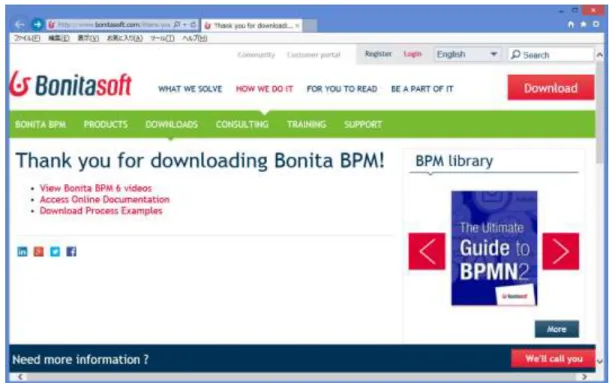
「終了」ボタンを押すと図 16 の Web サイト表示と図 17 の Bonita BPM Studio 初期画面が表示されます。
10 ©2014 OSS BPM Japan, All right reserved. その後、ユーザー登録認証画面が現れますから、必要事項を入力してください。
図 17:起動した Bonita BPM Studio とユーザー登録認証
これでインストールに必要なすべての作業は完了です。 以上