Cisco Security Manager 4.4
ハイ
アベイラビリティ
インストレーション
ガイド
2013
年2
月【注意】シスコ製品をご使用になる前に、安全上の注意 (www.cisco.com/jp/go/safety_warning/)をご確認ください。 本書は、米国シスコ発行ドキュメントの参考和訳です。リンク情報 につきましては、日本語版掲載時点で、英語版にアップデートがあ り、リンク先のページが移動/変更されている場合がありますこと をご了承ください。 あくまでも参考和訳となりますので、正式な内容については米国サ イトのドキュメントを参照ください。 また、契約等の記述については、弊社販売パートナー、または、弊 社担当者にご確認ください。 このマニュアルに記載されている仕様および製品に関する情報は、予告なしに変更されることがあります。このマニュアルに記載されている表現、情報、および推奨事項 は、すべて正確であると考えていますが、明示的であれ黙示的であれ、一切の保証の責任を負わないものとします。このマニュアルに記載されている製品の使用は、すべ てユーザ側の責任になります。 対象製品のソフトウェアライセンスおよび限定保証は、製品に添付された『Information Packet』に記載されています。添付されていない場合には、代理店にご連絡ください。
The Cisco implementation of TCP header compression is an adaptation of a program developed by the University of California, Berkeley (UCB) as part of UCB's public domain version of the UNIX operating system.All rights reserved.Copyright © 1981, Regents of the University of California.
ここに記載されている他のいかなる保証にもよらず、各社のすべてのマニュアルおよびソフトウェアは、障害も含めて「現状のまま」として提供されます。シスコおよび これら各社は、商品性の保証、特定目的への準拠の保証、および権利を侵害しないことに関する保証、あるいは取引過程、使用、取引慣行によって発生する保証をはじめ とする、明示されたまたは黙示された一切の保証の責任を負わないものとします。
いかなる場合においても、シスコおよびその供給者は、このマニュアルの使用または使用できないことによって発生する利益の損失やデータの損傷をはじめとする、間接 的、派生的、偶発的、あるいは特殊な損害について、あらゆる可能性がシスコまたはその供給者に知らされていても、それらに対する責任を一切負わないものとします。
Cisco and the Cisco logo are trademarks or registered trademarks of Cisco and/or its affiliates in the U.S. and other countries. To view a list of Cisco trademarks, go to this URL: www.cisco.com/go/trademarks. Third-party trademarks mentioned are the property of their respective owners. The use of the word partner does not imply a partnership relationship between Cisco and any other company. (1110R)
このマニュアルで使用している IP アドレスおよび電話番号は、実際のアドレスおよび電話番号を示すものではありません。マニュアル内の例、コマンド出力、ネットワー
クトポロジ図、およびその他の図は、説明のみを目的として使用されています。説明の中に実際のアドレスおよび電話番号が使用されていたとしても、それは意図的なも
のではなく、偶然の一致によるものです。
Cisco Security Manager 4.4 ハイ アベイラビリティ インストレーション ガイド © 2007-2013 Cisco Systems, Inc. All rights reserved.
C O N T E N T S
はじめに vii 対象読者 vii 表記法 viii 関連資料 ix マニュアルの入手方法およびテクニカルサポート x C H A P T E R 1 概要 1-1 ローカル冗長性(HA
)プロセスの概要 1-1 ローカル冗長性(HA
)の設定手順 1-2 地理的冗長性(DR
)プロセスの概要 1-3 地理的冗長性(DR
)の設定手順 1-4Symantec Veritas
製品 1-5 C H A P T E R 2 システム要件 2-1 シングルノードサイトのハードウェア要件 2-1 デュアルノードサイトのハードウェア要件 2-2 ローカル冗長性構成のソフトウェア要件 2-3 地理的冗長性(DR
)構成のソフトウェア要件 2-4 クラスタリングが不要な複製のソフトウェア要件 2-4 プリインストールワークシート 2-5 ローカル冗長性構成のワークシート 2-5 地理的冗長性(DR
)設定ワークシート 2-6C H A P T E R 3
Cisco Security Management Suite
ハイ アベイラビリティソリューションのインストール 3-1
イーサネット接続の確立 3-1
Microsoft Windows Server
のインストール 3-2外部ストレージへのサーバの接続 3-2
Symantec Veritas
製品のインストール 3-2ブートディスクのミラーリング(任意) 3-3
Veritas Volume Manager
の設定タスク 3-4プライマリサーバ(複製なし) 3-4
Contents
セカンダリサーバとセカンダリクラスタ内のプライマリサーバ 3-6
Security Manager
のインストール 3-6プライマリサーバへの
Security Manager
のインストール 3-7セカンダリサーバへの
Security Manager
のインストール 3-9Veritas Volume Replicator
タスク 3-12作業ボリュームに対する権限の更新 3-14
共有ストレージを使用する場合の権限の更新 3-14
複製を使用する場合の権限の更新 3-15
Veritas Cluster Server
タスク 3-16シングルローカルクラスタ(デュアルノード)構成 3-16 クラスタの作成 3-17 アプリケーションサービスグループの作成 3-17
ClusterService
グループの作成(任意) 3-24 デュアル地理的クラスタ構成 3-25 プライマリおよびセカンダリクラスタの作成 3-25ClusterService
グループの作成 3-26 複製サービスグループの作成 3-27 アプリケーションサービスグループの作成 3-28 クラスタレベル設定の作成 3-30 C H A P T E R 4 メンテナンス作業 4-1VCS
動作のカスタマイズ 4-1SSL
用のセキュリティ証明書 4-2Security Manager
の手動での起動、停止、またはフェールオーバー 4-3VCS
の場合 4-3VCS
以外の場合 4-4Cisco Secure ACS
とSecurity Manager
の統合 4-6Security Manager
のアップグレード 4-6Security Manager
のバックアップ 4-7Security Manager
のアンインストール 4-7HA
への非HA Security Manager
の移行 4-8 A P P E N D I X A 参照構成のVCS
リソースビュー A-1 シングルローカルクラスタ(デュアルノード)構成 A-2 デュアル地理的クラスタ(シングルノード)構成 A-3 A P P E N D I X B ハイアベイラビリティおよびディザスタリカバリ証明テスト計画 B-1Contents クラスタ内切り替え B-1 クラスタ間切り替え B-2 イーサネット
/
ネットワーク障害 B-3 ネットワーク通信障害 B-3 セカンダリサーバ、シングルクラスタにおけるネットワークイーサネット障 害 B-3 プライマリサーバ、シングルクラスタにおけるネットワークイーサネット障 害 B-4 セカンダリサーバ、デュアルクラスタにおけるネットワークイーサネット障 害 B-5 プライマリサーバ、デュアルクラスタにおけるネットワークイーサネット障 害 B-7 クラスタ通信障害 B-8 サーバの障害 B-10 スタンバイサーバの障害、シングルクラスタ B-10 プライマリサーバの障害、シングルクラスタ B-11 スタンバイサーバの障害、デュアルクラスタ B-12 プライマリサーバの障害、デュアルクラスタ B-14 アプリケーションの障害 B-16 アプリケーションの障害、シングルクラスタ B-16 アプリケーションの障害、デュアルクラスタ B-17 IN D E Xはじめに
このマニュアルでは、ハイアベイラビリティ(HA)環境やディザスタリカバリ(DR)環境に Cisco Security Management Suite(Security Manager)をインストールする方法について説明します。 Security Manager HA/DR ソリューションは、Symantec の Veritas Storage Foundation and High Availability Solutions に基づいています。
対象読者
このマニュアルの主な対象読者は、HA/DR ソリューションのインストールおよび管理を担当するシス テム管理者です。このマニュアルでは、表 1の内容をよく理解していることを前提としています。 表 1 このマニュアルの内容 設定 内容ローカル冗長性 • Cisco Security Management Suite
• Microsoft Windows Administration(Microsoft Windows Server 2008 R2 Service Pack 1(64 ビット)Enterprise Edition または Microsoft Windows Server 2008 Service Pack 2(64 ビット) Enterprise Edition)
• Symantec Veritas Storage Foundation HA for Windows 5.1 SP1 また は 6.0
はじめに
Security Manager HA/DR ソリューションは Symantec の Veritas Storage Foundation and High Availability Solutions for Windows を利用するため、ローカル冗長性ソリューションに関する次の Symantec コースを推奨します。
• Veritas Storage Foundation for Windows • Veritas Cluster Server for Windows
地理的冗長性については、次のコースを受講することを強く推奨します。 • Veritas Volume Replicator for Windows
• Disaster Recovery Using Veritas Volume Replicator and Global Cluster Option for Windows 詳細については、Symantec の Web サイトを参照してください。
表記法
このマニュアルでは、次の表記法を使用しています。
地理的冗長性 • Cisco Security Management Suite
• Microsoft Windows Administration(Microsoft Windows Server 2008 R2 Service Pack 1(64 ビット)Enterprise Edition または Microsoft Windows Server 2008 Service Pack 2(64 ビット) Enterprise Edition)
• Symantec Veritas Storage Foundation HA/DR for Windows 5.1 SP1 • Symantec Veritas Volume Replicator Option
地理的冗長性(クラスタリ ングなし)
• Cisco Security Management Suite
• Microsoft Windows Administration(Microsoft Windows Server 2008 R2 Service Pack 1(64 ビット)Enterprise Edition または Microsoft Windows Server 2008 Service Pack 2(64 ビット) Enterprise Edition)
• Symantec Veritas Storage Foundation Basic for Windows 5.1 SP1 • Symantec Veritas Volume Replicator Option
表 1 このマニュアルの内容(続き) 設定 内容 項目 表記法 手順で選択する必要があるコマンド、キーワード、特殊な用語、 およびオプション 太字フォント ユーザが値を指定する変数、および新しい用語や重要な用語 イタリック体フォント セッション情報、システム情報、パス、およびファイル名の表示 出力 screenフォント ユーザが入力する情報 太字の screen フォント ユーザが入力する変数 イタリック体の screen フォント メニュー項目の選択順序 [Option] > [Network Preferences]
はじめに ヒント 製品を最大限に活用できる情報を示します。 (注) 「注釈」です。次に進む前に検討する必要がある重要情報、役に立つ情報、このマニュアル以外の参照 資料などを紹介しています。 注意 「要注意」の意味です。機器の損傷、データの損失、またはネットワークセキュリティの侵害を予 防するための注意事項が記述されています。 警告 ユーザの身体、ソフトウェアの状態、または機器に被害が及ぶのを防ぐために、留意する必要がある 注意事項が記述されています。記載された注意事項に従わない場合に、結果として発生するセキュリ ティ侵害が明確に特定されています。
関連資料
追加情報については、次のシスコの資料を参照してください。これらの資料は、 http://www.cisco.com/en/US/products/ps6498/tsd_products_support_series_home.htmlから入手できま す。• 『Installation Guide for Cisco Security Manager 4.4』 • 『User Guide for Cisco Security Manager 4.4』 • 『Release Notes for Cisco Security Manager 4.4』
Veritas Storage Foundation に関連する詳細情報については、次の Symantec の資料を参照してくださ い。
• 『Veritas Storage Foundation™ and High Availability Solutions Getting Started Guide』 • 『Veritas Storage Foundation™ and High Availability Solutions Release Notes』
• 『Veritas Storage Foundation™ and High Availability Solutions Installation and Upgrade Guide』 • 『Veritas Storage Foundation™ Administrator's Guide』
• 『Veritas™ Cluster Server Release Notes』
• 『Veritas™ Cluster Server Installation and Upgrade Guide』 • 『Veritas™ Cluster Server Bundled Agents Reference Guide』 • 『Veritas™ Cluster Server Administrator's Guide』
• 『Veritas™ Volume Replicator Administrator's Guide』 • 『Veritas™ Volume Replicator Advisor User's Guide』
• 『Hardware Compatibility List (HCL) for Veritas Storage Foundation™ and High Availability
Solutions for Windows』
• 『Software Compatibility List (SCL) for Veritas Storage Foundation™ and High Availability
はじめに
マニュアルの入手方法およびテクニカル
サポート
マニュアルの入手方法、テクニカルサポート、その他の有用な情報について、次の URL で、毎月更新 される『What's New in Cisco Product Documentation』を参照してください。シスコの新規および改訂 版の技術マニュアルの一覧も示されています。
『What's New in Cisco Product Documentation』は RSS フィードとして購読できます。また、リーダー アプリケーションを使用してコンテンツがデスクトップに直接配信されるように設定することもできま す。RSS フィードは無料のサービスです。シスコは現在、RSS バージョン 2.0 をサポートしています。
C H A P T E R
1
概要
このマニュアルでは、ハイアベイラビリティ(HA)環境やディザスタリカバリ(DR)環境に Cisco Security Management Suite(Security Manager)をインストールする方法について説明します。 Security Manager HA/DR ソリューションは、Symantec の Veritas Storage Foundation and High Availability Solutions に基づいています。このマニュアルで説明する Security Manager HA/DR ソ リューションは次のアプリケーションをサポートしています。
• Security Manager 4.4
• Auto Update Server(AUS)4.4
(注) デバイスは AUS サーバ IP アドレスを直接使用して AUS サーバに接続するため、デバイスが 各サイトの AUS サーバの IP アドレスが異なる DR 構成において最大 2 台の AUS サーバの定 義をサポートする必要があります。複数の AUS サーバ IP アドレスの定義は、リリース 7.2.1 以降の ASA 5500 シリーズだけでサポートされます。 HA ソリューションは、ローカル冗長性(HA)と地理的冗長性(DR)の両方の構成をサポートしま す。 ここでは、次の概要を示します。 • 「ローカル冗長性(HA)プロセスの概要」(P.1-1) • 「地理的冗長性(DR)プロセスの概要」(P.1-3) • 「Symantec Veritas 製品」(P.1-5)
ローカル冗長性(
HA
)プロセスの概要
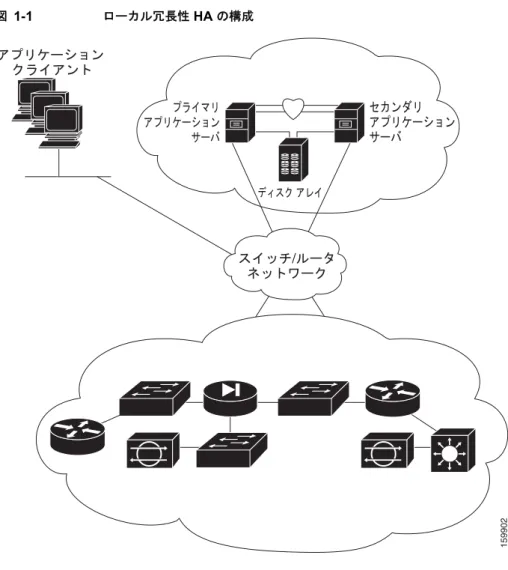
ローカル冗長性の構成は、ソフトウェアまたはハードウェア障害の際にも、スイッチドネットワーク およびルーテッドネットワークで IP アドレスや DNS エントリを再設定する必要がない、自動フェー ルオーバーソリューションを提供します。 図 1-1 に、ローカル冗長性 HA の構成を示します。 (注) 図 1-1 のサーバには、ミラーリングされた内蔵ブートディスクが含まれることがあります。同じメー カー、モデル、およびストレージ容量にすることを推奨します。HA サーバとの通信にはフォールトト レラントなスイッチド/ルーテッドネットワークを推奨します。第 1 章 概要
ローカル冗長性(HA)プロセスの概要
図 1-1 ローカル冗長性 HA の構成
ローカル冗長性(
HA
)の設定手順
次の表に、Cisco Security Manager のローカルな冗長性を持つインストールを設定するために必要な手 順を示します。 159902 ࠬࠗ࠶࠴/࡞࠲ ࡀ࠶࠻ࡢࠢ ࠺ࠖࠬࠢ ࠕࠗ ࠕࡊࠤ࡚ࠪࡦ ࠢࠗࠕࡦ࠻ ࡊࠗࡑ ࠕࡊࠤ࡚ࠪࡦ ࠨࡃ ࠞࡦ࠳ ࠕࡊࠤ࡚ࠪࡦ ࠨࡃ タスク 参照 ステップ1 物理接続を確立します。 「イーサネット接続の確立」(P.3-1) ステップ2 Microsoft Windows サーバとすべ ての必要なドライバをインストー ルします。
「Microsoft Windows Server のインストール」(P.3-2)
ステップ3 ストレージ接続を確立します。 「外部ストレージへのサーバの接続」(P.3-2) ステップ4 Symantec Veritas 製品およびコン ポーネントをインストールして設 定します。 「Symantec Veritas 製品のインストール」(P.3-2) ステップ5 ブートディスクをミラーリングし ます。 「ブートディスクのミラーリング(任意)」(P.3-3)
第 1 章 概要 地理的冗長性(DR)プロセスの概要
地理的冗長性(
DR
)プロセスの概要
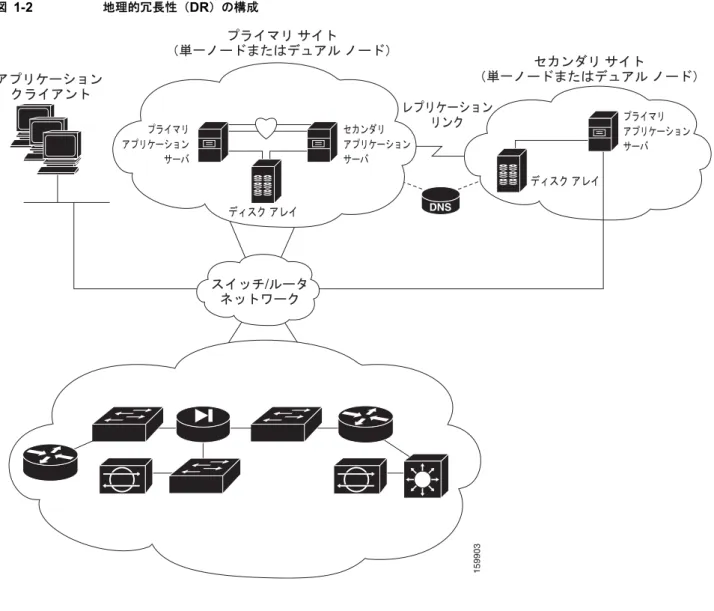
地理的冗長性の構成では、2 つのサイト間でアプリケーションデータを複製することにより、ディザス タリカバリを提供します。サイト間のフェールオーバーを手動で開始するか、自動的に実行できます。 図 1-2に、地理的冗長性(DR)の構成を示します。 (注) 図 1-2のサーバには、ミラーリングされた内蔵ブートディスクが含まれることがあります。同じメー カー、モデル、およびストレージ容量にすることを推奨します。サーバとの通信にはフォールトトレラ ントなスイッチド/ルーテッドネットワークを推奨します。 ステップ6 共有アレイに必要なボリュームを セットアップします。「Veritas Volume Manager の設定タスク」(P.3-4)
ステップ7 プライマリサーバの共有ボリュー ム上に Cisco Security Manager を インストールします。 「Security Manager のインストール」(P.3-6) ステップ8 セカンダリサーバのスペア(ダ ミー)ボリューム上に Cisco Security Manager をインストール します。 「Security Manager のインストール」(P.3-6) ステップ9 セカンダリサーバに対する権限を 更新します。 「作業ボリュームに対する権限の更新」(P.3-14)
ステップ10 クラスタを作成し、設定します。 「Veritas Cluster Server タスク」(P.3-16)
第 1 章 概要
地理的冗長性(DR)プロセスの概要
図 1-2 地理的冗長性(DR)の構成
地理的冗長性(
DR
)の設定手順
次の表に、Cisco Security Manager の地理的な冗長性を持つインストールを設定するために必要な手順 を示します。 ࡊࠤ࡚ࠪࡦ ࡦࠢ ࠺ࠖࠬࠢ ࠕࠗ ࠕࡊࠤ࡚ࠪࡦ ࠢࠗࠕࡦ࠻ ࡊࠗࡑ ࠕࡊࠤ࡚ࠪࡦ ࠨࡃ ࡊࠗࡑ ࠨࠗ࠻ 㧔න৻ࡁ࠼߹ߚߪ࠺ࡘࠕ࡞ ࡁ࠼㧕 ࠞࡦ࠳ ࠨࠗ࠻ 㧔න৻ࡁ࠼߹ߚߪ࠺ࡘࠕ࡞ ࡁ࠼㧕 ࠞࡦ࠳ ࠕࡊࠤ࡚ࠪࡦ ࠨࡃ ࠺ࠖࠬࠢ ࠕࠗ ࡊࠗࡑ ࠕࡊࠤ࡚ࠪࡦ ࠨࡃ DNS 159903 ࠬࠗ࠶࠴/࡞࠲ ࡀ࠶࠻ࡢࠢ タスク 参照 ステップ1 物理接続を確立します。 「イーサネット接続の確立」(P.3-1) ステップ2 Microsoft Windows サーバとすべ ての必要なドライバをインストー ルします。
「Microsoft Windows Server のインストール」(P.3-2)
ステップ3 ストレージ接続を確立します。 「外部ストレージへのサーバの接続」(P.3-2)
ステップ4 Symantec Veritas 製品およびコン ポーネントをインストールして設 定します。
第 1 章 概要
Symantec Veritas 製品
Symantec Veritas
製品
このマニュアルで説明されている Security Manager HA/DR ソリューションは、Symantec VERITAS 製品に基づいています。ここでは、各 Veritas アプリケーションの概要を示します。
• Veritas Storage Foundation for Windows(VSFW)
VSFW は、Windows 企業コンピューティング環境で、ボリューム管理テクノロジー、迅速なリカ
バリ、およびフォールトトレラント機能を提供します。VSFW は VCS および VVR の基盤を提供 します。
• Veritas Cluster Server(VCS)
VCS は、アプリケーションのダウンタイムを減らすためのクラスタリングソリューションです。 VCS の Global Cluster Option(GCO)は、(DR 構成などで使用される)複数のクラスタの管理を サポートします。
• Veritas Volume Replicator(VVR)
VVR は、IP ネットワークを介して継続的にデータを複製することにより、リモートリカバリサ イトで重要なアプリケーションを迅速に、高い信頼性でリカバリできます。
• Veritas Enterprise Administrator(VEA GUI)コンソール
VEA GUI コンソールウィンドウは、システムのすべてのストレージオブジェクトを表示および処
理するためのグラフィカルな方法を提供します。 • Cluster Manager(Java コンソール)
Cluster Manager(Java コンソール)は、クラスタのすべての管理機能を提供します。クラスタと、 サービスグループ、システム、リソース、リソースタイプなどの VCS オブジェクトをモニタする には、Java コンソールのさまざまなビューを使用します。 – Cluster Monitor Cluster Monitor は、実際のクラスタまたはシミュレートされたクラスタに関する一般情報を 表示します。Cluster Monitor を使用して、クラスタへのログインやクラスタからのログオフ、 さまざまな VCS オブジェクトのサマリー情報の表示、表示のカスタマイズ、VCS シミュレー タの使用、および Cluster Manager の終了を行います。 ステップ5 ブートディスクをミラーリングし ます。 「ブートディスクのミラーリング(任意)」(P.3-3) ステップ6 共有アレイに必要なボリュームを セットアップします。
「Veritas Volume Manager の設定タスク」(P.3-4)
ステップ7 プライマリサーバの共有ボリュー ム上に Cisco Security Manager を インストールします。 「Security Manager のインストール」(P.3-6) ステップ8 セカンダリサーバのスペア(ダ ミー)ボリューム上に Cisco Security Manager をインストール します。 「Security Manager のインストール」(P.3-6)
ステップ9 複製を設定します。 「Veritas Volume Replicator タスク」(P.3-12)
ステップ10 セカンダリサーバに対する権限を 更新します。
「作業ボリュームに対する権限の更新」(P.3-14)
ステップ11 クラスタを作成し、設定します。 「Veritas Cluster Server タスク」(P.3-16)
第 1 章 概要 Symantec Veritas 製品
– Cluster Explorer
Cluster Explorer はクラスタ管理のメインウィンドウです。このウィンドウから、VCS オブ ジェクトのステータスを表示したり、さまざまな操作を実行したりできます。
C H A P T E R
2
システム要件
この章では、HA または DR 環境に Security Manager をインストールするための参照構成について説明 します。この章は、次の内容で構成されています。 • 「シングルノードサイトのハードウェア要件」(P.2-1) • 「デュアルノードサイトのハードウェア要件」(P.2-2) • 「ローカル冗長性構成のソフトウェア要件」(P.2-3) • 「地理的冗長性(DR)構成のソフトウェア要件」(P.2-4) • 「クラスタリングが不要な複製のソフトウェア要件」(P.2-4) • 「プリインストールワークシート」(P.2-5) (注) 異なるハードウェアセットアップを使用する多くの構成があります。Microsoft と Symantec/Veritas の それぞれのハードウェア互換性リスト(HCL)を参照してください。 (注) 当社は、Security Manager 用に指定されたサードパーティのハードウェアおよびソフトウェアのプ ラットフォームの可用性を確保するために最大限の努力をしますが、当社の制御を超えるサードパー ティベンダー製品の可用性や変更によるシステム要件の変更または修正の権利を留保します。シングル
ノード
サイトのハードウェア要件
シングルノードの HA 環境に Security Manager をインストールするには、フォールトトレラントなス トレージアレイを設定するか、内蔵ディスクを使用できます。 次は、シングルノードサイトのサーバハードウェア仕様です。• 『Installation Guide for Cisco Security Manager 4.4』に記載されているプロセッサと RAM の基本 要件を満たすサーバ • 1 つ以上のイーサネットインターフェイス(2 つを推奨) • 2 台以上の物理ドライブ(6 台を推奨) 図 2-1では、冗長性のためにサーバからスイッチ/ルータネットワークへの 2 本のイーサネット接続を 使用しています。イーサネットポートまたはスイッチで障害が発生しても、サーバとの通信は保持さ れます。このレベルのネットワーク冗長性が必要ない場合は、スイッチ/ルータネットワークへの 1 本 の接続を使用できます(つまり、Eth 2 および関連するイーサネットスイッチは任意です)。
第 2 章 システム要件 デュアル ノード サイトのハードウェア要件 図 2-1 シングルノードサイトのイーサネット接続
デュアル
ノード
サイトのハードウェア要件
デュアルノード HA 環境に Security Manager をインストールするには、共有ストレージアレイにアク セス可能な 2 台のサーバが必要です。 次は、デュアルノードサイトのサーバハードウェア仕様です。• 『Installation Guide for Cisco Security Manager 4.4』に記載されているプロセッサと RAM の基本 要件を満たすサーバ • 2 つ以上のイーサネットインターフェイス(4 つを推奨) • 1 台以上の内蔵物理ドライブ(2 台を推奨) • 1 台以上の外部ドライブ(2 台を推奨、複製を使用する場合は 4 台を推奨) 図 2-2に、イーサネット接続および外部ストレージ接続を示すデュアルノードサイトの構成を示しま す。冗長性のためにサーバからスイッチ/ルータネットワークへの 2 本のイーサネット接続が使用され ています。イーサネットポートまたはスイッチで障害が発生しても、サーバとの通信は保持されます。 このレベルのネットワーク冗長性が必要ない場合は、スイッチ/ルータネットワークへの 1 本の接続を 159904 ࡊࠗࡑ ࠕࡊࠤ࡚ࠪࡦ ࠨࡃ ࠗࠨࡀ࠶࠻ ࠬࠗ࠶࠴ Eth 1 Eth 2 ࠗࠨࡀ࠶࠻ ࠬࠗ࠶࠴ ࠝࡊ࡚ࠪࡦ ࠬࠗ࠶࠴/࡞࠲ ࡀ࠶࠻ࡢࠢ
第 2 章 システム要件 ローカル冗長性構成のソフトウェア要件 使用できます(つまり、Eth 4 および関連するイーサネットスイッチは任意です)。クラスタのハート ビート通信のためにサーバ間に 2 本の直接イーサネット接続が確立されていますが、2 本目のハート ビート接続(Eth 3)は任意です。 図 2-2 デュアルノードサイトのイーサネット接続とストレージ接続
ローカル冗長性構成のソフトウェア要件
ローカル冗長性 HA 構成に Security Manager をインストールするには、次のソフトウェアが必要です。 • Cisco Security Management Suite 4.4• Symantec Veritas Storage Foundation HA for Windows versions 5.1 SP1/6.0 • Symantec Dynamic Multipathing Option
Security Manager のライセンスは、HA/DR 構成のアクティブサーバでのみ必要です。スタンバイ サーバの追加ライセンスは必要ではありません。
Veritas Storage Foundation HA for Windows は、ノードごとにライセンスされます。同じローカル冗長 性構成の例では、各サーバに Veritas Storage Foundation HA for Windows を実行するためのライセンス が必要です。 159905 ࡊࠗࡑ ࠕࡊࠤ࡚ࠪࡦ ࠨࡃ ࠬ࠻ࠫ ࠕ࠳ࡊ࠲ ࠬ࠻ࠫ ࠕࠗ ࠗࠨࡀ࠶࠻ ࠬࠗ࠶࠴ Eth 1 Eth 2 Eth 3 Eth 4 ࠗࠨࡀ࠶࠻ ࠬࠗ࠶࠴ ࠝࡊ࡚ࠪࡦ ࠝࡊ࡚ࠪࡦ ࠞࡦ࠳ ࠕࡊࠤ࡚ࠪࡦ ࠨࡃ ࠬ࠻ࠫ ࠕ࠳ࡊ࠲ Eth 1 Eth 2 Eth 3 Eth 4 ࠬࠗ࠶࠴/࡞࠲ ࡀ࠶࠻ࡢࠢ
第 2 章 システム要件
地理的冗長性(DR)構成のソフトウェア要件
Veritas Dynamic Multipathing Option は、サーバとストレージ間の複数のパスを提供する複数のホスト バスアダプタを搭載した外部ストレージをサーバで使用する場合にのみ必要です。
地理的冗長性(
DR
)構成のソフトウェア要件
地理的冗長性(DR)構成に Security Manager をインストールするには、次のソフトウェアが必要で す。
• Cisco Security Management Suite 4.4
• Symantec Veritas Storage Foundation HA/DR for Windows 5.1 SP1/6.0 • Symantec Veritas Volume Replicator Option
• Symantec Veritas Dynamic Multipathing Option
Security Manager は、HA/DR 構成のアクティブサーバごとにライセンスされます。たとえば、サイト A にシングルノードクラスタ、サイト B にシングルノードクラスタが配置された地理的冗長性構成で は、Security Manager のコピーを 1 つのみ購入する必要があります。これは、Security Manager は常 に 1 台のサーバでのみアクティブになるためです。
Veritas Storage Foundation HA for Windows は、ノードごとにライセンスされます。2 台のサーバ(ク ラスタごとに 1 台)が配置された同じ地理的冗長性構成の例では、各サーバに Veritas Storage Foundation HA for Windows を実行するためのライセンスが必要です。
Veritas Volume Replicator Option は、ノードごとにライセンスされます。
Veritas Dynamic Multipathing Option は、サーバとストレージ間の複数のパスを提供する複数のホスト バスアダプタを搭載した外部ストレージをサーバで使用する場合にのみ必要です。
クラスタリングが不要な複製のソフトウェア要件
クラスタリングが不要な地理的冗長性(DR)構成に Security Manager をインストールするには、次の ソフトウェアが必要です。
• Cisco Security Management Suite 4.4
• Symantec Veritas Storage Foundation Basic for Windows 5.1 SP1/6.0 • Symantec Veritas Volume Replicator Option
• Symantec Veritas Dynamic Multipathing Option
Security Manager は、HA/DR 構成のアクティブサーバごとにライセンスされます。たとえば、プライ マリサーバとセカンダリサーバの間で複製が実行される地理的冗長性構成では、Security Manager の コピーを 1 つのみ購入する必要があります、これは、Security Manager は常に 1 台のサーバでのみアク ティブになるためです。
Veritas Storage Foundation for Windows は、ノードごとにライセンスされます。2 台のサーバが配置さ れた同じ地理的冗長性構成の例では、各サーバに Veritas Storage Foundation for Windows を実行する ためのライセンスが必要です。
Veritas Storage Foundation Basic for Windows Version 5.1 SP1/6.0 は、最大 4 つのボリュームと連携
し、Symantec から無料でダウンロードできます。
Veritas Volume Replicator Option は、ノードごとにライセンスされます。
Veritas Dynamic Multipathing Option は、サーバとストレージ間の複数のパスを提供する複数のホスト バスアダプタを搭載した外部ストレージをサーバで使用する場合にのみ必要です。
第 2 章 システム要件 プリインストール ワークシート
プリインストール
ワークシート
インストールを計画して設定中に必要な情報を収集するには、プリインストールワークシートを使用 します。ここでは、次の項目について説明します。 • 「ローカル冗長性構成のワークシート」(P.2-5) • 「地理的冗長性(DR)設定ワークシート」(P.2-6)ローカル冗長性構成のワークシート
ローカル冗長性 HA 構成に Security Manager をインストールする前に、表 2-1に記載されたインス トールの完了に役立つ情報を書き留めます。 表 2-1 ローカル冗長性構成のプリインストールワークシート 情報 プライマリサイト 共有ディスクグループ名 datadg 共有ボリューム名 cscopx Security Manager データのドライブ文字 イベントデータの共有ディスクグループ名1 1. 任意:別に保存されたイベントデータが必要な場合は、これらのフィールドを使用します。 datadg_evt イベントデータの共有ボリューム名1 cscopx_evt Security Manager イベントデータのドライブ文字 1 クラスタ名 CSManager_Primary クラスタ ID 02 2. 0 ~ 255 の整数で、同一サブネット上のクラスタで一意にする必要があります。 Security Manager 仮想 IP アドレス/サブネット マスク クラスタサービスの仮想 IP アドレス/サブネット マスク3 3. これは、Security Manager 仮想 IP アドレス/サブネットマスクと同じ値です。 プライマリサーバ セカンダリサーバ ホスト名 パブリックネットワークインターフェイス #1 と IP アドレス/サブネットマスク パブリックネットワークインターフェイス #24 と IP アドレス/サブネットマスク 4. 冗長性を確保するためにパブリックネットワークへのアクセスに 2 番目の NIC を使用する場合に必要です。 プライベートクラスタ相互接続 #1 プライベートクラスタ相互接続 #2第 2 章 システム要件 プリインストール ワークシート
地理的冗長性(
DR
)設定ワークシート
地理的冗長性(DR)構成に Security Manager をインストールする場合は、表 2-2に記載されたインス トールの完了に役立つ情報を書き留めます。 表 2-2 地理的冗長性(DR)構成のプリインストールワークシート 情報 プライマリサイト セカンダリサイト ディスクグループ datadg datadg データボリューム cscopx cscopx Security Manager のドライブ文字 イベントデータのディスクグ ループ1 1. 任意:別に保存されたイベントデータが必要な場合は、これらのフィールドを使用します。 datadg_evt datadg_evt イベントデータのデータボ リューム cscopx_evt cscopx_evt イベントデータのドライブ文字 Storage Replicator Log ボリュー ム data_srl data_srl 複製されたデータセット CSM_RDS 複製されたボリュームグループ CSM_RVG クラスタ名 CSManager_Primary CSManager_Secondary クラスタ ID 02 2. 0 ~ 255 の整数で、同一サブネット上のクラスタで一意にする必要があります。 12 Security Manager 仮想 IP アドレ ス/サブネットマスク 複製仮想 IP アドレス/サブネット マスク クラスタサービスの仮想 IP アド レス/サブネットマスク3、4 3. 2 台のサーバまたは複数のアダプタを使用してパブリックネットワークにアクセスするクラスタでのみ必要です。1 つのネットワークアダ プタのみを使用してパブリックネットワークにアクセスする単一サーバクラスタでは、このアダプタの固定 IP アドレスを使用できます。 4. これは、Security Manager 仮想 IP アドレス/サブネットマスクと同じ値です。 プライマリサーバ セカンダリサーバ プライマリサーバ セカンダリサーバ ホスト名 パブリックネットワークイン ターフェイス #1 と IP アドレス/ サブネットマスク パブリックネットワークイン ターフェイス #2 と IP アドレス/ サブネットマスク5 プライベートクラスタ相互接続 #16 プライベートクラスタ相互接続 #26第 2 章 システム要件
プリインストール ワークシート
5. 冗長性を確保するためにパブリックネットワークへのアクセスに 2 番目の NIC を使用する場合に必要です。
第 2 章 システム要件
C H A P T E R
3
Cisco Security Management Suite
ハイ ア
ベイラビリティ
ソリューションのインストー
ル
この章では、HA または DR の展開構成に Security Manager をインストールする方法について説明しま す。次のタスクをリストされた順番に実行する必要がありますが、一部のタスクは任意であるか、また は構成に応じて適用されない可能性があります。 この章は、次の内容で構成されています。 • 「イーサネット接続の確立」(P.3-1)• 「Microsoft Windows Server のインストール」(P.3-2)
• 「外部ストレージへのサーバの接続」(P.3-2)
• 「Symantec Veritas 製品のインストール」(P.3-2)
• 「ブートディスクのミラーリング(任意)」(P.3-3)
• 「Veritas Volume Manager の設定タスク」(P.3-4)
• 「Security Manager のインストール」(P.3-6)
• 「Veritas Volume Replicator タスク」(P.3-12)
• 「作業ボリュームに対する権限の更新」(P.3-14)
• 「Veritas Cluster Server タスク」(P.3-16)
イーサネット接続の確立
HA または DR 構成で必要なイーサネット接続を確立するには、次の手順に従います。 ステップ 1 クラスタ構成に応じて、図 2-1または図 2-2のようにサーバとスイッチ間のイーサネット接続を確立し ます。 (注) サーバごとのルータ/スイッチネットワークへの 2 本目のイーサネット接続の使用は任意です が、NIC またはローカルイーサネットスイッチで障害が発生した場合に、冗長性のレベルが 高くなります。Veritas Cluster Server(VCS)には、IPMultiNicPlus エージェントが含まれま す。このエージェントを使用すると、サーバ上に複数の NIC カードをセットアップできるた め、サーバにルータ/スイッチネットワークへの冗長アクセスが提供されます。NIC カードの 障害、ケーブルの取り外し、その他の障害が発生すると、VCS は障害を検出し、サーバ上の別第 3 章 Cisco Security Management Suite ハイ アベイラビリティ ソリューションのインストール Microsoft Windows Server のインストール
の動作している NIC カードに動作する仮想 IP アドレスを再割り当てできます。
IPMultiNicPlus エージェントの詳細については、『Veritas Cluster Server Bundled Agents
Reference Guide』を参照してください。このマニュアルの例では、ネットワークアクセスの
ために単一の NIC カードを使用するケースを示します。
代わりに、ベンダー固有の NIC チーミング(IEEE 802.3ad リンク集約)ソリューションを使 用することもできます。 ステップ 2 デュアルノードクラスタの場合は、図 2-2に従って、サーバ間にイーサネットクラスタ通信接続を確 立します。サーバ間を直接接続する場合は、インターフェイスが自動クロスオーバー検出をサポートす るかどうかによって、クロスオーバーイーサネットケーブルを使用する必要がないことがあります。 ほとんどの新しいイーサネットインターフェイスではこの機能がサポートされ、別のサーバに直接接 続するときにストレートケーブルを使用できます。
Microsoft Windows Server
のインストール
サポートされている Microsoft Windows オペレーティングシステムをインストールします。 Microsoft Windows Server 2008 R2 Service Pack 1(64 ビット)Enterprise Edition Microsoft Windows Server 2008 Service Pack 2(64 ビット)Enterprise Edition すべてのサーバで同じオペレーティングシステムを使用することを推奨します。
(注) Symantec Veritas Storage Foundation HA for Windows version 5.1 SP1/6.0 を使用するには、すべての システムで同じパスにオペレーティングシステムをインストールする必要があります。たとえば、あ るノードの C:\WINDOWS に Windows をインストールする場合、他のすべてのノードで C:\WINDOWS にインストールする必要があります。同じドライブ文字がすべてのノードで使用可能で あり、システムドライブにインストール用の十分な領域があることを確認します。
外部ストレージへのサーバの接続
デュアルノードクラスタを使用する場合は、共有外部ストレージが必要です。『HardwareCompatibility List for Veritas Storage Foundation & High Availability Solutions for Windows』のスト レージハードウェアを使用できます。シングルノードクラスタでは内部ストレージまたは外部スト レージのどちらかを使用できます。
Symantec Veritas
製品のインストール
Symantec Veritas 製品およびコンポーネントをインストールして設定します。シングルローカルクラ
スタ、デュアル地理的クラスタ、またはクラスタリングが不要な複製を使用するがどうかに応じて、必 要な製品およびコンポーネントが異なります。Volume Manager の GUI(Veritas Enterprise
第 3 章 Cisco Security Management Suite ハイ アベイラビリティ ソリューションのインストール ブート ディスクのミラーリング(任意) Veritas ソフトウェアのインストールの前提条件および手順については、Veritas の該当するリリース ノートおよびインストールガイドを参照してください。 (注) 1 つの重要な前提条件は、Windows Server ドメインの一部としてサーバを設定することです。
ブート
ディスクのミラーリング(任意)
ブートディスクのミラーリングは任意です。ただし、これにより、特定のサーバの保護が強化されま す。ブートディスクで障害が発生すると、ミラーリングされた代替ブートディスクから起動すること により、マシンを迅速にリカバリできます。ミラーリングは、ブートディスクを Veritas Volume Manager の制御下のダイナミックディスクグループに配置し、ミラーを追加することによって実現さ れます。この手順の詳細については『Symantec Veritas Storage Foundation HA for Windows version 5.1 SP1/6.0 administrator's guide』の「Set up a Dynamic Boot and System Volume」の項を参照してください。
表 3-1 Veritas ソフトウェアコンポーネント Veritas 製品/コンポーネント シングルローカ ルクラスタ デュアル地理的 クラスタ クラスタリング が不要な複製
Storage Foundation for Windows — — 必要
Symantec Veritas Storage Foundation HA for Windows version 5.1 SP1/6.0
必要 必要 —
Volume Replicator Option 不要 必要 必要
Global Cluster Option 不要 必要 —
Dynamic Multipathing Option 「注」を参照1
1. サーバとディスクストレージ間の複数のパスを提供する複数のホストバスアダプタを搭載した外部ストレージを 使用する場合にのみ必要です。
「注」を参照1 「注」を参照1 Veritas Enterprise Administrator(GUI)2
2. サーバまたは別のクライアントマシンにインストールできます。
必要 必要 必要
第 3 章 Cisco Security Management Suite ハイ アベイラビリティ ソリューションのインストール Veritas Volume Manager の設定タスク
Veritas Volume Manager
の設定タスク
ここでは、Security Manager アプリケーションで必要なディスクグループおよびボリュームを設定し ます。設定は、サーバがプライマリサーバまたはセカンダリサーバであるかどうか、および複製が関 係するかどうかによって異なります。VEA GUI またはコマンドラインから Volume Manager タスクを 実行できます。VEA またはコマンドラインを使用したこれらの手順の詳細については、『Symantec Veritas Storage Foundation HA for Windows version 5.1 SP1/6.0 administrator's guide』を参照してくだ さい。 ここでは、次の項目について説明します。 • 「プライマリサーバ(複製なし)」(P.3-4) • 「プライマリサーバ(複製あり)」(P.3-5) • 「セカンダリサーバとセカンダリクラスタ内のプライマリサーバ」(P.3-6)
プライマリ
サーバ(複製なし)
複製が関係しないシングルクラスタ構成でプライマリサーバ上の Security Manager に必要なディスク グループおよびボリュームを設定するには、次の手順を使用します。シングルクラスタ構成では、ク ラスタ内のすべてのサーバにアクセス可能な外部共有ストレージが使用されます。 ディスクグループおよびボリュームを設定するには、次の手順に従います。 ステップ 1 次の特性を持つディスクグループを作成します。 • グループ名:datadg • タイプ:ダイナミック(クラスタ) • ディスク数:ソフトウェア RAID を使用する場合、ミラーリング対象としてグループに少なくとも 2 台のディスクを含めます。それ以外の場合は、1 台の論理ディスク(ハードウェア RAID を使 用)で十分です。このディスクグループに使用するディスクは、クラスタ内のすべてのノードに アクセス可能である必要があります。 (注) ソフトウェア RAID 5 の使用は推奨されません。 ステップ 2 次の特性を持つボリュームを datadg ディスクグループに作成します。 • ボリューム名:cscopx• 割り当てられたドライブ文字:<Selected Drive Letter>
(注) 使用可能なドライブ文字を選択できます。ただし、ドライブ文字は、すべてのシステムで同じ である必要があります。
第 3 章 Cisco Security Management Suite ハイ アベイラビリティ ソリューションのインストール
Veritas Volume Manager の設定タスク
プライマリ
サーバ(複製あり)
2 つのクラスタ間で複製が実行されるデュアル地理的構成でプライマリサーバ上の Security Manager に必要なディスクグループおよびボリュームを設定するには、次の手順を使用します。プライマリク ラスタとセカンダリクラスタの両方のプライマリサーバでこの手順を実行します。各クラスタについ て、シングルノードクラスタまたは共有ストレージを使用する複数ノードクラスタを使用できます。 ただし、このマニュアルでは、デュアル地理的構成の複数ノードクラスタのケースについては説明し ません。 ディスクグループおよびボリュームを設定するには、次の手順に従います。 ステップ 1 次の特性を持つディスクグループを作成します。 • グループ名:datadg • タイプ:ダイナミック(クラスタ)(VCS を使用する場合)、ダイナミック(セカンダリ)(VCS を使用しない場合) • ディスク数:ソフトウェア RAID を使用する場合、ミラーリング対象としてグループに少なくとも 2 台のディスクを含めます。それ以外の場合は、1 台の論理ディスク(ハードウェア RAID を使 用)で十分です。これが複数ノードクラスタの場合、このディスクグループに使用するディスク は、クラスタ内のすべてのノードにアクセス可能である必要があります。 (注) ソフトウェア RAID 5 の使用は推奨されません。 ステップ 2 次の特性を持つボリュームを datadg ディスクグループに作成します。 • ボリューム名:cscopx• 割り当てられたドライブ文字:<Selected Drive Letter>(プライマリクラスタの場合)、なし(セ カンダリクラスタの場合)
• ファイルタイプ:NTFS(プライマリクラスタの場合)、なし(セカンダリクラスタの場合) • ボリュームのロギング:なし
ステップ 3 datadg ディスクグループに、Storage Replicator Log(SRL)として使用する次の特性を持つボリュー ムを作成します。
• ボリューム名:data_srl
• 割り当てられたドライブ文字:なし • ファイルタイプ:Unformatted • ボリュームのロギング:なし
(注) SRL の適正なサイズの選択の詳細については、『Volume Replicator administrator's guide』を参照して ください。
第 3 章 Cisco Security Management Suite ハイ アベイラビリティ ソリューションのインストール Security Manager のインストール
セカンダリ
サーバとセカンダリ
クラスタ内のプライマリ
サーバ
セカンダリサーバおよびセカンダリクラスタ内のプライマリサーバに Security Manager をインストー ルするために必要なディスクグループおよびボリュームを設定するには、次の手順を使用します。す べてのセカンダリサーバおよびセカンダリクラスタ内のプライマリサーバに Security Manager をイン ストールする必要があります。このような場合、スペアボリュームに Security Manager をインストー ルします。スペアボリュームは、インストール前に一時的にマウントされてからマウント解除され、 Security Manager をサーバからアンインストールするか、またはアップグレードするまで再利用され ません。プライマリクラスタのプライマリサーバに使用されたものと同じドライブ文字に一時ボ リュームをマウントし、インストール時に同じインストールパス(たとえば、F:\Program Files\CSCOpx)を使用する必要があります。 ディスクグループおよびボリュームを設定するには、次の手順に従います。 ステップ 1 既存のディスクグループにスペアボリュームを作成していない場合は、次の特性を持つディスクグ ループを作成します。 • グループ名:datadg_spare • タイプ:ダイナミック(セカンダリ) • サイズ:5 GB(ボリュームには、Security Manager をインストールするのに十分な容量のみ必要) • ディスク数:このディスクグループはアプリケーションデータの格納に使用されないため、1 台 の非冗長ディスクで十分です。 ステップ 2 次の特性を持つボリュームをディスクグループに作成します。 • ボリューム名:cscopx_spare• 割り当てられたドライブ文字:<Selected Drive Letter>
(注) プライマリサーバの cscopx ドライブに使用したのと同じドライブ文字を使用する必要があり ます。
• ファイルタイプ:NTFS
Security Manager
のインストール
Security Manager のインストーラは、Symantec Veritas Storage Foundation HA for Windows version 5.1 SP1/6.0 の存在を検出し、HA/DR 構成に Security Manager をインストールするかどうかを確認し ます。このオプションを選択した場合、通常のインストール時に加えて指定する唯一の情報はデータ ベースパスワードです。非 HA/DR インストールでは、データベースパスワードが自動的に生成され ます。ただし、データベースパスワードは HA/DR 構成のすべてのサーバで同じにする必要があるた め、インストーラはパスワードを指定するよう要求します。HA/DR 構成のすべてのサーバでこの同じ パスワードを使用する必要があります。
HA/DR インストールによって VCS 用 Cisco Security Manager エージェントがインストールされるた め、VCS は新しい CSManager リソースタイプを認識し、Security Manager を制御およびモニタでき ます。
第 3 章 Cisco Security Management Suite ハイ アベイラビリティ ソリューションのインストール
Security Manager のインストール
また、Veritas Cluster Server が代わりに HA/DR 構成の各サーバにおける Security Manager の起動と停 止を制御するため、Windows の Security Manager とその関連サービスのスタートアップの種類が自動 ではなく手動として設定されます。そうしないと、Security Manager が常に 1 台のサーバでのみ実行さ れる場合、Security Manager アプリケーションは、サーバのリブート後に HA/DR 構成のすべてのサー バで開始しようとします。
HA/DR 構成の各サーバに Security Manager をインストールする必要があります。ただし、HA/DR 構
成では、Security Manager のプライマリインスタンスだけが使用され、保護されます。その他のイン ストールは、構成内のセカンダリサーバのいずれかでプライマリインスタンスを実行できるようにす るために実行されます。 ここでは、次の項目について説明します。 • 「プライマリサーバへの Security Manager のインストール」(P.3-7) • 「セカンダリサーバへの Security Manager のインストール」(P.3-9)
プライマリ
サーバへの
Security Manager
のインストール
実稼働環境で使用され、HA/DR 構成によって保護される Security Manager のプライマリインスタン スをインストールするには、次の手順を使用します。
プライマリサーバ上に Security Manager をインストールするには、次の手順に従います。
ステップ 1 クラスタ内のプライマリサーバで、Veritas Enterprise Administrator(VEA GUI)アプリケーションを 開き、ログインします。
第 3 章 Cisco Security Management Suite ハイ アベイラビリティ ソリューションのインストール Security Manager のインストール
ステップ 3 [Import as dynamic disk group] オプションが選択されていることを確認し、[OK] をクリックします。 ステップ 4 [System] の [Volumes] フォルダを展開します。
ステップ 5 cscopx ボリュームを右クリックし、[File System] > [Change Drive Letter and Path] を選択します。 ステップ 6 目的のドライブ文字を cscopx ボリュームに割り当て、[OK] をクリックします。ドライブの割り当て
については、「ローカル冗長性構成のワークシート」(P.2-5)または「地理的冗長性(DR)設定ワーク シート」(P.2-6)を参照してください。
ステップ 7 次の HA 固有の項目に注意しながら『Security Manager Installation Guide』に従って Security Manager をインストールします。
a. HA 用に Security Manager をインストールするかどうかを尋ねるプロンプトが表示されたら、ボッ クスをオンにして yes を指定します。
b. インストールディレクトリの入力を求められたら、[<Selected Drive Letter>:\Program
Files\CSCOpx] を指定します。
c. データベースパスワードの指定を求められたら、適切なパスワードを選択し、忘れないようにし ます。HA/DR 構成のすべての Security Manager サーバにこのパスワードを使用します。
第 3 章 Cisco Security Management Suite ハイ アベイラビリティ ソリューションのインストール Security Manager のインストール (注) Security Manager のインストールの終了に近づくと、マルチホームサーバを使用することと、 gatekeeper.cfg ファイルを更新する必要があることを示すメッセージが表示されることがあります。 HA/DR 構成で使用されるエージェントのスクリプトがこのファイルを修正するため、このメッセージ は無視できます。 ステップ 8 Security Manager のインストール後、サーバをリブートします。 ステップ 9 システムのリブート後、VEA GUI を開き、共有ディスクグループがインポートされているかどうかを 確認します。ディスクグループのステータスがオフラインの場合、ステップ 2~ステップ 6を繰り返 してディスクグループをインポートし、インストール時に使用されたのと同じドライブ文字を割り当 てます。
ステップ 10 online.pl スクリプトを使用して Security Manager を起動します。詳細については、「Security Manager の手動での起動、停止、またはフェールオーバー」(P.4-3)を参照してください。
(注) Security Manager の正常動作に必要な Windows レジストリエントリの設定を完了するために、 Security Manager を起動する必要があります。
ステップ 11 Security Manager の起動が完了するまで 5 ~ 10 分間待機してから、URL として http://<server hostname or IP address>:1741 を使用してアプリケーションの Web インターフェイスにログインしま す。正常にログインできることを確認します。
ヒント または、pdshow コマンドを使用して、Cisco Security Manager サービスが正常に動作していることを 確認することもできます。
ステップ 12 アプリケーションの Web インターフェイスからログアウトし、offline.pl スクリプトを使用して Security Manager を停止します。詳細については、「Security Manager の手動での起動、停止、または フェールオーバー」(P.4-3)を参照してください。
セカンダリ
サーバへの
Security Manager
のインストール
セカンダリサーバに Security Manager をインストールするには、次の手順を使用します。セカンダリ サーバへの Security Manager のインストールは、プライマリサーバへのインストールに似ていますが、 重要な違いが 1 つあります。Security Manager をスペアボリューム(cscopx_spare)にインストール します。スペアボリュームは、特定のセカンダリサーバに関連付けられ、Security Manager をアップ グレードまたはアンインストールする場合に限り、再利用されます。このスペアボリュームには、空 のデータベース(~ 2 GB)で Security Manager アプリケーションを保持するのに十分な容量が必要で す。十分な領域が(可能であれば別のディスクグループで)使用可能な場合は、datadg ディスクグ ループにスペアボリュームを作成できます。
第 3 章 Cisco Security Management Suite ハイ アベイラビリティ ソリューションのインストール Security Manager のインストール
セカンダリサーバ上に Security Manager をインストールするには、次の手順に従います。
ステップ 1 セカンダリサーバで、Veritas Enterprise Administrator(VEA GUI)アプリケーションを開き、ログイ ンします。
ステップ 2 datadg_spare ディスクグループを右クリックし、[Import Dynamic Disk Group] を選択します。 ステップ 3 [Import as dynamic disk group] オプションが選択されていることを確認し、[OK] をクリックします。
ステップ 4 [System] の [Volumes] フォルダを展開します。
ステップ 5 cscopx_spare ボリュームを右クリックし、[File System] > [Change Drive Letter and Path] を選択しま す。
ステップ 6 目的のドライブ文字を cscopx_spare ボリュームに割り当て、[OK] をクリックします。ドライブの割 り当てについては、「ローカル冗長性構成のワークシート」(P.2-5)または「地理的冗長性(DR)設定 ワークシート」(P.2-6)を参照してください。
ステップ 7 次の HA 固有の項目に注意しながら『Security Manager Installation Guide』に従って Security Manager をインストールします。
a. HA 用に Security Manager をインストールするかどうかを尋ねるプロンプトが表示されたら、ボッ クスをオンにして yes を指定します。
第 3 章 Cisco Security Management Suite ハイ アベイラビリティ ソリューションのインストール
Security Manager のインストール
b. インストールディレクトリの入力を求められたら、[<Selected Drive Letter>:\Program
Files\CSCOpx] を指定します。 c. データベースパスワードの指定を求められたら、プライマリサーバに選択したのと同じパスワー ドを選択します。 (注) Security Manager のインストールの終了に近づくと、マルチホームサーバを使用することと、 gatekeeper.cfg ファイルを更新する必要があることを示すメッセージが表示されることがあります。 HA/DR 構成で使用されるオンラインスクリプトがこのファイルを修正するため、このメッセージは無 視できます。 ステップ 8 Security Manager のインストール後、サーバをリブートします。 ステップ 9 システムのリブート後、VEA GUI を開き、共有ディスクグループがインポートされているかどうかを 確認します。ディスクグループのステータスがオフラインの場合、ステップ 2~ステップ 6を繰り返 してディスクグループをインポートし、インストール時に使用されたのと同じドライブ文字を割り当 てます。
ステップ 10 online.pl スクリプトを使用して Security Manager を起動します。詳細については、「Security Manager の手動での起動、停止、またはフェールオーバー」(P.4-3)を参照してください。
(注) Security Manager の正常動作に必要な Windows レジストリエントリの設定を完了するために、 Security Manager を起動する必要があります。
ステップ 11 Security Manager の起動が完了するまで 5 ~ 10 分間待機してから、URL として http://<server hostname or IP address>:1741 を使用してアプリケーションの Web インターフェイスにログインしま す正常にログインできることを確認します。
ヒント または、pdshow コマンドを使用して、Cisco Security Manager サービスが正常に動作していることを 確認することもできます。
ステップ 12 アプリケーションの Web インターフェイスからログアウトし、offline.pl スクリプトを使用して Security Manager を停止します。詳細については、「Security Manager の手動での起動、停止、または フェールオーバー」(P.4-3)を参照してください。
第 3 章 Cisco Security Management Suite ハイ アベイラビリティ ソリューションのインストール Veritas Volume Replicator タスク
ステップ 13 インストールの完了後、スペアボリュームのドライブ文字の割り当てを解除します。
Veritas Volume Replicator
タスク
クラスタ間で複製が動作するデュアル地理的クラスタ構成の複製を設定するには、次の手順を使用しま す。 複製を設定するには、次の手順に従います。 ステップ 1 VEA GUI を使用して、プライマリおよびセカンダリホストに接続します。 ステップ 2 datadg ディスクグループがプライマリサーバとセカンダリサーバの両方にインポートされていること を確認します。
ステップ 3 [View] > [Connection] > [Replication Network] を選択します。
ステップ 4 ツリーから [Replication Network] を選択し、ツールバーから [Setup Replicated Data Set] ウィザードを 選択します。ウィザードの最初のパネルで次の項目を指定します。
• [Replicated Data Set Name]:CSM_RDS • [Replicated Volume Group name]:CSM_RVG
• ドロップダウンリストからプライマリホストを選択します。
ステップ 5 [Next] をクリックし、[Select Dynamic Disk Group and volumes to be replicated] パネルで次の項目を 指定します。
• [Dynamic Disk Group]:datadg • Volumes:cscopx
ステップ 6 [Next] をクリックします。data_srl が他に利用できる唯一のボリュームの場合、レプリケータログの
ストレージボリュームとして自動的に認識されます。複数の追加ボリュームを使用できる場合、 [Storage Replicator Log] パネルが表示されます。次のことを指定します。