IEEE 802.11a/b/g 対応無線 LAN アクセスポイント
AT-TQ2403
ユーザーマニュアル
613-001037 Rev.C 090717AT-TQ2403
ユーザーマニュアル
本製品のご使用にあたって
本製品は、医療・原子力・航空・海運・軍事・宇宙産業など人命に関わる場合や高度な 安全性・信頼性を必要とするシステムや機器としての使用またはこれらに組み込んでの
コンセントや配線器具の定格を超える使い方はしない
たこ足配線などで定格を超えると発熱による火災の原因となります。 たこ足禁止表示以外の電圧では使用しない
火災や感電の原因となります。 本製品に付属の AC アダプターは AC100-240V で動作します。 電圧注意湿気やほこりの多いところ、油煙や湯気の
あたる場所には置かない
内部回路のショートの原因になり、火災や感電のおそれがあります。 設置場所 注意通風口はふさがない
内部に熱がこもり、火災の原因となります。 ふさがない異物は入れない 水は禁物
火災や感電のおそれがあります。水や異物を入れないように注意 してください。万一水や異物が入った場合は、電源プラグをコ ンセントから抜いてください。(当社のサポートセンターまたは販 売店にご連絡ください。) 異物厳禁雷のときはケーブル類・機器類にさわらない
感電の原因となります。 雷のときは さわらない分解や改造をしない
本製品は、取扱説明書に記載のない分解や改造はしないでください。 火災や感電、けがの原因となります。 分解禁止警告
下記の注意事項を守らないと火災・感電により、死亡や大けがの原因となります。安全のために
必ずお守りください
設置・移動の時は電源プラグを抜く
感電の原因となります。 プラグを 抜く付属の電源アダプター以外使用しない
火災や感電の原因となります。 必ず、付属の AC アダプターを使用してください。 付属品を 使う安全のために
ご使用にあたってのお願い
ケーブル類を傷つけない
特に電源ケーブルは火災や感電の原因となります。 電源ケーブルやプラグの取扱上の注意 ・加工しない、傷つけない。 ・重いものをのせない。 ・熱器具に近づけない、加熱しない。 ・ケーブル類をコンセントから抜くときは、必ずプラグを持って抜く。 傷つけない適切な部品で正しく設置する
取扱説明書に従い、適切な設置部品を用いて正しく設置してください。 指定以外の設置部品の使用や不適切な設置は、火災や感電の原因となります。 正しく設置次のような場所での使用や保管はしないでください
・直射日光の当たる場所 ・ 暖房器具の近くなどの高温になる場所 ・ 急激な温度変化のある場所(結露するような場所) ・湿気の多い場所や、水などの液体がかかる場所(仕様に定められた環境条件下でご使用ください) ・ 振動の激しい場所 ・ほこりの多い場所や、ジュータンを敷いた場所(静電気障害の原因になります) ・腐食性ガスの発生する場所静電気注意
本製品は、静電気に敏感な部品を使用しています。部品が静電破壊されるおそれがありま すので、コネクターの接点部分、ポート、部品などに素手で触れないでください。取り扱いはていねいに
落としたり、ぶつけたり、強いショックを与えたりしないでください。お手入れについて
清掃するときは電源を切った状態で
誤動作の原因になります。はじめに
このたびは、AT-TQ2403 をお買いあげいただき、誠にありがとうございます。 本製品は、IEEE 802.11a/b/g 規格に準拠した無線 LAN アクセスポイントです。
最高 54Mbps(理論値)の高速無線 LAN と 10BASE-T/100BASE-TX の有線 LAN の統合 が可能です。また複数台の本製品を用いて複雑なネットワークが構成可能な WDS(Wireless Distribution System)機能を搭載しています。 また、IEEE 802.3af に準拠しておりますので、同規格準拠のスイッチなどとの組み合わせに より、有線 LAN を通じての給電も可能です。
電波に関する注意
本製品を使用する場合は、下記の点にご注意ください。 また設置の前に、4 ∼ 5 ページの「安全のために」を必ずお読みください。 ・ 心臓ペースメーカーに電磁妨害を及ぼす可能性があります。本製品を使用する前に、電 磁妨害が発生しないことを十分に確認した上で、ご使用ください。 ・ 医療機器に電磁妨害を及ぼす可能性があります。本製品を使用する前に、電磁妨害が発 生しないことを十分に確認した上で、ご使用ください。 ・ 電子レンジの近くで、本製品をご使用にならないでください。電子レンジによって、本 製品の無線通信への電磁妨害が発生します。 この機器の使用周波数帯では、電子レンジ等の産業・科学・医療機器のほか工場の製造ライン で使用されている移動体識別用の構内無線局(免許を要する無線局)及び特定小電力無線局 (免許を要しない無線局)が運用されています。 1 この機器を使用する前に、近くで移動体識別用の構内無線局及び特定小電力無線局が運 用されていないことを確認してください。 2 万が一、この機器から移動体識別用の構内無線局に対して電波干渉の事例が発生した場 合には、速やかに電波の発射を停止した上、弊社サポートセンターにご連絡頂き、混信 回避のための処置等についてご相談ください。 3 その他、この機器から移動体識別用の特定小電力無線局に対して電波干渉の事例が発生 した場合など何かお困りのことが起きたときは、弊社サポートセンターにお問い合わせ ください。はじめに
無線 LAN 製品ご使用時におけるセキュリティーに関するご注意
無線 LAN では、LAN ケーブルを使用する代わりに、電波を利用してコンピューターなどと無 線アクセスポイント間で情報のやり取りを行うため、電波の届く範囲であれば自由に LAN 接 続が可能であるという利点があります。 その反面、電波はある範囲内であれば障害物(壁等)を越えてすべての場所に届くため、セ キュリティーに関する設定を行っていない場合、以下のような問題が発生する可能性がありま す。 通信内容を盗み見られる 悪意ある第三者が、電波を故意に傍受し、 ID やパスワード又はクレジットカード番号等 の個人情報 メールの内容 等の通信内容を盗み見られる可能性があります。 不正に侵入される 悪意ある第三者が、無断で個人や会社内のネットワークへアクセスし、個人情報や機密 情報を取り出す(情報漏洩)、特定の人物になりすまして通信し、不正な情報を流す(な りすまし)、傍受した通信内容を書き換えて発信する(改ざん)、コンピューターウィル スなどを流しデータやシステムを破壊する(破壊)などの行為をされてしまう可能性が あります。 本来、無線 LAN カードや無線アクセスポイントは、これらの問題に対応するためのセキュリ ティーの仕組みを持っていますので、無線 LAN 製品のセキュリティーに関する設定を行って 製品を使用することで、その問題が発生する可能性は少なくなります。 セキュリティーの設定を行わずに使用した場合の問題を充分理解した上で、お客様自身の判断 と責任においてセキュリティーに関する設定を行い、製品を使用することをお勧めします。はじめに
マニュアルの構成
本製品のマニュアルは、次の 3 部で構成されています。 各マニュアルをよくお読みの上、本製品を正しくご使用ください。また、お読みになった後も、 製品保証書とともに大切に保管してください。 ユーザーマニュアル(本書、弊社ホームページに掲載) 本製品の設置と接続、設定手順など、本製品を使い始めるにあたっての情報が記載され ています。ユーザーマニュアルは本製品には同梱されていません。弊社ホームページに 掲載されています。 http://www.allied-telesis.co.jp/ リリースノート(弊社ホームページに掲載) ファームウェアリリースで追加された機能・変更点・注意点や、ユーザーマニュアルの 内容を補足する最新の情報が記載されています。リリースノートは本製品には同梱され ていません。弊社ホームページに掲載されています。 http://www.allied-telesis.co.jp/ 使用上のご注意 本製品の同梱物リストなど、本製品を使い始める前に最低限ご確認いただきたい情報が 記載されています。はじめに
表記について
アイコン このマニュアルで使用しているアイコンには、次のような意味があります。 図 0.0.1 製品名の表記 「本製品」と表記されている場合は AT-TQ2403 を意味します。 ヒント 注意 警告 参照 知っていると便利な情報、操作の手助けになる情報を示しています。 物的損害や使用者が傷害を負うことが想定される内容を示しています。 使用者が死亡または重傷を負うことが想定される内容を示しています。 関連する情報が書かれているところを示しています。 アイコン 意 味 説 明 注意 ヒント 参照 警告目次
安全のために...4 はじめに ...6 電波に関する注意 ... 6 無線 LAN 製品ご使用時におけるセキュリティーに関するご注意 ... 7 マニュアルの構成 ... 8 表記について... 9 目次 ...10 1 お使いになる前に...13 1.1 梱包内容 ...14 1.2 特長 ...15 1.3 相互接続について ...17 1.4 各部の名称と働き ...18 前面・側面 ...18 背面 ...19 底面 ...20 無線設備の種別...21 2 設置と接続 ...23 2.1 設置方法の確認...24 2.2 設置するときの注意 ...26 2.3 アンテナの取り付け ...27 2.4 設置 ...28 ゴム足による設置 ...28 マグネットによるスチール面への取り付け ...28 設置穴による壁面への取り付け...30 2.5 ネットワーク機器の接続 ...33 ケーブル ...33 2.6 電源の接続 ...34 AC アダプターによる電源の供給...34 IEEE 802.3af 準拠の機器による電源の供給 ...35 3 設定の手順 ...37 3.1 設定の準備 ...38 設定環境 ...38 コンピューターの IP アドレスの変更 ...38 3.2 設定の開始(ログイン)...41 3.3 設定の適用と終了(ログアウト)...42 3.4 設定メニューとナビゲーション...43 設定メニュー...43 ナビゲーション...45目次
3.5 オンラインヘルプ ...48 3.6 設定の流れ ...49 アクセスポイントの設定 ...50 無線クライアントの設定 ...55 4 本製品の設定...59 4.1 基本設定(パスワードの変更)...60 4.2 詳細設定 ...63 イーサネット設定 ...63 無線 LAN 設定 ...68 無線 ...70 VWN(バーチャル・ワイヤレス・ネットワーク)...75 WDS ...78 ゲストログイン...81 MAC フィルタリング ...82 負荷分散 ...83 不正 AP トラップ ...85 4.3 クラスター ...87 アクセスポイント ...87 セッション ...91 チャンネル自動管理 ...93 隣接アクセスポイント ...97 4.4 ユーザー管理... 100 4.5 セキュリティー... 103 4.6 ステータス ... 112 インターフェース ... 112 イベント ... 114 送信 / 受信 ... 117 クライアント... 119 隣接アクセスポイント ... 120 4.7 オプション設定... 122 QoS... 122目次
5.3 クラスター ... 149 5.4 ダイナミック VLAN ... 156 5.5 VWN ... 160 A 付録...165 A.1 困ったときに... 166 LED 表示を確認する ... 166 トラブル例 ... 166 A.2 JavaScript の有効化... 169 A.3 仕様 ... 171 コネクター・ケーブル仕様 ... 171 無線部の仕様... 172 有線部の仕様... 173 製品本体の仕様... 174 A.4 デフォルト設定... 175 A.5 保証・修理について ... 179 A.6 ユーザーサポート ... 180 サポートに必要な情報 ... 180 ご注意 ... 181 商標について... 181 電波障害自主規制について ... 181 廃棄方法について ... 182 輸出管理と国外使用について... 182 マニュアルバージョン ... 1821
お使いになる前に
この章では、本製品の梱包内容、特長、各部の名称と働きにつ いて説明しています。
1.1 梱包内容
最初に梱包箱の中身を確認してください。 図 1.1.1 梱包内容 本製品を移送する場合は、ご購入時と同じ梱包箱で再梱包されることが望まれます。再梱包の ために、本製品が納められていた梱包箱、緩衝材などは捨てずに保管してください。 □ AT-TQ2403本体 1台 □ モノポールアンテナ 2本 □ 製品保証書 1枚 □ シリアル番号シール 2枚 □ ACアダプター 1個 □ UTPケーブル 1本 (3.0m、カテゴリー5) □ 使用上のご注意 1部 □ ソフトウェア使用権許諾契約書 1部 □ マグネットキット 1式 (マグネット 4個、ネジ 4個) □ ウォールマウントキット 1式 (タッピングスクリュー 2個、 プラスチックアンカー 2個) □ ゴム足 4個1.2 特長
本製品の主な特長は次のとおりです。 無線 LAN ・ 5.2GHz・2.4GHz 帯の小電力通信システムを使用しているため無線免許が不要 ・ 直接拡散変復調によるスペクトラム拡散方式 (DS-SS) 採用によりノイズに強い ・ 国際標準の IEEE 802.11a(W52/W53) に準拠し、8 チャンネルが使用可能・ IEEE 802.11a および IEEE 802.11g に準拠し、無線上での通信速度 54Mbps の通信
(理論値)が可能
・ IEEE 802.11b に準拠し、無線上での通信速度 11Mbps(理論値) の通信が可能 ・ 電波状態に応じて通信速度を自動的に切り替えるフォールバック機能搭載 ・ 電波出力の調整が可能
・ AT-TQ2403 間でのローミングが可能
・ Wi-Fi 取得により、弊社製無線 LAN カード(CentreCOM WR540CB V2 など ) に加
えて、Wi-Fi 対応の無線端末 ( 無線 LAN カードなど ) との接続が可能
・ Super A/G により、実効通信速度を向上
・ XR(eXtended Range) により、長距離接続にも対応
Power over Ethernet
・ IEEE 802.3af(クラス 3)に準拠し、対応機器(スイッチなど)からの電源供給が可能 運用・管理 ・ 日本語 Web GUI による設定 ・ 設定、ユーザーデータベースのバックアップとリストア ・ ファームウェアの更新 ・ ログ情報の表示と syslog サーバーへの送信 ・ 各種統計情報の表示 ・ Ping ・ DHCP クライアント
・ NTP(Network Time Protocol)クライアント
・ アクセスポイントクラスター機能(自動チャンネル管理) ・ ロードバランシング(負荷検出 / 接続制限)
1.2 特長
・ IEEE 802.1X
・ WPA(Wi-Fi Protected Access)
認証方式:WPA/WPA2、暗号方式:AES/TKIP
・ SSID(Service Set Identifier)隠蔽、ANY 接続禁止 ・ 簡易 RADIUS サーバーを内蔵 ・ NAP(ネットワークアクセス保護、マイクロソフト)、NAC(Network Access Control、シマンテック)に対応 VLAN ・ ダイナミック VLAN ・ VWN(バーチャル・ワイヤレス・ネットワーク) ・ ゲスト接続 QoS(Quality of Service)
・ WMM(Wi-Fi Multi Media)
その他
・ WDS(Wireless Distribution System)
オプション
1.3 相互接続について
弊社ホームページの「製品 / 動作検証」にて、相互接続確認を行っている機種のご紹介をして います。 弊社ホームページ http://www.allied-telesis.co.jp/ なお、こちらに記載のない製品に関する相互接続のサポートはしておりませんので、あらかじ めご了承ください。1.4 各部の名称と働き
前面・側面
図 1.4.1 前面・側面 図 1.4.2 LED ①ステータス LED 本製品の動作状態を表示する LED ランプです。 ②ポート LED 本製品と接続先の機器の通信状況を表示する LED ランプです。 LAN LINK 有線 LAN の通信状況を表示します。 LED 色 状態 表示内容 POWER 緑 点灯 本製品に電源が供給されています。 - 消灯 本製品に電源が供給されていません。 TEST 橙 点灯 本製品が起動中です(起動完了後、消灯します)。 ① ステータスLED ② ポートLED ② ポートLED ③ 通気口 TEST LED802.11a LINK/ACT LED
802.11g/b LINK/ACT LED 100M LINK/ACT LED
10M LINK/ACT LED POWER LED
1.4 各部の名称と働き
WLAN LINK 無線 LAN の通信状況を表示します。 ③通気口 本製品内部の熱を逃すための穴です。 通気口をふさいだり、周囲に物を置いたりしないでください。背面
LED 色 状態 表示内容 100M 緑 点灯 100Mbps でリンクが確立しています。 点滅 100Mbps でパケットを送受信しています。 - 消灯 100Mbps でリンクが確立していません。 10M 橙 点灯 10Mbps でリンクが確立しています。 点滅 10Mbps でパケットを送受信しています。 - 消灯 10Mbps でリンクが確立していません。 LED 色 状態 表示内容 802.11a 緑 速い点滅 802.11a でパケットを送受信しています。 遅い点滅 802.11a でリンクを検索しています。 802.11g/b 緑 速い点滅 802.11g/b でパケットを送受信しています。 遅い点滅 802.11g/b でリンクを検索しています。 ④ アンテナ端子 ④ アンテナ端子1.4 各部の名称と働き
⑥リセットボタン 本製品をリセット(再起動)するボタンです。先の細い棒などで押してください。 5 秒間押し続けると、ご購入時設定に初期化された状態で再起動します。 鋭利なもの(縫い針など)や通電性のある物で、リセットボタンを押さないでくだ さい。 ⑦ 10BASE-T/100BASE-TX ポート100BASE-TX または 10BASE-T の UTP ケーブルを接続するコネクターです。 このポートは MDI/MDI-X 自動切替機能とオートネゴシエーション機能をサポートして いるため、ケーブルの種類(ストレート / クロス)や接続先ポートの種類(MDI/MDI-X)に関わりなく、最適な通信速度(10Mbps/100Mbps)と通信モード (Full Duplex/ Half Duplex) を自動設定します。
また、本製品は IEEE 802.3af(Power over Ethernet) に準拠しておりますので、同規格 準拠のスイッチから電源を供給することができます。
底面
図 1.4.4 底面 ⑧壁面設置穴 本製品を壁面に設置するためのダルマ穴です。左右 2 か所あります。 ⑨マグネット用ネジ穴 本製品をスチール面に設置するためのマグネットキットを取り付けるネジ穴です。 4 か所あります。 ⑩ゴム足用穴 ゴム足を貼り付ける穴(くぼみ)です。4 か所あります。 ⑭ MACアドレスラベル ⑪ 警告ラベル ⑪ 警告ラベル ⑫ F/Wバージョンラベル ⑫ F/Wバージョンラベル ⑬ シリアル番号シール ⑬ シリアル番号シール ⑧ 壁面設置穴(2つ) ⑨ マグネット用ネジ穴(4つ) ⑩ ゴム足用穴(4つ)1.4 各部の名称と働き
⑪警告ラベル 本製品を安全にご使用いただくために重要な情報が記載されています。 必ずお読みください。 ⑫ F/W バージョンラベル 本製品のファームウェアバージョンが記入されています。 ⑬シリアル番号シール 本製品のシリアル番号(製造番号)とリビジョンが記入されています。同じものが 2 枚 同梱されており、パッケージ(外箱)にも記載されています。同梱されているシリアル 番号シールは、「製品保証書」に貼付してください。シリアル番号とリビジョンは、ユー ザーサポートへ問い合わせをする時に必要な情報です。 ⑭ MAC アドレスラベル 本製品の MAC アドレスが記入されています。無線設備の種別
本製品に内蔵されている無線設備には、 記号が表示されています。この表示は、次 の内容を意味します。 使用周波数帯域 2.4GHz 帯 変調方式 DS-SS 方式 OFDM 方式 想定干渉距離(a) (a) 想定干渉距離とは、「構内局」または「特小局」との電波干渉が想定される距離で す。これは、本製品の通信可能距離とは異なります。 40m 以下 周波数変更の可否 全帯域を使用し、かつ「構内局」 あるいは「特小局」帯域を回避可能2
設置と接続
この章では、本製品の設置方法と機器の接続について説明して います。
2.1 設置方法の確認
本製品は、次の方法による設置ができます。 ・ ゴム足による水平方向の設置 ・ マグネットキットによるスチール面への設置 ・ タッピングスクリューによる壁面への設置 また、オプション(別売)を利用することにより、次の方法による設置ができます。 ・ 天井・壁設置ブラケット AT-BRKT-J25(盗難防止機構付き) AT-BRKT-J25 を使用することにより、壁だけでなく天井にも設置できます。 また、ブラケットに施錠できるため、盗難を防止できます。 詳しくは、AT-BRKT-J25 に付属のユーザーマニュアルを参照してください。 設置可能方向 AT-BRKT-J25 を使用して壁面に設置する場合は、必ず下図の○の方向に設置してくだ さい。 図 2.1.1 AT-BRKT-J25 による取り付け可能方向 必ず○の方向に設置してください。それ以外の方向に設置すると、正常な放熱がで きなくなり、火災、故障の原因となります。 アンテナが地面に対して垂直となるように、アンテナの向きを調整してください。 AT-BRKT-J25 には、取り付け用のタッピングスクリュー、盗難防止用の南京錠 などは付属しておりません。お客様にてご用意をお願いいたします。2.1 設置方法の確認
製品に関する最新情報は弊社ホームページにて公開しておりますので、設置の際は、付 属のマニュアルとあわせてご確認のうえ、適切に設置を行ってください。 弊社指定品以外の設置金具を使用した設置を行わないでください。また、本書に記載さ れていない方法による設置を行わないでください。不適切な方法による設置は、正常な 放熱ができなくなり、火災や故障の原因となります。 水平方向以外に設置した場合、「取り付け可能な方向」であっても、水平方向に設置した 場合に比べほこりがたまりやすくなる可能性があります。定期的に製品の状態を確認し、 異常がある場合にはただちに使用をやめ、弊社サポートセンターにご連絡ください。2.2 設置するときの注意
本製品の設置や保守を始める前に、必ず 4 ∼ 5 ページの「安全のために」をよくお読みください。 設置については、次の点にご注意ください。 ・ 電源ケーブルや各メディアのケーブルに無理な力が加わるような設置は避けてくださ い。 ・ テレビ、ラジオ、無線機などのそばに設置しないでください。 ・ 充分な換気ができるように、本製品の通気口をふさがないように設置してください。 ・ 傾いた場所や不安定な場所に設置しないでください。 ・ 本製品の上に物を置かないでください。 ・ 直射日光のあたる場所、多湿な場所、ほこりの多い場所に設置しないでください。 ・ コネクターの端子に触らないでください。静電気を帯びた手(体)でコネクターの端子 に触れると静電気の放電により故障の原因になります。 また、無線 LAN カードを取り付けたコンピューターから見通せる位置に設置してください。 IEEE 802.11a は、電波法により屋外での使用が禁止されています。2.3 アンテナの取り付け
付属のモノポールアンテナを取り付けます。 1 アンテナのコネクターを本製品のアンテナ端子のネジに差し込み、固定されるまで右に 回してください。 2 左右 2 本のアンテナに対して、手順 1 を実行してください。 図 2.3.1 アンテナの取り付け2.4 設置
ゴム足による設置
1 本体底面の○型の枠に付属のゴム足を貼付けてください。 図 2.4.1 ゴム足の取り付け 2 卓上や棚の上などに設置してください。 3 アンテナの先端が天井を向くように、アンテナの向きを調整してください。マグネットによるスチール面への取り付け
1 付属のネジで本体底面のマグネット用ネジ穴にマグネットを取り付けてください。 図 2.4.2 マグネットの取り付け マグネットおよびマグネット取付用のネジは、付属のものを使用してください。 マグネット用のネジ穴は、ゴム足取り付け場所の内側にあるネジ穴を使用してくだ さい。ゴム足とマグネットは同時に使用することはできません。2.4 設置
マグネットの取り付けは、本書の説明に従って正しく行ってください。同梱以外の ネジなどを使用した場合、火災や感電、故障の原因となることがあります。 2 本製品をスチール製の壁面などに設置してください。 マグネットを使用して壁面に設置する場合は、必ず下図の○の方向に設置してください。 図 2.4.3 マグネットによる取り付け可能方向 必ず○の方向に設置してください。それ以外の方向に設置すると、正常な放熱がで きなくなり、火災、故障の原因となります。 3 アンテナが地面に対して垂直となるように、アンテナの向きを調整してください。 マグネット使用および取り扱い上の注意 ・ 取り付けの際は機器およびケーブルの重みにより機器が落下しないように確実に 取り付け・設置してください。ケガ・故障の原因になることがあります。 ・ 機器をマグネットで高所に取り付けないでください。落下によるケガ・機器破損 の恐れがあります。 ・ 振動・衝撃の多い場所や不安定な場所に設置しないでください。落下によるケガ・ 故障の原因となることがあります。2.4 設置
設置穴による壁面への取り付け
1 次の点を考慮して、設置場所と設置方向を決めてください。 ・ ケーブルおよび AC アダプター(必要な場合)の接続が可能であること ・ LED が監視可能であること タッピングスクリューを使用して壁面に設置する場合は、必ず下図の○の方向に設置し てください。 図 2.4.4 設置穴による取り付け可能方向 必ず○の方向に設置してください。それ以外の方向に設置すると、正常な放熱がで きなくなり、火災、故障の原因となります。 充分な取り付け強度が得られない壁面に設置しないでください。充分な強度が得ら れない場合、落下などにより重大な事故が発生するおそれがあります。2.4 設置
2 壁面に付属のタッピングスクリュー 2 本をねじ込みます。タッピングスクリューの間隔 は 97mm、頭の飛び出しは 4.8mm です。 図 2.4.5 タッピングスクリュー(壁面設置穴)の間隔 図 2.4.6 タッピングスクリューの飛び出し寸法 付属のタッピングスクリューを直接ねじ込めない壁の場合は、穴径 6.4mm、深さ 26mm 以上の穴をあけて付属のプラスチックアンカーを穴にさしこみ、金槌などで軽く叩き込 んでから、タッピングスクリューをねじ込んでください。 タッピングスクリューの頭が飛び出しすぎた状態でご使用になりますと、本製品を 取り付けた際に製品内部に干渉し、故障の原因となります。 4.8mm2.4 設置
3 2 つの壁面設置穴を、壁面のタッピングスクリューの頭に通し、穴の細い部分までずら してしっかり固定してください。 図 2.4.7 壁面設置穴をタッピングスクリューの頭に通す 図 2.4.8 細い部分までずらして固定 4 アンテナが地面に対して垂直となるように、アンテナの向きを調整してください。 壁面設置穴(ダルマ穴) タッピングスクリューの頭 φ8.0 4.0 4.02.5 ネットワーク機器の接続
本製品をスイッチや HUB に接続します。ケーブル
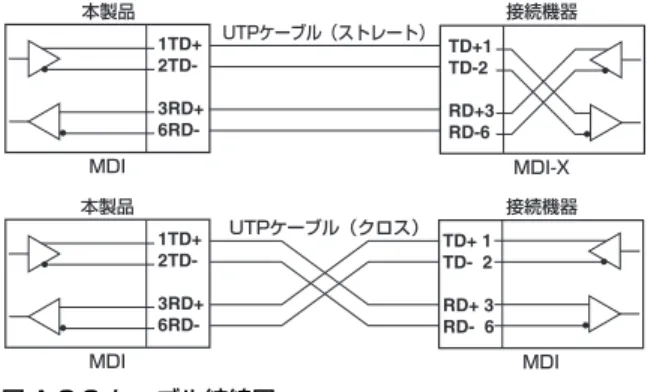
UTP ケーブルのカテゴリー 10BASE-T の場合はカテゴリー 3 以上、100BASE-TX の場合はカテゴリー 5 以上の UTP ケーブルを使用します。本製品に付属のケーブルはカテゴリー 5 です。 UTP ケーブルのタイプ 本製品は MDI/MDI-X 自動切替機能をサポートしていますので、接続先のポートの種類 (MDI/MDI-X)にかかわらず、ストレート / クロスのどちらのケーブルタイプでも使用 することができます。 UTP ケーブルの長さ 本製品とネットワーク機器を接続するケーブルの長さは 100m 以内にしてください。 図 2.5.1 スイッチへの接続 5VDC – RESET LAN 10BASE-T/100BASE-TX (AUTO MDI/MDI-X) PoE-IN スイッチ UTPケーブル2.6 電源の接続
本製品は、電源が供給されると、自動的に電源が入ります。電源を切る場合は、電源プラグを 電源コンセントから抜いてください。AC アダプターによる電源の供給
図 2.6.1 AC アダプターによる電源の供給 1 付属の AC アダプターの DC プラグを、本体背面の DC ジャックに挿し込みます。 2 AC アダプターの電源プラグを電源コンセントに接続します。 3 電源が入ると、本体前面の POWER LED(緑)が点灯します。 必ず、付属の AC アダプター使用し、AC100V のコンセントに接続してください。不適 切なアダプターやコンセントを使用すると、発熱による発火や感電の恐れがあります。 電源プラグを電源コンセントに差し込んだまま、電源コネクターや DC プラグを抜かな いでください。感電事故を引き起こすおそれがあります。 電源をオフにしてから再度オンにする場合は、しばらく間をあけてください。 5VDC – RESET LAN 10BASE-T/100BASE-TX (AUTO MDI/MDI-X) PoE-IN 電源コンセント 電源プラグ DCプラグ ACアダプター2.6 電源の接続
IEEE 802.3af 準拠の機器による電源の供給
本製品は、電源が供給されると、自動的に電源が入ります。電源を切る場合は、UTP ケーブ ルを 10BASE-T/100BASE-TX ポートから抜いてください。 図 2.6.2 IEEE 802.3af 準拠の機器による電源の供給 1 UTP ケーブルを、本製品の 10BASE-T/100BASE-TX ポートに接続します。2 UTP ケーブルのもう一端を、IEEE 802.3af 準拠スイッチの 10BASE-T/100BASE-TX
ポートに接続します。
3 本製品は、10BASE-T/100BASE-TX ポートから電源を受け、本体前面の POWER LED
が点灯します。 接続先の機器によっては、本製品への接続にあたって設定が必要な場合があります。 詳しくは、接続する機器のマニュアルを参照してください。本製品はクラス 3 です。 5VDC – RESET LAN 10BASE-T/100BASE-TX (AUTO MDI/MDI-X) PoE-IN 802.3af準拠スイッチ UTPケーブル(カテゴリー5)
3
設定の手順
この章では、本製品に設定を行う手順と、基本的な操作方法に ついて説明しています。
3.1 設定の準備
設定環境
本製品の設定は Web ブラウザーから行います。下記の Web ブラウザーがインストールされ たコンピューターを用意してください。
・ Microsoft Internet Explorer Version 6 または 7 ・ JavaScript を使用
また、本製品ご購入時の IP アドレスは下記の通りです。
・ 192.168.1.230
設定用コンピューターで JavaScript を無効にしている場合は、「A.2 JavaScript の有 効化」(p.169)を参照してください。本製品へのアクセスに対してのみ、JavaScript を 有効にします。
コンピューターの IP アドレスの変更
設定用コンピューターの IP アドレスを、本製品の IP アドレスの設定に合わせて変更します。 ここでは、Windows XP を使用する場合を例として説明します。 1「スタート」→「コントロールパネル」の「ネットワーク接続」アイコンをダブルクリッ クしてください。 図 3.1.13.1 設定の準備
2「ローカルエリア接続」アイコンを右クリックし、「プロパティ」をクリックしてください。 図 3.1.2 3「インターネットプロトコル(TCP/IP)」をクリックし、「プロパティ」をクリックして ください。 図 3.1.33.1 設定の準備
4「IP アドレス」と「サブネットマスク」に値を入力し、「OK」ボタンをクリックしてくだ さい。「IP アドレス」には「192.168.1.xxx」(xxx は、230 を除く 1 から 254 までの 値)を、「サブネットマスク」には「255.255.255.0」を設定します。 変更前の IP アドレスは、メモをとるなどして記録し、本製品の設定後に、もとの値に戻 せるようにしてください。 図 3.1.4 5「ローカルエリア接続のプロパティ」ウィンドウに戻ります。「OK」をクリックし、ウィ ンドウを閉じてください。3.2 設定の開始(ログイン)
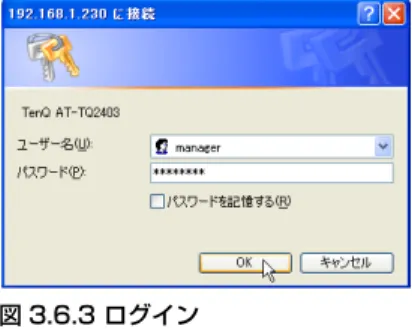
1 設定用コンピューターと本製品が正しく接続されていることを確認し、Web ブラウザー を起動してください。 2 Web ブラウザーの「アドレス」に「http://192.168.1.230/」と入力し、「Enter」キー を押してください。 3 パスワードの入力ダイアログボックスが表示されます。「ユーザー名」に「manager」、「パスワード」に「friend」と入力して、「OK」をクリッ クしてください。入力したパスワードは、「*」で表示されます。
図 3.2.1
3.3 設定の適用と終了(ログアウト)
1 各ページで設定内容を入力したら、ページを移動する前に、必ず「適用」ボタンをクリッ クしてください。「適用」ボタンをクリックすると、現在の設定画面における設定内容は 直ちに適用(保存)されます。 図 3.3.1 設定の適用(保存) 2 各ページの設定がすべて終了したら、Web ブラウザーを終了してください。 自動的にログアウトされます。 各設定画面で「適用」ボタンをクリック3.4 設定メニューとナビゲーション
設定メニュー
Web 設定画面には、次の設定メニューがあります。 表 3.4.1 設定メニューの概要 メインメニュー サブメニュー 概要 基本設定 管理者パスワード、SSID の設定 詳細設定 イーサネット設定 ゲストネットワークや VWN の有効 / 無効 化、設定メニューへのアクセス制御設定、 VLAN 設定、IP アドレス設定、スタンバイ パワーセービング 無線 LAN 設定 無線モードやチャンネルの設定、リンクリ レーの設定、SSID の設定 無線 無線送信のオン / オフ、無線のレートセッ トなどの詳細な設定 VWN バーチャル・ワイヤレス・ネットワーク (仮想的な無線アクセスポイントの構成) WDS ワイヤレス・ディストリビューション・シ ステム(無線によるブリッジ) ゲストログイン ゲスト接続時のメッセージの表示の設定 MAC フィルタリング 特定の MAC アドレスからの接続の許可ま たは禁止 負荷分散 接続を許す無線クライアント数を制限する ことにより負荷を軽減 不正 AP トラップ 未知のアクセスポイントの検出を記録する クラスター アクセスポイント クラスター(アクセスポイントのグループ 化)の開始 / 停止 セッション クラスターに属すアクセスポイントに接続 している無線クライアントのリスト チャンネル自動管理 クラスターに属すアクセスポイントが使用 するチャンネルを電波干渉が減少するよう に自動的に変更 隣接アクセスポイント クラスターに属すアクセスポイントの電波 が届く範囲に存在するアクセスポイントの3.4 設定メニューとナビゲーション
オプション設定 QoS 無線通信における QoS の設定 SNMP SNMP エージェントとして動作させるため の設定 Ping 指定した相手との通信テスト NTP NTP サーバーとの同期 保守管理 設定 本製品のご購入時設定への初期化、再起動、 設定のバックアップやリストア アップグレード ファームウェアのアップグレード 表 3.4.1 設定メニューの概要(続き)3.4 設定メニューとナビゲーション
ナビゲーション
Web 設定画面は、次の 3 つのメニュー表示の形式(ナビゲーション)を持ち、画面右上のプ ルダウンメニューで変更することができます。ナビゲーションの設定は、クッキーとして設定 用コンピューターに保存されます。以下、本書の説明では垂直タブを使用します。 ・ 水平タブ ・ 垂直タブ ・ ドロップダウンメニュー(デフォルト)水平タブ
メインメニューをクリックすると、サブメニューが表示されますので、サブメニューの中から 希望の項目をクリックしてください。 メインメニュー サブメニュー ナビゲーション3.4 設定メニューとナビゲーション
垂直タブ
メインメニューの下に、サブメニューが常に展開された状態で表示されます。サブメニューの 中から希望の項目をクリックしてください。 図 3.4.2 垂直タブ メインメニュー サブメニュー ナビゲーション3.4 設定メニューとナビゲーション
ドロップダウンメニュー
メインメニューをポイントすると、サブメニューが表示されますので、サブメニューの中から 希望の項目をクリックしてください。 図 3.4.3 ドロップダウン サブメニュー メインメニュー ナビゲーション3.5 オンラインヘルプ
Web 設定画面の右側には、画面の概要が表示されます。さらに、詳しい説明が必要な場合は、 画面右下の「続きを見る ...」リンクをクリックしてください。設定に関する詳細なオンライン ヘルプが表示されます。 図 3.5.1 オンラインヘルプ ヘルプ画面最上部および最下部の左のボタンは、次の働きを持ちます。 戻る 表示履歴をさかのぼります。 進む 表示履歴を進めます。 目次 ヘルプの目次を表示します。3.6 設定の流れ
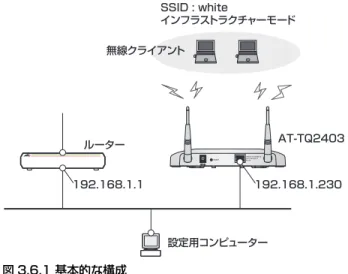
次のような最も基本的な構成を例にして、設定の流れを説明します。
図 3.6.1 基本的な構成
・ 管理者の初期パスワードを変更
・ ひとつの SSID に対し「IEEE 802.11a」「IEEE 802.11g」どちらのモードでも接続で
きるようにし、それぞれチャンネル「36」「6」を使用(デフォルト) ・ SSID として「white」を設定し、SSID を隠蔽 ・ IP アドレスは「192.168.1.230」(デフォルト)、デフォルトゲートウェイは 「192.168.1.1」を使用 ・ WPA2 認証(AES 暗号)を使用 ・ 接続を許す無線クライアントのアカウント「user1」「passwd_1」を登録 ・ 本製品を単独(スタンドアローンモード)で使用(デフォルト) 本製品のご購入時設定では、SSID「allied」、セキュリティー無効で無線クライアントが 接続できます。 5VDC – RESET LAN 10BASE-T/100BASE-TX (AUTO MDI/MDI-X) PoE-IN SSID : white インフラストラクチャーモード 設定用コンピューター 192.168.1.1 ルーター 192.168.1.230 AT-TQ2403 無線クライアント
3.6 設定の流れ
アクセスポイントの設定
1 本製品にログインしてください。初期画面として「基本設定」画面が表示されます。 2 本製品の管理者(manager)の初期パスワードを変更します。入力したパスワードは 「●」で表示されます。 「現在のパスワード」に「friend」を入力します。 「新しいパスワード」に 8 文字以下で、新しいパスワードを入力します。 スペースと「" $ : < > ' & *」を除く記号、半角英数字が入力できます。 大文字・小文字は区別されます。 確認のため、「新しいパスワードの確認」に新しいパスワードを再入力します。 「3 設定 ...」の「適用」ボタンをクリックしてください。 更新に成功すると、赤い文字で「パスワードが変更されました。」と表示されます。 図 3.6.2 管理者パスワードの変更 初期パスワードのまま運用しないでください。初期パスワードのまま運用した場 合、重大なセキュリティーホールとなる可能性があります。3.6 設定の流れ
3 設定メニュー「無線 LAN 設定」をクリックしてください。
手順 2 でパスワードを変更したので、Web 設定画面への再ログインを要求されます。 手順 2 で設定した新しいパスワードを入力してください。
3.6 設定の流れ
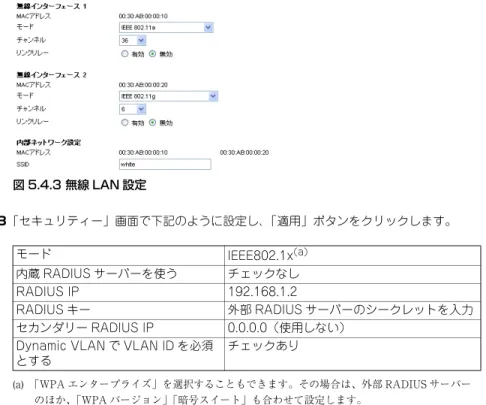
4「無線 LAN 設定」画面が表示されます。 「SSID」に「white」を入力します。 無線インターフェース 1 はモード「IEEE 802.11a」、チャンネル「36」、無線インター フェース 2 はモード「IEEE 802.11g」、チャンネル「6」に設定します(デフォルト)。 「適用」ボタンをクリックしてください。 図 3.6.4 SSID の設定 SSID は、「基本設定」画面でも変更できます。また、無線インターフェースのモー ドは「無線」画面でも変更できます。3.6 設定の流れ
5 設定メニュー「イーサネット設定」をクリックしてください。 「スタティック IP アドレス」を「192.168.1.230」(デフォルト)、「デフォルトゲート ウェイ」を「192.168.1.1」に設定します。 「適用」ボタンをクリックしてください。 必要であれば IP アドレスを変更します。IP アドレスを変更すると、設定用コンピュー ターとの接続が切断されますので、設定用コンピューターの IP アドレスを本製品と合わ せた後、本製品に再ログインし設定作業を継続してください。3.6 設定の流れ
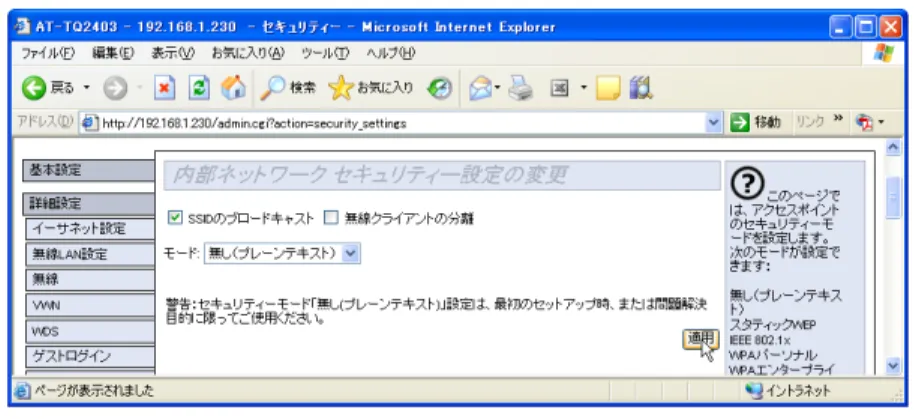
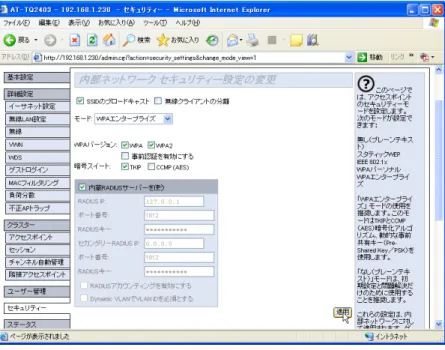
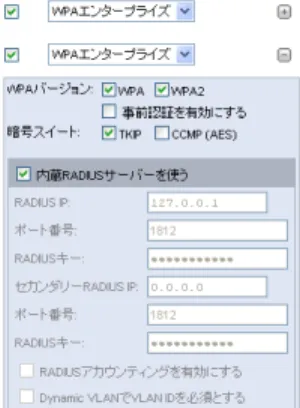
6 設定メニュー「セキュリティー」をクリックしてください。 「SSID のブロードキャスト」のチェックを外します(SSID の隠蔽)。 モードで「WPA エンタープライズ」を選択します。「WPA エンタープライズ」に関連 する項目が表示されます。 「WPA バージョン」で「WPA」と「WPA2」にチェックが入っていることを確認します。 「暗号スイート」で「TKIP」のチェックを外し、「CCMP(AES)」のチェックを入れます。 「適用」ボタンをクリックしてください。 図 3.6.6 セキュリティーの設定 ご購入時には、セキュリティーが無効になっていますが、運用にあたっては必ずセ キュリティーを有効にしてご使用ください。3.6 設定の流れ
7 無線クライアント接続のためのユーザーアカウントを登録します。 設定メニュー「ユーザー管理」をクリックしてください。 「ユーザー名」として「user1」、「リアルネーム」として「Test user 1」、「パスワード」 「パスワード(再入力)」として「passwd_1」を入力し、「アカウントの追加」ボタンを クリックします。 図 3.6.7 無線クライアントのアカウントの作成 8 設定メニュー「クライアント」をクリックすると、現在接続している無線クライアント を確認できます。また、「イベント」では認証のやりとりなどを確認できます。「イベン3.6 設定の流れ
2 WR540CB V2 の無線 LAN ユーティリティーを起動します。ユーティリティーには、無 線 LAN PC カードによって検出されたアクセスポイントの一覧が表示されます。一覧か ら本製品の MAC アドレスを選択し、「接続」ボタンをクリックしてください(SSID を 隠蔽するように設定しているので、未接続の状態では SSID は表示されません)。 図 3.6.8 アクセスポイントを選択して接続 3「ワイヤレスネットワークのプロパティ」ダイアログボックスが表示されます。 「SSID」に「white」を入力し、「認証設定」ボタンをクリックしてください。 図 3.6.9 ワイヤレスネットワークのプロパティー 4「認証設定」ダイアログボックスが表示されます。 「使用する認証方式」で「PEAP」「EAP-MSCHAPV2」を選択してください。 「ユーザ名」に「user1」、「パスワード」「パスワードの確認」に「passwd_1」を入力し ます。「OK」ボタンをクリックし、ダイアログボックスを閉じます。3.6 設定の流れ
図 3.6.10 認証設定 5「ワイヤレスネットワークのプロパティ」ダイアログボックス(図 3.6.9、p.56)に戻り ます。「IP& プロキシ設定」ボタンをクリックしてください。 6「LAN 設定」ダイアログボックスが表示されます。必要に応じて、「IP 設定」「プロキシ 設定」を行います。3.6 設定の流れ
7「ワイヤレスネットワークのプロパティ」ダイアログボックス(図 3.6.9、p.56)に戻り ます。「OK」ボタンをクリックし、ダイアログボックスを閉じます。 8「オプション」タブをクリックし、「プロファイルに保存された IP 設定とプロキシ設定を 使用する」(1)にチェックを入れます。 図 3.6.12 オプションの設定 9「ステータス」タブをクリックすると、接続状態を確認できます。 図 3.6.13 ステータスの確認 (1) これをチェックすることにより、アクセスポイントごとに IP 設定とプロキシ設定を変えることがで きます。有線 LAN と無線 LAN を併用しており、それぞれ接続環境が異なるような場合に便利です。4
本製品の設定
4.1 基本設定(パスワードの変更)
Web 設定画面にログインすると、最初にこの画面が表示されます。この画面では、本製品の Web 設定画面への接続パスワード、ネットワーク名(SSID)の変更を行います。 図 4.1.1 基本設定1 このアクセスポイントの情報を確認してください
IP アドレス 本製品の現在の IP アドレスを表示します。ご購入時の設定は、「192.168.1.230」 です。「IP アドレスの取得」が「DHCP」の場合、取得した IP アドレスが表示されます。 「イーサネット設定」(p.63) MAC アドレス 本製品の MAC アドレスが表示されます。 参照4.1 基本設定(パスワードの変更)
ファームウェアのバージョン 現在本製品にインストールされているファームウェアのバージョンが表示されま す。 起動からの経過時間 本製品が起動したときからの経過時間です。 (例)3 days, 21:03:492 ネットワークの設定を入力してください
現在のパスワード 管理者(manager)(1)の現在のパスワードを入力します。 ご購入時における初期パスワードは「friend」です。入力したパスワードは「●」 で表示されます。 新しいパスワード 管理者(manager)の新しいパスワードとして、8 文字以下の文字列を入力しま す。9 文字以上のパスワードは入力できません。 入力可能な文字は、スペースと「" $ : < > ' & *」を除く記号、半角英数字です。 大文字・小文字は区別されます。 入力したパスワードは「●」で表示されます。 新しいパスワードの確認 確認のため、管理者の新しいパスワードを再入力します。 入力したパスワードは「●」で表示されます。 ネットワーク名(SSID) 本製品のネットワーク名(SSID)を 32 文字以下の文字列で入力します。 ASCII 文字コードの 0x20 ∼ 0x7e、すなわち半角英数字、スペース、「! " # $ % & ' ( ) * + , - . / : ; < = > ? @ [ \ ] ^ _ ` { | } ~」が使用できます。 大文字、小文字は区別されます。デフォルトは「allied」です。4.1 基本設定(パスワードの変更)
同時に、複数の管理者(manager)による設定変更を行わないでください。 ネットワークに複数のアクセスポイントが存在する場合、複数の管理者が本製品の Web 設定画面にログインし変更を加えると、クラスターに属す全アクセスポイントが同期状 態となり、複数の管理者によって加えられた変更が保証されません。 無線クライアントから SSID を変更すると、接続が切断されます。その場合は、無線ク ライアントに変更後の SSID を設定し、再接続してください。3 設定を適用します
「適用」ボタンをクリックします。設定は直ちに反映されます。他の Web 設定画面に移動する 際、パスワードを要求するダイアログボックスが現れたら、新しいパスワードを入力しログイ ンしてください。4.2 詳細設定
イーサネット設定
イーサネットインターフェースに関連する設定を行います。
1 必要に応じて、以下の各項目を設定してください。
4.2 詳細設定
DNS ホスト名 本製品のホスト名を 20 文字以下の半角英数字とハイフンで入力してください。 数字で始まるホスト名が許されます。先頭、末尾がハイフンのホスト名は許されま せん。このホスト名は、Web ブラウザーのタイトルバーに表示されます。 ゲストネットワーク ゲストネットワークは、不特定多数のユーザーが認証なしで接続できる無線ネット ワークです。このネットワークを公開する場合は「有効」、しない場合は「無効」を 選択してください。デフォルトは「無効」です。 ゲストネット用ワークには「セキュリティー」画面の設定は適用されません。また、 ゲストネットワークを有効にする場合は、次の項目も設定する必要があります。 ・「バーチャル・ワイヤレス・ネットワーク」を「有効」に設定 ・「内部ネットワークインターフェース」の設定 ・「ゲストネットワークインターフェース」の設定 ・「無線 LAN 設定」画面の「ゲストネットワーク設定」へのゲストネットワー ク名(SSID)の設定 ・「ゲストログイン」の「ゲストの接続時ウェルカム画面」の設定 バーチャル・ワイヤレス・ネットワーク イーサネットポートで VLAN を有効にするか否かを設定します。 VLAN を使用する場合は「有効」、しない場合は「無効」を選択してください。 デフォルトは「無効」です。 VLAN を有効にすると、本製品との通信が切断されることがあります。接続先機器 に適切な VLAN タグを設定し、本製品をタグ付きポートに接続し直してください。 または、「管理 VLAN ID」の値を「タグなし VLAN ID」に設定することで、切断 を防止することもできます。バーチャル・ワイヤレス・ネットワーク(VWN)を有効にすると、クラスター機 能が動作しないことがあります。VWN とクラスター機能を併用する場合は、次の 「VLAN ID」と「管理 VLAN ID」に同じ値を設定してください。
スタンバイパワーセービング
スタンバイパワーセービング(2)を行うか否かを設定します。 スタンバイパワーセービングを「有効」にすると、有線 LAN 側のリンクダウン時に通信 機能を停止し、電力消費を最小限に抑えます。 (2) よく似た機能に「リンクリレー」があります。スタンバイパワーセービングは省電力、リンクリ レーは無線クライアントの他のアクセスポイントへの移動を促すことが目的です。4.2 詳細設定
「無効」にすると、スタンバイパワーセービングを行いません。デフォルトは「無効」で す。この機能には、以下の注意点があります。 ・ スタンバイパワーセービングは、電源が AC アダプターから供給されているとき のみ動作します。 ・ スタンバイパワーセービングを有効にすると、再び有線 LAN 側がリンクアップし てから通信可能になるまで 1 ∼ 2 分程の時間がかかることがあります。 ・ WDS を使用するように設定されている場合、または無線 1、2 のステータスが共 に「オフ」になっている場合、スタンバイパワーセービングの設定は無視されま す。 ・ スタンバイパワーセービングが「有効」のとき、リンクリレーの設定は無視され ます。内部ネットワークインターフェースの設定
MAC アドレス 本製品の内部ネットワークインターフェースの MAC アドレスが表示されます。 VLAN ID 本製品の VLAN ID を 1 ∼ 4094 で指定します。 「ゲストネットワーク」または「バーチャル・ワイヤレス・ネットワーク」が「有 効」のとき入力が可能です。 管理 VLAN ID 本製品の管理用 VLAN ID を 1 ∼ 4094 で指定します。 VLAN ID を入力したとき、同一の値がこの欄にも入力されます。 管理用 VLAN には、Web 設定画面を使用して本製品の設定を変更する設定用コン ピューターや、外部 RADIUS サーバーなどを接続します。 「バーチャル・ワイヤレス・ネットワーク」が「有効」のとき入力が可能です。 タグなし VLAN4.2 詳細設定
タグなし VLAN ID
内部ネットワークインターフェースの VLAN ID、管理用 VLAN ID、ゲストネット ワークの VLAN ID、バーチャル・ワイヤレス・ネットワークの VLAN ID のうち、 タグなし(UNTAGGED)にしたい VLAN の ID を指定します。 「タグなし VLAN」が「有効」のとき入力が可能です。
管理用コンピューター
管理用コンピューターの限定 本製品を管理するコンピューターを限定するか否か。 限定する場合は「有効」、限定しない場合は「無効」を選択します。 デフォルトは「無効」です。 管理用コンピューターの IP アドレス 管理用コンピューターの IP アドレスを入力します。 (例)192.168.1.150アクセスの制御
無線 LAN からの本体宛アクセスの禁止 無線 LAN からの本体宛 Ping、HTTP、SNMP を禁止するか否か。 禁止する場合は「有効」、許可する場合は「無効」を選択します。 デフォルトは「無効」です。IP アドレスの設定
IP アドレスの取得 「DHCP」または「スタティック IP」を選択します。 デフォルトは「スタティック IP」です。 「スタティック IP」を選択した場合、以下の項目を入力します。 スタティック IP アドレス 本製品の IP アドレスを指定します。デフォルトは「192.168.1.230」です。 サブネットマスク サブネットマスクを指定します。デフォルトは「255.255.255.0」です。 デフォルトゲートウェイ デフォルトゲートウェイを指定します。デフォルトは「192.168.1.254」です。4.2 詳細設定
「DHCP」を選択した場合、以下の項目を入力します。 DHCP 経由で DNS を設定する DHCP サーバーから取得した DNS サーバーのアドレスを使用するか否か。 DHCP サーバーから取得したアドレスを使用する場合は「オン」、手入力する 場合は「オフ」を選択します。デフォルトは「オフ」です。 DNS ネームサーバー 「DHCP 経由で DNS を設定する」が「オフ」の場合、プライマリー DNS サー バー(上側)、セカンダリー DNS サーバー(下側)の IP アドレスを入力しま す。ひとつのみ入力する場合は、上側の欄に入力してください。 DNS ドメイン 「DHCP 経由で DNS を設定する」が「オフ」の場合、63 文字以内で DNS ド メインを入力します。半角英数字、ハイフン、ピリオドが使用できます。 ピリオド区切りの各文字列の先頭、末尾はハイフン以外の文字にしてくださ い。ピリオドを含まないドメイン名も許されます。 (例)your.domain.com、local IP アドレスを変更すると、本製品との通信が切断されます。設定を継続する場合 は、変更後の IP アドレスで Web 設定画面に再ログインしてください。ゲストネットワークインターフェースの設定
MAC アドレス ゲストネットワークの本製品の MAC アドレスが表示されます。 VLAN ID ゲストネットワークの VLAN ID を入力します。「ゲストネットワーク」が「有効」 のとき入力が可能です。4.2 詳細設定
無線 LAN 設定
無線 LAN に関連する設定を行います。 1 必要に応じて、以下の各項目を設定してください。 2「適用」ボタンをクリックしてください。設定は直ちに反映されます。 図 4.2.2 無線 LAN 設定 802.11d Regulatory Domain サポート ビーコンに国情報を含めるか否かを設定します。含める場合は「有効」、含めない 場合は「無効」を選択してください。デフォルトは「有効」です。 IEEE802.11h IEEE 802.11h の対応状況が表示されます。利用時は常に「有効」です。4.2 詳細設定
無線インターフェース 1
MAC アドレス 無線インターフェース 1 の MAC アドレスが表示されます。 モード 「IEEE 802.11a」のみが選択可能です。この設定は「無線」画面の「モード」に反 映されます。 チャンネル 使用するチャンネルを Auto、36、40、44、48、52、56、60、64 から選択しま す。デフォルトは「36」です。 リンクリレー有線 LAN 側のリンクダウン時に無線 LAN 側のリンクを切断するか否か(無線 LAN の切断により、無線クライアントに他のアクセスポイントへの移動を促します)。 切断する場合は「有効」、しない場合は「無効」を選択してください。 デフォルトは「無効」です。 WDS を使用するように設定されている場合、またはスタンバイパワーセービ ングが有効に設定されている場合、リンクリレーの設定は無視されます。
無線インターフェース 2
MAC アドレス 無線インターフェース 2 の MAC アドレスが表示されます。 モード 「IEEE 802.11b」または「IEEE 802.11g」が選択可能です。 この設定は「無線」画面の「モード」と連動します。 チャンネル4.2 詳細設定
IWDS を使用するように設定されている場合、またはスタンバイパワーセー ビングが有効に設定されている場合、リンクリレーの設定は無視されます。内部ネットワーク設定
MAC アドレス 内部ネットワークの MAC アドレスが表示されます。 SSID 本製品のネットワーク名(SSID)を 32 文字以下の文字列で入力します。 ASCII 文字コードの 0x20 ∼ 0x7e、すなわち半角英数字、スペース、 「! " # $ % & ' ( ) * + , - . / : ; < = > ? @ [ \ ] ^ _ ` { | } ~」が使用できます。 大文字、小文字は区別されます。デフォルトは「allied」です。 「基本設定」画面の「ネットワーク名(SSID)」と同じものです。ゲストネットワーク設定
MAC アドレス ゲストネットワークの MAC アドレスが表示されます。 SSID ゲストネットワークのネットワーク名(SSID)を 32 文字以下の文字列で入力しま す。ASCII 文字コードの 0x20 ∼ 0x7e、すなわち半角英数字、スペース、 「! " # $ % & ' ( ) * + , - . / : ; < = > ? @ [ \ ] ^ _ ` { | } ~」が使用できます。 大文字、小文字は区別されます。デフォルトは「allied guest」です。無線
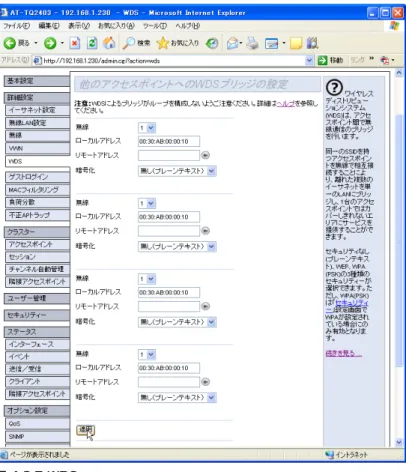
無線の設定を行います。本ページの設定は「無線 LAN 設定」画面にも反映されます。 1「無線」で無線バンドを選択します。 2「ステータス」で選択した無線バンドを使用するか否かを設定します。 3「モード」で通信プロトコルを選択します。 4 必要であれば、その他のパラメーターを設定します。 5「適用」ボタンをクリックしてください。設定は直ちに反映されます。4.2 詳細設定
ステータス 選択した無線バンドを使用するか否か。使用する場合は「オン」、しない場合は「オ フ」を選択します。デフォルトは、無線 1、2 とも「オン」です。 「無線 1」または「無線 2」のどちらか一方のステータスを変更すると、もう 一方の無線も一時的にリンクダウンします。 モード 本製品で用いる通信プロトコルを選択します。「無線」が「1」の場合、「IEEE 802.11a」のみが選択可能です。「無線」が「2」の場合、「IEEE 802.11b」または 「IEEE 802.11g」が選択可能です。この設定は、「無線 LAN 設定」の「モード」と 連動します。 Super AG Super A/G モードを使用するか否か。使用する場合は「有効」、しない場合は「無 効」を選択します。デフォルトは「無効」です。この機能は、データのバースト転 送や圧縮により、通信速度を早くします。接続する無線クライアントもこの機能を サポートしていなければなりません。 Extended Range(XR) Extended Range を使用するか否か。使用する場合は「有効」、しない場合は「無 効」を選択します。デフォルトは「無効」です。この機能は、受信感度を上げるこ とにより通信距離を伸ばします。壁や仕切りがある屋内でも効果があります。接続 する無線クライアントもこの機能をサポートしていなければなりません。 チャンネル 無線通信で使用するチャンネルを選択します。デフォルトは「無線」が「1」の場 合「36」、「無線」が「2」の場合「802.11g」「6」です。 ビーコン間隔 本製品が周期的に送信するビーコン信号の送信間隔を、20 ∼ 2000 の数値(ミリ 秒)で設定します。デフォルトは「100」です。 DTIM 間隔本製品が送信するビーコンに、DTIM(Delivery Traffic Indication Message)を 挿入する割合を、1 ∼ 255 の数値で設定します。デフォルトは「2」です。 「2」はビーコンを 2 回送信するうちの 1 回に DTIM を挿入します(DTIM を持つ ビーコンと持たないものが交互に送信されます)。 無線 1 802.11a Auto/36/40/44/48/52/56/60/64 無線 2 802.11b Auto/1/2/3/4/5/6/7/8/9/10/11/12/13/14 802.11g Auto/1/2/3/4/5/6/7/8/9/10/11/12/13