FUJITSU Server PRIMEQUEST 2000 シリーズ
かんたん構築ガイド
(Linux/KVM 編)
はじめに
本書は、PRIMEQUEST 2000 シリーズの構築と導入を支援するガイドです。 仮想マシン機能(KVM)を利用した、ハイパーバイザ、ゲスト OS のインストールと、仮想環境利用開始までの基本的 な手順について説明しています。ミドルウェアとの組み合わせについては考慮していません。特定のミドルウェアで個 別の指定がある場合は、その内容に従って環境を設定してください。システム構成
本書では、以下のシステム構成で構築した場合について記載しています。 仮想マシンを複製することで、同じ仮想マシン構成を簡単に作成できます。 図 本書で説明するシステム構成 1項目 構成内容 本体モデル PRIMEQUEST 2800E2 クラスタ なし(シングル構成) OS ブート (ハイパーバイザ、ゲスト) 内蔵ディスク メモリミラー あり パーティション構成 SB 1 枚 (1SB あたり、CPU:18 コア(2.50GHz/45MB)×2 個、 メモリ:64GB(8GB ×8 セット)) IO ユニット 1 台 DU HDD(300GB)×2 台 RAID レベル 1
ハイパーバイザ Red Hat® Enterprise Linux® 6.5 (for Intel64)
運用管理ソフト ServerView Suite 11.15.07
仮想マシン構成
(RHEL) ゲスト OS と ドメイン数 Red Hat® Enterprise Linux® 7.1 (for Intel64) ×2 ドメイン Red Hat® Enterprise Linux® 6.5 (for Intel64) ×1 ドメイン
仮想 CPU 各仮想マシンに 2vCPU ずつ
仮想メモリ 各仮想マシンに 2048MB ずつ
仮想ストレージ 各仮想マシンに 25GB ずつ
仮想ブリッジ 全仮想マシン共通で 1 つ
仮想マシン構成
(Windows) ゲスト OS と ドメイン数 Microsoft® Windows Server® 2012 R2 ×1 ドメイン
仮想 CPU 2vCPU 仮想メモリ 2048MB 仮想ストレージ 40GB 仮想ブリッジ 全仮想マシン共通で 1 つ
略称
本書では、製品名を以下のように表記しています。 製品名 略称 PRIMEQUEST 2400S2 Lite PRIMEQUEST 2000 シリーズ、 または PRIMEQUEST PRIMEQUEST 2400S2 PRIMEQUEST 2400E2 PRIMEQUEST 2400L2 PRIMEQUEST 2800E2 PRIMEQUEST 2800L2Red Hat® Enterprise Linux® 6 (for Intel64) RHEL6.5、RHEL6
Linux、RHEL Red Hat® Enterprise Linux® 6 (for x86)
Red Hat® Enterprise Linux® 7 (for Intel64) RHEL7.1、RHEL7 Red Hat® Enterprise Linux® 7 (for x86)
Microsoft® Windows Server® 2012 R2 Windows Server 2012 R2 Windows ServerView Suite ServerView Installation Manager SVIM
富士通 Linux サポートパッケージ FJ-LSP
2
関連ドキュメント
システム構築を行う際に必要に応じて参照してください。 名称 略称 PRIMEQUEST 2000 シリーズ 製品概説 製品概説 PRIMEQUEST 2000 シリーズ 導入マニュアル 導入マニュアル PRIMEQUEST 2000 シリーズ 運用管理ツールリファレンス 運用管理ツールリファレンス PRIMEQUEST 2000 シリーズ Linux ユーザーズマニュアルRed Hat Enterprise Linux 6 編 Linux ユーザーズマニュアル
PRIMERGY シリーズ PRIMEQUEST 2000 シリーズ
Linux ユーザーズマニュアル Red Hat Enterprise Linux 6 編 (SupportDesk サービスご契約者様向け)(*1)
Linux ユーザーズ マニュアル(SDK)(*2) Red Hat Enterprise Linux 7 Linux ユーザーズマニュアル Linux ユーザーズマニュアル
RHEL6-KVM 仮想マシン機能 利用ガイド(*3) ―
ServerView Suite ServerView Installation Manager ―
Red Hat Enterprise Linux 6 導入ガイド(*4) Red Hat Enterprise Linux Developer Guide Red Hat Enterprise Linux 7 システム管理者のガイド(*4)
Red Hat Enterprise Linux 6 仮想化管理ガイド(*4)
仮想化ガイド Red Hat Enterprise Linux 6 仮想化スタートガイド(*4)
Red Hat Enterprise Linux 6 仮想化ホスト設定およびゲストイ ンストールガイド(*4)
Red Hat Enterprise Linux 6 仮想化セキュリティーガイド (*4) Windows Server 2008 / 2008 R2 /2012/2012 R2 大容量メモリダンプファイル 設計ガイド ー (*1)参照するには SupportDesk 契約が必要です。 (*2)本書で特に断りがない箇所は、『Linux ユーザーズマニュアル』に含まれます。 (*3)参照するには Linux テクニカルデスクサービスの契約が必要です(一部、未契約にて参照可)。
(*4)Red Hat 社のドキュメントサイト(https://access.redhat.com/documentation/ja/)から参照できます。
コマンド入力
本文中では、コマンド入力を以下のように表現しています。
▶
ユーザー可変(ユーザーの環境により異なる)の文字列以下のように、斜体で表記します。
# /sbin/e2label <device> <label>
▶
追加または変更対象文字列 以下のように、太文字で表記します。 NETWORKING=yes HOSTNAME=xxxx : VLAN=yes 3商標
Linux®は米国及びその他の国におけるLinus Torvaldsの登録商標です。
Red Hat、Red Hat Enterprise Linuxは米国およびその他の国において登録されたRed Hat,Inc.の商標です。
Javaは、Oracle Corporationおよびその子会社、関連会社の米国およびその他の国における登録商標です。
Microsoft、Windows、Windows Serverまたはその他のマイクロソフト製品の名称および製品名は、米国 Microsoft Corporationの、米国およびその他の国における商標または登録商標です。
その他、会社名と製品名はそれぞれ各社の商標、または登録商標です。
4
目次
はじめに ... 1
1 インストール前の準備 ... 7
物理マシンの設定 ... 7
1.1
メディアの準備 ... 8
1.2
1.2.1 RHEL ディストリビューション DVD イメージの準備 ... 8
1.2.2 Supplementary CD イメージの準備 ... 8
1.2.3 FJ-LSP CD イメージの準備(富士通 SupportDesk サービス契約者のみ) ... 9
2 ハイパーバイザのインストール ... 10
SVIM を使用したインストール ... 10
2.1
インストール後の確認と設定 ... 20
2.2
2.2.1 インストール状態の確認 ... 20
2.2.2 日時の設定 ... 21
2.2.3 デバイス名変更防止の設定 ... 22
2.2.4 ファイルシステムのオプション設定 ... 22
2.2.5 ネットワークの設定 ... 22
2.2.6 ソフトウェアのアップデート ... 27
2.2.7 ダンプ環境の設定 ... 27
2.2.8 管理情報・構成情報の保存 ... 27
2.2.9 セキュリティの設定 ... 27
2.2.10 Windows ゲスト用パッケージのインストール ... 28
3 仮想マシンの構成 ... 29
構成前の準備 ... 29
3.1
3.1.1 ゲスト OS 用ディスク領域の確保 ... 29
3.1.2 ゲスト OS 用仮想ブリッジの作成 ... 29
3.1.3 インストールメディアの用意 ... 32
仮想マシンの構成 ... 33
3.2
ゲスト OS のインストール ... 42
3.3
3.3.1 RHEL7 のインストール ... 42
3.3.2 RHEL7 インストール後の確認と設定 ... 51
3.3.3 FJ-LSP の手動適用 ... 53
3.3.4 RHEL6 のインストール ... 56
3.3.5 RHEL6 インストール後の確認と設定 ... 66
3.3.6 Windows Server 2012 R2 のインストール... 67
3.3.7 Windows Server 2012 R2 インストール後の確認および設定 ... 69
仮想マシンの複製 ... 73
3.4
3.4.1 仮想マシンのクローニング ... 73
53.4.2 複製後の設定 ... 75
改版履歴 ... 76
使用条件 ... 77
著作権・商標権・そのほかの知的財産権について ... 77
保証の制限 ... 77
61 インストール前の準備
PRIMEQUEST 2000 シリーズで仮想環境を構築する前に必要な作業について説明します。物理マシンの設定
1.1
『導入マニュアル』の 1~3 章に従い、物理マシンを準備します。 主な作業と参照先を以下に示します。 項目 作業 参照先 MMB への接続と設定 ネットワーク設定 など 『導入マニュアル』の 「3.3 MMB への接続と設定」 パーティションの設定 パーティションの構成作成 など 『導入マニュアル』の 「3.4 パーティションの設定 (物理パーティ ション)」 構成情報の保存 MMB 構成情報の保存 『導入マニュアル』の 「3.7 構成情報の保存」Boot Watchdog の解除 MMB Web-UI の[ASR Control]メニューで Boot Watchdog を解除 『運用管理マニュアル』の 「9.4.1 パーティションの自動再起動条件の 設定」
CPU 設定の確認・変更 UEFI の[Device Manager]-[CPU Configuration]メニューで設定の確認・ 変更
以下の記事および『運用管理ツールリファレ ンス』を参照
CPU設定の確認・変更について
UEFI の[Device Manager]-[CPU Configuration]メニューで、以下の確認、設定を行ってください。 UEFI の設定方法は、『運用管理ツールリファレンス』を参照してください。
▶
KVM を使用するには、Intel VT 機能([Intel Virtualization])が有効になっている必要があります(デフォルトは有効)。
無効に設定されている場合は、必ず有効にしてください。
▶
PRIMEQUEST 2400S2 Lite/2400S2/2400E2/2400L2/2800E2/2800L2 の場合、[x2APIC Mode]が有効にな っている必要があります(デフォルトは有効)。▶
正確な CPU 使用率の把握が必要な場合は、ハイパースレッディング機能([Hyper-threading])を無効にしてください。
▶
省電力よりも性能を重視する場合は、CPU 省電力機能([Enhanced Speed Step])を無効にしてください。7
メディアの準備
1.2
インストールに必要な以下のメディアを用意します。
メディア 用途 入手方法
ServerView Suite DVD 一式 ハイパーバイザの インストール設定 PRIMEQUEST 本体に添付 RHEL のディストリビューショ ン DVD イメージ ハイパーバイザとゲストOS のインストール 「ージの準備1.2.1 RHEL ディストリビューション DVD イメ」を参照してください。 Windows Server 2012 のインス トールメディア ゲスト OS のインストール サーバ本体に添付 virtio-win パッケージ 添付ソフトや追加パッケー ジのインストール 「1.2.2 Supplementary CD イメージの準備」を参 照してください。 FJ-LSP CD イメージ (SupportDesk サービスを契約 されている場合) 1.2.3 の「■FJ-LSP CD イメージのダウンロード」 を参照してください。 kernel-debuginfo CD イメージ 1.2.3 の「を参照し、作成してください。■kernel-debuginfo CD イメージの作成」
ServerView Suite の詳細は『製品概説』、各イメージファイルの詳細は『Linux ユーザーズマニュアル(SDK)』 を参照してください。
1.2.1 RHEL ディストリビューション DVD イメージの準備
ほかのシステム上で、Red Hat のカスタマーポータル(https://access.redhat.com)からディストリビューション
DVD の ISO イメージファイルをダウンロードします。 ダウンロードには、カスタマーポータルへのサブスクリプション登録が必要です。 ディストリビューション DVD のイメージファイルは、マイナーリリースおよびアーキテクチャー(for x86 /for Intel64)ごとに異なります。目的の DVD イメージファイルをダウンロードしてください。
1.2.2 Supplementary CD イメージの準備
Windows をゲスト OS として導入する場合は、Supplementary CD イメージの準備が必要です。ほかのシステム上 で、Red Hat のカスタマーポータル(https://access.redhat.com)から Supplementary CD の ISO イメージファ イルをダウンロードします。8
ダウンロードには、カスタマーポータルへのサブスクリプション登録が必要です。
Supplementary CD のイメージファイルは、マイナーリリースおよびアーキテクチャー(for x86/for
Intel64)ごとに異なります。目的の CD イメージファイルをダウンロードしてください。
1.2.3 FJ-LSP CD イメージの準備(富士通 SupportDesk サービス契約者のみ)
■
FJ-LSP CD イメージのダウンロード
ほかのシステム上で、富士通 SupportDesk UpdateSite Web サイト(https://eservice.fujitsu.com/updatesite/) から、FJ-LSP CD の ISO イメージファイルをダウンロードします。 ダウンロードには富士通との SupportDesk 契約が必要です。 FJ-LSP CD のイメージファイルは、RHEL のマイナーリリースごとに異なります。目的の CD イメージファ イルをダウンロードしてください。
■
kernel-debuginfo CD イメージの作成
FJ-LSP イメージのダウンロードページから以下の 2 種類のパッケージをダウンロードし、1 つの ISO イメージフ ァイルを作成します。▶
kernel-debuginfo-common-<アーキテクチャー>-<バージョン>.elX.<アーキテクチャー>.rpm▶
kernel-debuginfo-<バージョン>.elX.<アーキテクチャー>.rpm ダウンロードには、カスタマーポータルへのサブスクリプション登録が必要です。 パッケージファイルは、RHEL のマイナーリリースごとに異なります。目的の kernel-debuginfo パッケー ジをダウンロードしてください。 92 ハイパーバイザのインストール
ハイパーバイザのインストール手順について説明します。
SVIM を使用したインストール
2.1
SVIM のガイドモードを使用した、ハイパーバイザのインストールの手順について説明します。
本書では、RHEL6(for Intel64)を ServerView Installation Manager 11.15.07 を使用してインストールしています。
1.
バーチャルメディアを接続する PC に、「ServerView Suite DVD1」をセットします。2.
パーティションをバーチャルメディアからブートする準備をします。1.
MMB Web-UI からビデオリダイレクションを起動します。 MMB Web-UI の詳細は、『運用管理ツールリファレンス』を参照してください。 ビデオリダイレクションを使用するには、コンソール用 PC のブラウザで Java が利用できる環境を整え る必要があります。2.
[メディア]-[バーチャルメディアウィザード...]で、「ServerView Suite DVD1」をセットしたドライブを 追加します。3.
CD/DVD メディアの[CD/DVD に接続]を選択し、[OK]をクリックします。3.
セットした DVD から起動するように設定し、パーティションの電源を投入します。1.
MMB Web-UI の[Power Control]画面で、対象のパーティションの[Boot Selector]から、[Force boot from UEFI DVD]を選択します。2.
[Power Control]で、[Power on]を選択し、[Apply]をクリックします。10
4.
[Boot Manager]画面で、[ServerView Installation Manager (WinPE64)]を選択し、[Enter]キーを押しま す。 図 2-1 Boot Manager5.
言語選択画面で、インストール時に使用する言語(本書の例では[Japanese])を選択します。 図 2-2 言語選択 116.
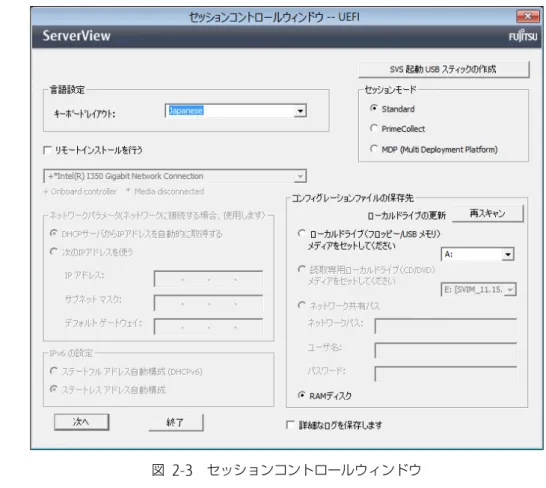
[セッションコントロールウィンドウ]画面では、何も設定せずに[次へ]をクリックします。図 2-3 セッションコントロールウィンドウ
7.
[ようこそ ServerView Installation Manager へ]画面で、[Deployment]をクリックします。図 2-4 ようこそ ServerView Installation Manager へ
12
8.
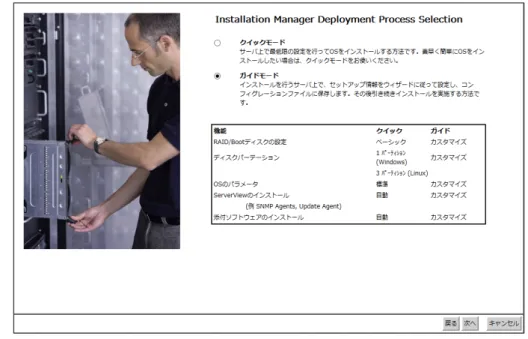
[Installation Manager Deployment Process Selection]画面で、[ガイドモード]を選択し、[次へ]をクリッ クします。図 2-5 Installation Manager Deployment Process Selection
9.
[オペレーティングシステムの選択]画面で、OS を選択します。1.
既存の構成を利用しない場合は、[新規にコンフィグレーションファイルを作成する。]を選択します。2.
OS の選択で[Linux]、ディストリビューションに[Red Hat Enterprise Linux]を選択し、使用するバージョンとマイナー番号を選択します。
3.
[サーバ管理の設定を行う]のチェックを外します。4.
[次へ]をクリックします。図 2-6 オペレーティングシステムの選択
13
10.
[RAID とディスクの構成]画面で、必要なパーティションを作成します。▶
デフォルトで設定されている[/boot]と[/]の設定を変更します。1.
各パーティション左の[+]をクリックします。2.
[ファイルシステムタイプ]を[ext3]に変更し、[適用]をクリックします。▶
ゲスト OS 用のパーティションを作成します。1.
[パーティションの追加]をクリックします。2.
追加されたパーティション左の[+]をクリックします。3.
[マウントポイント]で[固有]を選択し、ゲスト OS 用のマウントポイント先ディレクトリ名(画面例では [/var/lib/libvirt/images])を入力します。4.
[ファイルシステムタイプ]が[ext3]であることを確認し、使用するディスクサイズを MB 単位で入力しま す(画面例では 90000MB に加え[最大許容量まで使用]を選択)。5.
[適用]をクリックします。11.
[次へ]をクリックします。 図 2-7 RAID とディスクの構成 1412.
[基本設定]画面で、Red Hat Enterprise Linux の基本設定をします。1.
[基本情報]を設定します。 [言語]では、「Japanese」を選択 [キーボード]では、「Japanese」を選択 [タイムゾーン]では、「Asia/Tokyo」を選択 [システムクロックで UTC を使用]のチェックを外す2.
[パスワード]に root パスワードを入力します。3.
[インストール設定]で[インストール後、自動的にシステムを再起動]のチェックが外れていることを確認 します。4.
[次へ]をクリックします。 図 2-8 基本設定13.
[パッケージ選択]画面で、インストールするパッケージを選択します。1.
[パッケージ選択の初期値]で、[デフォルトインストール]をクリックします。 [デフォルトインストール]は、富士通が推奨するパッケージグループです。 [最小インストール]、[すべてインストール]は使用しないでください。2.
[パッケージグループ]の[仮想化]にチェックを入れます。 153.
[次へ]をクリックします。 図 2-9 パッケージ選択14.
[X Windows System]画面で、デフォルト値のまま[次へ]をクリックします。15.
[ブートローダ]画面で、デフォルト値のまま[次へ]をクリックします。16.
[ネットワーク]画面で、ネットワークの設定をします。1.
[ホスト名]にホスト名を入力します。2.
[DHCP で全てのネットワークデバイスを設定]のチェックを外します。3.
[次へ]をクリックします。 図 2-10 ネットワーク 1617.
[SELinux & ファイアウォール]の画面で、デフォルト値のまま[次へ]をクリックします。18.
[認証]画面で、デフォルト値のまま[次へ]をクリックします。19.
[Pre Installation Script]画面で、デフォルト値のまま[次へ]をクリックします。20.
[Post Installation Script]画面で、デフォルト値のまま[次へ]をクリックします。21.
[アプリケーションウィザード]画面で、デフォルト値のまま[次へ]をクリックします。22.
[設定内容の確認]画面で、設定内容を確認し、[インストール開始]をクリックします。 自動インストールが開始されます。 図 2-11 設定内容の確認23.
以下のメッセージが表示されたら、ビデオリダイレクションの[メディア]で DVD ドライブを切断し、[OK]を クリックします。 図 2-12 メディア取出しの確認 1724.
再起動後に以下のメッセージが表示されたら、ビデオリダイレクションの[メディア]-[バーチャルメディアウ ィザード...]で、RHEL6 の ISO イメージを追加、接続し、[Enter]キーを押します。OS がインストールされます。
Please attach CDROM Device (usb-device, iRMC, Console Switch)
25.
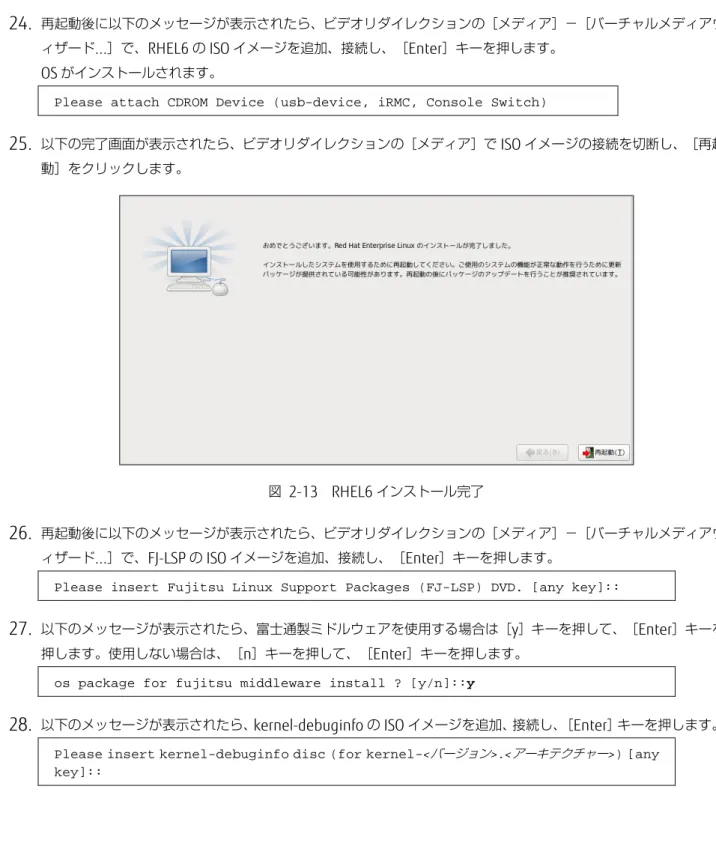
以下の完了画面が表示されたら、ビデオリダイレクションの[メディア]で ISO イメージの接続を切断し、[再起動]をクリックします。
図 2-13 RHEL6 インストール完了
26.
再起動後に以下のメッセージが表示されたら、ビデオリダイレクションの[メディア]-[バーチャルメディアウィザード...]で、FJ-LSP の ISO イメージを追加、接続し、[Enter]キーを押します。
Please insert Fujitsu Linux Support Packages (FJ-LSP) DVD. [any key]::
27.
以下のメッセージが表示されたら、富士通製ミドルウェアを使用する場合は[y]キーを押して、[Enter]キーを押します。使用しない場合は、[n]キーを押して、[Enter]キーを押します。 os package for fujitsu middleware install ? [y/n]::y
28.
以下のメッセージが表示されたら、kernel-debuginfo の ISO イメージを追加、接続し、[Enter]キーを押します。Please insert kernel-debuginfo disc (for kernel-<バージョン>.<アーキテクチャー>) [any key]::
18
29.
以下のメッセージが表示されたら、RHEL6 の ISO イメージを追加、接続し、[Enter]キーを押します。 Please insert Red Hat Enterprise Linux <OS バージョン>(<アーキテクチャー>) install disc [any key]::必要なパッケージが適用されたあと、システムが自動的に再起動します。再起動が完了する前にビデオリダイレク ションの[メディア]で ISO イメージを切断してください。
パッケージ適用後、ISO イメージの切断前に RHEL6 のインストールメディアから起動した場合は、ISO イメー ジを切断してから手動で再起動してください。
19
インストール後の確認と設定
2.2
ハイパーバイザのインストール後に実施する作業を以下に示します。 設定項目 参照先 パッケージなどのインストール確認 2.2.1 インストール状態の確認 日付/時刻の確認 2.2.2 日時の設定 デバイス名の変更防止 2.2.3 デバイス名変更防止の設定 ファイルシステムのオプション設定 2.2.4 ファイルシステムのオプション設定 ネットワークの設定 2.2.5 ネットワークの設定 /etc/sysconfig/network の設定 /etc/hosts の設定 ネットワークデバイス名の確認 NIC の設定 NTP の設定 ソフトウェアのアップデート 2.2.6 ソフトウェアのアップデート ダンプ環境の設定 2.2.7 ダンプ環境の設定 管理情報・構成情報の保存 2.2.8 管理情報・構成情報の保存 セキュリティの設定 2.2.9 セキュリティ設定 Windows ゲスト用(virtio-win)パッケージの インストール 2.2.10 Windows ゲスト用パッケージのインストールLinux の設定に関する詳細は、『Linux ユーザーズマニュアル』を、管理 LAN など PRIMEQUEST 固有の機能の 詳細は、PRIMEQUEST 本体のマニュアル(『製品概説』など)を参照してください。
2.2.1 インストール状態の確認
■
パッケージのインストール確認
RHEL にログイン後、install.log をチェックして、インストール時にエラーや警告が出力されていないか確認しま す。 /root/install.log ファイルを参照すると、インストールの完全なログを確認できます。 # less /root/install.log■
FJ-LSP の適用確認
1.
以下のコマンドを入力して、FJ-LSP 適用の実行ログファイルを開きます。# less /var/log/fj_lsp/log/fj-lsp-exec-<FJ-LSP適用処理の開始時間>.log
20
2.
ファイルの最後に以下のメッセージが表示されていることを確認します。<PID> には数字が入ります。
## information : the application ended normally.
: /tmp/fj_lsp_tmp.<PID> is no more needed, please delete it.
メッセージが表示されていない場合は、『Linux ユーザーズマニュアル』を参照し、エラーメッセージに 従った対処をしてください。
3.
/tmp/fj_lsp_tmp.<PID> を削除します。 # rm -rf /tmp/fj_lsp_tmp.<PID>2.2.2 日時の設定
システムの日時を設定します。 設定した時刻をハードウェアに反映するため、設定後にシステムの再起動が必要です。 以下に、date コマンドを利用したシステムの日時の確認および設定方法を説明します。1.
システムの日付と時刻を確認します。 # date 2015年 8月 24日 月曜日 14 :45 :00 JST 日本語が表示できない場合は、LANG の設定を変更して確認します。 # LANG=C date Mon Aug 24 14 :45 :00 JST2.
システムの日時が正しくない場合、シングルユーザーモードに移行して、現在の時刻を設定します。 (例)システムの時刻を 2015 年 8 月 25 日 14 時 47 分に設定する場合 # cd / # shutdown now … # LANG=C date 082514472015 Thu Aug 25 14 :47 :00 JST 2015 213.
システムを再起動します。 # shutdown -r now4.
再起動後、システムにログインして、日時が正しく設定されているか確認します。 # LANG=C date Thu Aug 25 <現在の時刻> JST 20152.2.3 デバイス名変更防止の設定
NIC を交換または増設しても RHEL システム再起動時にデバイス名が変わらないようにするために、ネットワーク 系デバイス情報を udev ルールファイルに記述します。 設定方法の詳細は、『Linux ユーザーズマニュアル』を参照してください。2.2.4 ファイルシステムのオプション設定
/etc/fstab ファイルで、必要なファイルシステムのオプションを指定してください。 設定方法の詳細は、『Linux ユーザーズマニュアル』を参照してください。2.2.5 ネットワークの設定
■
/etc/sysconfig/network の設定
/etc/sysconfig/network ファイルを設定します。 # vi /etc/sysconfig/network NETWORKING=yes HOSTNAME=<ホスト名> GATEWAY=<デフォルトゲートウェイアドレス>■
/etc/hosts の設定
/etc/hosts に自ホストの IP アドレスを記入します。 # vi /etc/hosts127.0.0.1 localhost localhost.localdomain localhost4 localhost4.localdomain4
::1 localhost localhost.localdomain localhost6 localhost6.localdomain6
<IP アドレス> <自ホスト名> ←追加する …
自ホスト以外のホストの設定を行う場合は、行を追加して IP アドレスとホスト名を記載してください。
22
■
ネットワークデバイス名の確認
ネットワークデバイスは、システムのインストール時に検出された順番に名前が付けられます(eth0、eth1 … ethX)。それぞれのネットワークデバイス名が本体装置のどの LAN ポートに割り当てられたかを確認します。 システムに認識されている全ネットワークデバイス名を、ifconfig コマンドで確認します。 # /sbin/ifconfig -a (表示例)eth0 Link encap:Ethernet HWaddr xx:xx:xx:xx:xx:xx inet6 addr: xxxx::xxx:xxxx:xxxx:xxxx/xx Scope:Link UP BROADCAST RUNNING MULTICAST MTU:1500 Metric:1 RX packet:2204 errors:0 dropped:0 overruns:0 frame:0 TX packets:14 errors:0 dropped:0 overruns:0 carrier:0 collisions:0 txqueuelen:100
RX bytes:150836 (147.3 KiB) TX bytes:2700 (2.6 KiB) Memory: 93060000-93080000
eth1 Link encap:Ethernet HWaddr xx:xx:xx:xx:xx:xx BROADCAST MULTICAST MTU:1500 Metric:1
RX packets:0 errors:0 dropped:0 overruns:0 frame:0 TX packets:0 errors:0 dropped:0 overruns:0 carrier:0 collisions:0 txqueuelen:1000
RX bytes:0 (0.0 b) TX bytes:0 (0.0 b) Memory: 93220000-93240000
...
virbr0 Link encap: Ethernet HWaddr xx:xx:xx:xx:xx:xx
inet addr:xxx.xxx.xxx.x Bcast:xxx.xxx.xxx.xxx Mask: xxx.xxx.xxx.x UP BROADCAST RUNNING MULTICAST MTU:1500 Metric:1
RX packets:0 errors:0 dropped:0 overruns:0 frame:0 TX packets:56 errors:0 dropped:0 overruns:0 carrier:0 collisions:0 txqueuelen:1000
RX bytes: 0 (0.0 b) TX bytes:5097 (4.9 KiB)
virbr0-nic Link encap: Ethernet HWaddr xx:xx:xx:xx:xx:xx BROADCAST MULTICAST MTU:1500 Metric:1
RX packets:0 errors:0 dropped:0 overruns:0 frame:0 TX packets:0 errors:0 dropped:0 overruns:0 carrier:0 collisions:0 txqueuelen:500
RX bytes: 0 (0.0 b) TX bytes: 0 (0.0 b)
23
ネットワークデバイス名を確認後、「/sbin/ethtool -i ethX」コマンド(ethX は確認したネットワークデバイス 名)で以下の確認をしてください。 インターナル LAN 用のポート番号 bus-info(SEG:BUS:DEV.FUNC 番号)が[0000:00:19.0]になるインターフェース名とドライバー名を確認し ます。 使用する NIC のネットワークデバイス名と一致する物理ポートの MAC アドレス
■
NIC の設定
ハイパーバイザ上で使用する物理 NIC のアドレスを設定します。 仮想ブリッジおよび仮想ブリッジに接続する物理 NIC の設定は、本項目の記載内容と異なります。「3.1.2 ゲ スト OS 用仮想ブリッジの作成」を参照してください。1.
使用する NIC に対してネットワークアドレス、ブロードキャストアドレスなどを設定します。 # vi /etc/sysconfig/network-scripts/ifcfg-ethX DEVICE=”ethX” BOOTPROTO=”none” HWADDR=”<MACアドレス>” IPV6INIT=”yes” # Modified by FJ-LSP yyyy/mm/dd-hh:mm:ss #NM_CONTROLLED=”yes” NM_CONTROLLED=”no” IPADDR=”<IP アドレス>” NETMASK=”<サブネットマスク>” NETWORK=”<ネットワークアドレス>” BROADCAST=”<ブロードキャストアドレス>” ONBOOT=<OS起動時の設定> [BOOTPROTO]は[none]にしてください。 [ONBOOT]は使用する NIC を[yes]にし、使用しない NIC は[no]にしてください。
24
2.
ネットワークを再起動し、設定を適用します。 # service network restart■
NTP の設定
NTP クライアント機能を設定します。1.
ntp.conf ファイルに NTP の問い合わせ先として利用する、上位サーバの IP アドレスを記載します。安定した NTP 運用を行うためには、信頼できる NTP サーバを 3 台以上設定してください。 # vi /etc/ntp.conf server <NTP サーバの IP アドレス-1> server <NTP サーバの IP アドレス-2> server <NTP サーバの IP アドレス-3> MMB が NTP 運用による時刻補正を行っている場合は、MMB とパーティションの時刻の差を小さくす るために、MMB が指定する NTP サーバを各パーティションでも指定してください。2.
step-tickers ファイルにも、NTP サーバの IP アドレスを設定します。 # vi /etc/ntp/step-tickers# List of servers used for initial synchronization. <NTP サーバの IP アドレス-1> <NTP サーバの IP アドレス-2> <NTP サーバの IP アドレス-3>
3.
NTP サービスを slew モードに設定します。 ntpd ファイルに ntpd 起動オプションの[-x]を追加します。 # vi /etc/sysconfig/ntpd (変更前)# Drop root to id ‘ntp:ntp’ by default. OPTIONS=”-u ntp:ntp -p /var/run/ntpd.pid -g” (変更後)
# Drop root to id ‘ntp:ntp’ by default.
OPTIONS=”-x -u ntp:ntp -p /var/run/ntpd.pid -g”
25
4.
NTP の運用を開始します。1.
ntpdate の自動起動を設定し、サービスを開始します。# chkconfig ntpdate on # service ntpdate start (表示例) ntpdate: 時間サーバと同期中: [ OK ]
2.
ntpd の自動起動を設定し、サービスを開始します。 # chkconfig ntpd on # service ntpd start (表示例) ntpdを起動中: [ OK ]5.
ntpdate サービスがランレベル 2~5 で有効になっていることを確認します。# /sbin/chkconfig --list ntpdate (表示例)
ntpdate 0:off 1:off 2:on 3:on 4:on 5:on 6:off
6.
ntpd が動作していること、ランレベル 2~5 で有効になっていることを確認します。 # service ntpd status (表示例) ntpd (pid xxx) を実行中… # chkconfig --list ntpd (表示例)ntpd 0:off 1:off 2:on 3:on 4:on 5:on 6:off
7.
パーティション上で ntptrace(1M)か ntpq(1M)を使用して NTP の動作確認をします。NTP サーバとクライアントの同期が確立するまでには 5 分以上必要です。
時刻同期が確立している場合は、NTP サーバのホスト名または IP アドレスの左側に[*]が表示されます。 # /usr/sbin/ntpq -p
(表示例)
remote refid st t when poll reach delay offset jitter *<NTP の参照先> LOCAL(0) 6u 42 64 377 0.56 -1.328 0.14
26
2.2.6 ソフトウェアのアップデート
新しい版数のドライバー、ツールが公開されている場合は、ソフトウェアのアップデートをしてください。 各ソフトウェアのアップデート手順については、富士通 SupportDesk 契約者向け Web ページ(富士通 SupportDesk:http://eservice.fujitsu.com/supportdesk/)を参照してください。2.2.7 ダンプ環境の設定
ダンプ環境の設定については、以下を参照してください。▶
kdump 『Linux ユーザーズマニュアル(SDK)』を参照してください。▶
sadump 『導入マニュアル』の「5.3 sadump の設定」2.2.8 管理情報・構成情報の保存
管理情報・構成情報の保存については、『導入マニュアル』の「5.7 管理情報・構成情報の保存」を参照してくだ さい。2.2.9 セキュリティの設定
セキュリティの設定については、以下を参照してください。▶
MMB 上の設定 『導入マニュアル』の「6.5 セキュリティの設定」▶
OS 上の設定セキュリティ設定全般:『Red Hat Enterprise Linux Developer Guide』 修正適用:『Linux ユーザーズマニュアル(SDK)』
27
2.2.10 Windows ゲスト用パッケージのインストール
1.
事前準備した Supplementary CD 内の virtio-win パッケージが格納されているディレクトリ(例:Packages) に移動します。2.
以下のコマンドを入力し、virtio-win パッケージをインストールします。# rpm -ivh virtio-win-<バージョン>.el6.noarch.rpm
/usr/share/virtio-win 配下に、Windows ゲスト向けのファイルが展開されます。
ハイパーバイザが RHEL6.5 の場合 virtio-win のバージョンは、デフォルトの virtio-win-1.6.7-2.el6.noarch.rpm です。
yum update を実施すると、virtio-win のバージョンがアップデートされます。 yum update 未実施の場合、virtio-win-1.6.7-2.el6.noarch.rpm
yum update 実施の場合、virtio-win-1.6.8-4.el6.noarch.rpm 以降
28
3 仮想マシンの構成
仮想マシンを構成し、ゲスト OS をインストールする手順について説明します。 本書では、仮想マシンマネージャーを使用した手順を説明しています。構成前の準備
3.1
以下の準備を行ってください。 3.1.1 ゲストOS用ディスク領域の確保 3.1.2 ゲストOS用仮想ブリッジの作成 3.1.3 インストールメディアの用意3.1.1 ゲスト OS 用ディスク領域の確保
/var/lib/libvirt/images(*1)など、仮想マシンの仮想ストレージとして使用できるディスク領域が十分あるか確 認し、不足する場合は parted コマンドなどを使用して確保してください。 (*1)仮想マシンマネージャーがデフォルトで指定する仮想 OS のインストール先ディレクトリ3.1.2 ゲスト OS 用仮想ブリッジの作成
以下に、仮想マシンマネージャー上で新たに仮想ブリッジを作成する方法を説明します。1.
ハイパーバイザに root 権限でログインした状態で、仮想マシンマネージャーを開始します。 [アプリケーション]-[システムツール]-[仮想マシンマネージャー]をクリックします。2.
ツールバーの[編集]-[接続の詳細]をクリックします。3.
[ネットワークインターフェース]タブをクリックします。 図 3-1 ネットワークインターフェース(設定前) 294.
左下の[+]をクリックします。5.
[ステップ 1 / 2]画面で、[インターフェースの種類]が[Bridge]であることを確認して[進む]をクリッ クします。 図 3-2 ネットワークインターフェースの設定(1/2)6.
[ステップ 2 / 2]画面で以下の設定をします。1.
必要に応じて名前を変更します(画面例では[br0])。2.
[開始モード]を[onboot]に設定します。3.
[今すぐ有効に]にチェックを入れます。4.
[ブリッジの設定]右の[設定]をクリックし、[STP を有効に]のチェックを外します。5.
[ブリッジするインターフェースを選択]で、仮想ブリッジを接続する物理 NIC(画面例では[eth2]) を選択します。6.
[IP の設定]が[Copy configuration from 'ethX'](画面例では[eth2])になっていることを確認し ます。30
7.
[完了]をクリックします。 図 3-3 ネットワークインターフェースの設定(2/2)8.
以下のメッセージ画面が表示された場合は、[はい]をクリックします。 仮想ブリッジが作成されます。 図 3-4 ネットワークインターフェースのメッセージ 317.
[ネットワークインターフェース]タブに戻り、設定内容を確認後、画面を閉じます。 左のリストに設定した仮想ブリッジ名(画面例では[br0])が追加され、接続先の物理 NIC 名(例では[eth2]) が削除されています。 図 3-5 ネットワークインターフェース(設定後)3.1.3 インストールメディアの用意
「1.2 メディアの準備」を参照し、ゲスト OS 用のインストールに必要なメディアを、ハイパーバイザのローカル デバイスとして使用できるように準備してください。 32仮想マシンの構成
3.2
仮想マシン用のディスク領域が、/var/lib/libvirt/images にマウントされている場合の構成手順を説明します。1.
ハイパーバイザに root 権限でログインします。2.
ビデオリダイレクションの[メディア]-[バーチャルメディアウィザード...]で、 ゲスト OS のインストールメ ディアを接続します。 自動でマウントされない場合は、root 権限でメディアをマウントします。3.
仮想マシンマネージャーを起動していない場合は、[アプリケーション]-[システムツール]-[仮想マシンマ ネージャー]をクリックします。4.
[仮想マシンマネージャー]画面の[新しい仮想マシンの作成]アイコン( )をクリックします。 図 3-6 仮想マシンマネージャー画面5.
[ステップ 1 / 5]画面を設定します。1.
[名前]に使用する仮想ゲストの名前を入力します。2.
[OS をどのようにインストールするか選択してください]で、インストール方法を選択します。 ここでは、バーチャルメディアウィザードを DVD ドライブとして使用するので、[ローカルのインストールメ ディア(ISO イメージまたは CD-ROM ドライブ)]を選択します。 333.
[進む]をクリックします。 図 3-7 新しい仮想マシンを作成(1/5)6.
[ステップ 2 / 5]画面を設定します。1.
[CD-ROM または DVD を使用]とバーチャルメディアウィザードの接続先メディアを選択します。2.
[OS の種類]と[バージョン]でインストールするゲスト OS を選択し、[進む]をクリックします。 図 3-8 新しい仮想マシンを作成(2/5)(RHEL7.1 の例) 347.
[ステップ 3 / 5]画面で、[メモリー (RAM)]に仮想メモリサイズを、[CPU]に仮想 CPU 数を入力し、[進む] をクリックします。 図 3-9 新しい仮想マシンを作成(3/5)8.
[ステップ 4 / 5]画面で、以下の設定をします。1.
[この仮想マシンでストレージを有効に]と[今すぐディスク全体を割り当てる]にチェックが入っているこ とを確認します。2.
[コンピューターのハードディスク上にディスクイメージを作成]が選択されていることを確認し、その下の 欄に仮想ストレージのサイズを GB 単位で指定します。3.
[進む]をクリックします。 図 3-10 新しい仮想マシンを作成(4/5) 359.
[ステップ 5 / 5]画面で、以下の設定をします。1.
今までの設定内容の表示を確認し、[インストールの前に設定をカスタマイズする]にチェックを入れます。2.
[詳細なオプション]をクリックして開きます。3.
仮想ネットワークの選択欄で、事前に作成した仮想ブリッジ(例では[ホストデバイス eth2 (Bridge ’br0’) ]) が選択されていることを確認します。4.
[完了]をクリックします。 図 3-11 新しい仮想マシンを作成(5/5) 365.
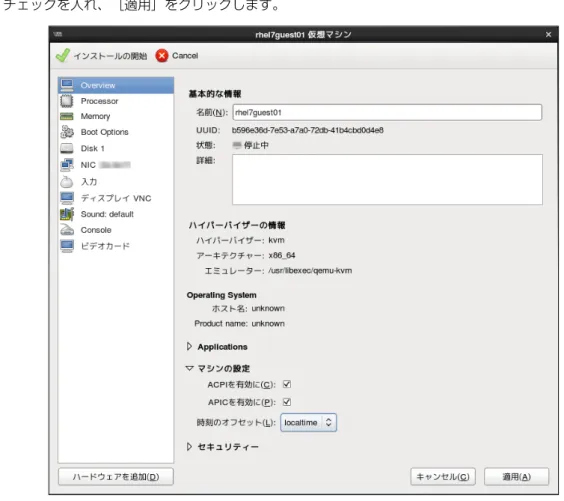
[基本的な情報]画面で、[マシンの設定]をクリックして開き、[ACPI を有効に]と[APIC を有効に]に チェックを入れ、[適用]をクリックします。図 3-12 基本的な情報
37
10.
仮想マシンのキーボード設定をします。1.
ハードウェアの詳細画面で、[ディスプレイ VNC]を選択します。2.
[キーマップ]を[default]から使用するキーボードに合わせて変更します(画面例では[ja])。3.
[適用]をクリックします。 図 3-13 ハードウェアの詳細画面 3811.
仮想ディスクを virtio Disk に変更します。1.
ハードウェアの詳細画面で、変更する仮想ディスク(画面例では[Disk 1])を選択します。[Advanced options]をクリックして開き、[Disk bus]として[Virtio]を選択します。
図 3-14 仮想ディスク設定
2.
[適用]をクリックします。 左側の仮想ディスク種別が、[Disk]から[VirtIO Disk]に変更されます。 [適用]をクリックしてもすぐには変更されない場合がありますが、問題はありません。しばらく経っ てから、再度確認してください。 3912.
仮想ネットワークインターフェースを virtio ドライバに変更します。1.
ハードウェアの詳細画面で、変更する仮想ネットワークインターフェースを選択します。[デバイスモデル] として[virtio]を選択します。 図 3-15 仮想ネットワークインターフェース設定2.
[適用]をクリックします。 4013.
Windows の場合、以下の手順も行います。 RHEL の場合は、手順 14 に進んでください。1.
ハードウェアの詳細画面の左下にある[ハードウェアを追加]をクリックします。2.
左のハードウェア種別から[Storage]を選択し、以下の設定をします。 [管理しているストレージか、他の既存のストレージを選択する]を選択して、[参照]をクリックし、 [/usr/share/virtio-win/virtio-win_amd64.vfd]を選択します。 [デバイスの種類]として[Floppy disk]を選択します。 図 3-16 ストレージ選択3.
[完了]をクリックします。 ハードウェアの一覧に作成したストレージが追加されます。14.
[インストールの開始]をクリックします。 仮想マシンの作成後、ゲスト OS のインストールが始まります。 「3.3 ゲスト OS のインストール」に従ってインストールを完了してください。 41ゲスト OS のインストール
3.3
使用するゲスト OS の手順を参照してください。
RHEL7の場合:「3.3.1 RHEL7のインストール」、「3.3.2 RHEL7インストール後の確認と設定」 RHEL6の場合:「3.3.4 RHEL6のインストール」、「3.3.5 RHEL6インストール後の確認と設定」
Windows Server 2012 R2の場合:「3.3.6 Windows Server 2012 R2のインストール」、「3.3.7 Windows Server 2012 R2インストール後の確認と設定」
3.3.1 RHEL7 のインストール
ゲスト OS のインストール中にコンソール画面を閉じないでください。
キーボード操作で次画面に進む場合は、連続して[Enter]キーを入力しないでください。[Enter]キーは
必ず 1 回としてください。
1.
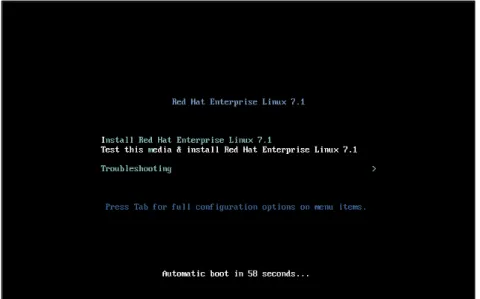
RHEL7 のブート画面で、[Install Red Hat Enterprise Linux 7.1]を選択し、[Enter]キーを押します。 インストールメディアの読込みが始まります。図 3-17 RHEL7 ブート画面
42
2.
言語の選択画面で、インストール画面で使用する言語(本書の例では[日本語 Japanese])を選択し、[続行] をクリックします。図 3-18 RED HAT ENTERPRISE LINUX 7.1 へようこそ
3.
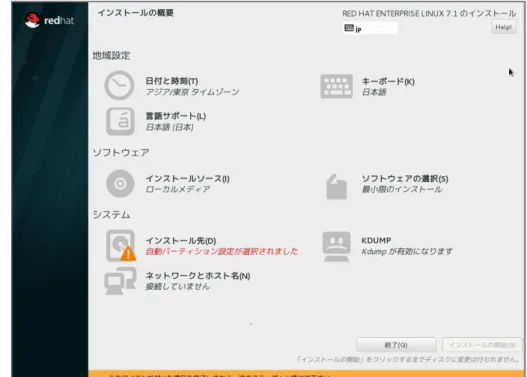
[インストールの概要]画面で、[地域設定]の内容を確認します。図 3-19 インストールの概要
4.
[インストールの概要]画面で、[ソフトウェアの選択]をクリックします。43
5.
[ソフトウェアの選択]画面で、ベース環境から用途に合わせて選択し、[完了]をクリックします。 図 3-20 ソフトウェアの選択6.
[インストールの概要]画面で、[ネットワークとホスト名]をクリックします。7.
[ネットワークとホスト名]画面でホスト名を入力し、[完了]をクリックします。 インストール中にネットワークを設定する場合は、画面右下の[設定]をクリックし、設定してください。 図 3-21 ネットワークとホスト名8.
[インストールの概要]画面で、[インストール先]をクリックします。 449.
[インストール先]画面左下の[Full disk summary and boot loader...]をクリックします。図 3-22 インストール先
10.
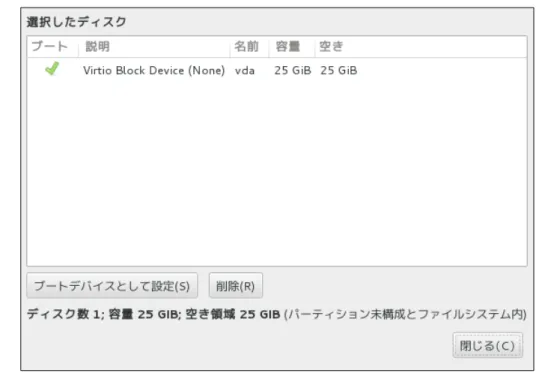
[選択したディスク]画面で、[ブート]にチェックが入っていることを確認し、[閉じる]をクリックします。図 3-23 選択したディスク
45
11.
その他のストレージオプションで、[パーティション構成を行いたい]を選択し、[完了]をクリックします。 図 3-24 その他のストレージオプション12.
[手動パーティション設定]画面の[新しいマウントポイントに次のパーティション設定スキームを使用させます] から、[標準パーティション]を選択します。 図 3-25 手動パーティション設定 4613.
左下の[+]をクリックして、必要なマウントポイントを作成します。1.
[新規のマウントポイントの追加]画面で、/boot のマウントポイントを設定します。 [マウントポイント]を「/boot」、[割り当てる容量]にディスク容量(MiB)を入力し、[マウントポイン トの追加]をクリックします。 図 3-26 新規マウントポイントの追加2.
[手動パーティション設定]画面の[ファイルシステム]から、「xfs」を選択します。 図 3-27 手動パーティション設定3.
[手動パーティション設定]画面の左下の[+]をクリックし、以下のマウントポイントも同様に設定します。 / [マウントポイント]を「/」 [割り当てる容量]にディスク容量(MiB)を入力 [ファイルシステムタイプ]を「xfs」 swap [マウントポイント]を「swap」 [割り当てる容量]にディスク容量(MiB)を入力 [手動パーティション設定画面]では、[ファイルシステムタイプ]が「swap」になり、マウントポイン トは設定できません。 47空き領域は、必要に応じてパーティションやマウントポイントを設定してください。 インストール後に設定することも可能です。
14.
設定内容を確認し、[完了]をクリックします。 図 3-28 RHEL7 パーティションの追加15.
[変更の概要]画面で、[変更を適用する]をクリックします。 4816.
[インストールの概要]画面で、[インストールの開始]をクリックします。 インストールが開始されます。 図 3-29 インストールの概要17.
インストール中に[ユーザーの設定]画面が表示されます。 root パスワードは必ず設定してください。 図 3-30 ユーザーの設定画面 4918.
インストールの完了画面が表示されたら、[再起動]をクリックします。 図 3-31 インストール完了画面19.
画面に以下のメッセージが表示されたら、仮想マシンマネージャーのハードウェアの詳細画面から、インストール メディアを切断します。 4m[terminated]20.
ビデオリダイレクションのバーチャルメディアを切断します。 続けて、「3.3.2 RHEL7 インストール後の確認と設定」に従って設定を行ってください。 503.3.2 RHEL7 インストール後の確認と設定
ゲスト OS インストール後に必要な設定について説明します。■
FJ-LSP の手動適用
「3.3.3 FJ-LSP の手動適用」を参照し、ゲスト OS に対応する FJ-LSP を適用してください。■
時刻設定
システムクロックを localtime で扱うために、以下の設定を行ってください。1.
仮想マシンマネージャーのコンソール画面で、以下のコマンドを入力します。/etc/adjtime ファイルに UTC の文字列がある場合は、LOCAL に変更されます。 # sed -i -e "s/.*UTC.*/LOCAL/" /etc/adjtime
2.
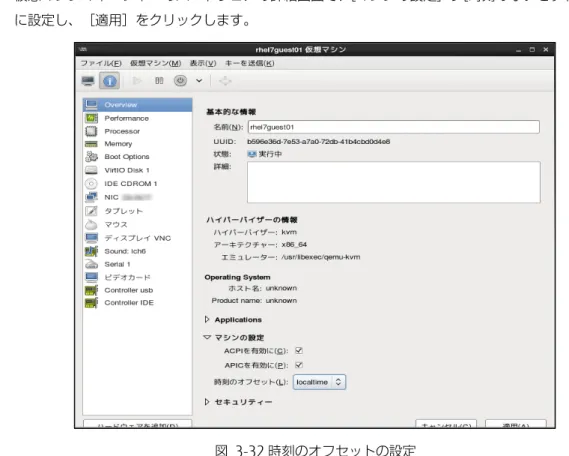
仮想マシンマネージャーのハードウェアの詳細画面で、[マシンの設定]の[時刻のオフセット]を[localtime]に設定し、[適用]をクリックします。
図 3-32 時刻のオフセットの設定
3.
仮想マシンをシャットダウンし、再度電源オンします。51
■
そのほかの確認および設定
ハイパーバイザと同様の確認および設定を行ってください。 ただし、以下の点に御留意ください。 sadump は仮想マシン上では動作しないため、設定は不要です。 コンソールの設定(console=ttyS0,19200n8r)は不要です。 設定すると仮想マシンマネージャーのグラフィカルコンソール画面がブラックアウトして操作不能になり ます。 523.3.3 FJ-LSP の手動適用
ゲスト OS のインストール完了後、FJ-LSP を手動で適用します。1.
ビデオリダイレクションの[メディア]-[バーチャルメディアウィザード...]で、ゲスト OS のマイナーリリ ースに合った FJ-LSP のメディアをハイパーバイザに接続します。2.
FJ-LSP のメディアを適用対象のゲスト OS に接続します。1.
ゲスト OS の実行中に、仮想マシンのコンソール画面でツールバーの[ ]をクリックし、ハードウェ アの詳細情報を表示します。 図 3-33 ハードウェアの詳細2.
左のハードウェア一覧で CD/DVD ドライブ( )を選択します。 533.
[仮想ディスク]画面で、[接続]をクリックします。 図 3-34 仮想ディスク4.
[メディアを選択]ダイアログボックスで FJ-LSP のメディアを選択し、[OK]をクリックします。 図 3-35 メディアを選択(RHEL7 の例)3.
ツールバーの[ ]をクリックし、仮想マシンのコンソール画面に戻ります。4.
接続したメディアを仮想マシンにマウントします。 (入力例)# mount -t iso9660 /dev/sr0 /media
54
5.
カレントディレクトリがメディアをマウントした場所でないことを確認してから、メディア内の fj_lsp_start.sh を実行します。# sh /media/fj_lsp_start.sh
富士通ミドルウェア向け OS パッケージのインストール要否を確認するメッセージが表示されます。 富士通ミドルウェアを使用する場合は、[y]キーを押します。
os package for fujitsu middleware install ? [y/n]::y
そのあと、kernel-debuginfo CD および RHEL インストール DVD の挿入メッセージが順次表示されます。 メッセージに合わせて CD/DVD のイメージファイルを接続したあと、任意のキーを押してください。
6.
以下の完了メッセージが表示されることを確認します。apply completed.
/tmp/fj_lsp_tmp.<PID> is no more needed, please delete it. ←(<PID> には数字が入ります。) メッセージが表示されていない場合は、『Linux ユーザーズマニュアル』を参照し、エラーメッセージに 従った対処をしてください。
7.
左のハードウェア一覧で CD/DVD ドライブを選択し、[切断]をクリックします。 図 3-36 仮想ディスク(メディアの切断) 558.
[メディア]ー[バーチャルメディアウィザード...]で、FJ-LSP のメディアを切断します。9.
以下のコマンドを入力し、/tmp/fj_lsp_tmp.<PID> を削除します。 # rm -rf /tmp/fj_lsp_tmp.<PID>10.
システムを再起動します。 # /sbin/shutdown -r now3.3.4 RHEL6 のインストール
ゲスト OS のインストール中にコンソール画面を閉じないでください。 キーボード操作で次画面に進む場合は、連続して[Enter]キーを入力しないでください。[Enter]キーは 必ず 1 回としてください。1.
RHEL6 のブート画面で、[Enter]キーを押します。 インストールメディアの読込みが始まります。 図 3-37 RHEL6 ブート画面 562.
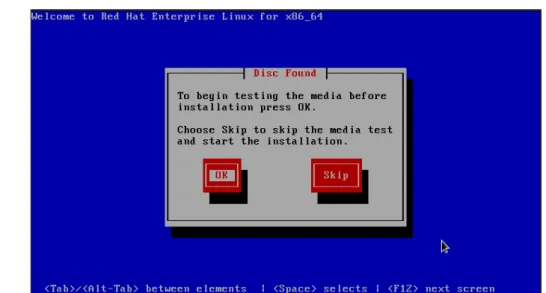
[Disc Found]画面が表示されるので、ディスクのチェックを行う場合は[OK]、行わない場合は[Skip] を 選択し、[Enter]キーを押します。図 3-38 RHEL6 Disc Found
3.
RHEL6 の初期画面で[Next]をクリックします。 図 3-39 RHEL6 初期画面4.
言語の選択画面で、インストール画面で使用する言語(本書の例では[Japanese (日本語)])を選択し、[Next] をクリックします。5.
キーボードの選択画面で、ゲスト OS で使用するキーボードを選択し、[次]をクリックします。 576.
ストレージデバイスタイプの選択画面で[基本ストレージデバイス]を選択し、[次]をクリックします。 図 3-40 RHEL6 ストレージ選択7.
警告メッセージが表示された場合は、以下の対処をします。 以下の画面で[はい。含まれていません。どのようなデータであっても破棄してください。]をクリックしま す。 図 3-41 RHEL6 ストレージデバイスの警告 588.
ネットワークの設定画面でホスト名を入力し、[次]をクリックします。 インストール中にネットワーク設定を設定する場合、画面左下の[ネットワークの設定]をクリックし、設定 してください。 図 3-42 RHEL6 ネットワーク9.
タイムゾーンの設定画面で以下の確認および設定を行い、[次]をクリックします。 [アジア/ 東京]が選択されていることを確認します。 [システムクロックで UTC を使用]のチェックを外します。 図 3-43 RHEL6 タイムゾーン 5910.
root ユーザーのパスワード設定画面で、ゲスト OS の root(管理者)のパスワードを入力し、[次]をクリッ クします。11.
インストール方法の選択画面で、[カスタムレイアウトを作成する]を選択し、[次]をクリックします。 図 3-44 RHEL6 インストールタイプ選択12.
ハードディスクの設定画面で、ディスクパーティションを作成するデバイス(画面例では/dev/vda の[空き]) を選択し、[新規]をクリックします。 図 3-45 RHEL6 ハードディスク(設定前) 6013.
必要なパーティションを作成します1.
[ストレージを作成]画面で、[標準パーティション]を選択し、[作成する]をクリックします。 図 3-46 RHEL6 ストレージを作成2.
[パーティションの追加]画面で、各パーティションを設定します。 /boot [マウントポイント]を[/boot]、[ファイルシステムタイプ]を[ext3]に設定し、ディスク容量 (MB)を入力します。 [基本パーティションにする]をチェックし、[OK]をクリックします。 / [マウントポイント]を[/]、[ファイルシステムタイプ]を[ext3]に設定し、ディスク容量(MB) を入力します。 [基本パーティションにする]をチェックし、[OK]をクリックします。 swap [ファイルシステムタイプ] を[swap]に設定し、ディスク容量(MB)を入力します。[基本パー ティションにする]をチェックし、[OK]をクリックします。 [ファイルシステムタイプ] を[swap]に設定すると、マウントポイントは設定できません。 空き領域は、必要に応じてパーティションやマウントポイントを設定してください。 インストール後に設定することも可能です。 61図 3-47 RHEL6 パーティションの追加
3.
設定内容を確認し、[次]をクリックします。図 3-48 RHEL6 ハードディスク(設定後)
62
14.
[フォーマットの警告]画面で、[フォーマット]をクリックします。図 3-49 RHEL6 フォーマットの警告
15.
[ストレージ構成をディスクに書き込み中]画面で、[変更をディスクに書き込む]をクリックします。図 3-50 ストレージ構成をディスクに書き込み中
63
16.
ブートローダの設定画面で、[ブートローダを /dev/vda にインストールする]にチェックが入っていることを 確認し、[次]をクリックします 図 3-51 RHEL6 ブートローダ17.
パッケージグループの選択画面で、以下の設定をして、[次]をクリックします。 インストールセットとして[仮想化ホスト]以外のものを選択します。 [今すぐカスタマイズ]を選択します。 図 3-52 RHEL6 パッケージ選択 6418.
パッケージグループの詳細画面で、[ベースシステム]グループの[ベース]が選択されていることを確認し て、[次]をクリックします。 インストールが開始されます。 図 3-53 RHEL6 パッケージグループの詳細 パッケージグループ[仮想化]に含まれるパッケージグループは選択しないでください。 すでにチェックされているほかのオプションパッケージは変更しないでください。 オプションパッケージはゲスト OS のバージョンによって表示順が異なる場合があります。19.
インストールの完了画面が表示されたあと、仮想マシンマネージャーのハードウェアの詳細画面からインスト ールメディアを切断します。20.
[メディア]ー[バーチャルメディアウィザード...]でインストールメディアを切断してから[再起動]をクリ ックします。 続けて、「3.3.5 RHEL6 インストール後の確認と設定」に従って設定を行ってください。 653.3.5 RHEL6 インストール後の確認と設定
ゲスト OS インストール後に必要な設定について説明します。■
FJ-LSP の手動適用
「3.3.3 FJ-LSP の手動適用」を参照し、ゲスト OS に対応する FJ-LSP を適用してください。■
時刻同期の設定
時刻同期のために、NTP サーバとしてハイパーバイザを設定します。■
そのほかの確認および設定
ハイパーバイザと同様の確認および設定を行ってください。 ただし、以下の点に御留意ください。 sadump は仮想マシン上では動作しないため、設定は不要です。 コンソールの設定(console=ttyS0,19200n8r)は不要です。 設定すると仮想マシンマネージャーのグラフィカルコンソール画面がブラックアウトして操作不能になり ます。 663.3.6 Windows Server 2012 R2 のインストール
ゲスト OS のインストール中にコンソール画面を閉じないでください。 キーボード操作で次画面に進む場合は、連続して[Enter]キーを入力しないでください。[Enter]キーは 必ず 1 回としてください。1.
仮想マシンの作成後、画面の指示に従ってインストールを進めます。インストール場所を選択する画面が表示さ れたら、[ドライバーの読み込み]をクリックします。 図 3-54 Windows のインストール場所の選択2.
[ドライバーの読み込み]画面で[参照]をクリックし、フロッピーディスクドライブの対象のフォルダーを 参照します。 virtio-win のバージョンによって、参照するフォルダーが異なります。 virtio-win-1.6.7-2.el6.noarch.rpm(yum update 未実施)の場合、Win2012 フォルダー virtio-win-1.6.8-4.el6.noarch.rpm 以降(yum update 実施)の場合、Win2012R2 フォルダー
3.
[インストールするドライバーの選択]画面で以下を選択し、[次へ]をクリックします。virtio-win のバージョンによって、選択する項目が異なります。 virtio-win-1.6.7-2.el6.noarch.rpm(yum update 未実施)の場合
[Red Hat VirtIO Ethernet Adapter (A: \amd64\Win2012\netkvm.inf)] [Red Hat VirtIO SCSI controller (A: \amd64\Win2012\viostor.inf)] virtio-win-1.6.8-4.el6.noarch.rpm 以降(yum update 実施)の場合
[Red Hat VirtIO Ethernet Adapter (A: \amd64\Win2012R2\netkvm.inf)] [Red Hat VirtIO SCSI controller (A: \amd64\Win2012R2\viostor.inf)]
67
![図 3-14 仮想ディスク設定 2. [適用]をクリックします。 左側の仮想ディスク種別が、[Disk]から[VirtIO Disk]に変更されます。 [適用]をクリックしてもすぐには変更されない場合がありますが、問題はありません。しばらく経っ てから、再度確認してください。 39](https://thumb-ap.123doks.com/thumbv2/123deta/6676181.700079/40.892.177.708.202.706/ディスククリックディスク変更ます適用クリックもすぐばらく経っ.webp)