第 12 章 電子納品ソフトの利用
(ファイル登録・変更、管理情報入力、照査、納品媒体イメージ作成)
この章では、納品媒体イメージ(CD-R・DVD-R に書き込む原形)作成にあたり、プロパティ 編集ツールを用いたオリジナルファイルのプロパティ編集や、電子納品ソフトを用いた管理ファ イルの作成・情報の入力、電子納品用ファイル名作成、照査、納品媒体イメージの作成などにつ いて解説します。 ここでは、『電納ヘルパー(国交省設計版)Ver5.12 ※』及び『電納ヘルパー測量オプション Ver5.01 ※』を使用して説明します。 ※ 平成21 年 8 月現在最新のバージョン 対応要領案・基準案は以下のとおり 要領(案)、基準(案) 該当フォルダ 土木設計業務等の電子納品要領(案) 平成 20 年 5 月版 REPORT CAD 製図基準(案) 平成 20 年 5 月版 DRAWING デジタル写真管理情報基準(案) 平成 20 年 5 月版 PHOTO 地質・土質調査成果電子納品要領(案) 平成 20 年 12 月版 BORING 測量成果電子納品要領(案) 平成 20 年 12 月版 SURVEY12.1 プロパティ編集
ファイルプロパティを編集する「Office プロパティ編集ツール」を説明します。 Office プロパティ編集ツールは、Office 系ドキュメントファイルのプロパティで表示される” 作成者”、”タイトル”、”キーワード”等のデータを編集するツールです。 【注意事項】 このツールを利用するには、Microsot Office のインストールが必要です。 また、Microsoft Office(Word、Excel、PowerPoint)ファイルのプロパティは変更可能ですが、 これ以外のファイルは「作成日」「最終更新日」のみの変更となりますのでご注意下さい。■ 1 ■ 編集するファイルの選択
1. [スタート]-[プログラム]-「電納ヘルパー」-「電納ヘルパー(国交省設計版)」を選択し起動さ せ、電納ヘルパーのメニュー[ツール]から「Office プロパティ編集ツール」を選択します。 2. フォルダからプロパティを編集するファイルを選択し、Office プロパティ編集ツールのリストに ドラッグ&ドロップします。 図 12-1 プロパティ編集 1 ドラッグ&ドロップ■ 2 ■ プロパティを編集する
1. ファイルのプロパティを全て削除する場合は、ファイルを選択し<クリア>ボタンをクリックし て下さい。 図 12-2 プロパティ編集 2 2. 「詳細設定」で各項目に編集したいデータを入力し、<実行>ボタンをクリックして下さい。 図 12-3 プロパティ編集 3 <最新情報取得>ボタンをクリックすると、最新のプロパティ情報を取得できます。12.2 ファイルの登録・変更
電納ヘルパー初期設定と、成果品ファイルの登録・変更方法を説明します。 電納ヘルパーには、「どこに媒体イメージを作成するか」、「管理ファイルの初期値」等の項 目を最初に設定しておく機能があります。 成果品ファイルを登録する方法は2種類あり、1つはエクスプローラなどからファイルをドラ ッグ&ドロップで登録する方法、もう1つはファイル選択ダイアログから指定する方法です。フ ァイルを登録する為には、ツリービューに納品媒体の階層構造が表示されている必要があります。 [ファイル]-[新規作成]メニューや、[開く]メニューによりツリービューに階層構造が表 示されている状態でファイル登録を行って下さい。■ 1 ■ 電納ヘルパーの初期設定
[ファイル]-[設定]メニューでマスタ関連の設定を行います。 図 12-4 初期設定 11. 環境設定マスタ 環境設定マスタでは、電子納品イメージをどこに作成するか、納品媒体はCD-R か MO か、媒 体の容量、などを設定します。 [ファイル]-[設定]-[環境設定]メニューを選択すると、環境設定マスタ画面が表示されま す。 図 12-5 初期設定 2 「イメージ作成場所」… 納品媒体イメージを作成する場所を指定します。 「メディアサイズ」… 納品媒体のサイズをリストから選択します。 リストにない場合は新規に追加します。 「文字コード」… イメージ作成時に出力する管理データ(XML ファイル)で使用する文字コード を指定します。 「入力オプション」… XML 入力時にリアルタイムでチェックを行います。 「イメージ作成オプション」… イメージ作成時のオプションを設定します。 「その他のオプション」…成果ファイルのプレビュー設定や起動画面を設定します。 「PHOTO 用読込みオプション」…追加媒体取り込み時の、優先順位を設定します。
2. DTD マスタ DTD マスタでは、電子納品作業に使用する DTD のバージョンや初期値を設定します。 [ファイル]-[設定]-[DTD マスタ]メニューを選択すると、DTD マスタ設定画面が表示さ れます。ここで管理ファイルに自動で入力する固定情報を設定します。「管理ファイル選択」 で設定を行う管理ファイルを選択します。 図 12-6 初期設定 3 表示された画面の「初期値」欄に予め固定で管理ファイルに入力するデータを入力します。 「初期値」の記入例 受注者名 :○×コンサルタント株式会社 受注者コード:12345678 【注意事項】 ◆DTD マスタは[ファイル]-[新規作成]メニューを選択する前に設定して下さい。新規作成 後に初期値を設定しても入力データは反映されません。
3. 新規作成 この後説明します「アプリケーションマスタ」と「テンプレート」の設定は、「新規作成」 で電子納品フォルダを作成したツリー画面を表示しないと選択できません。 [ファイル]-[新規作成]メニューを選択するか、 アイコンをクリックします。要 領(案)・基準(案)の選択画面が表示されますので、今回の電子納品業務で使用する要領(案)・基 準(案)を選択します。 図 12-7 初期設定 4 <OK>ボタンを押すと、電子納品フォルダのツリー画面が表示されます。 図 12-8 初期設定 5 なお、作成した電子納品媒体作成作業の状態を[ファイル]-[名前を付けて保存]メニュ ーを選択し、中間ファイル(拡張子tos)として保存する事が出来ます。作業を中断・終了する 場合に有効であるとともに、随時[上書き保存]をしておく事で、ソフトウェア上でのトラブ ルや操作ミスによる作業データの紛失を防止出来ます。
4. アプリケーションマスタ アプリケーションマスタでは、フォルダごとに登録できるファイルの種類(拡張子)とアプ リケーションのバージョンを設定します。 [ファイル]-[設定]-[アプリケーションマスタ]メニュー(新規作成後に表示されます) を選択し、アプリケーションマスタ画面を表示させます。規定値としてフォルダごとに主な拡 張子が登録されています。 図 12-9 初期設定 6 ― アプリケーションマスタ使用例 ― 初期値では、報告書のオリジナルファイルとしてREPORT-ORG フォルダには「JTD」、 「XLS」、「DOC」、「XML」が登録されていますが、報告書に一太郎ファイル(Ver.5)を 使用している場合、ここに JTT (一太郎の拡張子の 1 つ)を追加登録しておかないと、電納 ヘルパーへJTT ファイルの登録ができません。 フォルダに拡張子を登録する手順は以下の通りです。 1) アプリケーションマスタ画面左のツリービュー上の報告書オリジナルファイル格納フォルダ 「ORG」を選択します。 2) 画面右側の拡張子一覧から、ORG に追加したい拡張子を選択します。(登録したい拡張子 JTT が拡張子一覧にない場合は、一番下段の「新規作成」を選択し、「アプリケーション設 定」入力欄へ拡張子・アプリケーション名を入力して<登録>ボタンをクリックします) 3) 「<<」ボタンで画面左側の「ORG」ツリーに登録します。 (「>>」ボタンでフォルダから拡張子を削除することもできます)
5. テンプレートデータの入力 テンプレートは、予め管理項目にデータを登録しておくことで、ファイル登録と同時に管理 ファイル内のデータを穴埋めする機能です。 [ファイル]-[設定]-[テンプレート]メニューを選択し、テンプレート設定画面のツリー ビューから、対象となる管理ファイルが格納されているフォルダを選択します。<参照>ボタ ンを押してテンプレート保存先を指定し、<追加>ボタンでテンプレート名を付けテンプレー トリストに追加します。 図 12-10 初期設定 7 「テンプレートデータ」に入力します。ここで入力できるデータは、成果品ファイルに関す るデータだけです。「基礎情報」はテンプレートからは指定できません。 図 12-11 初期設定 8 「テンプレートデータ」の記入例(DRAWING) 作成者名:○×コンサルタント株式会社 図面ファイル作成ソフトウェア名:VCAD
■ 2 ■ 報告書(数量計算書、設計計算書)ファイルの登録
(1)ドラッグ&ドロップによる登録 1. 報告書 PDF ファイルをエクスプローラから選択します。 2. ツリービュー上の「REPORT」フォルダにドラッグ&ドロップで登録します。 図 12-12 報告書登録 1 3. 同様に、報告書オリジナルファイルをエクスプローラから選択し、ツリービュー上の 「REPORT-ORG」フォルダへドラッグ&ドロップで登録します。 ドラッグ&ドロップするファイルの数に制限はありません。また、エクスプローラ上のファイ ルの並び順で登録されますが、並び順は後で編集も可能です。 【注意事項】 ◆電納ヘルパーでは、フォルダごとに登録できる成果品ファイルを拡張子で制御しています。 成果品ファイルが登録できない場合は、[ファイル]-[設定]-[アプリケーションマスタ] メニューで設定する必要があります。 ファイル登録時のポイント ファイル登録時に管理項目のデータを自動入力する(テンプレート機能を使用する)場合は、ファ イルを登録する前にテンプレート設定の処理を行う必要があります。 REPORT フォルダへ ドラッグ&ドロップ ドロップしたファイル が表示されます(2)ファイル選択ダイアログによる登録 1. 「REPORT」フォルダをツリービュー上で選択します。 2. [編集]-[ファイル登録]メニューを選択します。あるいは「REPORT」フォルダ選択後、マウ スの[右クリック]-[ファイル登録]を選択します。 図 12-13 報告書登録 2 3. メニュー選択後、登録するファイルを指定するためのダイアログが表示されます。ファイルが格 納されているフォルダを指定して、必要なファイルを選択して下さい。 4. <開く>ボタンをクリックすると、ファイルが「REPORT」フォルダに登録されます。 図 12-14 報告書登録 3 同様に、ツリービュー上の「REPORT-ORG」フォルダへ報告書オリジナルファイルを登録 します。 【注意事項】 ◆ フォルダに登録できる拡張子(アプリケーションマスタで設定されている拡張子)以外のフ ァイルは選択できません。 ◆ 複数のファイルを選択することができますが、複数選択は Windows の制限により数個程度 で制限されています。同時に多くのファイルを登録する場合は、前ページの『ドラッグ&ド ロップによる登録』にて行って下さい。 ファイル登録時のポイント ファイル登録時に管理項目のデータを自動入力する(テンプレート機能を使用する)場合は、ファ イルを登録する前にテンプレート設定の処理を行う必要があります。
(3)ファイルの関連付け 報告書PDF ファイルと PDF 変換の元となるオリジナルファイルとの関連性を明確にするため に、関連付けを行います。 1. 報告書ファイルを選択し、マウスの[右クリック]-[関連付け]を選択します。 2. メニュー選択後関連付け処理を行う画面が表示されます。 図 12-15 報告書関連付け 1 3. 画面右側のオリジナルファイル一覧リストからオリジナルファイル名を選択します。 4. 画面左側の報告書ファイル一覧リストから関連付けを行う報告書ファイルを選択します。 5. 「<<追加」ボタンを押します。 6. 関連付けが行われたオリジナルファイルが、画面中央のリストに入ります。 既に他の報告書ファイルに関連付けられているオリジナルファイルには、ファイル名の前に 赤いチェックマークが付いています。 関連付けの解除は、処理画面中央の関連付けされた報告書オリジナルファイルリストから解 除したいオリジナルファイルを選択し、「削除>>」ボタンを押して下さい。 別の報告書ファイルの関連付けを続けて行う時は、画面左の報告書ファイルリストで別の報 告書ファイルを選択します。 7. 全てのオリジナルファイルの関連付けが終了したら、画面右下の<OK>ボタンをクリックして内 容を確定します。
《自動関連付け機能》 関連付けの別の方法として、ファイル登録と同時に関連付けすることも可能です。 予め登録した報告書ファイルの上に、関連付けたい報告書オリジナルファイルをドラッグ&ド ロップで登録するだけで、「REPORT-ORG」フォルダへの登録と報告書ファイルへの関連付け 作業が一度にできます。 実作業では、こちらの操作が便利です。 図 12-16 報告書関連付け 2 【関連付け情報の確認】 ◆関連付けたファイルは、ツリービュー上で確認することができます。報告書ファイルの下の 階層に、関連付けた報告書オリジナルファイルが表示されます。 報告書ファイルにドロップ 関連付けされます。 報告書オリジナルファイル も自動で ORG フォルダに 登録されます。
(4)登録ファイルの削除 登録後に不要になったファイル、誤って登録したファイルを削除する方法は、単ファイルを 削除する方法、複数ファイルをまとめて削除する方法の2 通りあります。 1. 単ファイルを削除する場合、ツリービュー上で削除したいファイルを選択し、[編集]-[ファイ ル削除]メニュー、もしくは[右クリック]-[ファイル削除]を選択します。 図 12-17 単ファイル削除 2. 複数のファイルを一括で削除する場合、ツリービュー上で削除したいファイルのフォルダを選択 し、[表示]-[ファイル一覧]メニューまたは[右クリック]-[ファイル一覧]でファイル一覧 画面を表示します。 3. 削除したいファイルを行で選択して、[右クリック]-[ファイル削除]を選択します。 図 12-18 複数ファイル削除 【注意事項】 ◆報告書ファイルを削除した場合には、報告書オリジナルファイルとの関連付け情報も削除さ れます。 ◆電納ヘルパー上のファイルはショートカットですので、電納ヘルパー上でファイルを削除し ても、実体のファイルが消えることはありません。
■ 3 ■ 図面ファイルの登録
(1)ドラッグ&ドロップによる登録 1. 図面ファイルをエクスプローラから選択します。 2. ツリービュー上の「DRAWING」フォルダにドラッグ&ドロップで登録します。 ドラッグ&ドロップするファイルの数に制限はありません。また、エクスプローラ上のファイ ルの並び順で登録されますが、並び順は後で編集も可能です。 図 12-19 図面登録 1 【注意事項】 ◆電納ヘルパーでは、フォルダごとに登録できる成果品ファイルを拡張子で制御しています。 成果品ファイルが登録できない場合は、[ファイル]-[設定]-「アプリケーションマスタ」 メニューで設定する必要があります。 ファイル登録時のポイント ファイル登録時に管理項目のデータを自動入力する(テンプレート機能を使用する)場合は、ファ イルを登録する前にテンプレート設定の処理を行う必要があります。 DRAWING フォルダへ ドラッグ&ドロップ ドロップしたファイル が表示されます3. SAF ファイルがある場合には、図面ファイル同様にツリービュー上の「SAF フォルダ」にドラッ グ&ドロップで登録します。 ドラッグ&ドロップするファイルの数に制限はありません。また、エクスプローラ上のファイ ルの並び順で登録されますが、並び順は後で編集も可能です。 「DRAWING」フォルダの下に「SAF フォルダ」フォルダが存在しますが、実際に存在するわ けではありません。これは、SAF ファイルを登録し易いように便宜上仮想のフォルダとして存 在します。媒体作成時には、登録されたファイルは、「DRAWING」フォルダの直下に ○○ ○○○○○○.SAF というファイル名で格納されます。 図 12-20 図面登録 2 SAF フォルダへドラッグ &ドロップ ドロップしたファイル が表示されます
4. ラスタファイルがある場合には、図面ファイル同様にツリービュー上の「ラスタフォルダ」にド ラッグ&ドロップで登録します。 ドラッグ&ドロップするファイルの数に制限はありません。また、エクスプローラ上のファイ ルの並び順で登録されますが、並び順は後で編集も可能です。 「DRAWING」フォルダの下に「ラスタフォルダ」フォルダが存在しますが、実際に存在する わけではありません。これは、ラスタファイルを登録し易いように便宜上仮想のフォルダとし て存在します。媒体作成時には、登録されたファイルは、「DRAWING」フォルダの直下に ○ ○○○○○○○.拡張子(TIF、JPG 等) というファイル名で格納されます。 図 12-21 図面登録 3 SAF フォルダへドラッグ &ドロップ ドロップしたファイル が表示されます
(2)ファイル選択ダイアログによる登録 1. 「DRAWING」フォルダをツリービュー上で選択します。 2. [編集]-[ファイル登録]メニューを選択します。あるいは「DRAWING」フォルダ選択後、マ ウスの[右クリック]-[ファイル登録]を選択します。 図 12-22 図面登録 4 3. メニュー選択後、登録するファイルを指定するためのダイアログが表示されます。ファイルが格 納されているフォルダを指定して、必要なファイルを選択して下さい。 4. <開く>ボタンをクリックすると、ファイルが「DRAWING」フォルダに登録されます。 図 12-23 図面登録 5 【注意事項】 ◆ フォルダに登録できる拡張子(アプリケーションマスタで設定されている拡張子)以外のフ ァイルは選択できません。 ◆ 複数のファイルを選択することができますが、複数選択は Windows の制限により数個程度 で制限されています。同時に多くのファイルを登録する場合は、前ページの『ドラッグ&ド ロップによる登録』にて行って下さい。 ファイル登録時のポイント ファイル登録時に管理項目のデータを自動入力する(テンプレート機能を使用する)場合は、ファ イルを登録する前にテンプレート設定の処理を行う必要があります。
5. SAF ファイルがある場合には、図面ファイル同様に「SAF フォルダ」をツリービュー上で選択し ます。 6. [編集]-[ファイル登録]メニューを選択します。あるいは「SAF フォルダ」選択後、マウスの [右クリック]-[ファイル登録]を選択します。 図 12-24 図面登録 6 7. メニュー選択後、登録するファイルを指定するためのダイアログが表示されます。ファイルが格 納されているフォルダを指定して、必要なファイルを選択して下さい。 8. <開く>ボタンをクリックすると、ファイルが「SAF フォルダ」に登録されます。 図 12-25 図面登録 7 9. ラスタファイルがある場合には、上記 SAF ファイル同様に登録して下さい。
(3)ファイルの関連付け SAF ファイル、ラスタファイルがある場合には、図面ファイルとの関連性を明確にするために、 関連付けを行います。関連付けを行っていると、下記の便利な機能により作業が一層効率化しま す。 電納ヘルパーにおいてCAD 製図基準(案) 平成 20 年 5 月を選択した場合は、「DRAWING」フ ォルダに登録されている図面ファイルのバージョンとSXF ファイルの保存タイプの値が合致し
た場合、図面ファイルが参照しているTIFF ファイル、JPEG ファイルや SAF の名前を自動的
に参照元の図面ファイル名に変換してイメージ作成先のフォルダに一緒にコピーします。合致 しない場合はこれらのファイルはコピーされません。 1. 図面ファイルを選択し、マウスの[右クリック]-[関連付け]を選択します。 2. メニュー選択後関連付け処理を行う画面が表示されます。 図 12-26 図面関連付け 1 3. 画面右側の SAF ファイル一覧リストから図面ファイルを選択します。 4. 画面左側の SAF ファイル一覧リストから関連付けを行う SAF ファイルを選択します。 5. 「<<追加」ボタンを押します。 6. 関連付けが行われた SAF ファイルが、画面中央のリストに入ります。 z 関連付けの解除は、処理画面中央の関連付けされた図面ファイルリストから解除した いSAF ファイルを選択し、「削除>>」ボタンを押して下さい。 z 別の図面ファイルの関連付けを続けて行う時は、画面左の図面ファイルリストで別の 図面ファイルを選択します。 7. 全ての図面ファイルの関連付けが終了したら、画面右下の<OK>ボタンをクリックして内容を確 定します。 8. ラスタファイルがある場合には、上記 SAF ファイル関連付け同様に登録して下さい。
《自動関連付け機能1》 関連付けの別の方法として、ファイル登録と同時に関連付けすることも可能です。 予め登録した報告書ファイルの上に、関連付けたいSAF ファイル・ラスタファイルをドラッ グ&ドロップで登録するだけで、「DRWING」フォルダへの登録と図面ファイルへの関連付け 作業が一度にできます。 実作業では、前述の関連付け方法に比べてこちらの操作が便利です。 図 12-27 報告書関連付け 2 【関連付け情報の確認】 ◆関連付けたファイルは、ツリービュー上で確認することができます。図面ファイルの下の階 層に、関連付けた SAF およびラスタファイルが表示されます。 自動で関連付け されます。 図面ファイルにドロップ 関連付けされた ファイルが表示さ れます。
《自動関連付け機能2》 関連付けの別の方法として、図面ファイル登録だけでSAF ファイルやラスタファイルを関 連付けすることが可能です。 予め用意したP21 ファイルの中身を自動分析して、ラスタファイルや SAF ファイルを自動で 関連付けを行います。電納ヘルパーは、SXF 図面ファイル(P21、SFC)の中身を読込、解析 して、ラスタファイルやSAF ファイルが関連付いている場合に自動で関連付けを行います。 CAD にもよりますが、ラスタファイルや SAF ファイルの関連付いている図面ファイルが用意 できる場合は、こちらの方法が圧倒的に便利です。 図 12-28 報告書関連付け 3 自動で関連付け されます。 図面ファイル のみをドロップ 関連付けされた ファイルが表示さ れます。
(4)登録ファイルの削除 登録後に不要になったファイル、誤って登録したファイルを削除する方法は、単ファイルを削 除する方法、複数ファイルをまとめて削除する方法の2 通りあります。 1. 単ファイルを削除する場合、ツリービュー上で削除したいファイルを選択し、[編集]-[ファイ ル削除]メニュー、もしくは[右クリック]-[ファイル削除]を選択します。 図 12-29 単ファイル削除 2. 複数のファイルを一括で削除する場合は、ツリービュー上で削除したいファイルのフォルダを選 択し、[表示]-[ファイル一覧]メニューまたは[右クリック]-[ファイル一覧]でファイル一 覧画面を表示します。 3. 削除したいファイルを行で選択して、[右クリック]-[ファイル削除]を選択します。 図 12-30 複数ファイル削除 【注意事項】 ◆電納ヘルパー上のファイルはショートカットですので、電納ヘルパー上でファイルを削除し ても、実体のファイルが消えることはありません。
(5)図面サブフォルダの作成 受発注者間協議により図面のサブフォルダの作成が必要となった場合、以下の作業でサブフォ ルダを追加します。 1. ツリービュー上で DRAWING フォルダを選択し、[右クリック]-[サブフォルダの追加]を選択 します。 2. 追加サブフォルダの編集画面が表示されますので、サブフォルダ名とサブフォルダの内容を記載 します。 例)名称:BRIDGE01 概要:○○橋その1 図 12-31 図面サブフォルダの登録 1 3. 登録したサブフォルダがツリービューに表示されます。サブフォルダに図面ファイルを登録して 下さい。 図 12-32 図面サブフォルダの登録 2 サブフォルダは、発注者が工事発注のためにフォルダを分けて納品する必要がある場合など に、関係者間協議によって設けることができるフォルダです。 フォルダの名称は、英数大文字 8 文字以内で作成者が自由に設定できます。
■ 4 ■ デジタル写真ファイルの登録
(1)ドラッグ&ドロップによる登録 1. 写真ファイルをエクスプローラから選択します。 2. ツリービュー上の「PHOTO-PIC」フォルダにドラッグ&ドロップで登録します。 3. 写真の参考図があれば、同様にエクスプローラから選択し、ツリービュー上の「PHOTO-DRA」 フォルダにドラッグ&ドロップで登録します。 図 12-33 写真登録 1 ドラッグ&ドロップするファイルの数に制限はありません。また、エクスプローラ上のファイ ルの並び順で登録されますが、並び順は後で編集も可能です。 【注意事項】 ◆電納ヘルパーでは、フォルダごとに登録できる成果品ファイルを拡張子で制御しています。 成果品ファイルが登録できない場合は、[ファイル]-[設定]-「アプリケーションマスタ」 メニューで設定する必要があります。 ファイル登録時のポイント ファイル登録時に管理項目のデータを自動入力する(テンプレート機能を使用する)場合は、ファ イルを登録する前にテンプレート設定の処理を行う必要があります。 ドラッグ&ドロップ ドロップしたファイル が表示されます(2)ファイル選択ダイアログによる登録 1. 「PHOTO-PIC」フォルダをツリービュー上で選択します。 2. [編集]-[ファイル登録]メニューを選択します。あるいは「PHOTO-PIC」フォルダ選択後、 マウスの[右クリック]-[ファイル登録]を選択します。 図 12-34 写真登録 2 3. メニュー選択後、登録するファイルを指定するためのダイアログが表示されます。ファイルが格 納されているフォルダを指定して、必要なファイルを選択して下さい。 4. <開く>ボタンをクリックすると、ファイルが「PHOTO-PIC」フォルダに登録されます。 図 12-35 写真登録 3 参考図があれば、同様に「PHOTO-DRA」フォルダに登録します。 【注意事項】 ◆ フォルダに登録できる拡張子(アプリケーションマスタで設定されている拡張子)以外のフ ァイルは選択できません。 ◆ 複数のファイルを選択することができますが、複数選択は Windows の制限により数個程度 に制限されています。同時に多くのファイルを登録する場合は、前ページの『ドラッグ&ド ロップによる登録』にて行って下さい。 ファイル登録時のポイント ファイル登録時に管理項目のデータを自動入力する(テンプレート機能を使用する)場合は、ファ イルを登録する前にテンプレート設定の処理を行う必要があります。
(3)ファイルの関連付け 写真ファイルと参考図ファイルの関連性を明確にするために、関連付けを行います。 1. 写真ファイルを選択し、マウスの[右クリック]-[関連付け]を選択します。 2. メニュー選択後、関連付け処理を行う画面が表示されます。 図 12-36 写真ファイル関連付け 1 3. 画面右側の参考図ファイル一覧リストから参考図ファイル名を選択します。 4. 画面左側の写真ファイル一覧リストから関連付けを行う写真ファイルを選択します。 5. 「<<追加」ボタンを押します。 6. 関連付けが行われた参考図ファイルが、画面中央のリストに入ります。 既に他の写真ファイルに関連付けられている参考図ファイルには、ファイル名の前に赤いチ ェックマークが付いています。 関連付けの解除は、処理画面中央の関連付けされた参考図ファイルリストから解除したい参 考図ファイルを選択し、「削除>>」ボタンを押して下さい。 別の写真ファイルの関連付けを続けて行う時は、画面左の写真ファイルリストで別の写真フ ァイルを選択します。 7. 全ての参考図ファイルの関連付けが終了したら、画面右下の<OK>ボタンをクリックして内容を 確定します。
《自動関連付け機能》 関連付けの別の方法として、ファイル登録時に関連付けすることも可能です。 予め登録した写真ファイルの上に、関連付けたい参考図ファイルをドラッグ&ドロップで登録 するだけで、「PHOTO-DRA」フォルダへの登録と写真ファイルへの関連付け作業が一度にで きます。 実作業では、こちらの操作が便利です。 図 12-37 写真ファイル関連付け 2 【関連付け情報の確認】 ◆関連付けたファイルは、ツリービュー上で確認することができます。写真ファイルの下の階 層に、関連付けた参考図ファイルが表示されます。 写真ファイルにドロップ 関連付けされます。 参考図ファイルも自動で DRA フォルダに登録さ れます。
(4)登録ファイルの削除 登録後に不要になったファイル、誤って登録したファイルを削除する方法は、単ファイルを 削除する方法、複数ファイルをまとめて削除する方法の2 通りあります。 1. 単ファイルを削除する場合、ツリービュー上で削除したいファイルを選択し、[編集]-[ファイ ル削除]メニュー、もしくは[右クリック]-[ファイル削除]を選択します。 図 12-38 単ファイル削除 2. 複数のファイルを一括で削除したい場合、ツリービュー上で削除したいファイルのフォルダを選 択し、[表示]-[ファイル一覧]メニューまたは[右クリック]-[ファイル一覧]でファイル一 覧画面を表示します。 3. 削除したいファイルを行で選択して、[右クリック]-[ファイル削除]を選択します。 図 12-39 複数ファイル削除 【注意事項】 ◆写真ファイルを削除した場合には、参考図ファイルとの関連付け情報も削除されます。 ◆電納ヘルパー上のファイルはショートカットですので、電納ヘルパー上でファイルを削除し ても、実体のファイルが消えることはありません。
■ 5 ■ 地質・土質調査成果ファイルの登録
(1)ボーリング交換用データファイルの登録 1. ボーリング交換用データをエクスプローラから選択します。 2. ツリービュー上の「BORING-DATA」フォルダにドラッグ&ドロップで登録します。 登録と同時に、TEST フォルダ内に「BRG0001」というフォルダが作成されます。また、その 下の階層に「TESTPIC」フォルダも作成されます。これらのフォルダは、ボーリング交換用デ ータの登録数に応じて1 フォルダずつ作成されます。(フォルダ名は連番になります。 「BRG0001」∼「BRGXXXX」) 図 12-40 地質登録 1 【注意事項】 ◆「DATA」フォルダにボーリング交換用データを登録すると、同時に「TEST」フォルダ内に 「BRG0001」というフォルダ以下が作成されますが、その時 DATA フォルダ内のボーリング交 換用データの下層にも「BRG0001」フォルダが作られます。これは、TEST フォルダ内と関連 付けられていることを意味する仮想のフォルダです。実際にフォルダが存在するわけではあり ません。 ◆「TEST」フォルダ内の「BRG0001」フォルダは、単独で移動や削除は行えません。「DATA」 フォルダ内のボーリング交換用データの動きに連動して、移動や削除が行われます。また、 フォルダ名は変更できません。(2)電子柱状図ファイルの登録 1. 電子柱状図ファイルをエクスプローラから選択します。 2. ツリービュー上の関連したボーリング交換用データファイルに、ドラッグ&ドロップで登録しま す。 ボーリング交換用データファイルの下に電子柱状図ファイルが表示されますが、このファイル はボーリング交換用データとの関連性を意味する仮想ファイルです。 実際のファイルは「BORING-LOG」フォルダ内に格納されます。 図 12-41 地質登録 2 【注意事項】 ◆ボーリング交換用データを削除すると、電子柱状図ファイルとの関連付けも解除されます。 ◆ボーリング交換用データの下にある電子柱状図ファイルは仮想ファイルなので削除できませ ん。登録した電子柱状図ファイルを削除する場合は、「BORING-LOG」フォルダに格納されて いる電子柱状図ファイルを選択して削除して下さい。
(3)電子簡略柱状図ファイルの登録 1. 電子簡略柱状図ファイルをエクスプローラから選択します。 2. ツリービュー上の関連したボーリング交換用データファイルに、ドラッグ&ドロップで登録しま す。 ボーリング交換用データファイルの下に電子簡略柱状図ファイルが表示されますが、このファ イルはボーリング交換用データとの関連性を意味する仮想ファイルです。 実際のファイルは「BORING-DRA」フォルダ内に格納されます。 図 12-42 地質登録 3 【注意事項】 ◆ボーリング交換用データを削除すると、電子簡略柱状図ファイルとの関連付けも解除されま す。 ◆ボーリング交換用データの下にある電子簡略柱状図ファイルは仮想ファイルなので削除でき ません。登録した電子簡略柱状図ファイルを削除する場合は、「BORING-DRA」フォルダに格 納されている電子簡略柱状図ファイルを選択して削除して下さい。
(4)コア写真(デジタルコア写真)ファイルの登録 1. コア写真ファイルをエクスプローラから選択します。 2. ツリービュー上の関連したボーリング交換用データファイルに、ドラッグ&ドロップで登録しま す。 ボーリング交換用データファイルの下にコア写真ファイルが表示されますが、このファイルは ボーリング交換用データとの関連性を意味する仮想ファイルです。 実際のファイルは「BORING-PIC」フォルダ内に格納されます。 図 12-43 地質登録 4 【注意事項】 ◆ボーリング交換用データを削除すると、コア写真ファイルとの関連付けも解除されます。 ◆ボーリング交換用データの下にあるコア写真(デジタルコア写真)ファイルは仮想ファイル なので削除できません。登録したコア写真ファイルを削除する場合は、「BORING-PIC」フォ ルダに格納されているコア写真ファイルを選択して削除して下さい。
(5)土質試験・地盤調査ファイルの登録 登録したボーリング交換用データに対して、試験結果成果ファイルの登録を行います。 1. 電子土質試験結果一覧表ファイル(PDF)をエクスプローラから選択します。 2. ツリービュー上の「BORING-TEST-BRG0001-電子土質試験結果一覧表」フォルダに、ドラッグ &ドロップで登録します。 「BRG0001」フォルダの下に「電子土質試験結果一覧表」「土質試験結果一覧表データ」 「TESTPIC」フォルダが存在しますが、実在するのは、「TESTPIC」フォルダのみとなりま す。これは、電子土質試験結果一覧表(PDF)を登録し易いように便宜上仮想のフォルダとし て存在します。実際にフォルダが存在するわけではありません。媒体作成時には、登録された ファイルは、「TEST」フォルダの直下に STBNNNN.PDF STANNNN.PDF STSNNNN.PDF というファイル名で格納されます。 図 12-44 地質登録 5
3. 土質試験結果一覧表データファイル(XML)をエクスプローラから選択します。 4. ツリービュー上の「BORING-TEST-BRG0001-土質試験結果一覧表データ」フォルダに、ドラッ グ&ドロップで登録します。 「BRG0001」フォルダの下に「電子土質試験結果一覧表」「土質試験結果一覧表データ」 「TESTPIC」フォルダが存在しますが、実在するのは、「TESTPIC」フォルダのみとなりま す。これは、土質試験結果一覧データ(XML)を登録し易いように便宜上仮想のフォルダとし て存在します。実際にフォルダが存在するわけではありません。媒体作成時には、登録された ファイルは、「TEST」フォルダの直下に STBNNNN.XML STANNNN.XML STSNNNN.XML というファイル名で格納されます。 図 12-45 地質登録 6
5. 電子データシートファイル(PDF ファイル)をエクスプローラから選択します。 6. 「BORING-TEST」フォルダ以下のボーリングの地点ごとのサブフォルダ(BRG0001 等)に、ド ラッグ&ドロップで登録します。 「TEST-BRG0001」フォルダに電子データシートファイル(PDF)を登録すると、同時に 「BRG0001」フォルダ内に「TS001001」というフォルダが作成されます。 また、「BRG0001」フォルダ内の電子データシート.PDF の下層にも「TS001001」フォルダが 作られます。これは、TEST フォルダ内と関連付けられていることを意味する仮想のフォルダで す。実際にフォルダが存在するわけではありません。 図 12-46 地質登録 7
7. データシート交換用データファイル(XML ファイル)をエクスプローラから選択します。 8. 電子データシートファイルを登録すると作成される仮想ファイル「登録して下さい(データシー ト交換用データファイル)」に、ドラッグ&ドロップで登録します。 図 12-47 地質登録 8 9. データシートに含まれるグラフ、供試体スケッチ等の画像データを登録する場合は、該当するデ ータシートファイルに関連付いているサブフォルダ(TS001001 等)を選択し、右クリックメニ ューから[グラフイメージの登録]や[スケッチイメージの登録]を選択して、成果ファイルを 登録するための仮想ファイルを作成します。
10. (例:9 でグラフイメージの登録を選択した場合)グラフイメージファイルをエクスプローラか ら選択します。 11. 9 で作成した仮想ファイル「登録して下さい。(グラフイメージファイル)」に、ドラッグ&ド ロップで登録します。 図 12-49 地質登録 10
12. デジタル試料供試体写真ファイル(JPEG ファイル)をエクスプローラから選択します。 13. ツリービュー上の関連する電子データシートに、ドラッグ&ドロップで登録します。 電子データシートファイルの下にデジタル試料供試体写真ファイルが表示されますが、このフ ァイルは電子データシートファイルとの関連性を意味する仮想ファイルです。実際のファイル は「(サブフォルダ)BRG0001-TESTPIC」フォルダ内に格納されます。 図 12-50 地質登録 11
ボーリング孔を利用した原位置試験やボーリング孔を利用し採取した試料による室内試験の 場合、「BORING-DATA」フォルダにボーリング交換用データを登録することで、電子データ シートファイル等試験データを格納するサブフォルダ(BRG0001 等)の作成が必要です。 当該調査以外のボーリング孔(既設孔)を利用した試験の場合や、これら以外(サイト)の 場合は、それぞれサブフォルダ名を区別して作成します。 <既設孔を利用した試験の場合> 1. 「BORING-TEST」フォルダを選択し、右クリックメニュー[電子データシートフォルダ(既設孔) を登録]をクリックします。 図 12-51 地質登録 12 2. TEST フォルダ下層に既設孔サブフォルダ(BRG0001A 等)が作成されます。 図 12-52 地質登録 13
<サイトの場合> 1. 「BORING-TEST」フォルダを選択し、右クリックメニュー[電子データシートフォルダ(サイト) を登録]をクリックします。 図 12-53 地質登録 14 2. TEST フォルダ下層にサイトサブフォルダ(SIT0001 等)が作成されます。 図 12-54 地質登録 15 サブフォルダを作成し終えたら、前述と同様に成果ファイルの登録を行って下さい。
(6)ボーリングデータおよび試験結果等の電子納品成果物がある場合 基準準拠形式で作成されたボーリングデータおよび試験結果等の電子成果物がある場合は、電納 ヘルパーに取り組むことが出来ます。 《ボーリングデータ電子成果物「BORING」フォルダを取り込む場合》 1. ①「ファイル−納品媒体読込」で選択もしくは②「媒体読込」を選択します。 図 12-55 地質登録 16 2. 納品媒体読込画面にて、「ファイルの種類」を「各管理ファイル(*.XML)」を選択します。 図 12-56 地質登録 17
①
②
3. 読込み対象の「BORING」フォルダ直下の BORING.XML を選択します。 図 12-57 地質登録 18 4. 「読込フォルダの選択」画面の「OK」を選択します。 図 12-58 地質登録 19 5. 「BORING」フォルダの読込が完了です。
《土質試験及び地盤調査電子成果物「TEST」フォルダを取り込む場合》 1. 前述の「ボーリングデータ電子成果物「BORING」フォルダを取り込む場合」の 1∼2 までの操作 を致します。その後、読込み対象の「TEST」フォルダ直下の GRANDTST.XML を選択します。 図 12-60 地質登録 21 2. 「読込フォルダの選択」画面の「OK」を選択します。 図 12-61 地質登録 22 3. 「TEST」フォルダの読込が完了です。
■ 6 ■ 測量成果ファイルの登録
(1)ドラッグ&ドロップによる登録 測量成果ファイルの登録は、電納ヘルパー測量オプションを使用して行います。 電納ヘルパー測量オプションとは、フォルダ構成や命名規則が複雑な測量の電子納品作業を、 ウィザード形式で簡単に管理情報の入力や、該当するフォルダへの成果ファイルの格納を行う ことができるソフトです。 測量オプションの操作方法については、後ほど『12.3管理情報入力・編集 ■6■測量成果管理 ファイルの入力』にて詳しく説明します。 下図は、測量オプションを利用した際のファイル登録画面です。 図 12-62 測量成果ファイルの登録 ドラッグ&ドロップで該当する フォルダにファイルを登録12.3 管理情報入力・編集
管理項目(XML)の入力・編集方法を説明します。 電納ヘルパーでは、効率的に管理ファイルを作成するための機能を装備しています。マスタフ ァイルを使った自動入力、テンプレートを使ったファイル登録時の自動入力、ファイル一覧上で データのコピー/貼り付け、通常入力などです。ファイルの数、ファイルごとに同じ管理項目デ ータが存在する場合など、用途に合わせて使い分けて下さい。推奨している各機能の使い方は以 下の通りです。•
DTD マスタの初期値による管理ファイルの自動入力 DTD マスタで設定できる管理項目の初期値は、物件が変わっても同じデータとなる項目に ついて予め登録しておくために利用します。受注者情報などに利用すると便利です。•
テンプレートによるファイル登録時の管理データ自動入力 テンプレートは、報告書、図面、写真、地質、測量データごとに設定できます。大量のフ ァイルを登録する場合、管理項目のデータが同じ内容のファイルをまとめて登録する場合に データを自動入力できます。図面や、写真管理ファイルの作成などに利用すると便利です。•
ファイル一覧上でデータをコピー/貼り付けする ファイル一覧は通常ファイルの並び順の編集、データの確認に利用しますが、データを入力 することもできます。また1つのファイルの管理項目データをコピーして別のファイルに複 写できます。テンプレートを使わずに登録した場合や、特定の項目だけを複写したい場合に 便利な機能です。•
通常のデータ入力 通常のデータ入力は、成果品ファイルの数が少ない場合や、データチェック機能により不 適切なデータがあった場合の修正用として利用します。各管理項目のデータ表現や、データ 長については通常入力の画面だけに表示されます。•
入力必須項目の識別(管理項目・必要度◎のデータ) 各管理ファイルの入力画面やファイル一覧上で、項目名が赤色で表示されているものは入力 必須項目や電子納品用のファイル名を作成するために必要な項目です。データが欠落してい る場合には成果品として問題となります。データ入力時の目安としてお使い下さい。■ 1 ■ 業務管理ファイルの入力
(1)TECRIS データの利用 業務管理ファイルのデータは、半数程度が TECRIS のデータを使用しています。登録した TECRIS データがあれば、再利用することができます。 1. ツリービュー上で「業務管理ファイル」をダブルクリックするか、「業務管理ファイル」を選択 後、マウスの[右クリック]-[XML 入力]を選択し、業務管理ファイル入力画面を表示します。 図 12-63 業務管理ファイルの入力 1 2. [ツール]-[TECRIS 読込]メニューを選択するか、業務管理ファイル入力画面右上の<TECRIS 読込>ボタン から、TECRIS のデータファイル選択ダイアログを開き、TECRIS データを選択 して<開く>ボタンをクリックします。 図 12-64 業務管理ファイルの入力 2 読込可能な TECRIS データの ファイル形式とバージョン3. 指定した TECRIS データの内容が表示されます。内容確認後、<OK>ボタンを押すと業務管理フ ァイルへのデータ読込みが完了します。 図 12-65 業務管理ファイルの入力 3 4. TECRIS データがない場合、または TECRIS データ読込で入力されなかった項目について、業務 管理ファイル入力画面にて「データ」欄に手打ち入力します。 図 12-66 業務管理ファイルの入力 4
(2)複数データ入力可能項目について 管理項目中、複数のデータ入力が認められている項目(例:住所情報、測点情報、業務キーワ ード等)は、別途入力画面を開いて編集します。 1. 業務管理ファイル入力画面にて、複数データ入力が許可されている項目の「データ」欄をダブル クリックします。 図 12-67 複数入力可能項目の入力 1 2. 入力画面が表示されますので、データの入力を行います。複数入力を行う場合は、<追加>ボタ ンをクリックし、適宜入力データ欄を追加します。入力が完了したら、<OK>ボタンをクリック し、業務管理ファイル入力画面に戻ります。 図 12-68 複数入力可能項目の入力 2 データ欄をダブルクリック
■ 2 ■ 報告書管理ファイルの入力
(1)報告書管理ファイル(REPORT.XML)の直接入力 1. 報告書管理ファイルのデータを入力する場合は、ツリービュー上で「報告書管理ファイル」をダ ブルクリックするか、「報告書管理ファイル」を選択後、マウスの[右クリック]-[XML 入力] を選択します。 2. 入力画面が開いたら、入力する項目名の右側のデータ欄をクリックしてからデータを入力して下 さい。 表示されているデータ表現、データ長は、土木設計業務等の電子納品要領(案)に規定されている 内容です。記入例は、入力データの参考にして下さい。 報告書管理ファイルは業務管理ファイル「INDEX_D.XML」と異なり、データ量は登録されて いるファイルの数に依存します。ファイルを登録していない状態で入力を行うと、入力欄が表 示されません。報告書管理ファイルを入力する場合は、成果ファイルの登録を済ませてから入 力して下さい。 報告書管理ファイルでは、個々のファイルについて数項目のデータが発生します。入力画面に は、登録した報告書ファイルと同数のデータ入力枠が表示されますが、見易さのために1 セッ トおきに黄色と白色で色分けされています。 図 12-69 報告書管理ファイル入力画面 【注意事項】 ◆報告書ファイル名には予めデータが入力されていますが、命名規則にしたがった内容になっ ています。ファイルの連番は、登録された順番に付番されています。登録順を変更する場合は、 後述の「ファイル一覧」画面にて変更します。(2)報告書管理ファイル(REPORT.XML)のファイル一覧からの入力 ファイル一覧では、ファイルの並び順の編集や、入力した管理項目データの複写が行えます。 ファイルの登録数によってデータ量が増加する報告書管理ファイル(REPORT.XML)への入力 は、ファイル一覧から行うと便利です。 1. ツリービュー上の「REPORT」フォルダを選択し、[表示]-[ファイル一覧]メニューを選択す るか、マウスの[右クリック]-「ファイル一覧」を選択します。 2. 「REPORT」フォルダに登録しているファイルとファイルに対する情報が、横一覧画面で表示さ れます。項目名のグリッドをダブルクリックすると、直接データを入力できます。 図 12-70 報告書ファイル一覧からの入力 元ファイル名から、「報告書名」「報告書ファイル日本語名」が自動入力されます。「報告書 ファイル名」は、電納ヘルパーへのファイル登録順で連番を振り、自動作成されます。また、 「報告書ファイル作成ソフトウェア名」は、ファイル登録時に拡張子より判別し、[アプリケ ーションマスタ]に登録されているアプリケーション名が自動入力されます。
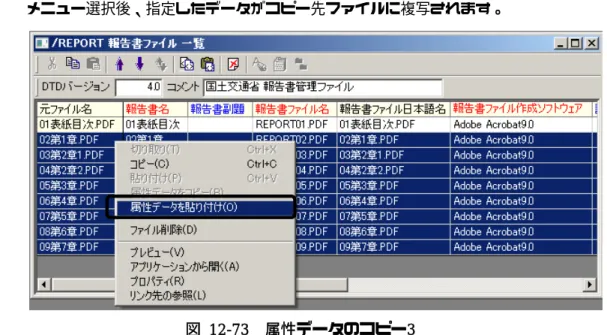
(3)コピー/貼り付けによる入力 管理項目に入力するデータがほとんど同じ内容の場合、1つのファイルの入力データを別のフ ァイルに複写することで、効率よく管理ファイルを作成することができます。 1. ファイル一覧画面から、複写元のファイルを行で選択してマウスの[右クリック]-[属性データ をコピー]を選択します。 図 12-71 属性データのコピー1 2. 属性データのコピー画面が表示されますので、コピーしたいデータ項目を選択し、<OK>ボタン をクリックします。 図 12-72 属性データのコピー2
3. ファイル一覧画面から、複写先のファイルを行で選択してマウスの[右クリック]-[属性デー タを貼り付け]を選択します。
メニュー選択後、指定したデータがコピー先ファイルに複写されます。
(4)ファイルの並び替え ファイルを追加(登録)すると、ツリー上には登録順にファイルが表示されます。同じ属性を持 つファイルごとに並べたり、ファイルを名称順に並べ替えたい時などは、ファイル一覧画面にて 任意にツリー上のファイルの順番を並べ替えることができます。 1. 並び順を変更したいファイルを行で選択して アイコン (アイテムを上に移動)、または ア イコン(アイテムを下に移動)をクリックことで上下に並び順を変更することができます。 図 12-74 報告書ファイル並べ替え ファイルの並び順を変更すると、「報告書ファイル名」の連番も自動で振り直されます。また、 ツリー表示の順番も併せて変更されます。 【注意事項】 ◆ファイルの並び順を変更しても、オリジナルファイルとの関連付け情報が失われることはあ りません。 下へ移動させる
(5)ソート ファイル一覧画面のファイル表示状態を、ファイルの名称順に並べたり、更新日時順に並べ替 えたいときなどは、管理項目でソートすることができます。 1. ファイル一覧画面でソートしたい項目名をクリックします。 2. ソートの確認画面で<はい>をクリックします。 3. 項目で昇順に並び替わります。再度同じ項目をクリックすると、降順に並び替わります。 図 12-75 ファイル一覧画面のソート機能 【注意事項】 ◆ソート機能は、ファイルを見やすくするための機能です。実際のファイルの並び順を変える ものではありません。 ◆ソートした並びで実際のファイルの並び順を変更したい場合は、ソートをかけている状態(管 理項目名の右横に△もしくは▽マークが出ている状態)で アイコンをクリックして下さい。 元ファイル名 の項目 をクリックします。 元ファイル名 でソートされました。 ソートされている状態では、項目名の右横に △(昇順マーク)、▽(降順マーク)が表示されます。
■ 3 ■ 図面管理ファイルの入力
(1)追加対象の工種・図面種類がある場合 「CAD 基準」の対象工種(例:道路、橋梁)に該当しない工種を登録する場合、もしくは対 象図面種類(例:平面図、横断図)に該当しない図面種類を登録する場合、工種関係者間協議に より追加できます。 《工種を追加する場合》 追加する場合は、工種の「概要」と「工種数値(100∼999 の数値を記入)」を決定して下さい。 関係者間協議で決定した工種を追加する方法は以下の通りです。 1. 図面管理ファイル入力画面中、上から 3 行目の「追加対象工種-名称」のデータ欄をダブルクリッ クします。 図 12-76 工種の追加 1 2. 追加工種の「名称」「数値」「概要」を入力します。複数追加する場合は、<追加>ボタンで「名 称」「数値」「概要」のセットごとに適宜入力箇所を追加して下さい。 図 12-77 工種の追加 2 ダブルクリック 名称、数値、概要で1 セット 数値は100 から連番が 割り当てられます。《追加図面種類》 追加する場合は、図面種類の「名称」と「略語(半角英数 2 文字)」「概要」を決定して下さい。 関係者間協議で決定した工種を追加する方法は以下の通りです。 1. 図面管理ファイル入力画面中、上から 23 行目の「追加図面種類-名称」のデータ欄をダブルクリ ックします。 図 12-78 図面種類の追加 1 2. 追加工種の「名称」「略語」「概要」を入力します。複数追加する場合は、<追加>ボタンで「名 称」「数値」「概要」のセットごとに適宜入力箇所を追加して下さい。 図 12-79 工種の追加 2 【注意事項】 ◆追加工種を利用して図面登録をする際には、利用する図面種類をあらかじめ登録する必要が あります。 名称、略語、概要で1 セット 既存の略語と重複は できません。 ダブルクリック
(2)図面ファイルの管理項目入力 図面ファイルの管理項目入力は、図面管理ファイル入力画面からの入力方法と図面ファイル一 覧画面からの入力方法があります。 図面管理ファイル(DRAWING.XML)は、登録したファイル数によってデータ量が増大する ので、ファイルの並び順の編集や入力した管理項目データの複写が行えるファイル一覧画面から 入力を行うと便利です。 1. ツリービュー上の「DRAWING」フォルダを選択し、[表示]-[ファイル一覧]メニューを選択 するか、マウスの[右クリック]-「ファイル一覧」を選択します。 2. 「DRAWING」フォルダに登録しているファイルとファイルに対する情報が、横一覧画面で表示 されます。項目名のグリッドをダブルクリックすると、直接データを入力できます。 図 12-80 図面ファイル一覧からの入力 元ファイル名から、「図面名」が自動入力されます。「図面ファイル作成ソフトウェア名」は、 ファイル登録時に拡張子より判別し、[アプリケーションマスタ]に登録されているアプリケ ーション名が自動入力されます。
<図面ファイル名の作成> ファイル一覧画面にて、図面ファイル名作成に必要な以下の項目を入力(リストから選択)す ることで、命名規則に則した図面ファイル名を自動で作成します。 ・ライフサイクル ・整理番号 ・図面種類 ・図面番号 ・改訂履歴 「図面種類」の選択リストは、先にその図面の「対象工種-数値」を入力しないと表示されませ ん。 図 12-81 図面種類のリスト表示 【注意事項】 工種を追加した場合は、追加工種に合う「追加図面種類」に追加が用意されるため、上記同様 に選択リストから選択して下さい。 選択した「対象工種-数 値」に合わせた図面種類 が表示されます。
<追加レイヤの登録> 関係者間協議により、「CAD 基準」で定義していないレイヤを使用した場合は、図面ファイ ル一覧画面にて新規レイヤを追加します。 1. ファイル一覧画面で、「新規レイヤ-略語」のデータ欄をダブルクリックします。 図 12-82 新規レイヤの追加 1 2. 追加工種の「略語(レイヤ名)」「概要」を入力します。複数追加する場合は、<追加>ボタン で「略語」「概要」のセットごとに適宜入力箇所を追加して下さい。 図 12-83 新規レイヤの追加 2 略語、概要で1 セット ダブルクリック
(3)コピー/貼り付けによる入力 管理項目に入力するデータがほとんど同じ内容の場合、1つのファイルの入力データを別のフ ァイルに複写することで、効率よく管理ファイルを作成することができます。(以降、P12-52 ■ 2 ■報告書 (3)コピー/貼り付けによる入力 参照) (4)ファイルの並び替え ファイルを追加(登録)すると、ツリー上には登録順にファイルが表示されます。同じ属性を持 つファイルごとに並べたり、ファイルを名称順に並べ替えたい時などは、ファイル一覧画面にて 任意にツリー上のファイルの順番を並べ替えることができます。 (以降、P12-54 ■ 2 ■報告書 (4)ファイルの並び替え 参照) (5)ソート ファイル一覧画面のファイル表示状態を、ファイルの名称順に並べたり、更新日時順に並べ替 えたいときなどは、管理項目でソートすることができます。 (以降、P12-55 ■ 2 ■報告書 (5)ソート 参照)
(6)リナンバー 図面番号を付け直す場合や、後から登録したファイルの図面番号を自動で入力したい場合にリ ナンバー機能を使用します。 リナンバー ボタンを押すと、画面の並び順で上から順に「図面番号」を自動的に設定しま す。 図 12-84 図面リナンバリング 【注意事項】 ◆ 図面番号は、図面標題欄の番号を入力します。リナンバーはファイル登録されている順で連 番を付ける機能ですので、図面の標題欄と一致していることを確認して下さい。 リナンバーボタンをクリック 登録順に連番が振られます。 ライフサイクル、整理番号、図面種類、 改訂履歴が入力済であれば、リナンバー で図面番号を振ると同時に「図面ファイ ル名」も作成されます。
■ 4 ■ デジタル写真管理ファイルの入力
(1)写真管理ファイル(PHOTO.XML)の入力 写真ファイルの管理項目入力は、写真管理ファイル入力画面からの入力方法と写真ファイル一 覧画面からの入力方法があります。 写真管理ファイル(PHOTO.XML)は、登録したファイル数によってデータ量が増大するの で、ファイルの並び順の編集や入力した管理項目データの複写が行えるファイル一覧画面から入 力を行うと便利です。 1. ツリービュー上の「PHOTO」フォルダを選択し、[表示]-[ファイル一覧]メニューを選択す るか、マウスの[右クリック]-「ファイル一覧」を選択します。 2. 「PHOTO」フォルダに登録しているファイルとファイルに対する情報が、横一覧画面で表示され ます。項目名のグリッドをダブルクリックすると直接データを入力できます。 図 12-85 写真ファイル一覧からの入力 元ファイル名から、「写真ファイル日本語名」「写真タイトル」が自動入力されます。 「写真ファイル名」は、ファイル登録順の連番で自動作成されますが、任意のファイル名に変 更することも可能です。変更する際は、「写真ファイル名」グリッドをダブルクリックします。(2)コピー/貼り付けによる入力 管理項目に入力するデータがほとんど同じ内容の場合、1つのファイルの入力データを別のフ ァイルに複写することで、効率よく管理ファイルを作成することができます。(以降、P12-52 ■ 2 ■報告書 (3)コピー/貼り付けによる入力 参照) (3)ファイルの並び替え ファイルを追加(登録)すると、ツリー上には登録順にファイルが表示されます。同じ属性を持 つファイルごとに並べたり、ファイルを名称順に並べ替えたい時などは、ファイル一覧画面にて 任意にツリー上のファイルの順番を並べ替えることができます。 (以降、P12-54 ■ 2 ■報告書 (4)ファイルの並び替え 参照) 【注意事項】 ◆ファイルの並び順を変更しても写真ファイル、参考図ファイルの関連付け情報が失われるこ とはありません。 ◆ファイルの並び順を変更してもシリアル番号は自動では変更されません。リナンバー機能で 再度シリアル番号を設定して下さい。 (4)ソート ファイル一覧画面のファイル表示状態を、ファイルの名称順に並べたり、更新日時順に並べ替 えたいときなどは、管理項目でソートすることができます。 (以降、P12-55 ■ 2 ■報告書 (5)ソート 参照) (5)リナンバー シリアル番号を付け直す場合や、後から登録したファイルのシリアル番号を自動で入力したい 場合にリナンバー機能を使用します。 (以降、P12-62 ■ 3 ■図面 (6)リナンバー 参照)