
JAIST Repository: 未経験者による機器操作アイコン設計の観察的研究
98
0
0
全文
(2) 修 士 論 文. 未経験者による機器操作アイコン設計の観察的研究. 指導教官. 下嶋 篤. 助教授. 北陸先端科学技術大学院大学 知識科学研究科知識システム基礎学専攻. 150069. 審査委員: 下嶋. 真下 奈緒子. 篤. 杉山. 公造. 教授. 石崎. 雅人. 助教授. 橋本. 敬. 助教授. 2003 年 2 月. Copyright Ⓒ 2003 by Naoko Mashimo. 助教授(主査).
(3) 目. 次. 第1章. はじめに ..................................................................................................... 1. 1.1. 研究の背景 ..................................................................................................... 1. 1.2. 研究の目的 ..................................................................................................... 2. 第2章. 操作ボタンの分類 ....................................................................................... 3. 2.1. 操作ボタンの種類 .......................................................................................... 3. 2.2. 操作ボタン表示の収集 ................................................................................... 5. 2.3. アイコンに関する調査 ................................................................................... 5. 2.3.1. アイコンで表される機能 ......................................................................... 5. 2.3.2. アイコンの表示方法................................................................................. 6. 第3章. 先行研究 ..................................................................................................... 9. 3.1. グラフィック化に関する研究 ........................................................................ 9. 3.2. デザイナの思考過程に関する研究 ................................................................11. 3.3. デザイナ-ユーザ間の視点の違いに関する研究 ............................................ 13. 第4章. 予備観察 ................................................................................................... 15. 4.1. 観察の目的 ................................................................................................... 15. 4.2. 手順.............................................................................................................. 15. 4.3. 内容.............................................................................................................. 17. 4.3.1. 被験者 .................................................................................................... 17. 4.3.2. 装置仕様 ................................................................................................ 18. 4.3.3. 被験者への教示...................................................................................... 19. 4.4. 結果.............................................................................................................. 22. 4.4.1. 分析方法 ................................................................................................ 23. 4.4.2. 分析結果 ................................................................................................ 27. 4.5. 考察.............................................................................................................. 32. i.
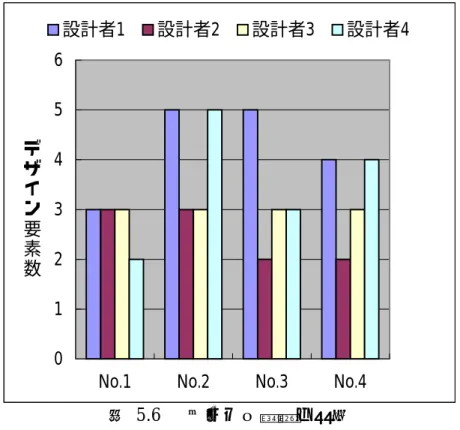
(4) 第5章. 観察........................................................................................................... 33. 5.1. 観察の目的 ................................................................................................... 33. 5.2. 手順.............................................................................................................. 33. 5.3. 設定内容....................................................................................................... 35. 5.3.1. 被験者 .................................................................................................... 35. 5.3.2. 装置仕様 ................................................................................................ 36. 5.3.3. 被験者への教示...................................................................................... 38. 5.4. 結果.............................................................................................................. 41. 5.4.1. デザイン指示のタイミングによる影響 .................................................. 41. 5.4.2. 予想結果と操作結果の一致.................................................................... 48. 5.4.3. デザイン手法の分析............................................................................... 50. 5.5 第6章. 考察.............................................................................................................. 66 おわりに ................................................................................................... 69. 参考文献 ................................................................................................................... 72. ii.
(5) 図. 目. 次. 図 2.1. プロのデザイナによる Action 表示 ..................................................... 8. 図 3.1. 寺のアイコン[9] ............................................................................ 10. 図 4.1. 観察の流れ......................................................................................... 16. 図 4.2. 設計者に提示される画面 ................................................................... 17. 図 4.3. デザインされた表示を当てはめる ..................................................... 17. 図 4.4. 初期表示画面 ..................................................................................... 18. 図 4.5. 各操作ボタン押下後 .......................................................................... 19. 図 4.6. デザイン時の観察状況 ....................................................................... 21. 図 4.7. 使用時の観察状況 .............................................................................. 21. 図 4.8. A グループのデザイン要素数の比較.................................................. 28. 図 4.9. B グループのデザイン要素数の比較.................................................. 28. 図 5.1. 初期表示画面 ..................................................................................... 37. 図 5.2. 各操作ボタン押下後 .......................................................................... 37. 図 5.3. 円を描きながら分類 .......................................................................... 38. 図 5.4. 操作ボタン表示デザイン時の観察状況 .............................................. 40. 図 5.5. 操作ボタン使用時の観察状況 ............................................................ 40. 図 5.6. デザイン要素の比較 .......................................................................... 48. 図 5.7. ユーザ 6,No.1 の予想結果 ............................................................... 49. 図 5.8. 予想と結果が一致した人数(操作ボタン毎) ................................... 49. 図 5.9. 予想結果と操作結果が一致した数(ユーザ毎)................................ 50. 図 5.10. 予想結果と操作結果の操作対象が一致した数 ................................. 51. 図 5.11. 設計者 2,No.2 の初期デザイン ...................................................... 54. 図 5.12. 捨象方法による操作対象の一致率 ................................................... 55. iii.
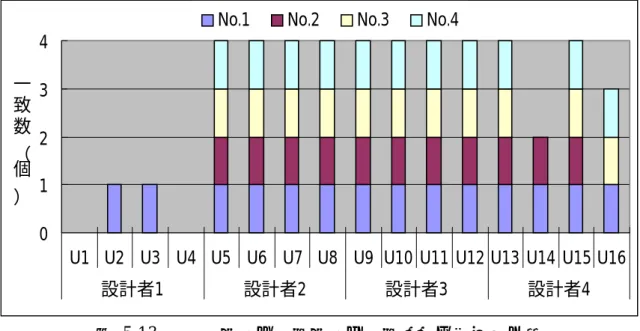
(6) 図 5.13. 予想結果と操作結果の操作内容が一致した数 ................................. 65. iv.
(7) 表. 目. 次. 表 2.1. 操作ボタンの種類[5] ....................................................................... 3. 表 2.2. 機能と表示内容で分類 ......................................................................... 7. 表 4.1. A グループの設計者による表示......................................................... 22. 表 4.2. B グループの設計者による表示......................................................... 22. 表 4.3. デザイン要素の比較(A グループ).................................................. 29. 表 4.4. デザイン要素の比較(B グループ).................................................. 29. 表 5.1. 観察の流れ(A グループ)................................................................ 34. 表 5.2. 観察の流れ(B グループ)................................................................ 35. 表 5.3. 設計者がデザインした操作ボタン表示 .............................................. 41. 表 5.4. それぞれの操作ボタンが持つ機能の性質 .......................................... 42. 表 5.5. ブロックの色ごと,形ごとの数......................................................... 44. 表 5.6. 設計者が認識したデザイン要素......................................................... 47. 表 5.7. デザインされた表示の分類................................................................ 52. 表 5.8. ○−○の表示を提示されたユーザの一致率....................................... 55. 表 5.9. ●−○の表示を提示されたユーザの一致率....................................... 57. 表 5.10. ○−●の表示を提示されたユーザの一致率..................................... 58. 表 5.11. ●−●の表示を提示されたユーザの一致率 ..................................... 59. 表 5.12. 一部の性質を含むことを考慮した分類 ............................................ 61. 表 5.13. 形の完全捨象と不完全捨象に対する一致した数.............................. 62. 表 5.14. 操作ボタン No.1 と No.2 の比較...................................................... 63. 表 5.15. 操作ボタン No.3 と No.4 の比較...................................................... 63. 表 5.16. 色の完全捨象と不完全捨象の一致した数 ........................................ 63. v.
(8) 第1章 はじめに 1.1 研究の背景 近年,科学技術の発展に伴い,私たちの身のまわりにある家庭用電器製品や公共機 器,業務用・産業用機器は,もともとあった機能に加えて,今までに存在しなかった 機能を数多く持つようになっている.これらの機器に見られる操作ボタンは,同様の 機能を持っていてもメーカによって大きさや形状,表示方法が異なる場合がある. 操作ボタンの大きさや形状に着目して操作性を向上させることを目的としたもの に,誰にでも使いやすいものを目指すユニバーサルデザイン[1]や,環境との関係 によって装置自体の形状からその入力装置で行える機能を伝えようとするアフォー ダンス[2]と呼ばれる考え方が注目されている.これらによって,操作ボタンの大 きさや形状は操作性の面で改善される傾向がある. しかしこういった改善が見られるものはごく一部の製品に限られており,現状の操 作ボタンの多くは,異なる機能でも類似した形状をしており,さらにそのほとんどが 機能を文字で表示している.これは消費者が商品を購入する際,デザインを重視し, 軽量でコンパクトなものを選択する傾向があること,そして機器の多機能化が進んで いることに関係している.少ないスペースで,数多くの機能の操作を可能とする,操 作ボタンが有効となるためである.形状を手がかりとして機能を知ることができる操 作ボタンは,産業用機械の非常停止ボタン等に限られる.そのためユーザが手がかり とするのは,それぞれの操作ボタンに示されている表示である.しかし,多くの機能 がすべて文字で表示されていると,目的の機能に対応する操作ボタン表示を探し出す ことは,健常者はもちろんであるが,高齢者や日本語に不自由な在日外国人には特に 困難であり,機器を扱う際に誤解や混乱を招く恐れがある. 家庭用電気製品よりもはるかに多くの機能を持つパーソナルコンピュータ(以下. 1.
(9) PC)では,GUI(Graphical User Interface)が採用され,コマンドをアイコン化す ることで操作性を上げている.アイコンの特に優れている点は,デスクトップメタフ ァによって現実のものと PC 上のアプリケーションを関連付けていることである.特 に近年は解像度の向上が目覚しく,初期のアイコンよりもリアルなものに変化してい る[3].アイコンにおいても,何をどのように表示すべきかが,既存するデザインガ イドラインにも明白に記されていない. 高齢化や障害者設計など社会問題からユーザビリティへの関心が高まってきてお り,特に日常で使用する道具におけるインタフェースへの関心は高い.そしてこれら には共通して,操作ボタンの機能をどのように表示するかという問題がある.. 1.2 研究の目的 インタフェースデザインのユーザビリティへの関心が高まる一方で,その歴史はま だ浅く,専門家が少ない.そのためユーザビリティの向上が意識されているにも関わ らず,メーカの実状として,設計者としての人材の確保が難しいことが問題となって おり,今までにインタフェースデザインについて学んだことのない人が操作ボタン表 示をデザインしていることがある[4].また今後,我々が今までに見たことや経験し たことのない新しい機能を持った機器が登場することも考えられる.この場合,その 機能を表現するために新しい専門用語が出現することが予想され,この機能を操作す るための操作ボタンの表示を考えることは困難であると思われる.また,どのような 経緯や理由によってその表示ができたかということを知らないユーザが,表示から意 味を読み取るのはさらに困難であると思われる. そこで本研究は,インタフェースデザインに関して未経験である人を対象として, どのように操作ボタン表示を絵でデザインするのか,そしてユーザはその表示をどの ように解釈するのかを観察することを目的とする.これにより,操作ボタンの持つ機 能をアイコンとしてデザインする時に起こり得る問題点や,デザイン未経験者におけ るアイコンデザイン時の陥りやすい状況を明らかにすることで,新しいアイコンデザ インガイドラインへの指針を提供することができる.また,図的デザイン時の設計者 の思考過程を明らかにするという効果も挙げられる.. 2.
(10) 第2章 操作ボタンの分類 2.1 操作ボタンの種類 操作ボタンは大きく SUI(Solid User Interface)と GUI(Graphical User Interface) に分けられる[5].これらはさらに入力パーツ,操作方法によって分類できる(表 2.1).SUI は室内照明の ON‐OFF や,音量のボリュームなどの,引く,回すといっ た物理的な操作によって入力を行うものである.GUI は PC のディスプレイ上に表示 されるアイコン,ラジオボタン,スクロールバーなどをマウスでクリック,ダブルク リック,ドラッグといった操作によって入力を行うものである.. 表 2.1. 操作ボタンの種類[5]. ここで本研究が対象とする操作ボタンは,押す,触れるといった操作によって入力 を行うものに限定する.これらはその操作ボタンを押すことによって起こる変化を, 操作ボタン上,またはその近辺に表示することが必要となる.音の強弱や輝度の調節 など,程度を調節することが目的であるボリュームは,その形状や操作方法から,ど のような機能を持っているのかは,操作方法によってある程度予想できる.そのため, 表示によって操作ボタンの持つ機能を伝えようという,本研究の視点とは一致しない.. 3.
(11) GUI の特徴として,コマンドを絵で表示しているということが挙げられる.この絵 はアイコンと呼ばれており,PC のインタフェース上で用いた場合に以下のようなメ リットがあり,そのメリットを目的に応じて使うことで,より使いやすいインタフェ ースとすることが可能になる. アイコンのメリット[6] ① 楽しく,わかりやすく,視覚的に興味を引く ② 少ないスペースで多くの情報が表示できる ③ 学習するのが容易である ④ 言語によらないでわかる ⑤ 長いコマンドを入力しなくても良い ⑥ 数多くのコマンドの中から,目的のコマンドを見つけ出すのにひとつずつ読む 必要がない また使いやすさの指針として,以下のようなニールセンのユーザビリティの 5 原則 がある. ユーザビリティの 5 原則[7] 学習しやすさ : すぐに使えるよう簡単に学習できる 効率性. : 一度学習すれば高い生産性を上げることが可能である. 記憶しやすさ : まれに使うユーザが再度使うときに考え直す必要がない 間違えにくさ : 間違えを起こしにくく,また起こしても簡単に回復可能 主観的満足度 : ユーザが満足できるように,楽しく利用することが可能である このアイコンのメリットとユーザビリティの 5 原則を照らし合わせてみると,アイ コンのメリット「③ 学習するのが容易である」とユーザビリティの 5 原則「学習し やすさ」 「記憶しやすさ」 , 「⑥ 数多くのコマンドの中から,目的のコマンドを見つけ 出すのにひとつずつ読む必要がない」と「効率性」,「① 楽しく,わかりやすく,視 覚的に興味を引く」と「主観的満足度」は対応し,SUI,GUI ともに操作ボタン表示 にはアイコンが適していると考えられる.そして,アイコンのメリット「② 少ない. 4.
(12) スペースで多くの情報が表示できる」は表示領域の限られた操作ボタンには特に効果 的である.. 2.2 操作ボタン表示の収集 操作ボタン表示にはいろいろな種類があり,使用目的や表示方法が異なっている. そこで,実際に存在する操作ボタン表示を調べた.SUI の操作ボタン表示を,電子レ ンジ,洗濯機,乾燥機といった家庭用電器製品から 27 品,パーソナルコンピュータ やコピー機,複写可能なホワイトボードといった OA 機器から 6 品,自動販売機や券 売機,自動ドアといった公共機器から 10 品の中から集め,GUI は Microsoft Windows 98 のアイコン 31 個,Microsoft Word 2000 のアイコン 13 個,ペイントブラシのア イコン 12 個を集めて調査した.. 2.3 アイコンに関する調査 2.3.1 アイコンで表される機能 Horton[8]はアイコンをデザインする際,以下の手順で行うことを提案している. アイコン作成の手順[8] ① 製品,ユーザ,使用目的を理解する ② ユーザによるタスクの違いを分析する ③ アイコンにしたい機能(コマンド)をリスト化,分析 ④ アイコン言語をつくる ⑤ シミュレーションテスト ⑥ インタフェースに統合して再テスト ⑦ 改訂. 5.
(13) この手順の 3 番目, 「アイコンにしたい機能(コマンド)をリスト化,分析」の段 階では,コマンドが Object,Action,Limiter,Qualifier,Identifier の 5 つに分け られている.Object とは Action を受けるものを表示するものであり,Action は動作 を表示するもの,Limiter は Object の実行範囲を表示するもの,Qualifier は動作の 様態を表示するもの,Identifier は指定されたオブジェクトを確認するものである. 収集した GUI のアイコンを,一度文字によるコマンドに変換し,この方法にもと づいて分類した.その結果,多くのものが Object と Action に分類された.SUI の操 作ボタン表示も同様に行ったところ,同じように多くが Object と Action に分類され た.Object,Action 以外には,温度設定などの調節が Qualifier,モードの調節が Limiter として分類された.. 2.3.2 アイコンの表示方法 機能種別に分類されたアイコンを表示内容について観察したところ,Object に分類 されたアイコンは,オブジェクトそのものによって表されているもの,アプリケーシ ョンのシンボルによって表されているもの,メタファによって表されているものに分 けられた.Action に分類されたアイコンも,操作後の状態によって表されているもの, 典型的なイメージによって表されているもの,メタファによって表されているものに 分けられた(表 2.2). この分類によって改めて GUI のアイコンを見てみると,実際に目に見えるオブジ ェクトやデザインされたシンボルによって表されている Object に比べ,Action 表示 は不確定な状態によって表されている.そのため特定された形として表すことは困難 であると考えられる.. 6.
(14) GUI Object. SUI. オブジェクトで表されているもの. オブジェクトで表されているもの. アプリケーションのシンボルで表さ れているもの 文字で表されているもの. メタファで表されているもの. Action. 文字で表示されているもの. 操作後の状態で表されているもの. 典型的イメージで表されているもの. メタファで表されているもの. 文字以外で表示されているもの ・既知の記号で表されているもの. ・恣意的な記号で表されているもの. 表 2.2. 機能と表示内容で分類. また,SUI の操作ボタン表示も同様の視点から見ると,Object は実際に目に見え るものによって表示されているものがいくつかあったが,Action に至っては,文字や 恣意的な記号によって表示されているものがほとんどであった.プロのデザイナによ る Action 表示(図 2.1)もあるが, 「米を炊く」 「湯を注ぐ」といった明確な目的を持. 7.
(15) って使用される機器にあっても,必ずしもわかりやすい表示であるとは言えない. ≪炊飯器にある表示≫. ≪電気ポットにある表示≫. 図 2.1. プロのデザイナによる Action 表示. このように,プロのデザイナであっても,特に Action 操作における操作ボタンの 表示をデザインするのは容易ではないことがわかる.さらに今後,今までにみたこと のない新しい機能を持った機器が登場した場合,その表示に関する概念をユーザに伝 えるのは難しいと思われる.そこで特に Action 表示におけるアイコンデザインの過 程を分析し,その方法論を体系化することで,これから操作ボタン表示を行うデザイ ン未経験者への指針を提示したい.. 8.
(16) 第3章 先行研究 3.1 グラフィック化に関する研究 数年前まで,すべてのパーソナルコンピュータは,キーボードとテンキーからのコ マンド入力によって操作が行われていた.これには,決められたコマンドを記憶,ま たは調べてから入力する必要があった.しかし,GUI(Graphical User Interface) が登場すると,文字列の入力によって行われていた操作が,デスクトップ上に表示さ れているアイコンをマウスでクリックする操作へと変化し,これによって操作性は格 段に良くなったといわれている.操作性の向上は,文字列を入力する時間と,アイコ ンをクリックする時間との差だけでなく,コマンドとなる文字列を思い出すよりも, 既に絵で提示されているアイコンの中から選んでクリックするほうが,特に操作のエ キスパートでない人にとっては短いということからも見られる. このようなメリットがあっても,ワークステーションの標準オペレーティングシス テムでは,最近までコマンドをキーボードから入力することによって行われていた. 寺はこの一例である UNIX で使われているコマンドを,アイコンとして制作すること を試みている[9].この研究では,UNIX でよく使われるコマンド 20 個(指定され たファイルまたはディレクトリに関する情報を出力する“ls”,指定したファイルの内 容を別のファイルにコピーする“cp”,ワーキングディレクトリを指定したディレク トリに変更する“cd”等)に対応するアイコンを制作している. ここで制作されたアイコンの多くは,メタファによって表されている.たとえば, 指定したファイルの末尾の部分を出力する“tail”は, 「ブーツは日常生活において足 に履く物であり,足という点において tail コマンドと対応する」という理由から,ブ ーツをアイコンとすることで表している.指定したファイルを指定した行数に分割し, 別のファイルに出力する“split”は, 「はさみは日常生活において,切って分けるもの. 9.
(17) であり,分けるという点において split コマンドと対応している」という理由から, はさみをアイコン化することで表している.また,メタファで表す以外にも,指定さ れたディレクトリを削除する“rmdir”は「木構造が階層構造を示すことは一般的に 知られており,その一部の抜けたこの絵は rm コマンドのイメージに対応する」とい う理由から木構造が一部なくなっている図をアイコンとしているものもある(図 3.1).. tail. split 図 3.1. rmdir. 寺のアイコン[9]. こうして作成されたアイコンは,同研究室のメンバーによって評価されている.そ のなかに,コマンドの処理内容が的確に表されていないものがあること,また表して いても初心者にとってわかりにくいものが含まれているというものがある.わかりに くいという評価を受けたアイコンでも,その原因がアイコン自体の意味することがわ からないことにあるのか,適切なメタファを用いていないことにあるのかは述べられ ていない.作成されたアイコンを見ると解像度の低さにかなり影響を受けているよう に見える.絵柄は適切であっても解像度が低いためにアイコンが適切に認識されない ことも考えられる.アイコンを制作する際には,使用できる色や解像度に制限がある ため,思ったようにデザインできないことがあるが,この研究ではこの問題について 触れられていない. そこで,アイコンの絵柄の決定に至るまでの,設計段階における思考過程を詳しく 調査し,特にデザイン未経験者における特徴を明らかにすることが必要であると思わ れる.さらに,作成されたアイコンを分析して,挙げられた問題点を更に詳しく調査 し,アイコンを適切に認識するのに必要とされる情報のなかで,どのようなものが不 足している場合に誤解を招くのかを解明する必要もある. デザイン科に所属していない学生が,ピクトグラム設計問題を通して,具体的な問 題解決からの知識獲得と協調学習支援による研究を行い,その中で Web 掲示板に寄. 10.
(18) せられた第三者からのコメントを参考にして改訂するという,土屋らによる研究があ る[10].この研究は,主に学習者の知識獲得の支援について検討するものであるた め,デザイナがデザイン時にどのような理由でデザインを決定したのか,また掲示板 に寄せられた意見から,どのような点に問題を感じてデザインを改訂したのかについ ては触れられていない.この点を詳しく観察することによって,未経験者がデザイン を行うとき,そして改訂を行うときに起こり得る問題点を知る手がかりが得られると 思われる.. 3.2 デザイナの思考過程に関する研究 デザイナがデザインを行っているところを観察するだけでは,デザイナが何を考え, どのようなことに気をつけてデザインを行っているのかを知ることはできない.また, デザイナひとりひとりによって,そしてデザインするものによって考える内容は異な ってくる.そのため,あるデザインにおける思考過程が明らかになったとしても,条 件がすこしでも変われば,考える内容も変わってしまう.しかし何かをデザインする 過程にはすべて問題を解決していく過程があり,何らかの一般性が存在していると思 われる.そういった考えから,デザイン科の学生一人を被験者とした工業デザインに おけるデザイナの思考過程のモデル化を試みた研究がある[11].この研究でモデル 化されたデザイナの思考過程は,概ね「問題の明確化」 「アイデアの展開」 「提案の評 価」の三段階に分けられており,デザイナはこの三段階を繰り返しながらデザイン活 動を行っているとされている.つまりデザイナがデザインをしている間に,デザイン に問題を見つけては改善策を考え,改善策が有効であるか評価し,評価の結果から新 たな問題点を発見することを繰り返しているのである. この思考過程は工業デザインに限らず,私たちの創作活動すべてに共通する点があ ることは明らかである.そのため,操作ボタン表示をデザインしているときも,そし てデザインに関して未経験者であっても,デザイナはこのような思考過程を経ている ものと考えられる. しかしこの研究に参加している被験者は,実際のデザイナではないがデザイン科に 所属する学生である.そのため,未経験者の思考過程を知ろうという点で本研究の目. 11.
(19) 的と一致しない.また,この実験の被験者はデザイナだけであり,評価もデザイナ自 身によって行われているため,実験中に挙げられた問題点はデザイナから見たものに 限定されている.そして,思考過程のモデル化を目的としているため,問題であると 感じた点にどのような共通点があったのかは注目されていない. また,建築家として活動している人と,建築科に所属している学生のデザイン過程 のプロトコル分析により,熟達者と未熟達者の見方の違いを検証している Suwa, Tversky の研究がある[12].この研究では,デザインした後に被験者自身がデザイ ンしている最中の映像を見せ,デザインしているときに何を考えていたのかを問う, 懐古的プロトコル分析の方法をとっている.これにより得られた思考内容から,デザ イン中の建築家,建築科に所属する学生の思考過程を詳しく分析し,熟達者と未熟達 者の思考過程の違いを比較している.しかしこの研究における被験者は実際に建築家 として活動している人と,そして建築科に所属する学生であり,未熟達者といえども デザインに関してまったくの未経験者ではない. 野口,永井は,キーワードとして与えられる初期制約がデザイン思考過程に与える 影響について研究を行っている[13].この研究ではデザイン科に所属する被験者 4 人に,はじめは「きれいな形をしたテープディスペンサー」をデザインするよう求め, その後「やわらかいイメージにする」というキーワードを与えて,どのような思考を 経たのかをデザイン中の行動とスケッチの進行状況の関係,そして懐古的プロトコル から得ることで,デザイン思考過程をモデル化することを試みている.この研究から デザイナの思考過程は,はじめに与えられたキーワードから,典型を想起探索して構 成要素を分解,再構成を行い,次に与えられたキーワードからメタファや幾何学的形 態を手がかりとしてそれにふさわしい形を探索し,両者がある程度進んだ所で機能と 形の整合を経ると述べられている.しかし,この研究における被験者も,デザイン科 に所属する学生であり,デザインの専門的な手法を身に付けていると思われる. このようにデザイナの思考過程を対象とした研究は,デザインに関してある程度知 識を持った人が被験者となっているものがほとんどである.さらに,デザイン対象は 携帯電話,建築物,テープディスペンサーといった物理的なデザインを対象としたも のであり,平面的なデザインのみを対象としたものはない.対象物そのものを描くこ れらのデザインと,実体として目に見えない機能をデザインすることには異なる点が 多い.物理的な対象をデザインすることを目的としていても,設計段階で平面的にデ. 12.
(20) ザインすることはある.しかし立体であることを前提としているために,表示として の平面デザインにおける問題点を明らかにすることはできない.本研究では,特にア イコンデザインに関して未経験者がデザインを行う際に起こりうる問題点,その視点 における問題点を明らかにすることを目的としており,これらの研究からはこの状況 で起こりうる問題について知ることができない.. 3.3 デザイナ-ユーザ間の視点の違いに関する研究 デザイナとユーザが操作ボタンに対して反対の位置にあると考えると,操作ボタン 表示の見方が異なるのは当然のことになる.そのためデザイナがユーザの視点に立っ てデザインするという考えは,デザイナにとって欠くことができない.ユーザの視点 に立つためには,ユーザを理解することが必要となる.その操作ボタンを前にして, ユーザは何を見るのか,また背景知識によってどのような見方の違いがあるのかを知 る必要がある.このような点に気をつけてデザインすることが大切であることがわか っていても,実際に機能をすべて理解してから表示を考えるデザイナにとって,機能 を理解できていないユーザの視点に,完全に立つことは難しい. 完全に視点を変えるのではく,デザイナとユーザの視点を近づけることを目的とし た研究が行なわれている.デザイナとユーザの視点を近づけるために,二者のコミュ ニケーションが必要であると考えた大平らは,Web ページ製作時において,デザイナ とユーザがそれぞれ画像に対して抱く印象を可視化するシステムを用いることによ って,画像に対する印象の違いを知ることを可能にして,デザイナとユーザが有効に コミュニケーションを行うことができたと述べている[14]. 北島は,デザイン段階からデザイナがユーザに正しいデザインコンセプトを与える デザインを行えるように,それぞれ製品の外観イメージを見たときの印象を分析し, その違いを視覚化している[15].これを参考にしてデザイナがデザインによって与 える印象を変えるようにデザインしなおすことで,製品が完成した時に,デザイナが 想定したデザインコンセプトとユーザが読み取るデザインコンセプトが大きく異な ることがなくなると述べている. これらの研究は,製品の感性的な外観イメージをデザイナとユーザのあいだで一致. 13.
(21) させようというものであり,デザイナとユーザの間で,デザインに対する見方の違い がどのような要因によって起こっているのかを知ることはできない.デザイナの視点 がユーザの視点と異なる点やその原因を知ることで,デザイナは操作ボタンをデザイ ンするときに,よりユーザの視点に近づくことができると考えられる.. 14.
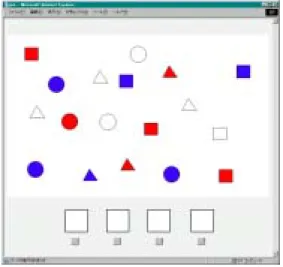
(22) 第4章 予備観察 4.1 観察の目的 デザインに関して未経験者がデザインする時に見られる傾向について,今のところ 研究がされていない.そのため,デザイン未経験者がデザインするときの様子を観察 し,その特徴を知ることが必要となる.今回,以下の三つのことを知るために予備観 察を行った. •. デザイン未経験者の,特に Action 表示における操作ボタン表示デザイン過程を 観察すること. •. デザイン未経験者による操作ボタン表示は,ユーザにどのように見られるかを 観察すること. •. デザイン未経験者の,ユーザの使用状況を見た後で新しいデザインへ反映して いく過程を観察すること. 4.2 手順 観察は四段階に分けて行う(図 4.1). ≪第一段階≫ 設計者となる被験者だけを実験室に入れてシステムの説明をする.続いてシ ステムを提示し(図 4.2),デザイン用具を使用してそれぞれの分類方法に対 応する操作ボタン表示をデザインしてもらう.作業中は発話思考法を行って もらい,デザイン中の様子と手もと(描いているもの)を撮影する.デザイ ン作業が終了したら退室してもらう.. 15.
(23) ≪第二段階≫ 設計者によってデザインされた表示を,観察者がシステムの操作ボタン表示 に当てはめる.ユーザとなる被験者を実験室に入れてシステムの説明をする. それぞれの操作ボタン表示から分類方法を予想した後に,実際に操作ボタン を押下することで確認してもらう.このとき発話思考法を行ってもらい,操 作中の様子を撮影する.操作が終了したら退室してもらう. ≪第三段階≫ 設計者を再度実験室に入れて,ユーザがシステムを操作している場面をビデ オで観てもらう.このときの設計者の様子を撮影する.ビデオが終了したら, 再度操作ボタンをデザインしてもらう.このとき発話思考法を行ってもらい, デザイン中の様子と手もと(描いているもの)を撮影する.デザインが終了 したら退室してもらう. ≪第四段階≫ 設計者によって改訂されたデザインを,観察者がシステムの操作ボタン表示 に当てはめる(図 4.3).第二段階とは異なるユーザとなる被験者を実験室に 入れ,第二段階と同様の手順で以降の作業を行う.. 第一段階. 第二段階. 第三段階. 第四段階. 設計者. ユーザ①. 設計者. ユーザ②. 操作ボタン表示をデ 操作ボタン表示を見 ユーザの使用状況を 改訂された操作ボタ ザインしてもらう. て操作してもらう. 提示した後で,操作 ン表示を見て操作し ボタン表示を改訂し てもらう てもらう. 図 4.1. 観察の流れ. 16.
(24) 図 4.2. 設計者に提示される画面. 図 4.3. デザインされた表示を当てはめる. 4.3 内容 4.3.1 被験者 <A グループ> 設計者となる被験者:大学院生 1 名(女性) ユーザとなる被験者:大学院生 2 名(男性) <B グループ> 設計者となる被験者:大学院生 1 名(男性) ユーザとなる被験者:大学院生 2 名(男性) 設計者となる被験者は,デザイン経験がありユーザの視点を考慮する方法を知って いるというバイアスを避けるため,設計者,ユーザともにデザイン経験がないことを 条件とする.ただし,設計者となる被験者は絵を描くことに抵抗がないこととする.. 17.
(25) 4.3.2 装置仕様 既存する機器にある操作ボタン表示のデザインを要求すると,それまでに被験者が 見たことのある表示がデザインに影響を与えることが予想される.そのため今回の観 察用に制作した HTML 形式によるプログラムを PC で実行することによって行った. このプログラムは三色(赤,白,青)で三形状(円形,三角形,四角形)のブロック を色,形,数によって分類,整列することを目的としたものである.各機能は,はじ めにすべての色,形が混在して提示されたもの(図 4.4)から,それぞれに対応した 操作ボタンを押すことで行われる(図 4.5). また,操作ボタンは横一列に配置され,左から順に「色で分類」, 「形で分類」, 「数 で分類」,「整列」に対応している.. 図 4.4. 初期表示画面. 18.
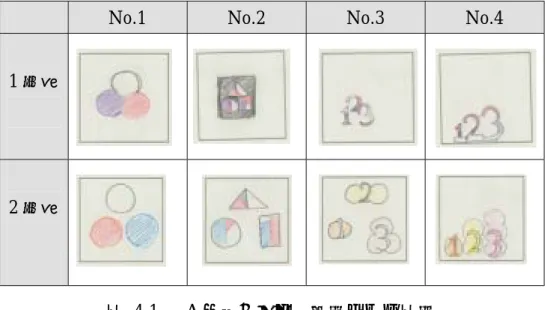
(26) No.1. 色で分類. No.2 形で分類. No.3. 数で分類. No.4 整列. 図 4.5. 各操作ボタン押下後. 4.3.3 被験者への教示 今回の実験では,被験者が設計者とユーザという別の立場になるため,それぞれに 提示する条件が異なる.設計者の観察状況(図 4.6)と,ユーザの観察状況(図 4.7). 19.
(27) を述べる. <設計者への教示> ① 描いてもらう操作ボタン表示が,ユーザ使用時に提示されることを告げる. ② 使用できるデザイン用具は,B の鉛筆,消しゴム,12 色の色鉛筆,A4 サイズ の紙,定規,鉛筆削りとする.紙は描き直しができるように十分な枚数を渡す. ③ デザイン用紙は 5cm×5cm の正方形が横に 2 個並んで描かれており,その矩形 内にデザインしてもらう.また,デザインした操作ボタンの番号を矩形の上に ある欄に明記してもらう. ④ 「色で分類」,「形で分類」,「数で分類」,「整列」といった分類名称がデザイン に影響を与えることが予想されるため,No.1 から No.4 までの番号で提示する. 表示は,設計者が操作することで理解した分類方法をデザインしてもらう. ⑤ 操作ボタンの表示を直接文章で表すことは禁止するが,アルファベット,数字 は使用できるものとする. ⑥ 分類方法を正しく把握してもらうために,何度でも操作ボタンを押下できるも のとする. ⑦ 制限時間は一時間を目安として,それよりも早くデザインが終了したら報告し てもらう.また,終了していない場合は延長する. ⑧ ユーザ使用中のビデオは,何度でも見られるものとする. <ユーザの条件> ① プログラムが分類を目的としていることを告げる.しかし「色」,「形」,「数」 によって分類,整列されることは告げない. ② それぞれの操作ボタン表示が意味している分類方法を予想した後に,実際に操 作ボタンを押下してもらう.それぞれの操作ボタン押下初回のみ慎重に行って もらうが,確認のための押下は何度でも構わない. ③ 操作ボタン表示が何を意味しているのかが全くわからないときは,無理に分類 方法を予想しなくても良いが,わからないということを述べてもらう.. 20.
(28) 設計者の手元を撮影する ビデオカメラ. デザイン用具 鉛筆(B) 色鉛筆(12色) 消しゴム 定規 鉛筆削り. ノートPC. テレビとビデオ (ユーザが使用 しているところ を見るため,2回 目のデザイン時 のみ使用). A4サイズの紙 全体を撮影する ビデオカメラ 被験者(設計者). 図 4.6. デザイン時の観察状況. ユーザの手元を撮影する ビデオカメラ. ノートPC. 全体を撮影する ビデオカメラ 被験者(ユーザ). 図 4.7. 使用時の観察状況. 21.
(29) 4.4 結果 以上の観察により得られた設計者とユーザのプロトコルデータと,設計者がデザイ ンした操作ボタンの表示(表 4.1,表 4.2)を分析の対象とした.これから,設計者が Action 操作の表示を考える過程,その表示がユーザにどのように解釈されるか,そし てユーザの使用状況を見た設計者が新しい表示をデザインしていく過程に注意して 分析した. No.1. No.2. No.3. No.4. 1 回目. 2 回目. 表 4.1 No.1. A グループの設計者による表示 No.2. No.3. 1 回目. 2 回目. 表 4.2. B グループの設計者による表示. 22. No.4.
(30) 4.4.1 分析方法 予備観察の結果を分析するために,発話思考法によって得られた設計者とユーザの 発話をプロトコルデータとして書き起こした.この書き起こしデータと設計者がデザ インしているときの映像,デザインされた表示からデザイン内容とデザイン過程を観 察した.その際,分析に必要となる以下の二つを定義した. <デザイン要素> デザイン要素には,一般的な定義はないものの,李[11]は設計者の思考過 程分析により得られた,工業製品デザイン時におけるデザイン要素を以下の四 つに定義している. ① 事象要素(人間の反応・行為,製品の働き,使用・設置環境) ② 機能要素(仕様・機能) ③ 造形要素(機構,構造,材料,加工技術) ④ 形態要素(形状,寸法,色彩,プロトタイプ) これと同様に考え,本研究におけるデザイン要素を以下の五つに定義した. ① 色 ② 形 ③ 数 ④ 配置 ⑤ 配置形 配置形とは,分類後にひとつのグループ内でブロックの配置が何らかの形を なしていると見えるものである. <認識したと判断した基準> 設計者が分類に必要なデザイン要素を認識したと判断した基準は,デザイン しているときのデザイン用紙に,デザイン要素が表示に反映されていると見ら れる場合,またはデザインしているときのプロトコルに言及されている場合と した. ユーザがデザイン要素を認識したと判断した基準は,提示された表示を見て. 23.
(31) から,ユーザが予想しているときのプロトコルに言及されている場合とした. デザインから分類に必要なデザイン要素を認識した例を以下に挙げる. ① 操作ボタン表示 No.1 <操作結果>. 色. <デザインされた表示>. :操作結果に含まれる白,赤,青の三色を,デザインにも使用している ため. 配置. :操作結果の青,赤,白の集合ができる場所を,デザインにも同じ位置 関係で表示しているため. 配置形:操作後の青,赤,白の集合が長方形を形成しており,デザインでもそ れぞれの集合が長方形によって表されているため ② 操作ボタン表示 No.2 <操作結果>. 形. <デザインされた表示>. :操作結果後にそれぞれのグループが同じ図形の集合になっていること から,デザインではそれぞれのグループをそれに対応する同じ図形に よって表しているため. 24.
(32) 色. :操作結果後にそれぞれのグループに,赤,白,青の三色が含まれてお り,デザインでもそれぞれのグループに三色が使われているため. 数. :操作結果後にそれぞれのグループに含まれる赤,白,青の数が異なっ ており,デザインでもそれぞれのグループに含まれる赤,白,青の三 色の割合が異なっているため. 配置. :操作結果後に三つのグループが三角状をなしており,デザインでも同 じようにそれぞれのグループが三角状をなしているため. ③ 操作ボタン表示 No.3 <操作結果>. 色. <デザインされた表示>. :操作結果後にそれぞれのグループに赤,白,青の三色が含まれており, デザインにもそれぞれのグループに赤,白,青の三色が含まれている ため. 数. :操作結果後にそれぞれのグループが,同じ数しかないものだけを集め ていることから,デザインでもその数に対応する数字でひとつのグル ープを表しているため. 配置. :操作結果後に三つのグループが三角状をなしており,デザインでも同 じようにそれぞれのグループが三角状をなしているため. 以下に,プロトコルから分類に必要なデザイン要素を認識した例を挙げる. ① 一組目の設計者:No.1 デザイン中 「これは色別だから,赤,白,まー,単純に」 色. :赤,白と,色について言及しているため. 25.
(33) ② 一組目の設計者:No.2 デザイン中 「三角,四角だけど色が混在,混ざっている,混ざる」 形. :三角,四角と言及しているため. 色. :色が混在していることを言及しているため. ③ 一組目の設計者:No.3 デザイン中 「数字でやって,色を三色にするという手がありますね」 数. :数字と言及しているため. 色. :色を三色と言及しているため. ④ 一組目のユーザ①:No.1 操作中 「一番こっちのやつは,えー,色分け,だと思います.えー,上には白,左側 に青,右側に赤,っていうふうに色で分類されるんじゃないかと思います. 」 色. :色で分けることを言及しているため. 配置. :上には,左側に,右側にと言及しているため. ⑤ 一組目のユーザ①:No.2 操作中 「二番めのやつは,まず上に三角,えー左にまる,右に四角っていう風に形で 分類して,えーそのなかで色分け,えーと,かた,形で分類されると思いま す.」 配置. :上に,左に,右にと言及しているため. 形. :三角,まる,四角と言及しているため. ⑥ 一組目のユーザ②:No.1 操作中 「まず白と赤と青,三色が,形は関係なく,色だけで集まると思います. 」 色. :白,赤,青と言及しているため. ※「形」について言及しているが,それを分類要素として認めていないため, 「形」の認識はない ⑦ 一組目のユーザ②:No.2 操作中. 26.
(34) 「二つ目は,色は,うーんと,関係なくて,今度は形状で分類を行われると思 います.」 形. :形状で,と言及しているため. ※「色」について言及しているが,分類要素とは認めていないため,「色」 の認識はない. 4.4.2 分析結果 以上の観察によって得られた結果を分析したところ,大きく分けてニつの特徴が見 られた. ① デザイン要素について 結果分析時に定義したデザイン要素について A グループ,B グループそれぞ れの設計者とユーザの様子を分析した(図 4.8) (図 4.9).その結果,全体とし て設計者はユーザよりも多くのデザイン要素を認識する傾向があることがわか った. また,ユーザは表示に含まれているデザイン要素を全て認識するとは限らな いこともわかった(表 4.1) (表 4.2).たとえば,A グループの設計者は,No.2 の操作ボタンをデザインするのに「色」「形」「数」「配置」「配置形」のデザイ ン要素を用いているが,この表示からユーザは「色」「形」「配置」だけを分類 決定要素として認識している.さらに,実際にユーザが操作した結果からユー ザは「形」と「配置」のみを認識していることがわかる.. 27.
(35) 設計者(デザイン中). 設計者(最終デザイン). ユーザ(表示から). ユーザ(操作後). 1回目のデザイン. 2回目のデザイン. ︵. 6 デ ザ5 イ ン4 要 素3 数2. 個1. 個1. ︵. 6 デ ザ5 イ ン4 要 3 素 数2. ︶. ︶. 0. 0. No.1. No.2. 図 4.8. No.3. No.4. No.1. No.2. No.3. No.4. A グループのデザイン要素数の比較. 1回目のデザイン. 2回目のデザイン 6. デ ザ5 イ ン4 要 3 素 数2 ︵. デ ザ5 イ ン4 要 3 素 数2. 個1. 個1. ︵. 6. ︶. ︶. 0. 0 No.1. No.2. 図 4.9. No.3. No.4. No.1. No.2. B グループのデザイン要素数の比較. 28. No.3. No.4.
(36) 1回目 No.1. No.2. 2回目 No.3. No.4. No.1. No.2. No.3. No.4. 設計者 ○. ●. 形. ○. ●. 数. ○. ●. ○ ○. 色. ○. 配置. ○. 配置形. ○. ●. ●. ○. ●. ○. ●. ●. ○. ●. ●. ○. ○. ●. ○. ●. ○. ●. ○. ●. ○. ○. ●. ○. ●. ○. ●. ○. ●. ○. ●. ○. ●. ○. ●. ○. ●. ○. ●. ユーザ① 色. ●. ○. 形. ● ○. 配置. ○. ●. ユーザ ●. ○ ●. ○. ●. 数. 枠左側 :デザイン中 枠右側 :最終デザイン. ユーザ②. ● ●. 素人設計者. ●. ○. ○. ●. ○. 枠左側 :表示から 枠右側 :操作後. ●. ○. 配置形 ※ 斜線はわからなかった場合. 表 4.3. デザイン要素の比較(A グループ). 1回目 No.1. No.2. 2回目 No.3. No.4. No.1. No.2. No.3. No.4. 設計者 色. ○. ●. ○. ●. ○. 形. ○. ●. ○. ●. ○. 数. ○. ●. ○. ●. ○. 配置. ○. ●. ○. ●. ○. 配置形. ○. ○. ●. ○. ●. ○. ●. ○. ●. ○. ●. 素人設計者. ○. ●. ○. ●. ○. ●. ○. ●. ○. ●. ●. ○. ●. ○. ●. ○. ●. ○. ●. ○. ●. ●. ○. ●. ○. ●. ○. ●. ○. ●. ○. ●. 枠左側 :デザイン中 枠右側 :最終デザイン. ○. ●. ●. ●. ○. ○. ユーザ① 色 形. ●. ○. ● ●. ○. ●. ○ ○. 数. ● ユーザ②. ●. ○. ●. ○. ●. ○. ○. 配置. ●. ○. ●. ○. ●. ユーザ. ●. ○. ●. ○. ●. ○. ●. 枠左側 :デザインから 枠右側 :操作後. ○ ●. ○. ●. ○. ●. ○. 配置形. ※ 斜線はわからなかった場合. 表 4.4. デザイン要素の比較(B グループ). 29.
(37) ② デザインの変更について 設計者の一回目から二回目に見られたデザインの変化として,四つの分析 結果が得られた. ① ユーザの予想を誤った表示に,正しく予想された表示との共通点を持 たせる. <A グループの設計者> 一回目のデザインで,ユーザは No.1,No.2 のデザインから操作ボタン の機能を正しく認識したが,No.3,No.4 は正しく認識しなかった. 二回目のデザインでは,No.1 と No.2 のデザインに共通する図形とい う要素を No.3,No.4 に入れている. <B グループの設計者> 一回目のデザインで,ユーザは No.1,No.2 のデザインから操作ボタン の機能を正しく認識したが,No.3,No.4 は正しく認識しなかった. 一回目のデザインでは,No.1 と No.2 のデザインに円形,三角形,四 角形の図形をすべて使っており,二回目のデザインには No.3,No.4 に もすべての図形を入れている. ② ユーザが正しい予想をしたと判断した表示には,ほとんど修正は行わ ない. <A グループの設計者> No.1. No.2. 1 回目. 2 回目. 一回目のデザインで,ユーザは No.1 と No.2 のデザインから操作ボタ ンの機能を正しく認識した.. 30.
(38) 二回目のデザインでは 1 回目のデザインに大きな変更は加えていない. <B グループの設計者> No.1. No.2. 1 回目. 2 回目 一回目のデザインで,ユーザは No.1 と No.2 のデザインから操作ボタ ンの機能を正しく認識した. 二回目のデザインでは変更を行わなかった. ③ ユーザが誤ったと判断した表示から改訂しなおす. ひとり目の設計者もふたり目の設計者も,ユーザが表示から操作 ボタンの機能が正しく認識されなかった No.3 から 2 回目のデザイ ンをはじめ,次に No.4 をデザインした. ④ 分類決定要素でないデザイン要素を除く. No.1 1 回目. 2 回目. デザイン要素. No.3. デザイン要素. ① 数. ① 数. ② 色. ② 色. ③ 配置. ③ 配置. ① 数. ① 数. ② 配置. ② 配置. <A グループの設計者> 一回目のデザインで,ユーザは No.1,No.2 のデザインから操作ボタン の機能を正しく認識したが,No.3,No.4 は正しく認識しなかった.. 31.
(39) 一回目のデザインで色が分類決定要素でないことから,二回目のデザイ ンではそれを省いた.. 4.5 考察 Action 機能の表示をデザインする際,デザイン未経験者に見られた傾向として,操 作結果を表示としてデザインしようとする傾向があった.操作結果で表すことは, Horton のアイコンのコマンドによる分類をさらに細かくした Action アイコン内のひ とつに対応している. 操作結果を表す際,設計者は実際にシステムに表示される様子から認識したデザイ ン要素をすべて取り入れようとする傾向があった.デザイン要素数の比較からもわか るように,デザイン未経験者はユーザよりも操作結果を細かく観察する傾向があった. この原因は,表示をデザインしなければならない,そして絵で機能を伝えなければな らないという課題を与えられていることが影響していると考えられる.また,そのデ ザイン要素がユーザによって認識されなくても,デザイン改定時に取り除いたケース は少なかった.この点から,設計者はユーザよりも多くのデザイン要素を表示に取り 入れていることに気がついていないことが予想される.そこで本観察では,「設計者 である」という立場にあることが,「ユーザである」という立場とは何が異なるため に,操作の見方を変えるのかに着目する. 今回の観察で用いた装置では,設計者のデザイン時の様子やデザイン後の感想から, 機能の持つ意味が認識し難いことがわかった.そのため,本観察ではそれぞれの機能 が容易に認識されるものに改良することにする.また,設計者とユーザ,両方の被験 者に発話思考法を要求したが,日常的に行う行為ではないため,考えていることを発 話するのは困難であり,得られた発話数も少なかった.そのため,本観察では発話思 考法の練習試行を行う.. 32.
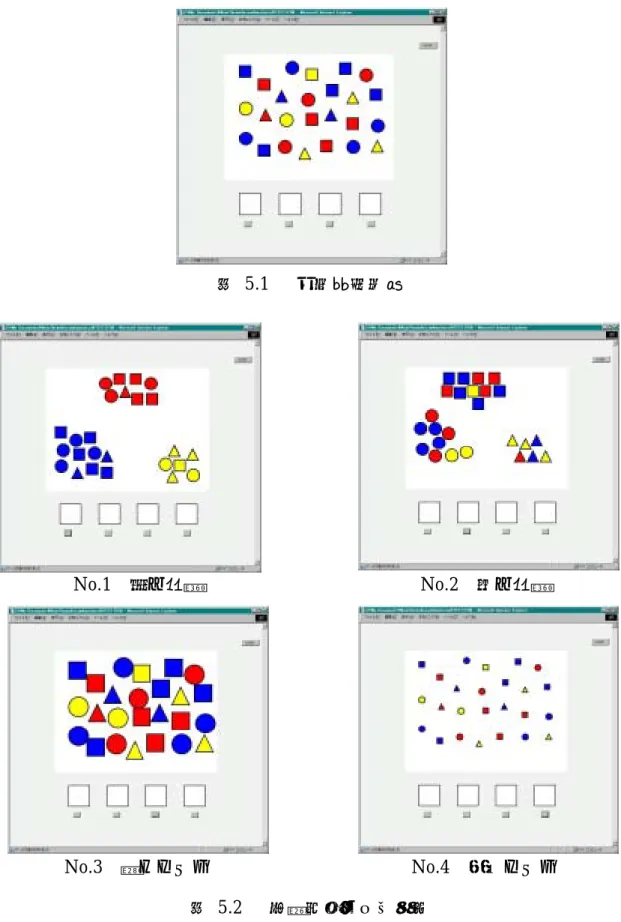
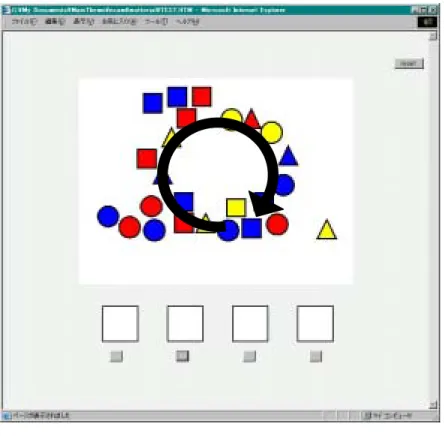
(40) 第5章 観察 5.1 観察の目的 デザイン未経験者が Action 機能をもつ操作ボタン表示をデザインする際,設計者 であるという立場がデザイン未経験者に与える影響を知るために,以下の点に注目し 観察を行う. •. 設計者の立場にあることを伝えない設計者と伝えた設計者で,機能の解釈は異 なるか. •. 設計者の立場にあることを伝えることで解釈の仕方に変化があるか. •. 設計者とユーザで機能の解釈が異なるか,異なっていた場合その原因は何か. また,今回の観察では設計者の立場にあることが与える影響に注目するため,予備 観察で行ったデザイナの再考は行わない.. 5.2 手順 観察は三段階に分けて行う.観察の流れを表 5.1,表 5.2 に示す.また予備観察時, 発話思考法は難しいという意見があったため,今回,設計者とユーザ双方には開始前 に,発話思考法の練習として虫食い算(付録参照)を行ってもらった. ≪第一段階≫ 被験者を設計者ニ名,ユーザ四名でひとつのグループとして,A と B,ニつ のグループに分ける.A グループの設計者には,操作ボタンのデザインを行 ってもらうことを伝え,操作ボタンがどのような機能を持っているかを質問 紙(付録参照)に記入してもらう.B グループの設計者には,デザインを行. 33.
(41) ってもらうことを伝えずに,操作ボタンがどのような機能を持っているかを 質問用紙(付録参照)に記入してもらう.このとき,両方のグループの設計 者に発話思考法を行ってもらう. ≪第二段階≫ A グループの設計者にはそのままデザインを行ってもらい,B グループの設 計者にはここで,操作ボタン表示のデザインをしてもらうことを告げ,デザ イン用具を提示しデザインを行ってもらう. ≪第三段階≫ それぞれの設計者によってデザインされた操作ボタン表示を,実験者がシス テムの操作ボタンに組み込んでからユーザに提示する.ユーザに,操作ボタ ン表示が意味していることを予想してもらい,質問用紙(付録参照)に記入 してもらう.その後,操作ボタンを実際に押下して,予想したものが正しか ったかどうかを判断してもらい,予想と異なっていた場合は,どのような点 が異なっていたのかを記入してもらう.このとき,両グループのユーザに発 話思考法を行ってもらう. 第一段階. 第二段階. 第三段階. 設計者. ユーザ. 操作ボタン押下. デザイン指示. 操作ボタン押下 質問②「操作ボ 質問①「それぞれ 質問②「操作ボタンを押した 質問①「それぞ タ ン を デ ザ イ の操作ボタンは, 結果,予想したものと同じで れの操作ボタン ンして下さい」 ど の よ う な 機 能 したか?それとも異なって は,どのような. を 持 っ て い ま す いましたか?異なっていた. 機能を持ってい. か」. ますか」. 場合,操作ボタンは実際,ど のような機能を持っていま したか」. 表 5.1. 観察の流れ(A グループ). 34.
(42) 第一段階. 第二段階. 第三段階 ユーザ. 設計者. 操作ボタン押下. 操作ボタン押下 デザイン指示. 質問①「それぞ 質問②「操作ボ 質問①「それぞれ 質問②「操作ボタンを押した れの操作ボタン タ ン を デ ザ イ の操作ボタンは, 結果,予想したものと同じで は,どのような ンして下さい」 ど の よ う な 機 能 したか?それとも異なって 機能を持ってい. を 持 っ て い ま す いましたか?異なっていた. ますか」. か」. 場合,操作ボタンは実際,ど のような機能を持っていま したか」. 表 5.2. 観察の流れ(B グループ). 5.3 設定内容 5.3.1 被験者 <A グループ> 設計者となる被験者:大学院生 2 名 ユーザとなる被験者:大学院生 8 名 <B グループ> 設計者となる被験者:大学院生 2 名 ユーザとなる被験者:大学院生 8 名 設計者となる被験者は,デザイン経験がありユーザの視点を考慮する方法を知って いるというバイアスを避けるため,設計者,ユーザともにデザイン経験がないことを 条件とする.ただし,設計者となる被験者は絵を描くことに抵抗がないこととする. ユーザとなる被験者は設計者一人につき四人とする.また設計者はすべて男性であ. 35.
(43) るが,ユーザは女性三名を含む.. 5.3.2 装置仕様 予備観察と同様に,Action を表示する操作ボタンをもったシステムの操作ボタン表 示をデザインしてもらった.また,既存の Action 操作ボタンについて再度観察した ところ,操作ボタンを押すと,その装置のどこかが動いて変化することで目的の機能 を果たしている.つまり,それぞれの機能を使うときには,その機能を行うために何 らかの変化が伴っている.そのため今回は「分類する」という機能の過程で,分類が 完了するまでのあいだに,目に見える変化を追加した. 今回の観察では三色(赤,青,黄)をした三形状(円形,三角形,四角形)のブロ ックが混在する初期状態(図 5.1)を「色で分類」 「形で分類」 「大きくする」 「小さく する」(図 5.2)という四つの機能を持ったシステムを使用した.このシステムには, 四つそれぞれの機能に対応した操作ボタンがあり,押下することでそれぞれの機能が 行われる.このうち「形で分類」に対応した操作ボタンを押すと,色と形が混在して いる状態から,それぞれのブロックが円を描きながら同じ形状をしたブロックごとに 分類される(図 5.3).四つの機能はすべて初期状態に戻ってからそれぞれの機能が実 行される.予備観察では,一度操作ボタンを押下すると初期状態に戻せなくなるとい った問題があったため,今回のシステムには,変化が起きた状態をもとに戻す 「RESET」ボタンを追加した.また, 「小さくする」に対応する操作ボタンを押下す ると,もとの大きさから縮小されるまでに徐々に小さくなっていくようになっている. 「色で分類」, 「大きくする」に対応した操作ボタンを押下すると,円を描く,徐々に 変化するといった途中の変化は見られずに,瞬時に変化が起きる.. 36.
(44) 図 5.1. No.1. No.3. 初期表示画面. 色で分類. No.2 形で分類. 大きくする. No.4 小さくする. 図 5.2. 各操作ボタン押下後. 37.
(45) 図 5.3. 円を描きながら分類. 5.3.3 被験者への教示 今回の観察では,被験者が設計者とユーザという別の立場になるため,それぞれに 提示する条件が異なる.設計者の観察状況(図 5.4)と,ユーザの観察状況(図 5.5) を述べる. <設計者への教示> ① A グループには第一段階で,B グループには第二段階で,デザインしてもらう 操作ボタン表示がユーザに提示されることを告げる.B グループには操作ボタ ンの意味していることを紙に書き終わった後,デザインしてもらうことを告げ る時にデザイン用具を提示する. ② 使用できるデザイン用具は,B の鉛筆,消しゴム,12 色の色鉛筆,A4 サイズ の紙,定規,鉛筆削りとする.紙は描き直しができるように十分な枚数を渡す.. 38.
(46) ③ デザイン用紙(付録参照)は 5cm×5cm の正方形が横に 2 個並んで描かれてお り,その矩形内にデザインしてもらう.また,デザインした操作ボタンの番号 を矩形の上にある欄に明記してもらう. ④ 「色で分類」 , 「形で分類」, 「大きくする」 「小さくする」といった機能名称を提 示するとデザインに影響を与えることが予想されるため,説明時は No.1 から No.4 までの番号で提示する.操作ボタン表示は,設計者が操作することで理解 した機能をデザインしてもらう. ⑤ 操作ボタンの表示を直接文章で表すことは禁止するが,アルファベット,数字 は使用できるものとする. ⑥ 機能内容を正しく把握してもらうために,何度でも操作ボタンを押下できるも のとする. ⑦ 制限時間は一時間を目安として,それよりも早くデザインが終了したら報告し てもらう.また,終了していない場合は延長する. ⑧ ユーザ使用中のビデオは,何度でも見られるものとする. <ユーザの条件> ① 操作ボタンがそれぞれ異なる機能を持っていることだけを告げる. ② それぞれの操作ボタン表示が意味している機能を予想した後に,実際に操作 ボタンを押下してもらう.それぞれの操作ボタン押下初回のみ慎重に行って もらうが,確認のための押下は何度でも構わない. ③ 操作ボタン表示が何を意味しているのかが全くわからないときは,無理に分 類方法を予想しなくても良いが,わからないということを述べてもらう.. 39.
(47) 設計者の手元を撮影する ビデオカメラ. デザイン用具 鉛筆(B) 色鉛筆(12色) 消しゴム 定規 鉛筆削り. ノートPC. 質問用紙. A4サイズの紙 全体を撮影する ビデオカメラ 被験者(設計者). 図 5.4. 操作ボタン表示デザイン時の観察状況 ユーザの手元を撮影する ビデオカメラ. ノートPC. 質問用紙への 記入用鉛筆. 質問用紙 全体を撮影する ビデオカメラ 被験者(ユーザ). 図 5.5. 操作ボタン使用時の観察状況. 40.
(48) 5.4 結果 以上の観察により得られた,発話思考法による設計者とユーザのプロトコルデータ, 質問用紙に対するデザイン前の設計者による回答(以下,観察結果),操作ボタン押 下前のユーザによる回答(以下,予想結果)と押下後の回答(以下,操作結果)(付 録参照),そして設計者がデザインした操作ボタンの表示(表 5.3)を分析の対象とし た. No.1. No.2. No.3. No.4. 設計者 1. 設計者 2. 設計者 3. 設計者 4. 表 5.3. 設計者がデザインした操作ボタン表示. 5.4.1 デザイン指示のタイミングによる影響 観察結果とデザインされた表示から,デザイン指示前に回答を求めた設計者と,デ ザイン指示後に回答を求めた設計者によって認識されたデザイン要素数を分析した. デザイン要素が認識されていると判断した基準は,予備観察の時と同様であるが,今 回の観察で新たに得られた観察結果に記述されているデザイン要素も分析対象とし. 41.
(49) た.デザイン要素は予備観察の時とシステムの内容が異なっているために,改めて定 義する.予備観察ではすべての操作ボタンに共通したデザイン要素を分析したが,今 回,操作ボタンによって機能の性質が大きく異なる(表 5.4)ため,デザイン要素も 操作ボタンによって異なっている.ただし,これらの操作ボタンの持つ機能の性質を 表示にすべて反映させる必要はなく,デザインされた表示が正解や不正解であるとい ったような分析は行わない.. 操作ボタン. 操作ボタンが持つ機能の性質 ブロックそのものは変化しない. No.1. ブロックの場所が変化する ブロックの持つ性質(色)によって分類される ブロックそのものは変化しない. No.2. ブロックの場所が変化する ブロックの持つ性質(形)によって分類される ブロックそのものが左上から右下に向かい変化(拡大)する. No.3. ブロックの場所は変わらない 性質(色,形)に関係なく,すべてのブロックが対象 ブロックそのものが右下から左上に向かい変化(縮小)する. No.4. ブロックの場所は変わらない 性質(色,形)に関係なく,すべてのブロックが対象 表 5.4. それぞれの操作ボタンが持つ機能の性質. それぞれの操作ボタンの機能が持つデザイン要素は以下のとおりである. No.1 ① 色:操作対象から取り得る性質で「赤色」 「青色」「黄色」がある ② 形:操作対象から取り得る性質で「円形」 「三角形」「四角形」がある ③ 位置:操作ボタン押下によるブロックの場所の変化 ④ 程度:操作ボタン押下後に起こる変化の時間的要素 No.2 ① 色:操作対象に含まれる色の要素で「赤色」 「青色」「黄色」がある. 42.
図
+6


![図 5.10 予想結果と操作結果の操作対象が一致した数 操作対象を見誤ったのは,設計者 1 ,設計者 3 ,そして設計者 4 の表示を提示され たユーザである.設計者 2 の表示を提示されたユーザは,すべての操作ボタンにおい て全員の予想が一致していた.提示された表示ごとに,操作対象を誤って解釈をさせ た要因を分析した結果,デザイン手法のひとつとして用いられている捨象方法に関係 があることがわかった.捨象とは,抽象化の際おのずから他の側面・性質を排除する ために伴う作用[ 16 ],つまり抽象的な情報](https://thumb-ap.123doks.com/thumbv2/123deta/6180361.1085606/58.892.117.779.212.694/見誤っそしてユーザユーザすべてボタンデザインひとつがわかっ.webp)
関連したドキュメント
これらの先行研究はアイデアスケッチを実施 する際の思考について着目しており,アイデア
BCI は脳から得られる情報を利用して,思考によりコ
現在入手可能な情報から得られたソニーの経営者の判断にもとづいています。実
2813 論文の潜在意味解析とトピック分析により、 8 つの異なったトピックスが得られ
目的 これから重機を導入して自伐型林業 を始めていく方を対象に、基本的な 重機操作から作業道を開設して行け
( 同様に、行為者には、一つの生命侵害の認識しか認められないため、一つの故意犯しか認められないことになると思われる。
事業所や事業者の氏名・所在地等に変更があった場合、変更があった日から 30 日以内に書面での
目について︑一九九四年︱二月二 0
