ープ効果の実験プログラム
その他のタイトル Applications of Excel VBA for the Psychology (2) A Computerized System for the Stroop Effect
著者 久本 博行
雑誌名 関西大学社会学部紀要
巻 39
号 1
ページ 61‑96
発行年 2007‑12‑20
URL http://hdl.handle.net/10112/1641
資料
心理学におけるExcel VBAの利用 その ₂
―ストループ効果の実験プログラム―
久 本 博 行
Applications of Excel VBA for the Psychology (2)
A Computerized System for the Stroop Effect Hiroyuki HISAMOTO
Abstract
A computer program for experimentation on the Stroop effect was made.
Key words: Stroop Effect, Excel VBA, Programming
抄 録
Excel VBAを使用し,ストループ効果の実験プログラムを作成する方法が示された。
キーワード:ストループ効果,Excel VBA,プログラミング
1 .ストループ効果
ここでは,ストループ効果の実験プログラムを作成します。ストループ効果とは,
Stroop, J. R. (1935)によって発見された現象で,例えば「赤」という文字を青色のインク
で書いてあるものを提示し,その文字の色(この場合は青)を答えるという課題を行うと,
青インクで書かれた四角を提示し,その色(この場合は青)を答える場合に比べ反応速度 が遅くなるというものです。これは,「赤」という言葉の情報処理とインクの色の情報処 理との間に葛藤が生じ,それによって反応が遅れているのです,このような葛藤を認知的 葛藤といいます。ストループ効果の実験方法としては,今挙げた文字の色を答えるものだ けでなく,いろいろな課題が考案されています。下にいくつかの例を挙げておきます。
⑴ 数字がいくつか書かれているものを提示し,数字の個数を答えるもので,「 ₇ 」とい う数字が ₅ つ書かれていれば ₅ と答えるといったもの。
⑵ 基点に対して文字が上下左右どこに書かれているかを答えるもので,基点の下に「上」
と書かれていれば下と答えるといったもの。
⑶ 犬の線画の中に「猫」と書かれていると犬と答えるもの。
⑷ 高い音(175Hz)で「low」あるいは低い音(110Hz)で「high」といい,その音の高 さを答えるもの。
⑸ 蛇恐怖症の人とそうでない人に「毒蛇」,「這う」といった言葉を書いたものを示し,
その文字の色を答えてもらうと,蛇恐怖症の人はそうでない人より,反応が遅れると いったもの(情動的ストループ効果)。
以上のようにいろいろな課題が考えられており,このストループ効果による研究は,認 知,発達,人格,臨床など多くの心理学の分野で行われています。
2 .プログラムの概要
ここでは,「あか」,「あお」,「みどり」といった言葉の文字の色を答えるストループ課 題を作ってみましょう。刺激語として「あか」,「きいろ」,「みどり」,「あお」の ₄ つを使 い,その文字の色が赤ならキーボードの数字の「 ₁ 」のキーを,黄色なら「 ₂ 」,緑なら「 ₃ 」,
青なら「 ₄ 」を押して答えてもらうことにします。実際には,図 ₂.₂ にあるような刺激 を提示し,左上の下線が引かれた言葉から順に答えてもらいます。実験条件としては,統 制条件,一致条件,不一致条件の ₃ 種類を作ります。図 ₂.₂ に示すように統制条件では,赤,
黄,緑,青の ₄ 色の「■」をランダムに提示しています。一致条件では ₄ 色の言葉をその
言葉と同じ色でランダムに提示しています。不一致条件では, ₄ 色の言葉をその言葉とは 異なる色でランダムに提示しています。
プログラムの大まかな流れは,次のようになります。
① タイトルと実験方法の説明 ② 被験者番号の入力
③ 刺激提示条件の選択
④ 刺激提示し,実験を開始,実験終了
⑤ 結果をExcelのワークシートへ出力し,①へ戻る。
タイトルと実験方法の説明,刺激提示条件の選択画面は,図 ₂.₁ のようになります。
図 2 . 1 タイトルと実験方法の説明,刺激提示条件の選択画面
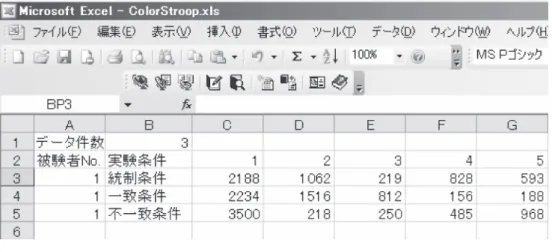
結果はワークシート上にmSec.単位の反応時間として出力します(図 ₂.₃ )。出力情報 としては,データ件数,被験者No.,実験条件,反応時間の ₄ つです。出力するワークシ ートは,「StroopData」という名前のワークシートに固定しておきます。データの出力の タイミングとしては, ₁ つの実験条件が終了した後に出力します。
統制条件の画面
一致条件の画面
図 2 . 2 刺激提示画面 不一致条件の画面
図 2 . 3 結果の出力
ࡊࡠࠫࠚࠢ࠻ ࡕࠫࡘ࡞1
ࡊࡠࠪࠫࡖ1
ࡊࡠࠪࠫࡖn 㧦 㧦 ࡊࡠࠪࠫࡖ1
ࡊࡠࠪࠫࡖn 㧦 㧦
ࡊࡠࠪࠫࡖ1
ࡊࡠࠪࠫࡖn 㧦 㧦 ࡕࠫࡘ࡞i
ࡕࠫࡘ࡞n 㧦 㧦 㧦
㧦 㧦 㧦
プロジェクト,モジュール,プロシージャについて
VBAのプログラムで,最も上位の単位をプロジェクトといいます。その下にモジュ ールがあり,モジュールの下にサブプロシージャやファンクションプロシージャと いったプロシージャがあります。
それでは,ここでモジュールごとに処理内容をまとめると下図のようになります。
ᮡḰࡕࠫࡘ࡞
࠲ࠗ࠻࡞↹㕙ߩ ࡈࠜࡓࡕࠫࡘ࡞
ೝỗឭ␜↹㕙ߩ ࡈࠜࡓࡕࠫࡘ࡞
േ
࠲ࠗ࠻࡞↹㕙ߩ␜
ⵍ㛎⠪⇟ภߣ
ታ㛎᧦ઙߩജ
ೝỗឭ␜↹㕙ߩ␜
ೝỗឭ␜
ᔕᤨ㑆ߩ㓸
⚿ᨐࠍࡢࠢࠪ࠻ߦജ
࠲ࠗ࠻࡞↹㕙ߩ␜
図 2 . 4 処理の流れと各モジュールの処理
3 .プログラムの作成
3 . 1 タイトル画面の作成
[ツール]メニュー →[マクロ]→[Visual Basic Editor]の順にクリックし,Visual Basic Editorを起動します。[ユーザーフォームの挿入〕ボタンをクリックし,ユーザーフ ォームを作ります(図 ₃.₁ )。そのままでは小さいのでハンドルをドラッグし,図 ₂.₁ の ような実験の説明が入る大きさに拡大します。
次 に オ ブ ジ ェ ク ト 名 とCaptionを 設 定 し て お き ま し ょ う。 オ ブ ジ ェ ク ト 名 は frmMainManuとします。オブジェクトの名前は,自分で分かりやすいものであればなん でも構いません。デフォルトではUserForm1となっているので,このままでも問題はあ りません。しかし,たくさんのオブジェクトを利用する場合,このままでは分かりにくく なることがあります。ですから,自分なりにオブジェクトの名前をつけるルールを作って,
それに従って名前をつけておくのがいいでしょう。
ここでは,オブジェクト名の先頭 ₃ 文字は小文字でオブジェクトの種類を表し, ₄ 文字
目からは大文字で始めて,その機能を表す言葉をつけ名前としています。オブジェクトの 種類を表す ₃ 文字は,以下のようなものです。
ユーザーフォーム frm ラベル lbl テキストボックス txt コマンドボタン cmd コンボボックス cbb リストボックス lst チェックボックス chk オプションボタン opt
ウ ィ ン ド ウ 左 下 に あ る プ ロ パ テ ィ の 中 の( オ ブ ジ ェ ク ト 名 ) のUserForm1を frmMainMenuとし,CaptionのUserForm1を「ストループ効果実験プログラム」とします。
Captionを変えるとユーザーフォームのウィンドウのタイトルバーを変えることになり,
ユーザーフォームのタイトルが「ストループ効果実験プログラム」となったのが分かると 思います(図 ₃.₂ )。
図 3 . 1 ユーザーフォームの挿入と拡大
次に図 ₂.₁ にあるようなタイトルや実験の説明文などを書くのですが,フォーム上に 直接文字を書くことはできません。ですから,ラベルをフォーム上に貼り付け,タイトル を入力します。ラベルの貼り方は,テキストボックスやコマンドボタンと同じ要領で,ツ ールボックスのラベル(図 ₃.₃ )をクリックし,フォーム上で適当な大きさにドラッグ
図 3 . 2 オブジェクト名とキャプションの入力
図 3 . 3 ラベル
図 3 . 4 フォント
し ま す。 ラ ベ ル の 中 に 図
₂.₁ にあるようなタイトル や実験の説明文を入力します。
ラベルの中で改行はできませ んので,改行したい場合は別 のラベルを新たに貼り付け,
そこに文を入力します。
文字の大きさや字体を変え たい場合は,プロパティの Fontのところをクリックし,
反転表示にするとボタンが出 てきます。そのボタンをクリ
ックするとフォント・ダイアログボックスが出てくるので,これを使って文字の大きさや 字体を変えます。ラベルの中では,すべての文字は同じ設定になります。ですから,一つのラ ベルの中で特定の文字だけ大きくしたりすることはできません。文字の色はプロパティの ForeColorで設定します。これもラベルの中の特定の文字だけ色を変えるということはできませ ん。もし,そういうことをしたい場合は,その部分だけ別のラベルにするという方法があります。
ラベルは,プログラムの中で制御することはありませんので,ラベルについてはオブジ
図 3 . 5 フォント・ダイアログボックス
ンのキャプションも図のように「統制条件」,「一致条件」,「不一致条件」,「終了」に変え ます。コマンドボタンのオブジェクト名は,「統制条件」はcmdControl,「一致条件」は cmdMatch,「不一致条件」はcmdMismatch,「終了」はcmdEndにしておきましょう。
3 . 2 刺激提示画面作成
次に,刺激提示画面を作ります。刺激提示画面は,図 ₂.₂ にあるように ₃ 種類のもの がありますが,実際に作成するフォームは ₁ つだけで,プログラムの中で実験条件によっ て表示するものを変えていきます。
提示する刺激の個数によってフォームのサイズを調整するので,今は適当なサイズで作 ります。フォームのオブジェクト名はfrmColorに,CaptionはColor Naming Stroopとし ます。そして,図 ₃.₆ にあるようにラベルを ₁ つ貼ります。そのラベルのCaptionには「赤 色は ₁ ,黄色は ₂ ,緑色は ₃ ,青色は ₄ のキーを押してください。」と入力しておきます。
フォントサイズは18ぐらいで太字にします。位置は適当であとで変更します。このラベルは,
ェクト名を設定せずその ままにしておきます。
次に被験者番号を入力 するために,テキストボ ックスを一つ貼り付けま す。テキストボックスの オ ブ ジ ェ ク ト 名 は,
txtSsNoとしておきます。
このテキストボックスの 次にコマンドボタンを ₄ つ図 ₂.₁ のように貼り 付けます。コマンドボタ
プログラムの中で位置を設定するので,オブジェクト名をlblInstructionとしておきましょう。
図 3 . 6 刺激提示画面
図 3 . 7 マクロ・ダイアログボックス 3 . 3 標準モジュールの作成
ユーザーがVBAで作成されたプログラムを起動する場合,Excelの[ツール]メニューか ら[マクロ]さらに[マクロ]を選びクリックすると,マクロのダイアログボックスが出て,
その中から必要なマクロを選び,[実行]ボタンを押すとそのマクロが実行されることにな ります(図 ₃.₇ )。その最初に実行されるプログラムは,標準モジュールとして作成します。
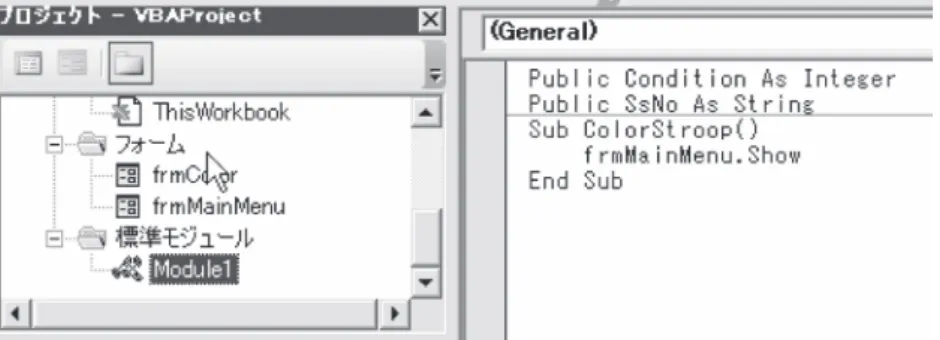
では,最初に起動されるマクロとなる標準モジュールを作りましょう。Visual Basic Editorの[ツール]メニューから[マクロ]をクリックするとマクロ・ダイアログボック スが出てきます。まだマクロを作っていないので,ダイアログボックスには何も表示され ていないはずです。マクロ名の欄に「ColorStroop」と入力してください。これがこのマ クロの名前になります。入力すると[作成]ボタンが押せる状態になるので,[作成]ボ タンを押します。するとプロジェクトエクスプローラの中に標準モジュールのフォルダー ができ,Module 1がその中に作成され,Module₁ のコードウィンドウが開きます。
マクロが起動されると,メインメニューのウィンドウを表示するので,そのようにプロ グラムします。
Sub ColorStroop()
と
End Sub の間に
frmMainMenu. Show
と入力します。これは,frmMainMenuというオブジェクトのShowというメソッドを動 かしなさいという意味です。Showメソッドは,ユーザーフォームを表示するメソッドで,
これを使ってfrmMainMenuを表示させます。
図 3 . 8 標準モジュールのコードウィンドウ
入力の仕方はまず入力したい位置をクリックし,そこにカーソル移動させます。そして,
Ctrlキーを押しながら空白(Space)キーを押すとこのプロジェクトのオブジェクトとそ のメンバー一覧が出てきますので,そこでfrmmぐらいまで入力すると,frmMainMenuが 出てきて反転表示されます。その状態で,Tabキーを押すとfrmMainMenuが入力できま す(図 ₃.₉ )。次に,ピリオドを入力すると今度はfrmMainMenuのメンバー一覧が表示 されるので,shぐらいまで入力するとshowが反転表示されますので,Tabキーを押すと showが入力されます。このようにオブジェクトのメンバー一覧をうまく使うと入力ミス を格段に減らすことができます。なお,frmMainMenuは大文字と小文字を区別せずに入 力しても,同一プロジェクト内に同じ名前のオブジェクトや変数などがあれば,自動的に 大文字と小文字を書き分けてくれます。
さて,下記のようなプログラムができたところで,実際にこれを動かしてみましょう。
Sub ColorStroop()
frmMainMenu.Show End Sub
[ツール]メニューから[マクロ]を選ぶと図 ₃.₇ のようなマクロ・ダイアログボックス が表示されますので,[実行]ボタンを押してみてください。そうすると,メインメニュ ーのウィンドウが表示されます。
図 3 . 9 オブジェクトの一覧から目的のオブジェクトを選ぶ 図 3 . 9 オブジェクトの一覧から目的のオブジェクトを選ぶ
オブジェクトについて
プログラミングにおいてオブジェクトとは,処理とデータが一体化したものといえ るでしょう。これまで,プロパティの値をいろいろと設定してきましたが,このプロ パティはオブジェクトのデータにあたるものなのです。そして,オブジェクトの行う 処理や動作をメソッドといいます。どのようなプロパティやメソッドがあるかという
ことは,オブジェクトによって異なります。あるオブジェクトのプロパティやメソッ
ドを確認するには,オブジェクト・ブラウザやヘルプを使います。オブジェクト・ブ ラウザは[表示]メニューから,オブジェクト・ブラウザを選ぶと見ることができます
3 . 4 タイトル画面のフォームモジュール作成
次にタイトル画面のフォームモジュールを作成します。プロジェクトエクスプローラの
図 3 .10 オブジェクトの表示
frmMainMenuオブジェクトをクリックし,
さらにオブジェクトの表示ボタンをクリック するとfrmMainMenuのオブジェクトが表示 されます(図 ₃.10)。
フォーム上に配置されているボタンが,ク リックされたときの動作をプログラミングし ましょう。
イベントプロシージャについて
ボタンがクリックされるといったイベントに応じて,動作するプロシージャをイベント プロシージャと呼びます。イベントプロシージャは,そのオブジェクトのモジュールに 作られます。つまり,ユーザーフォームに貼り付けられたボタンをクリックするイベン トプロシージャは,そのフォームモジュールの中に作られることになります。イベント プロシージャの名前は,自由につけることができません。イベントプロシージャの名前 は,オブジェクト名+_(アンダースコア)+イベント名という形式になっています。
frmMainMenuには ₄ つのボタンがあります。終了ボタンがクリックされた場合は,プ ログラムを終了させます。他の ₃ つのボタンの処理は,ほとんど同じもので以下のような 処理になります。
① 実験条件を変数に記憶する(統制条件: ₁ ,一致条件: ₂ ,不一致条件: ₃ ) ② 入力された被験者番号を変数に記憶する
③ タイトル画面(frmMainMenu)を消す ④ 実験画面を表示する
⑤ 実験が終了した時にタイトル画面を表示する
このうち③~⑤の処理はフォームの制御に関する処理なので,この部分は一つのサブプロ シージャを作り,それを ₃ つのボタンのイベントプロシージャで呼び出すことにしましょう。
それでは,終了ボタンの処理からはじめます。終了ボタンをダブルクリックしてくださ い。そうすると,コードウィンドウが開かれ,その中に次のようなプログラムの一部が書 かれています。これは,cmdEndというオブジェクトをクリックしたときのイベントプロ シージャであることを示しています。
Private Sub cmdEnd_Click()
End Sub
終了ボタンをクリックされた場合は,プログラムを終了させるだけでよいので,上の ₂ 行の間にEndと入れます。これで終了ボタンのイベントプロシージャは出来上がりです。
[Sub/ユーザーフォームの実行]ボタンをクリックすると(図 ₃.11),frmMainMenuが 起動し終了ボタンを押すとプログラムを終了することが確認できます。
図 3 .11 Sub/ユーザーフォームの実行ボタン
次に,frmMainMenuのオブジェクトを表示させ,先ほどと同じように統制条件ボタン をダブルクリックします。するとコードウィンドウが開かれ,これも先ほどと同様に下記 の ₂ 行のプログラムが書かれています。
Private Sub cmdControl_Click()
End Sub
このプロシージャでは,前に述べたように実験条件と被験者番号を変数に記憶すること と,フォームを制御することを行います。実験条件については,統制条件は ₁ ,一致条件 は ₂ ,不一致条件は ₃ というように変数に記憶し,被験者番号についてはそのまま文字列 型変数に記憶しましょう。変数名はそれぞれConditionとSsNoにします。この ₂ つの変 数は,もう一つのフォームモジュールfrmColorからもアクセスできる必要があります。
frmColorでは,実験条件によって表示する刺激が変わりますし,最後に結果をワークシー トに出力する時に被験者番号が必要になるからです。そのため,この ₂ つの変数は標準モ ジュールでPublilc変数として宣言します。Public変数の詳しい説明については,変数の スコープについての部分を参照してください。
図 ₃.12のようにプロジェクトエクスプローラでModule 1をクリックし,さらにコード
の表示ボタンをクリックすると,標準モジュールのコードウィンドウが開かれますので,
そのサブプロシージャの外側で下記の ₂ 行の宣言をしてください。
Public Condition As Integer Public SsNo As String
図 3 .12 Public変数の宣言
変数のスコープについて
変数のスコープとは,変数の値を読み出したり,書き換えたりすることができるプ ログラムの範囲のことです。今ユーザーフォームXとY,それに標準モジュールZが あるとします。下の表でSub~End Subの間で宣言されている変数は,その宣言され たサブプロシージャの中だけが有効範囲なのです。そのため,サブプロシージャabc で宣言された変数aとdefで宣言されたa,モジュールZのサブプロシージャmnoで宣 言されたaはそれぞれ全く別の変数となります。このような変数をプロシージャレベ ル変数と呼びます。では,フォームXの中のサブプロシージャabcとdefで共通して 使いたい変数は,どのように宣言すればよいのでしょうか。その場合は,変数cのよ うにSub~End Subの外側で宣言します。ですから,変数cはサブプロシージャabc とdefのどちらからもアクセスできる変数となっています。フォームYのモジュール でもSub~End Subの外側で変数cが宣言されています。この変数cもサブプロシー ジャghiとサブプロシージャjklで共通に使える変数です。このような変数をモジュー ルレベル変数といい,宣言されたモジュール内で有効です。したがって,フォームX のモジュールのcとフォームYのモジュールのcは全く別の変数ということになります。
フォームXのモジュール フォームYのモジュール 標準モジュールZ Dim c As Integer
Sub abc()
Dim a As Integer Dim b As String
End Sub Sub def()
Dim a As Long Dim d As Single
End Sub
Dim c As Long Sub ghi()
Dim e As Integer Dim f As String
End Sub Sub jkl()
Dim g As Boolean Dim h As Double
End Sub
Public r As Integer Sub mno()
Dim a As Integer Dim i As Long
End Sub Sub pqr()
Dim j As Single Dim k As String
End Sub
では,異なるモジュール間でデータを共有したい場合は,どのようにすればよいの でしょうか。その場合は,標準モジュールZのところで宣言されているrのように
Publicステートメントをつけてサブプロシージャの外側で宣言します。このrは,こ のプロジェクトの全てのプロシージャからアクセスすることができます。このよう な変数をパブリック変数と呼びます。パブリック変数は,必ず標準モジュールで宣 言する必要があります。フォームモジュールでパブリック変数を宣言しても,異な るフォームモジュールからはアクセスすることはできません。
変数の寿命について
プロシージャレベル変数は,そのプロシージャが終了する毎に変数の値が初期化 されます。例えば,特定のプロシージャが何回起動されたか,そのプロシージャ内 で知る必要がある場合,プロシージャレベル変数をそのまま使うと,呼び出される たびに初期化されますので回数を数えることができません。その場合は,つぎのよ うにStaticステートメントを使って宣言します。
Static Kaisu As Integer
モジュールレベル変数やパブリック変数も,プログラムの実行が終了するまでそ の値が保持されます。
プロジェクトエクスプローラでfrmMainMenuをクリックし,コードの表示ボタンをク リックしてfrmMainMenuのところに戻りましょう。cmdControl_Clickプロシージャで実 験条件と被験者番号を変数に記録し,フォームの表示,非表示を制御するサブプロシージ ャを呼び出します。呼び出すサブプロシージャの名前は,FormControlとします。プログ ラムは下記のようになります。
1 : Private Sub cmdControl_Click()
2 : Condition = 1 ’統制条件
3 : SsNo = txtSsNo.Text ’被験者番号を保存 4 : FormControl
5 : End Sub
プログラムの ₂ 行目は変数Conditionに統制条件を示す ₁ を代入しています。 ₂ 行目は txtSsNoオブジェクトのTextプロパティの値を変数SsNoに代入し,入力された被験者番 号を保存しています。もし,被験者番号を必須にしたい場合は,被験者番号が入力されて いるかどうか,チェックする必要があります。その場合は, ₃ , ₄ 行目を以下のように修 正すると被験者番号の未入力を防ぐことができます。
3 : If txtSsNo. Text = "" Then
4 : MsgBox ("被験者番号を入力してください")
5 : Else
6 : SsNo = txtSsNo. Text ’被験者番号を保存 7 : FormControl
8 : End If
₃ 行目の「””」は何もない(Null)を示す表記です。MsgBoxは図 ₃.13のダイアログボッ クスを表示する関数です。MsgBox関数の構文は以下とおりです。
prompt:表示する文字列で必ず指定します。
buttons:表示するボタンの種類や個数などを指定します。
title:タイトルバーに表示する文字列です。
helpfile:ヘルプを設定するために,使用するヘルプ ファイルの名前を指定します。
context:ヘルプ トピックに指定したコンテキスト番号を表す数式を指定します。
一致条件ボタンと不一致条件ボタンについても,統制条件ボタンと同じようにプログラ ムします。異なるところは,統制条件では変数Conditionに ₁ を代入しましたが,一致条 件では ₂ を不一致条件では ₃ を代入するようにしてください。それ以外は,変わりません。
次に,FormControlサブプロシージャを作ります。処理の概要は以下のとおりです。
① タイトル画面を隠す
これは,刺激提示画面の邪魔にならないように自分自身を隠します。
② ₃ 秒間の待ち時間を入れる
いきなり刺激提示画面が出ると被験者が戸惑ったり,最初の反応時間だけが極端に長 くなるのを防ぐためです。
③ 刺激提示画面を表示する
④ タイトル画面を表示する
MsgBox(prompt[, buttons] [, title] [, helpfile, context])
図 3 .13 メッセージボックス
刺激提示画面での実験が終了すると,刺激提示画面を表示した行の次に制御が戻ってく るので,ここでタイトル画面(自分自身)をもう一度表示してやります。
以上をプログラムすると次のようになります。
1: Private Sub FormControl()
2: Me. Hide ’タイトル画面を隠す
3: Application. Wait (Now + TimeValue("00:00:3")) ’ 刺激提示画面を表示 する前に3秒間待つ
4: frmColor. Show ’刺激提示画面を表示 5: Me. Show ’タイトル画面を表示 6: End Sub
プログラムの ₂ 行目のMeは自分自身を示しています。ここでは,frmMainMenuオブジ ェクトのことで,Hideはユーザーフォームを非表示にするメソッドです。
₃ 行目のWaitメソッドは指定の時刻まで,マクロを停止するメソッドです。Nowは現 在時刻を内部表現の値(シリアル値)で返してくれる関数で,TimeValueは引数の文字列 を内部表現の値に変換してくれる関数です。ですから, ₃ 行目の式では現在時刻から ₃ 秒 間待つように指定していることになります。
₄ 行目は刺激提示画面を表示しています。刺激提示画面が表示され実験が始まります。
そして,実験が終了しfrmColorのモジュールの実行が終ると,frmColorを表示した次の 行に制御が戻ってきます。
₅ 行目はもう一度タイトル画面を表示しています。
全体としてfrmMainMenuのモジュールは,図 ₃.14のようになります。
では,ここまでのプログラムの動作を確認してみましょう。[ツール]メニューから[マ クロ]を選び,マクロ・ダイアログボックスが出てきたら[実行]ボタンを押してマクロ を実行します。被験者番号を入力し,実験条件のいずれかをクリックします。少し間をお いて刺激提示画面が表示されます。刺激提示画面の右上隅のクローズボタンをクリックす ると刺激提示画面が消え,タイトル画面がまた出てきます。そして,終了ボタンを押すと マクロが終了します。
3 . 5 刺激提示画面のフォームモジュール作成
次に,刺激提示画面のフォームモジュールを作っていきます。
プログラムの流れは以下のようになります。
① 刺激提示画面の作成
② キーボードからの入力反応を待つ
③ 入力反応を受け,反応時間を測定,全ての刺激に対する反応が終了すれば④へ,そ うでなければ②へ戻る
④ 結果をワークシートに出力し,frmMainMenuに戻る。
①の処理は,UserForm_Initializeというイベントプロシージャで行います。このイベン トプロシージャは,ユーザーフォームを初期化するプロシージャで,Initializeイベントの 発生で起動されます。Initializeイベントは,ユーザーフォームが表示される前に発生しま す。今回の場合ですとfrmMainMenuでfrmColor. Showを実行した段階でこのイベントが 発生し,UserForm_Initializeイベントプロシージャが起動されることになります。
②,③,④の処理は,UserForm_KeyPressというイベントプロシージャで行います。
このイベントプロシージャは,文字キーを押すことで発生するイベントを処理します。
図 3 .14 frmMainMenuのモジュール
Keypressイベントについて
Keypressイベントは,印刷可能文字やアルファベットとCtrlキーの組み合わせ,特 殊文字とCtrlキーの組み合わせのキーを押したときに発生します。ファンクション キーや矢印キーなどではイベントが発生しません。そうしたキーのイベントを処理 したい場合は,KeydownかKeyupのイベントプロシージャを使います。
3 . 5 . 1 初期化プロシージャ(UserForm_Initialize)の作成
プロジェクトエクスプローラでfrmColorをクリックし,コードの表示ボタンを押しま す(図 ₃.15)。コード表示ウィンドウ上部のオブジェクトボックス(オブジェクトを選択
図 3 .16 UserForm_Initializeプロシージャの作成 図 3 .15 frmColorのコードの表示
するコンボボックス)でUserFormを選び,プ ロシージャボックス(プロシージャを選択する コンボボックス)でInitializeを選ぶと図 ₃.16 のようにUserForm_Initializeイベントプロシー ジャが作られます。
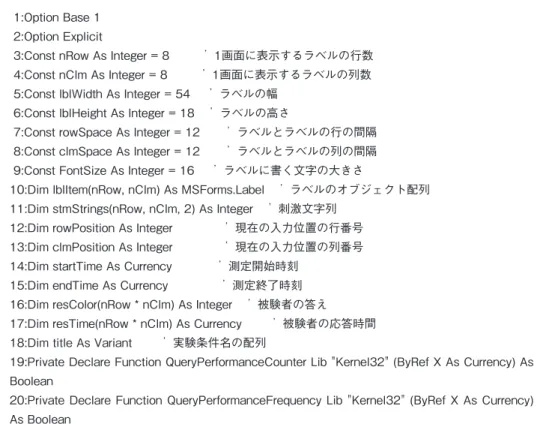
まずPrivate Sub UserForm_Initialize()文の上に図 ₃ .17の宣言文を入力します。モ ジュールの先頭から最初のSub文までの間を宣言セクションといいますが,そこに入力し ます。
₃ 行目から ₉ 行目までの定数は,図 ₃.18に示すようにフォームを構成する上で必要な 値を定義したものです。フォーム上に直接文字を書くことはできないので,刺激となる言 葉や文字はラベルにしてフォーム上に貼ります。nRowとnClmはラベルを縦横にいくつ 貼るかという行数と列数を定義した数値です。この数値を変えることによって,刺激の数 をいくつにするか決めることができます。lblWidthとlblHeightは, ₁ 枚のラベルの幅と 高さを定義したものです。これは,FontSizeで定義している16ポイントの全角文字を ₃ 文字書くことができる大きさです。
1:Option Base 1 2:Option Explicit
3:Const nRow As Integer = 8 ’ 1画面に表示するラベルの行数 4:Const nClm As Integer = 8 ’ 1画面に表示するラベルの列数 5:Const lblWidth As Integer = 54 ’ ラベルの幅
6:Const lblHeight As Integer = 18 ’ ラベルの高さ
7:Const rowSpace As Integer = 12 ’ ラベルとラベルの行の間隔 8:Const clmSpace As Integer = 12 ’ ラベルとラベルの列の間隔 9:Const FontSize As Integer = 16 ’ ラベルに書く文字の大きさ
10:Dim lblItem(nRow, nClm) As MSForms.Label ’ ラベルのオブジェクト配列 11:Dim stmStrings(nRow, nClm, 2) As Integer ’ 刺激文字列
12:Dim rowPosition As Integer ’ 現在の入力位置の行番号 13:Dim clmPosition As Integer ’ 現在の入力位置の列番号 14:Dim startTime As Currency ’ 測定開始時刻
15:Dim endTime As Currency ’ 測定終了時刻 16:Dim resColor(nRow * nClm) As Integer ’ 被験者の答え 17:Dim resTime(nRow * nClm) As Currency ’ 被験者の応答時間 18:Dim title As Variant ’ 実験条件名の配列
19:Private Declare Function QueryPerformanceCounter Lib "Kernel32" (ByRef X As Currency) As Boolean
20:Private Declare Function QueryPerformanceFrequency Lib "Kernel32" (ByRef X As Currency) As Boolean
図 3 .17 frmColorモジュールの宣言セクション
刺激の数が多いと ₁ つ ₁ つラベルを貼っていき,そのラベルに刺激語を入力するのはひ じょうに大変です。そこで,ラベルを配列変数として取り扱うことにより,処理を簡単に 済ませます。ラベルを配列変数として宣言しているのが,10行目の文です。これで,
nRow × nClm個(ここでは, ₈ × ₈ =64)のラベルが出来上がったことになります。実 際には,このラベルは宣言されただけで,実体はありません。実体を作成し,フォーム上 に貼り付けるのはプロシージャの中で行います。
図 3 .18 宣言された定数の図解
11行目は,刺激となる文字列とその色を記録しておく変数です。stmStrings(i, j, 1)
はi,j番目のラベルに表示される文字列,stmStrings(i, j, 2)はi,j番目の文字列の色を 記録しています。
12,13行目は現在の反応対象となっているラベルの位置を示す変数です。
14,15行目は反応時間を求めるための刺激提示を開始した時刻と被験者が反応した時刻 を記録する変数で,endTime-startTimeが被験者の反応時間となります。この ₂ つの変 数がCurrency型であるのは,時間を測定する関数QueryPerformanceCounterの引数が,
64ビットの変数であるためです。VBAのLong型は32ビットの長さなのでLong型変数には 入りきらないのです。
16,17行目は被験者の反応と反応時間を記録する変数です。被験者の反応はワークシー トに出力しませんが,必要な場合はこの変数の内容をワークシートに出力することでどの ような誤りが多いかといったことを見ることができます。
18行目は,実験条件名が入る配列です。配列宣言されていませんが,プロシージャの中 でArray関数を使って初期化されますので,配列宣言する必要はありません。Array関数に ついては,プロシージャの中で出てきたときに説明いたします。
19,20行 目 は 時 刻 を 測 定 す る 関 数QueryPerformanceCounterとQueryPerformance Frequencyを宣言しています。プロジェクト内にない関数を使用する場合には,関数も変 数と同様に宣言する必要があります。これは,Kernel32というダイナミックリンクライブ ラリに含まれている関数で,引数はCurrency型の変数が一つ,関数の型はBoolean型であ ることを示しています。Privateとなっていますが,標準モジュールで宣言する場合は Privateでなくても構いません。フォームモジュールで宣言する場合は,Privateが必要です。
時間の測定について
Windowsでは時間を測定する関数が,Now,Time,Timer,GetTickCount,TimeGetTime など各種用意されており,それらのタイマーは,それぞれ精度が異なります。Now,
Time,Timerの分解能は秒単位で,GetTickCount,TimeGetTimeは約10msです。こ こでは,最も分解能の高いQueryPerformanceCounterを使っています。このタイマー の分解能はシステムによって異なり,1秒あたりの周波数をQueryPerformanceFrequency で取得することができるのでその逆数が分解能となります。QueryPerformanceCounter の使い方は,下記のマイクロソフトの文書を参考にしてください。
http://support.microsoft.com/kb/172338/ja
なお,WindowsはマルチプログラミングのOSで,いくつものプログラムが平行して動作して
いるので,その処理時間のため,ひじょうに高い精度で反応時間を測定することは困難です。
もし,もっと精度よく測定したい場合は,リアルタイムOSを使うか,あるいはSetPriorityClass 関数で実験プログラムの優先順位をあげるといった方法をとる必要があります。
次にUserForm_Initializeのコードを見ていきましょう(図 ₃.19)。
1:Private Sub UserForm_Initialize() 2:
3: Dim i As Integer 4: Dim j As Integer 5: Dim lblTop As Integer 6: Dim lblLeft As Integer 7:
8: ’ 刺激語をセット
9: Dim stmCharacters As Variant ’ 刺激文字 10: If Condition = 1 Then
11: ’ 統制条件の場合■をセット 12: stmCharacters = Array(" ■ ") 13: Else
14: ’ 一致条件,不一致条件では色名をセット
15: stmCharacters = Array("あ か", "きいろ", "みどり", "あ お") 16: End If
17:
18: ’ 刺激に用いる4色を配列stmColorにセット 19: Dim stmColor As Variant ’ 刺激色 20: ’ 赤色 黄色 緑色 青色
21: stmColor = Array(vbRed, vbYellow, vbGreen, vbBlue) 22: title = Array("統制条件", "一致条件", "不一致条件") 23: ’ フォームのタイトルバーに実験条件を表示 24: frmColor.Caption = title(Condition)
25: ’ フォームの幅と高さを計算し,フォームの大きさを決める
26: frmColor.Width = clmSpace + lblWidth * nClm + clmSpace * nClm 27: frmColor.Height = rowSpace + lblHeight * nRow + rowSpace * nRow _ 28: + rowSpace + lblInstruction.Height + rowSpace 29:
30: Randomize ’ 乱数用の新しい初期値を作成 31:
32: lblTop = rowSpace 33: lblLeft = clmSpace 34: For j = 1 To nClm 35: For i = 1 To nRow 36: If Condition = 1 Then
37: ’ 統制条件では,刺激は1種類 色は4色をランダムに設定 38: stmStrings(i, j, 1) = 1
39: stmStrings(i, j, 2) = Int((4 * Rnd()) + 1) 40: Else
41: ’ 一致条件と不一致条件では,刺激をランダムに設定 42: stmStrings(i, j, 1) = Int((4 * Rnd()) + 1)
43: If Condition = 2 Then
44: ’ 一致条件では刺激と同じ色を設定 45: stmStrings(i, j, 2) = stmStrings(i, j, 1)
46: Else
47: ’ 不一致条件の場合文字色を不一致なものにランダムに変更する 48: Do
49: stmStrings(i, j, 2) = Int((4 * Rnd()) + 1) 50: Loop Until stmStrings(i, j, 1) <> stmStrings(i, j, 2) 51: End If
52: End If 53:
54: ’ フォーム上にラベルを貼り,ラベルに刺激語を設定する 55: Set lblItem(i, j) = frmColor.Controls.Add("Forms.Label.1")
56: lblItem(i, j).Left = lblLeft ’ ラベルのフォーム上での左からの位置 57: lblItem(i, j).Top = lblTop ’ ラベルのフォーム上での上からの位置 58: lblItem(i, j).Height = lblHeight ’ ラベルの縦の長さ
59: lblItem(i, j).Width = lblWidth ’ ラベルの横幅
60: lblItem(i, j).Font.Name = "MS ゴシック" ’ 刺激語をMSゴシックにセット 61: lblItem(i, j).Font.Bold = True ’ 刺激語を太字にセット
62: lblItem(i, j).Font.Size = FontSize ’ 刺激語のフォントサイズをセット 63: lblItem(i, j).Caption = stmCharacters(stmStrings(i, j, 1)) ’ 刺激語をセット 64: lblItem(i, j).ForeColor = stmColor(stmStrings(i, j, 2)) ’ 刺激語の色をセット 65: lblItem(i, j).FontUnderline = False ’ 下線を引かない
66:
67: lblTop = lblTop + lblHeight + rowSpace 68:
69: Next i 70:
71: lblTop = rowSpace
72: lblLeft = lblLeft + lblWidth + clmSpace 73: Next j
74: lblInstruction.Top = lblTop + (lblHeight + rowSpace) * nRow 75: lblItem(1, 1).FontUnderline = True
76: rowPosition = 1 77: clmPosition = 1 78: ’ 反応時間の測定開始
79: QueryPerformanceCounter startTime 80:End Sub
図 3 .19 UserForm_Initializeのコード(つづき)
₈ ~22行目は,配列に初期値を代入しています。ここで使っているArray関数は配列に 値を代入する関数です。Array関数の構文は以下のとおりです。
変数 = Array( 引数 )
変数はVariant型で宣言しておく必要があります。
例えば,15行目は下記の ₄ 行のプログラムと同じ働きをします。
stmCharacters(1) = "あ か"
stmCharacters(2) = "きいろ"
stmCharacters(3) = "みどり"
stmCharacters(4) = "あ お"
その結果,下図のようにstmCharactersに文字列が代入されることになります。
⑴ ⑵ ⑶ ⑷
stmCharacters あか きいろ みどり あお
図 3 .20 Array関数によって配列へ代入されたデータ
30行目のRandomize文は,乱数を生成するRnd関数に新しい初期値を与える数値演算 ステートメントです。
Randomize [引数]
引数には,任意の数値または数式を指定しますが,省略可能です。
34行目から73行目が主要な処理で,刺激となるいろいろな色の言葉が入ったラベルを作り 出しているところです。その中で36~52行目が刺激となる言葉やその文字色を乱数で作り出 しているところです。Rndが乱数を発生させる関数です。Rnd関数の構文は以下のとおりです。
Rnd[(引数)]
RndはSingle型の0以上1未満の乱数を返す関数です。
引数は,乱数の初期値ですが省略可能です。
引数 >0 乱数列の次の乱数を返します。
<0 引数によって決まる同じ値を返します。
=0 直前に生成した乱数を返します。
省略時 乱数列の次の乱数を返します。
55行目はAddメソッドでラベルの実体を作成し,配列変数に代入しています。図 ₃. 17 の宣言セクション10行目でラベルオブジェクトの配列を宣言していますが,これは変数の 宣言をしただけで,実体としてラベルオブジェクトができあがったわけではありません。
この55行目のSetステートメントでラベルの実体を代入しているのです。
56~65行目は,できあがったラベルの大きさや位置,表示する文字列やその色といった
フォームにコントロールを追加
Set オブジェクト型変数= オブジェクト.Add(プログラムID [, 名前 [, 表示]]) オブジェクト型変数:追加するコントロールオブジェクト型変数
Labelオブジェクトを追加する場合は,Labelオブジェクト型変数 オブジェクト:コントロールを追加する対象となるオブジェクト
UserForm1に追加したい場合は,
UserForm1.Controlsとなります。
プログラムID:追加するコントロールオブジェクトのクラスを表すテキス ト文字列で,これは下記のように決まっています。
名前:追加するコントロールオブジェクトの名前で省略可能です。
表示:追加するコントロールオブジェクトを表示するか否かを指定する Boolean型の値または式です。省略可能で省略するとTrue(表示)
となります。
各種コントロールのプログラムIDは以下のとおりです。
CheckBox Forms.CheckBox.1 ComboBox Forms.ComboBox.1
CommandButton Forms.CommandButton.1 Frame Forms.Frame.1
Image Forms.Image.1 Label Forms.Label.1 ListBox Forms.ListBox.1 MultiPage Forms.MultiPage.1 OptionButton Forms.OptionButton.1 ScrollBar Forms.ScrollBar.1 SpinButton Forms.SpinButton.1 TabStrip Forms.TabStrip.1 TextBox Forms.TextBox.1 ToggleButton Forms.ToggleButton.1
各種のプロパティを設定しているところです。
74行目は,「赤色は ₁ ,黄色は ₂ ,緑色は ₃ ,青色は ₄ のキーを押してください。」とい う操作説明のラベルの位置を設定しているところです。
75行目は,最初の刺激語に下線を引いています。
79行目は,反応時間の測定を開始した時刻を取得しているところです。
これで測定が開始され,次に被験者が反応して何かキーを押すと,KeyPressイベント プロシージャが起動されます。では,KeyPressイベントプロシージャを見ていきます(図 ₃.21)。
01:Private Sub UserForm_KeyPress(ByVal KeyAscii As MSForms.ReturnInteger) 02: Dim inputChar As String
03:
04: ’ 反応時間の測定終了
05: QueryPerformanceCounter endTime
06: resTime(clmPosition + (rowPosition - 1) * nClm) = endTime - startTime ’ 反応時間の記録 07:
08: ’ どのキーを押したかを記録
09: resColor(clmPosition + (rowPosition - 1) * nClm) = KeyAscii - 48 10: ’ 誤反応には,ビープ音を鳴らす
11: If KeyAscii - 48 <> stmStrings(rowPosition, clmPosition, 2) Then 12: Beep
13: End If 14:
15: If rowPosition >= nRow And clmPosition >= nClm Then ’ 実験の終了チェック 16: OutputData ’ データをシートに出力
17: Unload Me ’ 実験用フォームを消去し,もとの画面に戻る 18: Exit Sub
19: End If 20:
21: ’ 済んだ項目の下線を消去
22: lblItem(rowPosition, clmPosition).FontUnderline = False 23:
24: ’ 次の項目に下線を引く 25: clmPosition = clmPosition + 1 26: If clmPosition > nClm Then 27: clmPosition = 1
28: rowPosition = rowPosition + 1 29: End If
30: lblItem(rowPosition, clmPosition).FontUnderline = True 31:
32: ’ 反応時間の測定開始
33: QueryPerformanceCounter startTime 34:
35:End Sub
₄ ~ ₆ 行目は,反応の時刻を測定し,反応の時刻から反応測定の開始時刻を引き反応時 間をもとめ,それを変数resTimeに保存しています。
₉ 行目は,被験者の反応を記録しています。数字を入力すると仮定して,数字の文字コ ードから48を引くと,その数値に変換できるのでその性質を利用して押されたキーを文字 ではなく数値として保存しています。今回のプログラムでは,この情報を出力していない ので,このステップはなくてもよいのですが,誤答の回数やパターンを分析したい場合は,
このデータを出力できるように記録しています。
11~13行目は,誤反応に対しビープ音を鳴らしています。Beepステートメントはコン ピュータのスピーカを鳴らすもので,鳴る時間や音はハードウェアやシステムによって異 なります。
15~19行目は,全試行が終了したかどうかチェックし,終了していれば実験データをワ ークシートに出力するサブプロシージャOutputDataを呼び出して,実験データを出力し,
自分自身であるフォームfrmColorを消去して,このサブプロシージャを終了しています。
17行目のUnloadステートメントはオブジェクトをメモリから削除するもので,オブジェ クトに関するすべてのメモリが解放されます。Hideメソッドとの違いは,Hideメソッド ではオブジェクトが非表示になり,ユーザーがそのアプリケーションとやり取りできなく なりますが,別のプロセスとやり取りしたりTimerイベントを使うことはできます。
Unloadでは非表示になるだけではなく,プログラムそのものがメモリから削除され消え てしまいます。Unloadの構文は以下のとおりです。
Unload オブジェクト
21~30行目は,たくさんの刺激が並んでいるので現在どの刺激に対して反応すべきかを 下線を引いて示していますが,その下線を引く位置を変えています。
33行目は,新たな刺激に対する反応時間の測定を開始しています。
次に収集したデータをワークシートに出力するサブプロシージャOutputDataについて 見ていきましょう(図 ₃.22)。
12行目はサブプロシージャCheckWorksheetを呼び出し,データを出力するためのワー クシートStroopDataの有無をチェックしています。もし,StroopDataというワークシー トがなければ,現在のブックに追加し,ある場合はなにもしません。
01Private Sub OutputData()
02’ 測定データをワークシートに出力するプログラム
03
04 Dim NumberOfData As Integer ’ データ件数 05 Dim j As Integer, i As Integer, k As Integer 06 Dim l As Integer, m As Integer
07 Dim NumberOfError As Integer 08 Dim Frequency As Currency 09 Dim sum As Double 10
11 ’ StroopData Worksheetの有無をチェック 12 CheckWorksheet
13
14 ’ データを出力 15 With ActiveSheet
16 .Cells(1, 1).Value = "データ件数" ’ セルA1に項目名をセット 17 NumberOfData = .Cells(1, 2).Value ’ 既存のデータ数を得る
18 .Cells(1, 2).Value = NumberOfData + 1 ’ セルB1のデータ件数を1増やす 19 .Cells(2, 1).Value = "被験者No." ’ セルA2に項目名をセット 20 .Cells(2, 2).Value = "実験条件" ’ セルB2に項目名をセット 21
22 ’ 試行回数を出力 23 For i = 1 To nRow * nClm 24 .Cells(2, i + 2).Value = i 25 Next i
26 ’ 平均 誤答数
27 .Cells(2, i + 2).Value = "平均"
28 .Cells(2, i + 3).Value = "誤答数"
29
30 j = NumberOfData + 3 31
32 .Cells(j, 1).Value = SsNo ’ 被験者番号を出力 33 .Cells(j, 2).Value = title(Condition) ’ 実験条件を出力 34
35 ’ 反応時間の出力
36 QueryPerformanceFrequency Frequency ’ 37 For i = 1 To nRow * nClm
38 .Cells(j, i + 2).Value = CDbl(resTime(i) / Frequency * 1000) 39 Next i
40
41 ’ 平均値の出力 42 sum = 0
43 For i = 1 To nRow * nClm
44 sum = sum + .Cells(j, i + 2).Value 45 Next i
46 .Cells(j, i + 2).Value = sum / (nRow * nClm) 47