筆者にはプログラミングの知識が皆無であるといって も過言ではないが、既存の心理学実験プログラムを試行 錯誤的に改変していくことによって、目的とする全く別 種の心理学実験プログラムを作成することができた。こ のような事例は珍しいのでないかと思われるので、今回 報告させていただく。 パーソナル・コンピュータを用いた心理学実験プログ ラミングについて、北村・坂本 (2004) は、PowerPoint から始まって SuperLab、Inquisit など 7 つのソフトウェ アの使い方を紹介している。PowerPoint は刺激を指定し た順序で表示させるという限られた用途の実験で使える としている。ランダムな順序で刺激を表示させたり、キー 押し反応を記録したりするといった機能はないため、か なり限定された使い方になる。SuperLab は実験プログ ラム作成用のソフトであり、プログラミングの素養がな くても実験プログラムを比較的簡単に作成することがで きる。しかしソフトウェアが高額で、本学科にも数台あ るが、学部授業の心理学実験実習で用いるには順番待 ちができてしまうことになり、時間の効率が悪い。
久本は、Excel の VBA (Visual Basic for Applications) を心理学実験のプログラミングに利用することを提 案している (久本,2006; 2007; 久本・関口,2011)。 Excel の VBA はフリーウェア で は な い が、 多くの Windows システムにバンドルされており、プログラミン グも比較的容易だという。確かに、Excel は本学内のパ ソコンを見渡してもほとんどのものに搭載されており、 作成したプログラムを学部授業の実習で実行する場合 に、使用台数が制限されないのでたいへん重宝である。 ところで、筆者は 2014 年度担当の心理学実験実習で、 「単純接触効果」 をテーマに取り上げることにした。こ れは対象への接触が繰り返されるほどその対象への選 好性が高まるという現象のことで、Zajonc (1968) がそ の実験結果を報告してから研究が盛んになった。彼は、 意味のない単語や、漢字のような図形、顔写真を刺激と して用いた実験で、接触回数の多い刺激ほど、好ましさ の評定値が高かったことを報告した。社会心理学の中に は 「どんな人を私たちは好きになるのか」 といったこと を研究する対人魅力という研究領域があり、その要因と して 「親近性」 (親しみなじむこと)や 「近接性」 (物理的 に近いこと)が挙げられているが、Zajonc (1968) の報告 が大きく貢献しているのは言うまでもない。単純接触効 果は、日常的に容易に経験しやすく現象に対する考察の 幅が広がりやすいこと、また実験パラダイムが複雑でな く理解しやすいことなどから、心理学初学者に適した実 習テーマの 1 つと考えた。顔写真を刺激として単純接触 効果の実験を行なうには、パソコンの画面に数枚の顔写 真を指定した回数表示させ、その表示順序はランダムで ある必要がある。PowerPoint を用いれば筆者でも簡単に 顔写真を表示させることができるが、その表示順序をラ ンダムにすることは機能的にできない。 先述の久本・関口 (2011) は 「やさしい Excel で心理 学実験」 という著書のなかで 13 の心理学実験を取り上
Excel VBA を利用した社会心理学実験プログラムの作成
垂 澤 由美子
Writing a program of social psychological experiment by using ‘Excel VBA’
TARESAWA Yumiko
Abstract : This article refers to a beginner’s attempt at programming by using ‘Excel VBA’. The new
program was completed by converting the code of an existing program through a trial and error process. The programming consisted mostly of four steps. In each step, the purposes of programming and the content of converting the code were reported.
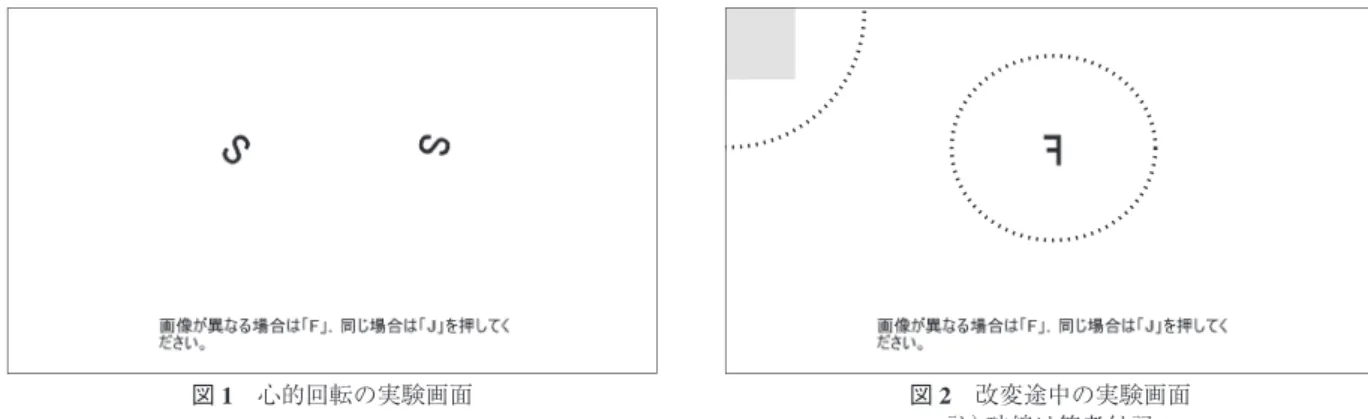
げ、すべての実験用プログラムを付属の CD-ROM に 収録している。この実験用プログラムはもちろん Excel VBA で作成されている。この中には 「単純接触効果」 のプログラムはなかったが、刺激画像を表示させる実 験として 「心的回転」 のプログラムがあった。この心的 回転のプログラムを部分的に改変していくことによっ て、目的のプログラムを作成することにしたⅰ。 この心的回転の実験プログラムでは (久本・関口, 2011)、図 1 に示したような 2 つの文字画像がランダ ムに表示され、実験参加者は 2 つの文字画像の異同を できるだけ速く判断する。実験参加者は、一方の刺激 を心の中で回転させて他方の刺激と照合して判断して いると考えられており、心的回転と呼ばれている。 およそ 3 週間を要したプログラムの改変作業を振り 返ってみると、大きく 4 つの段階に分けることができ る。以下、段階ごとにその内容を報告する。この間、 久本 (2006; 2007) や、参考書 (「かんたんプログラミ ング Excel VBA」 のシリーズ本) を見て、Excel VBA について勉強した。また、インターネットに掲載され ているExcel VBAに関する情報もいろいろと閲覧した。
1.第 1 段階:表示画像を 2 枚から 1 枚にする
第 1 段階で目的としたことは、表示される画像を 2 枚から 1 枚にし、その 1 枚を画面中央に表示すること であった。プログラムの中には、表示される画像が格 納されるファイルが 2 つあることが分かったので、そ のうちの 1 つをプログラムから消して実行してみると 図 2 のような画面になった。刺激が画面中央と画面左 上隅に表示されようとしている。左上隅のグレーの矩 形が目障りであるが、これを消失させることはなかな か出来なかった。 次の第 2 段階が達成されたときに、この余分な矩形 も消失されたと記憶している。したがって、第 1 段階 の内容を完全に網羅はできていないが、直接的に関係 すると思われる改変箇所を次に挙げる。 「標準モジュール」 にはプログラム全体で使用され る変数について定義がなされている。表示される画像 が格納されるファイルについて(FileName)、元のプ ログラムでは、2 つ(0 と 1)あると記述されていたの で、特に要素数を指定しないかたちに変えた。これは 表 1 のとおりである。 また、「フォーム」 には実験プログラムの中心とな るものが記述されている。先述したように、表示さ れる画像が格納されるファイルは 1 つしかないもの として、元のプログラムを書き換えた。また、元の プログラムでは、2 つの刺激が左右のどちらに表示さ れるかはランダムに決定されるようになっていたが、 この部分は不要なため削除した。これらは表 2 のと おりである。 表 1 第 1 段階に関する 「標準モジュール」 での改変箇所 改変後 改変前 Type Stm2DFileName As String Type Stm2DFileName(1) As String
図 1 心的回転の実験画面 図 2 改変途中の実験画面 註)破線は筆者付記
2.第 2 段階:画像の総表示回数を 86 回にする
第 2 段階では、画像の総表示回数を目的の 86 回に することを目指した。この 86 回は Zajonc (1968) の実 験条件に由来する。彼は刺激への接触回数を、1 回の 場合、または 2 回、または 5 回、または 10 回、また は 25 回の条件を設けて、それぞれの条件には 2 人の 顔写真を用いた。すなわち、2(1+2+5+10+25)= 86 で、 86 回顔写真を提示したということである。 元のプログラムでは、20 試行が基本単位となって いて、実験参加者が 1 から 5 までの数値を選択して、 最少の 20 試行から最多の 100 試行までを選べるよう になっている。この仕組みに沿ったままで改変を行 なった。すなわち、86 試行を基本単位として、実験 参加者による 1 から 5 までの数値の選択手続きは無く した。これについては表 3 と表 4 のとおり、単純な書 き換えを行なった。 ただ以上のような書き換えだけでプログラムを実行 しても、図 3 のような刺激画像が見当たらないとの メッセージが表われるなどして成功はしなかった。 元のプログラムでは、Excel Sheet の 18 列× 2 行の 各セルに刺激画像ファイル名が入力されており、ここ から刺激画像ファイル名の配列を作成しているようで ある。筆者は、86 試行の刺激表示の実験を目的とし ていたので、86 列× 1 行の各セルに刺激画像ファイ ル名を入力しておき、ここから配列を作成するのが 1 番簡単と思われた。最終的には、「フォーム」 のプロ グラムを表 5 のように書き換えた。 表 3 第 2 段階に関する 「標準モジュール」 での改変箇所 改変後 改変前Public Const NoTrial As Integer = 1 Public NoTrial As Integer
表 4 第 2 段階に関する 「フォーム」 での改変箇所(試行数に関して)
改変後 改変前
Const Maxtrial as Integer = 86 Const Maxtrial as Integer = 20 表 2 第 1 段階に関する 「フォーム」 での改変箇所 改変後 改変前 Show_2DStimulus Stm2DData(RndSubS(TrialCounter-1)).FileName, imgDisp Show_2DStimulus Stm2DData(RndSubS(TrialCounter-1)).FileName(0), Stm2DData(RndSubS(TrialCounter-1)).FileName(1), imgDisp
Private Sub Show_2DStimulus(ByVal FileName As String,ByRef imgArray() As MSForms.Image)
CheckFile ThisWorkbook. Path & FileName imgArray(0).Picture=LoadPicture(ThisWorkbook.
Path&FileName)
imgArray(0).Left = Me.Width / 2 - imgArray(0).Width - Offset imgArray(0).Top = Me.Height / 2 - imgArray(0).Height / 2
Private Sub Show_2DStimulus(ByVal FName1 As String, ByVal FName2 As String, ByRefimgArray() As MSForms.Image) Randomize
CheckFile ThisWorkbook. Path & FName1 CheckFile ThisWorkbook. Path & FName2 If CInt(Rnd()*2)=1 Then imgArray(0).Picture=LoadPicture(ThisWorkbook.Path & FName1) imgArray(1).Picture=LoadPicture(ThisWorkbook.Path & FName2) Else imgArray(0).Picture=LoadPicture(ThisWorkbook.Path & FName2) imgArray(1).Picture=LoadPicture(ThisWorkbook.Path & FName1) End If imgArray(0).Left = Me.Width / 2 -imgArray(0).Width - Offset imgArray(0).Top = Me.Height / 2 -imgArray(0).Height / 2 imgArray(1).Left=Me.Width/2+Offset imgArray(1).Top=Me.Height/2-imgArray(0).Height/2 図 3 改変途中の実験画面
3.第 3 段階:刺激をランダムな順序で表示する
86 枚用意した画像をランダムな順序で表示するこ とを第 3 段階での目的とした。乱数を発生させること が基本になるわけだが、今回の作業を通して、筆者が (また Zajonc も)言っているランダムは厳密な意味での ランダムではないことに気づかされた。本来のランダ ムでは、同じものが繰り返し選ばれることが許されて いるものということであるが、筆者のプログラムでは、 用意した 86 枚の画像を重複することなく、また 1 枚 も表示し損なうこともなく、選ばれていくことを目的 としている。その点が作為的ということになる訳だが、 これは操作変数であるがゆえの制約でもある。プログ ラムの方にもこの意味を含める必要があった。インター ネットに掲載されていたプログラムの情報をもとに、 「フォーム」 の記述の書き換えを表 6 のように行なった。4.第 4 段階:表示した刺激の記号と回答内容
を記録する
この単純接触効果の実験では、最後に、参考までに 写真の人物の好ましさについて答えてくださいといっ て好意度についての回答を収集する。用紙を配布して 回答させることもありえるが、やはりパソコンを用い てそのまま回答させた方が自然な流れではある。そこ 表 5 第 2 段階に関する 「フォーム」 での改変箇所(配列に関して) 改変後 改変前Private Sub Get_2DStimulus()
Dim i As Integer, j As Integer, k As Integer, kk As Integer ReDim FileList(Maxtrial - 1,0) With Worksheets(Two_Ddata) kk = StimulusNo + 2 For i = 0 To Maxtrial - 1 FileList(i,0) = .Cells(kk, i + 2) Next i End With End Sub
Private Sub Get_2DStimulus()
Dim i As Integer, j As Integer, k As Integer, kk As Integer, k10 As Integer
ReDim FileList(MaxAngle / StepAngle, 1) With Worksheets(Two_Ddata) For k = 0 To 1
If k = 0 Then kk = StimulusNo + 2 Else
If StimulusNo Mod 2 = 0 Then kk = StimulusNo + 1 Else
kk = StimulusNo + 3 End If
End If
For i = 0 To MaxAngle / StepAngle FileList(i, k) = .Cells(kk, i + 2) Next i Next k End With End Sub 表 6 第 3 段階に関する 「フォーム」 での改変箇所 改変後 改変前
Private Sub Set_2DStimulus()
Dim i As Integer, j As Integer, k As Integer, ii As Long
Dim myFlag(0 To Maxtrial - 1)As Boolean Randomize
j = 0
For i = 0 To Maxtrial - 1 Do
ii = Int(Rnd()*(UBound(FileList,1)+ 1)) Loop Until myFlag(ii) = False
Stm2DData(j).FileName = FileList(ii,0) myFlag(ii) = true ii = ii + 1 If ii > Maxtrial - 1 Then ii = ii - Maxtrial - 1 End if j = j + 1 Next i
Private Sub Set_2DStimulus()
Dim i As Integer, j As Integer, k As Integer, ii As Integer
Randomize j = 0 For k = 0 To 1
For i = 0 To Angle180 Step StepAngle
ii = Int(Rnd() * (UBound(FileList, 1) + 1)) Stm2DData(j).FileName = FileList(ii, 0) ii = ii + i / StepAngle
If ii > MaxAngle / StepAngle Then ii = ii - MaxAngle / StepAngle End If Stm2DData(j).angle = i Stm2DData(j).Correct = k + 1 j = j + 1 Next i Next k
で、第 4 段階では改めて表示した 10 数枚の刺激の記 号と回答内容を記録することを目的とした。 元のプログラムでは、2 つの表示画像の角度の差と、 反応時間、反応内容などが Excel sheet に記録されるよ うになっていた。 筆者のプログラムの回答内容については、「とても 好感がもてる」 から 「まったく好感がもてない」 の 5 段階で回答させるものであった。これは、1 から 5 ま でのどのキーを押したかをそのまま記録させればいい ので困難ではなかった。手間取ったのが、表示された 刺激の記号と、記録された刺激の記号とが一致しない ことであった。これも試行錯誤を繰り返し、表示され る刺激は乱数の配列に基づいていることを理解するこ とで解決された。これについての書き換えは表 7 のと おりである。
5.その他の主な改変箇所
今回のプログラムの改変では、元のプログラムの図 1 のような文字画像の表示の部分の記述を利用してき たが、元のプログラムには文字画像といった 2D 刺激 だけでなく、立体的な刺激画像 (3D 刺激) を表示させ る記述も含まれている。プログラムの中で立体的な刺 激画像についての記述と分かった箇所についてはすべ て削除した。2D 刺激の部分の書き換えによって配列 が一致しないなどのエラーが出ることもあったし、余 計なもののない方がプログラムの理解が促進されるよ うに思えたためでもある。 また Zajonc (1968) では、刺激と接触回数が交絡し ないようラテン方格デザインによるカウンターバラン 表 7 第 4 段階に関する 「フォーム」 での改変箇所 改変後 改変前Private Sub Output_Header()
Dim i As Integer, k As String, myName(0 To 11) As String Dim j As Integer With ActiveSheet .Cells(1, 1) = " 実験回数 " .Cells(2, 1) = " 実験参加者番号 " .Cells(2, 3) = " 刺激 " For i = 0 To Maxtrial - 1 k = Stm2DData(RndSubS(i)).FileName Select Case k Case Is = "./atti/A1.jpg" .Cells(2, i + 4) = "A" Case Is = "./atti/B1.jpg" .Cells(2, i + 4) = "B" Case Is = "./atti/C1.jpg" .Cells(2, i + 4) = "C" Case Is = "./atti/D1.jpg" .Cells(2, i + 4) = "D" Case Is = "./atti/E1.jpg" .Cells(2, i + 4) = "E" Case Is = "./atti/F1.jpg" .Cells(2, i + 4) = "F" Case Is = "./atti/G1.jpg" .Cells(2, i + 4) = "G" Case Is = "./atti/H1.jpg" .Cells(2, i + 4) = "H" Case Is = "./atti/I1.jpg" .Cells(2, i + 4) = "I" Case Is = "./atti/J1.jpg" .Cells(2, i + 4) = "J" Case Is = "./atti/K1.jpg" .Cells(2, i + 4) = "K" Case Is = "./atti/L1.jpg" .Cells(2, i + 4) = "L" End Select Next i End With End Sub
Private Sub Output_Header() Dim i As Integer, j As Integer With ActiveSheet .Cells(1, 1) = " 実験回数 " .Cells(2, 1) = " 実験参加者番号 " .Cells(2, 2) = " 試行回数 " .Cells(2, 3) = " 刺激 " .Cells(2, 5) = " 角度差 " j = 6 For i = 0 To 180 Step 20 .Cells(2, j) = i j = j + 1 Next i End With End Sub
スが採られている。筆者のプログラムでもそれに基づ き、表 8 のように 6 通りの刺激セットを用意し、実験 開始時に参加者が入力する参加者番号によって 6 通り の刺激セットのうちの何れかに割り当てられるように した。表 9 には、参加者番号を 6 で除したときの余り の数によって所定の刺激セットを割り当てるようにし た記述を示している。
6.妥協点と不具合
以上のような書き換えによって単純接触効果の実 験を行なえるようにはなったが、仕方なく諦めた操 作もある。86 枚の画像を表示させるのに指定時間ご とに自動的に切り替わるように試みたが、これは成 功しなかった。「やさしい Excel で心理学実験」 (久本・ 関口,2011)の中には、画像ではなく文字配列を自動 的に切り替えて表示するプログラムがあり、これを 利用しようとしたが、オートメーションエラーが出 て上手くいかなかった。結局、実験参加者に合図音 に合わせてキーを押させ、画像を切り替えるという 方法を採った。 また、自分自身では何十回も実験プログラムを試 行し問題ないことを確認した上で教材として用いた わけであるが、原因不明のエラーが約 120 例中 3 例 あった。それは、表示した 10 数枚の刺激の記号の記 録が上手くいかず、同一刺激記号が重複して 2 つ記 録され、その代わりに記録にあがってこない刺激記 号が 1 つある、というものであった。現在のところ、 原因解明に取りかかれるための手がかりも得られて いない状態である。7.終 わ り に
曲がりなりにもプログラミングを体験してみて、こ れは記述が相互に関連している緻密な作業で注意力や 忍耐力や根気だけでなく体力も要する作業だと分かっ た。しかし、自分の考えていたように実行できたとき の喜びはまた格別であった。必要があればまた取り組 んでみたいと思う次第である。 引 用 文 献 久 本 博 行 (2006) 心理学における Excel VBA の利用 その 1 ── VBA の基本文法── 関西大学社会学部紀 要,38,191-221. 久本博行 (2007) 心理学における Excel VBA の利用 その 2 ──ストループ効果の実験プログラム── 関西 大学社会学部紀要,39,61-96. 久本博行・関口理久子 (2011) やさしい Excel で心理学 実験 培風館 北村英哉・坂本正浩 (2004) パーソナル・コンピュータ による心理学実験入門:誰でもすぐにできるコンピュー タ実験 ナカニシヤ出版 大村あつし (2011) かんたんプログラミング Excel 2010 VBA 基礎編 技術評論社 大村あつし (2011) かんたんプログラミング Excel 2010 VBA コントロール・関数編 技術評論社 大村あつし (2012) かんたんプログラミング Excel 2010 VBA 応用編 技術評論社Zajonc, R. B. (1968) Attitudinal effects of mere exposure.
Journal of Personality and Social Psychology Monograph Supplement, 9, 1-27. ⅰ初心者がプログラミングに挑戦するには実際の実験プログ ラムを書き換えていくのが手っ取り早いと同学科の山上暁 教授よりご助言をいただき今回のような取り組みになりま した。ご助言にお礼申し上げます。 表 8 6 通りの刺激セット 接触回数 StimulusNo 0 1 2 5 10 25 1 A, B C, D E, F G, H I, J K, L 2 K, L A, B C, D E, F G, H I, J 3 I, J K, L A, B C, D E, F G, H 4 G, H I, J K, L A, B C, D E, F 5 E, F G, H I, J K, L A, B C, D 6 C, D E, F G, H I, J K, L A, B 註)表中のアルファベットは刺激の記号を表わす。 表 9 刺激セットの割り当てに関する記述 Private Sub Set_StimulusNo()
If ParNo Mod 6 = 0 Then StimulusNo = 6 ElseIf ParNo Mod 6 = 5 Then
StimulusNo = 5 ElseIf ParNo Mod 6 = 4 Then
StimulusNo = 4 ElseIf ParNo Mod 6 = 3 Then
StimulusNo = 3 ElseIf ParNo Mod 6 = 2 Then
StimulusNo = 2 ElseIf ParNo Mod 6 = 1 Then
StimulusNo = 1 End If