Chapter 3
スコアエディタでの入力の実践①
このChapterではCubaseシリーズのスコア エディタ使い、ピアノ譜を入力する手順を解 説します。次の楽譜を作成します
(図1) 図1 最終的には4小節の大譜表を作成しますが、最初は前半の右手パートの2小節を 作成する手順を学びましょう(図2)。 図21
Chapter 1を参考にCubaseシリーズの起動から新規プロジェクトの作成、音 源設定、MIDIトラック、2小節のパートの作成までを行ってください(図3)。Chapter 3 図3 ・・・ひとこと SOL2 / XGworks STでは、画面を右へスクロールしていき音符を入力すると、 自動的に小節が追加される仕組みでしたが、Cubaseシリーズでは自動的に追加され ません。小節数を増やしたい場合には、プロジェクトウィンドウでパートを長くする (=小節数を増やす)必要があります。
2
パートを選択した状態で、「MIDI」→「スコアエ ディタを開く」をクリックします(図4)。3
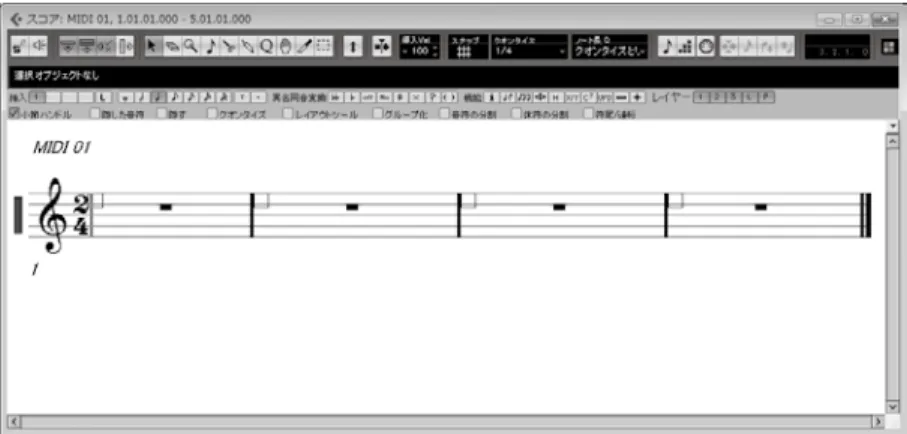
スコアエディタが開きます(図5)。 図5 図4画面の拡大
スコアエディタが開いても狭い状態で開くこ とがあります。これから音符を入力する際に目 安となる「マウス/ノート値」「マウス/時間」 の欄(図6)が表示されるようウィンドウ右端の 部分を右へドラッグして、「マウス/ノート値」 「マウス/時間」の欄が表示されるようにします (図7)。拡張ツールバーの表示
音符を選択するための拡張ツールバーが 表示されていない場合には、「ツールを表 示」をクリックして青く点灯させ表示しま す(図8)。画面表示の拡大
初期設定では五線は100%の大きさで表示されます。このままでは小さくて入力 しにくいので拡大させます。1
スコアエディタの右、縦のスクロールバーの上にある▼をクリックします(図 9)。2
メニューから「200%」をクリックします(図10)。 図6 図7 図8 拡張ツールバーChapter 3
3
スコアが拡大されます(図11)。 図 11 図9 図 10譜表設定
譜例では、拍子記号が2/4になっています。拍子記号を変更します。1
五線上にある「4/4」をダブルクリックします(図 12)。2
「拍子記号の編集」のウィンドウが開きます(図13)。分母、分子ともに項目は「4」になっています。こ れから分子を「2」に変更します。
3
現在「4」となっている分子の▼をクリックして「2」 にします(図14)。4
「OK」をクリックします。 拍子記号が2 / 4となり、同時に小節数も増えています。これは拍子が半分に なったため、元のパートの長さがそれに合わせて自動的に倍になります(次ページ 図15)。 図 12 図 13 図 14図 15
入力する音符とクオンタイズ、ノート長の関係を理
解する
入力を始める前に、「ノート長Q(ノート長のクオンタイズ、以下「ノート長」)」 の項目が「クオンタイズとリンク」になっているのを確認します(図16)。もしなっ ていない場合には、ノート長の項目の右にある▼をクリックしてメニューから「ク オンタイズとリンク」をクリックします(図17)。 図 16 図 17 これで拡張ツールバーに表示された音符アイコンとノート長、そしてクオンタイ ズがすべてリンクされた状態になりました。拡張ツールバーの音符アイコンから「4 分音符」をクリックするとクオンタイズも「1/4」に変わります。そしてノート 長(音符の長さ)はクオンタイズとリンクしているため、特に表示はされませんが 同様に「4分音符」になっています(図18)。Chapter 3 図 18 つまり、4分音符を音符のアイコンで選択すると、クオンタイズ(音符入力の最 小単位)も4分音符単位となり、同時に音符の長さも4分音符になるということで す。譜例のように、付点音符がない楽譜の場合にはこのように設定しておくと、ス ムーズに入力できます。 付点音符の入力方法はChapter 4で解説していますので、そちらをご覧ください。
入力するベロシティの設定
スコアエディタでは、ベロシティを表示する項目はありませ んが、入力する際に「挿入vel(挿入ノートベロシティ)」とい う項目でベロシティを設定することができます(図19)。 「挿入ベロシティ」は初期設定では「100」になっています。入力する際に1つずつ 設定して入力することもできますが、一定のベロシティで入力しておき、あとから キーエディタやリストエディタなどの画面で調整した方が作業が速いので、このま まの状態で入力しましょう。入力の基本手順①
1小節目を入力します。1
ツールバーから「ノートを挿入」をクリックします(図 20)。 図 19 図 202
拡張ツールバーの音符から「4分音符」をク リックします(図21)。3
五線にカーソルを移動すると音符の形になり ます。ミ(E4)の位置にカーソルを移動しま す(図22)。「マウス/ノート値」が「E4」、「マウス/時間」 が「1.1.1.0」になっているのを確認します(図 23)。
「マウス/時間」の数値は先頭から「小節. 拍. 16分音符単位での拍の位置、ティック」となっ ています。
この中で「16分音符単位での拍の位置」と いうのは、4分音符の中での16分音符の位置 を示すものです。例えば、拍子が4/4や2 /4のような分母が4分音符の場合、1拍の 中に16分音符は4つ入ります。先頭の音符は 「1」、次が「2」、そして「3」、「4」という ような位置になります(図24)。
「ティック」は、さらに細かい音符の位置を表します。Cubaseシリーズでは 1拍が「480」ティックとなり、16分音符はその1/4である「120」になりま す。楽譜どおりに入力する際には、常にジャストの位置である「0」になりま すが、微妙な演奏の「ノリ」を出すために変更する場合があります。
4
「マウス/ノート値」と「マウス/時間」を確認したらその位置でクリックし ます。4分音符がミの位置に入力されます(図25)。 図 25 図 23 図 22 図 21 図 24 「1.1.1.0」 「1.1.2.0」 「1.1.3.0」 「1.1.4.0」
Chapter 3
5
拡張ツールバーから「8分音符」をクリックします(図 26)。6
カーソルを2拍目のミ(E4)の位置に移動します(図 27)。7
「マウス/ノート値」が「E4」、「マウス/時間」が 「1.2.1.0」になっているのを確認して(図28)、クリッ クします。8分音符がミの位置に入力されます(図29)。
8
カーソルを2拍目の2番目に、ファ(F4)の位置に移 動します(図30)。9
「マウス/ノート値」が「F4」、「マウス/時間」が 「1.2.3.0」になっているのを確認して(図31)、クリッ クします。8分音符がファの位置に入力されます(図32)。
間違えて入力してしまったら
間違いを修正するにはいくつかの方法があります。 図 27 図 28 図 29 図 30 図 31 図 32 図 26音の高さや位置を間違えたら
「オブジェクトの選択」ツール(図33)で音符をドラッグして修正します(図 34)。 図 34 図 33 または、音符を選択してから、「情報ライン」の「ピッチ」で直接音名を入力し て修正します。F4と入力するところを間違えてA#4になってしまった場合、ピッチ の欄をクリックして反転させ(図35)、「F4」と入力し(図36)「Enter」を押します。 「情報ライン」が表示されていない場合には「情報ラインを表示」をクリックし 青く点灯させて表示します(図37)。 図 35 図 36 図 37音符を削除する
ツールバーから「削除」ツールをクリックして(図38)削除したい音符の符頭を クリックします(図39)。 図 38 図 39入力を直前の状態に戻す
メニューの「編集」→「元に戻す」で、入力 を取り消すことができます(図40)。ショートカッ トである「Ctrl」+「Z」でも同じ操作になります。 図 40Chapter 3
入力の基本手順②
2小節目を入力します。1
8分音符を2つ連続してソ(G4)の位置 に入力します。「マウス/ノート値」「マ ウス/時間」に注意して入力します(図 41)。2
拡張ツールバーから「16分音符」をクリッ クします(図42)。3
2小節目の2拍目にラ(A4)を入力しま す(図43)。「マウス/ノート値」が「A4」、 「マウス/時間」は「2.2.1.0」になります(図 44)。16分音符が2拍目の先頭に入力されます (図45)。
4
以降、ソ(G4)、ファ(F4)、ミ(E4)と 入力していきます(図46)。「マウス/ノート値」と「マウス/時間」 はそれぞれ
・ソ 「G4」 「2.2.2.0」
・ファ 「F4」 「2.2.3.0」
・ミ 「E4」 「2.2.4.0」
になります。 図 41 図 43 図 44 図 45 図 46 図 42
再生とテンポ設定
ここまで入力したら再生して試聴してみましょう。再生する際のテンポはトラン スポートパネルで設定します。1
トランスポートパネルの「TEMPO」欄は初期設定で「TRACK」になってい ます(図47)。この「TRACK」とは、テンポを「テンポトラック」というトラッ クで制御する、ということで、このままではテンポを自由に変更することがで きません。この部分をクリックして「FIXED」に変更します(図48)。 図 47 図 482
次にテンポが初期設定では「120」になっているので、クリックして反転させ、 テンポの数値を入力します(図49)。ここでは「100」と入力して(図50)「Enter」 キーを押して確定します。 図 49 図 50 トランスポートパネルの「開始」ボタンをクリッ クして再生します(図51)。入力の基本手順③ー大譜表表示にする設定
ここから大譜表表示にして残りの音符を入力してい きます。1
メニューの「スコア」→「設定」をクリックしま 図 51 図 52Chapter 3
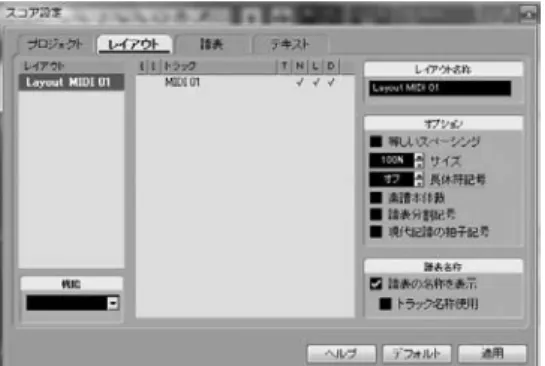
「スコア設定」のウィンドウが開きます(図53)。 図 53
2
「譜表」をクリックします(図54)。3
「ポリフォニック」をクリックしま す(図55)。4
「譜表モード」の項目が「単独」に なっています。右にある下向き の三角マークをクリックして、メ ニューから「ポリフォニック」を クリックします(図56)。「多声部の設定」が表示されます(次ページ図57)。
この「ポリフォニック」にある「多声部の設定」とは、楽譜が多声の場合 の設定を行うものです。初期設定では「ナン(ナンバー)」の欄が、ト音記号 に1~4の4つの番号(声部)が割り当てられ、そのうち1、2がオンになっ ています。へ音記号も同様に5~8の4声部が割り当てられ、そのうち5、6 がオンになっています。つまり、この状態では、ト音記号に2つの声部、ヘ音 図 56 図 54 図 55
記号に2つの声部の合計4声の入力が可能ということです。 図 57
ここで譜例(図58)を見ると、上段(ト音記号)の3小節目の1拍目が多 声になっています。ここで2声部を使うことになります。ここで1拍目の8分 音符2つを2声部として入力することになります。 図 58 2声部目へ入力する
5
下段は多声にはなっていないの で、ナンバー6(=下段の2声部 目)は不要です。ナンバー6の「オン」の項目にあ るチェックマークをクリックして 「オフ」にします(図59)。
6
「適用」をクリックして操作を確 定させ(図60)、「閉じる」ボタン をクリックしてウィンドウを閉じ 図 59 図 60 図 61Chapter 3
大譜表が表示されます(図62)。 図 62
大譜表への入力の注意
五線が2つに分かれたことで、どちらの五線に入力す るかを確認する必要があります。五線にカーソルを移動す る、あるいは五線の一部をクリックすると、五線が青色に なり有効になります。同時にその五線の先頭に青いバーが 表示されるので、確認しながら入力しましょう(図63)。入力の基本手順④ー多声のある小節への入力
ポリフォニックの設定を行ったことで、拡張ツールバー の「挿入」の番号に「1」と「2」のアイコンが表示され ます(図64)。「1」をクリックしてアイコンが点灯してい る状態では「声部1」へ入力でき、「2」をクリックして アイコンが点灯している状態では「声部2」へ入力するこ 図 63 図 64とができます。先に声部1へ入力を行うので、「1」が点灯している状態で作業を 続けます。
1
まず声部1にこれまでの操作を参考に、4分音 符で「レ」、8分音符で「ド、ミ」、「レ、ファ」 と入力します(図65)。2
拡張ツールバーの「挿入」の「2」をクリック して点灯させます(図66)。これで声部2への 入力が可能になりました。3
3小節目の1拍目に8分音符で「シ」「ソ」と入 力します(図67)。声部2に音符が入力されると、 自動的に声部1の符尾が反転します。そして声 部2には4分休符が表示されますが、これは不 要なので隠します。4
ツールバーの「オブジェクトの選択」をクリッ クします(図68)。5
声部2の4分休符を右クリックするとメニュー が表示されます(図69)。6
メニューから「隠す」をクリックします(図 69)。これで4分休符が隠れた状態になります(図 70)。 このままでは声部1、2拍目の符尾の向きが逆になっているので、反転させます。
1
ツールバーの「オブジェクトの選択」をクリッ クします(図71)。 図 71 図 65 図 66 図 67 図 68 図 70 図 69Chapter 3
2
2拍目にある8分音符のいずれかをクリッ クします。ここではミをクリックします(図 72)。3
拡張ツールバーの「反転」をクリックします (図73)。2拍目のすべての8分音符が反転します(図 74)。 ・・・ひとこと 違う声部に入力してしまったときは、その音符をオブジェクトの選択ツールで選択 し(図75)、右クリックし表示されるメニューから「声部の移動」を選択することに より修正できます(図76)。 図 75 図 76
入力の基本手順⑤
ーコピー&ペーストを使った効率的な入力
2小節目と4小節目は基本的な音符は同じです。違いは1拍目の8分音符が重 なっているだけなので、2小節目を4小節目にコピー&ペーストしたうえで、新た に音符を入力すれば、すばやく入力が完了します。 図 72 図 74 図 73コピー&ペーストの手順 小節全体を移動、コピー&ペーストを行う際に小 節全体を選択するには「小節ハンドル」を使いま す(図77)。小節ハンドルが表示されていない場合、 拡張ツールバーの「小節ハンドル」をクリックして チェックをつけ表示させます(図78)。
1
ツールバーの「オブジェクトの選択」をクリッ クします(図79)。2
小節目の小節ハンドルをクリックします(図 80)。3
小節ハンドルが選択され赤く点灯します(図 81)。4
「Alt」キーを押しながら2小節目の小節ハンド ルをドラッグして4小節目に移動してマウスボ タンを離します(図82)。5
「小節のコピー」のウィンドウが開きます(図 83)。コピーする対象を左にある項目で選択で きます。ここでは小節全体なので、すべてチェッ クが入った状態でけっこうです。6
「OK」をクリックします。 2小節目の音符が4小節目にペーストされます(図84)。 図 84 図 79 図 81 図 82 図 83 図 77 図 78 図 80Chapter 3 ・・・ひとこと 小節ハンドルを用いず、音符を選択して同様の操作でもペーストは可能ですが、 その場合、マウスボタンを離す位置によって、思わぬ位置にペーストされることが あります。小節ハンドルでコピー&ペーストすれば、4小節目の中に置けば必ず同じ 位置にペーストされます。
7
4小節目の1拍目に8分音符で2つのミを入力しま す(図85)。 上段の音符入力が完成しました。 ここまでの入力を確認するために、試聴してみましょ う。再生位置が曲の先頭になっていない場合には、トラ ンスポートパネルの「前のマーカー/プロジェクトの最 初の位置へ」(図86)をクリックして先頭に巻き戻し、「開 始」をクリックして試聴してみてください。入力の基本手順⑥ー下段の入力
続いて下段を入力します。 これまでの手順を参考に、「マウス/ノート値」「マウス/時間」に注意しながら 該当する音符を入力してください(図87)。 図 87 入力する際、「ノートを挿入」ツールが選択された状態で下段にカーソルを移動 すれば自動的に下段が青くなり青いバーが移動し有効になりますが、ツールバーな 図 85 図 86どへカーソルを移動した際に上段が有効になる場合があるので、必ず下段が有効 になっているのを確認して入力を行ってください。 これで、大譜表の上下段の音符の入力が完成しました。 ここまでの入力を確認するために、試聴してみましょう。
入力の基本手順⑦ー音符付加記号の入力
楽譜にスタッカートやアクセントなどの音符付加記号を入力します。1
ツールバーの「記号を表示」をクリッ クします(図88)。譜表の左側に記号類を入力するため のインスペクターが表示されます(図 89)。
2
「音符付加記号」をクリックします(図 90)。音符付加記号が表示されます(図 91)。 これからスタッカートを入力します。
3
スタッカートのアイコンをクリック 図 88 図 89 図 90 図 91 図 92Chapter 3
4
そのまま譜表にカーソルを移動す ると自動的に鉛筆ツールに変わり ます。下段2小節目の1拍目の8分音符 の符頭をクリックします(図93)。 スタッカートが入力されます(図 94)。
5
続いて下段の残りのすべての8分 音符の符頭をクリックしてスタッ カートを入力します(図95)。 アクセントを入力します。 アクセントは、上段の3小節目の上向きの4分音符のレに入力します。1
アクセントのアイコンをクリック します(図96)。2
3小節目の上向きの4分音符のレ の符頭をクリックします(図97)。アクセントが入力されます(図 98)。 音符付加記号の入力を間違えた場合 には、ツールバーの「削除」ツールを 用いて削除し入力し直します(図99)。 削除する際は、記号に合わせて削除 ツールをクリックします(図100)。 音符をクリックしてしまうと音符そ のものが削除されるので気をつけま しょう。 図 94 図 95 図 93 図 97 図 98 図 99 図 100 図 96
入力の基本手順⑧ー強弱記号の入力
上段の1小節目の2拍目の8分音符に強弱記号のメゾ・ピアノ(P)を入力し ます。 前項の基本手順⑦を参考に、記号インスペクターを表示させ ます。基本手順⑦の作業後でインスペクターがすでに表示され ている場合にはこの作業は不要ですが、音符付加記号が開いて、 その下にある強弱記号が見えない場合には「音符付加記号」の 項目をクリックして閉じた状態にします(図101)。1
「強弱記号」をクリックします(図102)。強弱記号が表示されます(図103)。
2
「メゾ・ピアノ(P)」をクリックします (図104)。3
1小節目の2拍目の最初の8分音符の下 でクリックします(図105)。メゾ・ピアノが入力されます(図106)。 強弱記号の位置を修正する 強弱記号は、ドラッグすることで簡単に位置を調整することができます。 図 101 図 102 図 103 図 105 図 106 図 104
Chapter 3
1
「オブジェクトの選択」ツールをクリックします(図 107)。2
記号をドラッグして位置を調整します(図108)。曲のタイトル/作曲者を入力する
譜例にはありませんが、曲のタイトルと作曲者名も入力することができます。こ れらは「ページモード」で行います。 また初期設定では、記号のインスペクター にはタイトルなどを入力する「ページテキスト」を選択する「レイアウト」という 項目が表示されていないので、「レイアウト」を表示する必要があります。 ・・・ひとこと 「プロジェクト」の項目にも「ページテキスト」があります。1
「スコア」→「ページモード」をクリックします(図 109)。ページモードで楽譜が表示されます(図110)。 図 110 図 108 図 107 図 109
2
記号インスペクターが表示されていない場合には「記 号を表示」をクリックして表示します(図111)。3
「調号」や「音部記号」などの項目上で右クリックす るとメニューが表示されます(図112)。4
メニューから「レイアウト」をクリックします。5
「レイアウト」がインスペクターに追加されるのでク リックします(図113)。6
「Page Text(ページテキスト)」をクリックします(図 114)。7
楽譜上のタイトルの位置でクリックします(図115)。 図 113 図 114 図 1158
「ページテキスト(レイアウト)」のウィンドウが開 きます(図116)。このウィンドウでは、「どのページにタイトルを 表示するか」や「フォント」や「大きさ(サイズ)」 などを設定できます。
通常、タイトルや作曲者などは最初のページに のみ表示するので「最初のページに表示」にチェッ クを入れ、さらに位置は「上」の「中央」に表示 されるのでそれぞれにチェックを入れます。また、 図 116 図 111 図 112
Chapter 3 ここではフォントは初期設定の「Arial」に、 サイズは「24」、さらに「太字」と「イタリッ ク」にチェックを入れます(図117)。
9
表示するテキストはウィンドウの一番上の項 目に入力します。ここでは「Cubase Song」 として入力します(図118)。10
「OK」をクリックします。11
タイトルが入力されます(図119)。 図 119 同様の手順で作曲者も入力することができます。入力した記号を再生に反映させる
入力した記号は、記号を反映した状態で再生させることができます。データ自体 を変更するのではなく、あくまで再生時のみに反映されるので、楽譜の表示は変更 されません。1
メニューの「スコア」→「設定」をクリックします(図 120)。「スコア設定」のウィンドウが開きます(次ページ 図121)。 図 117 図 118 図 120
図 121
2
「プロジェクト」をクリックします(図 122)。3
「ページ」のメニューから「スコア情報 をMIDIに適(用)」をクリックします(図 123)。右側に記号の一覧が表示され、記号 に対応する「長さ」や「Vel(ベロシティ) が表示されます。
例えばすでに入力したスタッカート は、長さが50%に変更され、ベロシティ は100%でそのまま、ということになり ます。
下にスクロールするとメゾ・ピアノ やフォルティッシモなどもあるので確 認してみましょう(図124)。 図 124 図 122 図 123
Chapter 3