ユーザーマニュアル
© 2016.04 Unfors RaySafe 5001093-4
無断複写および転載を禁じます。著作権者による事前の書面による承諾なしに全部または一 部を、いかなる形式またはいかなる手段、電子的、機械的またはその他の方法により複製また
目次
プログラムについて ...4 測定結果のインポート ... 5 測定しながらインポートする ... 5 ベースユニットからインポート ... 6 Bluetoothを使った接続(オプション)... 6 測定データの表示 ...8 測定値を表示 ...8 波形の表示 ... 9 測定データのエクスポート ...11 Excel にエクスポート ...11 波形イメージのエクスポート ... 13 ファイルの保存 ... 13 RAYSAFE X2システムの管理 ... 14 プログラム設定の変更 ... 14 機器の設定変更... 15 RaySafe X2システムのアップデート ... 16 ヒント ... 17 トラブルシューティング ... 17 ショートカット ... 17 テクニカルサポート ... 18 RaySafe X2 システムのユーザーマニュアル –目次プログラムについて
RaySafe X2 View は次の用途に適しています。 • 測定データと波形の表示および分析 • 測定結果の保存 • Excelまたはその他のソフトウェアへのデータ送信 • ベースユニットソフトウェアのアップグレード 4 5 6 7 2 1 3 図 1 メインウィンドウ 1. RaySafe X2ステータス:RaySafe X2システムの他の部分への接続を表示します。2. Excelエリア:Excelへの測定結果のエクスポートを管理します(参照”Excel にエクスポート”
(11))。 3. Bluetooth接続(オプション) 4. 矢印:パネルの表示/非表示。 5. 測定結果 (参照 “測定データの表示” (8))。 6. 選択した測定に関する波形 (参照 “波形の表示” (9)) 7. 測定関連情報、センサーの校正日付、選択された測定に使用された設定、メモフィールド。 RaySafe X2 システムのユーザーマニュアル –プログラムについて
測定結果のインポート
測定しながらインポートする
USBケーブルを使って、ベースユニットをX2 Viewと接続します。 図 2 ベースユニットとX2 Viewの接続 X2 Viewは左にあるセットアップパネルで、接続された機器のステータスを表示します。 図 3 X2 セットアップパネル 新しい測定すべてが、X2 Viewの測定リストに追加されます。 RaySafe X2 システムのユーザーマニュアル –測定結果のインポートベースユニットからインポート
ベースユニットに測定データが保存されている場合、この指示に従いX2 Viewにインポート します。 1. ベースユニットをX2 Viewが動作しているコンピュータに接続します。 2. ファイル – ベースユニットからのインポートをメニューから選択、またはF8を押します。 3. インポートしたい測定シリーズを選択し、インポートをクリックします。 図 4 インポートウィンドウBLUETOOTHを使った接続(オプション)
X2 Base Unit Bluetoothアダプタをお持ちの場合、ベースユニットをワイヤレス接続できます。 1. ベースユニットのSENSORポートにBluetoothアダプタを接続します。
2. X2 ViewのBluetoothメニューで、ベースユニットを選択します。 RaySafe X2 システムのユーザーマニュアル –測定結果のインポート
ベースユニットが見つからない場合、検索 をBluetoothメニューで選択し、検索してください。
注記! Bluetoothが接続エリアに表示されない場合、お使いのBluetoothソリューションは
RaySafe X2と互換性がありません。コンピュータで別のBluetoothアダプタをご使用
ください。
測定データの表示
測定値を表示
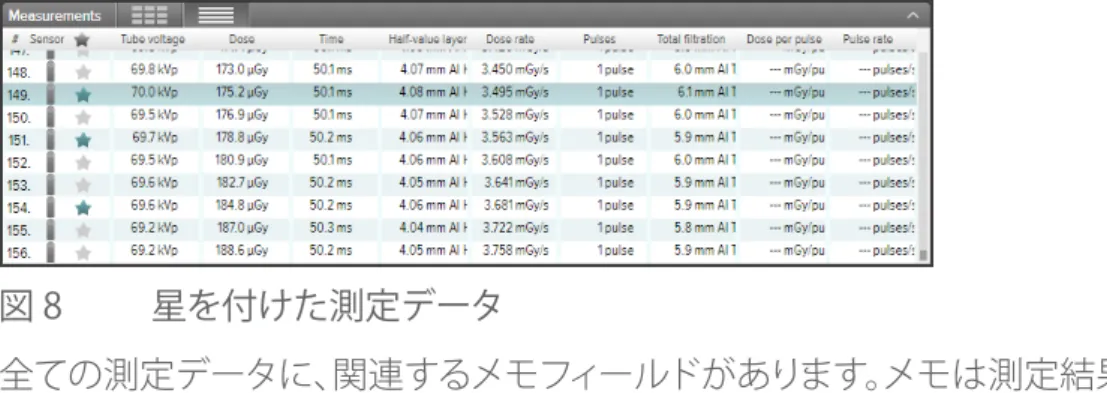
概要のリストで測定データすべてを表示、または1度に1つの測定に焦点を当てることがで きます。測定パネルのボタンを使って、表示を切り替えます。 図 5 測定の概要リスト 図 6 シングル測定表示 1つのパラメータを拡大表示して、遠いところからでも数値を見ることができます。パラメータを クリックして拡大し、もう一度クリックすると全てのパラメータを見ることができます。 図 7 シングルパラメータ表示 パラメータリストでは、選択した測定に星を追加できます。星を付けた測定データをExcelに エクスポートすることができます。(参照 “Excel にエクスポート” (11)) RaySafe X2 システムのユーザーマニュアル –測定データの表示図 8 星を付けた測定データ 全ての測定データに、関連するメモフィールドがあります。メモは測定結果と共に保存され、 Excelにエクスポートされます。 図 9 メモフィールド付情報パネル
波形の表示
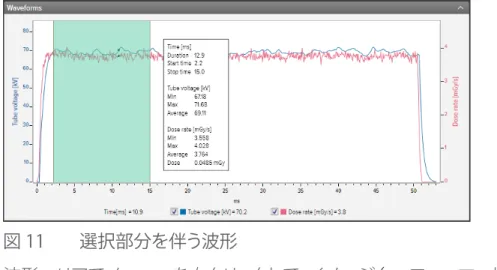
測定データをクリックして、波形を表示します。 波形エリアは、波形表示部と、パラメータごとに波形を表示/非表示するための チェックボックスで構成されています。黒いラインは、収集されたデータの平均値を表し、 明るいクラウドはデータポイントの範囲を示します。 図 10 波形パネル ズーム、ピックアップ、選択によって波形を解析できます。 ズームイン: マウスをスクロールしてホイールアップするか、マウスを左クリックしてドラッグ します。 ズームアウト: マウスをスクロールしてホイールダウンするか、マウスを左ダブルクリックします (ズームとセクションマークをリセット)。 パン: 左クリックして、波形の概要にドラッグします。 セクションの指定と詳細表示: Shiftキーを押しながら、左クリックしてドラッグします。 RaySafe X2 システムのユーザーマニュアル –測定データの表示図 11 選択部分を伴う波形
波形エリアでメニューを右クリックして、イメージ(pngフォーマット)として波形を クリップボードに保存 または コピー できます。
測定データのエクスポート
EXCEL にエクスポート
図 12 Excelエクスポートパネル エクスポートフォーマット 使用可能なフォーマットから選択、またはカスタムフォーマットの作成によりエクスポートフォ ーマットを変更可能です。 1. カスタムフォーマット作成時は、カスタムフォーマットを選択して編集ボタンをクリックしま す。 2. コラムを選択して、エクスポートエリアにドロップするか、+をクリックします。 3. 測定結果の次に単位のコラムを追加する場合は「単位付き」を選択します。 4. OKをクリックすればカスタムフォーマットは完成です。 RaySafe X2 システムのユーザーマニュアル –測定データのエクスポート測定しながらEXCELにエクスポート 次のステップに従い、新しい測定データをそれぞれExcelにエクスポートします。 1. Excelエリアで接続 をクリックします。 2. Excel設定(ワークブック、シート、スタートセル)を選択します。 3. 自動的にExcelにエクスポートする にチェックが入っていることを確認します。 ヒント!メニューで 表示 – コンパクト表示 を選択するか、Alt+Cを押してX2 Viewウィンドウを 小さくして、測定しながらエクスポートを行う際にExcelウィンドウを見やすくします。 後でEXCELに測定データをエクスポートする Excel エクスポートボタンを使って、測定データを後でエクスポートします。 1. Excelエリアで接続 をクリックします。 2. Excel設定(ワークブック、シート、スタートセル)を選択します。 3. ドロップダウンリストで、エクスポート対象を選択します。選択済み、全て または 星付。 4. エクスポートボタンを押します。 RaySafe X2 システムのユーザーマニュアル –測定データのエクスポート
波形イメージのエクスポート
波形エリアを右クリックし、画像として保存を選択して、波形をpng形式で保存するか、 クリップボードへコピーを選択して画像をクリップボードに保存し、ドキュメントにペースト します。 図 13 一部にズームインし、png形式でコピーした波形ファイルの保存
ファイル – 保存をメニューでクリックするか、Ctrl+Sを押して全ての測定結果、メモ、星の入った ファイルを保存します。 ファイル – 名前を付けて保存をメニューでクリックするか、Ctrl+Shift+Sを押して、ファイルに 新しい名前を付けます。 ファイルがX2 View形式で保存されます (.拡張子x2v)。 RaySafe X2 システムのユーザーマニュアル –測定データのエクスポートRAYSAFE X2
システムの管理
プログラム設定の変更
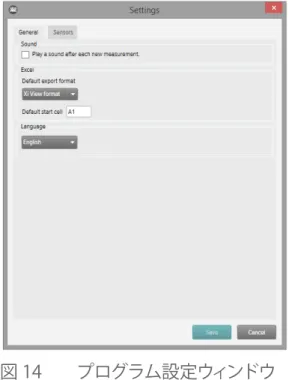
ファイル – 設定をクリックするか、F12を押して一般タブのプログラム設定にアクセスします。
図 14 プログラム設定ウィンドウ
X2 と Xi Viewエクスポート形式 の主な違いは、列の順番です。古いXi View Excel テンプレートとの下位互換性を確保する場合は、Xi View形式を選択します。 希望の設定を変更し、保存をクリックします。
機器の設定変更
接続されたセンサの設定のみを変更することができます。 ファイル – 設定をクリックするか、F12を押してセンサ設定にアクセスします。異なる機器設定の 説明については、ベースユニットの情報テキストをご覧ください。 図 15 センサ設定ウィンドウ 希望の機器設定を変更し、保存をクリックします。 RaySafe X2 システムのユーザーマニュアル –RaySafe.X2システムの管理RAYSAFE X2システムのアップデート
X2 Viewは自動的にX2 Onlineに接続され、コンピュータがインターネットに接続されると、 アップデートを確認します。X2 Onlineフィールドが表示され、アップデートがある場合は通知 アイコンが表示されます。 図 16 右側のアップデート通知 アイコンをクリックして、アップデートウィンドウにアクセスします(下記)。アップデートを クリックしてダウンロードを行い、アップデートをインストールするかキャンセルを押して 延期します。 図 17 アップデートウィンドウ ヘルプ – アップデートの確認を使って、アップデートを手動で確認することもできます。 RaySafe X2 システムのユーザーマニュアル –RaySafe.X2システムの管理ヒント
トラブルシューティング
ベースユニットが接続されている場合でも、RaySafe X2ステータスエリアに機器が表示 されていません。 USBケーブルまたはBluetoothアダプタを使って、ベースユニットをコンピュータから切断・ 再接続します。ショートカット
キーボードショートカット アクション 上矢印 前回の測定を表示 下矢印 次回の測定を表示 Ctrl+N 新しいファイルを作成 Ctrl+O 既存のファイルを開く Ctrl+S ファイルの保存 Ctrl+Shift+S 新しい名前でファイルを保存(名前を付けて保存) Alt+C コンパクト表示を変更 Alt+D デフォルト表示を変更 F1 ヘルプを表示 F2 詳細ウィンドウを開く F8 ベースユニットからインポートウィンドウを開く F12 設定ウィンドウを開く Ctrl+A 全ての測定をマーク Ctrl+C マークされた測定を全てクリップボードにコピー 削除 選択済みの測定を削除Alt+X Exit X2 View
マウスイベント アクション 波形エリアでマウスをホイールアップ Zoom in(ズームイン) 波形エリアでマウスをホイールダウン Zoom out(ズームアウト) 波形エリアでダブルクリック ズームをリセット 波形エリアで左クリックしドラッグ ピックアップ 波形エリアでShift+左クリックしてドラッグ セクションをマーク 波形エリアでCtrl+左クリックしてドラッグ ズームインする場所を選択 右クリック 測定または波形エリアでメニューを開く