1
PrintBarrierV3L50(V3.4.0.6)アップデート手順書
第 1.01 版
株式会社富士通アドバンストエンジニアリング
2
目次1.目的 ... 3
2.前提条件 ... 3
3.注意事項 ... 3
4.PrintBarrier 版数判別方法 ... 4
5.プデートモジュール構成 ... 5
6.PrintBarrier のアップデート順番 ... 5
7.サーバのアップデート... 6
7.1 データ移行する前の準備 ... 6
7.2 既存データベースのバックアップ ... 7
7.3 サーバ側のモジュール入替 ... 11
8. クライアントのアップデート ... 12
8.1 Windows XP でのアップデート ... 12
8.2 Windows Vista、7 でのアップデート ... 15
9. クライアントの詳細設定について ... 19
9.1 スクリプトの編集 ... 20
9.2 スクリプトの適用 ... 20
3
1.目的
本手順は PrintBarrier の V3L50(V3.4.0.5)版を使用しているユーザーに対し、 PrintBarrier の V3L50(V3.4.0.6)にアップデートする手順を説明するものです。 PrintBarrier の V3L10 版か V3L30 版からのアップデートについては 2011 年 10 月 31 日に HP に公開したモジュールでアップデートを行ったうえで、このアップデートを実施してく ださい。2.前提条件
①本手順書は現行システムの上でのアップデートを前提にしています。 ②アップデートインストーラの実行は Admin 権限が必要です。3.注意事項
①移行中、クライアントはサーバと通信できなくなります。 ②すべてのデータ(SQL データベース、PrintBarrier.mdb)をバックアップすることは 必須ではありませんが、必要に応じご実行してください。 ③一部移行できない機能がありますので一回仮環境でご確認のうえ、本番環境に 移行することを推奨します。4
4.PrintBarrier 版数判別方法
現在使用中の PrintBarrier 版数の判定方法について説明します。 版数 確認方法 判別方法 V3L10 サーバの MainManager を開き メニュー「ヘルプ」-「バージョン」 を クリックし表示したバージョン情報画 面で確認します pbcmainui.exe のファイル バージョンは 3.0.x.x より前 のバージョンになります。 クライアントで印刷を実施し 表示されたプレビュー画面の メニュー「ヘルプ」-「バージョン情 報」をクリックし表示したバージョン 情報画面で確認します PbcCounter.exe のファイル バージョンは 3.0.x.x より前 のバージョンになります。 V3L30 サーバの MainManager を開き メニュー「ヘルプ」-「バージョン」 を クリックし表示したバージョン情報画 面で確認します pbcmainui.exe のファイル バージョンは 3.1.x.x に なります。 クライアントで印刷を実施し 表示されたプレビュー画面の メニュー「ヘルプ」-「バージョン情 報」をクリックし表示したバージョン 情報画面で確認します PbcCounter.exe のファイル バージョンは 3.1.x.x に なります。 V3L50 (V3.4.0.5) クライアントで印刷を実施し 表示されたプレビュー画面の メニュー「ヘルプ」-「バージョン情 報」をクリックし表示したバージョン 情報画面で確認します PrintBarrier Version 3 (3.4.0.5)が表示されます。5
5.プデートモジュール構成
アップデートモジュール 説明 適用場所 pb3-update-manual.pdf アップデート用 マニュアルです。 全体 pb3l50_3406_enterprise.zip メインマネージャ及びサブマ ネージャのモジュールです。 サーバ pb3l50_3406_xp.exe Windows XP 対応 インストーラです。 クライアントpb3l50_3406_vista-7.exe Windows Vista、Windows7 対応インストーラです。 クライアント pbv3l50-logonscript.zip アップデートインストーラで 移行できないユーザー個人設 定を設定するスクリプトです。 クライアント
6.PrintBarrier のアップデート順番
①PrintBarrier のサーバ、クライアント両方を使用する場合はサーバ→クライアント の順番でアップデートする必要があります。「7.サーバのアップデート」を参照し てください。 ②PrintBarrier のクライアントしか使用していない場合はクライアントだけをアップ デートします。「9.クライアントのアップデート」を参照してください。6
7.サーバのアップデート
ここではサーバのアップデートについて説明します。下記の順序で実施します。7.1 データ移行する前の準備
7.1.1 ActiveDirectory とのユーザー情報同期
ActiveDirectory と運用中データベースのユーザー情報を同期する必要があります。 ここでは同期の方法について説明します。 ①サーバで MainManager 画面を開き、メニュー「管理」-「環境構築」で 「ユーザー情報取得」画面を開きます。 ②画面を右クリックし表示された「ユーザー情報一括取得」メニューを実行し ユーザー情報を取得します。「データ取得状況」欄で成功したメッセージを 確認します。 3.サーバ側のモジュール入替 2.既存データベースのバックアップ(推奨) 1.データ移行する前の準備7
7.1.1 「ユーザー情報一括取得」画面7.1.2 サブマネージャからの実績収集
移行までの印刷実績を収集する必要があります。具体的にMainManager を開き、
メニュー「管理」-「ログ収集」で「ログ収集」画面を開きます。「すべてのサブマ ネージャ」をチェックし「手動収集」ボタンを押します。しばらくすると、左側の「ロ グ収集履歴」メニューで「ログ収集履歴」画面に切り替え、ログがすべての SubManager から収集されたことを確認します。7.2 既存データベースのバックアップ
7.2.1SQL データベースのバックアップ
ここでは Microsoft SQL Server 2005 を例にデータベースのバックアップ方法 について説明します。① 「SQL Server Management Studio」を開き、「PrintBarrier のデータベース」を 表示します。(「PrintBarrier のデータベース」運用によって置き換えてください) ②「PrintBarrier のデータベース」を右クリックし、メニューの「タスク」-「バッ
クアップ」の順番で「データベースのバックアップ」画面を開きます。 ③「全般」タブで下記項目を指定します。
8
項目名 設定 データベース PrintBarrier のデータベース名 バックアップの種類 完全 図 7.2.1.1 「データベースのバックアップ」の「全般」タブ ④「追加」ボタン押下で「バックアップ先の選択」画面を表示します。 図 7.2.1.2 「バックアップ先の選択」9
⑤「バックアップ先の選択」画面の「ファイル名」を選択し右側のボタンを押すと 「バックアップデバイスの場所」画面が表示されます。
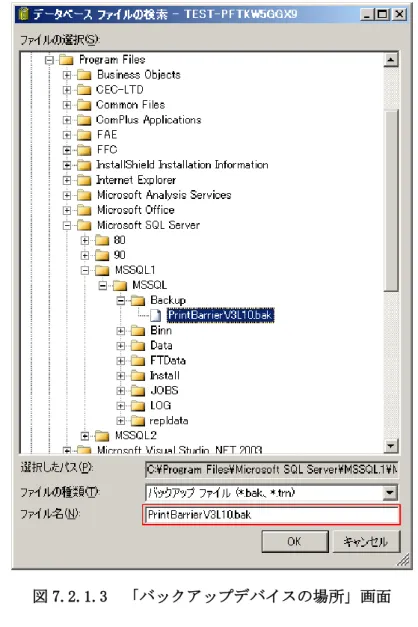
⑥「データベースのファイル検索」画面でバックアップの保存フォルダを選択し、 「ファイル名」に PrintBarrierV3L10.bak を入力します。ここで保存パスを C:\Program Files\Microsoft SQL Server\MSSQL.1\MSSQL\Backup\
PrintBarrierV3L10.bak にします。
図 7.2.1.3 「バックアップデバイスの場所」画面
⑦「OK」ボタンを押して「データベースのファイル検索」画面を閉じます。 ⑧「オプション」タブを選択し、「オプション」タブを表示します。
10
図 7.2.1.4 「データベースのバックアップ」の「オプション」タブ ⑩「データベースのバックアップ」画面で「OK」ボタンを押すとバックアップ処理が 実行されます。 ⑪「データベース’XXX’のバックアップが正常に完了しました。」メッセージが表示 されればバックアップ処理が完了します。 図 7.2.1.5 バックアップ完了メッセージ⑫C:\Program Files\Microsoft SQL Server\MSSQL.1\MSSQL\Backup\ にファイル PrintBarrierV3L10.bak ができたことを確認します。
7.2.2SubManager の mdb のバックアップ
11
PrintBarrier.mdb.bak にバックアップします。
7.3 サーバ側のモジュール入替
7.3.1 メインマネージャのモジュール入替
PrintBarrier の メ イ ン マ ネ ー ジ ャ が イ ン ス ト ー ル フ ォ ル ダ ( デ フ ォ ル ト で は C:\Program Files\FFC\PrintBarrier\MainManager)にある pbcmainui.exe をリネー ムします。pb3l50_3406_enterprise.zip を解凍したモジュールを OS に応じてメイン マネージャのインストールフォルダにコピーします。 OS バージョン コピー元のモジュール (pb3l50_3406_enterprise.zip 解凍物からの相対パス) Windows Server 2003 Windows 2008 Server \Enterprise\MainManager\Win2003-2008 Windows 2008 Server(R2) \Enterprise\MainManager\Win2008R2
7.3.2 サブマネージャのモジュール入替
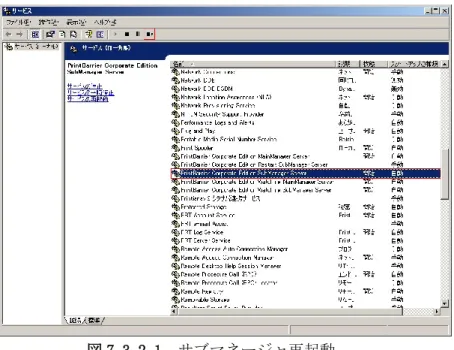
① PrintBarrier の サ ブ マ ネ ー ジ ャ が イ ン ス ト ー ル フ ォ ル ダ ( デ フ ォ ル ト で は C:\Program Files\FFC\PrintBarrier\SubManager)にある PbcSubSvr.exe をリネーム します。pb3l50_3406_enterprise.zip を解凍したモジュールを OS に応じてメイン マネージャのインストールフォルダにコピーします。 OS バージョン コピー元のモジュール (pb3l50_3406_enterprise.zip 解凍物からの相対パス) Windows Server 2003 Windows 2008 Server \Enterprise\SubManager\Win2003-2008 Windows 2008 Server(R2) \Enterprise\SubManager\Win2008R2 ② サービス管理ツールよりサブマネージャを再起動します。12
図 7.3.2.1 サブマネージャ再起動
8. クライアントのアップデート
pb3l501xp.exe は Windows XP 対応アップデートインストーラで、pb3l501vista-7.exe は Windows Vista、Windows7 対応アップデートインストーラです。必要に応じて使い 分けてください。
8.1 Windows XP でのアップデート
①pb3l50_3406_xp.exe を右クリックし「開く」メニューを実行します。 ②圧縮したインストーラの解凍場所を選択する画面が表示されます。 デフォルトは環境変数 TEMP で設定した場所になりますが、必要に応じて 変更できます。13
図 8.1.1 ファイルの保存場所 ③ ファイルを解凍中です。」が表示されます。 図 8.1.2 ファイル解凍画面 ③「このセットアップは、「PrintBarrier3 Standard」のアップグレードを 実行します。続行しますか?」画面が表示されます。ここでは「はい」を クリックします。14
図 8.1.3 アップデート画面 ④「InstallShield ウイザードを完了しました。」画面が表示されます。 「完了ボタン」を押します。 図 8.1.4 完了ウイザード ⑤「端末は再起動する必要があります。保存する必要のあるデータがあれば 保存してください。」画面が表示されます。「OK」ボタンを押すと、端末が 再起動します。 図 8.1.5 再起動ダイアログ ⑦端末が再起動し、ログインすると PrintBarrier のインストーラが動作しますので15
ログイン画面が若干遅い感じがする場合があります。 ⑧「PrintBarrier3 Standard の再起動」画面が表示されます。ここで「はい」を クリックします。 図 8.1.6 再起動ダイアログ ⑨端末が再起動するとクライアントでのアップデート作業が完了します。 ⑩Temp 環境変数で定義しているファイルパスにある PrintBarrierV3L50UpdateInstaller を削除してください。8.2 Windows Vista、7 でのアップデート
① pb3l50_3406_vista-7.exe を右クリックし「管理者として実行」メニューを実行し ます。 圧縮したインストーラの解凍する場所選択画面が表示されます。 デフォルトは環境変数 TEMP で設定した場所になりますが、必要に応じて変更 できます。16
図 8.2.1 ファイルの保存場所 ② 「ファイル解凍画面」が表示されます。 図 8.2.2 ファイル解凍画面 ③「このセットアップは、「PrintBarrier3 Standard」のアップグレードを 実行します。続行しますか?」画面が表示されます。ここで「はい」を クリックします。17
図 8.2.3 アップデート画面 ④「InstallShield ウイザードを完了しました。」画面が表示されます。 「完了ボタン」を押します。 図 8.2.4 完了ウイザード ⑤「端末は再起動する必要があります。保存する必要のあるデータがあれば 保存してください。」画面が表示されます。「OK」ボタンを押すと、 端末が再起動します。18
図 8.2.5 再起動ダイアログ ⑥端末が再起動し、ログインすると PrintBarrier のインストーラが動作しますので ログイン画面が若干遅い感じがする場合があります。 ⑦「PrintBarrier3 Standard の再起動」画面が表示されます。ここで「はい」を クリックします。 図 8.2.6 再起動ダイアログ ⑧端末が再起動するとクライアントでのアップデート作業が完了します。 ⑨Temp 環境変数で定義しているファイルパスにある PrintBarrierV3L50UpdateInstaller を削除してください。19
9. クライアントの詳細設定について
PrintBarrier のアップデートインストーラでは下記個人に対する設定を移行すること はできません。デフォルト表示になります。 カテゴリ 項目 説明 デフォルト 「タスクバーアイコ ン」- 「PrintBarrier3」 -「ユーザー設定」 メニュー -「プレビュー」 プレビュー画面 を表示する 印刷時、プレビュー画面 を表示します 有効 プリンターに直 接印刷する 印刷時、プレビュー画面 を表示せずに、プリンタ ーに直接出力することを 設定します 無効 プリンター 印刷時、プレビュー画面 を表示せずに、直接出力 するプリンターを設定し ます 無効 「タスクバーアイコ ン」- 「PrintBarrier3」 -「ユーザー設定」 メニュー -「アイコン表示」 タスクバーにア イコンを表示す る タスクバーに 「PrintBarrier3」のアイ コンを表示するかを設定 します 有効 印刷が正常に終 了する時、アイ コンの上でメッ セージを表示す る 印刷が正常終了時、タス クバーにアイコンを表示 するかを設定します 有効 表示時間(秒) 印刷が正常終了時、タス クバーにアイコンを表示 する時間(秒単位)を設定 します 5 「タスクバーアイコ ン」- 「PrintBarrier3」 -「サーバ設定」 メニュー IP アドレス ログインユーザを管理す るサブマネージャの IP アドレス 設定なし この問題を解決するため、pbv3l50-logonscript.zip に設定用のスクリプトを20
用意しています。必要に応じて項目を編集したうえ、適用してください。9.1 スクリプトの編集
pbv3l50-logonscript.zip を解凍します。解凍した PBV3L50LogonScript.vbs を notepad.exe により開き、編集を行います。編集時、コメント('の注釈がついている行) をよく確認したうえ、編集を行ってください。編集対象は objReg.RegWrite 行の後ろ から二番目のパーラーメータになります。9.2 スクリプトの適用
ユーザー管理は ActiveDirectory により行われる場合、ActiveDirectory のログインス クリプト機能で配布すると便利です。これはグループ単位、ユーザー単位で PrintBarrier を設定することができます。9.2.1 ログインスクリプトの配置
ActiveDirectory で、Windows エクスプローラから C:\Winnt\SYSvol\sysvol\ [ドメイン].com\scripts を探します。(ここで[ドメイン]とは、クライアント マシンがログインするドメイン名です。 )そこにスクリプトファイルを配置します。
21
図 9.2.1.1 スクリプトの配置場所9.2.2 ログインスクリプトの設定
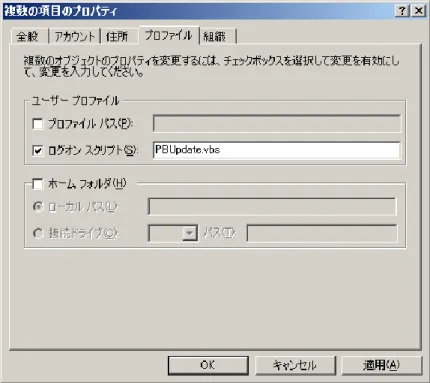
①タスクバーにて、「スタート」-「設定」-「コントロールパネル」を クリックします。 ②「コントロールパネル」ウィンドウで、「管理ツール」をダブルクリックします。 ③「管理ツール」ウィンドウで、「Active Directory ユーザーとコンピュータ」を ダブルクリックします。 「Active Directory ユーザーとコンピュータ」ウィンドウでツリー形ぺインの OU 構造(例)「Users」フォルダ)をクリックして開きます。 表示された 「ユーザー名」リストで、Shift キーを押しながら複数のユーザーを選択します。 それを右クリックします。表示されたメニューで、「プロパティ」を選択します。 図9.2.2.1 複数ユーザの選択画面 ⑤表示されたダイアログボックスで、「プロファイル」タブをクリックします。 「ログオンスクリプト」テキストボックスで、'PBUpdate.VBS'と入力して、 「OK」ボタンをクリックします。22
図9.2.2.2 スクリプト設定画面
⑥設定されたユーザーが次回ログインすると、そのコンピュータ上で ログインスクリプトが実行されます。