RL78/G14 グループ
RL78/G14 Fast Prototyping Board で FreeRTOS を用いて Amazon Web
Services でセンサー情報を可視化する方法
はじめに
Amazon FreeRTOS は、接続、セキュリティ、および無線(OTA)アップデートなどの FreeRTOS カーネルを 強化するリアルタイムオペレーティングシステムです。 Amazon FreeRTOS には、Amazon FreeRTOS 機能の デモを行うデモアプリケーションも含まれています。
e2 studio は、オープンソースの Eclipse CDT(C/C++ Development Tooling)をベースとした開発環境で、デバッ
グのインターフェイスに加え、ビルド(エディタ、コンパイラ、リンカ制御)をサポートしています。 ま た、Amazon FreeRTOS のデモアプリケーションを統合し、ルネサス製ボード上での動作をサポートしてい ます。
本ドキュメントでは、ルネサス製ボードとして、RL78/G14 Fast Prototyping Board と Wi-Fi モジュール(SX-ULPGN(Silex Technology 製))、温湿度センサー(HS3001(Renesas 製))を組み合わせたシステムについて説明 します。このシステムは、RL78/G14 に Amazon FreeRTOS を実装し、センサー情報(温度、及び湿度)を Wi-Fi 経由で Amazon Web Services (AWS)上で可視化できます。
本ドキュメントの目的
本ドキュメントでは、e2 studio を使用して Amazon FreeRTOS デモアプリケーションを実行する手順
(Renesas GitHub Amazon FreeRTOS プロジェクトのダウンロードからデモの実行まで)について分かりやす く解説しています。
動作環境
動作は以下の環境で確認しました。
統合開発環境 e2 studio 2020-10 (20.10.0)
https://www.renesas.com/software-tool/e-studio
ボード RL78/G14 Fast Prototyping Board
https://www.renesas.com/rl78g14-fast-prototyping-board
Wi-Fi Pmod 拡張ボード
https://www.renesas.com/wi-fi-pmod-expansion-Board
温湿度センサー High-Performance Relative Humidity and Temperature Sensor (HS3001)
https://www.renesas.com/jp/ja/products/sensor-products/humidity-sensors/hs3001-high-performance-relative-humidity-and-temperature-sensor ツールチェーン CCRL Compiler v1.09.00 https://www.renesas.com/software-tool/c-compiler-package-rl78-family エミュレータ E2 エミュレータ Lite (オンボード) https://www.renesas.com/software-tool/e2-emulator-lite-rte0t0002lkce00000r
目次
1. 概要 ... 4 1.1 システム図 ... 4 2. Amazon FreeRTOS プロジェクトの準備 ... 5 3. GitHub からソースコードをダウンロード ... 5 4. 本アプリケーションノート付属のサンプルコード ... 5 5. デモプロジェクトのインポート ... 6 6. AWS の準備 ... 7 7. ハードウェアの準備 ... 88. RL78/G14 Fast Prototyping Board ... 8
9. SX-ULPGN ... 8
10. HS3001 ... 8
11. DIGILENT Pmod usbuart ... 9
12. 証明書の書き込み ... 9
1.1.1 SharkSSL のダウンロード ... 9
1.1.2 証明書データの入手 ... 9
1.1.3 CA リスト(Class 2 Root CA)の入手 ... 10
1.1.4 証明書と秘密鍵を SharkSSL バイナリフォーマットへ変換 ... 13 1.1.5 CA リストを SharkSSLPerseCAList バイナリフォーマットへ変換 ... 13 1.1.6 SX-ULPGN への証明書の書き込み ... 13 1.1.7 SX-ULPGN の接続 ... 16 1.2 デバッグログ受信のための準備 ... 17 13. デモプロジェクトの準備 ... 19 14. Elasticsearch の準備... 21 15. Kibana の準備 ... 27 16. IoT Rule の準備 ... 31 17. デモプログラムの実行 ... 37 18. Kibana でセンサー情報を可視化 ... 38
注:
• AWS™は Amazon.com, Inc. or its affiliates の商標です。(https://aws.amazon.com/trademark-guidelines/) • FreeRTOS™は Amazon Web Services, Inc.の商標です。(https://freertos.org/copyright.html)
• GitHub® は GitHub,Inc. のトレードマークです。(https://github.com/logos)
1. 概要
本ドキュメントでは、ルネサスRL78/G14 Fast Prototyping Board で Amazon FreeRTOS のプロジェクト用意か らデモを実行するまでを説明します。
1.1 システム図
以下に、温度、湿度のセンサー情報を取得してから、可視化するまでのシステム図を示します。 図1-1 センサー情報を取得してから、可視化するまでのシステム図 AWS Cloud browser Client IoT Core Amazon ES kibana RL78/G14 Fast Prototyping BoardHS3001 SX-ULPGN
temperature
humidity MQTT Topic MQTT Rule
MQTT Topic Amazon Elasticsearch Service Amazon Elasticsearch
2. Amazon FreeRTOS プロジェクトの準備
RL78 MCU 用の Amazon FreeRTOS プロジェクトは、GitHub の以下リポジトリからダウンロードできます。 GitHub リポジトリ https://github.com/renesas/amazon-freertos/tree/rl78_development_202002.00 または、本アプリケーションノート付属の zip ファイルに同梱されている amazon-freertos.zip が使用できま す。
3. GitHub からソースコードをダウンロード
GitHub からソースコードをダウンロードし、プロジェクトを e2 studio のワークスペースにインポートする 必要があります。 GitHub からのダウンロードは、Git を使用します。本ドキュメントでは、Git for Windows(https://gitforwindows.org/)の使用を推奨しています。 GitHub からのダウンロード例について、以下に示します
1. マスターブランチのクローンを作成します。
git clone https://github.com/renesas/amazon-freertos.git
2. ディレクトリをマスターブランチに変更します。 cd amazon-freertos
3. リリースタグをチェックアウトします。 git checkout 202002.00-rl78-1.0.2-sensor 4. サブモジュールを更新します。
git submodule update --init --recursive
4. 本アプリケーションノート付属のサンプルコード
5. デモプロジェクトのインポート
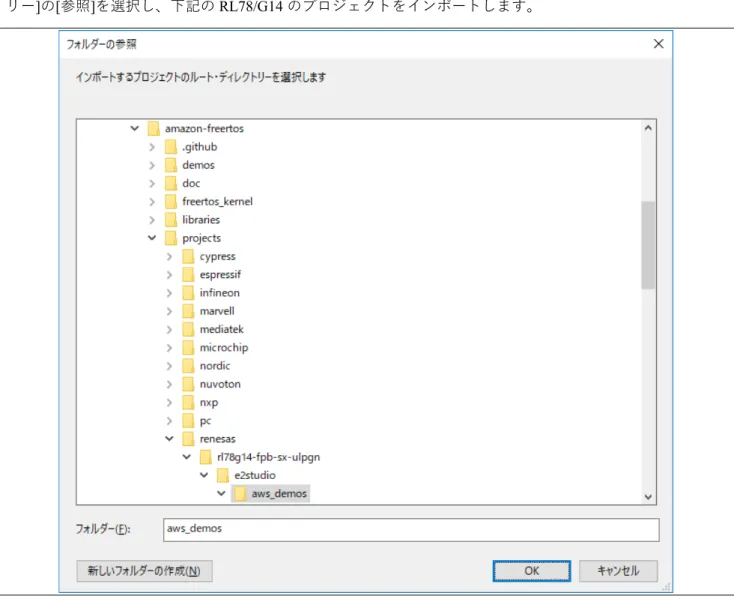
e2 studio で[インポート]から[一般]の[既存プロジェクトをワークスペースへ]を選択し、[ルート・ディレクト
リー]の[参照]を選択し、下記の RL78/G14 のプロジェクトをインポートします。
6. AWS の準備
AWS でデモの実行に必要な準備をします。下記のチュートリアルを参考に AWS の設定をしてください。 ・デバイスを AWS IoT に登録する。
https://github.com/renesas/amazon-freertos/wiki/デバイスを AWS-IoT に登録する
また、デモプロジェクトの aws_demos -> demos -> include -> aws_clientcredential.h にある 4 つのマクロを設定 してください。
・clientcredentialMQTT_BROKER_ENDPOINT -> 「デバイスを AWS IoT に登録する」で確認した エンドポ イント の名前
・clientcredentialIOT_THING_NAME -> 「デバイスを AWS IoT に登録する」で登録した モノ の名前 ・clientcredentialWIFI_SSID (Wi-Fi 利用の場合) -> 接続するアクセスポンとの SSID
・clientcredentialWIFI_PASSWORD (Wi-Fi 利用の場合) -> 接続するアクセスポイントのパスワード
7.
ハードウェアの準備
Amazon FreeROTS のデモを実行するためのハードウェアの準備をします。
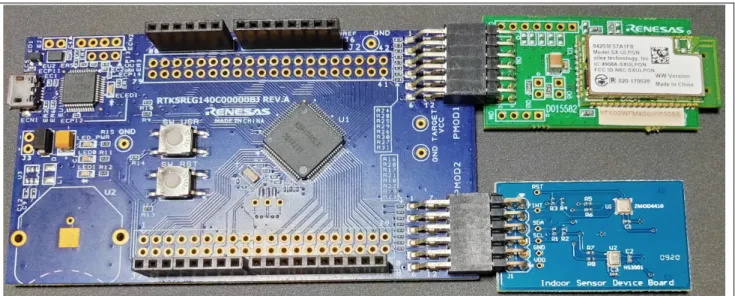
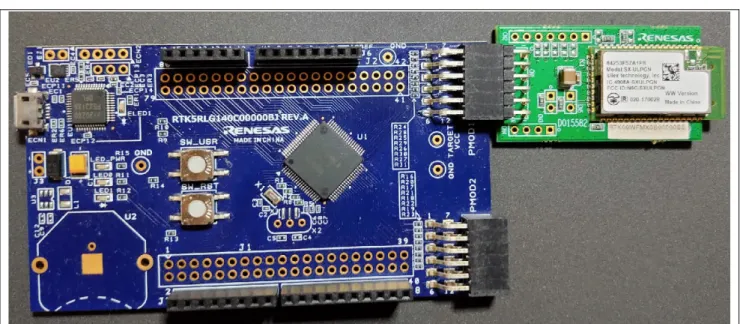
図4-1 RL78/G14 Fast Prototyping Board と Wi-Fi モジュール(SX-ULPGN(Silex Technology 製))
8. RL78/G14 Fast Prototyping Board
Amazon FreeRTOS の RL78/G14 のデモを実行する場合、RL78/G14 Fast Prototyping Board が必要です。以下の URL から購入できます。
https://www.renesas.com/products/software-tools/boards-and-kits/eval-kits/rl78-g14-fast-prototyping-board.html
9. SX-ULPGN
RL78/G14 Fast Prototyping Board に接続する無線 LAN モジュールが必要です。Amazon FreeRTOS の RL78/G14 のデモは SX-ULPGN を使って動作の確認をしています。
SX-ULPGN は以下の URL から購入できます。
https://www.renesas.com/products/software-tools/boards-and-kits/eval-kits/wi-fi-pmod-expansion-board.html
10. HS3001
RL78/G14 Fast Prototyping Board に接続する温湿度センサーモジュールが必要です。Amazon FreeRTOS の RL78/G14 のデモは HS3001 を使って動作の確認をしています。
HS3001 は以下の URL から購入できます。購入後、Pmod コネクタに接続できるように作成します。
https://www.renesas.com/products/sensor-products/humidity-sensors/hs3001-high-performance-relative-humidity-and-11. DIGILENT Pmod usbuart
DIGILENT Pmod usbuart は SX-ULPGN への証明書と CA リストの書き込みと RL78/G14 のデモを実行すると きのデバッグログの受信に使います。
DIGILENT Pmod usbuart は以下の URL から購入できます。
https://store.digilentinc.com/pmod-usbuart-usb-to-uart-interface/
12. 証明書の書き込み
SX-ULPGN に証明書と CA リストを書き込みます。SX-ULPGN へ書き込みを行う証明書データは
SharkSSLParseCert バイナリフォーマット、CA リストは SharkSSLPerseCAList バイナリフォーマットに変換 しておく必要があります。 以下に、Tera term からの証明書の書き込み手順を示します。 1.1.1 SharkSSL のダウンロード フォーマット変換は下記のフリーソフトウェアで行うことができます。 SharkSSL <https://realtimelogic.com/downloads/sharkssl/> ダウンロード、インストールはソフトウェアの指示に従ってください。 1.1.2 証明書データの入手 「AWS の準備」 で入手した証明書と秘密鍵を使用します。
1.1.3 CA リスト(Class 2 Root CA)の入手
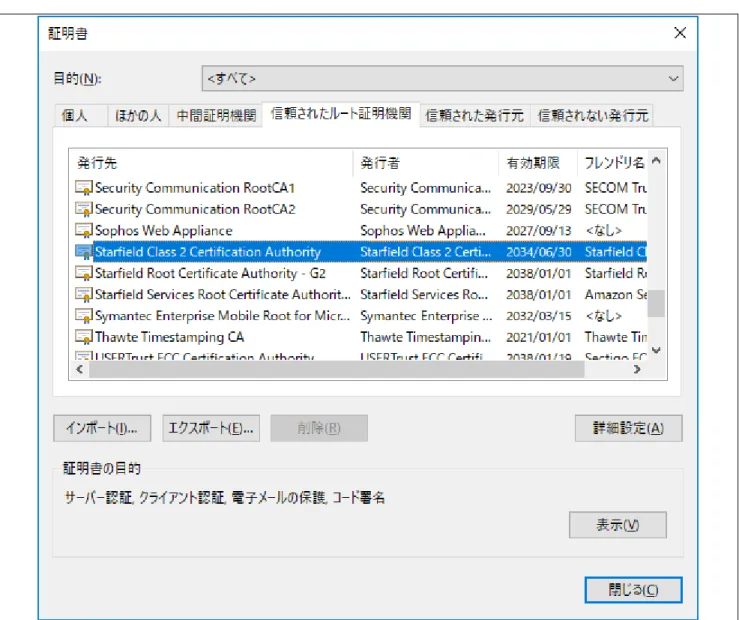
IE -> ツールタブ -> インターネットオプション -> コンテンツ -> 証明書 -> 信頼されたルート証明機関 を選択し、「Starfield Class 2 Certification Authority」をエクスポートします。
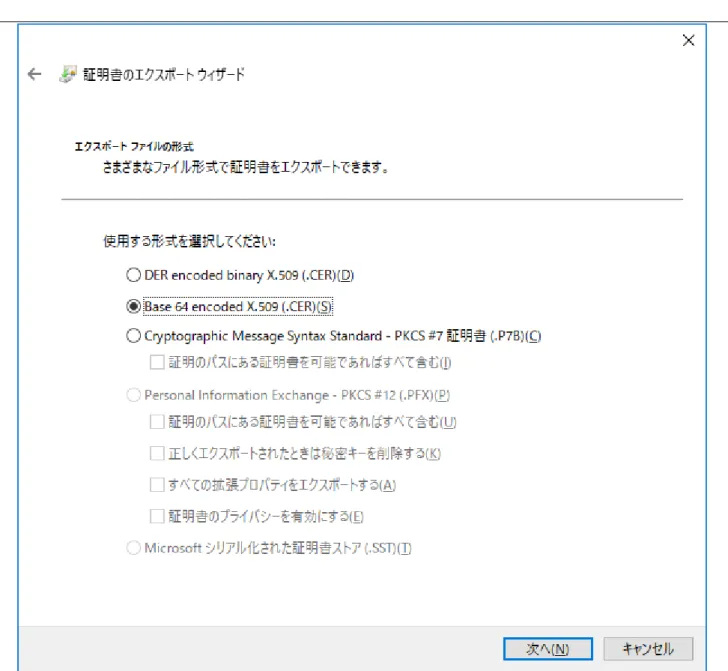
Base 64 encoded X.509 (.CER)を選択します
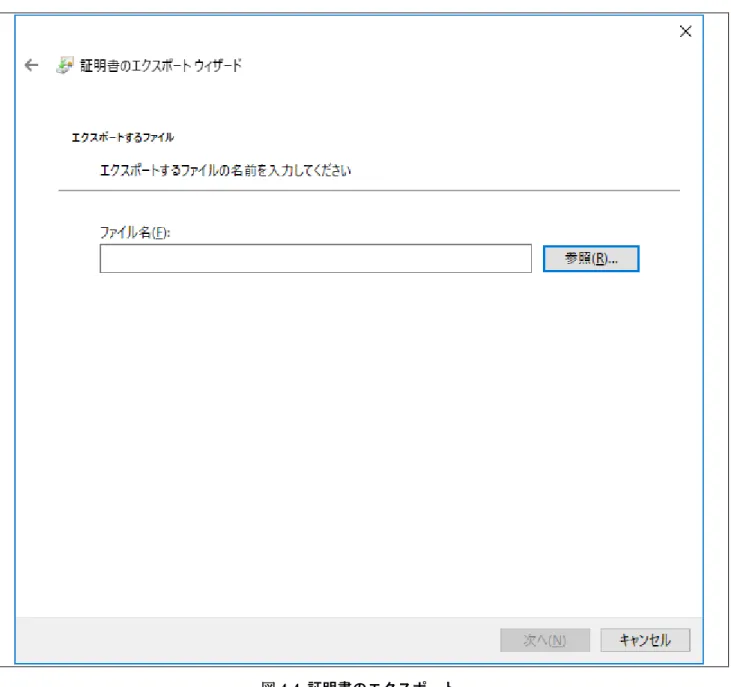
ファイル名を「calist1」と入力し、証明書をエクスポートします。エクスポートされたファイルは拡張子 c が追加され、「calist1.cer」になります。
1.1.4 証明書と秘密鍵を SharkSSL バイナリフォーマットへ変換
コマンドプロント上で、以下を実行して証明書と秘密鍵を SharkSSL バイナリフォーマット変換します。 SharkSSLParseCert xxxxx-certificate.pem.crt xxxxx-private.pem.key –b cert1.bin
xxxxxは「3. AWS の準備」で AWS から入手した秘密鍵、デバイス証明書のファイル名にある"d666c26201" のようなハッシュ値の断片
1.1.5 CA リストを SharkSSLPerseCAList バイナリフォーマットへ変換
コマンドプロント上で、以下を実行して CA リストを SharkSSLPerseCAList バイナリフォーマットします。 SharkSSLParseCAList.exe -b calist1.bin calist1.cer
1.1.6 SX-ULPGN への証明書の書き込み 変換した証明書と CA リスト(バイナリファイル)を SX-ULPGN に書き込みます。USB シリアル変換を介 して PC と Wi-Fi モジュールの TX,RX 端子を接続し、AT コマンドを用いて書き込みを行います。この際、 ボーレートは 115200bps としてください。 以下に、例としてターミナルエミュレータ(Tera Term)を使用して証明書と CA リストを書き込むための設 定を示します。
このとき、Tera Term は Version 4.105 以上を使用してください。 [設定タブのシリアルポートの設定] ボーレート: 115200bps データ: 8 bit パリティ: none ストップ: 1 bit フロー制御: none [設定タブの端末の設定 ] 改行コード 受信: CR 送信: CR ローカルエコー : チェックを外す
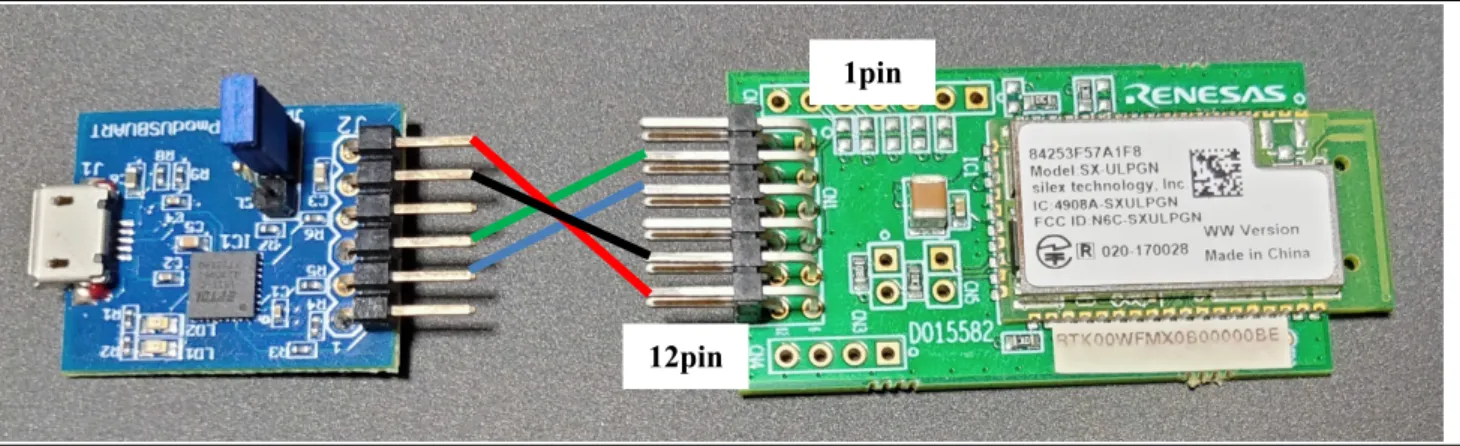
また、以下に、例として DIGILENT Pmod usbuart と SX-ULPGN の接続を示します。
SX-ULPGN 側のコネクタは 2 段あります。DIGILENT Pmod usbuart からの配線は SX-ULPGN の上段に繋い でください。
DIGILENT Pmod usbuart のジャンパ VCC、SYS をショート(DIGILENT Pmod usbuart から SX-ULPGN に電源 供給)
DIGILENT Pmod usbuart 2pin (RxD) と SX-ULPGN 3pin (TxD) DIGILENT Pmod usbuart 3pin (TxD) と SX-ULPGN 2pin (RxD) DIGILENT Pmod usbuart 5pin (GND) と SX-ULPGN 5pin (GND) DIGILENT Pmod usbuart 6pin (VCC) と SX-ULPGN 6pin (VCC)
図4-5 DIGILENT Pmod usbuart と SX-ULPGN の接続
1pin
以下に、ターミナルエミュレータ(Tera Term)を使った証明書の登録方法を示します。 ① 以下のコマンドを実行します
ATNSSLCERT=cert1.crt,<変換した証明書のバイナリファイルサイズ> 例:ATNSSLCERT=cert1.crt,1768
② 30 秒以内に、Tera Term のファイル転送から「証明書と秘密鍵を SharkSSL バイナリフォーマットへ 変換」で変換したバイナリファイルを送信します。 ※この時、オプションのバイナリにチェックを入れます。 ※PC 上のファイル名の拡張子は *.bin であることに注意してください。 図4-6 証明書の登録 ③ 以下のコマンドを実行します。 ATNSSLCERT= calist1.crt,<変換した CA リストのバイナリファイルサイズ> 例:ATNSSLCERT=calist1.crt,1059
④ 30 秒以内に、Tera Term のファイル転送から「CA リストを SharkSSLPerseCAList バイナリフォー マットへ変換」で変換したバイナリファイルを送信します。
⑤ ATNSSLCERT=? コマンドを実行し、以下が表示されることを確認します。 calist1.crt cert1.crt 補足:もし誤って証明書の登録をした場合、「ATNSSLCERT=ファイル名,0」とコマンドを実行すること で、登録した証明書を削除することができます。 1.1.7 SX-ULPGN の接続
RL78/G14 Fast Prototyping Board に SX-ULPGN を接続します。SX-ULPGN は PMOD1 に接続します。
1.2 デバッグログ受信のための準備
デモは、SCI ポートを介してデバッグログを出力します。 デバッグログを確認したい場合は、ターミナル エミュレータ(Tera Term 等)を SCI ドライバで使用しているシリアルポートに接続します。
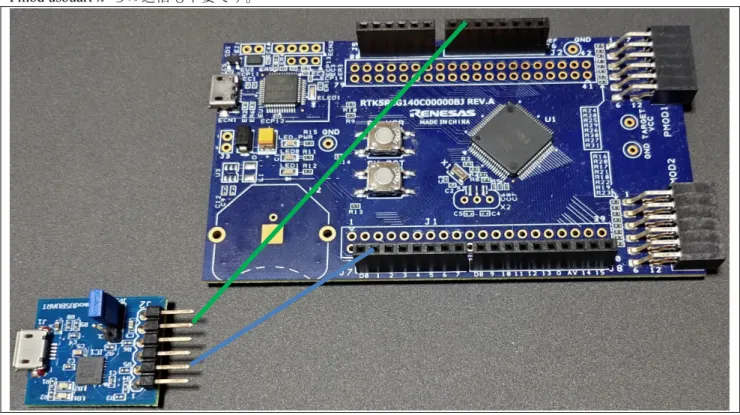
以下に、例としてDIGILENT Pmod usbuart と RL78/G14 Fast Prototyping Board の接続を示します。 DIGILENT Pmod usbuart 2pin (RxD) と RL78/G14 Fast Prototyping Board J7 2 pin (TxD)
DIGILENT Pmod usbuart 3pin (GND) と RL78/G14 Fast Prototyping Board J6 2 or 3pin (GND)
RL78/G14 Fast Prototyping Board は PC から USB ケーブルを介して電源供給されているため、DIGILENT Pmod usbuart からの電源供給は不要です。また、デバッグログは受信のみ必要であるため、DIGILENT Pmod usbuart からの送信も不要です。
デバッグログの受信に Tera Term を使用する場合、Tera Term は Version 4.105 以上を使用してください。 以下に、Tera Term の設定を示します。 [設定タブのシリアルポートの設定] ボーレート: 115200bps データ: 8 bit パリティ: none ストップ: 1 bit フロー制御: none [設定タブの端末の設定 ] 改行コード 受信: CR 送信: CR ローカルエコー : チェックを外す
13. デモプロジェクトの準備
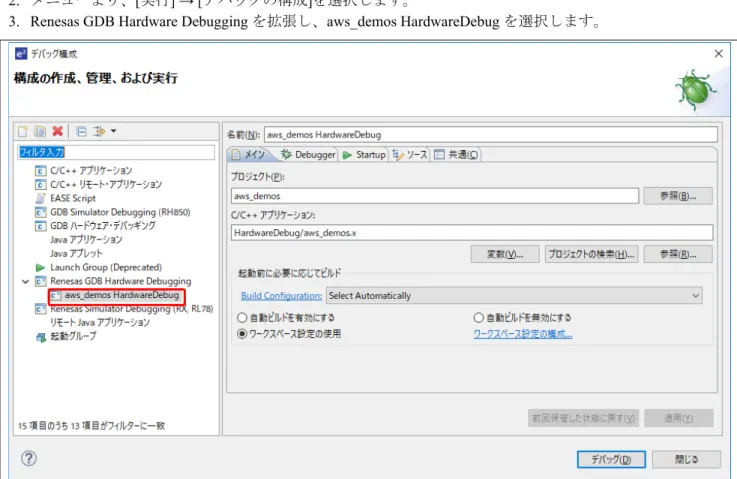
以下の手順でデモをビルドおよび実行します。1. Project Explorer のプロジェクトを右クリックし、「ビルド」を選択します。 2. メニューより、[実行] → [デバッグの構成]を選択します。
3. Renesas GDB Hardware Debugging を拡張し、aws_demos HardwareDebug を選択します。
4. Debugger タブ→Connection Settings タブの順に選択します。接続設定が正しいか確認してください。
14. Elasticsearch の準備
Elasticsearch を使用し、RL78/G14 Fast Prototyping Board に接続されたセンサーモジュールから取得したデー タを、Elasticsearch を使用して AWS で可視化します。
以下の手順でElasticsearch を設定します。
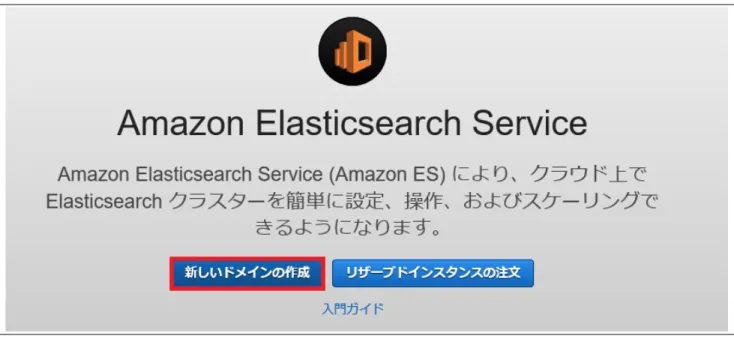
Amazon Elasticsearch Service のドメインを作成します。AWS マネジメントコンソールから、すべてのサー ビス -> 分析 -> Elasticsearch Service をクリックします。
図6-1 Elasticsearch Service を選択
新しいドメインの作成をクリックします。
開発およびテストにチェックを入れて、Elasticsearch のバージョンを 7.1 に設定します。その後、次へをク リックします。
Elasticsearch ドメイン名を入力してから、インスタンスタイプを t2.small.elasticsearch に変更して下へスク ロールします。
図6-4 ドメインの設定
次へをクリックします。
パブリックアクセスを選択してから、下へスクロールします。
図6-6 ネットワーク構成の設定
ドメインアクセスポリシーをカスタムアクセスポリシーに設定し、IPv4 アドレスを選択します。RL78 Fast Prototyping Board のグローバル IP アドレスを入力してから、許可に設定します。RL78 Fast Prototyping Board のグローバルIP アドレスを調べるためには、自身の PC を RL78 Fast Prototyping Board と同じネットワーク に接続し、インターネットで「グローバルIP アドレス 確認方法」でサーチして確認します。
図6-7 アクセスポリシーの設定
確認画面で内容を確認してから、確認をクリックします。
図6-9 次へをクリック後、確認
Elasticsearch のドメインが作成されます。ドメインのステータスがアクティブになるまで待ちます。
ドメインのステータスがアクティブになったら、Kibana の URL にアクセスします
15. Kibana の準備
Explore on my own をクリックします左側のメニューから、Dev Tools をクリックします。
図7-2 Dev Tools
Get to work をクリックします。
左側のコンソールに以下のコードを入力します。 PUT /sensor?include_type_name=true { "mappings": { "sensor": { "properties": { "timestamp": { "type": "long", "copy_to": "datetime" }, "datetime": { "type": "date", "store": true }, "temperature": { "type": "long" }, "humidity": { "type": "long" } } } } } 図7-4 コンソールにコードを入力
コンソール右上の click to send request をクリックします。
図7-5 click to send request
以下のレスポンスが返却されることを確認します。 { "acknowledged" : true, "shards_acknowledged" : true, "index" : "sensor" } 図7-6 レスポンスの確認
16. IoT Rule の準備
IoT Core コントロールパネルに移動して、ACT -> ルール -> ルールの作成 をクリックします。
ルールの名前を入力してから、ルールクエリステートメントに以下のコードを入力します。 SELECT *, timestamp() as timestamp FROM 'iotdemo/topic/sensor'
図8-2 コードの入力
Amazon Elasticsearch Service にメッセージを送信するを選択してアクションの設定をクリックする。
ドメイン名に Amazon Elasticsearch Service で作成したドメイン名を入力して、ID に${newuuid()}、索引に sensor、タイプに sensor を入力します。
ロールの作成をクリックしてから、ロールの名前を入力してロールの作成をクリックします。
作成したロールが選択されていることを確認してから、アクションの追加をクリックします。
図8-7 アクションの追加
アクションが追加されたことを確認してから、ルールの作成をクリックします。
17. デモプログラムの実行
「5 デモプロジェクトの準備」で準備したプロジェクトのデモプログラムを実行します。 デバッグを押して、RL78/G14 Fast Prototyping Board に接続します。
図9-1 デバッグ
スタートを押すと、main 関数で一度停止します。再度スタートを押してデモプログラムを実行します。
18. Kibana でセンサー情報を可視化
Kibana に移動して、左のメニューから Management をクリックします。
図10-1 Kibana の設定
Time Filter field name に datetime を選択してから、Create index pattern をクリックします。
図10-3 Configure settings 左のメニューから Visualize をクリックします.
Create a visualization をクリックします。
図10-5 Create a visualization Line をクリックします。
sensor をクリックします。
右上のカレンダーマークから、Refresh every を 5 seconds に設定して Start をクリックします
Metrics で Y-Axis の Aggregation を Average、Field を temperature もしくは humidity に設定します。
Buckets で X-Axis の Aggregation を Date Histogram、Field を datetime、Interval を Second に設定しま す。
Apply changes をクリックします
センサデータのグラフを確認します。温度や湿度が変化することで、値が変化することを確認します。 以下に、温度のセンサー情報を可視化したときの図を示します。
図10-12 温度センサー情報の可視化
19. デモプログラム実行後の注意事項について
20. ウェブサイトおよびサポート
AWS Amazon FreeRTOS forum: http://forums.aws.amazon.com改訂記録
Rev. 発行日 改訂内容 ページ ポイント 1.00 Sep.11.20 - 初版発行 1.01 Apr.12.21 12 ファイル名のエクスポートの説明文を修正 13 バイナリフォーマットへの変換方法を修正 14 ボードの配線の色を修正 15 ターミナルエミュレータ(Tera Term)を使った証明書の登録 方法を修正 16 証明書を誤って登録した場合の削除方法を追加 24 グローバスIP アドレスに関する説明を修正ここでは、マイコン製品全体に適用する「使用上の注意事項」について説明します。個別の使用上の注意事項については、本ドキュメントおよびテク ニカルアップデートを参照してください。 1. 静電気対策 CMOS 製品の取り扱いの際は静電気防止を心がけてください。CMOS 製品は強い静電気によってゲート絶縁破壊を生じることがあります。運搬や保 存の際には、当社が出荷梱包に使用している導電性のトレーやマガジンケース、導電性の緩衝材、金属ケースなどを利用し、組み立て工程にはアー スを施してください。プラスチック板上に放置したり、端子を触ったりしないでください。また、CMOS 製品を実装したボードについても同様の扱 いをしてください。 2. 電源投入時の処置 電源投入時は、製品の状態は不定です。電源投入時には、LSI の内部回路の状態は不確定であり、レジスタの設定や各端子の状態は不定です。外部リ セット端子でリセットする製品の場合、電源投入からリセットが有効になるまでの期間、端子の状態は保証できません。同様に、内蔵パワーオンリ セット機能を使用してリセットする製品の場合、電源投入からリセットのかかる一定電圧に達するまでの期間、端子の状態は保証できません。 3. 電源オフ時における入力信号 当該製品の電源がオフ状態のときに、入力信号や入出力プルアップ電源を入れないでください。入力信号や入出力プルアップ電源からの電流注入に より、誤動作を引き起こしたり、異常電流が流れ内部素子を劣化させたりする場合があります。資料中に「電源オフ時における入力信号」について の記載のある製品は、その内容を守ってください。 4. 未使用端子の処理 未使用端子は、「未使用端子の処理」に従って処理してください。CMOS 製品の入力端子のインピーダンスは、一般に、ハイインピーダンスとなっ ています。未使用端子を開放状態で動作させると、誘導現象により、LSI 周辺のノイズが印加され、LSI 内部で貫通電流が流れたり、入力信号と認識 されて誤動作を起こす恐れがあります。 5. クロックについて リセット時は、クロックが安定した後、リセットを解除してください。プログラム実行中のクロック切り替え時は、切り替え先クロックが安定した 後に切り替えてください。リセット時、外部発振子(または外部発振回路)を用いたクロックで動作を開始するシステムでは、クロックが十分安定 した後、リセットを解除してください。また、プログラムの途中で外部発振子(または外部発振回路)を用いたクロックに切り替える場合は、切り 替え先のクロックが十分安定してから切り替えてください。 6. 入力端子の印加波形 入力ノイズや反射波による波形歪みは誤動作の原因になりますので注意してください。CMOS 製品の入力がノイズなどに起因して、VIL(Max.)から VIH(Min.)までの領域にとどまるような場合は、誤動作を引き起こす恐れがあります。入力レベルが固定の場合はもちろん、VIL(Max.)から VIH (Min.)までの領域を通過する遷移期間中にチャタリングノイズなどが入らないように使用してください。 7. リザーブアドレス(予約領域)のアクセス禁止 リザーブアドレス(予約領域)のアクセスを禁止します。アドレス領域には、将来の拡張機能用に割り付けられている リザーブアドレス(予約領 域)があります。これらのアドレスをアクセスしたときの動作については、保証できませんので、アクセスしないようにしてください。 8. 製品間の相違について 型名の異なる製品に変更する場合は、製品型名ごとにシステム評価試験を実施してください。同じグループのマイコンでも型名が違うと、フラッ シュメモリ、レイアウトパターンの相違などにより、電気的特性の範囲で、特性値、動作マージン、ノイズ耐量、ノイズ幅射量などが異なる場合が あります。型名が違う製品に変更する場合は、個々の製品ごとにシステム評価試験を実施してください。
1. 本資料に記載された回路、ソフトウェアおよびこれらに関連する情報は、半導体製品の動作例、応用例を説明するものです。回路、ソフトウェアお よびこれらに関連する情報を使用する場合、お客様の責任において、お客様の機器・システムを設計ください。これらの使用に起因して生じた損害 (お客様または第三者いずれに生じた損害も含みます。以下同じです。)に関し、当社は、一切その責任を負いません。 2. 当社製品または本資料に記載された製品デ-タ、図、表、プログラム、アルゴリズム、応用回路例等の情報の使用に起因して発生した第三者の特許 権、著作権その他の知的財産権に対する侵害またはこれらに関する紛争について、当社は、何らの保証を行うものではなく、また責任を負うもので はありません。 3. 当社は、本資料に基づき当社または第三者の特許権、著作権その他の知的財産権を何ら許諾するものではありません。 4. 当社製品を組み込んだ製品の輸出入、製造、販売、利用、配布その他の行為を行うにあたり、第三者保有の技術の利用に関するライセンスが必要と なる場合、当該ライセンス取得の判断および取得はお客様の責任において行ってください。 5. 当社製品を、全部または一部を問わず、改造、改変、複製、リバースエンジニアリング、その他、不適切に使用しないでください。かかる改造、改 変、複製、リバースエンジニアリング等により生じた損害に関し、当社は、一切その責任を負いません。 6. 当社は、当社製品の品質水準を「標準水準」および「高品質水準」に分類しており、各品質水準は、以下に示す用途に製品が使用されることを意図 しております。 標準水準: コンピュータ、OA 機器、通信機器、計測機器、AV 機器、家電、工作機械、パーソナル機器、産業用ロボット等 高品質水準: 輸送機器(自動車、電車、船舶等)、交通制御(信号)、大規模通信機器、金融端末基幹システム、各種安全制御装置等 当社製品は、データシート等により高信頼性、Harsh environment 向け製品と定義しているものを除き、直接生命・身体に危害を及ぼす可能性のあ る機器・システム(生命維持装置、人体に埋め込み使用するもの等)、もしくは多大な物的損害を発生させるおそれのある機器・システム(宇宙機 器と、海底中継器、原子力制御システム、航空機制御システム、プラント基幹システム、軍事機器等)に使用されることを意図しておらず、これら の用途に使用することは想定していません。たとえ、当社が想定していない用途に当社製品を使用したことにより損害が生じても、当社は一切その 責任を負いません。 7. あらゆる半導体製品は、外部攻撃からの安全性を 100%保証されているわけではありません。当社ハードウェア/ソフトウェア製品にはセキュリ ティ対策が組み込まれているものもありますが、これによって、当社は、セキュリティ脆弱性または侵害(当社製品または当社製品が使用されてい るシステムに対する不正アクセス・不正使用を含みますが、これに限りません。)から生じる責任を負うものではありません。当社は、当社製品ま たは当社製品が使用されたあらゆるシステムが、不正な改変、攻撃、ウイルス、干渉、ハッキング、データの破壊または窃盗その他の不正な侵入行 為(「脆弱性問題」といいます。)によって影響を受けないことを保証しません。当社は、脆弱性問題に起因しまたはこれに関連して生じた損害に ついて、一切責任を負いません。また、法令において認められる限りにおいて、本資料および当社ハードウェア/ソフトウェア製品について、商品 性および特定目的との合致に関する保証ならびに第三者の権利を侵害しないことの保証を含め、明示または黙示のいかなる保証も行いません。 8. 当社製品をご使用の際は、最新の製品情報(データシート、ユーザーズマニュアル、アプリケーションノート、信頼性ハンドブックに記載の「半導 体デバイスの使用上の一般的な注意事項」等)をご確認の上、当社が指定する最大定格、動作電源電圧範囲、放熱特性、実装条件その他指定条件の 範囲内でご使用ください。指定条件の範囲を超えて当社製品をご使用された場合の故障、誤動作の不具合および事故につきましては、当社は、一切 その責任を負いません。 9. 当社は、当社製品の品質および信頼性の向上に努めていますが、半導体製品はある確率で故障が発生したり、使用条件によっては誤動作したりする 場合があります。また、当社製品は、データシート等において高信頼性、Harsh environment 向け製品と定義しているものを除き、耐放射線設計を 行っておりません。仮に当社製品の故障または誤動作が生じた場合であっても、人身事故、火災事故その他社会的損害等を生じさせないよう、お客 様の責任において、冗長設計、延焼対策設計、誤動作防止設計等の安全設計およびエージング処理等、お客様の機器・システムとしての出荷保証を 行ってください。特に、マイコンソフトウェアは、単独での検証は困難なため、お客様の機器・システムとしての安全検証をお客様の責任で行って ください。 10. 当社製品の環境適合性等の詳細につきましては、製品個別に必ず当社営業窓口までお問合せください。ご使用に際しては、特定の物質の含有・使用 を規制するRoHS 指令等、適用される環境関連法令を十分調査のうえ、かかる法令に適合するようご使用ください。かかる法令を遵守しないことに より生じた損害に関して、当社は、一切その責任を負いません。 11. 当社製品および技術を国内外の法令および規則により製造・使用・販売を禁止されている機器・システムに使用することはできません。当社製品お よび技術を輸出、販売または移転等する場合は、「外国為替及び外国貿易法」その他日本国および適用される外国の輸出管理関連法規を遵守し、そ れらの定めるところに従い必要な手続きを行ってください。 12. お客様が当社製品を第三者に転売等される場合には、事前に当該第三者に対して、本ご注意書き記載の諸条件を通知する責任を負うものといたしま す。 13. 本資料の全部または一部を当社の文書による事前の承諾を得ることなく転載または複製することを禁じます。 14. 本資料に記載されている内容または当社製品についてご不明な点がございましたら、当社の営業担当者までお問合せください。 注1. 本資料において使用されている「当社」とは、ルネサス エレクトロニクス株式会社およびルネサス エレクトロニクス株式会社が直接的、間接的 に支配する会社をいいます。 注2. 本資料において使用されている「当社製品」とは、注1において定義された当社の開発、製造製品をいいます。 (Rev.5.0-1 2020.10)