Kibo IoT Getting Started
Kibo:IoT 向けソリューション
目次
1. はじめに _____________________________________________________________ 4 1.1 本マニュアルについて ... 4 1.2 ご用意いただくもの ... 4 1.3 IoT リファレンス環境構成 ... 4 1.3.1 MQTT Publisher ... 5 1.3.2 MQTT Broker ... 5 1.3.3 MQTTメッセージ内容 ... 6 1.4 事前準備(Amazon EC2) ... 6 1.4.1 AMI ... 7 1.4.2 セキュリティグループ ... 7 2. MQTT Broker セットアップ ______________________________________________ 8 2.1 MQTT Broker(mosquitto)インストール ... 8 3. Kibo セットアップ _______________________________________________________ 9 3.1 Kibo ボードセットアップ ... 9 3.1.1 CiP-1のSW_Aの確認... 10 3.1.2 CiP-1のジャンパ設定 ... 10 3.1.3 CC3200MOD LaunchPadのジャンパ設定 ... 11 3.1.4 CiP-1とCC3200MOD LaunchPadの接続 ... 12 3.2 Kibo ソフトウェア開発環境セットアップ ... 13 3.2.1 デバイスドライバーのインストール ... 13 3.2.2 Kiboと作業用PCの接続 ... 13 3.2.3 Energiaのインストール ... 14 3.2.4 Energiaの起動 ... 14 3.2.5 シリアルポート設定 ... 15 3.2.6 マイコンボード設定 ... 15 3.2.7 KiboCiP1ライブラリの展開 ... 16 3.3 IoT リファレンス環境プログラムの作成 ... 17 3.3.1 スケッチ例 KiboCiP1MQTTAuthWiFi ... 173.3.2 WiFi AP SSID/password、MQTT Broker設定 ... 18
3.3.3 プログラム書き込み時のジャンパ設定 ... 19
4. プログラム実行と動作確認 _______________________________________________ 21 4.1 Kibo プログラム実行 ... 21 4.1.1 プログラム実行時のジャンパ設定 ... 21 4.1.2 プログラム実行中のLED状態 ... 22 4.1.3 シリアルモニタ(UART)表示 ... 23 4.1.4 RESET実行 ... 24 4.2 MQTT メッセージの確認 ... 26 4.2.1 MQTT Subscriberクライアントの実行 ... 26 5. Appendix __________________________________________________________ 27 5.1 参考:ジャンパワイヤの利用 ... 27 5.2 参考:dweet.io の利用例 ... 28
5.2.1 Node.js client for dweetの実行例 ... 29
5.2.2 ブラウザでの表示例 ... 31 6. 更新履歴 ____________________________________________________________ 32
1.
はじめに
1.1 本マニュアルについて
本マニュアルでは、KiboとAWSを利用したIoTのリファレンス環境の作成手順を説明いたします。 AWSのご利用にあたっては、AWSにて定められている規約等をご確認の上、お客様の責任の下でご利用されるものとし ます。また、本マニュアル内に記載しているソフトウェアやサービス(Energia、mosquitto、nodejs、dweet.io)につ いても、各ソフトウェアやサービスのライセンス等をご確認のうえ、お客様の責任の下でご利用されるものとします。1.2 ご用意いただくもの
Kibo(CiP-1 + CC3200MOD LaunchPad) ソフトウェア開発用作業 PC (Windows PC もしくは Mac) 802.11b/g/n 対応 Wi-Fi アクセスポイント(以下 WiFi AP)
Amazon EC2 インスタンス ※利用できる MQTT Broker が既にある場合は不要です
ジャンパワイヤ(メス~メス) ※必須ではありません(Appendix 5.1 参考:ジャンパワイヤの利用)
1.3 IoT リファレンス環境構成
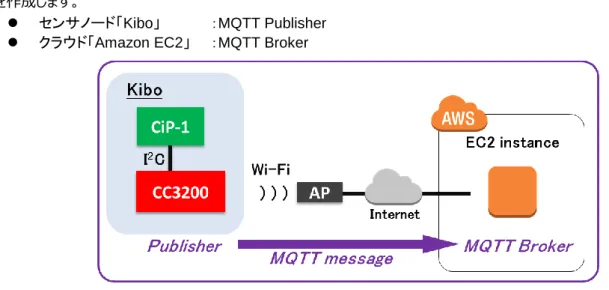
IoTリファレンス環境構成として、センサノードとクラウドの接続構成を作成します。※ゲートウェイは一般的なWiFi APを利用しますので、セットアップ手順などの記載は特にしておりません。
本構成では、センサ情報の送受信にMQTTプロトコルを利用します。
Amazon EC2インスタンス上にMQTT Brokerが起動し、KiboがMQTT Publisherとしてセンサ情報を送信する構成 を作成します。
センサノード「Kibo」 :MQTT Publisher クラウド「Amazon EC2」 :MQTT Broker
1.3.1
MQTT Publisher
Wi-Fi機能と各種センサを搭載しているKiboをMQTT Publisherとして動作するようにプログラミングします。
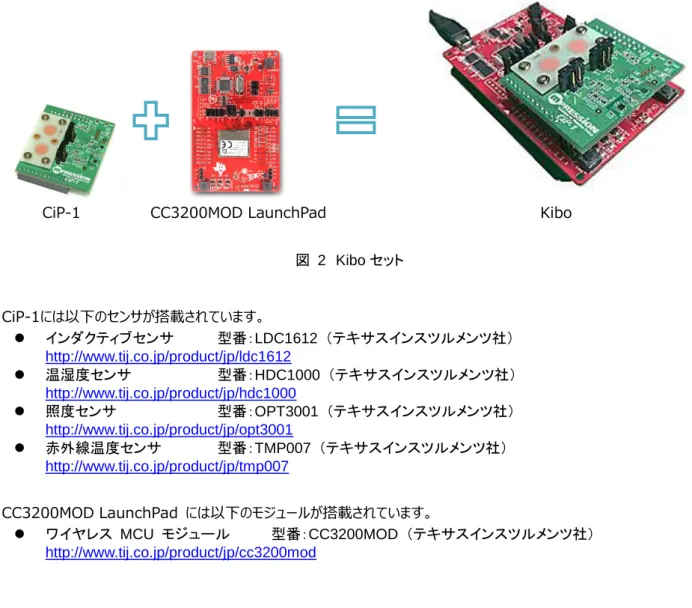
Kiboは、マクニカが開発したIoT/M2M向けセンサーシールドの CiP-1 と、テキサス・インスツルメンツ製品の CC3200MOD LaunchPad をセットにした開発・評価キットです。
CiP-1 CC3200MOD LaunchPad Kibo
図 2 Kibo セット CiP-1には以下のセンサが搭載されています。 インダクティブセンサ 型番:LDC1612 (テキサスインスツルメンツ社) http://www.tij.co.jp/product/jp/ldc1612 温湿度センサ 型番:HDC1000 (テキサスインスツルメンツ社) http://www.tij.co.jp/product/jp/hdc1000 照度センサ 型番:OPT3001 (テキサスインスツルメンツ社) http://www.tij.co.jp/product/jp/opt3001 赤外線温度センサ 型番:TMP007 (テキサスインスツルメンツ社) http://www.tij.co.jp/product/jp/tmp007 CC3200MOD LaunchPad には以下のモジュールが搭載されています。 ワイヤレス MCU モジュール 型番:CC3200MOD (テキサスインスツルメンツ社) http://www.tij.co.jp/product/jp/cc3200mod
1.3.2
MQTT Broker
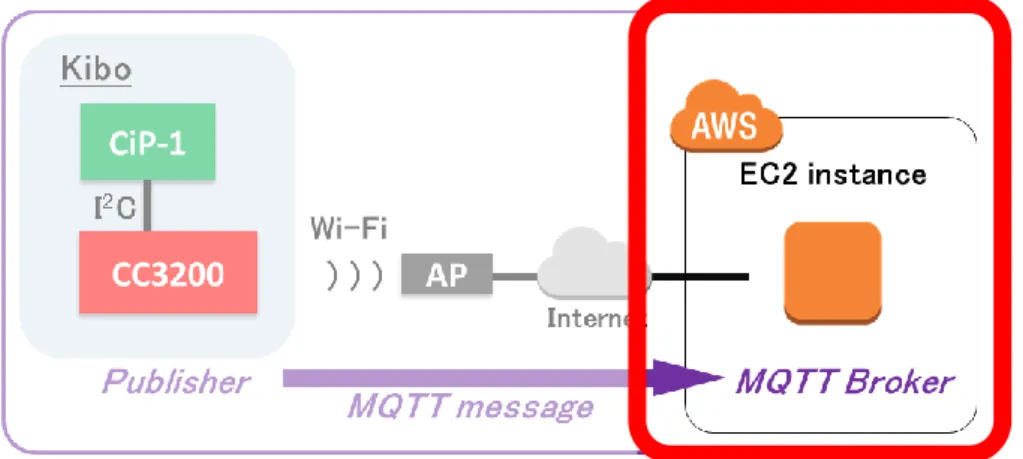
AWS EC2インスタンス上にアプリケーションをインストールして、MQTT Brokerとして利用します。
1.3.3
MQTT メッセージ内容
Kiboが送信するMQTTメッセージは、JSON形式です。 表 1 MQTT メッセージ内容 トピック Mpression/Kibo/{deviceId} メッセージ内容 inductive_0 インダクティブセンサ:LDC1612(CH0) inductive_1 インダクティブセンサ:LDC1612(CH1) temp 温湿度センサ:HDC1000(温度) humidity 温湿度センサ:HDC1000(湿度) light 照度センサ:OPT3001 irTemp 赤外線温度センサ:TMP007 ※deviceIdはデバイス固有の識別子として、MAC Addressから生成された値が使用されます。 ※MQTT Brokerで受信したセンサ情報は、各種のソフトウェアやサービスを利用することで分析や可視化を行うことが可 能です。本マニュアルのAppendixでは、可視化サービスの参考例としてdweet.ioの利用例をご紹介いたします。 (Appendix 参考:dweet.ioの利用例)1.4 事前準備(Amazon EC2)
お客様ご自身でMQTT Brokerを用意していただくための事前準備として、Amazon EC2インスタンスを立ち上げて頂 く必要があります。 ※外部のMQTT Brokerサービスを利用する場合など、MQTT Brokerが既にある場合、本手順は不要です。 Amazon EC2の説明および操作方法については、こちらをご確認ください。 Amazon EC2 http://aws.amazon.com/jp/ec2/ Amazon Elastic Compute Cloud ドキュメント
1.4.1
AMI
本マニュアルでは、Ubuntu Server 14.04 LTS (64bit) の Amazonマシンイメージ(AMI)を使用しました。 異なるLinuxディストリビューションのマシンイメージを利用することも可能ですので、その際は使用するディストリビューション に沿った操作方法をご確認ください。
表 2 使用 AMI AMI
Ubuntu Server 14.04 LTS (64bit)
1.4.2
セキュリティグループ
以下のプロトコルを使用しますので、使用するセキュリティグループに、適切なルールの設定をお願いします。
表 3 使用するプロトコル一覧
プロトコル ポート番号
2.
MQTT Broker セットアップ
この項では、Amazon EC2インスタンス上で実施していただくMQTT Brokerのインストールについて解説します。
※外部のMQTT Brokerサービスを利用する場合など、MQTT Brokerが既にある場合、本手順は不要です。
図 3 MQTT Broker on Amazon EC2
2.1 MQTT Broker(mosquitto)インストール
AWS EC2インスタンス上にMQTT Brokerとして動作するアプリケーション【mosquitto】 をインストールします。Amazon EC2インスタンス上で以下のコマンドを実行します。
※インストールが成功するとMQTT Broker(mosquitto)は自動的に起動されます。
以上で MQTT Brokerセットアップは完了です。
$ sudo apt-get update
3.
Kibo セットアップ
この項では、Kibo のボードセットアップ、ソフトウェア開発環境のセットアップ、IoT リファレンス環境プログラムの作成につ いて解説します。 図 4 Kibo MQTT Publisher3.1 Kibo ボードセットアップ
この項では、Kibo のボードセットアップについて解説します。3.1.1
CiP-1 の SW_A の確認
CiP-1 裏面の SW_L(SW1)がすべて ON 側に設定されていることを確認してください。 ※設定を間違えると誤動作や故障の原因となりますのでご注意ください。 図 5 CiP-1 裏面 SW_A3.1.2
CiP-1 のジャンパ設定
CiP-1 表面のジャンパ設定が下図のように設定されていることを確認してください。 図 6 CiP-1 表面 ジャンパ設定3.1.3
CC3200MOD LaunchPad のジャンパ設定
CC3200MOD LaunchPad の購入時には、VCC-P58 にジャンパピンが接続されていますので、取り外してください。 ※取り外したジャンパピンは、この後で使用しますので紛失しないようにご注意願います。 図 7 CC3200MOD LaunchPad VCC-P58 ジャンパピン取り外し CC3200MOD LaunchPad のジャンパ設定が下図のように設定されていることを確認してください。 図 8 CC3200MOD LaunchPad ジャンパ設定 VCC-P58 取り外し3.1.4
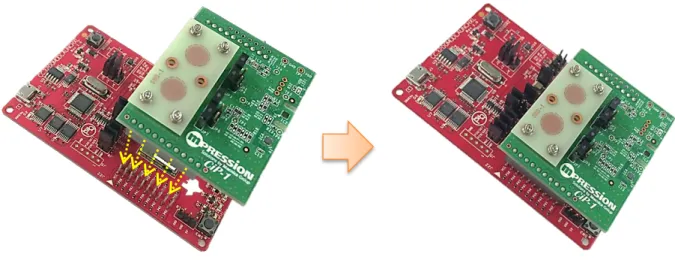
CiP-1 と CC3200MOD LaunchPad の接続
CiP-1 と CC3200MOD LaunchPad を下図のように接続してください。
図 9 CiP-1 と CC3200MOD LaunchPad の接続
※接続部分には下図のように少しだけ隙間ができます。
3.2 Kibo ソフトウェア開発環境セットアップ
この項では、Kibo のソフトウェア開発環境セットアップについて解説します。Kibo のソフトウェア開発環境には、オープンソースの統合開発環境(IDE)である Energia を利用します。
Energia については、こちらをご確認ください。 Energia
http://energia.nu/
Guide to the CC3200 SimpleLink WiFi (CC3200-LAUNCHXL)
http://energia.nu/pin-maps/guide_cc3200launchpad/
3.2.1
デバイスドライバーのインストール
作業用 PC に、CC3200MOD LaunchPad 用のデバイスドライバーをインストールします。
デバイスドライバーのインストール前に、Kibo と作業用 PC を接続しないでください。
ご利用の OS に合わせたドライバーインストーラをこちらからダウンロードしてインストールを実行してください。 CC3200 LaunchPad CD drivers zip file for Windows 32 and 64 bit
http://energia.nu/files/cc3200_drivers_win.zip
CC3200 LaunchPad CD drivers zip file for Mac OS X
http://energia.nu/files/EnergiaFTDIDrivers2.2.18.zip
3.2.2
Kibo と作業用 PC の接続
デバイスドライバーのインストール完了後に、Kibo と作業用 PC を micro USB ケーブルで接続してください。 ※CiP-1 の LED 1(緑)が点灯することを確認してください。
図 11 Kibo と作業用 PC の接続
3.2.3
Energia のインストール
ご利用の OS に合わせた Energia をこちらからダウンロードしてインストールを実行してください。 Download Energia http://energia.nu/download/ 図 12 Energia ダウンロード ※Windows の場合はダウンロードした ZIP ファイルを任意のフォルダに展開することでインストール完了です。3.2.4
Energia の起動
Energia を起動します。 図 13 energia.exe ※Windows の場合は、 energia.exe をダブルクリックすることで起動します。 ※Mac OS X の場合は、Java ランタイムが必要ですので、別途インストールをお願いします。3.2.5
シリアルポート設定
「ツール」メニューから、「シリアルポート > COM**」で、Kibo の COM ポート番号を選択してください。
図 14 シリアルポート設定
※COM ポート番号が複数表示される場合、デバイスマネージャーで「CC3200LP Dual Port」の COM ポート番号を 確認してください。
図 15 デバイスマネージャー CC3200LP Dual Port
3.2.6
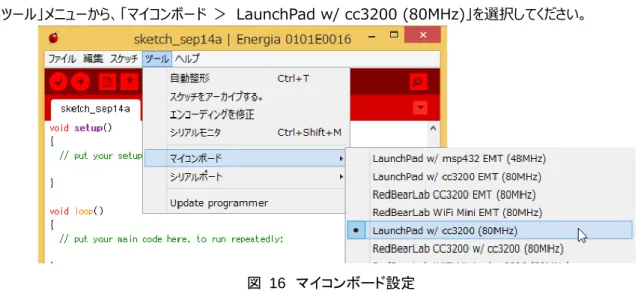
マイコンボード設定
「ツール」メニューから、「マイコンボード > LaunchPad w/ cc3200 (80MHz)」を選択してください。
3.2.7
KiboCiP1 ライブラリの展開
こちらから git クローンまたは zip ファイルをダウンロードしてください。 GitHub : Energia library for Kibo CiP-1
https://github.com/mpression/KiboCiP1_EnergiaLibrary.git ※GitHub のページの右側に表示される以下のボタンをクリックすることで、zip ファイルをダウンロードできます。 ダウンロード後、任意の場所に展開してください。 入手したファイル中の「KiboCiP1」フォルダを「Energia\libraries」フォルダに配置してください。 ※Windows の場合は、「ドキュメント」に「Energia\libraries」というフォルダが作成されています。 図 17 KiboCiP1 ライブラリ ※「Energia\libraries」に配置すると、Energia からユーザライブラリとして利用可能になります。
3.3 IoT リファレンス環境プログラムの作成
この項では、Kibo の IoT リファレンス環境プログラムの作成について解説します。 KiboCiP1 ライブラリの中にあるスケッチ例(サンプルコード)を利用して、Kibo のセンサ情報を MQTT メッセージで送 信するプログラムを作成します。3.3.1
スケッチ例 KiboCiP1MQTTAuthWiFi
「ファイル」メニューから、「スケッチ例 > KiboCiP1 > KiboCiP1MQTTAuthWiFi 」 を選択してください。 図 18 KiboCiP1MQTTAuthWiFi スケッチ例 ※スケッチ例に 「KiboCiP1」 が表示されない場合は、Energia を一旦終了し再度起動してください。 スケッチ例 KiboCiP1MQTTAuthWiFi では、以下の処理が行われます。 WiFi AP への接続 MQTT Broker への接続 CiP-1 搭載センサ情報の取得 MQTT Publisher として MQTT メッセージの送信3.3.2
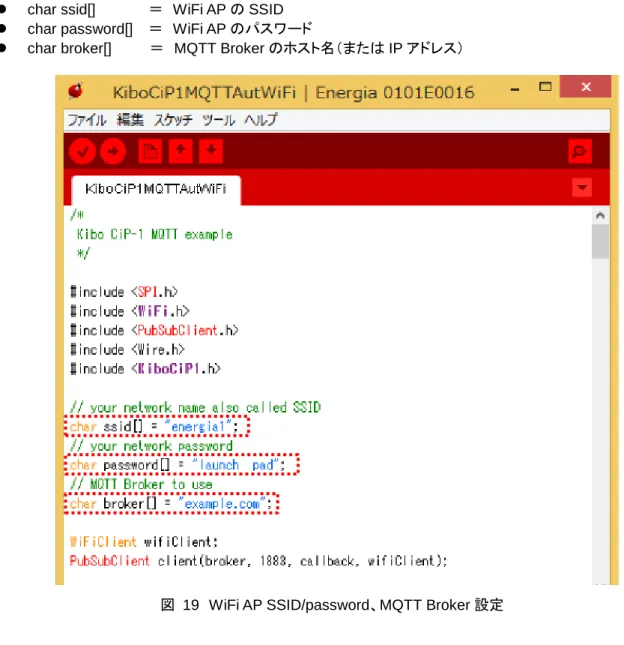
WiFi AP SSID/password、MQTT Broker 設定
KiboCiP1MQTTAuthWiFi のコード中の以下の設定を、ご利用の環境に合わせて修正してください。
char ssid[] = WiFi AP の SSID char password[] = WiFi AP のパスワード
char broker[] = MQTT Broker のホスト名(または IP アドレス)
3.3.3
プログラム書き込み時のジャンパ設定
プログラムを書き込む際には、CC3200MOD LaunchPad のジャンパ設定が以下のように設定されていることを確認し てください。 ジャンパピンを、J15 (SOP:2) に接続してください。 ジャンパピンの接続時は、USB ケーブルを取り外し、電源 OFF の状態で作業を行ってください。 ※下図では、白い目印を付けたジャンパピンを使用しています。 図 20 書き込み時のジャンパ設定3.3.4
プログラムのコンパイルと書き込み
「マイコンボードに書き込む」 を実行してください。 図 21 マイコンボードに書き込む コンパイルが開始され、その後に書き込みが実行されます。 書き込みが完了すると、以下のように 「マイコンボードへの書き込みが完了しました。」 と表示されます。 図 22 マイコンボードへの書き込みが完了しました。 以上で Kibo セットアップは完了です。4.
プログラム実行と動作確認
この項では、IoT リファレンス環境プログラムの実行と動作確認について解説します。4.1 Kibo プログラム実行
この項では、Kibo に書き込んだプログラムの実行と動作確認について解説します。4.1.1
プログラム実行時のジャンパ設定
プログラムを実行する際には、CC3200MOD LaunchPad のジャンパ設定が以下のように設定されていることを確認し てください。 J15(SOP:2)のジャンパピンを取り外します。 ジャンパピンの取り外し時は、USB ケーブルを取り外し、電源 OFF の状態で作業を行ってください。 図 23 実行時のジャンパ設定 ジャンパ設定後に USB ケーブルを接続して電源 ON の状態になると、プログラムは自動的に実行開始します。4.1.2
プログラム実行中の LED 状態
プログラムが正常に実行されると、Kibo が MQTT Publisher となり、約 1 秒周期で MQTT メッセージを送信します。
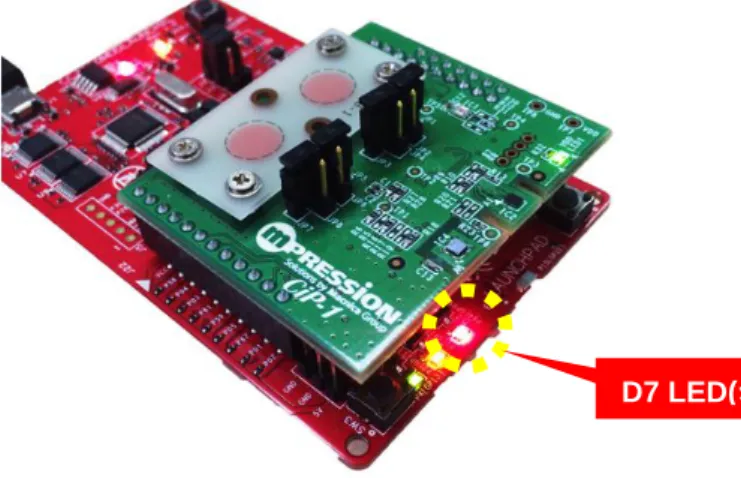
MQTT Broker への接続に成功している時は、D7 LED(赤)が MQTT メッセージ送信周期で点滅します。
図 24 D7 LED(赤)点滅
4.1.3
シリアルモニタ(UART)表示
スケッチ例 KiboCiP1MQTTAuthWiFi では、Energia の Serial ライブラリを利用して、デバッグ情報をシリアルモニタ (UART)へ出力しています。
ここでは、シリアルモニタへの出力情報により動作確認を行います。
図 25 Serial ライブラリ利用例
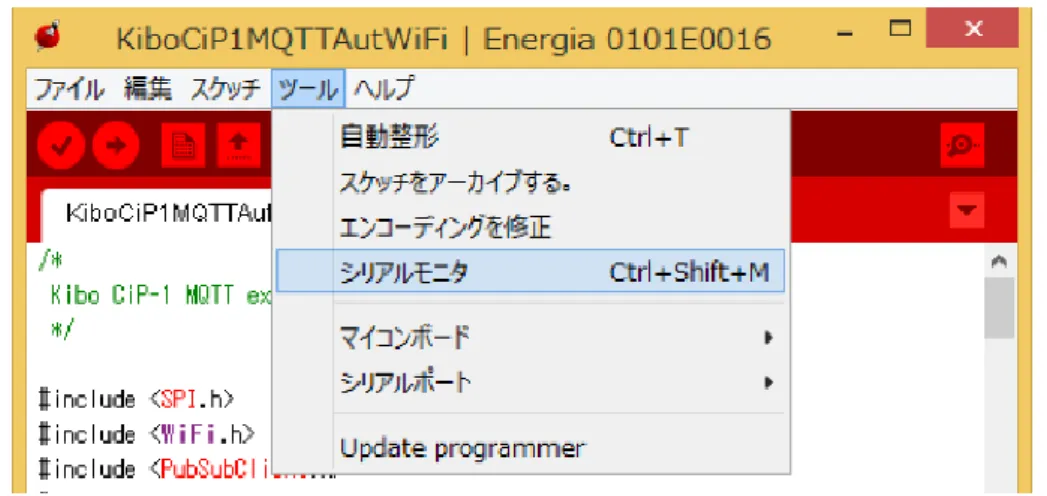
「ツール」メニューから、「シリアルモニタ」を選択してください。
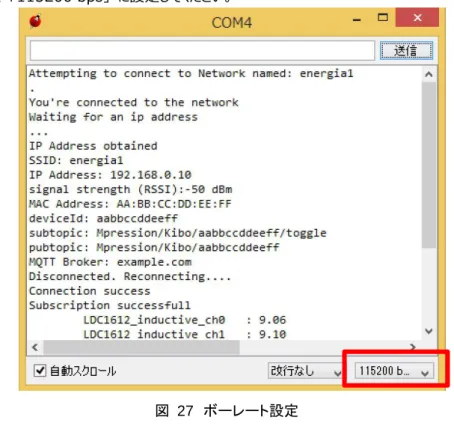
右下のボーレートを 「115200 bps」 に設定してください。 図 27 ボーレート設定 これで、プログラムが出力する各種デバッグ情報が確認できます。 ※シリアルモニタは、Teraterm や Putty などのターミナルソフトでも代替可能です。
4.1.4
RESET 実行
プログラムは起動している状態ですので、シリアルモニタ上には、連続して出力が行われているはずですが、 プログラム起動時のシリアルモニタ出力内容を確認するために、ここでプログラムの再起動をを実施します。CC3200MOD LaunchPad の RESET スイッチを押すことで、プログラムが再起動します。
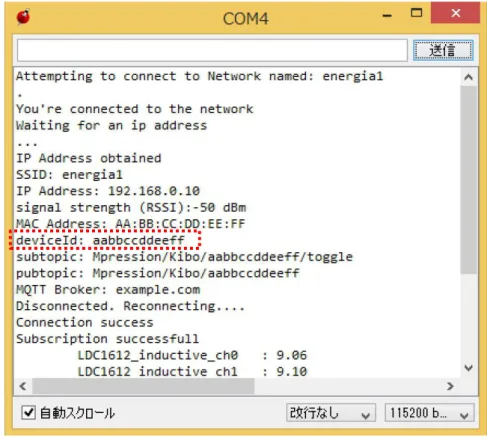
再起動後のシリアルモニタには、プログラム起動時の各種デバッグ情報が出力されますので、deviceId などの出力情報 を確認してください。
※deviceId はデバイス固有の識別子として、MAC Address から生成しています。
図 29 シリアルモニタ deviceId 確認 プログラムが正常に動作している場合は、起動時の各種デバッグ情報として、 WiFi AP への接続 MQTT Broker への接続 の結果が出力された後、 CiP-1 搭載センサ情報の取得 MQTT Publisher として MQTT メッセージの送信 の結果が約 1 秒周期で連続して出力されます。 ※もしプログラムが正常に動作していないような場合には、シリアルモニタへの出力をもとにデバッグを行います。
4.2 MQTT メッセージの確認
この項では、MQTT クライアントを利用して、MQTT メッセージを確認する方法について解説します。 MQTT Broker と同じ Amazon EC2 インスタンス上で MQTT Subscriber クライアントを実行します。
※外部の MQTT Broker サービスを利用する場合には、対応する MQTT クライアントをご利用ください。
4.2.1
MQTT Subscriber クライアントの実行
Amazon EC2 インスタンス上で MQTT Subscriber クライアントの 【mosquitto_sub】 を実行します。
【実行例】周期的に、MQTT メッセージを受信していることがわかります。 ※MQTT Broker で受信したセンサ情報は、各種のソフトウェアやサービスを利用することで分析や可視化を行うことが 可能です。本マニュアルの Appendix では、可視化サービスの参考例として dweet.io の利用例をご紹介いたしま す。 (Appendix 参考:dweet.io の利用例) 以上で、IoT リファレンス環境プログラムの実行と動作確認は完了です。 $ mosquitto_sub -d -t 'Mpression/Kibo/#' $ mosquitto_sub -d -t 'Mpression/Kibo/#' Received CONNACK Received SUBACK Subscribed (mid: 1): 0
Received PUBLISH (d0, q0, r0, m0, 'Mpression/Kibo/aabbccddeeff', ... (97 bytes))
{"inductive_0":9.056,"inductive_1":9.103,"temp":29.2,"humidity":44.8,"light":498.1,"irTemp":28.5 }
Received PUBLISH (d0, q0, r0, m0, 'Mpression/Kibo/aabbccddeeff', ... (97 bytes))
{"inductive_0":9.056,"inductive_1":9.103,"temp":29.2,"humidity":44.8,"light":499.0,"irTemp":28.5 }
Received PUBLISH (d0, q0, r0, m0, 'Mpression/Kibo/aabbccddeeff', ... (97 bytes))
{"inductive_0":9.056,"inductive_1":9.103,"temp":29.2,"humidity":44.8,"light":500.6,"irTemp":28.5 }
5.
Appendix
5.1 参考:ジャンパワイヤの利用
ジャンパワイヤ(メス~メス)を利用すると、以下の手順が不要になります。 3.3.3 プログラム書き込み時のジャンパ設定 4.1.1 プログラム実行時のジャンパ設定 ※ジャンパピンの接続・取り外し、USB ケーブルの取り外しによる電源 OFF の作業が不要になります。 ※ジャンパワイヤは本製品には付属しておりませんので、ご自身で用意していただく必要があります。 J8 のジャンパピンを取り外し、J8○
上 と J15(SOP:2)○
下 を接続します。 図 30 参考:ジャンパワイヤの利用 ジャンパワイヤ設定については、こちらをご確認ください。 CC3200 Jumper Settings http://energia.nu/cc3200guide/ J15(SOP:2)○
下 J8○
上5.2 参考:dweet.io の利用例
IoT リファレンス環境構成では、センサ情報を MQTT Broker で受信しています。 その受信したセンサ情報を解析や可視化をして利用するには、各種のソフトウェアやサービスが必要です。 ここでは、可視化サービスの参考例として dweet.io でセンサ情報の可視化を簡易的に実現した例をご紹介します。 図 31 参考:dweet.io の利用例 dweet.io については、こちらをご確認ください。 dweet.io http://dweet.io buglabs/node-dweetio http://github.com/buglabs/node-dweetio5.2.1
Node.js client for dweet の実行例
MQTT Broker で受信した Kibo のセンサ情報を dweet.io へ連携させるスクリプトの例をご紹介します。
※MQTT Broker と同じ EC2 インスタンス上で実行します。 ① Node.js のインストール ② 必要ライブラリのインストール ③ mqtt2dweet.js スクリプト例 vi や emacs などのテキストエディタで、以下の内容のファイルを【mqtt2dweet.js】というファイル名で作成します。 このファイルは、必要ライブラリをインストールしたディレクトリと同じディレクトリに作成してください。
※MQTT Subscriber クライアントとして動作し、Kibo のセンサ情報を受信すると dweet.io へ送信します。
$ sudo apt-get install nodejs npm
$ sudo update-alternatives --install /usr/bin/node node /usr/bin/nodejs 10
$ mkdir mqtt2dweet $ cd mqtt2dweet
$ npm install node-dweetio mqtt
var dweetClient = require("node-dweetio"); var dweetio = new dweetClient();
var mqttBroker = 'localhost'; var mqtt = require('mqtt');
var client = mqtt.connect('mqtt://' + mqttBroker); client.on('connect', function () {
console.log('MQTT connected: ' + mqttBroker); client.subscribe("Mpression/Kibo/#");
});
client.on('message', function (topic, message) { var msg = JSON.parse(message);
var thing = "Kibo_" + topic.replace(/Mpression\/Kibo\//g,""); var content = msg;
dweetio.dweet_for(thing, content, function(err, dweet){ });
console.log("https://dweet.io/follow/" + thing); });
④ スクリプトの実行 実行例:以下のように deviceId を含む URL を生成して出力します。 https://dweet.io/follow/Kibo_{deviceId} $ node mqtt2dweet.js $ node mqtt2dweet.js MQTT connected: localhost https://dweet.io/follow/Kibo_aabbccddeeff https://dweet.io/follow/Kibo_aabbccddeeff https://dweet.io/follow/Kibo_aabbccddeeff : :
5.2.2
ブラウザでの表示例
出力された URL をブラウザで表示すると、Kibo のセンサ情報がグラフ表示されます。
図 32 dweet.io 表示例
6.
更新履歴
日付 版 更新概要
2015 年 10 月 1 日 1.0 初版リリース