混合物リスク評価ツール BIGDr.Worker
利用マニュアル
目次
1. はじめに ... 1
2. BIGDr.Workerの動作確認環境 ... 1
3. BIGDr.Workerの利用手順 ... 1
3.1. BIGDr.Workerのダウンロード ... 1
3.2. ECETOC TRAツールのダウンロード ... 1
3.3. ECETOC TRAの構成ファイルを所定のフォルダにコピー ... 4
3.4. BIGDr.Workerの起動 ... 5
3.5. 混合物リスクアセスメントのタイトル等、成分物質の情報、ばく露シナリオの入 力 ... 7
3.6. リード物質選定機能(LeadSelector)利用の検討 ... 8
3.7. 成分物質のリスク評価実行、結果の確認 ... 8
3.8. リスクアセスメント結果帳票を出力 ... 11
3.9. ECETOC TRAツール構成ファイルを一斉に閉じる ... 12
4. リスクアセスメント実施のオプション機能 ... 13
4.1. 混合物のリード物質選定機能(LeadSelector) ... 14
4.1.1. リード物質選定機能シートへの移動 ... 14
4.1.2. 混合物(製品)の名称、成分物質の基本情報を入力 ... 15
4.1.3. 成分物質のGHS区分分類結果、毒性値情報の収集 ... 15
4.1.4. 成分物質のGHS区分分類結果の入力 ... 18
4.1.5. リード物質の選定処理を実行 ... 25
4.1.6. リード物質選定結果を参照 ... 25
4.2. 保存した物質パラメータを参照する ... 27
4.3. 過去に実施した混合物リスクアセスメント結果の帳票を出力 ... 29
4.4. 蒸気圧の単位換算をする ... 30
利用マニュアルの更新履歴
更新年月日 更新内容
2016/6/23 ECETOC TRAツールのダウンロードサイト変更に伴う変更 2016/10/4 ECETOC TRAツールのダウンロード手順変更に伴う変更 2016/10/4 BIGDr.Workerの画面構成変更に伴う変更(機能には変更なし)
2017/10/31 BIGDr.Workerのバージョンアップ(1.5→1.6)に伴う変更
2018/11/30 BIGDr.Workerのバージョンアップ(1.7→1.71)に伴う変更。変更内容は動作確認 環境の変更。
1
1. はじめに
混合物リスク評価ツール BIGDr.Worker は、混合物の作業者リスク評価を行うためのツ ールで、日本化学工業協会が公開した「混合物リスク評価のためのガイダンス」の内容に則 り実装しています。成分物質のリスク評価は、ECETOC TRA ツール(Targeted Risk
Assessment Tool)で計算を実行します。
本利用手順書は、混合物リスク評価ツールの利用手順等について説明するものです。
混合物リスク評価全体の考え方については、上記「混合物リスク評価のためのガイダンス」
を ご 参 照 く だ さ い 。 ガ イ ダ ン ス は BIGDr サ イ ト よ り ダ ウ ン ロ ー ド 可 能 で す
(https://www.jcia-bigdr.jp/jcia-bigdr/material/icca_gss_maker_jissen#maker-21)。
2. BIGDr.Worker の動作確認環境
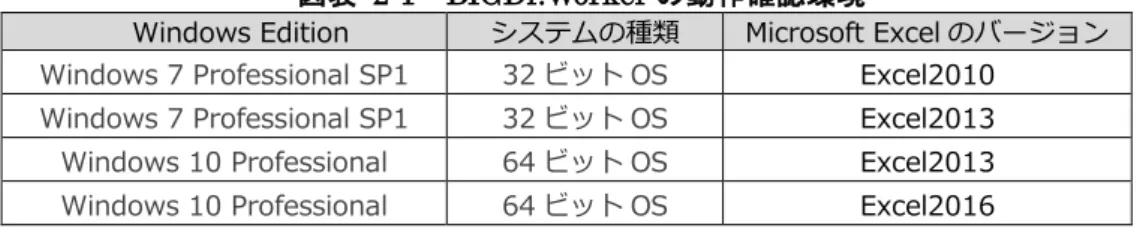
BIGDr.WorkerはMicrosoft Excelのファイルです。以下の環境で動作を確認しています。
図表 2-1 BIGDr.Workerの動作確認環境
Windows Edition システムの種類 Microsoft Excelのバージョン Windows 7 Professional SP1 32ビットOS Excel2010
Windows 7 Professional SP1 32ビットOS Excel2013 Windows 10 Professional 64ビットOS Excel2013 Windows 10 Professional 64ビットOS Excel2016
3. BIGDr.Worker の利用手順
3.1. BIGDr.Workerのダウンロード
BIGDr.WorkerをBIGDrサイトよりダウンロートして、PCに保存してください。
URL: https://www.jcia-bigdr.jp/jcia-bigdr/material/icca_gss_maker【会員限定】
3.2. ECETOC TRAツールのダウンロード
ECETOC TRAツールをダウンロードして、PCに保存してください。
なお、BIGDr.WorkerとECETOC TRAツールのバージョンは合致している必要があり
ます。BIGDr.Workerのファイル名で、どのTRAツールに対応しているかを見分けること
ができます。BIGDr.Workerファイルのネーミングルールは以下の通りです。
BIGDrWorker_tra3.1_v1.71_2018XXXX.xlsm
① 対応するTRAツールのバージョン番号を表します。この例ではTRA3.1に対応していること を示しています。
② BIGDrWorkerのバージョンとリリース日付を表します。
① ②
2
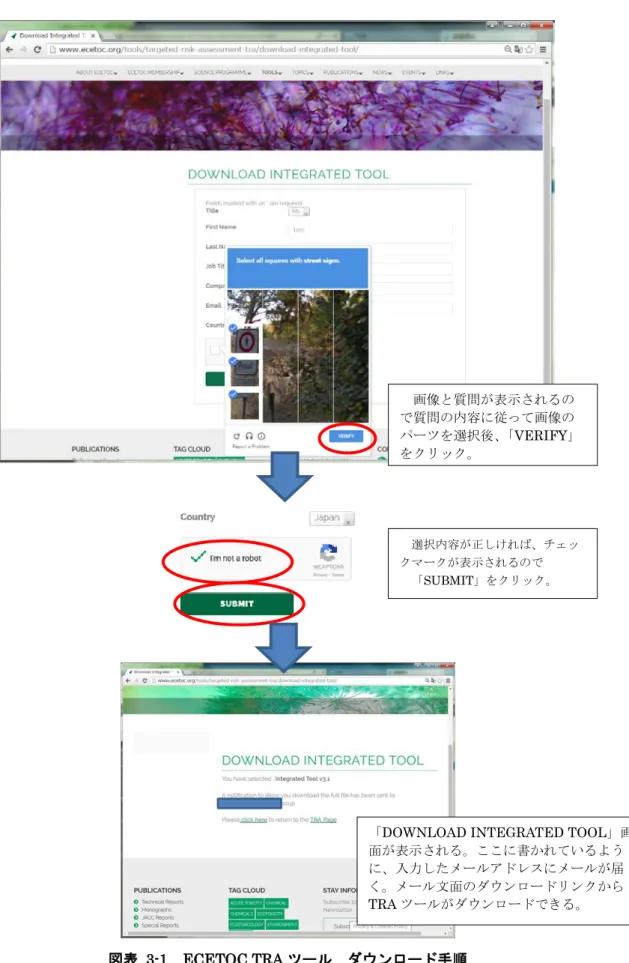
TRAツールのダウンロード方法を以下に説明します。
① ECETOC TRAのページhttp://www.ecetoc.org/tools/targeted-risk-assessment-tra/
にアクセスしてください。
② ページをスクロールすると、「Download Integrated Tool」ボタン(下図の赤枠)が あります。これを押した後、指示に従いユーザー情報を送信することでダウンロードできま す。
項目を入力後、「□I’m not a robot」 をチェック。
3
図表 3-1 ECETOC TRAツール ダウンロード手順
「DOWNLOAD INTEGRATED TOOL」画 面が表示される。ここに書かれているよう に、入力したメールアドレスにメールが届 く。メール文面のダウンロードリンクから TRAツールがダウンロードできる。
選択内容が正しければ、チェッ クマークが表示されるので
「SUBMIT」をクリック。
画像と質問が表示されるの で質問の内容に従って画像の パーツを選択後、「VERIFY」 をクリック。
4
項目入力後に表示される画像と質問は、キャプチャと呼ばれるテストの一種で、応答者が コンピュータでないことを確認するために使われます。1人が自動プログラムの実行などに より複数回のアクセスをすることを防ぐことなどが目的です。
3.3. ECETOC TRAの構成ファイルを所定のフォルダにコピー
ECETOC TRAの構成ファイルを全てBIGDr.Workerツールのファイルと同じフォルダ
にコピーして下さい。
TRA Ver3.1の構成ファイルは以下の9つです。
ecetocTRAM.xls ecetocTRAMcons.xls ecetocTRAMenv.xls ecetocTRAMwork.xls EUTGDsheet-TRAM.xls SimpleBox-TRAM.xls SimpleTreatC-TRAM.xls SimpleTreatL-TRAM.xls SimpleTreatR-TRAM.xls
5 3.4. BIGDr.Workerの起動
BIGDr.WorkerはExcelファイルです。ダブルクリックしてファイルを開いてください。
このとき、「セキュリティの警告」が表示される場合があるため、「コンテンツの有効化」
または「マクロを有効にする」というボタンを押してください。
ファイルが開き、マクロが有効になると、メニュー画面(図表 3-2)が表示されます。
「リスクアセスメント」ボタンを押下すると「■混合物のリスクアセスメント」シートに 移動します。作業者リスクアセスメントの一連の基本手順は、このシートの中で実施するこ とができます。
単一物質のリスクアセスメントは、混合物のリスクアセスメントシートで 1 物質のみを 指定することで実施が可能です。
図表 3-2 メニュー画面
6
図表 3-3 混合物のリスクアセスメントシート
■ 混合物のリスクアセスメント
【STEP1】リスクアセスメントのタイトル等を入力 タイトル
混合物(製品)名称
【STEP2】リード物質選定機能利用の検討
【STEP3】物質の情報を入力 表示行数の増減 選択している物質を保存 物質情報を全てクリア
※は必須項目です。 ※単一物質のリスクアセスメントをする際は、1行だけ入力してTRA計算を実行して下さい。
組成 物理化学的性状 環境条件 有害性評価値
液体の場合 固体の場合 液体の場合
No. 選択 物質名称
※
CAS番号 含有率
※ 分子量
※ 蒸気圧
※液体の場合必須 蒸気圧の温
度
沸点 物質の性 状
※ 飛散性
※固体の場 合必須
作業温 度
吸入(8h平均) DNEL または 許容濃度※
経皮 吸入(15分平均) 局所経皮
% g/mol Pa ℃ ℃ - - ℃ 評価値 単位mg/kg/day評価値 単位 µg.cm-2
1 -
2 -
【STEP4】ばく露シナリオの入力 1
作業内容
プロセスカテゴリ(PROC)※必須 作業形態※必須 作業時間 [時間/日]※必須 換気条件※必須 呼吸保護具の有無と効率※必須 保護手袋の有無と効率※必須
LEV(局所排気装置)設置による経皮ばく露への効果を考慮するか
【STEP5】TRAの実行
【結果】 TRA実行結果(リスク判定比)
混合物のリスク判定比(RCR)
長期吸入 (8h平均)①
経皮
② 合計
(①+②)
吸入-短期(15 分平均)
局所経皮
物質のリスク判定比(RCR)
物質No. 物質名 長期吸入
(8h平均)① 経皮
② 合計
(①+②)
吸入-短期(15 分平均)
局所経皮
【STEP3】で入力した物質の情報は保存・呼び出しができま 成分物質の有害性評価値が得られない場合にはリード物質選定機能のご利用をご検討下さ
い。
メニュー 物質パラメータを外部ファイルに出力
+ - 保存 クリア
TRAの実行
結果帳票を出力 表示更新 全てON
全てOFF
単位換算..
TRA計算 結果表示 パラメータ 入力・TRA 計算実行
7
混合物のリスクアセスメントシート上のボタンの機能概要を図表 3-4に記載します。
図表 3-4 混合物のリスクアセスメントシート上のボタンの機能概要
No ボタン名 機能概要
① 「メニュー」ボタン メニュー画面(図表 3-2メニュー画面)を表示します。
② 「全てON」ボタン(選択欄) 選択を全て「○」にします。非表示の行は「○」になりませ ん。
③ 「全てOFF」ボタン(選択欄) 選択を全て「-」にします。非表示の行は「-」になりませ ん。
④ 「表示更新」ボタン(物質名称欄) 物質名称欄で表示される選択リストを更新します。
⑤ 「単位換算」ボタン(蒸気圧欄) 蒸気圧の単位換算機能を提供するシートへジャンプしま す。
⑥ 表示行数の増減「+」「-」ボタン 表示行数を増減します。
最大で100行まで追加できます。
⑦ 「保存」ボタン 「選択」欄で選択されている成分物質のパラメータ情報を 保存します。保存した情報は後から呼び出すことができま す。
呼び出し方:「物質名称」欄で表示される物質一覧から呼び 出したい物質を選択すると、その物質パラメータがセット されます。
同じ物質を何度も保存した場合には、複数行表示されます ので、選択するときは間違えないようにご注意下さい。
⑧ 「クリア」ボタン 混合物リスクアセスメントシート上で入力されている物質 情報を全てクリアします。
⑨ 「TRAの実行」ボタン 「選択」欄で選択されている成分物質についてTRA計算を 実行します。行が非表示の物質の計算は実行されません。
⑩ 「結果帳票を出力」ボタン シート上のリスクアセスメントの条件と結果の情報が記載 された帳票が作成されます。
⑪ 「物質パラメータを外部ファイル に出力」ボタン
成分物質のパラメータ情報を外部ファイルに保存します。
BIGDr.Worker を保存しているのと同じフォルダに Excel
形式で保存されます。
保存されたファイルからBIGDr.Workerに物質の情報を貼 り付けるときは、通常の「貼り付け」でなく「形式を選択し て貼り付け…」-「値貼り付け」をご利用ください。
3.5. 混合物リスクアセスメントのタイトル等、成分物質の情報、ばく露シナリオの入力
混合物のリスクアセスメントシート(図表 3-3)で混合物の情報を入力してください。必 須項目は、黄色いセル(もしくは、項目名欄に「※」が付加されている項目)です。
※BIGDr.Workerの「動作確認手順」シートに、一通りの利用手順が確認できるケースス タディを用意しています。「動作確認手順」シートに従い操作してみてください。
【オプション機能】(必要に応じてご利用ください。)
8
物質パラメータ(STEP3の入力項目。組成、物理化学的性状、環境条件、有害性評価値)の保存・
呼び出しができます。
物質パラメータを保存し、後から呼び出すことができます。
保存したい物質の「選択」チェックボックスをオンにし、「保存」ボタンを押下すると物質パラメー タが別シートに保存されます。
「物質名称」欄のプルダウンリストでは、保存された物質名一覧が表示されます。リストを選択する と、パラメータが呼び出されセルにセットされます。
パラメータ一覧表の参照も可能です。一覧表の参照方法は、4.2を参照してください。
ECETOC TRAツールでは、評価対象物質が液体の場合、計算には「蒸気圧」が必要であり、入力必須
となっています。加えて、「作業温度での蒸気圧」を加味して計算することがシミュレーションの精緻化 に有効です。BIGDr.Workerでは、物質の「沸点」と「作業温度」から作業温度での蒸気圧を換算して 求め、TRAツールに導入する機能を提供しています。
換算には、トルートンの法則およびクラウジウス・クラペイロンの式を用いています。
なお、評価対象物質が固体の場合、「蒸気圧」の入力は必須ではありません。代わりに「飛散性」の選択 が必須となります。
3.6. リード物質選定機能(LeadSelector)利用の検討
リード物質選定機能は、混合物のリスク評価を行う際に、評価対象物質を絞り込むことを 目的とした機能です。リスク評価をするために必要な成分物質の有害性評価値が得られな い場合などには、リード物質選定機能の利用をご検討下さい。
リード物質選定機能の利用方法は、4.1をご参照ください。
3.7. 成分物質のリスク評価実行、結果の確認
必要な情報をすべて入力し終えたら、「TRAの実行」ボタンを押下してください。
(BIGDr.Worker のプログラムが TRA の構成ファイルを開くときに、「リンクの更新を
しますか」という主旨のメッセージが表示される場合があります。その場合、「続行」もし くは「リンクを更新する」を選択してください。
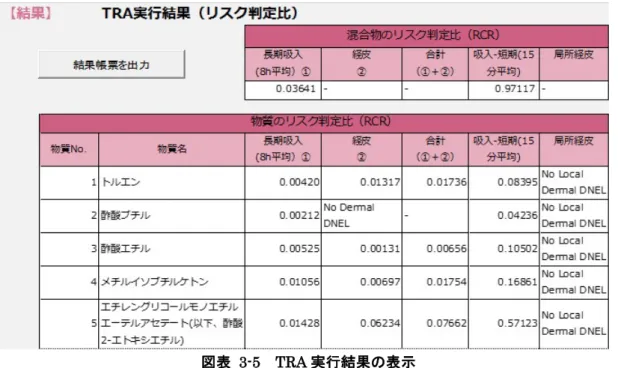
成分物質ごとにTRA計算が実行されます。最後に成分物質のリスク判定比を合計するこ とで混合物としてのリスク判定比が計算されます。
全ての計算が終わったら終了を知らせるメッセージが表示され、シート下部の「TRA 実 行結果(リスク判定比)」欄に混合物、成分物質のリスク判定比(RCR:Risk Characterisation
Ratio)が表示されます。混合物のリスク判定比が<1.0であれば、リスクは管理されている
といえます。リスク判定比が1.0以上の場合、赤字で表示されます。リスク低減措置をご検 討下さい。
9
図表 3-5 TRA実行結果の表示
10
※リンクの更新についてのメッセージの表示を制御する方法
「TRA の実行」ボタンを押したときに、「このブックには、他のデータ ソースへのリンクが含まれていま す。リンクを更新すると、Excel は最新のデータを取り込もうとします。リンクを更新しないと、以前の情報が使 用されます。」というメッセージが表示されることがあります。これは、他のブックへのリンクを含むブ ックを開いたときに表示されるメッセージです。
このメッセージを表示しないようにする方法として、(1)TRAツールの構成ファイルに対して設定 する方法と(2)Excelアプリケーションに対して設定する方法があります。
(1)を設定しても変わらずメッセージが表示される場合には、続けて(2)の設定もご検討くださ い。
以下に手順を示します。一度設定すれば、以降は表示されなくなります。
---
(1)TRAツールの構成ファイルに対して設定する方法
① TRAツールの構成ファイルの1つであるecetocTRAM.xlsを表示する。
② Excelのメニューで、「データ」→「リンクの編集」を選択すると、[リンクの編集]ダイアログが開く。
③ 「起動時の確認…」ボタンをクリックすると、[起動時の確認]ダイアログが開くので、「メッセージを表 示しないで、リンクの自動更新も行わない」を選択する。
④ ecetocTRAM.xlsを保存する。(TRAツールを構成する他のファイルの保存は不要です。)
(2)Excelアプリケーションに対して設定する方法
① Excelを起動する。
② [ファイル]-[オプション]を選択し、オプション設定ウインドウを開く。
③ [詳細設定]タブを選択する。
④ [全般]の下の[リンクの自動更新前にメッセージを表示する]チェックボックスをオフにする。
---
※(2)のExcelに対しての設定をすると、他のファイルを開く際にも適用され、リンクの自動更 新のメッセージが表示されなくなります。ご留意ください。
11
3.8. リスクアセスメント結果帳票を出力
BIGDr.Workerではリスクアセスメント結果帳票を出力できます。「結果帳票を出力」ボ
タンを押下すると、結果帳票が作成されます。帳票はExcelシート形式ですので、適宜編集 をしてください。
図表 3-6 リスクアセスメントの結果帳票を出力
12
なお、帳票のシートは上書きされるため、作成した内容を保存しておきたい場合にはシートをコピー して別ファイルとして保存するようにしてください。【オプション機能】(必要に応じてご利用くださ い。)
TRA 実行結果は自動で保存されていますので、過去に実施したリスクアセスメントの帳票を出力す ることもできます。計算条件および結果の比較などにお役立てください。
出力手順は、4.3を参照してください。
3.9. ECETOC TRAツール構成ファイルを一斉に閉じる
ECETOC TRAツールは9つのファイルで構成されています。TRA計算を実行すると、
これらのファイルは全てExcel上に開きます。
作業終了後、構成ファイルの一つであるecetocTRAM.xlsを表示した後、[Ctrl]+[t]キー を押すことでこれらのファイルを一斉に「保存せずに閉じる」ことができます。(ECETOC TRAツールのユーザーマニュアル(英語)1より転載)。
図表 3-7 TRAツール構成ファイルの一つであるecetocTRAM.xls
1 http://www.ecetoc.org/wp-
content/uploads/2017/07/ECETOC_TRA_Integrated_Tool_User_Guide_July2017.pdf
13
4. リスクアセスメント実施のオプション機能
3 章では、基本的な混合物リスクアセスメントの手順を説明しましたが、本章では、
BIGDr.Worker で用意しているいくつかのリスクアセスメント実施のオプション機能につ
いて説明します。これらの機能の利用は必須ではありません。必要に応じてご利用をご検討 ください。
オプション機能は、メニュー画面の下部にあるボタンからジャンプできます。
図表 4-1 リスクアセスメント実施のオプション機能
オプション機能で実現できる内容の概要を図表 4-2にまとめます。
図表 4-2 リスクアセスメント実施のオプション機能の概要
機能 概要
■混合物のリード物質選定機
能(LeadSelector) 混合物のリスク評価を行う際に評価対象物質を絞り込むことを目的とし
た機能です。成分物質の有害性評価値の情報が得られない場合などにご利用 ください。
■登録した物質パラメータを
参照する 一度実施したリスクアセスメントの物質パラメータ情報を参照できます。
編集することも可能ですが、その場合は、入力形式の誤りがないようご注意 ください。
■過去に実施した混合物リス
クアセスメントの帳票を出力 リスクアセスメント実施のパラメータと結果は自動で保存されます。
過去に実施したリスクアセスメントの情報を帳票に出力できます。
■蒸気圧の単位換算をする リスクアセスメントのパラメータである蒸気圧の単位が BIGDr.Worker で設定する単位(Pa)と異なる場合にPaに換算する機能を提供します。
mmHg/torr/atmからPaへの換算ができます。
14 4.1. 混合物のリード物質選定機能(LeadSelector)
日本化学工業協会では関係各省による GHS 分類結果を用いて評価対象物質の選定を行 うことが可能な「GHS法」を作成しました。
混合物のリード物質選定機能(LeadSelector)では、成分物質のGHS分類結果をエンド ポイントごとに入力することで評価対象物質の選定を行う機能を提供しています。
混合物のリード物質選定機能を利用することで、混合物リスク評価を行う際に評価対象 物質を絞り込める可能性があります。成分物質の有害性評価値の情報が得られない場合な どにご利用をご検討ください。
4.1.1. リード物質選定機能シートへの移動
メニュー画面(図表 3-2)で、「LeadSelectorへ」ボタンを押下すると、「■混合物のリー ド物質選定」シートへ移動します。
図表 4-3 混合物のリード物質選定支援ツール LeadSelectorのメイン画面
「混合物のリード物質選定」シート上のボタンの説明を図表 3-4に記載します。
図表 4-4 混合物のリード物質選定シート上のボタンの機能概要
No ボタン名 機能概要
① 「メニュー」ボタン メニュー画面(図表 3-2)を表示します。
② 「混合物RAへ」ボタン 混合物リスクアセスメントシートを表示します。
③ 「混合物 RA シートに物質情報を 転記」ボタン
混合物リスクアセスメントシートにリード物質として選定 された物質の情報(物質名称、CAS番号、含有率)を転記 します。
④ 「設定.」ボタン 急性毒性(吸入・蒸気圧)毒性値の単位を選択(ppmまた はmg/L)します。
各成分物質の急性毒性(吸入・蒸気圧)の毒性値はここで ■ 混合物のリード物質選定 LeadSelector ver.1.0.1
■ リード物質を選定
成分物質No: 1
物質名称:
成分物質 No
成分物質名称
※
CAS番号 含有率 (%)※
GHS分類区分
※区分指定されていれば必須
急性毒性値
(LD50/LC50)
リード物質選定結果 1
2 3 4 5 6 7 8 9 10 11 12 13 14 15 16 17 18 19 20
含有率の合計 0.00%
混合物(製品)名称 ■ 成分物質のGHS分類区分を設定
各欄に情報を設定した後、「リード物質選定を実行」をクリックして下さい。「GHS分類区分」、「急性毒性値」はセルに直接入力せず、「成分物質No」を選択した後、「成分物質のGHS分類区分の選択…」で表示さ れる別画面で設定して下さい。
成分物質のGHS分類区分の選択...
成分物質のGHS分類結果(Webサイト)を表示...
リード物質選定を実行 設定...
メニュー 混合物RAへ 混合物RAシートに物質情報を転記
15
No ボタン名 機能概要
設定された単位に合わせて入力する必要があります。
(各成分物質の毒性値から混合物としての毒性値を計算し て分類判定を行うため、成分物質ごとに異なる設定とする ことはできません。)
⑤ 「成分物質の GHS 分類区分の選 択」ボタン
成分物質 No.欄で選択されている成分物質の GHS 区分分 類結果を入力する画面が表示されます。
⑥ 「成分物質のGHS分類結果(Web サイト)を表示」ボタン
成分物質 No.欄で選択されている成分物質の GHS 区分分 類結果(製品評価技術基盤機構:NITEで公開しているWeb サイト)を表示します。
⑦ 「リード物質選定を実行」ボタン 入力された成分物質の含有率、GHS分類区分、急性毒性値 を元にリード物質選定処理を実行します。
4.1.2. 混合物(製品)の名称、成分物質の基本情報を入力
混合物(製品)の名称、成分物質の名称(必須)、CAS番号、含有率(必須)をセル入力し てください。(項目名欄に赤い「※」が付加されている項目(成分物質名称、含有率)は、
必須入力です。)表の下部に成分物質の含有率合計が表示されますので、参考として下さい。
図表 4-5 混合物の名称、成分物質の基本情報を入力
4.1.3. 成分物質のGHS区分分類結果、毒性値情報の収集
成分物質のGHS区分分類結果、毒性値(LC(D)50値)の情報を収集し、その内容をツー ルの[GHS分類区分選択画面](画面は次章をご参照下さい)で入力します。
主な物質の GHS区分分類結果及び毒性値は、NITE(製品評価技術基盤機構)が公開し ているサイト2でGHS関係省庁による分類結果を公開しています。LeadSelectorでは、こ
2 http://www.safe.nite.go.jp/ghs/all_fy.html ■ 混合物のリード物質選定 LeadSelector ver.1.0.1
■ リード物質を選定
成分物質No: 1
物質名称: HMDI3 量体 成分物質
No
成分物質名称
※
CAS番号 含有率 (%)※
GHS分類区分
※区分指定されていれば必須
急性毒性値
(LD50/LC50)
リード物質選定結果 1HMDI3 量体 3779-63-3 4.95%
2ヘキサメチレン=ジイソシ822-06-0 0.05%
3トルエン 108-88-3 8.20%
4酢酸ブチル 123-86-4 19.20%
5酢酸エチル 141-78-6 5.50%
6メチルイソブチルケトン108-10-1 13.50%
7酢酸2-エトキシエチル 111-15-9 1.80%
8 9 10 11 12 13 14 15 16 17 18 19 20
含有率の合計 53.20%
混合物(製品)名称 sample塗料 ■ 成分物質のGHS分類区分を設定
各欄に情報を設定した後、「リード物質選定を実行」をクリックして下さい。「GHS分類区分」、「急性毒性値」はセルに直接入力せず、「成分物質No」を選択した後、「成分物質のGHS分類区分の選択…」で表示さ れる別画面で設定して下さい。
成分物質のGHS分類区分の選択...
成分物質のGHS分類結果(Webサイト)を表示...
リード物質選定を実行 設定...
メニュー 混合物RAへ 混合物RAシートに物質情報を転記
16
のサイト内の個別物質のGHS分類結果ページにジャンプする機能を提供しています。
[成分物質 No]を選択し、[GHS 分類結果(Web サイト)を表示...]ボタンをクリックする と、ブラウザが起動して、成分物質のGHS区分分類結果ページが表示されます。
LeadSelectorでは、「健康に対する有害性」のGHS分類結果情報、毒性値(毒性値は急性
毒性のみ)を元にリード物質を選定しています。ページをスクロールして、「健康に対する 有害性」分類結果が掲載されている箇所を表示し、必要な情報を収集して下さい。
※ここで紹介しているGHS 分類結果のサイトで情報を得られない物質もあります。その 場合は、原料メーカーのSDSなどを参照してみてください。
[GHS分類区分選択画面]での入力に係る注意点などは、次章で説明します。
17
図 成分物質のGHS区分分類結果、毒性値情報の収集
■ 混合物のリード物質選定 LeadSelector ver.1.0.1
■ リード物質を選定
成分物質No: 3
物質名称: トルエン 成分物質
No
成分物質名称
※
CAS番号 含有率 (%)※
GHS分類区分
※区分指定されていれば必須
急性毒性値
(LD50/LC50)
リード物質選定結果 1HMDI3 量体 3779-63-3 4.95%
2ヘキサメチレン=ジイソシ822-06-0 0.05%
3トルエン 108-88-3 8.20%
4酢酸ブチル 123-86-4 19.20%
5酢酸エチル 141-78-6 5.50%
6メチルイソブチルケトン108-10-1 13.50%
7酢酸2-エトキシエチル 111-15-9 1.80%
混合物(製品)名称 sample塗料 ■ 成分物質のGHS分類区分を設定
各欄に情報を設定した後、「リード物質選定を実行」をクリックして下さい。「GHS分類区分」、「急性毒性値」はセルに直接入力せず、「成分物質No」を選択した後、「成分物質のGHS分類区分の選択…」で表示さ れる別画面で設定して下さい。
成分物質のGHS分類区分の選択...
成分物質のGHS分類結果(Webサイト)を表示...
リード物質選定を実行 設定...
メニュー 混合物RAへ 混合物RAシートに物質情報を転記
FG FG
急性毒性(経口)の LD50値:4,800mg/kg を[GHS 分類区分選択 画面]で入力する。
急性毒性(吸入・蒸気)
のLC50値:4,800ppm を[GHS 分類区分選択 画面]で入力する。
分類結果を収集して[GHS分類区分選択画面] で入力する。
※分類結果が「区分外」、「分類対象外」、「分類 できない」の場合は、LC(D)50値の収集は不要。
ページをスクロールして、「健康に対する 有害性」の部分を表示
GHS 分類結果ページを表示 したい成分物質のNoを選択
選択した成分物質のページが表示される。
(ここではトルエン)
18
4.1.4. 成分物質のGHS区分分類結果の入力
LeadSelector[メイン画面]で[成分物質のGHS分類区分の選択等...]ボタンをクリックす
ると、成分物質の[GHS分類区分選択画面]が表示されます。
上記4.1.3で表示したGHS分類結果のページでGHS分類結果や毒性値を探して、[GHS
分類区分選択画面]で入力してください。
■ 混合物のリード物質選定 LeadSelector ver.1.0.1
■ リード物質を選定
成分物質No: 3
物質名称: トルエン 成分物質
No
成分物質名称
※
CAS番号 含有率 (%)※
GHS分類区分
※区分指定されていれば必須
急性毒性値
(LD50/LC50)
リード物質選定結果 1HMDI3 量体 3779-63-3 4.95%
2ヘキサメチレン=ジイソシ822-06-0 0.05%
3トルエン 108-88-3 8.20%
4酢酸ブチル 123-86-4 19.20%
5酢酸エチル 141-78-6 5.50%
6メチルイソブチルケトン108-10-1 13.50%
7酢酸2-エトキシエチル 111-15-9 1.80%
混合物(製品)名称 sample塗料 ■ 成分物質のGHS分類区分を設定
各欄に情報を設定した後、「リード物質選定を実行」をクリックして下さい。「GHS分類区分」、「急性毒性値」はセルに直接入力せず、「成分物質No」を選択した後、「成分物質のGHS分類区分の選択…」で表示さ れる別画面で設定して下さい。
成分物質のGHS分類区分の選択...
成分物質のGHS分類結果(Webサイト)を表示...
リード物質選定を実行 設定...
メニュー 混合物RAへ 混合物RAシートに物質情報を転記
[GHS分類区分選択画面]で区 分選択および毒性値を入力
19
図表 4-6 成分物質のGHS区分分類結果の入力
■ 混合物のリード物質選定 LeadSelector ver.1.0.1
■ リード物質を選定
成分物質No: 3
物質名称: トルエン 成分物質
No
成分物質名称
※
CAS番号 含有率 (%)※
GHS分類区分
※区分指定されていれば必須
急性毒性値
(LD50/LC50)
リード物質選定結果 1HMDI3 量体 3779-63-3 4.95%
2ヘキサメチレン=ジイソシ822-06-0 0.05%
3トルエン 108-88-3 8.20%
急性毒性(経口) - 区分5 急性毒性(経皮) - 区分外 急性毒性(吸入:蒸気) - 区分4 急性毒性(吸入:粉じん・ミスト) - 分類できない 皮膚腐食性・刺激性 - 区分2 眼に対する重篤な損傷性・眼刺激性 - 区分2 生殖毒性 - 区分1
吸引性呼吸器有害性 - 区分1
特定標的臓器毒性(単回ばく露) - 中枢神経系 - 区分1 特定標的臓器毒性(単回ばく露) - 気道刺激性 - 区分3 特定標的臓器毒性(単回ばく露) - 麻酔作用 - 区分3 特定標的臓器毒性(反復ばく露) - 中枢神経系 - 区分1 特定標的臓器毒性(反復ばく露) - 腎臓 - 区分1 特定標的臓器毒性(反復ばく露) - 肝臓 - 区分1
急性毒性(経口) - 4800 (LD50(mg/kg)) 急性毒性(経皮) - 12000 (LD50(mg/kg)) 急性毒性(吸入:蒸気) - 4800 (LC50(ppm))
○
【判定に寄与した有害性項目(●:寄与、▲:一部寄与)】
皮膚腐食性・刺激性(●) 生殖毒性(●)
特定標的臓器毒性(単回ばく露)中枢神経系(●) 特定標的臓器毒性(単回ばく露)気道刺激性(▲) 特定標的臓器毒性(単回ばく露)麻酔作用(▲) 特定標的臓器毒性(反復ばく露)中枢神経系(●) 特定標的臓器毒性(反復ばく露)腎臓(●) 特定標的臓器毒性(反復ばく露)肝臓(●) 混合物(製品)名称 sample塗料
■ 成分物質のGHS分類区分を設定
各欄に情報を設定した後、「リード物質選定を実行」をクリックして下さい。「GHS分類区分」、「急性毒性値」はセルに直接入力せず、「成分物質No」を選択した後、「成分物質のGHS分類区分の選択…」で表示さ れる別画面で設定して下さい。
成分物質のGHS分類区分の選択...
成分物質のGHS分類結果(Webサイト)を表示...
リード物質選定を実行 設定...
メニュー 混合物RAへ 混合物RAシートに物質情報を転記
選択・入力した結果がシート セルにセットされる
20
GHS区分の選択における注意点
GHS分類結果サイトにおける区分分類結果の表現と、LeadSelectorでの選択肢の表現が 異なる場合があります。図表 4-7にサイトにおける表現と、LeadSelector・GHS分類区分 選択画面での選択方法を記載します。
また、図表 4-8に「事業者向けGHS分類ガイダンス」における分類結果の表現について の解説を、参考として抜粋します。
図表 4-7 GHS区分の選択における注意点
GHS分類結果サイ トにおける分類結果の
表現
LeadSelector・GHS分類区分選択画面での選択方法
分類できない ・「急性毒性」の分類結果については、「分類できない」を選択して下さい。
・「急性毒性」以外の有害性項目については、何も選択しないで下さい。
(急性毒性のリード物質選定でのみ、「分類できない」物質の情報を考慮し ます。)
分類対象外 ・何も選択しないで下さい。
区分外 ・「急性毒性3」の分類結果については、「区分外」を選択して下さい。
・「急性毒性」以外の有害性項目については、何も選択しないで下さい。
区分 1A などの詳細 な分類結果
「区分1A」「区分2B」などと詳細にアルファベットでクラス分けされてい る場合は、それぞれ(アルファベット部分は考慮せず)「区分1」「区分2」を 選択して下さい。
図表 4-8 分類結果の表現(事業者向けGHS分類ガイダンス(経済産業省)より抜粋)【参
考】
分類結果での語句 解説 国連文書英語原
文での標記 分類できない 各種の情報源及び自社保有データ等を検索してみた
が、分類の判断を行うためのデータが全く、又は分類する に十分な程度に得られなかった場合。
Classification not possible 分類対象外 GHS で定義される物理的性質に該当しないため、当該
区分での分類の対象となっていないもの。例えば、危険有 害性区分が「○○性固体」となっているもので、常態が液 体や気体のもの。当該物質の化学構造中に評価項目に関 係する原子団を含まない場合も分類対象外とする。
-
区分外 分類を行うのに十分な情報が得られており、分類を行 ってみたところ GHS で規定する危険有害性区分におい て一番低い区分とする十分な証拠が認められなかった場 合。十分な情報が得られない場合は「区分外」とせず、「分 類できない」と分類する。
Not classified
急性毒性の毒性値(LC(LD)50)入力における注意点
LC(LD)50の値は、GHS分類結果サイト、個別物質ごとの分類結果ページの「分類根
3 急性毒性(経口)、急性毒性(経皮)、急性毒性(吸入・ガス)、急性毒性(吸入・蒸気)、急性毒性
(吸入・粉じん、ミスト)のいずれかの有害性
21
拠・問題点」の列に記載されています。記載がなく、GHS分類結果サイト以外の情報源か らも情報が得られないと判断した場合には、空欄のままとして下さい。その場合、ツール内 部で、区分ごとの急性毒性範囲推定値 4から変換値を設定し、混合物の毒性を計算します。
図表 4-9 急性毒性範囲推定値と変換値
ばく露経路 分類または実験で得られた
急性毒性範囲推定値 変換値 (Conversion Value) 経口
(mg/kg 体重)
0< 区分1 ≦5 5< 区分2 ≦50 50< 区分3 ≦300 300< 区分4 ≦2000 2000< 区分5 ≦5000
0.5 5 100 500 2500 経皮
(mg/kg 体重)
0< 区分1 ≦50 50< 区分2 ≦200 200< 区分3 ≦1000 1000< 区分4 ≦2000 2000< 区分5 ≦5000
5 50 300 1100 2500 吸入(気体)
(ppmV)
0 < 区分1 ≦100 100 < 区分2 ≦500 500 < 区分3 ≦2500 2500 < 区分4 ≦20000
10 100 700 4500 吸入(蒸気)
(mg/l)
0 < 区分1 ≦0.5 0.5 < 区分2 ≦2.0 2.0 < 区分3 ≦10.0 10.0 < 区分4 ≦20.0
0.05 0.5
3 11 吸入(粉塵/ミスト)
(mg/l)
0 < 区分1 ≦0.05 0.05< 区分2 ≦0.5 0.5 < 区分3 ≦1.0 1.0 < 区分4 ≦5.0
0.005 0.05
0.5 1.5
(※)国連GHS文書化改訂6版5より転載
急性毒性(吸入・蒸気)のLC50入力における注意点
急性毒性(吸入・蒸気)のLC50は、通常mg/Lで示されていますが、気体相に近い蒸気 の場合は ppm 濃度で示されている場合があります。その場合、(吸入・蒸気)でなく(吸 入・気体)の判定基準を用いて分類区分判定をします。
LeadSelectorでは、急性毒性(吸入・蒸気)の分類区分判定において、mg/Lとppmの
どちらで判定するかを設定することができます。[設定...]ボタンをクリックすると、[設定画 面]が表示されますので、ここで単位を選択して下さい。
なお、各成分物質の毒性値から混合物としての毒性値を計算して分類判定を行うため、
成分物質ごとに異なる設定とすることはできません。全成分物質でmg/Lもしくはppmの
4毒性値が得られない場合には、混合物の分類のためにGHS区分から「急性毒性推定値」に変換する ことが国連GHS文書で認められている。
5国連GHS文書改訂6版:http://anzeninfo.mhlw.go.jp/user/anzen/kag/pdf/GHS_rev6_jp.pdf
22 どちらかに統一して入力して下さい。
図表 4-10 急性毒性(吸入・蒸気)の毒性値(LC50)単位の設定
■ 混合物のリード物質選定 LeadSelector ver.1.0.1
■ リード物質を選定
成分物質No: 3
物質名称: トルエン 混合物(製品)名称 sample塗料 ■ 成分物質のGHS分類区分を設定
各欄に情報を設定した後、「リード物質選定を実行」をクリックして下さい。「GHS分類区分」、「急性毒性値」はセルに直接入力せず、「成分物質No」を選択した後、「成分物質のGHS分類区分の選択…」で表示さ れる別画面で設定して下さい。
成分物質のGHS分類区分の選択...
成分物質のGHS分類結果(Webサイト)を表示...
リード物質選定を実行 設定...
メニュー 混合物RAへ 混合物RAシートに物質情報を転記
23
特定標的臓器毒性の標的臓器の選択における注意点
CHRIP に掲載された標的臓器が[GHS 分類区分選択画面]の標的臓器選択リスト選択肢
にない場合、以下を参照し、対応する標的臓器をリストで選択して下さい。
図表 4-11 [GHS分類区分選択画面]で選択する標的臓器
よみ 掲載されてい る標的臓器
ツールで選 択する標的 臓器
よみ 掲載されてい る標的臓器
ツールで選 択する標的 臓器
よみ 掲載されてい る標的臓器
ツールで選 択する標的 臓器
い 喉頭 呼吸器 し 消化器 消化器系 ち 腸管 消化管
い 胃 胃 し 歯周組織 歯周組織 ち 腸 腸
う 運動神経 運動神経 し 歯肉 歯肉 な 内分泌系 内分泌系
か 下部気道 呼吸器 し 消化管 消化管 の 脳 脳
か 肝臓 肝臓 し 小腸 小腸 の 脳血管 脳血管
か 肝 肝臓 し 子宮 子宮 の 脳神経系 脳神経系
か 下垂体 下垂体 し 食道 食道 は 肺 肺
か 関節 骨関節 じ 上部呼吸器 呼吸器 は 歯 歯
が 顎下腺 唾液腺 じ 上気道 呼吸器 は 歯・歯周組織 歯・歯周組 織 き 気道刺激性 気道刺激性 じ 自律神経系 自律神経系 ひ 脾臓 脾臓 き 気道 呼吸器 じ 循環器系 循環器系 ひ 泌尿器系 泌尿器系 き 気管 呼吸器 じ 循環器 循環器系 ひ 泌尿器 泌尿器系 き 気管支 呼吸器 じ 十二指腸 十二指腸 ひ 皮膚 皮膚
き 嗅覚器 嗅覚器 じ 腎 腎臓 ひ 皮膚・皮膚付
属器
皮膚・皮膚 付属器
き 胸腺 胸腺 じ 腎臓 腎臓 ひ 皮膚付属器 皮膚付属器
き 筋肉 筋肉 じ 女性生殖器 女性生殖器 び 鼻腔 呼吸器 き 筋肉系 筋肉 じ 上皮小体 上皮小体 び 鼻粘膜 呼吸器
け 血液系 血液系 す 膵臓 膵臓 び 鼻咽頭 呼吸器
け 血液 血液系 す 膵 膵臓 ふ 副生殖器 副生殖器
け 血管系 血管系 せ 赤血球 赤血球 ふ 副腎 副腎
け 血管 血管系 せ 生殖器系 生殖器系 ほ 骨 骨
こ 呼吸器系 呼吸器 せ 生殖器 生殖器系 ほ 骨組織 骨組織
こ 呼吸器 呼吸器 せ 精巣 精巣 ほ 骨関節 骨関節
こ 骨髄 骨髄 せ 精巣付属器 精巣付属器 ぼ 膀胱 膀胱
こ 甲状腺 甲状腺 せ 脊髄 脊髄 ま 麻酔作用 麻酔作用
こ 骨格筋 骨格筋 ぜ 前立腺 前立腺 ま 末梢神経系 末梢神経系 こ 骨格系 骨格系 ぜ 全身毒性 全身毒性 ま 末梢神経 末梢神経系 こ 骨格 骨格系 ぜ 全身症状 全身毒性 め 眼
眼球(角 膜、結膜、
水晶体等)
こ 口腔 口腔 ぜ 全身 全身毒性 め 眼網膜 網膜
さ 細網内皮系 細網内皮系 ぞ 造血系 造血系 め 免疫系 免疫系
し 神経系 神経系 ぞ 造血器 造血系 め 免疫 免疫系
し 神経 神経系 た 胆嚢 胆嚢 ゆ 雄性生殖器 雄性生殖器
し 視覚器 視覚器 だ 大腸 大腸 ら 卵巣 卵巣
し 視覚系 視覚器 だ 唾液腺 唾液腺 り リンパ系 リンパ系 し 視神経 視神経 だ 男性生殖器 雄性生殖器 り リンパ節 リンパ節 し 心血管系 心血管系 ち 中枢神経系 中枢神経系
し 心臓血管系 心血管系 ち 中枢神経 中枢神経系 し 心臓 心臓 ち 中枢神経性 中枢神経系
し 心筋 心筋 ち 聴覚器 聴覚器
し 消化器系 消化器系 ち 聴覚 聴覚器
24
ウインドウを整列する方法のご紹介【ご参考】
LeadSelectorで各成分物質のGHS分類区分を入力する際には、「ブラウザでGHS分類
結果ページを参照しながら、[GHS分類区分選択画面]で区分を選択する」、という作業手順 が想定されます。
このとき、WindowsOSのウインドウ整列機能を利用すると、ウインドウが整列し、入力 作業がしやすくなります。ここでは、WindowsOSが提供しているウインドウ整列機能をご 紹介します。
Windowsの下部に表示されている(※)タスクバーを右クリックすると、メニューが表
示されます。メニューから[ウインドウを上下に並べて表示]、 [ウインドウを左右に並べて 表示]を選択すると、開いているウインドウが上下/左右に整列して表示されます。
作業に関係のないウインドウは、[最小化]すれば、整列の対象外となります。作業に関係 のないウインドウを[最小化]してから再度、[ウインドウを左右に並べて表示]して下さい。
(※)既定では、下部に表示されますが、各自の設定によって、上部、左右に表示されている場合もあり ます。また、タスクバーを隠す設定をしている場合は、表示してください。
図表 4-12 タスクバーのメニュー表示
図表 4-13 ウインドウを最小化するボタン(各ウインドウの右上)
25
図表 4-14 [ウインドウを左右に並べて表示]した場合
4.1.5. リード物質の選定処理を実行
成分物質のGHS区分を選択し終えたら、LeadSelectorの[メイン画面]で[リード物質選 定を実行]をクリックして下さい。リード物質選定処理が行われ、処理が終了すると、それ を知らせるメッセージが表示されます。成分物質数などにもよりますが、概ね数秒で終了し ます。
図表 4-15 リード物質選定処理を実行
4.1.6. リード物質選定結果を参照
リード物質選定処理が終了すると、[メイン画面]右の[リード物質選定結果]の列にリード
■ 混合物のリード物質選定 LeadSelector ver.1.0.1
■ リード物質を選定
成分物質No: 3
物質名称: トルエン 混合物(製品)名称 sample塗料 ■ 成分物質のGHS分類区分を設定
各欄に情報を設定した後、「リード物質選定を実行」をクリックして下さい。「GHS分類区分」、「急性毒性値」はセルに直接入力せず、「成分物質No」を選択した後、「成分物質のGHS分類区分の選択…」で表示さ れる別画面で設定して下さい。
成分物質のGHS分類区分の選択...
成分物質のGHS分類結果(Webサイト)を表示...
リード物質選定を実行 設定...
メニュー 混合物RAへ 混合物RAシートに物質情報を転記
リード物質選定ツール の[メイン画面] [GHS分類区分選択画面]
[GHS分類結果]ページ
(Webサイト)