MS104-FPGA/CⅢ
Hardware Manual
5 版
シリアルインタフェース/無線LANプロトコルコンバータ
CSW-H85K
ALPHA PROJECT
ご使用になる前に
このたびは CSW-H85K をお買い上げいただき誠にありがとうございます。
本製品をお役立て頂くために、このマニュアルを十分お読みいただき、正しくお使いください。
今後共、弊社製品をご愛顧賜りますよう宜しくお願いいたします。
梱包内容
本製品は、下記の品より構成されております。梱包内容をご確認のうえ、万が一、不足しているものがあれば お買い上げの販売店までご連絡ください。
■本製品の内容及び仕様は予告なしに変更されることがありますのでご了承ください。
取り扱い上の注意
■ノイズの多い環境での動作は保証しかねますのでご了承ください。
■連続的な振動(車載等)や衝撃が発生する環境下でのご使用は、製品寿命を縮め、故障が発生しやすくなりますのでご注意 ください。
■発煙や発火、異常な発熱があった場合には、すぐに電源を切ってください。
■本製品を仕様範囲を越える条件において使用した場合、故障の原因となりますので、ご注意ください。
■本書に記載される製品および技術のうち、「外国為替および外国貿易法」に定める規制貨物等(技術)に該当するものを 輸出または国外に持ち出す場合には同法に基づく輸出許可が必要です。
■本製品マニュアルの著作権は株式会社アルファプロジェクトが保有しております。これらを無断で転用、掲載、譲渡、配 布することは禁止します。
保証
■保証期間内において、本マニュアル等に記載の注意事項に従い正常な使用状態で故障した場合、保証対象といたします。
■製品保証の内外を問わず、製品を運用した結果による、直接的および間接的損害については、弊社は一切補償いたしませ ん。
■保証対象は、製品本体とします。ソフトウェア・マニュアル・消耗品・梱包箱は保証対象外とさせていただきます。
■本保証は日本国内においてのみ有効です。海外からのご依頼は受付しておりません。
■製品保証規定の詳細につきましては、ホームページをご覧ください。
●CSW-H85K 1 台 ●無線 LAN アンテナ 1 本
●D-Sub 9Pin ケーブル 1 本 ●AC アダプタ 1 個
●マニュアル・サンプルプログラムのダウンロード・保証のご案内 1 枚
CSW-H85K 梱包内容
!
●本製品には、民生用の一般電子部品が使用されており、一般的な民生用途の電子機器への使用を意図して設計 されています。宇宙、航空、医療、原子力、運輸、交通、各種安全装置などで人命、事故に関わる用途および 多大な物的損害を発生させる恐れのある用途でのご使用はご遠慮ください。
●極端な高温下や低温下、または振動の激しい環境での使用はご遠慮ください。
●水中、高湿度、油の多い環境でのご使用はご遠慮ください。
●腐食性ガス、可燃性ガス等の環境中でのご使用はご遠慮ください。
●基板の表面が水に濡れていたり、金属に接触した状態で電源を投入しないでください。
●定格を越える電源を加えないでください。
ソフトウェアについて
本製品で使用するソフトウェアについては、「1.8 対応ソフトウェア」をご覧下さい。
ソフトウェアに関するライセンス、保証、免責事項については、各製品のマニュアルをご覧下さい。
目 次
1. 概要 1
1.1 製品概要 ... 1
1.2 機能及び特長 ... 1
1.3 プロトコル変換の仕組み ... 2
1.4 使用例 ... 3
1.5 製品仕様 ... 5
1.6 外形寸法 ... 6
1.7 各部名称 ... 7
1.8 対応ソフトウェア ... 10
2. 動作モード 12 2.1 動作モード概要 ... 12
2.2 動作モードの変更 ... 12
2.3 各モードでのシリアルインタフェースの状態 ... 13
2.4 通常動作モード ... 13
2.5 シリアル設定モード ... 13
2.6 ISP モード ... 13
2.7 通常動作モードでの RSSI 表示 ... 14
3. 設定変更 15 3.1 設定について ... 15
3.2 ezManager による設定変更 ... 15
3.3 AT コマンドによる設定変更 ... 21
3.4 出荷時設定へのリセット ... 22
3.5 出荷時設定 ... 23
4. 無線 LAN インタフェース 26 4.1 無線 LAN インタフェース概要 ... 26
4.2 インフラストラクチャモード ... 27
4.3 アドホックモード ... 27
4.4 Soft AP モード ... 28
4.5 無線 LAN インタフェース設定 ... 29
4.6 MAC アドレス ... 33
5. シリアルインタフェース 34 5.1 シリアルインタフェース概要 ... 34
5.2 シリアルインタフェース詳細 ... 34
5.3 シリアルインタフェース設定 ... 37
6. イーサネット通信 38
6.1 イーサネット通信概要 ... 38
6.2 イーサネット通信環境設定 ... 38
6.3 イーサネット通信モード ... 41
6.4 TCP Server モード ... 42
6.5 TCP Client モード ... 44
6.6 AT Command モード ... 47
6.7 UDP モード ... 56
6.8 イーサネット通信共通設定 ... 62
7. オプション機能 66 7.1 追加機能 ... 66
7.2 セキュリティ機能 ... 67
7.3 IP アドレス通知機能 ... 69
8. 本体管理 74 8.1 ezManager による状態確認機能 ... 74
8.2 Telnet による状態確認機能 ... 75
8.3 ファームウェアの更新方法 ... 76
9. 製品サポートのご案内 80
10. エンジニアリングサービスのご案内 81
1. 概要
1.1 製品概要
CSW-H85K はシリアル通信と無線 LAN 通信をインテリジェントに相互変換するプロトコルコンバータです。
CSW-H85K には無線 LAN を使ったイーサネット通信に必要な機能が搭載されていますので、RS-232 機器のシリアルインタフェー スに CSW-H85K を接続することで、RS-232 機器を無線 LAN ネットワークに対応させることができます。
1.2 機能及び特長
■ IEEE 802.11b/g 無線LANに対応
IEEEにて策定された免許不要な無線LAN規格のうち、2.4GHz帯のISMバンドを使用する11bと11gの伝送規格に対応しています。
■ アクセスポイント不要で無線LAN搭載PCやスマートフォンと直接接続が可能
インフラストラクチャ/アドホックの無線LAN通信方式の他、CSW-H85Kが無線LAN親機として動作するSoft APモードを搭載 しています。これにより、無線LANアクセスポイントを使用することなく無線LAN環境を構築することが可能です。
■ IPv6対応
IPv4とIPv6の両プロトコルスタックを搭載しており、次世代プロトコルであるIPv6に対応しています。
■ 多彩なセキュリティオプション
無線LAN通信に対するセキュリティ設定として、WEPのほかWPAパーソナルモード(WPA-PSK/WPA2-PSK)とWPAエンタープライ ズモード(EAP-TLS, EAP-TTLS, PEAP)に対応しています。
■ SMAコネクタを使用した外部アンテナ方式を採用
外部アンテナ方式を採用しており、製品には2dBiのダイポールアンテナ*1がSMAコネクタで接続されています。
これにより設置の自由度が高くなっています。
■ 様々なシリアル通信インタフェースに対応
シリアルポートはRS-232/RS-422/RS-485の各シリアルインタフェース規格に対応しています。
■ イーサネット通信プロトコルスタック内蔵
CSW-H85Kには、SollaeSystem社で開発されたイーサネット通信プロトコルスタックが搭載されており、シリアルインタフェ ースと無線LANネットワークプロトコルをインテリジェントに相互変換します。
■ 仮想シリアルポートドライバ「TCP-VSP for ezTCP」対応
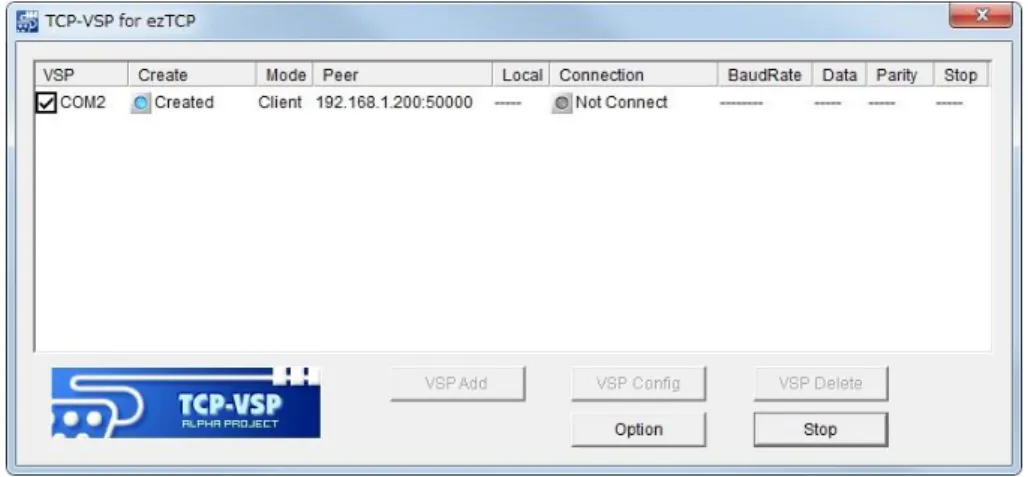
仮想シリアルポートドライバ「TCP-VSP for ezTCP」を使用することで、PCのシリアルポートアプリケーションからezTCP を透過的なシリアルポートとして取り扱うことができます。
これによりRS-232等で構築されたシステムを、ソフトウェアを変更することなくネットワーク化することが可能です。
*1 製品添付のダイポールアンテナについて
本製品は添付のアンテナにて日本国内での無線認証を取得しています。
このため他のアンテナに付け替えての使用は電波法に違反しますのでご注意ください。
1.3 プロトコル変換の仕組み
CSW-H85K 内部で処理されているシリアル通信とイーサネット通信のプロトコル変換について簡単に説明します。
EIA-232(RS-232)通信に代表されるシリアル通信は、データ伝送を行うための電気的・機械的な特性が定義された物理層のみの 規格で、通信を行う上での通信手順や通信規約などの約束事であるプロトコルまでは定義されていません。
これとは対照的に、LAN(Local Area Network)で使用されるイーサネット通信は、物理層だけでなくデータリンク層、ネットワ ーク層、トランスポート層などのプロトコルまで定義された規格で、ICMP/IGMP/TCP/EGP/UDP/RSVP/OSPF など様々なプロトコ ルが存在します。
このため、シリアル通信とイーサネット通信を相互に変換するためには、プロトコルを処理する必要があります。
LAN で使用される通信の中で代表的な TCP/IP は、トランスポート層で定義されたプロトコルで次のような特徴があります。
・個々に割り当てられた IP アドレスを元にしたコネクション型通信で、通信相手と接続してから通信が開始される
・伝送データは小さな単位(パケット)に分割され、個々に送受信されるパケット交換方式で行われる
・各パケットには、送信先や送信元の情報・通信情報・誤り訂正情報などのヘッダ情報が付加される
・パケット毎に受信の有無やデータ誤り訂正が自動的に行われる
CSW-H85K で TCP/IP のプロトコル変換が行われる際には内部で次のような処理が行われています。
・設定情報を元に、通信相手との接続/切断の手続きを実行する
・シリアル通信で受信したデータをパケットデータに変換し、イーサネット通信で送信する
・イーサネット通信で受信したパケットデータからデータ部分を抽出し、シリアル通信で送信する
・通信エラーが発生した場合には、リトライなど必要な処理が実行される
これにより下図のような構成を組むことで、シリアル通信機器は LAN 上の通信機器と通信を行うことが可能になります。
この際、シリアル通信機器はイーサネット通信の複雑なプロトコルを全く意識する必要がありません。
シリアル通信 プロトコル変換 無線 LAN 通信+イーサネット通信 受信データ
送信データ 受信パケット
送信パケット ヘッダ情報を付加
データを抽出
Ethernet
CSW-H85K シリアル通信
HUB
PC シリアル機器
無線 LAN
アクセスポイント
Ethernet
Fig 1.3-1 プロトコル変換の仕組み
1.4 使用例
1.4.1 基本的な使い方
本製品を使用することで、無線 LAN 機能を持たないシリアル機器を無線 LAN ネットワークに接続することができます。
以下に基本的な接続例とシリアル機器を無線 LAN に接続する例を記載します。
例 1. RS-232 機器を無線 LAN ネットワークに接続する
LAN
PC
RS-232 機器② シリアル通信
(RS-232) ezTCP シリーズ シリアル通信
(RS-232) RS-232 機器①
CSW-H85K
無線 LAN インフラストラクチャ
モード
アクセスポイント
・RS-232 機器①と PC と通信を行う
・RS-232 機器①と RS-232 機器②と通信を行う
Ethernet
Fig 1.4-1 基本的な接続例
例 2.RS-232 システムをイーサネットへ移行する
ソフトウェアの変更無しで そのまま移行
シリアル通信 (RS-232)
PC COM ポート RS-232 機器
シリアル通信 (RS232) RS-232 機器
シリアル通信 (RS-232)
PC COM ポート
CSW-H85K CSW-H85K
無線 LAN アドホックモード
Fig 1.4-2 既存の RS232 ネットワークをイーサネットへ接続
1.4.2 ネットワークへの接続
本製品を使用しますとさまざまな形態でネットワークに接続し使用することができます。
以下に代表的なネットワーク接続例を記載します。
例 3. FFTH、ADSL で使用する
ISP
インターネット
FFTH MODEM(Flets 光) PC Ethernet
ISP
FFTH MODEM(Flets 光) Ethernet RS-232
RS-232 機器
無線 LAN
PC LAN
例 1. 既存無線 LAN 環境で使用する
Ethernet RS-232
RS-232 機器
CSW-H85K
CIE-H10
RS-232
RS-232 機器 無線 LAN
アクセスポイント
Fig 1.4-3 無線ネットワーク接続例①
例 2. ピア・ツー・ピアで使用する
Fig 1.4-4 無線ネットワーク接続例②
RS-232 RS-232 機器
RS-232
RS-232 機器
CSW-H85K CSW-H85K
無線 LAN
1.5 製品仕様
CSW-H85K ハードウェア仕様
機能 仕様
電源電圧 DC5.0V ±10%(±0.5V) 消費電流 Typical 260mA
寸法 92mm×57mm×23mm (アンテナ含まず)
重量 約 64g (アンテナ含まず)
CPU ARM7 Core
シリアルインタフェース
対応規格:RS-232/RS-422/RS-485 1 ポート
通信速度:300/600/1200/2400/4800/9600/14.4K/19.2K/38.4K/57.6K/115.2K/230.4K bps データ長:5/6/7/8 ビット パリティ:NONE/EVEN/ODD/MARK/SPACE
スタートビット:1 ビット ストップビット:1/2 ビット フロー制御:NONE/RTS-CTS 無線 LAN インタフェース IEEE 802.11b/g 2dBi 外部アンテナ(SMA コネクタ)
動作温度範囲 -10℃~70℃ 結露無し
保存温度範囲 -40℃~85℃
RoHS RoHS 対応
CSW-H85K ソフトウェア仕様
機能 仕様
対応プロトコル
IPv4/IPv6 dual stack、TCP、UDP、IP、ICMP、ARP、TELNET、DHCP Server(Soft AP only)、
DHCP Client、PPPoE Client、DNS lookup、DDNS(Dynamic DNS)、
Telnet COM Port Control Option(RFC2217)、WEP、WPA-Personal(WPA-PSK/WPA2-PSK)、
WPA-Enterprise(EAP-TLS/TTLS、PEAP) 動作モード
ノーマル データ通信モード
ISP ファームウェアアップデートモード
シリアル設定 シリアル通信による動作設定モード
イーサネット通信モード
TCP Server TCP/IP サーバ通信モード TCP Client TCP/IP クライアント通信モード
AT Command AT コマンドによる TCP サーバ/クライアント切換えモード UDP UDP/IP 通信モード
イーサネット通信同時接続数 1
ファイアウォール機能 MAC Address、IP Address Range
無線 LAN 通信モード
Infrastructure 各無線 LAN 機器が、ネットワークを統括するアクセスポイン トを介して通信し、互いに直接通信しない形態
Ad-Hoc 各無線 LAN 機器が、互いに直接通信をする形態
Soft AP CSW-H85 がアクセスポイントとして動作し、Infrastructure を構成する
PPPoE の FFTH、ADSL 対応 NTT フレッツ光、NTT フレッツ ADSL
<FFTH、ADSL 対応について>
弊社では、PPPoE の確認に以下の回線と ISP(インターネットサービスプロバイダ)を用いて動作確認をしております。
その他の回線業者及び ISP をご利用の場合動作しないことがありますのでご注意ください。*
光回線 :フレッツ光 ベーシック (NTT 西日本)
光モデム :FX 型「N」光加入者線終端装置(NTT 西日本)
ISP :plala
* CSW-H85K は CHAP 認証に対応していないため、フレッツ光プレミアムではご利用いただけません。
また、固定 IP アドレスサービスを使用することはできません。
Table 1.5-2 ソフトウェア仕様
Table 1.5-1 ハードウェア仕様
57.0
8 5. 0
23 .0 1 .0 2 3. 0 3 .5
TXDRXDLINK STS PWR
SOLLae
9 2. 0 3. 5
RUN SET
DC5 V 1 A
1.6 外形寸法
Fig 1.6-1 外形寸法図
1.7 各部名称
1.7.1 無線 LAN インタフェースコネクタ
SMA コネクタは、2dBi のダイポールアンテナを接続する無線 LAN インタフェースポートで、IEEE802.11bg の無線 LAN 規格に 対応しています。
無線 LAN インタフェースの詳細については「4.無線 LAN インタフェース」をご覧ください。
1.7.2 シリアルインタフェースコネクタ
D-SUB 9Pin オスコネクタは、シリアル通信デバイス接続用のインタフェースポートで、RS-232/RS-422/RS-485 の各規格に対 応しています。
シリアルインタフェースの詳細については「5.シリアルインタフェース」をご覧ください。
Fig 1.7-1 外観図
TXD RXDLINK STSPWR
SOLLae
RUN SET
DC5 V 1 A
無線 LAN インタフェースコネクタ ファンクションスイッチ
電源コネクタ
ファンクションボタン
シリアルインタフェースコネクタ LED インジケータ
5V GND
φ2.0 φ6.3
RUN SET
1.7.3 電源コネクタ
DC ジャックは、CSW-H85K の動作電源供給用コネクタで、付属の AC アダプタを使用して DC+5V を供給します。
AC アダプタは、必ず付属の AC アダプタを使用してください。
1.7.4 ファンクションボタン
筐体側面の穴の奥に動作モード変更用のファンクションボタンが設けられています。
本ボタンを使用して、シリアルコンフィギュレーションモードと ISP モードへの変更が可能です。
動作モードの詳細については「2.動作モード」をご覧ください。
1.7.5 ファンクションスイッチ
無線 LAN インタフェースコネクタと電源コネクタの間に、動作モード変更用のファンクションスイッチが設けられています。
本スイッチを使用して、通常動作モードとシリアル設定モードの選択を行います。
また、通常動作モード時の 2 種類の LED インジケータの表示選択を行います。
Fig 1.7-2 DC ジャック
Fig 1.7-4 ファンクションスイッチ
Fig 1.7-3 ファンクションボタン
1.7.6 LED インジケータ
CSW-H85K には、状態を表示するための LED が設けられています。
各 LED の表示は以下のようになっています。
モード 表記 色 LED 状態 説明
共通 PWR 赤 点灯 電源が入っている時
通常動作 モード 通常表示
STS 黄
点灯 TCP/IP プロトコルでセッションが確立している時 1 秒間隔で
点滅 動的 IP アドレスの割り当てを受けている時 1 秒間に 4 回
点滅 動的 IP アドレスの割り当てを受けられなかった時 LINK 緑 消灯 無線 LAN に接続していない時
点灯 無線 LAN に接続している時 RXD 黄 点滅 無線 LAN データを受信した時 TXD 緑 点滅 無線 LAN データを送信した時 通常動作
モード RSSI 表示
STS 黄
RSSI 値に応 じて点灯
通常動作モードで、RSSI(無線 LAN の電波強度)を表示す るモード
詳細は「2.7 通常動作モードでの RSSI 表示」をご覧く ださい
LINK 緑 RXD 黄 TXD 緑
ISP モード
STS 黄
消灯 ファームウェアを書き換えるモード LINK 緑
RXD 黄 TXD 緑
シリアル設定 モード
LINK 緑
1 秒間に 2 回
点滅 シリアルポートからを設定を変更するモード STS 黄
RXD 黄 TXD 緑
Fig 1.7-5 状態表示 LED
Table 1.7-1 LED の仕様
TXD RXD LINK STS PWR
SOLL ae
1.8 対応ソフトウェア
本製品には以下のソフトウェアが用意されています。
ソフトウェア名 機能
ezManager コンフィグレータソフト(ezTCP 製品の動作設定を行うためのソフトウェア)
ソフトウェア名 機能
TCP-VSP for ezTCP 仮想シリアルポートソフトウェア TCP-VSP 体験版 仮想シリアルポートソフトウェア
* ezManager の画像はバージョン 3.3C のものです。バージョンアップ時には画面イメージが変わる場合があります。
Table 1.8-1 ezTCP ユーティリティ
Table 1.8-2 Windows アプリケーション
Fig 1.8-1 コンフィグレータソフト「ezManager」
* TCP-VSP for ezTCP の画像はバージョン 1.41 のものです。バージョンアップ時には画面イメージが変わる場合があります。
1.8.1 最新版のソフトウェアの入手方法について
最新版のソフトウェアは弊社ホームページよりダウンロードできます。
弊社ホームページアドレス https://www.apnet.co.jp
1.8.2 ソフトウェアの再配布について
本製品に対応するソフトウェアを、CSW-H85K を組み込んだ製品とともにメンテナンス用として再配布することが可能です。
それ以外の使用目的において、再配布することはできません。
Fig 1.8-2 仮想 COM ポートソフト「TCP-VSP for ezTCP」
通常動作モード シリアル設定モード
ISPモード 電源OFF
①
②
③
④
⑤ ⑤
⑥
①
①
2. 動作モード
2.1 動作モード概要
CSW-H85K には、下表の 3 種類の動作モードがあり、これらはファンクションボタンとファンクションスイッチで決定します。
各動作モードと動作詳細の関係は下表のようになります。
ファンクションボタンとファンクションスイッチの場所については「1.7 各部名称」をご覧ください。
モード 動作詳細
通常動作モード 設定内容に従い、シリアル通信と無線 LAN インタフェースの通信を変換する 無線 LAN インタフェース経由で設定変更を行う
シリアル設定モード シリアルインタフェース経由で設定変更を行う
無線 LAN インタフェース(Soft AP)経由で設定変更を行う
ISP モード ファームウェアを書き換える
2.2 動作モードの変更
ファンクションボタンとファンクションスイッチで動作モードは下図のように決定し、遷移します。
①電源切断
②ファンクションスイッチを「RUN」の位置にして電源投入
③ファンクションボタンを押した状態で電源投入
④ファンクションスイッチを「SET」の位置にして電源投入
⑤電源投入中にファンクションボタンを 1 秒以上押す
⑥電源投入中にファンクションボタンを 1 秒未満押す
Table 2.1-1 各モードでの動作詳細
Fig 2.2-1 動作モード決定の要因と遷移
2.3 各モードでのシリアルインタフェースの状態
動作モードによりシリアルインタフェースの通信規格と通信条件は、下表のように設定されます。
モード シリアル規格 通信条件
通常動作モード 設定値 設定値
シリアル設定モード RS-232 固定 115.2Kbps/パリティなし/8bit 長/STOP 1bit
ISP モード RS-232 固定 115.2Kbps/パリティなし/8bit 長/STOP 1bit
2.4 通常動作モード
通常動作モードは、設定内容に従ってシリアル通信と無線 LAN インタフェース通信を相互にプロトコル変換する処理を行う 動作モードです。
CSW-H85K はほぼこのモードで使用されることから、「通常動作モード」と定義されています。
2.5 シリアル設定モード
シリアル設定モードは、主にシリアルインタフェース経由で CSW-H85K の設定変更を行う動作モードです。
CSW-H85K はイーサネットインタフェースが無線 LAN インタフェースであることから、必ず無線 LAN インタフェースから設定 変更が可能とは限りません。
無線設定の違いにより無線 LAN インタフェース経由で設定変更ができない場合には、シリアル設定モードをご利用ください。
また、セキュリティ設定により無線 LAN インタフェース経由で設定変更ができなくなった場合や、パスワード設定を忘れて しまった場合にも、これらの影響を受けずに設定変更が可能です。
さらにシリアル設定モード時には、無線 LAN インタフェースが Soft AP モードの固定値で動作していますので、無線 LAN イ ンタフェースからの設定変更も可能です。
シリアル設定モードでの無線 LAN インタフェース経由での設定変更については「3.2.3 シリアル設定モードでの無線 LAN イ ンタフェース」をご覧ください。
2.6 ISP モード
ISP モードは、CSW-H85K の動作ファームウェアを書き換える動作モードです。
CSW-H85K では、動作ファームウェアを更新することで、仕様変更への対応や新機能の追加を可能にしています。
この際に使用されるのが ISP モードです。
具体的なファームウェアの更新については「8.3 ファームウェアの更新方法」をご覧ください。
CSW-H85K の最新ファームウェアは弊社ホームページからダウンロード可能です。「1.8.1 最新版のソフトウェアの入手方法」
に記載されているアドレスから入手可能ですので、定期的に確認されることをお勧めします。
Table 2.3-1 各モードでのシリアルインタフェース仕様
RUN SET
2.7 通常動作モードでの RSSI 表示
CSW-H85K には、状態を表示するための LED が設けられています。
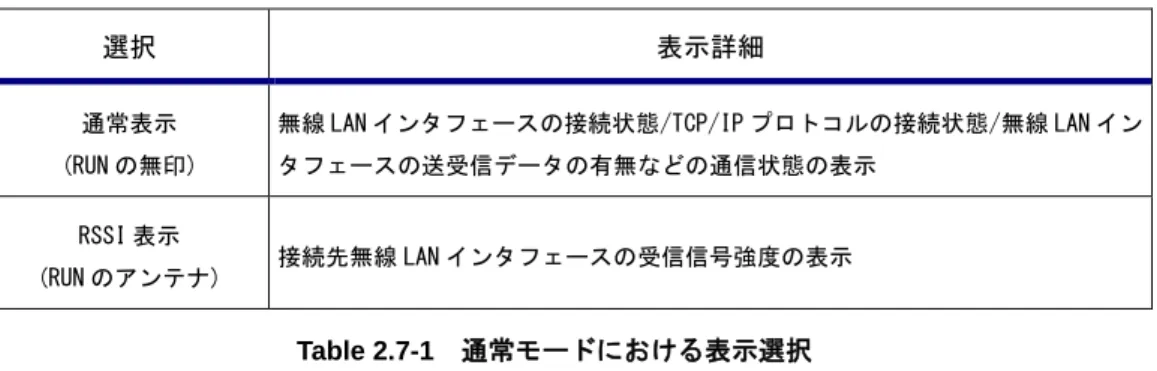
この LED インジケータは、通常動作モードにおいて下表の 2 種類の表示を選択することが可能です。
選択 表示詳細
通常表示 (RUN の無印)
無線 LAN インタフェースの接続状態/TCP/IP プロトコルの接続状態/無線 LAN イン タフェースの送受信データの有無などの通信状態の表示
RSSI 表示
(RUN のアンテナ) 接続先無線 LAN インタフェースの受信信号強度の表示
ファンクションスイッチを下図のアンテナマークの位置に設定して電源投入することで、接続先無線 LAN インタフェースの 受信信号強度が LED に表示されます。
RSSI 値と LED 表示の対応は下表のようになります。
なお、TXD → RXD → LINK → STS → LINK → RXD → TXD の点灯を繰り返している場合は、接続先無線 LAN インタフェー スとの接続がされていない状態であることの表示になります。
RSSI 値 TXD RXD LINK STS
RSSI<-70dBm 消灯 消灯 消灯 点灯
-70dBm≦RSSI<-60dBm 消灯 消灯 点灯 点灯
-60dBm≦RSSI<-50dBm 消灯 点灯 点灯 点灯
-50dBm≦RSSI 点灯 点灯 点灯 点灯
Fig 2.7-1 RSSI 表示のファンクションスイッチ位置 Table 2.7-1 通常モードにおける表示選択
Table 2.7-2 RSSI 値と LED 表示の関係
3. 設定変更
3.1 設定について
CSW-H85K は動作に関する条件を設定値として扱い、値を変更することで様々な環境の違いに対応できるようになっています。
設定値は CSW-H85K の不揮発性メモリ領域に格納され、電源を切断しても値が失われることはありません。電源投入時には格 納された設定値で動作を開始します。
CSW-H85K には無線 LAN インタフェース、シリアルインタフェースなど様々な設定が存在します。これら設定の設定値は、主 にコンフィグレータソフト「ezManager」を使って変更します。
ezManager 以外では、イーサネット通信モードの「AT コマンドモード」動作時に「AT コマンド」による設定変更が可能です。
ezManager での設定値変更には、システムの再起動を伴いますので、システムを稼働したまま設定変更をすることができませ ん。
AT コマンドによる設定変更にはシステムの再起動が必要ありませんので、ダイナミックに設定変更が可能という特長があり ます。
3.2 ezManager による設定変更
ezManager は Windows PC 上で動作する CSW-H85K のコンフィグレータソフトです。
ezManager では、各設定を機能単位に分類して表示・設定できますので、膨大な設定値の管理に優れています。
本体の動作モードにあわせて、設定方法選択タブにて設定値の読み書き方法を選択します。
設定値を読み出して変更した後は、設定値書き込みボタンを押して書き込みを行います。
Fig 3.2-1 ezManager 共通操作箇所
設定値書き込みボタン設定方法選択タブ
3.2.1 シリアルインタフェースからの設定変更
本形態はシリアル設定モードで使用する設定方法です。
CSW-H85K と Windows PC を添付のシリアルケーブルで接続し、PC のシリアルポート経由で各種設定を行います。
シリアルインタフェースからの設定変更は、「Search ezTCP」欄内の「Serial」タブにて行います。
シリアルケーブル
CSW-H85K
Windows PC
Fig 3.2-2 ezManager シリアルインタフェースからの設定変更
Fig 3.2-3 ezManager「Serial」タブ
シリアルインタフェースからの設定値読み出しは次の操作で行います。
COM Port 欄のプルダウンメニューからシリアルケーブルを接続した PC の COM ポート番号を選択し、右の Open ボタンを押し ます。COM ポートがオープンできると、Open ボタンが Close ボタンに変わります。
CSW-H85K がシリアル設定モードで起動していることを確認し、Read ボタンを押します。
Read ボタン上の進捗バーが左から右に移動し、読み込み完了でダイアログが表示され、Search Results 欄の中に該当 CSW-H85K の MAC アドレスが表示されます。
Fig 3.2-4 ezManager シリアルインタフェースからの設定値読み出し
Search Result 欄COM ポート選択プルダウンメニュー
Open/Close ボタン 進捗バー
Read ボタン
読み出し完了ダイアログ
3.2.2 無線 LAN インタフェースからの設定変更
本形態は通常動作モードで使用する設定方法です。
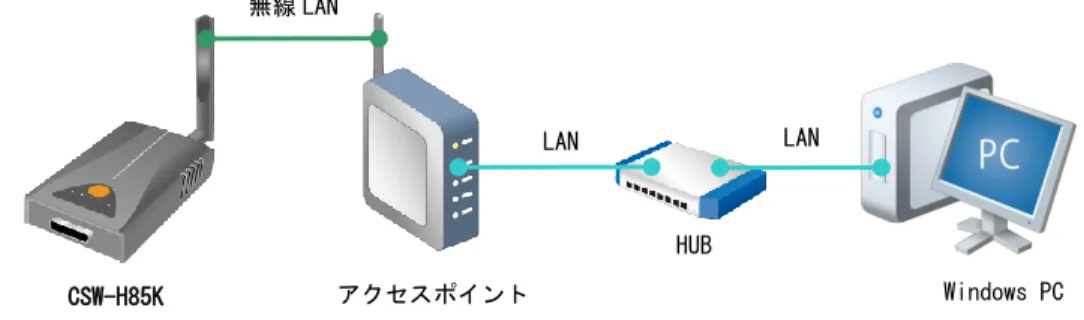
CSW-H85K と Windows PC を無線 LAN インタフェース経由で接続し、PC のイーサネットインタフェース経由で各種設定を行い ます。
無線 LAN インタフェースからの設定変更は、「Search ezTCP」欄内の「MAC」タブと「IP」タブにて行います。
それぞれのタブの違いは次のようになりますので、使用環境に応じて使い分けてください。
検索及び設定方法 説明
MAC
本体の MAC アドレスをベースに、UDP のブロードキャスト通信を使って検索と設定を行いま す
ezManager を実行する PC と異なったネットワーク環境に設定された本体でも、同一セグメ ント内に接続されていれば、本体の検出と設定を行うことができます
ブロードキャスト通信は異なるセグメントには届きませんので、異なる LAN や WAN に接続 された本体に対しては使用することができません
IP
本体の IP アドレスをベースに、UDP のユニキャスト通信を使って設定を行います ezManager を実行する PC と IP アドレスベースで通信が可能な環境にある本体であれば、異 なる LAN や WAN に接続されていても設定を行うことができます *1
MAC とちがって、本体の検出を行うことはできません
*1 異なる LAN や WAN の場合、ルータ等のレイヤ 3 スイッチを使用してルーティング可能にする必要があります。
CSW-H85K
Fig 3.2-5 ezManager 無線 LAN インタフェースからの設定変更
Windows PC アクセスポイント
HUB 無線 LAN
LAN LAN
Table 3.2-1 無線 LAN インタフェースからの検索及び設定方法
Fig 3.2-6 ezManager「MAC」「IP」タブ
無線 LAN インタフェースから「MAC」タブを使っての設定値読み出しは次の操作で行います。
CSW-H85K が通常モードで起動していることを確認し、Search ALL ボタンを押します。同一セグメント上に CSW-H85K が存在 する場合には、Search Results 欄に検出された CSW-H85K が表示されます。
設定を変更したい CSW-H85K の MAC アドレスが判っている場合には、MAC Address 指定欄に MAC アドレスを入力し、Read ボタ ンを押すことで設定値を読み込むことも可能です。
無線 LAN インタフェースから「IP」タブを使っての設定値読み出しは次の操作で行います。
CSW-H85K が通常モードで起動していることを確認し、Local IP Address 欄に CSW-H85K の IP アドレスを入力します。Port 欄 に 50005 を入力し、Read ボタンを押すことで設定値が読み込まれ、Search Results 欄に検出された CSW-H85K が表示されま す。
Fig 3.2-7 ezManager「MAC」タブでの設定値読み出し
Fig 3.2-8 ezManager「IP」タブでの設定値読み出し
Search All ボタンSearch Results 欄
Read ボタン MAC Address 指定欄
Search Results 欄
Read ボタン
Port 欄
Loacal IP Address 欄
3.2.3 シリアル設定モードでの無線 LAN インタフェース
シリアル設定モードで動作しているときの CSW-H85K の無線 LAN インタフェースは、固定設定の Soft AP モードで動作してい ます。
このため、無線 LAN インタフェースを搭載したノート PC 等を使うことで、無線 LAN インタフェース経由で設定を行うことが 可能になっています。
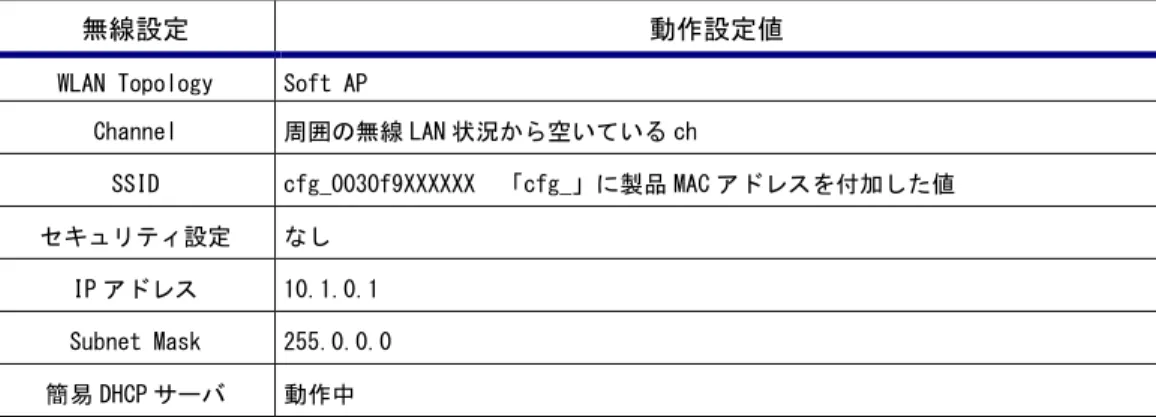
シリアル設定モードでの無線 LAN インタフェースは次の Soft AP モードに設定され動作しています。
無線設定 動作設定値
WLAN Topology Soft AP
Channel 周囲の無線 LAN 状況から空いている ch
SSID cfg_0030f9XXXXXX 「cfg_」に製品 MAC アドレスを付加した値 セキュリティ設定 なし
IP アドレス 10.1.0.1 Subnet Mask 255.0.0.0 簡易 DHCP サーバ 動作中
無線 LAN インタフェースと Soft AP モードについては「4.無線 LAN インタフェース」をご覧ください。
Table 3.2-2 シリアル設定モードでの無線 LAN インタフェース動作値
CSW-H85K 無線 LAN 搭載
ノート PC
無線 LAN インフラストラクチャ
モード
Windows PC
シリアルケーブル
Fig 3.2-9 シリアル設定モードでの無線 LAN インタフェース
SSID : cfg_0030f9XXXXXX セキュリティなし 10.1.0.1/8 DHCP サーバ動作
無線 LAN 経由での設定
シリアル経由での設定
3.3 AT コマンドによる設定変更
イーサネット通信モードが AT Command で動作している時には、シリアルインタフェースから AT コマンドを使用して設定の 変更と確認が可能です。
CSW-H85K は電源投入時に不揮発性メモリ領域に格納された各設定値を揮発性メモリ領域にコピーし、揮発性メモリの内容で 実際に動作を行います。
AT コマンドで用意されている設定変更コマンドは、揮発性メモリ内の値を変更します。
このため、AT コマンドによる設定変更は ezManager の設定変更と違って、システムの再起動を伴いません。AT コマンドはダ イナミックに設定変更が可能という特長があります。
また、AT コマンドの中には揮発性メモリの内容を不揮発性メモリ領域に保存するものもあります。
AT コマンドの詳細については「6.6 AT Command モード」をご覧ください。
AT+PLP=50001 待ち受けポートを
50001 に変更 シリアルケーブル
CSW-H85K
シリアル機器
Fig 3.3-1 AT コマンドによる設定変更
AT Command モードで動作中AT コマンドによる 設定変更が可能
OK 了解
:
Peer Address : 192.168.1.201 Peer Port : 50000
Local Port : 50001 Event Byte : 0 Timeout : 0
:
:
Peer Address : 192.168.1.201 Peer Port : 50000
Local Port : 50001 Event Byte : 0 Timeout : 0
:
不揮発性メモリ領域 揮発性メモリ領域
ezManager の設定変更 AT Command の設定変更 電源投入時
内容コピー
AT+PWP AT コマンドで保存
実際の動作は この値で決定
Fig 3.3-2 保存設定値と動作設定値の関係
RUN SET
TXD RXD LINK STS PWR
TXD RXD LINK STS PWR
TXD RXD LINK STS PWR
TXD RXD LINK STS PWR
TXD RXD LINK STS PWR
TXD RXD LINK STS PWR
3.4 出荷時設定へのリセット
CSW-H85K は各種設定値を弊社からの出荷時設定にリセットする機能を搭載しています。
出荷時設定の各値に関しては、次項「3.5 出荷時設定」をご覧ください。
何らかの要因により、本体の動作が不安定になった際や、一度設定値を全て元に戻したい場合にご利用ください。
①ファンクションスイッチをシリアル設定モードの位置に設定して電源を投入します PWR 以外の LED が全て点滅します
②ファンクションボタンを 5 秒以上押します
ファンクションボタンを押すと点滅していた LED が全て消灯し、押し続けることで STS → LINK → RXD → TXD の順に 点灯します。全て点灯したらボタンを離します。
③出荷時設定にリセットされます PWR 以外の LED が全て点滅します
④次に電源投入すると出荷時設定で動作開始します
Fig 3.4-1 出荷時設定へのリセット時のファンクションスイッチ設定
Fig 3.4-2 出荷時リセット中の LED 表示
3.5 出荷時設定
CSW-H85K の出荷時設定を ezManager のハードコピー画面で記載します。
3.5.1 Network タブ設定一覧
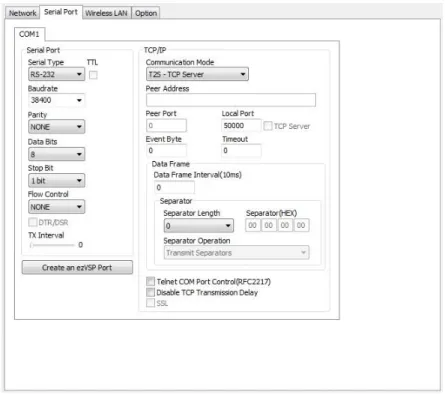
3.5.2 Serial Port タブ設定一覧
Fig 3.5-1 Network タブ設定一覧
Fig 3.5-2 Serial Port タブ設定一覧
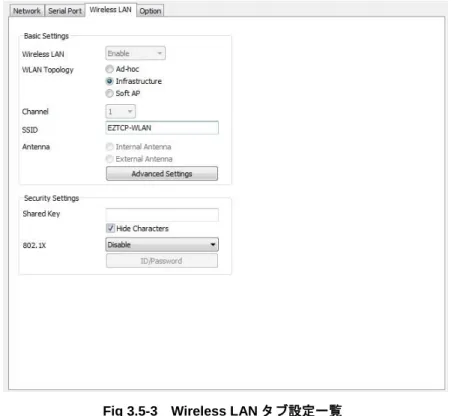
3.5.3 Wireless LAN タブ設定一覧
Fig 3.5-3 Wireless LAN タブ設定一覧
Fig 3.5-4 Wireless LAN タブ内 Advanced Settings 設定一覧
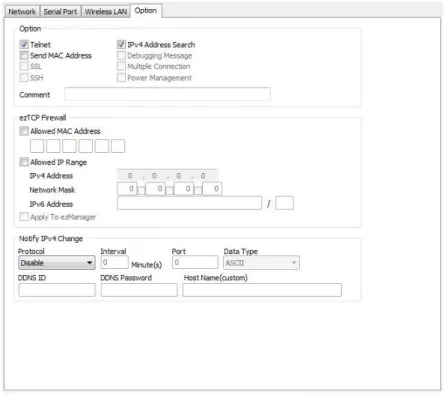
3.5.4 Option タブ設定一覧
Fig 3.5-5 Option タブ設定一覧
4. 無線 LAN インタフェース
4.1 無線 LAN インタフェース概要
4.1.1 無線 LAN 仕様
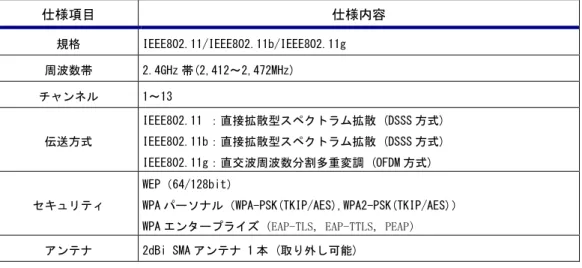
CSW-H85K の SMA コネクタは、2dBi のダイポールアンテナを接続する無線 LAN インタフェースポートで、IEEE にて策定された 免許不要な無線 LAN 規格のうち、2.4GHz 帯の ISM バンドを使用する 11b と 11g の伝送規格に対応しています。
CSW-H85K の無線 LAN インタフェースは、イーサネット通信のリンク層に使用されます。
仕様項目 仕様内容
規格 IEEE802.11/IEEE802.11b/IEEE802.11g 周波数帯 2.4GHz 帯(2,412~2,472MHz)
チャンネル 1~13
伝送方式
IEEE802.11 :直接拡散型スペクトラム拡散 (DSSS 方式) IEEE802.11b:直接拡散型スペクトラム拡散 (DSSS 方式) IEEE802.11g:直交波周波数分割多重変調 (OFDM 方式)
セキュリティ
WEP(64/128bit)
WPA パーソナル(WPA-PSK(TKIP/AES),WPA2-PSK(TKIP/AES))
WPA エンタープライズ(EAP-TLS, EAP-TTLS, PEAP)
アンテナ 2dBi SMA アンテナ 1 本 (取り外し可能)
4.1.2 無線 LAN 通信方式とセキュリティ
無線LAN通信方式として、インフラストラクチャ/アドホックの通信方式に対応している他、CSW-H85Kが無線LAN親機として 動作するSoft APモードを搭載しています。これにより、無線LANアクセスポイントを使用することなく無線LAN環境を構築す ることが可能です。
通信方式 内容
インフラストラクチャ 1 台の無線 LAN 親機(アクセスポイント)と複数の無線 LAN 子機で無線 LAN を構成 する通信方式
アドホック 複数の無線 LAN 子機同士が接続して無線 LAN を構成する通信方式
Soft AP CSW-H85K が無線 LAN 親機として動作しインフラストラクチャを構成する通信方式
選択する無線LAN通信方式により、設定できるセキュリティ設定が制限されます。通信方式とチャンネル指定、SSID設定、セ キュリティの対応は下表のようになります。
通信方式 チャンネル指定 SSID 設定 WEP WPA
インフラストラクチャ 不要 必要 対応 対応
アドホック 必要 必要 対応 未対応
Soft AP 必要 必要 対応 未対応
Table 4.1-1 無線 LAN 仕様
Table 4.1-2 無線 LAN 通信方式
4.2 インフラストラクチャモード
インフラストラクチャモードは無線 LAN の動作モードのひとつで、アクセスポイント(無線 LAN 親機)と 1 台以上の無線 LAN 子機で構成される無線ネットワークです。
後述するアドホックモードでは、無線 LAN 子機同士が調整を行いながら通信を行いますが、本方式ではアクセスポイントが 無線ネットワークを統括して処理を行うことから、効率のよい無線通信が行われます。
インフラストラクチャモード時のイーサネット通信に関する環境設定(IP アドレスの範囲など)はアクセスポイントの接続さ れる LAN に依存します。
4.3 アドホックモード
アドホックモードは無線 LAN の動作モードのひとつで、2 台以上の無線 LAN 子機で構成される無線ネットワークです。
無線 LAN 子機同士が調整を行いながら通信を行うことから無線通信の効率は落ちますが、子機のみで簡単に無線ネットワー クが構成できるという利点があります。
アドホックモード時のイーサネット通信に関する環境設定(IP アドレス範囲など)は無線 LAN 子機同士で同じ環境に合わせる 必要があります。
Table 4.2-1 インフラストラクチャモードの構成例
Table 4.3-1 アドホックモードの構成例
4.4 Soft AP モード
Soft AP モードは CSW-H85K オリジナルの機能で、CSW-H85K がアクセスポイントとしてインフラストラクチャモードを構成す る無線ネットワークです。
アドホックモードは子機のみで無線 LAN を構成できる便利な機能なのですが、スマートフォンを代表とする一部無線子機で はアドホックモードを搭載していない機器が存在します。
CSW-H85K では、簡易なアクセスポイントとして動作するモード(Soft AP モード)を搭載していますので、このような場合で もアクセスポイントを用意せずインフラストラクチャモードを構成することが可能です。
Soft AP モード時のイーサネット通信に関する環境設定(IP アドレスの範囲など)は次のようになります。
CSW-H85K の IP アドレスは 10.1.0.1 の固定設定になりますので、子機の IP アドレス範囲もこれに合わせてください。
また、CSW-H85K 上では簡易 DHCP サーバが動作していますので、子機は DHCP による IP アドレスの割り当てを受けることが可 能です。
Table 4.4-1 Soft AP モードの構成例
4.5 無線 LAN インタフェース設定
ezManager による無線 LAN インタフェースに関する設定について解説します。
無線 LAN インタフェースの設定は、「ezManager」の「Wireless LAN」タブにて行います。
4.5.1 基本設定
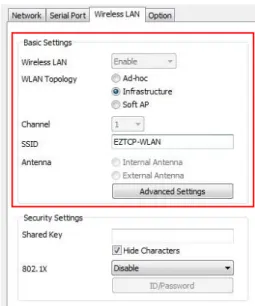
無線 LAN インタフェースの基本設定は、「Wireless LAN」タブの Basic Settings 欄にて行います。
本欄の設定は無線 LAN 通信方式や、使用無線 LAN チャンネル、無線 LAN 識別子(SSID)といった無線 LAN の基本的な動作を決 定する内容になります。
設定項目 設定内容説明
WLAN Topology
無線 LAN 通信方式を設定します
それぞれのラジオボタンは次のような対応になります
Ad-hoc アドホック
Infrastructure インフラストラクチャー Soft AP Soft AP
それぞれの通信方式の詳細は「4.1.2 無線 LAN 通信方式とセキュリティ」をご覧 ください
Channel
無線通信チャンネル(1~13)を設定します
インフラストラクチャー選択時はアクセスポイントがチャンネルを決定しますの で、本欄はグレーアウトして設定不要な状態になります
SSID
無線 LAN 識別子を設定します
同じ識別子の機器同士が接続されますので、接続したい無線機器と同じ識別子を 設定します
Advanced Settings Advanced Settings(高度な設定)ダイアログを開くボタンです
Fig 4.5-1 ezManager 無線 LAN インタフェース基本設定欄
Table 4.5-1 無線 LAN インタフェース基本設定の説明
4.5.2 高度な設定
基本設定欄の Advanced Settings ボタンを押すことで、無線 LAN インタフェースに関する高度な設定ダイアログが表示され ます。
設定項目 設定内容説明
Phy Mode
使用する無線 LAN 規格を選択します 802.11 IEEE802.11 規格で動作
802.11b IEEE802.11/IEEE802.11b 規格で動作
802.11b/g IEEE802.11/IEEE802.11b/IEEE802.11g 規格で動作
Short Preamble
無線通信時のプリアンブルの長さをを設定します
チェック時はショートプリアンブル、未チェック時はロングプリアンブルで動作 します
ショートプリアンブルにすることで無線 LAN の通信が速くなりますが、ショート プリアンブルに対応していない無線 LAN 機器とは通信ができなくなる恐れがあり ます、そのような場合にはロングプリアンブルに設定してください
Short Slot
無線通信時のスロット時間の長さを設定します
チェック時はスロット時間を短く、未チェック時はスロット時間を長くします スロット時間を短くすることで、無線 LAN の通信が速くなりますが、短いスロッ ト時間に対応していない無線 LAN 機器とは通信ができなくなる恐れがあります スロット時間の変更は 802.11g 規格からサポートされた機能です、802.11 や 802.11b 規格では長いスロット時間にしか対応していませんので、そのような場 合には未チェックに設定してください
CTS Protection
無線通信時の CTS プロテクション機能の使用を選択します
チェック時は CTS プロテクション機能をオン、未チェック時はオフで動作します CTS プロテクションは 802.11g 規格からサポートされた機能で、データ送信前に CTS(Clear To Send)信号を送出することで 802.11b 規格の無線 LAN 機器とのデー タ衝突を防ぐことが可能になります。
このため、オフ時には CTS 信号送出がされないことから無線 LAN の通信が速くな りますが、通信相手に 802.11 や 802.11b 規格の無線機器がいる場合にはデータ衝 突が発生しますのでオン時以上に通信が遅くなります
Fig 4.5-2 ezManager 無線 LAN インタフェース高度な設定ダイアログ
4.5.3 セキュリティ設定
無線 LAN インタフェースのセキュリティ設定は、「Wireless LAN」タブの Security Settings 欄にて行います。
設定項目 設定内容説明
Shared Key
シェアードキー(共通の暗号キー)方式の無線 LAN セキュリティを設定します WEP 方式のキーコードまたは WPA パーソナル方式のプレシェアードキーを入力し ます
802.1X WPA エンタープライズ方式の設定を行います
WEP 方式は、無線 LAN セキュリティの中で最も古い暗号化方式の設定で、無線 LAN 通信機器間に共通の暗号キー(WEP キー)
を設定します。WEP キーの長さは、「64bit」「128bit」「256bit」などがあり(CSW-H85K は 128bit まで対応しています)、数 値が大きくなるほど設定できる文字数が多くなり、暗号化強度も向上します。
64bit の場合は 5 文字、128bit の場合は 13 文字を設定します。
WPA パーソナル方式は、WEP をより堅固にした無線 LAN のセキュリティ規格です。プレシェアードキーと呼ばれる暗号キーを 用い、WEP と同様に無線 LAN 通信機器間に共通の暗号キーを設定します。
暗号化方式に「AES」「TKIP」があり、「TKIP」では、一定の時間ごとに自動的にキーを更新して通信の確認/認証を行うため、
ひとつの暗号キーを長期間共有して使う WEP キーと比べて安全に通信を行うことができます。「AES」は、「TKIP」に比べて暗 号の解読が難しいため、「TKIP」よりも強固な暗号化方式になっています。
また WPA パーソナル方式には「WPA」と「WPA2」の新旧ふたつの仕様があり、新仕様の「WPA2」ではセキュリティが強化され ています。
WPA 方式では、8~63 文字の範囲内でプレシェアードキーを設定します。
CSW-H85K では「AES」と「TKIP」、「WPA」と「WPA2」全てに対応しているため、特にこれらを指定する選択設定はありません。
Fig 4.5-3 ezManager 無線 LAN インタフェースセキュリティ設定欄
Table 4.5-3 無線 LAN インタフェースセキュリティ設定欄の説明
WPA エンタープライズ方式は、企業向けに定義された無線 LAN のセキュリティ規格で、IEEE802.1X を使用します。
アクセスポイントは無線 LAN 子機と EAP にてネゴシエーションを行ない、暗号鍵の素材となるペアマスター鍵(PMK: Pairwise Master Key)を渡します。さらにその後、RADIUS 認証サーバによる認証と暗号鍵の入手を行い、この暗号鍵を使って無線 LAN の暗号化を行います。
EAP には複数のプロトコルが存在し、CSW-H85K ではその中の「EAP-TLS」「EAP-TTLS」「PEAP」に対応しています。
「Wireless LAN」タブの Security Settings 欄内の 802.1X が WPA エンタープライズの設定箇所になります。
プルダウン形式のメニューになっていて、使用 EAP を選択します。
EAP を選択すると、種類に応じてプルダウンメニュー下のボタンの表記が変更されます。このボタンを押すと ID/Password ダ イアログが表示されますので、このダイアログで ID とパスワードを設定します。
下図は EAP-TLS を選択した際のダイアログになります、EAP-TLS ではパスワードが不要なので ID のみのダイアログになって います。
Fig 4.5-4 ezManager 無線 LAN インタフェース WPA エンタープライズセキュリティ設定欄
Fig 4.5-5 ezManager 無線 LAN インタフェース ID・PASSWORD 設定ダイアログ
4.6 MAC アドレス
無線 LAN インタフェース内にはネットワーク上でノードを識別するために MAC アドレスが割り当てられています。
CSW-H85K の MAC アドレスはイーサネット用のものになりますので、48 ビット(EUI-48)の符号になります。
この MAC アドレスは製造時に一意に決定されるもので変更することはできません、MAC アドレスは、筐体裏のシールに記載さ れています。
CSW-H85K MAC アドレス : 00-30-F9-XX-XX-XX
先頭の 24 ビットは Sollae 社のベンダ ID です。
Fig 4.6-1 筐体裏シール
5. シリアルインタフェース
5.1 シリアルインタフェース概要
CSW-H85K の D-SUB 9Pin オスコネクタは、シリアル通信デバイス接続用のインタフェースポートで、RS-232/RS-422/RS-485 の各規格に対応しています。
5.2 シリアルインタフェース詳細
シリアルインタフェースの仕様は以下のようになっています。
仕様項目 仕様
対応規格 RS-232/RS-422/RS-485
同期方式 調歩同期式
通信速度 300/600/1200/2400/4800/9600/14.4K/19.2K/38.4K/57.6K/115.2K/230.4K bps データ長 5,6,7,8 ビット
パリティ NONE,EVEN,ODD,MARK,SPACE スタートビット 1 ビット
ストップビット 1,2 ビット
フロー制御 NONE,RTS/CTS *フロー制御は RS-232 のみ
.,m
D-SUB 9Pin のピン番号割り当ては下図のようになっています。
Table 5.2-1 シリアルインタフェース仕様
Fig 5.2-1 D-SUB 9Pin コネクタ ピンテーブル
RS-232 インタフェース設定時の D-SUB 9Pin コネクタのタフェースのピンアサインを以下に示します。
No. 信号名 信号詳細 入出力 CSW-H85K
1 DCD Data Carrier Detect 入力 未使用2 RXD Recive Data 入力 使用
3 TXD Transmit Data 出力 使用
4 DTR Data Terminal Ready 出力 常時 Active 出力
5 GND Ground - 使用
6 DSR Data Set Ready 入力 未使用
7 RTS Request to Send 出力 設定により使用/未使用 8 CTS Clear to sebnd 入力 設定により使用/未使用
9 RI Ring Indicator 入力 未使用
RS-422 インタフェース設定時の D-SUB 9Pin コネクタのタフェースのピンアサインを以下に示します。
No. 信号名 信号詳細 入出力 CSW-H85K
1 TX- Transmit Data- 出力 使用
2 - - - -
3 RX- Receive Data- 入力 使用
4 RX+ Receive Data+ 入力 使用
5 GND Ground - 使用
6 - - - -
7 - - - -
8 - - - -
9 TX+ Transmit Data+ 出力 使用
RS-485 インタフェース設定時の D-SUB 9Pin コネクタのタフェースのピンアサインを以下に示します。
No. 信号名 信号詳細 入出力 CSW-H85K
1 TRX- Data- 入出力 使用
2 - - - -
3 - - - -
4 - - - -
5 GND Ground - 使用
6 - - - -
7 - - - -
8 - - - -
9 TRX+ Data+ 入出力 使用
Table 5.2-2 RS-232 インタフェース時ピンアサイン
Table 5.2-3 RS-422 インタフェース時ピンアサイン
Table 5.2-4 RS-485 インタフェース時ピンアサイン
添付の D-Sub 9Pin ケーブル結線は下図のようになっています。
※1,9Pin は未結線です
信号名 D-Sub
9pin(メス)
D-Sub 9pin(メス)
信号 名
DCD 1 1 DCD
RxD 2 2 RxD
TxD 3 3 TxD
DTR 4 4 DTR
GND 5 5 GND
DSR 6 6 DSR
RTS 7 7 RTS
CTS 8 8 CTS
RI 9 9 RI
SHELL SHELL
Fig 5.2-2 添付ケーブル結線
5.3 シリアルインタフェース設定
シリアルインタフェースの設定は、「ezManager」の「Serial Port」タブ内[COM1]タブの Serial Port 欄にて行います。
Fig 5.3-1 ezManager シリアルインタフェース設定
6. イーサネット通信
6.1 イーサネット通信概要
CSW-H85K のイーサネット通信は、IPv4 と IPv6 の両プロトコルスタックを搭載しており、双方の IP 環境に対応しています。
また、通信プロトコルの TCP、UDP のほか、ICMP、ARP、TELNET、DHCP など様々なプロトコルに対応しています。
イーサネット通信仕様
機能 仕様
対応プロトコル
IPv4/IPv6 dual stack、TCP、UDP、IP、ICMP、ARP、TELNET、DHCP Server(Soft AP only)、
DHCP Client、PPPoE Client、DNS lookup、DDNS(Dynamic DNS)、
Telnet COM Port Control Option(RFC2217)
イーサネット通信モード
TCP Server TCP/IP サーバ通信モード TCP Client TCP/IP クライアント通信モード
AT Command AT コマンドによる TCP サーバ/クライアント切換えモード UDP UDP/IP 通信モード
イーサネット通信同時接続数 1
ファイアウォール機能 MAC Address、IP Address Range
6.2 イーサネット通信環境設定
イーサネット通信環境の設定は、「ezManager」の「Network」タブにて行います。
Table 6.1-1 イーサネット通信仕様
6.2.1 IPv4 設定
IPv4 環境に関する設定は、「Network」タブの IPv4 欄にて行います。
設定項目 説明
Local IP Address 32bit の論理アドレスを設定します
Subnet Mask ネットワーク部とホスト部の区別に使われる 32bit のマスク値
Gateway IP Address ネットワーク部を越えて通信をする際に使用するゲートウェイの IP アドレス DNS IP Address 名前変換に使用する DNS サーバの IP アドレス
IP アドレス 決定方法選択
Use static IP address 固定 IP アドレスで決定 Obtain an IP Automatically(DHCP) DHCP による自動割り当てで決定 Obtain an IP Automatically(PPPoE) PPPoE による自動割り当てで決定 PPPoE ID
PPPoE Password PPPoE にて使用される ID と Password Obtain DNS Server
Address Automatically
IP アドレス自動割り当て時に DNS アドレスの提供も一緒に受けるかを選択 チェックで「自動割り当てを受ける」
Obtain an IP From The First Received Packet
RARP(Reverse Address Resolution Protocol)による IP アドレスの設定変更を受ける かを選択、チェックで「変更を受ける」
.,m Table 6.2-1 IPv4 設定項目説明
Fig 6.2-2 ezManager IPv4 設定欄
6.2.2 IPv6 設定
IPv6 環境に関する設定は、「Network」タブの IPv6 欄にて行います。
設定項目 説明
Enable/Disable IPv6 の使用を設定します、Enable で使用、Disable で未使用の設定です IP アドレス
決定方法選択
グローバルユニキャストアドレス(IP アドレス)の決定方法 Use static IP address 固定 IP アドレスで決定 Obtain an IP Automatically DHCP による自動割り当てで決定
EUI
リンクローカルアドレスの決定方法
MAC Address 製品固有の MAC アドレスを元に生成
Random 乱数を元に生成
Local IP Address 128bit のアドレスを設定します
Prefix (/の右欄) Local IP Address の上位から何ビットがネットワーク部で使用されるかを設定します 0~128 が設定可能です
Gateway IP Address ネットワーク部を越えて通信をする際に使用するゲートウェイの IP アドレス DNS IP Address 名前変換に使用する DNS サーバの IP アドレス
.,m
Fig 6.2-3 ezManager IPv6 設定欄
Table 6.2-2 IPv6 設定項目説明
6.3 イーサネット通信モード
6.3.1 イーサネット通信モード
CSW-H85K のイーサネット通信には、2 つのプロトコルを使用した 4 種類の通信モードが用意されています。
Communication Mode 使用プロトコル 動作概要
T2S - TCP Server
TCP
TCP サーバ通信を行います COD - TCP Client TCP クライアント通信を行います
ATC - AT Command AT コマンドを使い TCP サーバ/クライアント を切り替えて通信を行います
U2S - UDP UDP UDP 通信を行います
6.3.2 TCP の特長と通信モード
TCP(Transmission Control Protocol)はイーサネット通信において、重複したり喪失することなく 2 点間でのデータが配送 されることを保証するための通信プロトコルです。
TCP は、コネクション型プロトコルで、セッションという形で 1 対 1 の通信を実現し、通信単位毎に応答の確認と通信順序の 確認を行うことで、正しく確実に通信が行われるかをチェックしています。
データ伝送のほかに、確認作業のオーバヘッドが発生することから、通信の速度は低下します。
CSW-H85K では TCP を使用した通信モードを、セッション開始の状態で分類して 3 種類用意しています。
TCP ではセッション開始時に、2 点間の各点を「接続要求待ち」「接続要求」の状態から開始させることで、短時間で確実な コネクションを実現しています。
「接続要求待ち」を行う側を「TCP Server」、「接続要求」を行う側を「TCP Client」と呼び、それぞれの通信モードに対応 します。
2 点 A と B の各点の状態の組み合わせとセッションの状態はつぎのようになります。
A 点 B 点 セッションの状態
TCP Server
TCP Server
双方が接続待ちを行うのでセッションが開始されない
TCP Client 片方が接続待ちを行い、片方が接続要求を行うことからセッ
ションが開始される TCP Server
TCP Client
TCP Client 双方が接続要求を行うのでセッションが開始されない
2 点間の通信モードは、それぞれ違う状態にする必要があります。
残る 1 種類の通信モード「AT Command」は、シリアルインタフェースからの AT コマンドにより TCP Server/TCP Client を切 り替えて動作するモードです。
2 点間それぞれの環境に合わせて、通信モードを決定してください。