Unisphere Central
リリース番号 4.0インストール
300-013-602 REV 06 2015 年 8 月 l 概要...2 l システム要件... 3 l ネットワーク プランニング...5 l Unisphere Central をダウンロードする... 6l VMware ESX/ESXi ホストに OVF テンプレートを直接導入する ... 6
l vCenter サーバーを使用して Unisphere Central を導入する ... 8
l Unisphere Central を起動する... 9 l Unisphere Central を構成する... 10 l Unisphere Central にストレージ システムを追加する... 10 l メトリック収集を構成する... 11 l 高可用性... 13 l HA のセットアップ... 14 l HA のトラブルシューティング...14 l スナップショットを使用したバックアップ/リカバリ...14 l スナップショットの作成と管理...15 l スナップショットからのUnisphere Central のリストア...15 l Unisphere Central のアンインストール... 16
概要
Unisphere Central は、複数の VNX®、VNXe™、vVNX、CLARiX CX4™の各システムのステー
タス、アクティビティ、リソースを管理者がリモートで監視できるようにする仮想アプライアン スです。 Unisphere Central サーバーは、VMware ESX ホストまたは VMware ESXi ホストが 少なくとも1 つ含まれている VMware 仮想環境で実行されます。 Unisphere Central サーバ
ーは、Unisphere Central が監視しているすべてのシステムから、ステータス、アラート、容
量、パフォーマンスに関する情報を集約して取得します。
㽷
Unisphere Central には、ご使用の環境内のシステムをアクティブに管理する機能やリアル
タイムのステータス情報を表示する機能は用意されていません。 これらの機能は、
Unisphere Remote が、管理対象となる特定のシステムの Unisphere にリンクし、起動する ことによって実現されます。 Unisphere Central 環境 Unisphere Central 環境は次の要素で構成されています。 表 1 コンポーネント コンポーネント 説明 Unisphere Central サーバ ー 適切に構成されたVNX、VNXe、vVNX、CX4 の各システムからステータ ス情報を収集して集約するVMware 仮想アプライアンス。 Unisphere Central サーバーは、VMware 仮想化環境内の仮想マシンとして実行さ れます。 OVA(オープン仮想化アプライアンス)ファイルとしてダウンロ ードされた後、1 台以上の VMware ESX ホストまたは VMware ESXi ホ ストに導入されます。 VNX、VNXe、vVNX、CX4 の 各ストレージ システム さまざまなオペレーティング システムで実行されているアプリケーショ ンおよびホストに、ネットワーク アクセスが可能なブロックとファイルベ ース ストレージ リソースを提供する VNX、VNXe、vVNX の各ユニファイ ド ストレージ システム。 また、ネットワーク アクセスが可能なブロックベ ースのストレージ リソースを提供する CX4 ストレージ システム。 VMware 環境 1 台の VMware ESX ホストまたは VMware ESXi ホストで動作する
VMware サーバーへのアクセスで構成される仮想化環境。 VMware ESX ホストおよび VMware ESXi ホストは、プロセッサのメモリ、ストレー ジ、ネットワーク リソースを複数の VM に抽象化することによって、各 VM がそれぞれ異なるオペレーティング システムとアプリケーションを 実行できるようにします。
㽷
VMware vCenter を使用した VMware ESX ホストまたは VMware ESXi ホ ストの管理はオプションです。
ワークステーション Unisphere Central のアプリケーション インターフェイスにアクセスする ためのサポート対象ブラウザーを実行するコンピューター。
㽷 ご使用の環境内でUnisphere Central サーバーの複数のインスタンスを構成することがで きますが、各サーバーは異なるストレージ システムを監視する必要があります。 Unisphere Central の複数のインスタンスで同じストレージ システムを監視しないでください。 開始する前に Unisphere Central をインストールして導入する前に、必ず次のタスクを実行してください。 表 2 前提条件のタスク タスク コメント 製品サポートのアカウントを設 定する 製品サポートのアカウントをお持ちでない場合は、 support.emc.com/productsにアクセスしてアカウントを設定してく ださい。 最新のドキュメントやトラブルシューティング情報、オンライン チャ ット、製品ダウンロード、インストール/保守ビデオ、ユーティリティ にアクセスするには、サポート アカウントが必要です。 ご使用の環境がシステムの最 小要件を満たしていることを確 認する 「システム要件」を参照してください。 ネットワーク情報を収集する 「ネットワーク プランニング」を参考にして、Unisphere Central 環境 のインストールおよび構成に必要な情報を収集します。 㽷
Unisphere Central サーバー VM 上の VMware vCenter 機能は、このインストール ガイドに 記載されていない限り、有効にしないでください。
システム要件
Unisphere Central 環境の構成に必要なリソースは次のとおりです。 次のOE バージョンのいずれかをサポートする 1 つ以上のストレージ システム。 表 3 システム OE バージョン システム オペレーティング環境のバージョン vVNX 3.1 以上 VNXe 2.2.0 以降 㽷 バージョン2.4 および 3.1 以降を実行している VNXe システムでシステム構成プロファ イルを使用できます。VNX VNX OE for Block 05.31.000.5.502 以降 VNX OE for File 7.0.35.3 以降 CX4 OE for Block 04.30.000.5.525 または.526
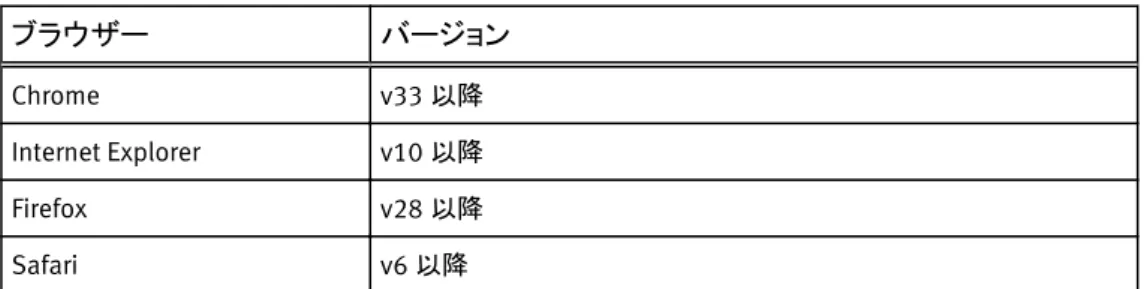
次の要件を満たすブラウザー:
表 4 ブラウザー バージョン ブラウザー バージョン Chrome v33 以降 Internet Explorer v10 以降 Firefox v28 以降 Safari v6 以降 動的ホスト構成プロトコル(DHCP)サーバー(DHCPv4)(IPv4 アドレスを動的に割り当てるた めに必要)。 ドメイン ネーム システム(DNS)サーバー(IPv4 アドレスと IPv6 アドレスの両方を使用する環 境に必要)。 ネットワーク タイム プロトコル(NTP)サーバー(省略可能、ただし強く推奨)。
以下の要件を満たす少なくとも1 台の 64 ビット VMware ESX ホストまたは VMware ESXi ホ スト4.0 以降。 表 5 ESX/ESXi 要件 コンポーネント 基本構成 推奨構成 CPU 2 4 メモリ 4 GB 8 GB ネットワーク インターフェイス 1 1 ストレージ 20 GB 40 GB メトリック収集が有効になっている場合、VMware ESX/ESXi ホストは、次の要件を満たして いる必要があります。 表 6 メトリックの推奨サイズ設定 小 中 大 システム(VNX および CS4) 10 25 50 システム(VNXe および vVNX) 75 150 300 ストレージ リソース(LUN とファイル システム) 10000 25000 50000 ディスク 5,000 10000 20000 CPU 2 4 8 メモリ(GB) 4 6 8 推奨のストレージ サイズ(GB) 25 65 120 小規模、中規模、大規模なVNXe 環境および vVNX 環境にあるオブジェクトの合計数は、対 応するVNX 環境または CX4 環境にあるオブジェクトの数を大幅に下回っています。 結果と して、推奨されるストレージ サイズは、VNXe 環境および vVNX 環境にとって十分なメトリック ストレージより大きくなります。
㽷
高可用性構成は、VMware vCenter サーバーで管理される VMware ESX ホストを使用してい
る場合にのみ使用可能です。 2 台以上の VMware ESX ホストが必要です。
vCenter を使用した VMware ESX ホストまたは VMware ESXi ホストの管理はオプションで す。 vCenter を使用する場合、Unisphere Central 環境は vCenter 4.0 以降を実行する VMware サーバーにアクセスできる必要があります。
ネットワーク
プランニング
Unisphere Central を導入して構成するには、ネットワーク構成情報を指定する必要があり ます。 インストールする前に、ネットワーク管理者に連絡して次のネットワーク設定情報を収 集しておいてください。 Unisphere Central は、以下のアドレスを使用して構成できます。 l IPv4 アドレスのみ(静的または動的) l IPv6 アドレスのみ(静的) l IPv4 アドレスと IPv6 アドレスの両方VNX システムと CX4 システムを監視するには、IPv4 アドレスで Unisphere Central を構成す る必要があります。
バージョン3.1 より前の VNXe システム(シングル SP 構成またはデュアル SP 構成)を監視
するには、IPv4 アドレスで Unisphere Central を構成する必要があります。 バージョン 3.1
以降を実行するVNXe システム(デュアル SP 構成)または vVNX システムを監視する場合
は、IPv4 アドレス、IPv6 アドレス、またはその両方で Unisphere Central を構成できます。 表 7 ネットワーク設定 設定 説明 サーバー名 Unisphere Central サーバーの名前。 MAC アドレス Ethernet ネットワーク接続のネットワーク アドレス。 サーバー管理IP アドレス Unisphere Central サーバーに接続するために使用するサーバー管理 IP アドレス。 IPv4、IPv6、またはその両方。 ドメイン名 Unisphere Central が存在するネットワークの名前。 IPv4 アドレス サブネット マスク Unisphere Central が存在するサブネットをマスクする IP アドレス。 ゲートウェイ ローカル サブネットのルーターの IP アドレス。 IPv6 アドレス プレフィックス長 Unisphere Central が存在するサブネットのプレフィックスとなる IP アド レス。 ゲートウェイ ローカル サブネットのルーターの IP アドレス。 DNS サーバー DNS サーバーの IP アドレス。 DNS サーバを構成しない場合は、ネットワーク アドレスが必要なすべて のストレージ システム設定に IP アドレスを入力する必要があります。 Unisphere Central を 1 つの IP アドレス(IPv4 または IPv6)で構成して いる場合、DNS サーバーは省略可能ですが、強く推奨します。
表 7 ネットワーク設定 (続き)
設定 説明
IPv4 アドレスと IPv6 アドレスで Unisphere Central を構成している場合 は、DNS 構成が必要です。 指定したドメイン名を両方の IP アドレスに 解決できるDNS サーバーを選択します。
NTP サーバー NTP サーバーのネットワーク名または IP アドレス。 㽷
Unisphere Central が正しく動作するためには、Unisphere Central サー バー上の時刻が正確であることが必要です。 NTP を構成しなかった場 合、Unisphere Central は、VMware ESX/ESXi ホストから時刻を取得しま す。 㽷 ご使用の環境でDHCP サーバーが使用可能な場合は、動的に割り当てられる IPv4 アドレ スを使用できます。 㽷 インストールの前に、ポート443 が開放されていることを確認してください。 GUI クライアント は、このポートを使用して、Unisphere Central サーバー、および VNX システム、CX4 システ ム、VNXe システム、vVNX システムと通信します。
Unisphere Central をダウンロードする
はじめに Unisphere Central をダウンロードするには、製品サポート アカウントを設定する必要があり ます。 アカウントをまだお持ちでない場合は、製品サポート サイトにアクセスして設定してく ださい。 手順1. Web ブラウザーを使用して、EMC オンライン サポート(support.emc.com/products)に アクセスします。
2. [Unisphere Central]を選択します。
3. [ダウンロード]をクリックしてダウンロード ページを開きます。
4. ダウンロード リストから、ダウンロードする Unisphere Central のバージョンを選択しま す。
Unisphere Central は、OVA(オープン仮想化アプライアンス)ファイルとして提供されま す。
5. OS_Unisphere_Central-xxx.ova ファイルをコンピューターに保存します。
VMware ESX/ESXi ホストに OVF テンプレートを直接導入する
手順
1. VMware vSphere Client を起動して、VMware ESX ホストまたは VMware ESXi ホストにア クセスします。
㽷
この手順はvSphere 5.5 に基づいています。使用している vSphere のバージョンに応じ
て、各タスクへのパスが異なる場合があります。
2. Unisphere Central VM を作成するホストとして、VMware ESX ホストまたは VMware ESXi
ホストを選択します。 [OVF テンプレートの導入]を選択し、ウィザードを起動します。 ウィ ザードを使用して、次のステップを実行します。 3. 導入元のソースを選択するには、[参照]をクリックして、コンピューターにダウンロードし たOVA ファイルを探して選択します。 4. OVF テンプレートの詳細を確認します。 5. エンド ユーザー使用許諾契約書に同意します。
6. Unisphere Central サーバーの名前を指定します。 ここで入力した名前は vSphere リス トに表示されます。 7. 導入したテンプレートのフォルダーまたはデータセンターの場所を選択します。 8. 選択したリソースからアクセス可能なデータストアのリストで、VM 構成ファイルを格納す るために使用する仮想ディスクを作成するデータストアを選択します。 9. VM の仮想ディスクのプロビジョニング用に、ディスク フォーマットを選択します。 10.設定を確認して、[導入後に電源オン]チェックボックス(利用可能な場合)を選択したら、 [完了]をクリックしてOVF テンプレートを導入します。 VM の起動には最長で 3 分かかる場合があります。 vSphere Client の左パネルで、 Unisphere Central VM が、OVF テンプレート ウィザードで指定した VMware ESX/ESXi ホ ストの下に表示されます。
11.Unisphere Central VM を選択します。 [Summary]タブをクリックして、VM に関する情報
を表示します。 まだ VM の電源が入っていない場合は、[電源オン]を選択して起動しま
す。
12.vSphere コンソールを開きます。 次のステップを実行して、Unisphere Central ネットワー ク設定を構成します。 13.IPv4 アドレスを構成する場合は、確認を求められたら、[Y]と入力します。 14.動的 IPv4 アドレスを使用する場合は、確認を求められたら、[Y]と入力します。 動的アド レスは、ご使用の環境でDHCP サーバーが使用可能である場合にのみ選択します。 15.[N]を入力した場合は、静的 IPv4 アドレスの設定を入力します。 IPv4 アドレス、ネットマ スク、デフォルト ゲートウェイ。
16.IPv6 アドレスを構成する場合は、確認を求められたら、[Y]と入力し、静的 IPv6 アドレス
の設定を入力します。 IPv6 アドレス、プレフィックス、デフォルト ゲートウェイ。
17.最大 3 台の DNS サーバーの IP アドレスを入力します。
Unisphere Central を 1 つの IP アドレス(IPv4 または IPv6)だけで構成した場合は、DNS 構成をお勧めします。
Unisphere Central を、IPv4 アドレスと IPv6 アドレスの両方で構成した場合は、DNS 構 成が必要です。 指定したドメイン名を両方の IP アドレスに解決できる DNS サーバーを 選択します。
18.ドメイン名を入力します。 ドメイン名は、ネットワーク管理者から入手できます。
Unisphere Central を、IPv4 アドレスと IPv6 アドレスの両方で構成した場合(デュアル ス タック)は、ドメイン名が必要です。
DHCP を使用して動的 IPv4 IP アドレスを提供している場合は、ドメイン名を使用して Unisphere Central を開くことがベスト プラクティスです。
19.ネットワーク設定を確認し、[Y]と入力して続行します。 VM が再起動され、ネットワーク
設定が保存されます。 動的 IPv4 アドレスを選択した場合は、Unisphere へのアクセスに
使用できるIP アドレスが vSphere コンソールに表示されます。
20.Unisphere Central サーバー管理の IP アドレスまたはドメイン名をブラウザーに入力して Unisphere Central を開きます。
Unisphere Central を、IPv4 アドレスと IPv6 アドレスの両方で構成している場合は、いず
れかのIP アドレスを入力すると、ブラウザーがドメイン名にリダイレクトされます。
必要条件
IP アドレスと DNS サーバーは、インストール後に Unisphere Central の[設定]ダイアログを 使用して変更できます。
vCenter サーバーを使用して Unisphere Central を導入する
手順1. VMware vSphere Client を起動して、VMware ESX ホストまたは VMware ESXi ホストにア クセスします。 㽷 この手順はvSphere 5.5 に基づいています。使用している vSphere のバージョンに応じ て、各タスクへのパスが異なる場合があります。 2. ホストを選択し、[アクション]をクリックして[OVF テンプレートの導入]を選択し、[OVF テ ンプレートの導入]ウィザードを起動します。 ウィザードを使用して、次のステップを実行 します。 3. 導入元のソースを選択するには、[参照]をクリックして、コンピューターにダウンロードし たOVA ファイルを探して選択します。 4. OVF テンプレートの詳細を確認します。 5. エンド ユーザー使用許諾契約書に同意します。
6. Unisphere Central サーバーの名前を指定します。 ここで入力した名前は vSphere リス トに表示されます。 7. 導入したテンプレートのフォルダーまたはデータセンターの場所を選択します。 8. 選択したリソースからアクセス可能なデータストアのリストで、VM 構成ファイルを格納す るために使用する仮想ディスクを作成するデータストアを選択します。 㽷 高可用性を実現するためには、複数のVMware ESX ホストで共有できるデータストアを 選択する必要があります。 9. VM の仮想ディスクのプロビジョニング用に、ディスク フォーマットを選択します。
10.vSphere コンソールを開きます。 次のステップを実行して、Unisphere Central ネットワー ク設定を構成します。 11.DHCP サーバーを使用する動的な IPv4 アドレスの場合は、[DHCP]ボックスをオンにし、 静的IPv4 アドレスの設定を空のままにします。 DHCP オプションは、ご使用の環境で DHCP サーバーが使用可能である場合にのみ選択します。 12.そうでない場合は、以下の静的 IPv4 アドレスの設定を入力します。 IPv4 アドレス、ネット マスク、デフォルト ゲートウェイ。
13.Unisphere Central を IPv6 アドレスで構成するには、以下の静的 IPv6 アドレスの設定を
入力します。 IPv6 アドレス、プレフィックス、デフォルト ゲートウェイ。
14.最大 3 台の DNS サーバーの IP アドレスを入力します。
Unisphere Central を 1 つの IP アドレス(IPv4 または IPv6)だけで構成した場合は、DNS 構成をお勧めします。
Unisphere Central を、IPv4 アドレスと IPv6 アドレスの両方で構成した場合は、DNS 構
成が必要です。 指定したドメイン名を両方の IP アドレスに解決できる DNS サーバーを
選択します。
15.ドメイン名を入力します。 ドメイン名は、ネットワーク管理者から入手できます。
Unisphere Central を、IPv4 アドレスと IPv6 アドレスの両方で構成した場合(デュアル ス タック)は、ドメイン名が必要です。 DHCP を使用して動的 IPv4 IP アドレスを提供している場合は、ドメイン名を使用して Unisphere Central を開くことがベスト プラクティスです。 16.設定を確認して、[導入後に電源オン]チェックボックス(利用可能な場合)を選択したら、 [完了]をクリックしてOVF テンプレートを導入します。 VM の起動には最長で 3 分かかる場合があります。 vSphere Client の左パネルで、 Unisphere Central VM が、OVF テンプレート ウィザードで指定した VMware ESX/ESXi ホ ストの下に表示されます。
17.Unisphere Central サーバー管理の IP アドレスまたはドメイン名をブラウザーに入力して Unisphere Central を開きます。
Unisphere Central を、IPv4 アドレスと IPv6 アドレスの両方で構成している場合は、いず
れかのIP アドレスを入力すると、ブラウザーがドメイン名にリダイレクトされます。
必要条件
IP アドレスと DNS サーバーは、インストール後に Unisphere Central の[設定]ダイアログを 使用して変更できます。
Unisphere Central を起動する
1. Unisphere Central を起動します。 これを行うには、IP アドレスまたはドメイン名をブラウ ザーに入力します。
2. デフォルトのユーザー名とパスワードでログインします。
㽷
Unisphere Central の出荷時に設定されているデフォルトのユーザー名は admin、パスワー
ドはPassword123#です。 管理者のパスワードはこの初回ログイン時に変更する必要があ ります。 このとき、サービス パスワードを変更することもできます。サービス パスワードを管 理者のパスワードと同じにしても、別のサービス パスワードを作成しても構いません。 Unisphere Central のインターフェイスが表示されます。 VNXe システムと vVNX システムの SSO を使用する Unisphere Central シングル サイン オン機能は、再認証を必要とせずに各システムに簡単 にログインできる方法です。 シングル サインオンを使用すると、以下を行うことができます。
l Unisphere Central にログインした後で、再認証を行わずに、VNXe システムまたは
vVNX システム上で Unisphere を選択して起動します。
l VNXe システムまたは vVNX システムにログインして、別のブラウザー ウィンドウを開
き、別のVNXe システムまたは vVNX システムの URL を入力することによって、そのシ
ステムを起動します。2 番目のシステムを開くために再認証する必要はありません(両 方のVNXe システムまたは vVNX システムは、同じ Unisphere Central と関連づけられ ていなければなりません)。 さらに、この機能ではシングル サインオフも可能です。つまり、Unisphere Central をログオ フすると、関連したすべてのVNXe システムまたは vVNX システムのセッションを一度にログ オフします。 シングル サインオンを使用するには、以下の条件が満たされている必要があります。 l VNXe システムまたは vVNX システムは、OE バージョン 3.1 以降を実行している必要が あります。
l Unisphere Central サーバーと VNXe システムまたは vVNX システムの両方を、同じ AD/LDAP ディレクトリに対して認証を行うように構成する必要があります。
l LDAP ユーザーが、Unisphere の役割に直接マップされているか、VNXe または vVNX と
Unisphere Central の両方で Unisphere の役割にマップされた AD/LDAP グループのメ ンバーである必要があります。 l 各VNXe システムまたは vVNX システムで SSO が有効になっていなければなりませ ん。 l ユーザーはLDAP ユーザーとしてログインする必要があります。 これらの要件を満たしていない場合、ユーザーは個別のシステムにローカル ユーザーとし てログインし、認証情報を提供して、該当するシステムにアクセスする必要があります。 シングル サインオン サポートの設定の詳細については、「VNXe セキュリティ構成ガイド」を参 照してください。
Unisphere Central を構成する
Unisphere Central サーバーの設定を構成し、アクセスを制御するには、次のステップを実 行します。 手順 1. [設定]アイコンをクリックし、[設定]を選択します。 [管理設定]の[ネットワーク設定]を 選択します。 Unisphere Central サーバー名と NTP サーバーを構成できます。 また、イ ンストール中に入力したIP アドレスと DNS サーバーを変更したり、VNXe 検証方式を変 更したりできます。 これらの設定の構成方法については、Unisphere Central オンライン ヘルプを参照してください。 2. 必要に応じて、[設定]アイコンをクリックし、[設定]を選択します。 [ユーザーとグルー プ]を選択して、新しいユーザー アカウントを追加します。 ユーザーの追加方法につい ては、Unisphere Central オンライン ヘルプを参照してください。Unisphere Central にストレージ システムを追加する
[ストレージ システムの追加ウィザード]を使用して、Unisphere Central で監視するシステム を追加します。 手順 1. [システム]の[ストレージ システム]を選択します。 2. [追加]アイコンをクリックし、追加するシステムのタイプを選択します。 ウィザードが表示 されます。 必要条件 VNX、CX4、VNXe、vVNX の各システムをウィザードで追加する方法については、Unisphere Central オンライン ヘルプを参照してください。VNXe Unisphere GUI(または CLI)で、Unisphere Central サーバーにステータス情報を提供
するように、VNXe システムおよび vVNX システムを構成することもできます。 詳細について
は、VNXe Unisphere オンライン ヘルプおよび VNXe Unisphere CLI ユーザー ガイドを参照し てください。
メトリック収集を構成する
[メトリック]を使用して、VNX、CX4、VNXe、vVNX の各ストレージ システムで収集されたシス
テム パフォーマンス メトリックを分析します。 メトリック データが表示されるチャートを表示し
て操作するには、次の作業を実行する必要があります。
1. Unisphere Central サーバーを直接 VMware ESX/ESXi ホストに導入している場合は、 vSphere Client を使用して、メトリック ストレージを割り当てるデバイスまたは仮想ディス クを作成します。 2. [メトリック ストレージの作成]ウィザードを使用して、このメトリック データ用のストレージ 領域を割り当てます。 3. [メトリック ストレージの作成]ウィザードを使用して、メトリック収集を有効にします。 VMware ESX/ESXi ホストにメトリック ストレージを直接作成する
1. vSphere Client で、[vSphere Client]ウィンドウの左パネルの[Unisphere Central VM]を 選択し、右クリックして[設定の編集]を選択します。
2. Unishere Central - Virtual Machine Properties で、[追加]をクリックしてデバイスを追加 します。 3. デバイス タイプの一覧から、[ハード ディスク]を選択します。 4. 新しい仮想ディスクを作成します。 5. 仮想ディスクのサイズとプロビジョニング ポリシーを指定します。 「メトリックの推奨サイ ズ設定」の表に従って、ディスク サイズを、ご使用の環境で推奨されるサイズに変更し ます。 6. 詳細オプションはスキップします。 7. 設定を確認して、[完了]をクリックします。
8. これで、ハードウェア デバイスの一覧に[New Hard Disk (adding)]が表示されます。
[OK]をクリックします。
作成した仮想ディスクが、Unisphere Central の[メトリック ストレージの作成]ウィザードでメ
トリック ストレージを割り当てるデバイスの一覧に表示されるようになります。
vCenter を使用して VMware ESX/ESXi ホストにメトリック ストレージを作成する
vCenter の IP アドレス、ユーザー名、パスワードを入力すると、ストレージを vCenter から UC サーバーに直接割り当てることができます。
1. vSphere Client で、[vSphere Client]ウィンドウの左パネルの[Unisphere Central VM]を 選択し、右クリックして[設定の編集]を選択します。
2. Unishere Central - Virtual Machine Properties で、[追加]をクリックしてデバイスを追加 します。 3. デバイス タイプの一覧から、[ハード ディスク]を選択します。 4. 新しい仮想ディスクを作成します。 5. 仮想ディスクのサイズとプロビジョニング ポリシーを指定します。 「メトリックの推奨サイ ズ設定」の表に従って、ディスク サイズを、ご使用の環境で推奨されるサイズに変更し ます。 6. 詳細オプションはスキップします。 メトリック収集を構成する 11
7. 設定を確認して、[完了]をクリックします。
8. これで、ハードウェア デバイスの一覧に[New Hard Disk (adding)]が表示されます。
[OK]をクリックします。 作成した仮想ディスクが、Unisphere Central の[メトリック ストレージの作成]ウィザードでメ トリック ストレージを割り当てるデバイスの一覧に表示されるようになります。 メトリック コレクションの有効化 1. Unisphere Central で、[設定]アイコンをクリックし、[管理設定]>[メトリック]を選択し ます。 2. [メトリック ストレージの作成]をクリックします。 ウィザードが表示されます。 デフォルトでは、ストレージが正常に割り当てられた後、メトリック データ収集がただちに開 始されます。 ストレージが正常に構成された後、すぐにメトリック データ収集を開始しないよ うに設定した場合は、[設定]>[管理設定]>[メトリック]の順に選択し、チェックボックスを オンにすると、メトリック収集を有効にすることができます。 Unisphere Central オンライン ヘルプに、ウィザードを使用してメトリック ストレージの作成、 メトリック収集の有効化、メトリック データの表示と分析を行う方法に関する説明がありま す。 㽷 VNX システムおよび CX4 システムからのメトリック データを表示および分析するには、その システムで統計ログが有効になっている必要があります。 VNX Unisphere オンライン ヘル プに、統計情報ログを有効にする方法に関する説明があります。 メトリック ストレージの推奨サイズ設定 [メトリック ストレージの作成](および[メトリック ストレージの拡張])ウィザードでは、選択し たデータ保存値と、監視するVNX、CX4、VNXe、vVNX の各システムの数に基づいてストレ ージ サイズが推奨されます。 推奨されるストレージ サイズを計算する際に考慮される要素の詳細情報については、以下 の表を参考にしてください。 表 8 メトリックの推奨サイズ設定 小 中 大 システム(VNX および CS4) 10 25 50 システム(VNXe および vVNX) 75 150 300 ストレージ リソース(LUN とファイル システム) 10000 25000 50000 ディスク 5,000 10000 20000 CPU 2 4 8 メモリ(GB) 4 6 8 推奨のストレージ サイズ(GB) 25 65 120 小規模、中規模、大規模なVNXe 環境または vVNX 環境にあるオブジェクトの合計数は、対 応するVNX 環境または CX4 環境にあるオブジェクトの数を大幅に下回っています。 結果と して、推奨されるストレージ サイズは、VNXe 環境および vVNX 環境にとって十分なメトリック ストレージより大きくなります。
高可用性
高可用性を実現するため、Unisphere Central では、VMware vSphere 環境によって提供さ れるVMware High Availability(HA)サポートを利用しています。 VMware HA はホスト クラス
タの機能の1 つです。 vSphere 環境では、次のレベルの高可用性が実現します。
l ホスト レベルの高可用性
l VM レベルの高可用性
l アプリケーション レベルの高可用性
㽷
高可用性構成は、VMware vCenter サーバーで管理される VMware ESX ホストを使用してい
る場合にのみ使用可能です。 2 台以上の VMware ESX ホストが必要です。
㽷
VMware ESX/ESXi ホストは、Unisphere Central サーバー以外の仮想マシンを実行している
場合があります。 Unisphere Central サーバーを正しく機能させるうえで必要なリソース
(CPU、メモリ、ディスク領域など)をサーバーに確実に提供するのは、システム管理者の責
任です。
㽷
Unisphere Central では、VMware FT(フォルト トレランス)は現時点ではサポートされていま せん。 ホスト レベルの高可用性 最高レベルの高可用性を実現するため、Unisphere Central 仮想アプライアンスは 2 台以 上のホストから成るクラスター環境で実行されます。 これは、Unisphere Central サービス数 を最大化するために推奨される高可用性構成です。 Unisphere Central 仮想アプライアンス は、常に単一のホスト上で実行されます。 現在の Unisphere Central ホストの故障(ハート
ビートの消失)やUnisphere Central VM の故障が vSphere によって検出されると、クラスタ
ー内の別のホストでUnisphere Central 仮想アプライアンスが再開されます。 このレベルの 高可用性を実現するには、両方のホストによって共有されるストレージにUnisphere Central VM が存在する必要があります。 VM レベルの高可用性 Unisphere Central 仮想アプライアンス用に単一のホストしか使用できない場合でも、高可 用性を構成することは可能ですが、VMware ESX の故障からは保護されません。 この場合 も、Unisphere Central ホストは、高可用性用に正しく構成された単一ホスト クラスターに含 める必要があります。 vSphere が VM の故障(ハートビートの消失)を検出すると、VM が同 じホスト上で再開されます。 アプリケーション レベルの高可用性 Unisphere Central VM のアプリケーション レベルの高可用性は内部で処理されます。 ユー ザーによる構成は不要です。 ただし、Unisphere Central の障害が 10 分間に 3 回を超えた 場合、それ以上の再開は試行されません。 この場合は、管理者が vSphere の GUI を使用 してUnisphere Central VM を再起動する必要があります。 これで効果がない場合は、VM が破損していることが考えられるため、バックアップ(以前に保存したVM スナップショット) からVM をリストアする必要があります。 高可用性 13
HA のセットアップ
はじめにUnisphere Central の高可用性機能に関する以下の説明では、ホスト レベルの高可用性環 境が構成されていることを想定しています。 VMware の高可用性機能では、ストレージのフ
ェイルオーバーが実行されないため、Unisphere Central VM が存在しているストレージを、
Unisphere Central クラスターの VMware ESX ホスト間で共有する必要があります。 手順
1. vSphere Client を起動し、Unisphere Central VM が導入されている VMware ESX ホスト
の管理に使用されるvCenter サーバーにアクセスします。 2. 既存のデータセンターを選択するか、vCenter サーバーを右クリックして[新しいデータセ ンター]を選択することによって、Unisphere Central 仮想アプライアンス用のデータセン ターを作成します。 3. 既存のクラスタを選択するか、データセンターを右クリックして[新しいクラスタ]を選択す ることによって、クラスタの新規作成ウィザードを開きます。 指示に従ってクラスタを構成 します。特に指示がない限り、デフォルトの設定を選択してください。 4. 両方の Unisphere Central ホストをクラスターに追加します。
5. vSphere Client で Unisphere Central クラスターを右クリックして、[設定の編集]を選択
します。 [VMware HA をオンにする]チェックボックスを選択します。 6. 左パネルで[VMware HA]を選択して、[ホストの監視を有効化する]チェックボックスを選 択します。 㽷 Unisphere Central クラスターにホストが 1 台しかない場合など、完全な高可用性をサポ ートするのに十分なリソースがクラスターにない場合は、アドミッション コントロール ([Admission Control]フィールド)を無効化することが必要となる場合があります。 7. 左パネルで[VM の監視]を選択して、[VM の監視を有効化する]チェックボックスを選択 します。 8. [OK]をクリックします。 HA の構成プロセスには数分かかる場合があります。
HA のトラブルシューティング
高可用性機能の構成を解除してから再構成すると、ほとんどの問題を解決できます。 VMware High Availability のトラブルシューティング情報については、VMware ナレッジベース(KB)の記事 1001596 を参照してください。
スナップショットを使用したバックアップ
/リカバリ
VMware VM スナップショット機能を使用すると、Unisphere Central 仮想マシンの状態を簡
単かつ効果的に保存できます。 スナップショットは vSphere クライアントの GUI から開始で きます。また、選択したスナップショットからVM をリストアしたり、スナップショットを削除した りすることもできます。 VM スナップショットは、VM とそのディスクの状態を保存します。 VM の初回スナップショット はフル バックアップです。 同じ VM の 2 回目以降のスナップショットは基本的に、前のスナ ップショットに対する増分バックアップになります。 複数のスナップショットを作成すると、ス
ナップショット チェーンを作成できます。 スナップショットを削除すると、そのスナップショット の内容は後続のスナップショットに統合されます。 初回スナップショットを削除した場合、そ の内容は後続のスナップショットに追加され、後続のスナップショットがその時点でのフル バックアップになります。 Unisphere Central VM スナップショットの整合性を保つには、VM のファイル システムを停 止する必要があります。 vSphere スナップショット インタフェースにはこのオプションが用意 されています。
Unisphere Central には、VM スナップショット管理機能は含まれていません。 Unisphere Central スナップショットの作成と管理には、vSphere Client の GUI を使用する必要がありま
す。 そのため、スナップショットは手動で作成する必要があります。 vSphere クライアントの GUI には、スナップショットを自動的または定期的に作成する機能 は用意されていません。 また、Unisphere Central VM をリストアする必要がある場合(VM のイメージが破損した後など)は、使用するスナップショット(通常は最新のスナップショット) を選択して、Unisphere Central VM に適用する(「VM をスナップショットに復元する」)必要 があります。
スナップショットの作成と管理
Unisphere Central VM スナップショットを作成して管理するには、次のステップを実行しま す。 手順1. vSphere Client の管理インターフェイスで Unisphere Central VM を右クリックします。 2. [スナップショット]を選択して、次のいずれかを選択します。 l [スナップショットの作成]:Unisphere Central VM の現在のスナップショットを作成し ます。 [VM のメモリのスナップショット]オプションと[ゲスト ファイル システムの停 止]オプションを設定します。 l [Snapshot Manager]:スナップショットを削除して、適用するスナップショットを選択 し、スナップショットの名前と説明を編集します。
スナップショットからの
Unisphere Central のリストア
ファイル システムの破損などの致命的な故障が Unisphere Central サーバーで発生して起 動しなくなった場合は、Unisphere Central VM をスナップショットからリストアする必要があり ます。 これを行うには、次のステップに従います。 手順1. vSphere Client の管理インターフェイスで Unisphere Central VM を右クリックします。 2. [スナップショット]を選択して、次のいずれかを選択します。 l [現在のスナップショットに復元]:最新のスナップショットを使用してVM を復元しま す。 この処理では、VM のディスクとメモリの状態が、前回スナップショットが作成さ れたときのVM の状態にリストアされます。 前回のスナップショットの後で VM に加え られた変更はすべて失われます。 l [Snapshot Manager]:適用するスナップショットを選択して、選択したスナップショット に適用(復元)します。 前回取得されたスナップショット以外の任意のスナップショット を選択できます。 選択したスナップショットが作成された後で Unisphere Central VM に加えられた変更は、リストアされたUnisphere Central VM には反映されません。 スナップショットの作成と管理 15
Unisphere Central のアンインストール
Unisphere Central をご使用の環境から完全に削除するには、次のステップを実行します。 手順 1. vSphere Client で、削除する VM を右クリックして、[電源]>[電源オフ]を選択します。 2. 電源が切れたら、VM を右クリックして[ディスクから削除]を選択します。 このVM のスナップショットを抽出してある場合またはパフォーマンス メトリック用にスト レージを割り当ててある場合、それらのスナップショットまたはストレージはVM とともに 削除されます。 結果 Unisphere Central は、後でご使用の環境内に再インストールしない限り使用できなくなりま す。Copyright © 2015 EMC Corporation. All rights reserved.(不許複製・禁無断転載) 2015 年 8 月発行 EMC Corporation は、この資料に記載される情報が、発行日時点で正確であるとみなしています。この情報は予告なく変更されることが あります。 この資料に記載される情報は、「現状有姿」の条件で提供されています。EMC Corporation は、この資料に記載される情報に関する、ど のような内容についても表明保証条項を設けず、特に、商品性や特定の目的に対する適応性に対する黙示の保証はいたしません。 EMC²、EMC、および EMC ロゴは、米国およびその他の国における EMC Corporation の登録商標または商標です。他のすべての名称な らびに製品についての商標は、それぞれの所有者の商標または登録商標です。
ご使用の製品に関する規制等についての最新情報は、EMC オンライン サポート(https://support.emc.com)を参照してください。