McAfee ePolicy Orchestrator 5.1.0 ソフト
ウェア
VirusScan、WaveSecure は、米国法人 McAfee, Inc. または米国またはその他の国の関係会社における商標登録または商標です。 その他すべての登録商標および商標は それぞれの所有者に帰属します。 製品名および機能名、説明については、事前の断りなく変更される場合があります。 最新の製品および機能については、mcafee.com でご確認ください。 ライセンス情報 ライセンス条項 お客様へ: お客様へ: お客様がお買い求めになられたライセンスに従い、該当する契約書 (許諾されたソフトウェアの使用につき一般条項を定めるものです、以下「本契約」 といいます) をよくお読みください。 お買い求めになられたライセンスの種類がわからない場合は、販売およびライセンス関連部署にご連絡いただくか、製品パッケージに 付随する注文書、または別途送付された注文書 (パンフレット、製品 CD またはソフトウェア パッケージをダウンロードした Web サイト上のファイル) をご確認くださ い。 本契約の規定に同意されない場合は、製品をインストールしないでください。 この場合、弊社またはご購入元に速やかにご返信いただければ、所定の条件を満たすこ とによりご購入額全額をお返しいたします。
まえがき 13
このガイドについて . . . 13
対象読者 . . . 13
表記法則 . . . 13
製品マニュアルの検索 . . . 14
McAfee ePolicy Orchestrator について
1 ePolicy Orchestrator によるネットワークの保護 17 ePolicy Orchestrator の利点 . . . 17 コンポーネントと機能 . . . 17 ソフトウェアの動作 . . . 18 2 ePolicy Orchestrator インターフェースの使用 21 ログオンとログオフ . . . 21 インターフェースを移動する . . . 21 ePolicy Orchestrator のナビゲーション メニューの使用 . . . 22 ナビゲーション バーのカスタマイズ . . . 22 サーバー設定カテゴリ . . . 22 リストとテーブルの操作 . . . 24 リストをフィルタリングする . . . 24 特定のリスト項目を検索する . . . 24 テーブル行のチェックボックスを選択する . . . 25ePolicy Orchestrator サーバーのセットアップ
3 ePolicy Orchestrator の構成計画 29 拡張性に関する考慮事項 . . . 29 複数の McAfee ePO サーバーを使用する場合 . . . 29 複数のリモート エージェント ハンドラーを使用する場合 . . . 30 管理対象環境でのインターネット プロトコル . . . 30 4 McAfee ePO サーバーのセットアップ 33 サーバー設定の概要 . . . 33 自動設定時に製品配備を行う . . . 35 基本機能の手動設定または段階的な設定 . . . 36 製品の自動設定 . . . 36 基本的な機能を設定する . . . 37 プロキシ サーバーを使用する . . . 39 ライセンス キーを入力する . . . 39 5 ユーザー アカウントと権限セット 41 ユーザー アカウント . . . 41ユーザー アカウントを管理する . . . 41 カスタム ログイン メッセージを作成する . . . 42 Active Directory ユーザー ログインの設定 . . . 42 使用可能なユーザー名とパスワードの形式 . . . 46 [入力ファイル] ページ (ポリシー割り当てのインポート ツール) . . . 47 クライアント証明書による認証 . . . 47 クライアント証明書認証を使用する場合 . . . 47 ePolicy Orchestrator でクライアント証明書による認証を設定する . . . 48 McAfee ePO サーバーで証明書による認証を変更する . . . 48 McAfee ePO サーバーでクライアント証明書による認証を無効にする . . . 49 ユーザーに証明書による認証を設定する . . . 49 CRL ファイルを更新する . . . 50 クライアント証明書による認証で発生する問題 . . . 50 SSL 証明書 . . . 51 OpenSSL で自己署名証明書を作成する . . . 53 その他の便利な OpenSSL コマンド . . . 55 既存の PVK ファイルを PEM ファイルに変換する . . . 56 権限セット . . . 56 ユーザー、グループ、権限セットの関係 . . . 57 権限セットの操作 . . . 58 6 リポジトリ 61 リポジトリの種類と動作 . . . 61 分散リポジトリの種類 . . . 63 リポジトリ ブランチの機能 . . . 64 リポジトリ リスト ファイルとその使用方法 . . . 65 リポジトリの機能 . . . 65 リポジトリを初めて設定する場合 . . . 65 ソース サイトとフォールバック サイトを管理する . . . 66 ソース サイトを作成する . . . 66 ソース サイトとフォールバック サイトを切り替える . . . 67 ソース サイトとフォールバック サイトを編集する . . . 67 ソース サイトの削除またはフォールバック サイトの無効化を行う . . . 68 ソース サイトへのアクセス権を確認する . . . 68 プロキシを設定する . . . 68 McAfee Agent のプロキシを設定する . . . 69 グローバル アップデートを設定する . . . 69 エージェント ポリシーを設定して分散リポジトリを使用する . . . 70 分散リポジトリとして SuperAgent を使用する . . . 71 SuperAgent 分散リポジトリを作成する . . . 71 SuperAgent リポジトリにパッケージを複製する . . . 72 SuperAgent 分散リポジトリを削除する . . . 72 FTP サーバー、HTTP サーバー、UNC 共有にリポジトリを作成して設定する . . . 72 フォルダーを作成する . . . 73 ePolicy Orchestrator に分散リポジトリを追加する . . . 73 選択したパッケージの複製を回避する . . . 75 選択したパッケージの複製を無効にする . . . 75 UNC と HTTP リポジトリでフォルダー共有を有効にする . . . 76 分散リポジトリを編集する . . . 76 分散リポジトリを削除する . . . 76 分散リポジトリとして UNC 共有を使用する場合 . . . 77 管理対象外のローカル分散リポジトリを使用する . . . 78 リポジトリ リスト ファイルの操作 . . . 79 リポジトリ リスト ファイル (SiteList.xml) をエクスポートする . . . 79
バックアップまたは他のサーバー用にリポジトリ リストをエクスポートする . . . 80 リポジトリ リストから分散リポジトリをインポートする . . . 80 SiteMgr.xml ファイルからソース サイトをインポートする . . . 80 7 登録済みのサーバー 83 McAfee ePO サーバーを登録する . . . 83 LDAP サーバーを登録する . . . 85 SNMP サーバーを登録する . . . 86 データベース サーバーを登録する . . . 87 サーバー間でのオブジェクトの共有 . . . 87 ePolicy Orchestrator からオブジェクトをエクスポートする . . . 87 項目を ePolicy Orchestrator にインポートする . . . 88 McAfee ePO サーバーからオブジェクトとデータをエクスポートする . . . 88
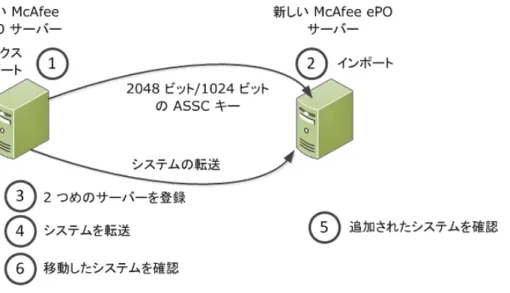
McAfee ePO サーバー間で ASSC キーのエクスポート/インポートを行う . . . 89
8 エージェント ハンドラー 91 エージェント ハンドラーの動作 . . . 91 DMZ のエージェント ハンドラーをドメインの McAfee ePO サーバーに接続する . . . 92 ハンドラー グループと優先度 . . . 93 エージェント ハンドラーを管理する . . . 93 McAfee Agent をエージェント ハンドラーに割り当てる . . . 94 エージェント ハンドラーの割り当てを管理する . . . 94 エージェント ハンドラー グループを作成する . . . 95 エージェント ハンドラー グループを管理する . . . 96 ハンドラー間でエージェントを移動する . . . 96
ネットワーク セキュリティを管理する
9 システム ツリー 101 システム ツリーの構造 . . . 101 ユーザーの組織グループ . . . 101 未分類グループ . . . 102 システム ツリー グループ . . . 102 継承 . . . 102 システム ツリーの編成を計画する場合の考慮事項 . . . 103 管理者アクセス権 . . . 103 ネットワーク環境の境界とシステム編成に与える影響 . . . 103 サブネットと IP アドレスの範囲 . . . 104 オペレーティング システムとソフトウェア . . . 104 タグおよび類似する特徴を持つシステム . . . 104 Active Directory との同期 . . . 105 Active Directory の同期化の種類 . . . 106 システムと構造 . . . 106 システムのみ . . . 106 NT ドメインの同期化 . . . 107 条件によるソート . . . 107 ソート設定による影響 . . . 108 IP アドレスのソート条件 . . . 108 タグに基づいたソート条件 . . . 108 グループの順序とソート . . . 109 catch-all グループ . . . 109 ソート実行時のシステム ツリーへのシステムの追加方法 . . . 109 システム ツリー グループを作成して追加する . . . 110グループを手動で作成する . . . 111 既存のグループにシステムを手動で追加する . . . 112 システム ツリーからシステムをエクスポートする . . . 113 テキスト ファイルからシステムをインポートする . . . 113 システムを条件別のグループにソートする . . . 114 Active Directory コンテナーをインポートする . . . 116 既存のグループに NT ドメインをインポートする . . . 118 システム ツリーの同期スケジュールを設定する . . . 119 NT ドメインを使用して同期済みグループを手動で更新する . . . 120 システム ツリー内でシステムを移動する . . . 121 システム転送の機能 . . . 121 McAfee ePO サーバー間でシステムを転送する . . . 123 10 タグ 125 新しいタグ ビルダーでタグを作成する . . . 125 タグを管理する . . . 126 タグ サブグループの作成、削除、変更を行う . . . 127 タグの自動適用からシステムを除外する . . . 128 選択したシステムにタグを適用する . . . 129 システムからタグを消去する . . . 129 条件に一致するすべてのシステムにタグを適用する . . . 130 条件に基づいたタグの適用スケジュールを設定する . . . 130 11 エージェント/サーバー間通信 133 McAfee ePO サーバーからのエージェントの使用 . . . 133 エージェント/サーバー間通信の機能 . . . 133 SuperAgent とその機能 . . . 137 エージェント リレー機能 . . . 141 ポリシー イベントに応答する . . . 143 クライアント タスクをすぐに実行する . . . 144 アクティブでないエージェントの検索 . . . 145 エージェントで報告される Windows システムと製品プロパティ . . . 145 McAfee Agent 提供のクエリ . . . 147 エージェント/サーバー間通信の管理 . . . 148 エージェント配備の認証情報をキャッシュに保存する . . . 148 エージェント通信ポートを変更する . . . 148 12 セキュリティ キー 149 セキュリティ キーとその機能 . . . 149 マスター リポジトリのキー ペア . . . 150 他のリポジトリのパブリック キー . . . 150 リポジトリ キーを管理する . . . 150 1 つのマスター リポジトリ キー ペアをすべてのサーバーで使用する . . . 151 複数サーバー環境でマスター リポジトリ キーを使用する . . . 151 エージェント/サーバー間セキュア通信 (ASSC) キー . . . 152 ASSC キーを管理する . . . 153 ASSC キー ペアを使用するシステムを表示する . . . 154 すべてのサーバーとエージェントで同じ ASSC キー ペアを使用する . . . 155
McAfee ePO サーバーごとに別の ASSC キー ペアを使用する . . . 155
キーをバックアップまたは復元する . . . 155
13 ソフトウェア マネージャー 157 ソフトウェア マネージャーとは . . . 157
製品の互換性を確認する . . . 159 製品互換性リストのダウンロードを再設定する . . . 160 14 製品の配備 163 製品配備方法の選択 . . . 163 製品配備プロジェクトの利点 . . . 163 [製品の配備] ページの説明 . . . 165 製品配備監査ログの表示 . . . 166 配備プロジェクトで製品を配備する . . . 166 配備プロジェクトの監視と編集を行う . . . 167 新しい McAfee Agent の配備例 . . . 169 15 ポリシーの管理 171 ポリシーとポリシー施行 . . . 171 ポリシーの適用 . . . 173 ポリシーの作成と保守を行う . . . 174 [ポリシー カタログ] ページでポリシーを作成する . . . 174 [ポリシー カタログ] ページで既存のポリシーを管理する . . . 174 ポリシーを初めて設定する場合 . . . 175 ポリシーを管理する . . . 175 ポリシーの所有者を変更する . . . 176 McAfee ePO サーバー間でポリシーを移動する . . . 176 システム ツリー グループにポリシーを割り当てる . . . 178 管理対象システムにポリシーを割り当てる . . . 178 システム ツリー グループのシステムにポリシーを割り当てる . . . 179 システム ツリー グループの製品にポリシーを施行する . . . 179 システム上の製品にポリシーを施行する . . . 180 ポリシー割り当てをコピーする . . . 180 [ポリシーとタスクの保存期間の編集] ページ . . . 182 ポリシー割り当てルール . . . 182 ポリシー割り当てルールの優先度 . . . 182 ユーザー別のポリシー割り当て . . . 183 システム別のポリシー割り当て . . . 184 タグによるシステム別ポリシーの割り当て . . . 184 ポリシー割り当てルールを作成する . . . 184 ポリシー割り当てルールを管理する . . . 185 ポリシー管理クエリを作成する . . . 185 ポリシー情報を表示する . . . 187 ポリシーが割り当てられているグループとシステムを表示する . . . 187 ポリシー設定を表示する . . . 187 ポリシー所有者を表示する . . . 188 ポリシー施行が無効な割り当てを表示する . . . 188 グループに割り当てられたポリシーを表示する . . . 188 特定のシステムに割り当てられたポリシーを表示する . . . 188 グループのポリシー継承を表示する . . . 189 無効になっている継承を表示してリセットする . . . 189 ポリシーを比較する . . . 189 McAfee ePO サーバー間でポリシーを共有する . . . 190 複数の McAfee ePO サーバーにポリシーを配布する . . . 190 ポリシーを共有するサーバーを登録する . . . 190 共有するポリシーを指定する . . . 191 ポリシー共有のサーバー タスクのスケジュールを設定する . . . 191 16 クライアント タスク 193
クライアント タスク カタログの機能 . . . 193 配備タスク . . . 194 製品パッケージと更新パッケージの配備 . . . 194 製品および更新の配備 . . . 196 製品と更新の配備を初めて設定する場合 . . . 196 配備タグ . . . 196 製品配備タスクを使用して管理対象システムに製品を配備する . . . 197 管理対象システムのグループに対する配備タスクを設定する . . . 197 管理対象システムに製品をインストールする配備タスクを設定する . . . 198 更新タスク . . . 199 更新タスクのスケジュールを設定して管理対象システムを定期的に更新する . . . 200 クライアントが最新 DAT ファイルを使用しているかどうか確認する . . . 201 配布前に DAT とエンジンを評価する . . . 201 クライアント タスクを管理する . . . 201 クライアント タスクを作成する . . . 202 クライアント タスクを編集する . . . 202 クライアント タスクを削除する . . . 203 クライアント タスクを比較する . . . 203 17 サーバー タスク 205 グローバル アップデート . . . 205 グローバル アップデートで更新パッケージを自動的に配備する . . . 206 プル タスク . . . 207 複製タスク . . . 208 リポジトリ選択 . . . 208 サーバー タスクのスケジュール設定時に許可される cron 構文 . . . 209 サーバー タスク ログでサーバー タスク情報を表示する . . . 210
Product Improvement Program を設定する . . . 210
McAfeeProduct Improvement Program を削除する . . . 211
18 パッケージと更新の手動管理 213 製品を管理対象にする . . . 213 パッケージを手動でチェックインする . . . 214 マスター リポジトリから DAT またはエンジンのパッケージを削除する . . . 214 手動による DAT とエンジン パッケージのブランチ間での移動 . . . 215 エンジン、DAT、ExtraDAT 更新パッケージを手動でチェックインする . . . 215 19 イベントと応答 217 自動応答の使用 . . . 217 システム ツリーでの自動応答の動作 . . . 218 スロットル、集計およびグループ化 . . . 218 デフォルト ルール . . . 219 応答の計画 . . . 219 応答を初めて設定する場合 . . . 220 イベントの転送方法を確認する . . . 220 すぐに転送されるイベントを確認する . . . 220 転送されるイベントを確認する . . . 221 自動応答を設定する . . . 221 通知権限を割り当てる . . . 221 自動応答権限を割り当てる . . . 222 SNMP サーバーを管理する . . . 223 サーバーに転送されるイベントを確認する . . . 224 通知ベントの間隔を選択する . . . 224 自動応答ルールを作成または編集する . . . 225
ルールを記述する . . . 225 ルールにフィルターを設定する . . . 225 ルールにしきい値を設定する . . . 226 自動応答ルールのアクションを設定する . . . 226
ネットワーク セキュリティの監視と状況の報告
20 ダッシュボード 231 ダッシュボードを初めて設定する場合 . . . 231 ダッシュボードの操作 . . . 231 ダッシュボードを管理する . . . 232 ダッシュボードのエクスポートとインポートを行う . . . 233 ダッシュボード モニターの操作 . . . 234 ダッシュボード モニターを管理する . . . 234 ダッシュボード モニターの移動とサイズの変更を行う . . . 235 デフォルトのダッシュボードとモニター . . . 236 デフォルトのダッシュボードとダッシュボードの更新間隔を指定する . . . 238 21 クエリとレポート 239 クエリとレポートの権限 . . . 239 クエリ . . . 240 クエリ ビルダー . . . 241 クエリとレポートを初めて設定する場合 . . . 242 クエリの操作 . . . 242 カスタム クエリを管理する . . . 243 既存のクエリを実行する . . . 245 スケジュールでクエリを実行する . . . 245 タグに基づいてシステム リストを作成するクエリを作成する . . . 249 クエリ グループを作成する . . . 250 異なるグループにクエリを移動する . . . 251 クエリのエクスポートとインポートを行う . . . 251 クエリの結果を他の形式でエクスポートする . . . 252 マルチサーバー ロールアップ クエリ . . . 253 データ ロールアップ サーバー タスクを作成する . . . 253 クエリを作成して対応状況を定義する . . . 254 対応状況イベントを生成する . . . 254 レポート . . . 255 レポートの構造 . . . 255 レポートの操作 . . . 256 新しいレポートを作成する . . . 257 既存のレポートを編集する . . . 257 レポート出力を表示する . . . 262 レポートをグループ化する . . . 262 レポートを実行する . . . 263 サーバー タスクでレポートを実行する . . . 263 レポートのエクスポートとインポートを行う . . . 264 エクスポートしたレポートのテンプレートと場所を設定する . . . 264 レポートを削除する . . . 265McAfee ePO によるダウンロードを自動的に承認するように Internet Explorer 8 を設定する . . 265
データベース サーバーの使用 . . . 266
データベース サーバーの操作 . . . 266
データベースの登録を変更する . . . 267
22 問題 269 問題とその機能 . . . 269 問題の操作 . . . 269 基本的な問題を手動で作成する . . . 269 問題を自動的に作成するように応答を設定する . . . 270 問題を管理する . . . 271 クローズされた問題を削除する . . . 272 クローズされた問題を手動で削除する . . . 272 クローズされた問題をスケジュールで削除する . . . 272 McAfee ePO でのチケット作成 . . . 273 23 ePolicy Orchestrator ログ ファイル 275 監査ログ . . . 275 監査ログを表示して削除する . . . 275 監査ログの削除スケジュールを設定する . . . 276 サーバー タスク ログ . . . 276 サーバー タスク ログを管理する . . . 277 脅威イベント ログ . . . 278 脅威イベント ログを表示して削除する . . . 279 脅威イベント ログの削除スケジュールを設定する . . . 279 24 障害時復旧 281 障害時復旧とは . . . 281 障害時復旧のコンポーネント . . . 282 リモート コマンドを使用して Microsoft SQL データベース サーバーと名前を確認する . . . 285
Microsoft SQL Server Management Studio で McAfee ePO サーバー情報を検索する . . . 285
障害時復旧の機能 . . . 286 障害時復旧スナップショットとバックアップの概要 . . . 286 McAfee ePO サーバーの復元インストールの概要 . . . 287 スナップショットを設定して SQL データベースを復元する . . . 289 障害時復旧サーバー タスクを設定する . . . 289 スナップショットを作成する . . . 290 Microsoft SQL を使用してデータベースのバックアップと復元を行う . . . 293 障害時復旧サーバーを設定する . . . 294 A ポートの概要 295 コンソール/アプリケーション サーバー間通信ポートを変更する . . . 295 エージェント/サーバー間通信ポートを変更する . . . 296 ファイアウォール経由の通信で必要なポート . . . 300 トラフィックのクイック リファレンス . . . 301 B ePolicy Orchestrator データベースの保守 303 インストールに必要な SQL 権限 McAfee ePO . . . 304 データベース ユーザーの役割の設定 . . . 304 SQL 保守計画の考慮事項 . . . 306 SQL データベースの復旧モデルの選択 . . . 307 テーブル データの最適化 . . . 307 SQL 保守計画を作成する . . . 308 SQL Server 接続情報を変更する . . . 310 C リモート コンソール接続の開始 311 D よくある質問 313 ポリシー管理に関する質問 . . . 313
イベントと応答に関する質問 . . . 314
このガイドでは、McAfee 製品の使用に必要な情報が提供されています。 目次 このガイドについて 製品マニュアルの検索
このガイドについて
ここでは、このガイドの対象読者、表記規則とアイコン、構成について説明します。対象読者
McAfee では、対象読者に合わせてドキュメントを作成し、提供しています。 このガイドは、主に以下の方を対象としています。 • 管理者 - 会社のセキュリティ プログラムを実装し、管理する担当者。 • ユーザー - このソフトウェアが実行されているコンピューターを使用し、ソフトウェアの一部またはすべての機 能にアクセスできるユーザー。 • セキュリティ責任者 - 重要な機密情報を判断し、企業のポリシーを定義して企業の知的財産を保護する担当者。 • レビュー担当者 - 製品評価を行う担当者。表記法則
このガイドでは、以下の表記規則とアイコンを使用しています。 『マニュアルのタイト ル』、用語 または強調 マニュアル、章またはトピックのタイトル、新しい用語、語句の強調を表します。 太字 特に強調するテキスト ユーザーの入力、コード、 メッセージ コマンド、ユーザーが入力するテキスト、画面に表示されるメッセージを表します。 [インターフェースのテ キスト] オプション、メニュー、ボタン、ダイアログ ボックスなど、製品のインターフェースのテキストを表します。 ハイパーテキスト (青 色) トピックまたは外部の Web サイトへのリンクを表します。 注: 追加情報 (オプションにアクセスする別の方法など) を表します。 ヒント: ヒントや推奨事項を表します。重要/注意: コンピューター システム、ソフトウェア、ネットワーク、ビジネス、データ の保護に役立つ情報を表します。 警告: ハードウェア製品を使用する場合に、身体的危害を回避するための重要な注意事項 を表します。
製品マニュアルの検索
製品のリリース後は、マカフィー のオンライン ナレッジセンターに製品情報が掲載されます。 タスク 1 マカフィー ServicePortal (http://support.mcafee.com) に移動して、[ナレッジセンター] をクリックしま す。 2 製品名を入力してバージョンを選択し、[検索] をクリックしてマニュアルのリストを表示します。いて
ここでは、
ePolicy Orchestrator のコンポーネントについて説明します。また、これら
のコンポーネントでネットワーク内のセキュリティを強化する方法についても説明しま
す。
第 1 章
ePolicy Orchestrator によるネットワークの保護
第 2 章
ePolicy Orchestrator インターフェースの使用
1
護
ePolicy Orchestrator は、エンドポイント、ネットワーク、データ セキュリティを統合管理する McAfee セキュリ ティ管理プラットフォームの重要なコンポーネントです。ePolicy Orchestrator の自動機能と強力な可視化機能に より、インシデント対応の時間が短縮され、セキュリティ対策が強化されます。 目次 ePolicy Orchestrator の利点 コンポーネントと機能 ソフトウェアの動作
ePolicy Orchestrator の利点
ePolicy Orchestrator は、セキュリティ製品とこれらの製品がインストールされたシステムのポリシーを一元的に管 理し、施行できる拡張性に優れた管理プラットフォームです。 包括的なレポートの作成や製品の配備も一元的に管理できます。 ePolicy Orchestrator では、次のネットワーク セキュリティ タスクを実行できます。 • ネットワーク内のシステムにセキュリティ製品、パッチ、サービス パックを配備します。 • セキュリティ ポリシーの施行とタスクの作成により、ホストとシステムに配備されているネットワーク セキュリ ティ製品を管理します。 • 検出定義 (DAT) ファイル、ウイルス対策エンジン、セキュリティ ソフトウェアが必要とする他のコンテンツを 更新し、管理対象システムを保護します。 • 組み込みのクエリ システム ウィザードでレポートを作成します。このレポートでは、ユーザーが設定したグラフ や表にネットワーク セキュリティ データが表示されます。コンポーネントと機能
ePolicy Orchestrator は次のコンポーネントから構成されます。 • McAfee ePO サーバー - 管理を行う中心となる場所。このサーバーは、すべての管理対象システムに対して、 セキュリティ ポリシーとタスクの配信、更新の管理、イベントの処理を行います。 • データベース - ePolicy Orchestrator で作成および使用されるデータを一元管理するストレージ。組織のニー ズに合わせて、McAfee ePO サーバー上または個別のシステム上のどちらにデータベースを配置するか選択でき ます。1
• McAfee Agent - McAfee ePO サーバーと各システム間で情報を収集して施行します。エージェントは、管理 対象システムに対して、更新の取得、タスクの実装の確認、ポリシーの施行、イベントの転送を行います。個別 のセキュア データ チャンネルを使用して、サーバーにデータを転送します。McAfee Agent は SuperAgent と して設定することもできます。
• マスター リポジトリ - McAfee ePO サーバー内にあり、McAfee 製品のすべての更新およびシグネチャが格納 されている場所。マスター リポジトリは、マカフィー またはユーザー定義のソース サイトからユーザー指定の 更新とシグネチャを取得します。 • 分散リポジトリ - 環境全体に分散しているローカル アクセス ポイント。これにより、エージェントは帯域幅へ の影響を最小限に抑えながら、シグネチャ、製品の更新、製品インストールを受信します。ネットワークの設定 によっては、SuperAgent、HTTP、FTP、UNC 共有の分散リポジトリを設定することができます。 • リモート エージェント ハンドラー - エージェント通信、負荷分散、製品の更新を管理するために、ネットワー クの様々な場所にインストールできるサーバー。リモート エージェント ハンドラーは、Apache サーバーとイベ ント パーサーから構成されます。リモート エージェント ハンドラーを使用することで、エージェント/サーバー 間通信を柔軟に制御し、大規模で複雑なネットワーク インフラを管理することができます。 • 登録済みサーバー - McAfee ePO サーバーに他のサーバーを登録するときに使用します。登録済みサーバーに は次の種類があります。 • LDAP サーバー - ポリシー割り当てルールでユーザー アカウントの自動作成を有効にする際に使用しま す。 • SNMP サーバー - SNMP トラップの受信に使用します。トラップの送信先を ePolicy Orchestrator が把 握するため、SNMP サーバーの情報を追加します。 • データベース サーバー - ePolicy Orchestrator に提供された高度なレポート ツールを展開する場合に使 用します。 組織の要件やネットワークの複雑さによっては、これらのコンポーネントをすべて使用する必要はありません。
ソフトウェアの動作
ePolicy Orchestrator は、非常に柔軟な設計になっています。環境の要件に合わせて、様々な方法でセットアップで きます。 ePolicy Orchestrator は、従来のクライアント/サーバー モデルに準拠しています。このモデルでは、クライアン ト システム (システム) がサーバーにアクセスし、処理を行います。サーバーとのアクセスを簡単に行うため、ネッ トワーク内の各システムに McAfee Agent が配備されます。システムにエージェントが配備されると、システムはMcAfee ePO サーバーの管理対象になります。ePolicy Orchestrator のコンポーネントに接続するため、サーバー と管理対象システム間の通信が保護されています。以下の図は、保護されたネットワーク環境でのMcAfee ePO サ ーバーとコンポーネントの関係を表しています。
1 McAfee ePO サーバーが McAfee 更新サーバーに接続詞、最新のセキュリティ コンテンツを取得します。
2 ネットワーク内の管理対象システムに関するすべてのデータが ePolicy Orchestrator データベースに保存され ます。次の情報が保存されます。 • システム プロパティ • ポリシー情報 • ディレクトリ構造 • システムの状態を最新に維持するために必要なその他の関連データ 3 次の処理を行うため、McAfee Agent がシステムに配備されます。 • ポリシーの施行 • 製品配備と更新 • 管理対象システムに関する報告
4 システムとサーバー間でエージェント/サーバー間通信 (ASSC) が定期的に発生します。ネットワークにリモー ト エージェント ハンドラーがインストールされていると、エージェントは割り当て済みのエージェント ハンド ラーを介してサーバーに接続します。 5 ユーザーが ePolicy Orchestrator コンソールにログオンしてセキュリティ管理作業を行います。たとえば、クエ リを実行してセキュリティ状況のレポートを生成したり、管理対象ソフトウェアのセキュリティ ポリシーを設定 します。 6 McAfee 更新サーバーには最新のセキュリティ コンテンツがホスティングされています。ePolicy Orchestrator は、スケジュールに従ってこのコンテンツをプル操作で取得します。 7 ネットワーク上に配置された分散リポジトリにもセキュリティ コンテンツがホスティングされます。これによ り、エージェントはより迅速に更新を取得できます。 8 リモート エージェント ハンドラーを使用すると、1 台の McAfee ePO サーバーで処理できるエージェントが増 えるため、ネットワークを拡張することができます。 9 イベントが発生すると、自動応答通知がセキュリティ管理者に送信されます。
2
ePolicy Orchestrator のインターフェースにログオンして McAfee ePO サーバーを設定し、ネットワーク セキュリ ティの管理と監視を行います。 目次 ログオンとログオフ インターフェースを移動する リストとテーブルの操作
ログオンとログオフ
ePolicy Orchestrator にアクセスするには、ログオン画面でユーザー名とパスワードを入力します。 開始する前に ユーザー名とパスワードが割り当てられていないと、ePolicy Orchestrator にログオンできません。 リモート接続または McAfee ePO サーバー アイコンから McAfee ePO サーバーに接続すると、最初に ePolicy Orchestrator のログオン画面が表示されます。 タスク 1 ユーザー名とパスワードを入力して、[ログオン] をクリックします。 ePolicy Orchestrator にデフォルトのダッシュボードが表示されます。 2 ePolicy Orchestrator セッションを終了するには、[ログオフ] をクリックします。 ログオフすると、セッションが終了し、他のユーザーがアクセスできなくなります。インターフェースを移動する
ePolicy Orchestrator インターフェースでは、メニューによるナビゲーション モデルが採用されています。お気に 入りバーを設定すると、必要なサイトに迅速にアクセスできます。 メニュー セクションには McAfee ePO サーバーの上位レベルの機能が表示されます。新しい管理対象製品をサーバ ーに追加すると、関連するインターフェースのページが既存のカテゴリに追加されるか、メニューに新しいカテゴリ が作成されます。2
ePolicy Orchestrator のナビゲーション メニューの使用
ePolicy Orchestrator の [メニュー] を開き、ePolicy Orchestrator のインターフェースを移動します。
メニューでは、McAfee ePO サーバーの様々な機能を構成するカテゴリが使用されています。各カテゴリには、基本 的な機能のページと固有のアイコンがあります。[メニュー] でカテゴリを選択すると、その機能を構成する基本ペー ジを表示し、移動することができます。
ナビゲーション
バーのカスタマイズ
よく利用する機能をすぐに実行できるように、ナビゲーション バーをカスタマイズできます。 このバージョンでは、メニュー項目をナビゲーション バーからドラッグして、ナビゲーション バーに表示するアイ コンをユーザー自身が選択できます。 1024x768 の画面解像度を使用しているシステムでは、ナビゲーション バーには 6 つのアイコンが表示されます。 ナビゲーション バー上に 6 つ以上のアイコンを配置すると、バーの右側にオーバーフロー メニューが作成されま す。ナビゲーション バーにメニュー項目が表示されていない場合は、下矢印をクリックして、メニュー項目にアクセ スします。ナビゲーション バーに表示されているアイコンは、ユーザー設定として保存されるため、各ユーザーがカ スタマイズしたナビゲーション バーは、サーバーにログオンするコンソールに関係なく表示されます。サーバー設定カテゴリ
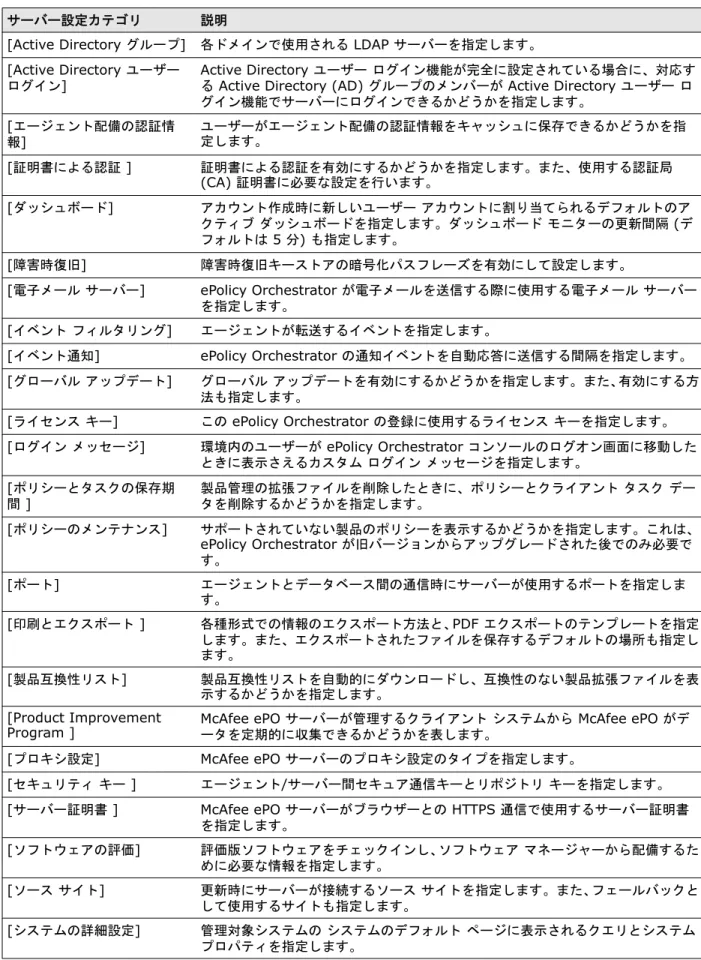
ePolicy Orchestrator では、デフォルトで使用できるサーバー設定カテゴリが用意されています。 McAfee ePO サーバーにソフトウェアをチェックインすると、製品固有のサーバー設定がサーバー設定カテゴリ リ ストに追加されます。製品固有のサーバー設定については、該当する製品のマニュアルを参照してください。ePolicy Orchestrator インターフェースの [設定] セクションにある [サーバー設定] ページに移動すると、インターフェー スからサーバー設定を変更できます。表 2-1 デフォルトのサーバー設定カテゴリ
サーバー設定カテゴリ 説明
[Active Directory グループ] 各ドメインで使用される LDAP サーバーを指定します。 [Active Directory ユーザー
ログイン] Active Directory ユーザー ログイン機能が完全に設定されている場合に、対応する Active Directory (AD) グループのメンバーが Active Directory ユーザー ロ グイン機能でサーバーにログインできるかどうかを指定します。 [エージェント配備の認証情 報] ユーザーがエージェント配備の認証情報をキャッシュに保存できるかどうかを指 定します。 [証明書による認証 ] 証明書による認証を有効にするかどうかを指定します。また、使用する認証局 (CA) 証明書に必要な設定を行います。 [ダッシュボード] アカウント作成時に新しいユーザー アカウントに割り当てられるデフォルトのア クティブ ダッシュボードを指定します。ダッシュボード モニターの更新間隔 (デ フォルトは 5 分) も指定します。 [障害時復旧] 障害時復旧キーストアの暗号化パスフレーズを有効にして設定します。 [電子メール サーバー] ePolicy Orchestrator が電子メールを送信する際に使用する電子メール サーバー を指定します。 [イベント フィルタリング] エージェントが転送するイベントを指定します。 [イベント通知] ePolicy Orchestrator の通知イベントを自動応答に送信する間隔を指定します。 [グローバル アップデート] グローバル アップデートを有効にするかどうかを指定します。また、有効にする方 法も指定します。 [ライセンス キー] この ePolicy Orchestrator の登録に使用するライセンス キーを指定します。 [ログイン メッセージ] 環境内のユーザーが ePolicy Orchestrator コンソールのログオン画面に移動した ときに表示さえるカスタム ログイン メッセージを指定します。 [ポリシーとタスクの保存期 間 ] 製品管理の拡張ファイルを削除したときに、ポリシーとクライアント タスク データを削除するかどうかを指定します。 [ポリシーのメンテナンス] サポートされていない製品のポリシーを表示するかどうかを指定します。これは、 ePolicy Orchestrator が旧バージョンからアップグレードされた後でのみ必要で す。 [ポート] エージェントとデータベース間の通信時にサーバーが使用するポートを指定しま す。 [印刷とエクスポート ] 各種形式での情報のエクスポート方法と、PDF エクスポートのテンプレートを指定 します。また、エクスポートされたファイルを保存するデフォルトの場所も指定し ます。 [製品互換性リスト] 製品互換性リストを自動的にダウンロードし、互換性のない製品拡張ファイルを表 示するかどうかを指定します。 [Product Improvement
Program ] McAfee ePO サーバーが管理するクライアント システムから McAfee ePO がデータを定期的に収集できるかどうかを表します。
[プロキシ設定] McAfee ePO サーバーのプロキシ設定のタイプを指定します。 [セキュリティ キー ] エージェント/サーバー間セキュア通信キーとリポジトリ キーを指定します。 [サーバー証明書 ] McAfee ePO サーバーがブラウザーとの HTTPS 通信で使用するサーバー証明書 を指定します。 [ソフトウェアの評価] 評価版ソフトウェアをチェックインし、ソフトウェア マネージャーから配備するた めに必要な情報を指定します。 [ソース サイト] 更新時にサーバーが接続するソース サイトを指定します。また、フェールバックと して使用するサイトも指定します。 [システムの詳細設定] 管理対象システムの システムのデフォルト ページに表示されるクエリとシステム プロパティを指定します。
表 2-1 デフォルトのサーバー設定カテゴリ (続き) サーバー設定カテゴリ 説明 [システム ツリーのソート] 使用している環境でシステム ツリーのソートを有効にするかどうかを指定します。 また、有効にする方法も指定します。 [ユーザー セッション] アクティブでないユーザーがシステムにログインできる時間を指定します。
リストとテーブルの操作
ePolicy Orchestrator の検索とフィルタリング機能を使用して、データのリストをソートします。 ePolicy Orchestrator では、データ リストのエントリが数百または数千になる場合があります。検索フィルターで [高速検索] を使用しないと、ePolicy Orchestrator リストで特定のエントリを手動で検索することはできません。リストをフィルタリングする
プリセット フィルターまたはカスタム フィルターを使用すると、ePolicy Orchestrator インターフェースのリスト で特定のデータ行を選択できます。 タスク オプションの定義の場合、インターフェースで [?] をクリックします。 1 リストの先頭にあるバーで、リストのフィルタリングに使用するプリセット フィルターまたはカスタム フィルタ ーを選択します。 フィルター条件に一致する項目だけが表示されます。 2 必要なリスト項目の横にあるチェックボックスを選択して、[選択した行を表示] を選択します。 選択した行だけが表示されます。特定のリスト項目を検索する
高速検索フィルターを使用すると、大きなリストで項目を簡単に検索できます。 デフォルトのクエリ名はローケルに合わせて翻訳されている場合があります。ロケールが異なるとクエリ名も異なる 可能性があるので注意してください。 タスク オプションの定義については、インターフェースの [?] をクリックしてください。 1 [高速検索] フィールドに検索項目を入力します。 2 [適用] をクリックします。 [高速検索] フィールドに入力された語句を含む項目だけが表示されます。 [クリア] をクリックしてフィルターを削除すると、すべてのリスト項目が表示されます。 これは、特定のクエリ リストに有効な検索の例です。1 [メニュー] 、 [クエリとレポート] の順にクリックします。[クエリ] をクリックします。ePolicy Orchestrator で使用可能なすべてのクエリがリストに表示されます。 2 リストに表示されるクエリを制限できます。たとえば、「検出」クエリを表示するには、[高速検索] で detect と 入力し、[適用] をクリックします。 次のようなクエリがリストに表示されます。 • [マルウェアの検出履歴] • [製品ごとの 24 時間内の検出 ]
テーブル行のチェックボックスを選択する
ePolicy Orchestrator のユーザー インターフェースには、特別なテーブル行選択アクションとショートカットを使 用できます。これらの項目をクリックするか、Shift キーを押しながらクリックすると、テーブル行のチェックボッ クスを選択できます。 ePolicy Orchestrator ユーザー インターフェースの一部の出力ページでは、テーブル内の各項目の横にチェックボ ックスが表示されます。このチェックボックスを使用すると、行を個別に選択したり、グループとして選択できます。 また、テーブルのすべての行を選択することもできます。 次の表では、テーブル行チェックボックスの選択に使用するキーストロークについて説明します。 選択対象 アクション 応答 個々の行 個々の行をクリックする。 各行が個別に選択されます。 行のグル ープ チェックボックスの 1 つをクリックして、 Shift キーを押しながらグループ内の最後の チェックボックスをクリックする。 最初に選択した行から最後に選択した行までがグループ として選択されます。 Shift キーを押しながら 1,500 以上の行をクリック して選択すると、CPU の使用率が急激に増加し、ス クリプト エラーを通知するエラー メッセージが表 示されます。 すべての 行 テーブル見出しの先頭にあるチェックボッ クスをクリックする。 テーブルの各行が選択されます。ットアップ
ePolicy Orchestrator サーバーのセットアップはネットワーク セキュリティ管理の最
初のステップです。
第 3 章
ePolicy Orchestrator の構成計画
第 4 章
McAfee ePO サーバーのセットアップ
第 5 章
ユーザー
アカウントと権限セット
第 6 章
リポジトリ
第 7 章
登録済みのサーバー
第 8 章
エージェント
ハンドラー
3
McAfee ePO サーバーを効果的に使用するには、環境に合わせて総合的な計画を作成する必要があります。 サーバー インフラのセットアップ方法や実行する必要がある構成の数は、ネットワーク固有の要件によって異なりま す。これらの点を事前に検討しておくと、稼動までに要する期間を短縮できます。 目次 拡張性に関する考慮事項 管理対象環境でのインターネットプロトコル拡張性に関する考慮事項
拡張性の管理方法は、使用している McAfee ePO サーバーとリモート エージェント ハンドラーの数によって異なり ます。 ePolicy Orchestrator では、垂直方向または水平方向にネットワークを拡張できます。 • 垂直方向の拡張性 - 大型で高速なハードウェアを追加してアップグレードし、より大規模な配備環境を管理しま す。McAfee ePO サーバーを垂直方向に拡張するには、サーバー ハードウェアをアップグレードして、ネットワ ーク全体で複数の McAfee ePO サーバーを配置し、それぞれのサーバーで固有のデータベースを使用します。 • 水平方向の拡張性 - 1 台の McAfee ePO サーバーで管理可能な配備規模を大きくします。サーバーを水平方向 に拡張するには、複数のリモート エージェント ハンドラーをインストールし、各ハンドラーが 1 つのデータベ ースに情報を送信するようにします。複数の
McAfee ePO サーバーを使用する場合
組織の規模と構成によっては、複数の McAfee ePO サーバーが必要になる場合があります。 複数のサーバーが必要になる環境は次のとおりです。 • 部門別に異なるデータベースを維持する必要がある場合。 • 管理グループとテスト環境など、別個の IT インフラが必要な場合。 • 組織が地理的に離れた場所に分散し、リモート サイト間で WAN、VPN など比較的低速のネットワーク接続を使 用している場合。帯域幅の要件については、『McAfee ePolicy Orchestrator ハードウェア要件と帯域幅のサイ ジング ガイド』を参照してください。ネットワークで複数のサーバーを使用する場合、サーバーごとに別のデータベースを使用する必要があります。各サ ーバーからメインの McAfee ePO サーバーとデータベースに情報をロールアップできます。
複数のリモート
エージェント ハンドラーを使用する場合
複数のリモート エージェント ハンドラーを使用すると、環境に McAfee ePO サーバーを追加せずに大規模な配備を 管理することができます。 エージェント ハンドラーは、エージェント要求を管理するサーバーのコンポーネントです。デフォルトでは、各 McAfee ePO サーバーにエージェント ハンドラーがインストールされます。次の場合には、複数のリモート エージ ェント ハンドラーが必要になります。 • エージェントが複数の物理デバイスから選択できる場合。アプリケーション サーバーが使用不能で、McAfee ePO サーバーをクラスター環境で実行していない場合でも、ポリシー、タスク、製品の更新を取得できます。 • より多くのエージェントや製品を処理し、エージェント/サーバー間通信間隔 (ASCI) が短くても対応できるよう に、既存の ePolicy Orchestrator インフラを拡張する場合。 • ネットワーク アドレス変換 (NAT) を使用するシステムや外部ネットワークのシステムなど、切断されたネット ワーク セグメントを McAfee ePO サーバーで管理する必要がある場合。 エージェント ハンドラーが高帯域幅で ePolicy Orchestrator データベースと接続している限り、この環境でも機 能します。 複数のエージェント ハンドラーを使用すると、柔軟性が増し、大規模配備の複雑さを解消することができます。ただ し、エージェント ハンドラーは非常に高速のネットワーク接続を必要とするため、次のような場合にはハンドラーの 使用に適しません。 • 分散リポジトリを置換する場合。分散リポジトリは、エージェントの通信トラフィックをローカルで行うように するためのローカル ファイル共有です。エージェント ハンドラーにはリポジトリ機能が組み込まれているため、 ePolicy Orchestrator データベースと常に接続している必要があります。このため、大量の帯域幅を消費しま す。 • WAN 接続でリポジトリの複製を向上させる場合。リポジトリの複製ではデータベースとの接続を維持する必要 があるため、WAN 接続を占有してしまう可能性があります。 • ePolicy Orchestrator データベースとの接続が制限されているか、一定ではないネットワーク セグメントに接続 する場合。管理対象環境でのインターネット
プロトコル
ePolicy Orchestrator は、両方のインターネット プロトコル (IPv4 と IPv6) をサポートしています。 McAfee ePO サーバーは次の 3 つのモードで機能します。
• IPv4 のみ - IPv4 アドレス形式のみをサポートします。 • IPv6 のみ - IPv6 アドレス形式のみをサポートします。
• 混合モード - IPv4 と IPv6 アドレスの両形式をサポートします。
McAfee ePO で使用するモードはネットワークの設定により異なります。たとえば、ネットワークが IPv4 アドレス のみを使用するよう設定されている場合、サーバーは IPv4 のみのモードで機能します。同様に、ネットワークが IPv4 と IPv6 の両方のアドレスを使用するよう設定されている場合、サーバーは混合モードで機能します。 IPv6 がインストールされて有効になるまで、McAfee ePO サーバーは IPv4 アドレスのみを受信します。IPv6 を有 効にすると、設定されているモードで機能します。
McAfee ePO サーバーがエージェント ハンドラーと IPv6 で通信している場合、IP アドレスやサブネット アドレ ス、サブネット マスクなどのアドレス関連プロパティは、IPv6 形式でレポートされます。IPv6 関連のプロパティ がクライアントと McAfee ePO サーバー間で転送されたり、ユーザー インターフェースまたはログ ファイルに表示 される場合、IPv6 関連のプロパティは拡大形式や括弧で囲まれた形式で表示されます。
たとえば、3FFE:85B:1F1F::A9:1234 は [3FFE:085B:1F1F:0000:0000:0000:00A9:1234] と表示されます。 FTP または HTTP ソースに IPv6 アドレスを設定する場合、アドレスへの変更は必要ありません。ただし、UNC ソ ースにリテラル IPv6 アドレスを設定する場合は、Microsoft のリテラル IPv6 形式を使用してください。詳細につ いては、Microsoft のマニュアルを参照してください。
4
McAfee ePO サーバーの基本的な機能を設定すると、サーバーをすぐに使用することができます。 目次 サーバー設定の概要 自動設定時に製品配備を行う 基本機能の手動設定または段階的な設定 製品の自動設定 基本的な機能を設定する プロキシサーバーを使用する ライセンスキーを入力するサーバー設定の概要
環境固有の要件に合わせて McAfee ePO サーバーをセットアップするには、いくつかの方法があります。 設定が必要な McAfee ePO サーバーの基本機能は次のとおりです。 • [ソフトウェア マネージャー] - 新しいセキュリティ ソフトウェアと更新されたセキュリティ ソフトウェアを コンソールから McAfee ePO サーバーと[マスター リポジトリ]にチェックインします。 • [システム ツリー] - McAfee ePO サーバーで管理されているすべてのシステムが表示されます。これらのシス テムに対してアクションを実行できます。 • [ポリシー カタログ] - ポリシーを設定して、管理対象システムに配備されたセキュリティ ソフトウェアを制御 します。 • クライアント タスク カタログ - クライアント タスクの作成や割り当てを行います。また、管理対象システムで 自動的に実行されるように、タスクのスケジュールを設定します。 • [McAfee Agent] - ネットワーク内のシステムの管理を可能にします。エージェントを配備すると、エージェン トはサーバーと管理対象システムの間でステータス情報と関連データを送受信します。この機能により、セキュ リティ ソフトウェアの配備、ポリシーの施行、タスクの割り当てが実行されます。McAfee Agent は独立したソフトウェア製品で、McAfee ePO サーバーがネットワーク内のシステムを管理する ために必要な製品です。ePolicy Orchestrator を最初にインストールしたときに、McAfee Agent がマスター リ ポジトリに自動的にチェックインされます。
これらの基本機能は次の方法で設定できます。
• [製品の初期配備] - すべての基本機能を自動的に設定します。
ePolicy Orchestrator へようこそ スライド ショーで、ソフトウェアの機能と動作を確認してください。
• [ガイド付き設定] - 基本機能を順番に設定することができます。 • [手動設定] - それぞれの基本機能の設定方法は、このガイドで説明します。 多くのユーザーは McAfee ePO サーバーを自動で設定しています。ただし、次のような場合には手動での設定が必 要になる場合があります。 • インターネット アクセスなし • 重要なインフラに対する直接ダウンロードの制限 • 製品配備の段階的な実施 (重要な環境に製品を段階的にリリースする必要がある場合) • 特定の要件が存在する大規模な組織 以下の表では、ePolicy Orchestrator を設定する場合の手順を段階的に説明します。 表 4-1 各設定方法の概要 製品の初期配備での手順 ガイド付き設定での手順 1 ePolicy Orchestrator のインストールが完了し、ソフ トウェアを開始します。 2 ログオン画面から ePolicy Orchestrator ユーザー イ ンターフェースにログオンします。ePolicy Orchestrator の開始 ダッシュボード ページが表示さ れます。 通常の製品配備の場合、製品の自動設定 ページは表 示されません。表示された場合、製品のダウンロー ドまたはインストールに失敗しています。 3 ePolicy Orchestrator へようこそ スライド ショーを 実行して、ソフトウェアの機能と動作を確認してくださ い。 4 製品の配備 ダッシュボードで、正しい製品とバージョン が自動的にインストールされていることを確認し、[配 備の開始] をクリックします。 5 マイソフトウェアの配備 で、デフォルトの設定を使用す るか、個別に設定を行い、ソフトウェアを配備します。 6 環境の要件に応じて、次の操作を行います。 • サーバーの全般設定 を行う • サーバーの詳細設定 と機能を設定する • ユーザー アカウン トを作成する • 追加のコンポーネン トをセットアップす る • 権限セットを設定す る ePolicy Orchestrator の設定が完了し、システムを保護 できる状態になります。 1 ePolicy Orchestrator のインストールが完了し、ソ フトウェアを開始します。 2 ログオン画面から ePolicy Orchestrator ユーザー インターフェースにログオンします。 3 ePolicy Orchestrator ガイド付き設定を実行し、次 の操作を行います。 • マスター リポジト リに McAfee セキ ュリティ ソフトウ ェアを追加する • クライアント更新 タスクのスケジュ ールを設定する • システム ツリーに システムを追加す る • セキュリティ製品 を管理対象システ ムに配備する • 1 つ以上のセキュ リティ ポリシーを 作成して管理対象 システムに割り当 てる ガイド付き設定は必須ではありません。それぞ れの手順を手動で行うこともできます。 4 環境の要件に応じて、次の操作を行います。 • サーバーの全般設 定を行う • サーバーの詳細設 定と機能を設定す る • ユーザー アカウン トを作成する • 追加のコンポーネ ントをセットアッ プする • 権限セットを設定 する ePolicy Orchestrator の設定が完了し、システムを保 護できる状態になります。
自動設定時に製品配備を行う
製品の初期配備を使用すると、ePolicy Orchestrator と管理対象システムに製品を迅速に配備し、インストールする ことができます。 開始する前に ePolicy Orchestrator をインストールすると、製品の自動設定が開始し、サイト ライセンスで許可され ている製品のダウンロードとインストールが実行されます。 エラーが発生しない限り、ユーザーが製品の自動設定の実行に気付くことはありません。 初期インストール後に ePolicy Orchestrator を自動的に設定するには、次の操作を行います。 タスク1 McAfee ePO サーバーのデスクトップにある [ePolicy Orchestrator の起動] アイコンをクリックし、[ログオ ン] 画面を表示します。
2 [ログオン] ダイアログ ボックスで認証情報を入力し、言語を選択します。
[ePolicy Orchestrator の開始] ダッシュボードに、[ePolicy Orchestrator へようこそ] スライド ショーと [製 品配備] ダッシュボードが表示されます。 3 [ePolicy Orchestrator へようこそ] スライド ショーを実行します。ここで、ユーザー インターフェースと設定 プロセスを確認してください。 [製品配備] ダッシュボードに、製品の自動設定で自動的にダウンロードされ、インストールされた製品がすべて 表示されます。 4 インストールされている製品とバージョンが正しいことを確認して、[配備の開始] をクリックします。 5 必要に応じて次のタスクを実行し、ePolicy Orchestrator の設定を完了します。 • サーバーの全般設定を行う - このグループのサーバー設定は、サーバーが正常に動作するために必要でない 機能に影響を及ぼします。また、サーバーの機能については制御が可能です。 • ユーザー アカウントと作成して権限セットを設定する - ユーザーは、ユーザー アカウントを使用してサー バーにアクセスします。また、権限セットにより、ePolicy Orchestrator の機能に対するアクセス権が付与 されます。 • サーバーの詳細設定と機能の設定を行う - McAfee ePO サーバーには、ネットワーク セキュリティの管理 を自動化するための高度な機能が用意されています。 • 追加コンポーネントをセットアップする - ePolicy Orchestrator の高度な機能を使用するには、分散リポジ トリ、登録済みサーバー、エージェント ハンドラーなどの追加コンポーネントが必要になります。 McAfee ePO サーバーが管理対象システムを保護します。
基本機能の手動設定または段階的な設定
McAfee ePO サーバーの機能の中には、手動設定または段階的な設定でセットアップが必要な重要な機能がありま す。これらの機能をセットアップしないと、ネットワーク上のシステムにセキュリティ ソフトウェアを配備して管理 することができません。 ePolicy Orchestrator には段階的な設定ツールが用意されています。このツールを使用すると、基本的な機能を設定 したり、ePolicy Orchestrator インターフェースの操作を確認することができます。段階的な設定では、次の操作を 行います。 1 McAfee セキュリティ ソフトウェアをマスター リポジトリにチェックインし、ネットワーク上のシステムに配備 できるようにします。 2 ePolicy Orchestrator システム ツリーにシステムを追加します。これにより、システムを管理対象にすることが できます。 3 管理対象システムに施行するセキュリティ ポリシーを作成し、割り当てることができます。 4 クライアント更新タスクのスケジュールを設定し、セキュリティ ソフトウェアを常に最新の状態にします。 5 管理対象システムにセキュリティ ソフトウェアを配備します。 段階的な設定は必須ではありません。これらの操作を手動で行う場合には、設定プロセスで類似したワークフローを 使用してください。機能の設定方法に関わらず、段階的な設定ツールを使用するか、McAfee ePO メニューの各ペー ジに直接移動すると、サーバーの設定を変更し、調整することができます。製品の自動設定
McAfee ePO サーバーは、サイト ライセンスで使用が許可されているすべての McAfee 製品を自動設定時にダウン ロードします。 通常、ユーザーが製品の自動設定プロセスを意識することはありません。このプロセスは、ePolicy Orchestrator の インストールが完了するとすぐに開始し、ユーザーがログオンする前に終了します。 最初に ePolicy Orchestrator にログオンしたときに [製品の自動設定] ページが表示された場合、製品のダウンロー ドまたはインストールでエラーが発生しています。たとえば、インターネット接続が中断すると、このようなエラー が発生します。インストールに失敗した製品をメモして [再試行] をクリックし、製品のインストールを再度行って ください。 製品の自動インストールを停止するには、[停止] をクリックします。確認のダイアログ ボックスが表示され、ソフ トウェア マネージャーで製品をインストールするかどうかが確認されます。 [製品の自動セットアップの停止] 確認ダイアログ ボックスで [OK] をクリックした場合、ソフトウェア マネージャー を使用して製品をインストールする必要があります。製品の自動設定を実行できるのは、初期設定を行う場合だけで す。 製品の自動設定時に製品のインストールに繰り返し失敗する場合には、McAfee テクニカル サポートに連絡してくだ さい。あるいは、[OK] をクリックして [製品の自動設定] ページを終了し、McAfee ePO サーバーのセットアップ を開始してください。
製品のインストール状況を確認するには、[メニュー] 、 [ソフトウェア] 、 [ソフトウェア マネージャー] の順にク リックして、ソフトウェア マネージャーを開きます。
基本的な機能を設定する
ガイド付き設定ツールを使用して、基本的な機能を設定します。あるいは、McAfee ePO サーバーを手動で設定する ときに、これらのタスクを実行します。 開始する前に ePolicy Orchestrator を手動で設定する場合、あるいはガイド付き設定ツールを使用する場合には、製 品の自動設定を停止する必要があります。このタスクを実行するには、コマンドラインでSKIPAUTOPRODINST=1 パラメーターを指定して ePolicy Orchestrator の Setup.exe を実行し、製品 の自動設定を無効にする必要があります。
オプションの定義の場合、インターフェースで [?] をクリックします。 タスク
1 McAfee ePO サーバーのデスクトップにある [ePolicy Orchestrator の起動] アイコンをクリックし、[ログオ ン] 画面を表示します。 2 ユーザー名とパスワードを入力します。必要であれば言語を選択して、[ログオン] をクリックします。ePolicy Orchestrator が開始し、[ダッシュボード] ダイアログ ボックスが表示されます。 3 [メニュー] 、 [レポート] 、 [ダッシュボード] の順にクリックし、[ダッシュボード] ドロップダウン リストか ら [ガイド付き設定] を選択して、[開始] をクリックします。 4 [ガイド付き設定] の概要と手順を確認して、[開始] をクリックします。 5 [ソフトウェアの選択] ページで次の操作を実行します。 a [チェックインされていないソフトウェア] 製品カテゴリで [ライセンス版] または [評価版] をクリックし て、使用可能な製品を表示します。 b [ソフトウェア] テーブルで、チェックインする製品を選択します。下のテーブルに製品の説明と使用可能なコ ンポーネントが表示されます。 c [すべてチェックイン] をクリックして、製品の拡張ファイルを McAfee ePO サーバーにチェックインし、製 品パッケージをマスター リポジトリにチェックインします。 d すべてのソフトウェアのチェックインが完了し、次のステップに進む準備ができたら、画面の上にある [次 へ] をクリックします。 6 [システムの選択] ページで次の操作を実行します。 a システム ツリー内でシステムを追加するグループを選択します。カスタム グループを定義していない場合に は、[ユーザーの組織] を選択して [次へ] をクリックします。[システムの追加] ダイアログ ボックスが開き ます。 b システム ツリーにシステムを追加する方法を選択します。