ネットワークのプロビジョニング
•プロビジョニング (1 ページ) •プラグ アンド プレイ プロビジョニングを使用したオンボードデバイス (2 ページ) •デバイスのプロビジョニング (25 ページ) •LAN アンダーレイのプロビジョニング (85 ページ)プロビジョニング
Cisco DNA Center でネットワークのポリシーを設定した後に、デバイスをプロビジョニングで きます。この段階で、デバイスにオンボードし、デバイス間にポリシーを導入します。 プロビジョニングデバイスには、次の側面が含まれます。 • プラグ アンド プレイでのデバイスのオンボーディングと、デバイスのインベントリへの 追加。 • 必要な設定とポリシーのインベントリ内デバイスへの展開。 • デバイスのサイトへの追加。 • ファブリック ドメインの作成とデバイスのファブリックへの追加。
Cisco DNA Center プロビジョニングでは IBNS 2.0 のみをサポートしています。これにより AAA 設定が変更され、関連するすべての認証コマンドがクラスベースのポリシー言語(CPL)制御 ポリシーの対応するコマンドに変換されます。CPL 変換では、変換 CLI authentication display
[legacy|new-style] が無効になるため、現在の設定をバックアップしておくことを推奨します。
また、IBNS 2.0 に合わせた AAA 設定の更新をサポートするように変更管理期間を設定してく ださい。
プラグ アンド プレイ プロビジョニングを使用したオン
ボードデバイス
プラグ アンド プレイ プロビジョニングは、最小限のネットワーク管理者およびフィールド担 当者の関与で、新しいネットワーク デバイスを自動的かつリモートにプロビジョニングおよび オンボードする方法を提供します。 プラグ アンド プレイ プロビジョニングを使用すると、次の操作を実行できます。 • サイトの割り当て、サイト設定の展開、デバイス ソフトウェア イメージのインストール、 およびカスタムオンボード設定の適用によって、デバイスをプロビジョニングする。 • インストールの前に、デバイス情報を入力し、プロビジョニング操作を選択してデバイスを計画します。デバイスはオンラインになると Cisco DNA Center に接続します。次に、デ バイスのプロビジョニングとオンボーディングが自動で実行されます。
• 事前の計画なしにネットワーク上に表示される新しいデバイスである、要求されていない ネットワーク デバイスをプロビジョニングします。
• Cisco スマート アカウントの Cisco Plug and Play Connect クラウド ポータルから、デバイス インベントリをプラグ アンド プレイに同期して、すべてのデバイスが Cisco DNA Center に表示されるようにします。
• ネットワーク デバイスの詳細なオンボーディング ステータスを表示します。
前提条件
プラグ アンド プレイ プロビジョニングを使用する前に、次の操作を実行します。
• メインの Cisco DNA Center の設定で、[System] > [Settings] > [Smart Account] を使って、 Cisco スマートアカウントのクレデンシャルを設定します。
• [System] > [Settings] > [Device EULA Acceptance] を使用して、メインの Cisco DNA Center の設定でシスコ エンド ユーザ ライセンス契約(EULA)に同意します。
• プロビジョニングするシスコネットワークデバイスについて、サポートされているソフト ウェアリリースがあり、工場出荷時のデフォルト状態になっていることを確認します。以 前に設定されたネットワークデバイス、または不明な状態になっているネットワークデバ イスを使用している場合は、『Network Plug and Play Troubleshooting Guide for Cisco DNA Center』で、デバイスのクリーンアップとリセットの詳細を参照してください。 ここでは、プラグアンドプレイプロビジョニングの一般的な使用例とワークフローについて説 明します。 計画されたプロビジョニング 管理者は、次のように新しいサイトまたはその他のネットワーク デバイス グループのプロビ ジョニングを計画できます。 ネットワークのプロビジョニング プラグ アンド プレイ プロビジョニングを使用したオンボードデバイス
1. ネットワーク階層内のサイトを定義します。ネットワーク階層についてを参照してくださ い。 2. 必要に応じて、デバイスに適用する「[Onboarding Configuration] テンプレートを定義しま す。このようなテンプレートには、ネットワーク上で管理できるようにデバイスをオン ボードするための基本的なネットワーク設定コマンドが含まれています。多くの場合、Day 0 設定をカスタマイズする必要がない限り、このようなテンプレートは必要ありません。 デバイス設定の変更を自動化するテンプレートの作成を参照してください。 3. 展開するデバイスのタイプについて、ネットワーク プロファイルを定義します。「ネット ワーク プロファイルの作成」を参照してください。 4. 展開するデバイスのデバイスログイン情報(CLIおよびSNMP)を定義します。SNMPv2c を使用している場合は、読み取りと書き込みの両方のログイン情報を指定する必要があり ます。「デバイス クレデンシャルについて」を参照してください。 5. 必要に応じて、プロビジョニングするデバイスのソフトウェアイメージがアップロードさ れ、イメージリポジトリ内でゴールデンとしてマークされていることを確認します。ソフ トウェア イメージのインポートを参照してください。 6. CSV ファイルを使用して一度にまたは一括で、計画したデバイスに関する詳細を追加しま す。デバイスの追加または編集 (10 ページ)またはAdd Devices in Bulk (12 ページ)を 参照してください。 7. デバイスが起動し、自動的にプロビジョニングされます。 要求されていないプロビジョニング。 計画前に新しいネットワーク デバイスをネットワークに追加すると、このネットワーク デバ イスは要求のないデバイスとしてラベル付けされます。要求のないデバイスは、管理者が手動 で追加することも、コントローラ ディスカバリの前提条件 (4 ページ)で説明されているい ずれかの検出方法を使用して自動的に追加することもできます。管理者は、次の方法でデバイ スをプロビジョニングできます。 1. 要求のないデバイスでフィルタリングするか、名前で検索して、デバイス リストのデバイ スを検索します。「デバイスの表示 (8 ページ)」を参照してください。 2. サイト、イメージ、設定テンプレート、またはプロファイルを割り当てて、デバイスを要 求します。「プラグアンドプレイ対応デバイスのプロビジョニング (15 ページ)」を参 照してください。 Cisco スマート アカウントの同期およびプロビジョニング ネットワーク デバイスは、シスコのプラグ アンド プレイ接続クラウド サービスによって Cisco スマート アカウントを通じて自動的に登録されます。管理者は Cisco Plug and Play Connect か ら Cisco DNA Center プラグ アンド プレイにデバイス インベントリを同期することができま す。これにより、すべてのデバイスが Cisco DNA Center に表示されます。次に、これらのデバ イスを要求してプロビジョニングすることができます。
ネットワークのプロビジョニング
1. スマートアカウントと同期するバーチャルアカウントを登録して同期します。「バーチャ ル アカウント プロファイルの登録または編集 (13 ページ)」を参照してください。 2. スマート アカウントからデバイス インベントリを同期します。スマート アカウントから のデバイスの追加 (14 ページ)を参照してください。 3. 要求のないデバイスでフィルタリングするか、名前で検索して、デバイス リストのデバイ スを検索します。「デバイスの表示 (8 ページ)」を参照してください。 4. サイト、イメージ、設定テンプレート、またはプロファイルを割り当てて、デバイスを要 求します。「プラグアンドプレイ対応デバイスのプロビジョニング (15 ページ)」を参 照してください。 5. デバイスが起動し、自動的にプロビジョニングされます。
コントローラ ディスカバリの前提条件
プラグ アンド プレイによってデバイスのオンボーディングが自動化されます。デバイスは、 Cisco DNA Centerコントローラを検出して接続できるようにする必要があります。デバイスは、 次のいずれかの方法でコントローラを自動的に検出できるようにする必要があります。• DHCP:DHCP コントローラ ディスカバリ (4 ページ)を参照してください。 • DNS:DNS コントローラ ディスカバリ (6 ページ)を参照してください。
• Cisco Plug and Play Connect クラウドサービス:Plug and Play Connect コントローラ ディス カバリ (6 ページ)を参照してください。
DHCP コントローラ ディスカバリ
シスコのネットワークデバイスは初回起動時にスタートアップ設定を使用しない場合、DHCP オプション 43 を使用して Cisco DNA Center コントローラの検出を試行します。
DHCP による検出方法の前提条件は次のとおりです。 • 新しいデバイスが DHCP サーバにアクセスできる。
• DHCP サーバが Cisco Plug and Play のオプション 43 を使用して設定されている。このオプ ションにより、Cisco DNA Center コントローラの IP アドレスを持つネットワークデバイス が通知されます。
DHCP サーバが文字列「ciscopnp」を含むオプション 60 を使用してデバイスから DHCP の 検出メッセージを受信すると、オプション 43 の情報を含む応答をデバイスに返します。 デバイスの Cisco Plug and Play IOS エージェントは、応答から Cisco DNA Center コントロー ラの IP アドレスを抽出し、このアドレスを使用してコントローラと通信します。
DHCP オプション 43 は、DHCP サーバとして機能する Cisco ルータ CLI で、次のように設定さ れた文字列の値で構成されます。
ip dhcp pool pnp_device_pool <-- Name of DHCP pool
ネットワークのプロビジョニング コントローラ ディスカバリの前提条件
network 192.168.1.0 255.255.255.0 <-- Range of IP addresses assigned to clients default-router 192.168.1.1 <-- Gateway address
option 43 ascii "5A1N;B2;K4;I172.19.45.222;J80" <-- Option 43 string
このオプション 43 の文字列には、セミコロンで区切られた次のコンポーネントが含まれてい ます。 • 5A1N;(プラグ アンド プレイ用の DHCP サブオプション、アクティブ動作、バージョン 1、デバッグ情報なし)。文字列のこの部分は変更する必要がありません。 • B2;(IP アドレスのタイプ): • B1 = ホスト名 • B2 = IPv4(デフォルト)
• Ixxx.xxx.xxx.xxx;:Cisco DNA Center コントローラの IP アドレスまたはホスト名(大文字の i の後)。この例では、IP アドレスは 172.19.45.222 です。
• Jxxxx:Cisco DNA Center コントローラへの接続に使用するポート番号。この例では、ポー ト番号は 80 です。HTTP のデフォルトはポート 80、HTTPS のデフォルトはポート 443 で す。
• K4;:デバイスとコントローラの間で使用されるトランスポート プロトコル。 • K4 = HTTP(デフォルト)
• K5 = HTTPS
• TtrustpoolBundleURL:デフォルト(Cisco DNA Centerコントローラ)以外の別の場所から trustpool バンドルを取得する場合は、このオプション パラメータを使用して trustpool バン ドルの外部 URL を指定します。APIC-EM コントローラは、Cisco InfoSec Cloud
(http://www.cisco.com/security/pki/)からバンドルを取得します。たとえば、10.30.30.10 の TFTP サーバからバンドルをダウンロードするには、パラメータを
「Ttftp://10.30.30.10/ios.p7b」と指定します。
trustpool セキュリティを使用していて、T パラメータを指定しない場合、デバイスは Cisco DNA Center コントローラから trustpool バンドルを取得します。
• Zxxx.xxx.xxx.xxx;(NTP サーバの IP アドレス)。trustpool セキュリティを使用してすべて のデバイスを同期させる場合、このパラメータは必須です。
DHCP の設定の詳細については、『Cisco IOS Command Reference』を参照してください。 DHCP オプション 43 が設定されていない場合、デバイスが DHCP サーバに接続できない場合、 またはこの方法が別の理由で失敗する場合は、ネットワークデバイスは DNS を使用して検出 を試行します。詳細については、DNS コントローラ ディスカバリ (6 ページ)を参照して ください。 ネットワークのプロビジョニング DHCP コントローラ ディスカバリ
DNS コントローラ ディスカバリ
DHCP ディスカバリが Cisco DNA Center コントローラの IP アドレスを取得できない場合、ネッ トワークデバイスは DNS ルックアップ方式にフォールバックします。DHCP サーバから返さ れたネットワークドメイン名に基づき、事前設定されたホスト名「pnpserver」を使用して、コ ントローラの完全修飾ドメイン名(FQDN)を作成します。NTP のサーバ名は、事前設定され たホスト名 pnpserver に基づいています。 たとえば、DHCP サーバからドメイン名「customer.com」が返された場合、ネットワークデバ イスは「pnpserver.customer.com」というコントローラの FQDN を作成します。次に、この FQDN の IP アドレスを解決するために、ローカル ネーム サーバを使用します。NTP サーバ名の FQDN は pnpntpserver.customer.com です。 DNS による検出方法の前提条件は次のとおりです。 • 新しいデバイスが DHCP サーバにアクセスできる。
• Cisco DNA Center コントローラがホスト名「pnpserver」を使用して展開されている。 • NTP のサーバ名はホスト名「pnpserver」で展開される。
Plug and Play Connect コントローラ ディスカバリ
DHCP または DNS による検出方法の使用がオプションでない場合は、Cisco Plug and Play Connect クラウド サービスによって、デバイスが Cisco DNA Center コントローラの IP アドレスを検出 できます。ネットワークデバイスが起動すると、DHCP または DNS を介してコントローラを 特定できない場合に、devicehelper.cisco.com に接続して Plug and Play Connect を試行し、組織に 定義されている適切なコントローラの IP アドレスを取得します。通信を保護するために、デ バイスは Plug and Play Connec に接続するときに、最初に Cisco trustpool バンドルをダウンロー ドしてインストールします。
次の手順では、検出に Plug and Play Connect を使用して、Cisco Plug and Play でシスコのネット ワークデバイスを展開する方法についての概要を説明します。
始める前に
シスコの各種ネットワークデバイスは、Cisco Plug and Play をサポートし、Cisco Plug and Play Connect クラウドサービスに接続している Cisco IOS イメージを実行しています。
ステップ 1 ネットワーク管理者は、Cisco スマートアカウントの Web ポータルにある Plug and Play Connect を使用し て、組織に適した Cisco DNA Center コントローラのコントローラ プロファイルを設定します。詳細につい ては、web ポータルのスマートアカウントのマニュアルを参照してください。
ステップ 2 Cisco Commerce Workspace(CCW)を介してプラグ アンド プレイ ネットワークデバイスを注文した場合、 Cisco スマートアカウントが注文に割り当てられていれば、Plug and Play Connect を使用してネットワーク デバイスが自動的に登録されます。Cisco Plug and Play で使用する各デバイスに、NETWORK-PNP-LIC オ プションを追加します。
ネットワークのプロビジョニング
このオプションにより、デバイスのシリアル番号と PID がプラグアンドプレイ用にスマート アカウントで 自動登録されます。デフォルト コントローラを指定済みの場合、注文の処理時にデバイスがそのコント ローラに自動的に割り当てられます。
ステップ 3 または、Plug and Play Connect の Web ポータルからデバイスを手動で追加することもできます。
ステップ 4 Cisco DNA Center を、Cisco Plug and Play Connect のコントローラとして、リダイレクト サービス用に Cisco スマート アカウントに登録します。「バーチャル アカウント プロファイルの登録または編集 (13 ペー ジ)」を参照してください。
CCW を通してプラグアンドプレイ ネットワーク デバイスを注文し、これらのネットワークデバイスがス マートアカウント経由で Plug and Play Connect に自動登録される場合には、この手順が必須です。
ステップ 5 Cisco Plug and Play Connect クラウド ポータルのスマート アカウントから、デバイス インベントリを Cisco DNA Center プラグ アンド プレイに同期します。
Plug and Play Connect の Web ポータルに登録されたデバイスがコントローラに同期され、SmartAccount の ソースとともにプラグ アンド プレイのデバイス リストに表示されます。
ステップ 6 新しく同期されたデバイスを要求します。「プラグアンドプレイ対応デバイスのプロビジョニング (15 ページ)」を参照してください。
ステップ 7 デバイス インストーラによって、シスコ ネットワークデバイスがインストールされ、電源が投入されま す。
ステップ 8 デバイスは、Plug and Play Connect サービスをクエリして Cisco DNA Center コントローラを検出し、Cisco DNA Center でプラグ アンド プレイのシリアル番号によってコントローラを識別します。次に、要求プロ セス中に計画された内容に従ってプロビジョニングされます。
デバイスが定義済みの NTP サーバ time-pnp.cisco.com または pool.ntp.org と同期できない場 合、デバイスは Plug and Play Connect のコンタクトに失敗します。この問題を解決するには、 これらの 2 つのホスト名への NTP トラフィックをブロック解除するか、これら 2 つの NTP ホ スト名を DNS サーバのローカル NTP サーバ アドレスにマップします。 (注)
プラグアンドプレイ導入ガイド
プラグアンドプレイを使用する場合は、次の推奨事項に従ってください。 • デバイスの起動順序:一般に、ルーティングとアップストリームデバイスは最初に展開す る必要があります。ルータおよびすべてのアップストリーム デバイスがアップされてプロ ビジョニングされると、スイッチとダウンストリーム デバイスを展開できます。デバイス のプラグ アンド プレイ エージェントは最初のデバイスの起動時のみ、Cisco DNA Center コントローラの自動検出を試みます。現時点で、デバイスがコントローラに接続できない 場合、デバイス プロビジョニングは失敗するため、アップストリーム デバイスは最初に プロビジョニングする必要があります。ネットワークのプロビジョニング
• シスコのルータトランク/アクセスポートの構成:一般的なブランチネットワークには、 ルータとスイッチが含まれます。1 つ以上のスイッチは WAN ルータに接続され、IP フォ ンやアクセス ポイントなどの他のエンドポイントはスイッチに接続します。スイッチが アップストリームルータに接続されると、次の導入モデルはプラグアンドプレイでサポー トされます。 • ダウンストリーム スイッチはルータのスイッチ ポートを使用してルータに接続され ます。このタイプの接続では、ルータのスイッチ ポートをトランクまたはアクセス ポートとして設定できます。 • ルータのルーテッド ポートを使用してダウンストリーム スイッチをルータに接続す る。この場合、ルーテッド ポートはサブインターフェイスを使用して複数の VLAN をサポートできます。プラグアンドプレイのプロセス中、スイッチはそのポートを自 動的にトランクポートとして設定します。大規模ブランチの場合は、ルータとダウン ストリーム スイッチ間に複数の VLAN を設置する必要があります。このような使用 例をサポートするには、スイッチをルーテッド ポートに接続する必要があります。 • 非 VLAN 1 構成:プラグアンドプレイは、VLAN 1 を使用して、デフォルトでデバイスを サポートします。1 以外の VLAN を使用するには、隣接するアップストリームデバイスで サポート対象のリリースが実行されていなければなりません。また、そのアップストリー ムデバイスに「pnp startup-vlan x」グローバル CLI コマンドを設定して、以降のプラグア ンドプレイデバイスにこの CLI をプッシュする必要があります。隣接するアップストリー ム デバイスでこのコマンドを実行した場合、そのアップストリーム デバイスでは VLAN メンバーシップの変更は行われません。ただし、アップストリームに接続された、以降の プラグアンドプレイデバイス上のアクティブインターフェイスは、指定された VLAN に 変更されます。このガイドラインは、ルータとスイッチの両方に適用され、アクセスモー ドではなくトランクモードのシナリオでのみ使用する必要があります。
デバイスの表示
この手順では、プラグアンドプレイデバイスを表示する方法、デバイスでアクションを実行す る方法、および新しいデバイスを追加する方法について説明します。ステップ 1 Cisco DNA Center GUI で、[メニュー(Menu)] アイコン( )をクリックして、[プロビジョニング (Provision)] > [プラグアンドプレイ(Plug and Play)] の順に選択します。
ステップ 2 テーブル内のデバイスを表示します。 [Filter] オプションを使用して、特定のデバイスを検索します。[Refresh] をクリックして、デバイスリスト を更新します。 ステップ 3 デバイスの名前をクリックします。 デバイスの詳細を示すウィンドウが表示されます。 ステップ 4 [Details]、[History]、[Configuration]、または [Stack] タブをクリックして、デバイスに関するさまざまな種 類の情報を表示します。一部のタブには、クリックして詳細を表示できる追加のリンクがあります。 ネットワークのプロビジョニング デバイスの表示
[Stack] タブは、スイッチ スタック デバイスの場合にのみ表示されます。 ステップ 5 デバイスで特定のタスクを実行するには、ダイアログ ボックスの上部にある次のアクションをクリックし ます。使用可能なアクションは、デバイスの状態によって異なります。 • [Refresh]:デバイス状態情報を更新します。 • [Claim]:デバイスを要求しプロビジョニングします。プラグアンドプレイ対応デバイスのプロビジョ ニング (15 ページ)を参照してください。 • [Edit]:デバイスを編集します。デバイスの追加または編集 (10 ページ)を参照してください。 • [Reset]:デバイスがエラー状態になっている場合に、デバイスをリセットします。デバイスのリセッ ト (24 ページ)を参照してください。 • [Delete]:デバイスを削除します。デバイスの削除 (24 ページ)を参照してください。 ステップ 6 複数のデバイスに対してアクションを実行するには、テーブルビューで各デバイスの横にあるチェックボッ クスをオンにし、[Actions] ドロップダウンメニューからアクションを選択します。 ステップ 7 [Add Device] をクリックして、新しいデバイスを追加します。 異なる方法でデバイスを追加する用法の詳細については、デバイスの追加または編集 (10 ページ)、Add Devices in Bulk (12 ページ)、またはスマート アカウントからのデバイスの追加 (14 ページ)を参照し てください。 デバイステーブルには、各デバイスについて、以下の表に示した情報が表示されます。一部の 列はソートに対応しています。ソートに対応している場合、列ヘッダーをクリックすると、行 が昇順にソートされます。列ヘッダーをもう一度クリックすると、行が降順にソートされま す。 デフォルトの列表示設定では一部の列が非表示になっています。これは、列の見出しの右端に ある 3 つの点( )をクリックするとカスタマイズできます。 (注) 表 1 : デバイス情報 説明 カラム 行番号。 # デバイスのホスト名。このリンクをクリックすると、デバイスの 詳細ウィンドウが開きます。スタックアイコンはスイッチスタッ クを示します。 [Device Name] デバイスのシリアル番号。 [Serial Number] デバイスの製品 ID。 Product ID デバイスの IP アドレス。 IP Address ネットワークのプロビジョニング デバイスの表示
説明 カラム
デバイスエントリの送信元:
• [User]:ユーザが GUI または API を介してデバイスを追加し ました。 • [Network]:コントローラに接続されたデバイスが要求解除 されました。 • [SmartAccount]:デバイスはスマートアカウントから同期さ れました。 Source • [Unclaimed]:デバイスはプロビジョニングされていません。 • [Planned]:デバイスはすでに要求されていますが、まだサー バと接続していません。 • [Onboarding]:デバイスオンボーディングが進行中です。 • [Provisioned]:デバイスは正常にオンボーディングされ、イ ンベントリに追加されています。 • [Error]:デバイスにエラーがあり、プロビジョニングできま せんでした。 状態 デバイスのオンボーディング状態。デバイスの履歴に移動するに は、経過表示バーをクリックします。 Onboarding State デバイスが関連付けられているサイト。 [Site] デバイスが最後にプラグ アンド プレイに接続した日時。 Last Contact デバイスが関連付けられている Cisco スマート アカウント。 Smart Account デバイスが関連付けられている(Cisco スマート アカウント内 の)バーチャル アカウント。 バーチャル アカウント デバイスがプラグ アンド プレイに追加された日時。 [作成日時(Created)]
デバイスの追加または編集
この手順では、[Plug and Play Devices] リストからデバイスを追加または編集する方法について 説明します。代わりに、[Edit] をクリックしてデバイスの詳細ウィンドウからデバイスを編集 することもできます。
ネットワークのプロビジョニング デバイスの追加または編集
表 2 : [Device] フィールド 説明 フィールド デバイス シリアル番号(デバイスを編集している場合は読み取 り専用)。 [Serial Number] デバイス製品 ID(デバイスを編集している場合は読み取り専 用)。 Product ID デバイス名 [Device Name] セキュアな固有デバイス識別子(SUDI)認証をサポートするデ バイスで有効にします。
Enable SUDI Authorization
SUDI をサポートするデバイスには、シャーシのシリアル番号と SUDI シリアル番号(デバイス ラベルのライセンス SN と呼ばれ る)の 2 つのシリアル番号があります。SUDI 認証を使用するデ バイスを追加するときは、このフィールドに 1 つまたは複数の SUDI シリアル番号をカンマで区切って入力します。このフィー ルドは、[SUDI 認証の有効化(Enable SUDI Authorization)] が チェックされている場合にのみ表示されます。
SUDI Serial Numbers
デバイスがスタックを表します(デバイスを編集している場合、 この項目は読み取り専用です)。サポート対象のスタッカブル スイッチにのみ適用されます。
This Device Represents a Stack
始める前に
デバイスにログイン情報が必要な場合は、グローバルデバイスログイン情報が [Design] >
[Network Settings] > [Device Credentials] ページで設定されていることを確認します。詳細につ
いては、グローバル CLI クレデンシャルの設定を参照してください。
ステップ 1 Cisco DNA Center GUI で、[メニュー(Menu)] アイコン( )をクリックして、[プロビジョニング (Provision)] > [プラグアンドプレイ(Plug and Play)] の順に選択します。
ステップ 2 テーブル内のデバイスを表示します。
[Device State] のいずれかのボタンを使用してデバイスの状態でフィルタ処理したり、[Filter] オプションを 使用して特定のデバイスを検索したりできます。[Refresh] をクリックしてデバイスリストを更新します。 ステップ 3 次のようにデバイスを追加または編集します。
• デバイスを追加するには、[Add Devices] をクリックし、[Single Device] をクリックします。
• デバイスを編集するには、編集するデバイス名の横にあるチェック ボックスをオンにして、デバイス テーブルの上部にあるメニュー バーから [Actions] > [Edit] をクリックします。[Edit Device]ダイアログ が表示されます。
ステップ 4 必要に応じてフィールドを設定します。詳細については上記の表を参照してください。
ネットワークのプロビジョニング
ステップ 5 次のいずれかの操作を実行して、設定を保存します。
• デバイスを追加し、後で要求するには、[Add Device] をクリックします。
• デバイスを追加し、すぐに要求するには、[Add + Claim] をクリックします。デバイスの要求の詳細に ついてはプラグアンドプレイ対応デバイスのプロビジョニング (15 ページ)、を参照してください。 • デバイスを編集する場合は、[Edit Device] をクリックします。
Add Devices in Bulk
この手順では、CSV ファイルからデバイスを一括で追加する方法を示します。
ステップ 1 Cisco DNA Center GUI で、[メニュー(Menu)] アイコン( )をクリックして、[プロビジョニング (Provision)] > [プラグアンドプレイ(Plug and Play)] の順に選択します。
ステップ 2 [Add Device] をクリックします。
[Add Device] ダイアログが表示されます。
ステップ 3 [Bulk Devices] をクリックします。
ステップ 4 [Download File Template] をクリックしてファイルテンプレートをダウンロードします。
さまざまなデバイスの必須のフィールドとオプションのフィールドについては、ファイルテンプレートを 参照してください。 ステップ 5 各デバイスの情報をファイルに追加し、ファイルを保存します。デバイスタイプによっては、特定のフィー ルドが必須になることに注意してください。 ステップ 6 次のアクションのいずれかを実行して、CSV ファイルをアップロードします。 • ドラッグ アンド ドロップ エリアにファイルをドラッグ アンド ドロップします。 • [click to select] が表示される場所をクリックしてファイルを選択します。 ステップ 7 [Import Devices] をクリックします。 CSV ファイル内のデバイスがテーブルにリストされます。 ステップ 8 インポートする各デバイスの横にあるチェックボックスをオンにするか、上部にあるチェックボックスを オンにしてすべてのデバイスを選択します。 ステップ 9 次のいずれかの操作を実行して、デバイスを追加します。 • デバイスを追加し、それらを後で要求するには、[Add Devices] をクリックします。 • デバイスを追加し、それらをすぐに要求するには、[Add + Claim] をクリックします。デバイスの要求 の詳細についてはプラグアンドプレイ対応デバイスのプロビジョニング (15 ページ)、を参照して ください。 ネットワークのプロビジョニング
バーチャル アカウント プロファイルの登録または編集
この手順により、Cisco DNA Center コントローラを、リダイレクション サービス向けの Cisco スマート アカウントに、Cisco Plug and Play Connect のデフォルトのコントローラとして登録で きます。また、これによって Cisco Plug and Play Connect クラウド ポータルから Cisco DNA Center プラグ アンド プレイにデバイス インベントリを同期することができます。 表 3 : バーチャルアカウント フィールド 説明 フィールド Cisco スマート アカウント名 スマートアカウントの選択 バーチャルアカウント名バーチャルアカウントは、Cisco スマー トアカウント内のサブアカウントです。 バーチャルアカウントの選 択
Cisco DNA Center コントローラを Cisco プラグアンドプレイ接続 のクラウド ポータルにデフォルト コントローラとして登録する には、このボックスにチェックを付けます。
デフォルト コントローラ プロファイルとして使用
この Cisco DNA Center コントローラの IP アドレスまたは完全修 飾ドメイン名。 コントローラ IP または FQDN コントローラのプロファイル名 プロファイル名 始める前に
メインの Cisco DNA Center の設定で、[System] > [Settings] > [Smart Account] を使って、Cisco スマートアカウントのクレデンシャルを設定します。
ステップ 1 Cisco DNA CenterGUI で、[Menu] アイコン( )をクリックし、[System] > [Settings] > [PnP Connect]の順 に選択します。
ステップ 2 テーブル内のバーチャルアカウントを表示します。
このテーブルには、登録されている Plug and Play Connect のバーチャル アカウント プロファイルがすべて 一覧表示されます。
ステップ 3 次のように、バーチャル アカウント プロファイルを追加または編集します。
• バーチャルアカウントを登録するには、[Register] をクリックします。[Register Virtual Account] ダイア ログが表示されます。
• 登録済みのバーチャル アカウント プロファイルを編集するには、編集したいプロファイル名の横にあ るラジオボタンをクリックし、テーブルの上にあるメニュー バーの [Edit Profile] をクリックします。 [edit virtual account] ダイアログが表示されます。
ステップ 4 上述の [Virtual Account Fields] テーブルを参照して、必要に応じてフィールドを設定します。 ステップ 5 次のいずれかの操作を実行して、設定を保存します。
ネットワークのプロビジョニング
• 新しいバーチャルアカウント プロファイルを登録する場合は、[Register] をクリックします。 • バーチャル アカウント プロファイルを編集する場合は、[Change] をクリックします。
次のタスク
Cisco Plug and Play Connect クラウド ポータルから、デバイス インベントリを Cisco DNA Center プラグ アンド プレイに同期します。詳細については、スマート アカウントからのデバイスの 追加 (14 ページ)を参照してください。
スマート アカウントからのデバイスの追加
このタスクにより、Cisco Plug and Play Connect クラウド ポータルのスマート アカウントから Cisco DNA Center プラグ アンド プレイにデバイス インベントリを同期することができます。 バーチャル アカウント テーブルには、プロファイルごとに情報が表示されます。 表 4 : バーチャル アカウント情報 説明 カラム バーチャルアカウント名 バーチャル アカウント バーチャルアカウントが関連付けられているスマートアカウント スマート アカウント 直近の同期プロセスのステータス 同期ステータス 最後の同期プロセスの結果 同期の結果 始める前に Cisco プラグアンドプレイ接続クラウド ポータルからデバイスインベントリを同期する前に、 バーチャルアカウントを登録する必要があります。「バーチャル アカウント プロファイルの 登録または編集 (13 ページ)」を参照してください。[Add Devices] > [Smart Account Devices] ダイアログの [PnP Connect] リンクをクリックすると、[PnP Connect] 設定ページに直接移動で きます。
ステップ 1 Cisco DNA Center GUI で [Menu] アイコン( )をクリックして選択します。[Provision] > [Plug and Play] を選択します。
ステップ 2 [Add Device] をクリックします。
[Add Device] ダイアログが表示されます。
ステップ 3 [Smart Account Devices] をクリックします。
ステップ 4 Cisco.com ID を入力する必要がある場合(Cisco.com ID は「Not Associated(関連付けなし)」として表示 されます)、次の手順を実行します。
ネットワークのプロビジョニング スマート アカウントからのデバイスの追加
a) [Add] リンクをクリックします。
b) Cisco.com ユーザ名とパスワードを入力します。
c) ログイン情報を Cisco DNA Center で永続的に保存する場合は [Save For Later] をクリックします。ログ イン情報を 1 回のみ使用する場合は、このチェックボックスをオフのままにします。
d) [Submit] をクリックします。`
ステップ 5 デバイスを追加する Plug and Play Connect バーチャル アカウント プロファイルの名前の横にあるラジオ ボ タンをクリックします。
PnP Connect バーチャル アカウント プロファイルを登録する必要がある場合は、[PnP Connect] リンクをク リックします。Cisco.com のログイン情報を追加する必要がある場合は、[Cisco.com ID] の横にある [Add] リンクをクリックします。Cisco ID を変更する場合は、[Not me?] リンクをクリックします。
ステップ 6 [Sync] をクリックして、このバーチャル アカウントの Cisco Plug and Play Connect から Cisco DNA Center プ ラグ アンド プレイに、デバイス インベントリを同期させます。
追加されたデバイスは、SmartAccount に設定されたソースとともに [プラグアンドプレイデバイス(Plug and Play Devices)] テーブルに表示されます。
次のタスク 新しく同期されたデバイスを要求します。デバイスの要求の詳細についてはプラグアンドプレ イ対応デバイスのプロビジョニング (15 ページ)、を参照してください。
プラグアンドプレイ対応デバイスのプロビジョニング
デバイスのプロビジョニングまたは要求では、イメージとオンボーディングの設定をデバイス に展開するか、ワイヤレスデバイスのネットワークプロファイルを展開して、それをインベン トリに追加してプロビジョニングします。デバイスの初起動を要求する場合は、起動時に自動 的にプロビジョニングされるようにデバイスを計画します。 デバイスをプロビジョニングするためのワークフローは、デバイスのタイプによって次のよう に異なります。 • スイッチとルータの参照資料:スイッチまたはルータ デバイスのプロビジョニング (15 ページ) • ワイヤレス LAN コントローラ、アクセスポイント、センサの参照資料:ワイヤレスまた はセンサー デバイスのプロビジョニング (20 ページ)スイッチまたはルータ デバイスのプロビジョニング
デバイスを要求すると、それをサイトに割り当て、イメージをインストールし、サイト設定と オンボーディング構成を展開してインベントリに追加することでプロビジョニングされます。 まだ起動していないデバイスを初めて要求する場合は、起動時に自動的にプロビジョニングさ れるようにデバイスを計画します。 ネットワークのプロビジョニング プラグアンドプレイ対応デバイスのプロビジョニングデバイスが要求される場合、Cisco DNA Center からのシステム構成 CLI コマンドの一部はまず デバイスにプッシュされてから、定義した [Onboarding Configuration (Day-0)] テンプレートに プッシュされます。[Onboarding Configuration] テンプレートに同じ CLI コマンドがある場合、 これらは最後に適用されるため、システム設定が上書きされます。システムによってプッシュ される CLI コマンドには、次のものがあります。 • デバイスのログイン情報(CLI および SNMP) • SSH v2 および SCP サーバの有効化 • HTTP および HTTPS サーバの無効化 • スイッチでは、vtp モードの透過が有効になっています あるデバイスについてデバイスの可制御性が有効になっている場合(デフォルトで有効)、デ バイスがインベントリに追加された、またはサイトに割り当てられたときに、追加の設定がデ バイスにプッシュされます。詳細については、Cisco DNA Center 管理者ガイドの「Device Controllability」の項を参照してください。
(注)
この手順では、[Plug and Play Devices] リストからデバイスを要求する方法について説明しま す。代わりに、[Claim] をクリックしてデバイスの詳細ウィンドウからデバイスを要求するこ ともできます。 始める前に • プロビジョニングするシスコネットワークデバイスについて、サポートされているソフト ウェアリリースがあり、工場出荷時のデフォルト状態になっていることを確認します。以 前に設定されたネットワークデバイス、または不明な状態になっているネットワークデバ イスを使用している場合は、『Cisco Digital Network Architecture Center のネットワーク プ ラグアンドプレイのトラブルシューティング ガイド [英語]』で、デバイスのクリーンアッ プとリセットの詳細を参照してください。
• プロビジョニングされているデバイスで Cisco DNA Center を検出して接続できることを確 認します。詳細については、「コントローラ ディスカバリの前提条件 (4 ページ)」を 参照してください。 • ネットワーク階層内のサイトを定義します。ネットワーク階層についてを参照してくださ い。 • デバイスの CLI および SNMP ログイン情報を定義します。SNMPv2c を使用している場合 は、読み取りと書き込みの両方のログイン情報を指定する必要があります。「デバイス ク レデンシャルについて」を参照してください。 • (オプション)イメージを展開する場合は、プロビジョニングされるデバイスのソフト ウェアイメージをアップロードし、イメージリポジトリ内でゴールデンとしてマークされ るようにします。「ソフトウェア イメージのインポート」を参照してください。 ネットワークのプロビジョニング スイッチまたはルータ デバイスのプロビジョニング
Day-0 プロビジョニング中にプラグアンドプレイで使用されるイ メージ導入プロセスは、後でデバイスイメージの更新時に使用さ れるプロセスと同じではありません。これはソフトウェア イメー ジのプロビジョニングで説明されています。プラグアンドプレイ プロビジョニングでは、デバイスが工場出荷時のデフォルト状態 にあると想定されているため、デバイスの事前チェック、自動フ ラッシュクリーンアップ、事後チェックは行われません。 (注) • 必要に応じて、デバイスに適用する「[Onboarding Configuration] テンプレートを定義しま す。このようなテンプレートには、ネットワーク上で管理できるようにデバイスをオン ボードするための基本的なネットワーク設定コマンドが含まれています。デバイス設定の 変更を自動化するテンプレートの作成を参照してください。
[Onboarding Configuration] テンプレートでip http client
source-interfaceCLI コマンドを使用できます。これにより、Cisco
DNA Center は、特に複数の IP または VRF のシナリオにおいて、 その IP アドレスをデバイスの管理 IP アドレスとして使用できま す。 (注) • デバイスのネットワークプロファイルを定義します。「ネットワーク プロファイルの作 成」を参照してください。
ステップ 1 Cisco DNA Center GUI で、[メニュー(Menu)] アイコン( )をクリックして、[プロビジョニング (Provision)] > [プラグアンドプレイ(Plug and Play)] の順に選択します。
ステップ 2 テーブル内のデバイスを表示します。 [Filter] または [Find] オプションを使用して、特定のデバイスを見つけることができます。 ステップ 3 要求する 1 つ以上のデバイスの横にあるチェックボックスをオンにします。 ステップ 4 デバイス テーブルの上にあるメニュー バーで、[Actions] > [Claim] をクリックします。 [Claim Devices] ウィンドウが開き、最初の手順「サイトの割り当て」が表示されます。代わりに、サイ トの定義やデバイスクレデンシャルの定義などの必須タスクを示すウィンドウが表示された場合は、[Add Site] をクリックしてサイトを定義し、[Add device credentials] をクリックしてデバイスクレデンシャルを 定義する必要があります。これらは要求プロセスの前提条件であり、これらのタスクが完了したら、こ のウィンドウで [Refresh] をクリックしてデバイスの要求に戻ることができます。 ステップ 5 (オプション)必要に応じて、最初のカラムのデバイスのホスト名を変更します。 ステップ 6 [Select a Site] ドロップダウンリストから、各デバイスに割り当てるサイトを選択します。 ネットワークのプロビジョニング スイッチまたはルータ デバイスのプロビジョニング
同じサイトを最初のデバイスとしてすべての他のデバイスに適用するには、[Apply Site to All] チェック ボックスをオンにします。あるデバイスのサイトを他のいくつかデバイスに割り当てるには、[Assign this Site to Other Devices] をクリックし、デバイスを選択して [Assign] をクリックします。
ステップ 7 [Next] をクリックします。 [Assign Configuration] ウィンドウが表示されます。 ステップ 8 (オプション)次のように、デバイステーブルに対するグローバルな変更を行います。 a) テーブルに表示されるカラムを変更するには、テーブル見出しの右端にある 3 つの点をクリックし、 目的のカラムを選択します。[Apply] をクリックして、変更内容を保存します。 b) [Clear Images] をクリックして、デバイス用に設定されたデフォルトイメージをクリアします。イメー ジをクリアする各デバイスのチェックボックスをオンにして、[Clear] をクリックします。 c) [Clear Templates] をクリックして、デバイス用に設定されたデフォルトテンプレートをクリアしま す。テンプレートをクリアする各デバイスのチェックボックスをオンにして、[Clear] をクリックし ます。
d) デバイスに設定されているライセンスレベルをクリアするには、[Clear License Level] をクリックしま す。ライセンスレベルをクリアする各デバイスのチェックボックスをオンにして、[Clear] をクリッ クします。
e) デバイスの横にある [Actions] カラムの 3 つの点をクリックし、[Apply Image to Other Devices] または [Apply Template to Other Devices] を選択することで、あるデバイスのイメージまたはテンプレートを 他のデバイスに適用できます。スタック構成のデバイスの場合は、[Apply License Level to Other Devices] をクリックして、デバイスのライセンスレベルを他のデバイスに適用できます。 ステップ 9 [Configuration] 列で、設定するデバイスの [Assign] をクリックし、次の手順を実行します。 a) デバイス設定の概要を表示し、変更が不要な場合は [Cancel] をクリックします。 b) (オプション)必要に応じて [Device Name] フィールドでデバイスのホスト名を変更します。 c) (オプション)[Image] ドロップダウン リストで、デバイスに適用するゴールデン ソフトウェア イ メージを選択します。イメージリポジトリにこのデバイスタイプのゴールデンイメージが 1 つしか ない場合は、そのイメージがデフォルトで選択されます。
d) (オプション)[Template] ドロップダウン リストで、デバイスに適用する [onboarding configuration] テンプレートを選択します。このデバイスタイプに対して定義されているオンボーディング設定テ ンプレートが 1 つしかない場合は、そのテンプレートがデフォルトで選択されます。
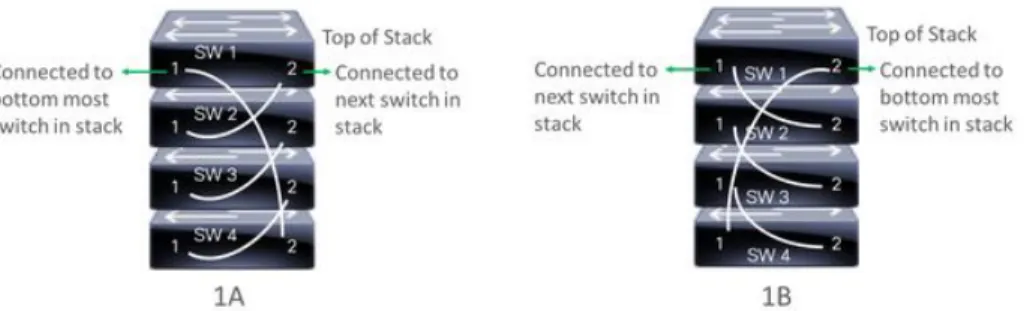
選択したテンプレートの横にある [Preview] をクリックすると、テンプレートが表示されます。 e) (オプション)スタックの番号を付け直す場合は、[Select a Cabling Scheme] ドロップダウンリスト
で、スタックのケーブル配線スキームを選択します。
この項目は、スタック構成をサポートしているスイッチが次のいずれかのケーブル配線スキームに 従って接続されている場合にのみ表示されます。
ネットワークのプロビジョニング スイッチまたはルータ デバイスのプロビジョニング
図 1 : ケーブル配線スキーム
f) (オプション)スタックの番号を付け直す場合は、[Select a Top of Stack serial Number] ドロップダウ ンリストで、スタックスイッチの先頭のシリアル番号を選択します。
この項目は、スタック構成をサポートしているスイッチが図のように接続されている場合にのみ表 示されます。
g) (任意)[Select a License Level] ドロップダウンリストで、スタックのライセンスレベルを選択しま す。 この項目は、スタック構成をサポートしているスイッチにのみ表示されます。 h) 変更した場合は、[Save] をクリックします。それ以外の場合は、[Cancel] をクリックしてリストに戻 り、他のデバイスを設定します。 ステップ 10 プロビジョニングするデバイスを複数選択した場合は、リストにある次のデバイスの [Assign] クリック し、この設定手順を繰り返します。これを、すべてのデバイスに対して実行します。 ステップ 11 [Next] をクリックします。 [Provision Templates] ウィンドウが表示されます。ここでは、テンプレートに定義されたパラメータの値 を指定できます。 ステップ 12 設定するデバイスの名前をクリックし、次の手順を実行します。 a) デバイスに設定テンプレートが割り当てられている場合は、テンプレートで定義されたパラメータ の値を指定します。 各デバイスのフィールドに各パラメータの値を入力します。赤のアスタリスクは、必須フィールド を示します。
b) 選択したデバイスの起動設定に実行中の設定をコピーしたい場合、[Copy running config to startup config] チェックボックスをオンにします。 c) 複数のデバイスを選択してプロビジョニングした場合は、ウィンドウの左側にあるリストで次のデ バイスをクリックし、パラメータ値を入力します。これを、すべてのデバイスに対して実行します。 ステップ 13 すべてのデバイスのパラメータ値を一括で指定するには、次の手順を実行します。 a) [Export] をクリックして、CSV テンプレートファイルを保存します。 b) 各パラメータの値をファイルに追加して、ファイルを保存します。 c) [Import] をクリックします。 ネットワークのプロビジョニング スイッチまたはルータ デバイスのプロビジョニング
d) ドラッグ アンド ドロップ エリアにファイルをドラッグ アンド ドロップするか、[click to select] と表 示されている場所をクリックしてファイルを選択します。 e) [Import] をクリックします。 ステップ 14 [Next] をクリックします。 [Summary] ウィンドウが表示されます。ここで、デバイスに関する詳細や設定プレビューステータスを 確認できます。 ステップ 15 設定プレビューが成功したかどうかを確認するには、各デバイスの [Day-0 Config ] 列をチェックします。 プレビューにエラーが表示された場合は、表の上にあるエラーメッセージの [Actions] リンクをクリック して、実行する必要があるアクションを確認します。アクションをクリックすると、変更が必要なウィ ンドウで新しいタブを開くことができます。デバイスを要求する前に問題を解決してプロビジョニング エラーを回避する必要があります。「テンプレートのプロビジョニング」手順に戻ってパラメータ値や テンプレートを変更したり、[Design] エリアに再度アクセスしてネットワーク設計の設定を更新したり、 ネットワーク接続の問題を解決したりすることが必要になる場合があります。問題を解決したら、この タブに戻り、[Retrying get Day-0 configuration Preview for failed device(s)] オプションボタンをクリックし、 [OK] をクリックします。 ステップ 16 Day-0 Config 列のリンクをクリックして、デバイス、その設定、設定プレビューエラーの詳細を確認す ることができます。 ステップ 17 [Claim] をクリックします。 確認のダイアログボックスが表示されます。 ステップ 18 [Yes] をクリックしてデバイスを要求します。 次のタスク プロビジョニングプロセスを完了するには、デバイスがインベントリに追加された後、[Inventory] タブに移動し、デバイスを選択し、[Actions] > [Provision] > [Provision Device] をクリックしま す。すべての手順を実行し、[Summary]ステップで [Deploy] をクリックします。[Summary]に は、デバイスにプッシュされる残りのネットワーク設定が表示されます。詳細については、デ バイスのプロビジョニング (25 ページ)を参照してください。このプロセスは、[Design] エ リアで設定した可能性のあるネットワーク設定をプッシュする場合に必要です。プラグアンド プレイ プロビジョニング中は、デバイスのログイン情報とオンボーディング設定のみがデバイ スにプッシュされます。[Inventory] からプロビジョニングが完了するまで、他のネットワーク 設定はプッシュされません。さらに、デバイスは、RADIUS および TACACS Cisco DNA Center の AAA クライアントとして ISE に追加されます (これらが設定されている場合)。
ワイヤレスまたはセンサー デバイスのプロビジョニング
デバイスに設定を割り当て、それをインベントリに追加してワイヤレスデバイスを要求する と、プロビジョニングされます。まだ起動していないデバイスを初めて要求する場合は、起動 時に自動的にプロビジョニングされるようにデバイスを計画します。 ネットワークのプロビジョニング ワイヤレスまたはセンサー デバイスのプロビジョニングあるデバイスについてデバイスの可制御性が有効になっている場合(デフォルトで有効)、デ バイスがインベントリに追加された、またはサイトに割り当てられたときに、追加の設定がデ バイスにプッシュされます。詳細については、Cisco DNA Center 管理者ガイドの「Device Controllability」の項を参照してください。
(注)
この手順では、[Plug And Play Devices] リストからデバイスを要求する方法について説明しま す。代わりに、[Claim] をクリックしてデバイスの詳細ウィンドウからデバイスを要求するこ ともできます。 始める前に • プロビジョニングするシスコネットワークデバイスについて、サポートされているソフト ウェアリリースがあり、工場出荷時のデフォルト状態になっていることを確認します。以 前に設定されたネットワークデバイス、または不明な状態になっているネットワークデバ イスを使用している場合は、『Cisco Digital Network Architecture Center のネットワーク プ ラグアンドプレイのトラブルシューティング ガイド [英語]』で、デバイスのクリーンアッ プとリセットの詳細を参照してください。
• プロビジョニングされているデバイスで Cisco DNA Center を検出して接続できることを確 認します。詳細については、「コントローラ ディスカバリの前提条件 (4 ページ)」を 参照してください。 • ネットワーク階層内のサイトを定義します。ネットワーク階層についてを参照してくださ い。 • デバイスの CLI および SNMP ログイン情報を定義します。デバイス クレデンシャルにつ いてを参照してください。 • ワイヤレス アクセス ポイント デバイスをプロビジョニングするには、ワイヤレス アクセ ス ポイントを管理しているワイヤレス LAN コントローラがインベントリに追加され、ワ イヤレス デバイスが割り当てられているサイトに割り当てられていることを確認します。 これは、Mobility Express アクセスポイントでは必要ありません。
• センサー デバイスをプロビジョニングするには、センサーが Cisco DNA Center エンター プライズ IP アドレス(private/enp9s0)を介して到達可能であることを確認します。DHCP オプション 43 の文字列を使用すると、デバイスが Cisco DNA Center の未要求モードで到 達可能になります。ただし、デバイスを要求するには、インターフェイス enp9s0 IP アド レスから到達可能である必要があります。DHCP サーバで ASCII 値
「5A1D;B2;K4;I172.16.x.x;J80」を使用して、NTP サーバ(DHCP オプション 42)とベン ダー固有の DHCP オプション 43 を設定します。ここで、172.16.x.x は enp9s0 インターフェ イスに関連付けられた Cisco DNA Center の仮想 IP アドレスです。
• ワイヤレス アクセス ポイント デバイスのワイヤレス無線周波数プロファイルを定義しま す(Mobility Express アクセスポイントを除く)。「ワイヤレス無線周波数プロファイルの 作成」を参照してください。
ネットワークのプロビジョニング
• Mobility Express アクセスポイントの場合は、IP アドレスプールと管理インターフェイス を定義します。「IP アドレス プールを設定する」を参照してください。
ステップ 1 Cisco DNA Center GUI で、[メニュー(Menu)] アイコン( )をクリックして、[プロビジョニング (Provision)] > [プラグアンドプレイ(Plug and Play)] の順に選択します。
ステップ 2 テーブル内のデバイスを表示します。 [Filter] または [Find] オプションを使用して、特定のデバイスを見つけることができます。 ステップ 3 要求する 1 つ以上のワイヤレスデバイスの横にあるチェックボックスをオンにします。 ステップ 4 デバイス表の上にあるメニューバーで、[Actions] > [Claim] の順に選択します。 [Claim Devices] ウィンドウが開き、最初の手順「サイトの割り当て」が表示されます。代わりに、サイ トの定義やデバイスクレデンシャルの定義などの必須タスクを示すウィンドウが表示された場合は、[Add Site] をクリックしてサイトを定義し、[Add device credentials] をクリックしてデバイスクレデンシャルを 定義する必要があります。これらは要求プロセスの前提条件であり、これらのタスクが完了したら、こ のウィンドウで [Refresh] をクリックしてデバイスの要求に戻ることができます。
ステップ 5 (任意) 必要に応じて、最初の列のデバイス名を変更します。
ステップ 6 (任意) 必要に応じて、2 番目の列のデバイスタイプを変更します。デバイスが使用しているモードに 応じて、AP(アクセスポイント)または ME(Mobility Express)を選択できます。
誤ったモードを選択すると、デバイスのプロビジョニングエラーにつながります。この項目は、ワイヤ レス LAN コントローラやセンサーデバイスには表示されません。
ステップ 7 [Select a Site] ドロップダウンリストから、各デバイスに割り当てるサイトとフロアを選択します。アク セスポイントデバイスは、ワイヤレスコントローラを備えたフロアに割り当てる必要があります。 同じサイトを最初のデバイスとしてすべての他のデバイスに適用するには、[Apply Site to All] チェック ボックスをオンにします。あるデバイスのサイトを他のいくつかデバイスに割り当てるには、[Assign this Site to Other Devices] をクリックし、デバイスを選択して [Assign] をクリックします。ワイヤレスデバイ スは、ビルディング自体ではなくビルディング内のフロアにのみ割り当てることができます。 ステップ 8 [Next] をクリックします。 [Assign Configuration] ウィンドウが表示されます。 ステップ 9 (任意) テーブルに表示される列を変更するには、テーブル見出しの右端にある 3 つの点をクリックし、 目的の列を選択します。[Apply] をクリックして、変更内容を保存します。 ステップ 10 [Configuration] 列で、設定するデバイスの [Assign] をクリックし、次の手順を実行します。 a) デバイス設定の概要を表示し、変更が不要な場合は [Cancel] をクリックします。 b) (任意) [Device Name] フィールドで、必要に応じてデバイス名を変更します。
c) アクセスポイントデバイスの場合、[Radio Frequency Profile] ドロップダウンリストで、デバイスに適 用する無線周波数プロファイルを選択します。これは、1 つのプロファイルをデフォルトとして指定 した場合に設定できます。
d) ワイヤレス LAN コントローラの場合、次のフィールドに値を入力します。[Management IP]、[Subnet Mask]、[Gateway]、[IP Interface Name]、また任意で [VLAN ID]。
ネットワークのプロビジョニング ワイヤレスまたはセンサー デバイスのプロビジョニング
e) Mobility Express デバイスの場合は、[Wireless management IP]、[Subnet Mask]、および [Gateway] の各 フィールドに値を入力します。 f) ワイヤレスセンサーデバイスの場合、[Sensor Settings] ドロップダウンリストで、デバイスに適用す るセンサーデバイスプロファイル(バックホール)を選択します。 ソフトウェアリリース 1.3.1.2 よりも古い Cisco Aironet 1800s アクティブセンサの場合は、 センサデバイスプロファイル CiscoProvisioningSSID を選択しないようにしてくださ い。代わりに、バックホール用に独自の SSID を選択します。 (注) g) 変更した場合は、[Save] をクリックします。それ以外の場合は、[Cancel] をクリックしてリストに戻 り、他のデバイスを設定します。
h) [Actions] 列の [Apply … to Other Devices] をクリックして、あるデバイスに割り当てた設定を同じタ
イプの他のデバイスに適用できます。 ステップ 11 複数のデバイスを選択してプロビジョニングした場合は、リストで次のデバイスに[Assign]をクリック し、この設定手順を繰り返します。これを、すべてのデバイスに対して実行します。 ステップ 12 [Next] をクリックします。 [Summary] ウィンドウが表示されます。ここで、デバイスや設定に関する詳細を確認できます。 ステップ 13 設定プレビューが成功したかどうかを確認するには、各デバイスの [Day-0 Config ] 列をチェックします。 プレビューにエラーが表示された場合は、表の上にあるエラーメッセージの [Actions] リンクをクリック して、実行する必要があるアクションを確認します。アクションをクリックすると、変更が必要なウィ ンドウで新しいタブを開くことができます。デバイスを要求する前に問題を解決してプロビジョニング エラーを回避する必要があります。[Assign Configuration] 手順に戻って設定を変更したり、[Design] エリ アに再度アクセスしてネットワーク設計の設定を更新したり、ネットワーク接続の問題を解決したりす ることが必要になる場合があります。問題を解決したら、このタブに戻り、[Retrying get Day-0 configuration Preview for failed device(s)] オプションボタンをクリックし、[OK] をクリックします。デバイスを管理し ているワイヤレス LANコントローラがインベントリに追加され、ワイヤレスデバイスが割り当てられて いるサイトに割り当てられていることを確認します。 ステップ 14 [Claim] をクリックします。 確認のダイアログボックスが表示されます。 ステップ 15 [Yes] をクリックしてデバイスを要求し、プロビジョニングプロセスを開始します。 次のタスク プロビジョニングプロセスを完了するには、デバイスがインベントリに追加された後、[Inventory] タブに移動し、デバイスを選択し、[Actions] > [Provision] > [Provision Device] をクリックしま す。すべての手順を実行し、[Summary]ステップで [Deploy] をクリックします。[Summary]に は、デバイスにプッシュされる残りのネットワーク設定が表示されます。詳細については、デ バイスのプロビジョニング (25 ページ)を参照してください。このプロセスは、[Design] エ リアで設定した可能性のあるネットワーク設定をプッシュする場合に必要です。プラグアンド プレイ プロビジョニング中は、デバイスのログイン情報とオンボーディング設定のみがデバイ スにプッシュされます。[Inventory] からプロビジョニングが完了するまで、他のネットワーク ネットワークのプロビジョニング ワイヤレスまたはセンサー デバイスのプロビジョニング
![表 2 : [Device] フィールド 説明フィールド デバイス シリアル番号(デバイスを編集している場合は読み取 り専用)。[Serial Number] デバイス製品 ID(デバイスを編集している場合は読み取り専 用)。Product ID デバイス名[Device Name] セキュアな固有デバイス識別子(SUDI)認証をサポートするデ バイスで有効にします。](https://thumb-ap.123doks.com/thumbv2/123deta/7810547.1719677/11.918.237.860.149.631/フィールドフィールドデバイスシリアルIDデバイス読み取り専.webp)