目次
新機能 vii
第 1 章: ChemBio3D 13.0 について 1
追加の計算エンジン 1
シリアル番号とテクニカル サポート 3
第 2 章: ChemBio3D 13.0 の基礎 4
画面の構成 4
ユーザー インターフェイスの設定 8
背景の設定 9
サンプル ファイル 9
Dropbox インターフェイス 10
第 3 章: 基本的なモデル作成 13
デフォルト設定 13
表示モードの選択 13
結合ツールの使用 14
ChemDraw パネルの使用 16
他の 2 次元作画パッケージの使用 16
テキストによる作成 17
フラグメントの追加 19
原子や結合の選択 19
原子の電荷 22
オブジェクトの配置 24
部分構造 25
モデルの最適化 28
コピーと印刷 29
オンラインでの構造式の検索 33
第 4 章: モデルの表示 35
表示モード 35
原子および結合のサイズ 37
ドット面の表示 37
シリアル番号 38
原子の表示 39
原子記号 40
モデルの回転 41
原子特性と結合特性 43
水素結合の表示 45
水素と孤立電子対 46
モデルの移動 47
モデルの拡大縮小 47
モデルの整列 47
色の適用 49
Model Explorer 52
分子の測定 59
オーバーレイによるモデルの比較 62
分子表面 63
立体視の使用 71
立体効果 72
ビュー フォーカスの設定 73
第 5 章: 高度なモデルの作成 74
ダミー結合とダミー原子 74
部分構造 75
近接結合 78
測定値の設定 78
原子タイプと作成タイプ 80
立体化学構造 84
Cartesian テーブルを使った作成 86
ISIS/Draw を使ったモデル作成 87
孤立電子対 87
第 6 章: 計算エンジン 89
Ab initio 法 89
半経験的方法 89
力場計算法 89
特性の計算 89
複数の特性の計算 91
MM2 と MMFF94 92
Gaussian 105
CONFLEX 110
MOPAC 111
CS GAMESS 134
第 7 章: パラメータ テーブル 139
元素 140
作成タイプ 141
Substructures テーブル 143
References 144
Bond Stretching Parameters 144
Angle Bending Parameters 145
Conjugated Pisystem Bonds 146
Pi Atoms (Pi 原子) 147
Electronegativity adjustments 148
MM2 Constants 148
MM2 Atom Type Parameters 150
Torsional Parameters 151
Out-of-Plane Bending 153
ファンデルワールス相互作用 154
第 8 章: ドッキング 155
AutoDock のインストール 155
AutoDock Tools のインストール 155
AutoDock の設定 156
AutoDock Interface での操作 157
ステップ 1: 受容体の準備 157
ステップ 2: 配位子の準備 158
ステップ 3: (オプション) 原子団の定義 159
ステップ 4: キャビティの準備 (GPF の準備) 160
ステップ 5: ポーズ パラメータの選択 (DPF の準備) 162
ステップ 6: ドッキング 162
ステップ 7: ドッキング結果の表示 163
参考資料 164
第 9 章: チュートリアル 165
モデル作成 165
モデルの検証 177
計算エンジンの使用 194
第 10 章: 計算の概念 201
計算化学の概要 201
計算方法の概要 201
計算方法の利用 202
構造最適化 202
計算方法の選択 204
分子力学理論の概要 207
力場 208
分子動力学シミュレーション 216
第 11 章: 化学的物性 217
ChemBio3D の特性 217
ChemBioFinder の特性 243
ChemBioDraw の特性 244
ChemDraw/Excel の特性 244
第 12 章: キーによる変更 246
回転 246
選択 247
第 13 章: 2 次元から 3 次元への変換 249
立体化学関係 249
ラベル 250
第 14 章: ファイル形式 251
ファイル形式の原子タイプの編集 251
ネイティブ形式 251
ファイル形式の例 251
エクスポート ファイル形式 281
第 15 章: 参考資料 292
MEP 292
MM2 の参考文献 292
CS MOPAC 295
第 16 章: オンライン情報 307
SciStore 307
PerkinElmer Informatics 307
オンライン ドキュメント 307
オンライン登録 307
ChemOffice SDK 307
トラブルシューティング 307
監 修 :富 士 通 株 式 会 社 テクニカルコンピューティング・ソリューション事 業 本 部 HPCアプリケー ション統 括 部 有 田 正 博 、萩 原 稔 、久 保 木 俊 彦 、石 田 伸 子 、鶴 岡 麻 美 子 、丸 山 絵 理 本 マニュアルの査 読 に関 しては、富 士 通 株 式 会 社 テクニカルコンピューティング・ソリューション 事 業 本 部 の協 力 を得 ております。富 士 通 は、日 本 においてパーキンエルマー社 インフォマ ティクス事 業 部 の製 品 の販 売 、サポート を行 っております。
新機能
ChemBio3D 13.0では、以 前 のバージョンになかった新 機 能 が追 加 され、既 存 の機 能 にもさまざまな改 良 が行 われまし た。新 しい機 能 について以 下 に簡 単 に説 明 します。
GAMESS 09対 応 。 ChemBio3D 13.0には、GAMESS 09がインスト ールされています。詳 細 については、134ページ の 「CS GAMESS」を参 照 してください。
GAMESS IR振 動 の描 画 とアニメーション。 赤 外 線 スペクト ルを計 算 した後 、適 用 されるIR振 動 モード とベクト ルの表 示 やアニメーションを行 うことができます。詳 細 については、137ページの 「GAMESS IR振 動 の表 示 とアニメーション」を 参 照 してください。
GAMESS 09とMOPAC 2009による分 子 軌 道 の計 算 。 GAMESS 09またはMOPAC 2009のいずれかを使 用 して分 子 軌 道 を計 算 できます。デフォルト では、PM6が最 新 バージョンのMOPACの基 底 関 数 の省 略 値 になります。
Gaussian 09対 応 。ChemBio3Dでは、Gaussian 03以 外 にGaussian 09もサポート されています。Gaussianは PerkinElmerから購 入 できます。
3次 元 モデルの2次 元 断 面 図 。 ボリューム スライス ツールを使 用 することにより、ほぼすべての分 子 表 面 の2次 元 断 面 図 を表 示 できます。この機 能 は、モデル中 の任 意 の位 置 における電 子 密 度 を表 示 するときに非 常 に便 利 で す。X、Y、Zのいずれかの平 面 で軌 道 モデルまたはモデル全 体 をスライスし、必 要 に応 じてスライスの位 置 を調 整 できま す。詳 細 については、71ページの 「ボリューム スライス」を参 照 してください。
Dropboxとの統 合 。 ChemBio3D 13.0には、Dropboxの有 効 なアカウント を持 っているユーザーに向 けてDropboxサー ビスのインターフェイスが用 意 されています。リモート のDropboxフォルダとローカル マシンの間 でファイルのアップロード とダ ウンロード ができます。詳 細 については、Dropboxインターフェイスを参 照 してください。Dropboxプラグインは、Dropbox Webサイトからダウンロード できます。
ド ッキング。 AutoDockによって1個 以 上 の低 分 子 を大 きな分 子 の受 容 部 位 に入 れるために調 整 する方 法 を指 定 で きます。分 子 、受 容 部 結 合 部 位 、および計 算 パラメータを選 択 します。AutoDockでは、条 件 に適 合 する個 々 の低 分 子 の配 座 異 性 体 と位 置 が計 算 、表 示 されます。
詳 細 については、155ページの 「ド ッキング」を参 照 してください。
CONFLEX。CONFLEXは、CONFLEX Corporationが開 発 した立 体 配 座 解 析 パッケージです。CONFLEXを使 用 す ると、モデル内 で低 エネルギー配 座 異 性 体 を検 索 して、最 適 な状 態 でそれぞれのフラグメント を作 成 できます。詳 細 に ついては、110ページの 「CONFLEX」 を参 照 してください。
Molecular Networksの統 合 。 ChemBio3Dでは、Molecular Networksの新 機 能 を統 合 して、pKa、LogS、および LogPの溶 解 度 を推 定 します。217ページの 「ChemBio3Dの特 性 」を参 照 してください。2ページの 「Molecular Networksについて」も参 照 してください。
ChemBio3D 13.0 について
ChemBioOffice 2012スイート の一 部 として提 供 されるChemBio3D 13.0により、化 学 構 造 式 の3次 元 モデルを作 成 、 可 視 化 、および分 析 することができます。ChemBio3D 13.0モデルは、デスクト ップ パブリッシング ツールにインポート した り、Web上 に表 示 したりできます。ChemBio3D 13.0には、ab initio量 子 化 学 パッケージのGAMESSが同 梱 されていま す。GAMESSによりUV/VIS、IR、およびNMRの各 スペクト ルの予 測 、およびエネルギー、その他 数 多 くの分 子 特 性 の 計 算 が可 能 になります。
追 加 の計 算 エンジン
ChemBio3Dでは、追 加 の計 算 エンジンを複 数 サポート します。これらのツールについて、簡 単 に説 明 します。詳 細 な説 明 は、このガイド の各 章 を参 照 してください。入 手 および購 入 については、PerkinElmer Informaticsにお問 い合 わせくだ さい。
Gaussianについて
ChemBio3DではGaussian 03およびGaussian 09をサポート します。Gaussianは、化 学 者 、化 学 技 術 者 、生 化 学 者 、医 師 、その他 の科 学 者 によって使 用 される特 性 予 測 プログラムです。Gaussianではab initioおよび半 経 験 的 な 量 子 力 学 を使 用 して、分 子 のエネルギー、分 子 構 造 、振 動 周 波 数 、化 学 的 物 性 や、さまざまな化 学 環 境 での反 応 を予 測 します。Gaussianは安 定 化 合 物 と実 験 では困 難 または観 測 できない化 合 物(短 期 間 の中 間 生 成 物 や遷 移 構 造 など)の両 方 に適 用 できます。Gaussianでは、拘 束 ありおよび拘 束 なしのHartree Frock法 などのAb initio法 を サポート します。
電 子 密 度 表 面 や分 子 構 造 の最 適 化 の計 算 ではab initioおよび半 経 験 的 な方 法 を使 用 できます。Gaussianで は、CNDO/2、INDO、MINDO3、およびMDOエネルギーおよび勾 配 のような基 底 状 態 の半 経 験 的 な方 法 をサポート します。
注:「半 経 験 的 」という語 は、量 子 力 学 で定 められている一 般 的 な処 理 を使 用 する一 方 で、処 理 を簡 略 化 して速 度 を向 上 させると共 に、実 験 データを使 用 して簡 略 化 した結 果 を補 正 するという手 法 を指 します。
注: Gaussian 03は32ビット バージョンのWindowsが必 要 です。Gaussian 09は32ビット バージョンまたは64ビット バージョンのWindowsが必 要 です。
詳 細 については、105ページの 「Gaussian」を参 照 してください。
CS MOPACについて
CS MOPACは原 子 および分 子 に対 して半 経 験 的 な計 算 を実 行 して、分 子 の構 造 や特 性 の詳 細 を決 定 します。た とえば、CS MOPACを使 用 して、熱 力 学 計 算 、構 造 最 適 化 、力 定 数 計 算 などを実 行 できます。CS MOPAC は、ChemBio3Dインターフェイスを通 じてMOPACの機 能 を提 供 します。ChemBio3Dは、MOPAC 2007および MOPAC 2009をサポート しています。
使 用 可 能 なCS MOPACオプションはCS MOPAC UltraとCS MOPAC Proの2つです。
CS MOPAC UltraはMOPACのすべての機 能 を含 むもので、オプション プラグインとしてのみご使 用 いただけます。CS MOPAC Ultraでは、MOZYME法 やPM5法 などの高 度 な機 能 がサポート されています。
CS MOPAC Proでは、単 純 なまたは高 度 なエネルギー最 小 化 の実 行 、遷 移 状 態 への最 適 化 、およびさまざまな特 性 の計 算 を行 うことができます。CS MOPAC ProとCS MOPAC Ultraの両 方 でMOPACスパークルがサポート されてい ます。詳 細 については、111ページの 「MOPAC」を参 照 してください。
注:「MOPACスパークル」とは、MOPACに追 加 された8つの元 素 で、純 粋 なイオン価 を表 します。
CS MOPACは、ChemBio3D 13.0の一 部 のバージョンに組 み込 まれています。組 み込 まれていない場 合 は、追 加 オプ ションとして購 入 できます。詳 細 については、PerkinElmer Informaticsまたはお近 くの代 理 店 にお問 い合 わせください。
AutoDockについて
AutoDockは、自 動 化 された結 合 ツールで、既 知 の3D構 造 の受 容 体 に対 して結 合 する分 子 の小 ささを予 測 できる ようにします。ChemBio3Dには、ド ッキング計 算 を実 行 するためのAutoDockへのインターフェイスがあります。AutoDock の計 算 は、いくつかの手 順 で実 行 されます。詳 細 については、http://autodock.scripps.eduを参 照 してください。
詳 細 については、「ド ッキング」を参 照 してください。
CONFLEXについて
CONFLEXは、CONFLEX Corporationが開 発 した立 体 配 座 解 析 パッケージです。CONFLEXを使 用 すると、柔 軟 な 分 子 で化 学 的 に重 要 な配 座 異 性 体 を探 索 したり、配 座 異 性 体 をモデルのフラグメント として表 示 したりできます。配 座 異 性 体 は、定 義 した検 索 方 法 およびエネルギー制 限 に基 づいて報 告 されます。詳 細 については、www.conflex.us を参 照 してください。
詳 細 については、「CONFLEX」を参 照 してください。
Molecular Networksについて
化 合 物 の酸 解 離 定 数 、水 溶 性 、およびオクタノール/水 の分 配 係 数 を予 測 するためのpKa、LogS、およびLogP は、Molecular Networksのケモインフォマティクス プラット フォームMOSESに基 づく計 算 モジュールです。MOSES は、Molecular Networks GmbH (ド イツ、エルランゲン)が開 発 、保 守 、所 有 しています。詳 細 について
は、www.molecular-networks.com/mosesを参 照 してください。All rights reserved.Molecular Networks GmbH, Erlangen, Germany (www.molecular-networks.com)
制限
次 の原 子 タイプおよび混 成 状 態 のみがパラメータ化 されます。
Csp3 N
sp2 O
sp2 Sスルホン
Csp2 Nアミド P
sp3 F
C芳 香 族 N芳 香 族 S
sp3 Cl
Csp N
sp S
sp2 Br
Nsp3 O
sp3 Sスルホキシド I
シリアル番 号 とテクニカル サポート
シリアル番 号 は、ChemBioOfficeアプリケーションをコンピュータにインスト ールしたりアクティブにしたりするのに役 立 つ固 有 のキーです。シリアル番 号 は、E-mail又 はライセンス証 書 に記 載 されています。これは、ChemBioOfficeアプリケーショ ンを初 めて起 動 したときに入 力 した番 号 です。製 品 のパッケージやインスト ール ガイド がお手 元 にない場 合 でも、アプリ ケーションからシリアル番 号 を確 認 できます。HelpメニューのAbout ChemBio3Dをクリックします。ダイアログ ボックスに シリアル番 号 が表 示 されます。
シリアル番 号 および登 録 コード の入 手 方 法 の詳 細 については、オンラインのサービスWebサイトを参 照 してください。
登 録 ユーザーの方 々 は、インターネット や弊 社 テクニカル サポート 部 を通 じてテクニカル サポート を受 けることができます。
テクニカル サポート に問 い合 わせをするときは常 に、ChemBioOfficeアプリケーションのシリアル番 号 とバージョン番 号 をお 知 らせください。弊 社 のテクニカル サポートWebページには、FAQ (よく寄 せられる質 問)への回 答 、およびその他 の情 報 が掲 載 されています。
弊 社 のChemBio3Dのテクニカル サポート にアクセスするには、OnlineメニューのBrowse CambridgeSoft Technical Supportをクリックします。
解 決 方 法 がWebサイト で得 られなかった場 合 は、テクニカル サポート にご連 絡 いただく前 に、次 の手 順 に従 ってくださ い。
1. ソフト ウェアのシステム要 件 を確 認 してください。
2. 「ト ラブルシューティング」のセクションを読 み、そこに記 載 されている解 決 手 段 を実 行 してください。
3. 上 記 のいずれの方 法 でも問 題 が解 決 できない場 合 は、テクニカル サポートにお問 い合 わせください。
当 社 にご連 絡 いただく前 に、問 題 が再 発 するかどうか確 認 してください。問 題 が再 現 できる場 合 は、手 順 を正 確 に 記 録 してください。
表 示 されたエラー メッセージの内 容 を正 確 に記 録 してください。
最 後 に、問 題 の解 決 を試 みた際 の手 順 を記 録 してください。
注: AutoDockと計 算 エンジンはサード パーティ製 品 であり、実 行 した機 能 のログ ファイルが作 成 されることがありま す。ログ ファイルを参 照 して、発 生 した問 題 がサード パーティ製 品 によるものかChemBio3Dによるものかを特 定 し、
その情 報 をテクニカル サポート へのご連 絡 時 にお伝 えください。
ChemBio3D 13.0 の基 礎
ChemBio3Dの機 能 と使 用 に関 する基 本 情 報 については、以 下 のリンクを使 用 してください。
画 面 の構 成。画 面 に表 示 される内 容 について説 明 します。
基 本 的 なモデル作 成。最 初 のモデルを作 成 する方 法 について説 明 します。
チュート リアル。ChemBio3Dでタスクを実 行 する方 法 のデモを示 します。
計 算 エンジン。ChemBio3Dで使 用 できる計 算 法 について説 明 します。
画 面 の構 成
ここでは、グラフィカル ユーザー インターフェイス(GUI)とその用 途 、GUIのさまざまな画 面 要 素 について説 明 します。
メイン画 面: A)モデル ウィンド ウ、B)メイン メニュー、C)ツールバー、D) ChemDrawパネル タブ、
E) Structure Browserタブ、F) Model Explorerタブ、G)ステータス バー、H) Outputウィンド ウ モデル ウィンド ウ。 モデルを作 成 、表 示 する作 業 領 域 です。
メイン メニュー。 モデルの作 成 と表 示 、計 算 の実 行 、化 学 的 物 性 の表 示 に必 要 なすべてのツールが含 まれます。メ ニュー オプションの多 くはコンテキスト メニューからも使 用 できます。
ツールバー。 多 用 する機 能 へのショート カット のアイコンが表 示 されます。ツールバーは、画 面 のどの位 置 にもド ラッグでき ます。
ChemDrawパネル。 モデルの作 画 を2次 元 で作 成 したり変 更 したりできます。
Structure Browser。構 造 式 のリスト を参 照 し、構 造 式 を個 別 にモデル ウィンド ウに表 示 できます。
Model Explorer。 階 層 に分 かれたツリー形 式 でモデルを表 示 します。Model Explorerは、タンパク質 などの複 雑 な分 子 で作 業 を行 う場 合 に便 利 です。
ステータス バー。 モデルのアクティブ フレームについての情 報 や、非 表 示 になっている原 子 についての情 報 が表 示 されま す。
Outputウィンド ウ。 計 算 結 果 などのテキスト の結 果 が表 示 されます。
モデル ウィンド ウ
モデルはモデル ウィンド ウで作 成 します。開 いたり作 成 したりするモデル ファイルごとに、新 しいタブが追 加 されます。タブを 選 択 して、表 示 するモデルをアクティブ化 します。ファイル名 の横 のアスタリスクは、最 後 に変 更 を加 えてからファイルが保 存 されていないことを示 します。
図2.1:アクティブなタブでのインシュリンのモデル ChemDrawパネル
ChemDrawパネルを使 用 すると、2D構 造 式 作 画 を作 画 し、それを3Dモデルに変 換 できます。別 の方 法 として、3Dモ デルを作 成 し、それを2Dの作 画 に変 換 してパネルに表 示 することもできます。ChemDrawパネルをアクティブにするに は、ViewメニューのChemDraw Panelをクリックします。デフォルト では、パネルは画 面 の右 側 に表 示 されます。画 面 の 任 意 の場 所 に浮 動 表 示 たり、ChemBio3Dユーザー インターフェイスに固 定 することもできます。ChemDrawパネルのタ イト ル バーを右 クリックして、DockingまたはFloatingを選 択 します。ChemDrawパネルのタイト ル バーをクリックして、
標 準 の固 定 方 向 にド ラッグすることもできます。
2Dおよび3Dビューのリンク
ChemDrawパネルとモデル ウィンド ウには、LiveLinkとInsertionという2つのリンク モード があります。LiveLinkモード で は、モデル ウィンド ウで作 成 したモデルはすべてChemDrawパネルに表 示 されます。反 対 に、ChemDrawパネルで作 画
した構 造 式 はすべてモデル ウィンド ウに表 示 されます。ChemDrawパネルのタイト ル バーに、どちらのモード がアクティブか が表 示 されます。
リンク オプションは、タイト ル バーのすぐ下 に表 示 されます。Insertionモード のオプションは次 のとおりです。
Link Mode。 LiveLinkモード とInsertionモード を切 り替 えます。
Clear。ChemDrawパネルの構 造 式 をクリアします。
Add or Replace contents in ChemDraw panel。 デフォルト の機 能 は置 き換 えです。
Chemical names/SMILES。 化 合 物 の名 前 またはSMILES文 字 列 をName=Structボックスに入 力 して、モデルを作 成 します。
Group name。 追 加 または置 き換 える化 合 物 のグループ名 を指 定 します。
Group ID。追 加 または置 き換 える化 合 物 のグループIDを指 定 します。
Draw->3D (ADD)。このオプションは、次 の条 件 が満 たされている場 合 に利 用 できます。
有 効 な化 合 物 のグループ名 とグループIDが指 定 されている。
ChemDraw-Insertionパネルに構 造 式 が表 示 されている。
IDが数 値 で指 定 がされている。
Draw->3D (ADD)を用 いて構 造 式 を作 画 するには、次 の操 作 を行 ってください。
1. 化 合 物 のグループ名 とグループIDを指 定 します。
2. Draw->3D (ADD)アイコンをクリックします。
指 定 したグループ名 とグループIDの組 み合 わせの構 造 式 が存 在 する場 合 、モデル ウィンド ウの既 存 の構 造 式 を新 しい 構 造 式 に置 き換 えるよう求 めるメッセージが表 示 されます。既 存 の構 造 式 を置 き換 えるにはYesをクリックします。モデ ル ウィンド ウおよび構 造 式 ブラウザで、既 存 の構 造 式 が指 定 した構 造 式 で置 き換 えられます。構 造 式 ブラウザがアク ティブな場 合 は、該 当 する値 が構 造 式 ブラウザに追 加 されます。
指 定 したグループ名 とグループIDの組 み合 わせの構 造 式 が存 在 しない場 合 、ChemDrawパネルの構 造 式 がモデル ウィンド ウと構 造 式 ブラウザに追 加 されます。
ChemDrawパネルの同期制限
デフォルト では、LiveLinkモード は原 子 数 が200未 満 の分 子 でのみ使 用 できます。
デフォルト の設 定 を変 更 するには、次 の操 作 を行 ってください。
1. FileメニューのPreferencesをクリックします。ChemBio3D Ultra Preferencesダイアログ ボックスが表 示 されます。
2. ChemDrawタブをクリックします。
3. Atom Synchronization Limit (100-10000)で原 子 数 を指 定 します。
4. Applyをクリックし、OKをクリックします。
注: Atom Synchronization Limit (100-10000)フィールド で大 きい値 を指 定 すると、大 きな作 画 領 域 が生 成 され るため、作 画 速 度 が遅 くなります。
Structure Browser
Structure Browserを使 うと、ファイルに保 存 された複 数 の構 造 式 を参 照 し、それらの構 造 式 をモデル ウィンド ウに表 示 できます。Structure Browserでは、モデルを参 照 するときにモデル ウィンド ウに表 示 する構 造 式 を選 択 でき、それらの構
造 式 を重 ね合 わせることもできます。このことは、薬 品 のような分 子 や、レセプタ内 でのそれらの分 子 の相 互 作 用 を検 証 するような作 業 で役 立 ちます。
Structure Browserは、デフォルト では折 り畳 まれており、モデル ウィンド ウの左 側 に縦 長 のタブとして表 示 されます。この タブの上 にマウス ポインタを合 わせるとStructure Browserが表 示 されます。
構 造 式 をStructure Browserにインポート するには、次 の操 作 を行 ってください。
1. FileメニューのNewをクリックして新 しいド キュメント ウィンド ウを開 きます。
2. FileメニューのImport Fileをクリックして、表 示 する構 造 式 を含 むファイルをインポート します。
注:構造式データは、SDファイル、sybyl mol2ファイル、sm2ファイル、またはml2ファイルからもインポートできます。
ファイルをインポート すると、そのファイルの構 造 式 がフラグメント としてModel Explorerにリスト 表 示 されます。構 造 式 を 参 照 するには、はじめに、構 造 式 をModel ExplorerからStructure Browserにド ラッグする必 要 があります。
1. Model ExplorerとStructure Browserのウィンド ウが開 いたままになるように、Model ExplorerとStructure Browserで 自 動 非 表 示 アイコン をクリックします。
2. Model Explorerウィンド ウでフラグメント をクリックして、Structure Browserウィンド ウにド ラッグします。構 造 式 名 が、Structure Browserにコピーされます。
3. 必 要 な場 合 は追 加 のフラグメント をModel ExplorerからStructure Browserにド ラッグします。
Structure Browserで各 構 造 式 を表 示 または非 表 示 にするには、その構 造 式 に対 応 するチェック ボックスをオンまたはオ フにします。
チェック ボックスをオンにすると、構 造 式 が表 示 されます。
チェック ボックスをオフにすると、構 造 式 が非 表 示 になります。
チェック ボックスがグレーになっているときは、その構 造 式 が選 択 されています。選 択 した構 造 式 は、常 に表 示 され ます。
ヒント:すべてのフラグメント をコピーするには、Structure Browserで右 クリックしてAuto-populate the Structure Browserを選 択 します。
注: Model Explorerでフラグメント を削 除 すると、Structure Browserからもそのフラグメント が削 除 されます。
高速オーバーレイ
すべてのオブジェクト をオーバーレイするには、Structure Browser内 で右 クリックし、Fast Overlayを選 択 しま す。Structure Browser内 のフラグメント がオーバーレイされます。
MM2計算
Structure Browserにリスト 表 示 されているフラグメント で単 純 なMM2計 算 を実 行 できます。計 算 は、1度 に1つのフラ グメント でのみ実 行 できます。
フラグメント でMM2最 小 化 を実 行 するには、フラグメント を右 クリックしてMM2 Minimizationを選 択 します。
任 意 の温 度 範 囲 のフラグメント で回 転 と移 動 運 動 エネルギーをシミュレート できます。フラグメント を右 クリックし、MM2 Dynamicsをクリックします。シミュレーションの結 果 は、Outputウィンド ウに表 示 されます。
表示オプション
フラグメント の表 示 モード を変 更 するには、次 の操 作 を行 ってください。
1. Structure Browser内 のフラグメント を右 クリックします。
2. コンテキスト メニューのDisplay Modeをクリックして、表 示 モード オプションを選 択 します。詳 細 については、35ページ の 「表 示 モード 」を参 照 してください。
色
フラグメント 内 のすべての原 子 に同 じ色 を適 用 するには、次 の操 作 を行 ってください。
1. Structure Browserでフラグメント を右 クリックし、ColorのSelect Colorをクリックします。カラー パレット が表 示 されま す。
2. カラー パレット で、好 みの色 を選 択 してOKをクリックします。
Model Explorer
Model Explorerを使 って、モデルの構 造 的 特 徴 を調 べることができます。Model Explorerは、デフォルト では折 り畳 まれ ており、垂 直 に並 んだタブとして表 示 されます。Model Explorerタブの上 にマウス ポインタを置 くと、Model Explorerウィン ド ウが開 き、現 在 表 示 されているモデルが階 層 ツリー形 式 で示 されます。
Model Explorerウィンド ウでは、モデルの特 性 を変 更 することができます。グループに加 えた変 更 は、グループ内 のすべて のメンバーに適 用 されます。
変 更 内 容 を追 跡 できるように、非 表 示 や変 更 された特 徴 は色 付 きのアイコンで表 示 されます。詳 細 については、52 ページの 「Model Explorer」 を参 照 してください。
ユーザー インターフェイスの設 定
作 業 方 法 に合 わせて、ユーザー インターフェイスのスタイルや動 作 を変 更 できます。GUIの配 色 、タブの動 作 、およびそ の他 の表 示 オプションを変 更 できます。
設 定 を変 更 するには、次 の操 作 を行 ってください。
1. FileメニューのPreferencesをクリックします。Preferencesダイアログ ボックスが表 示 されます。
2. GUIタブをクリックします。
3. GUI Styleセクションでスタイルを選 択 して、ChemBio3Dインターフェイスの全 体 的 な外 観 と操 作 性 を変 更 します。
注: VS 2005 (Whidbey)スタイル オプションには、ツールバーのスマート ド ッキング機能が含まれています。
4. Applyをクリックして、新 しい設 定 を表 示 します。デフォルト のスタイル設 定 に戻 るには、Reset to Defaultをクリックし ます。
5. Window Settingsセクションで、次 の機 能 を有 効 または無 効 にします。
Tabbed windows。開 いているファイルを、モデル ウィンド ウのタブとして表 示 できます。
Sliding windows。Structure BrowserやModel Explorerなどのウィンド ウを、ChemBio3Dにスライド インまたは ChemBio3Dからスライド アウト できます。オフにすると、ウィンド ウはスライディングなしで表 示 または非 表 示 されま す。
Sliding window animation。Slidingウィンド ウのアニメーションを有 効 にします。
Message in Output box。ChemBio3D下 部 のOutputボックスにメッセージを表 示 します。
注:これらの機能をアクティブにするために、ChemBio3Dを閉じてから再起動しなければならないことがあります。
6. OKをクリックします。
背 景 の設 定
背 景 の色 、効 果 、画 像 を設 定 するには、FileメニューのModel Settingsをクリックし、Backgroundタブを選 択 しま す。Set as Defaultを選 択 した場 合 を除 き、変 更 は現 在 のモデル ウィンド ウにのみ適 用 されます。
サンプル ファイル
ChemBio3Dには、生 体 構 造 や無 機 構 造 など、分 子 モデルの作 成 方 法 および調 査 方 法 を学 ぶのに役 立 つさまざまな サンプル ファイルが用 意 されています。
サンプル ファイルを開 くには、FileメニューのSample Filesをクリックし、次 のいずれかのグループからファイルを選 択 しま す。
Bio Demo Docking Drug Inorganic Nano
Dropbox インターフェイス
ChemBio3D 13.0には、Dropboxサービスのインターフェイスが用 意 されています。Dropboxサービスは、ChemBio3D 13.0インターフェイスからアクセスすると、ファイル用 のクラウド リポジト リとして機 能 します。Dropboxサービスを使 用 するた めに必 要 なものは次 のとおりです。
有 効 なDropboxアカウント を所 有 していること、および ChemBio3D 13.0がインスト ールされていること。
作 画 を現 在 のChemBio3Dド キュメント ウィンド ウから自 分 のリモート のDropboxフォルダの場 所 にアップロード できます。
これらのファイルは、必 要 になったら後 でダウンロード できます。
Dropbox へのサインイン
DropboxにChemBio3D 13.0から初 めてアクセスするときは、DropboxフォルダとChemBio3Dの連 携 を認 証 する必 要 が あります。そのためには、次 の操 作 を行 ってください。
1. File、Cloud、Dropbox、Sign Inの順 に選 択 します。Enter Dropbox User Nameダイアログ ボックスが表 示 されま す。
2. Dropboxのユーザー名 を入 力 し、OKをクリックします。Authorization Confirmationダイアログ ボックスが表 示 されま す。
3. OKをクリックします。Cloud Linking Confirmationウィンド ウが表 示 されます。
4. Dropboxアカウント の電 子 メール アド レスおよびパスワード を入 力 します。Sign inをクリックします。
5. Allowをクリックします。Cloud Linking Confirmationウィンド ウに成 功 メッセージが表 示 されます。
6. OKをクリックします。
DropboxにChemBio3D 13.0から初 めてアクセスするときは、DropboxフォルダとChemBio3Dの連 携 を認 証 する必 要 があります。ただし、Enter Dropbox User Nameダイアログ ボックスでForce re-authorization of this application チェックボックスをオンにすることで、DropboxフォルダとChemBio3Dの連 携 を再 認 証 するように選 択 できます。
以 降 のサインインでは、次 の操 作 を行 ってください。
1. File、Cloud、Dropbox、Sign Inの順 に選 択 します。Enter Dropbox User Nameダイアログ ボックスが表 示 されま す。
2. Dropboxアカウント の電 子 メール アド レスおよびパスワード を入 力 します。
3. OKをクリックします。ChemBio3D 13.0では、Upload、Download、およびSign outのオプションが有 効 になります。
ファイルのアップロード
ChemBio3D 13.0の現 在 のChemBio3Dド キュメント ウィンド ウで作 画 を自 分 のリモート のDropboxフォルダにアップロー ド できます。
ファイルをアップロード するには、次 の操 作 を行 ってください。
1. File、Cloud、Dropbox、Upload Asの順 に選 択 します。Cloud Uploadダイアログ ボックスが表 示 されます。
2. ファイルの名 前 を指 定 します。
3. 作 画 をアップロード するファイル形 式 を選 択 します。
4. OKをクリックします。Cloud - Select the destination folderダイアログ ボックスが表 示 されます。
5. ファイルを保 存 するフォルダの場 所 を選 択 します。新 しいフォルダを作 成 するには、フォルダ リスト の列 内 でダブルク リックするか、Create new folderリンクをダブルクリックします。新 しいフォルダの名 前 を指 定 し、OKをクリックします。
6. (オプション)ファイル名 を変 更 する場 合 は、ダイアログ ボックスの下 部 にあるFile nameテキスト ボックスに新 しいファイ ル名 を入 力 します。
7. (オプション)アップロード 処 理 が完 了 するまでの時 間 制 限 を指 定 します。それには、Time out limitテキスト ボックスに 秒 数 で値 を指 定 します。時 間 制 限 は、最 短5秒 から最 長 120秒 までの任 意 の値 を指 定 できます。
8. Uploadをクリックします。
ファイルのダウンロード
リモート のDropboxフォルダからローカル マシンへファイルをダウンロード できます。ダウンロード が終 了 すると、ChemBio3D ド キュメント ウィンド ウに作 画 が自 動 的 に表 示 されます。任 意 の場 所 にファイルを保 存 できます。
ファイルをダウンロード するには、次 の操 作 を行 ってください。
1. File、Cloud、Dropbox、Downloadの順 に選 択 します。cloud-select the destination folderダイアログ ボックスが表 示 されます。
2. 次 のいずれかの操 作 を行 ってください。
ダウンロード するファイルをダブルクリックします。
ダウンロード するファイルを指 定 して、Downloadをクリックします。
注:ダウンロード 処 理 が完 了 するまでの時 間 制 限 を指 定 できます。それには、Time out limitテキスト ボックスに秒 数 で値 を指 定 します。時 間 制 限 は、最 短5秒 から最 長120秒 までの任 意 の値 を指 定 できます。
基 本 的 なモデル作 成
モデルは、1つ以 上 の分 子 構 造 式 、溶 媒 、イオン、または単 一 の原 子 により構 成 されます。モデルの作 成 には、基 本 的 な方 法 がいくつかあります。
モデル作 成 ツールを使 用 して、モデルに一 度 に1つの結 合 を作 成 します。14ページの 「結 合 ツールの使 用 」を参 照 してください。
ChemDrawパネルで2D構 造 式 を作 画 し、その構 造 式 を3Dモデルに変 換 します。5ページの 「ChemDrawパネル」
を参 照 してください。
テキスト 作 成 ツールを使 用 して、モデル ウィンド ウに化 学 構 造 式 の名 前 を入 力 します。17ページの 「テキスト による 作 成 」を参 照 してください。
ChemDrawパネルに化 学 名 またはSMILESを入 力 します。
テーブルからモデル データをインポート してモデルを作 成 することもできます。86ページの 「Cartesianテーブルを使 った 作 成 」を参 照 してください。
通 常 、これらの方 法 を組 み合 わせると、よい結 果 が得 られます。たとえば、ChemDrawパネルまたは結 合 ツールでモデル の炭 素 骨 格 を作 成 してから、テキスト 作 成 ツールで炭 素 の一 部 を他 の元 素 に変 更 します。
基 本 的 なモデルを作 成 した後 で、ChemBio3Dの基 本 機 能 を調 べることをお勧 めします。たとえば、オブジェクト を移 動 したり、非 表 示 にしたり、サイズ変 更 したりできます。見 やすくなるように、モデルの回 転 、移 動 、拡 大/縮 小 を行 うことも できます。
デフォルト 設 定
ChemBio3Dになじみがなければ、デフォルト 設 定 と適 切 な表 示 モード を選 択 してください。タンパク質 分 子 にはリボン 形 式 またはアニメーション形 式 の表 示 モード を、大 きな分 子 にはワイヤ フレームまたはボール&スティックの表 示 モード を 選 択 することをお勧 めします。小 さな分 子 はどの表 示 モード でも問 題 なく表 示 されるので、任 意 の表 示 モード を選 択 で きます。モデルに表 示 される内 容 は、選 択 した表 示 モードによって異 なります。
デフォルト 設 定 を適 用 するには、次 の操 作 を行 ってください。
1. FileメニューのModel Settingsをクリックします。Model Settingsダイアログ ボックスが表 示 されます。
2. Reset to Defaultをクリックします。
3. OKをクリックします。
表 示 モード の選 択
シリンダ結 合 表 示 モード を選 択 すると、自 分 のモデルをこのガイド に示 されているモデルの外 観 に似 せることができます。
表 示 モード を選 択 するには、次 のいずれかの操 作 を行 います。
View、Model Display、Display Mode、Cylindrical Bondsの順 に選 択 します。
モデル表 示 ツールバーの の隣 にあるド ロップダウンの矢 印 をクリックして、ド ロップダウン リスト からCylindrical Bondsを選 択 します。
注:モデル表示ツールバーをアクティブにするには、View、Toolbars、Model Displayの順に選択します。
詳 細 については、表 示 モードを参 照 してください。
結 合 ツールの使 用
結 合 ツールでモデルの基 本 構 造 を作 成 できます。その後 、目 的 の外 観 になるように修 正 できます。たとえば、炭 素 また は水 素 を別 の元 素 に変 更 する、水 素 を非 表 示 にして画 面 を見 やすくする、といったことが可 能 です。
図3.1:単 結 合 、二 重 結 合 、三 重 結 合 、およびダミー結 合の各 ツールが含 まれる作 成 ツールバー 結 合 ツールでモデルを作 成 するには、次 の操 作 を行 ってください。
1. 単 結 合 ツールなどの結 合 ツールを選 択 します。
2. モデル ウィンド ウ内 をクリックし、結 合 の向 きを決 めてその方 向 へド ラッグします。
3. マウス ボタンを放 すと結 合 が作 画 されます。
4. さらに結 合 を追 加 するには、作 画 した原 子 をクリックしてド ラッグします。
5. 原 子 を変 更 するには、テキスト 作 成 ツール を選 択 してその原 子 をクリックし、新 しい原 子 記 号 を入 力 します。た とえば、水 素 原 子 から塩 素 原 子 への変 更 は次 のようにします。
a. 水 素 原 子 をクリックします。テキスト ボックスが表 示 されます。
b. テキスト ボックスに「Cl」と入 力 します。
c. Enterキーを押 します。
結合次数の変更
一 度 に1つ以 上 の結 合 の結 合 次 数 を変 更 する場 合 は、結 合 ツール、コマンド 、またはテキスト 作 成 ツールを使 うことが できます(原 子 タイプを変 更 することで、原 子 に付 加 されている結 合 の結 合 次 数 を変 更 することもできます。141ページ の 「作 成 タイプ」を参 照 してください)。
結合ツールを使用した結合次数の変更
結 合 ツールを使 用 して結 合 次 数 を変 更 するには、次 の操 作 を行 ってください。
1. 異 なる次 数 の結 合 ツールを選 択 します。
2. 一 方 の原 子 をクリックして、もう片 方 へド ラッグします。
コマンド を使用した結合次数の変更
コマンド を使 用 して結 合 次 数 を変 更 するには、次 の操 作 を行 ってください。
1. 結 合 を右 クリックします。結 合 が黄 色 に変 わります。
2. Set Bond Orderをポイント し、結 合 次 数 を選 択 します。
結合の一端での原子タイプの変更による結合次数の変更
この方 法 は、結 合 次 数 を下 げる場 合 にのみ適 用 できます。この方 法 を適 用 して結 合 次 数 を上 げると、単 結 合 が生 成 され、原 子 価 が水 素 で満 たされます。
結 合 の末 端 の原 子 タイプを変 更 することで結 合 次 数 を変 更 するには、次 の操 作 を行 ってください。
1. テキスト 作 成 ツール をクリックします。
2. 次 数 を変 更 する結 合 が付 加 されている原 子 をクリックします。
3. 選 択 した原 子 と置 き換 える新 しい原 子 タイプを入 力 します。次 の例 では、炭 素(C)をヨウ素(I)に置 き換 えていま す。
4. Enterキーを押 します。結 合 の結 合 次 数 は新 しい原 子 タイプを反 映 して変 更 されます。
複数の結合の同時変更
一 度 に複 数 の結 合 次 数 を変 更 するには、次 の操 作 を行 ってください。
1. ChemDrawパネルを開 き、パネル内 をクリックしてChemDrawコント ロールをアクティブにします。
2. なげなわ選 択 ツールまたは矩 形 選 択 ツールを選 択 します。
3. Shiftキーを押 しながら、変 更 する結 合 をクリックします。
4. 選 択 範 囲 内 で右 クリックし、次 のいずれかを実 行 します。
Singleをクリックし、結 合 タイプを選 択 します。
Doubleをクリックし、結 合 タイプを選 択 します。
Tripleをクリックし、Plainを選 択 します。
5. ChemBio3Dウィンド ウ内 をクリックして操 作 を完 了 します。
注:結 合 を切 断 するには、結 合 を右 クリックし、Break Bondを選 択 します。
環の作成
結 合 ツールを使 用 して環 を作 成 するには、次 の操 作 を行 ってください。
1. 結 合 ツールを選 択 します。
2. 構 造 式 内 の一 方 の原 子 をクリックし、同 じ構 造 式 内 の隣 接 しない原 子 までド ラッグします。
注:通 常 は、結 果 的 に構 造 式 が歪 むことになります。これを修 正 するには、MM2またはMMFF94による最 小 化 が 必 要 になります。
ChemDraw パネルの使 用
ChemDrawパネルを使 用 して、2次 元 の構 造 式 をChemBioDrawの場 合 と同 じように作 画 することができます。別 の 方 法 として、ChemDrawパネルのChem/SMILESボックスを使 用 して、テキスト を使 ったモデルを作 成 することもできま す。
構 造 式 を作 画 すると、対 応 する3次 元 モデルがモデル ウィンド ウに表 示 されます。
ChemDrawパネルを使 用 してモデルを作 成 するには、次 の操 作 を行 ってください。
1. ViewメニューのChemDraw Panelをクリックします。ChemDrawパネルが表 示 されます。
2. パネル内 をクリックしてアクティブにします。ツール パレット が表 示 されます。
注:ツール パレットが表示されない場合は、ChemDrawパネルを右クリックし、ViewメニューのShow Main Toolbarをクリック します。
3. ツール パレット のツールを選 択 し、ChemDrawパネルをクリックして、選 択 したツールで構 造 式 を作 画 しま
す。ChemDrawパネルのLiveLinkオプションを選 択 した状 態 (ChemDrawパネルの左 上)で、構 造 式 を作 画 すると、
対 応 する3次 元 モデルがモデル ウィンド ウに表 示 されます。
また、次 の方 法 により、ChemBioDrawを使 用 して構 造 式 を作 画 し、ChemDrawパネルに貼 り付 けることもできます。
1. ChemBioDrawで構 造 式 を作 画 します。
2. 構 造 式 をクリップボード にコピーします。
3. ChemBio3DでEditメニューのPasteをクリックするか、ChemDrawパネルでCtrl + Vキーを押 します。
詳 細 については、ChemDrawパネルを参 照 してください。
他 の 2 次 元 作 画 パッケージの使 用
ChemBio3Dでは、ChemDraw以 外 の2次 元 作 画 パッケージで作 画 した2次 元 構 造 式 も使 用 することができます。こ れらのパッケージを使 用 してモデルを作 画 するときは、次 の点 に注 意 してください。
変 換 の過 程 で標 準 測 定 値 がモデルに適 用 されます。詳 細 については、249ページの 「2次 元 から3次 元 への変 換 」 を参 照 してください。
ChemBio3Dは、クリップボード にコピーされた矢 印 、軌 道 、曲 線 などのオブジェクト を無 視 します。
ChemBio3Dで対 応 する部 分 構 造 が見 つかった場 合 は、ISIS/Drawのスーパー原 子 が展 開 されます。これ以 外 の 場 合 は、部 分 構 造 を定 義 する必 要 があります。25ページの 「部 分 構 造 の定 義 」を参 照 してください。
テキスト による作 成
モデルを作 成 するには、作 成 するモデルの構 造 を表 すテキスト 文 字 列 を入 力 する方 法 が簡 単 です。テキスト は、構 造 式 名 、分 子 式 、InChI、またはSMILES文 字 列 として入 力 できます。
以 下 に例 を示 します。
名 前:Tyrosine,Iron (III) Phosphate
分 子 式:CH3CH2COOPH2,CH3(CH2)2COO-NH4+
SMILES文 字 列:OC[C@@H](O1)[C@@H](O)[C@H](O)[C@@H](O)[C@@H](O)1 InChI文 字 列:InChI=1/C8H7ClO/c1-6(10)7-2-4-8(9)5-3-7/h2-5H,1H3
モデルには複 数 の構 造 式 を含 めることができます。それぞれの構 造 式 は、フラグメント として定 義 されます。1 注:水 は溶 媒 と見 なされます。モデルに追 加 する個 々 の水 分 子 が1つのフラグメント を構 成 します。
Name-to-Structure (N2S)ツールの使用
テキスト からモデルを作 成 するには、次 の操 作 を行 ってください。
1. 作 成 ツールバーのテキスト 作 成 ツール を選 択 します。
2. モデル ウィンド ウ内 をクリックします。テキスト フィールド が表 示 されます。
3. テキスト フィールド に構 造 式 の名 前 を入 力 するか貼 り付 けて、Enterキーを押 します。
ヒント:テキスト ツールを使 用 してモデルを作 成 するときに注 意 する必 要 のある点 を次 に示 します。
1.テキスト は大 文 字 小 文 字 の区 別 が必 要 です。たとえば、酸 素 原 子 を指 定 するには、「O」と入 力 します。
2.テキスト を使 用 して形 式 電 荷 を追 加 できます。たとえば、「PhO-」と入 力 すると、フェノールではなくフェノール塩 イオ ンのモデルを作 成 します。
3.原 子 をダブルクリックすると、その前 のテキスト ボックスの内 容 が原 子 に適 用 されます。原 子 をいくつか選 択 した場 合 は、テキスト ボックスの内 容 が各 原 子 に個 別 に適 用 されます。
4.すべてのテキスト 置 換 が有 効 というわけではありません。たとえば、「benzene」というラベルを持 つ1つの鎖 にある2 つの原 子 を選 択 することはできません。
テキスト ボックスのテキスト の解 釈 は、原 子 の選 択 状 態 によって異 なります。
モデル ウィンド ウで何 も選 択 されていない場 合 は、新 しい分 子 が追 加 されます。
原 子 が1個 以 上 選 択 されていると、テキスト が選 択 対 象 に追 加 されます。ただし、選 択 されている原 子 の属 性 と矛 盾 していない場 合 に限 ります。
テキスト ボックスが表 示 された状 態 で、Shiftキーを押 しながら原 子 をクリックするかShiftキーを押 しながらド ラッグで複 数 の原 子 を選 択 すると、選 択 範 囲 を変 更 できます。
作 成 タイプを変 更 したり、結 合 次 数 を指 定 したりすることもできます。
1イオン化 合 物 は、複 数 のフラグメント(1つのイオンにつきフラグメント1個)で構 成 されることがあります。
テキスト 作 成 ツールでは、テキスト を直 接 入 力 することも、Table Editorを使 用 して入 力 することもできます。
注:以 下 の説 明 では、Model Settingsダイアログ ボックスのModel Buildingタブのオプションがすべてオンであると仮 定 します。
記号および分子式の使用
テキスト 作 成 ツールを使 用 すると、化 学 記 号 および化 学 式 を使 用 してモデルを作 成 できます。
元 素 記 号 を使 用 するには、次 の操 作 を行 ってください。
1. テキスト 作 成 ツールを選 択 します。
2. モデル ウィンド ウ内 をクリックし、「C」と入 力 します。
3. Enterキーを押 します。メタンのモデルが作 成 されます。
原 子 タイプとしてC Alkaneが割 り当 てられ、適 切 な数 の水 素 が追 加 されます。
同 じテキスト を使 ってメチル基 をもう1つ追 加 するには、次 の操 作 を行 ってください。
1. 置 き換 える原 子(この例 では水 素)にマウス ポインタを合 わせ、クリックします。テキスト ボックスが開 き、前 に指 定 した ラベルが表 示 されます。
2. Enterキーを押 します。
別 の元 素 を追 加 するには、次 の操 作 を行 ってください。
1. 水 素 原 子 をクリックします。原 子 の上 にテキスト ボックスが表 示 されます。
2. 「N」と入 力 し、Enterキーを押 します。窒 素 が追 加 されてエチルアミンが形 成 されます。
上 の一 連 の操 作 で作 成 したモデルを1回 の操 作 で作 成 するには、次 の操 作 を行 ってください。
1. モデル ウィンド ウ内 をクリックします。テキスト ボックスが表 示 されます。
2. 「CH3CH2NH2」または「ethylamine」と入 力 します。
3. Enterキーを押 します。
Table Editor
テキスト 作 成 ツールを使 用 してモデルを作 成 する際 、テキスト を手 で入 力 する代 わりに、Table Editorを使 用 してテキス ト を入 力 できます。
Table Editorを使 用 してテキスト を入 力 するには、次 の操 作 を行 ってください。
1. View、Parameter Tables、ChemBio3D Building Atom Typesの順 に選 択 します。
2. テーブル中 の元 素 または作 成 タイプを選 択 します。
3. Ctrl + Cキーを押 します。
4. ChemBio3Dモデル ウィンド ウ内 をダブルクリックします。
5. ChemBio3DでEditメニューのPasteをクリックします。
6. Enterキーを押 します。
SMILES文字列を使ったモデルの作成
Chem/SMILESボックスを使 用 して名 前 からモデルを作 成 するには、次 のいずれかの操 作 を行 ってください。
Chem/SMILESボックスで、化 学 名 またはSMILES文 字 列 を入 力 し、Enterキーを押 します。
ド キュメント から名 前 またはSMILES文 字 列 をコピーし、Chem/SMILESボックスに貼 り付 け、Enterキーを押 します。
ヒント:名 前 またはSMILES文 字 列 をモデル ウィンド ウに貼 り付 けて、3Dモデルを作 画 できます。また、化 学 式 を ChemBio3Dモデル ウィンド ウに貼 り付 けることもできます。ただし、式 は異 性 体 を表 すこともあるので注 意 してくださ い。
デフォルト では、Chem/SMILESボックスを使 用 して構 造 式 を作 画 する場 合 、ChemDrawパネルに既 にある構 造 式 が 置 き換 わります。Chem/SMILESボックスを使 用 して構 造 式 を作 画 するときに既 存 の構 造 式 が置 き換 えられないように するには、Add or Replace contents of ChemDraw panelツール をクリックします。
フラグメント の追 加
モデルが複 数 のフラグメント で構 成 されることがあります。通 常 、フラグメント は、モデル内 の1つの構 造 で構 成 されます。1 テキスト 作 成 ツールを使 用 してフラグメント を追 加 するには、次 の操 作 を行 ってください。
1. ウィンド ウの空 白 部 分 をクリックします。テキスト ボックスが表 示 されます。
2. 元 素 名 、原 子 タイプまたは部 分 構 造(たとえば水 の場 合 はH2O)を入 力 します。
3. Enterキーを押 します。フラグメント が作 成 されます。
4. (オプション)別 の場 所 をダブルクリックして、別 のフラグメント を追 加 します。
注:水 は溶 媒 と見 なされます。モデルに追 加 する個 々 の水 分 子 が1つのフラグメント を構 成 します。
図 3.2: H2Oモデルに含 まれる3つのフラグメント
原 子 や結 合 の選 択
通 常 、原 子 や結 合 を変 更 または移 動 するには、最 初 にそれらを選 択 する必 要 があります。
モデル ウィンド ウで原 子 や結 合 を選 択 するには、次 の操 作 を行 ってください。
1イオン化 合 物 は、複 数 のフラグメント(1つのイオンについてフラグメント1個)で構 成 されることがあります。
1. 選 択 ツールをクリックします。
2. 原 子 または結 合 をクリックします。
注:結 合 を選 択 するには、その結 合 をクリックするか、結 合 に隣 接 する2つの原 子 を選 択 します。
1つ以 上 の原 子 を選 択 するには、ShiftキーまたはCtrlキーを押 しながら原 子 をクリックします。モデル内 のすべての原 子 と結 合 を選 択 するには、EditメニューのSelect Allをクリックするか、Ctrl + Aキーを押 します。
Model Explorerでは、別 の方 法 で原 子 や結 合 を選 択 できます。52ページの 「Model Explorer」を参 照 してください。
グループ外の原子の選択
複 数 の原 子 や結 合 を選 択 するには、移 動 ツール か選 択 ツール のどちらかを使 用 して、クリック後 に斜 めにド ラッ グして枠 を描 きます。
マウス ボタンを離 したときに選 択 枠 に一 部 でも含 まれている原 子 が選 択 されます。結 合 は、隣 接 する原 子 が2つとも 選 択 された場 合 にのみ選 択 されます。
ヒント:原 子 を1つずつ選 択 したり、個 々 の原 子 を選 択 対 象 に追 加 していくには、Shiftキーを押 しながら追 加 する 原 子 それぞれをクリックします。
原子や結合の選択解除
原 子 の選 択 を解 除 すると、隣 接 する結 合 もすべて選 択 解 除 されます。両 端 に結 合 した原 子 も選 択 解 除 されます。た だし、両 端 の原 子 が他 の選 択 された結 合 を形 成 している場 合 は選 択 解 除 されません。
Shiftキーを押 しながら選 択 解 除 する原 子 または結 合 をクリックします。
モデル ウィンド ウ内 の空 白 部 分 をクリックして、すべての原 子 と結 合 の選 択 を解 除 します。
元素の変更
原 子 を他 の元 素 に変 更 するには、次 の操 作 を行 ってください。
1. テキスト 作 成 ツールをクリックします。
2. 変 更 したい原 子 をクリックします。テキスト ボックスが表 示 されます。
3. 元 素 記 号 を入 力 します(大 文 字 小 文 字 が区 別 されます)。
4. Enterキーを押 します。
5. (オプション)記 号 をもう一 度 適 用 するには、別 の原 子 をダブルクリックします。
例
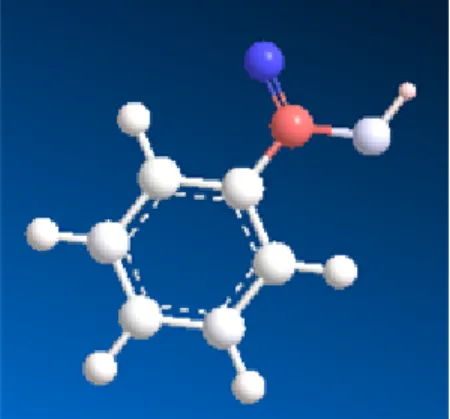
ベンゼンをアニリンに変 更 するには、次 の操 作 を行 ってください。
1. 置 換 する水 素 原 子 をクリックし、「NH2」と入 力 します。
2. Enterキーを押 します。
図 3.3:アニリンのモデル。
Kekule結合と非局在化結合
芳 香 族 などの化 合 物 で二 重 結 合 と単 結 合 が交 互 に現 れる配 置 は、Kekule結 合 または非 局 在 化 結 合 で表 示 でき ます。典 型 的 な2つの例 として、CO
2
-およびベンゼンを次 に示 します。
図 3.4: Kekule結 合 と非 局 在 化 結 合
モデル作 成 後 、Kekule結 合 と非 局 在 化 結 合 を次 のいずれかの方 法 で切 り替 えることができます。
モデル ウィンド ウで、Ctrl + Kキーを押 します。
View、Model Display、Delocalized Bondsの順 に選 択 し、オプションを選 択 します。
File、Model Settings、Model Displayタブの順 に選 択 し、Show Delocalized Bonds as Dashed Linesチェック ボックスをオンまたはオフにします。
選択色の設定
選 択 した原 子 と結 合 は、デフォルト では黄 色 で強 調 表 示 されます。Model Settingsダイアログ ボックスでデフォルト の選 択 色 を変 更 できます。
1. FileメニューのModel Settingsをクリックします。Model Settingsダイアログ ボックスが表 示 されます。
2. Color & Fontsタブをクリックします。
3. Selection Colorド ロップダウン リスト から目 的 の色 をクリックします。
4. OKをクリックします。
結合幅の調整
モデル内 の一 部 の結 合 、またはすべての結 合 の幅 を調 整 できます。
1つ以 上 の選 択 した結 合 の幅 を調 整 するには、次 の操 作 を行 ってください。
1. 1個 以 上 の結 合 を選 択 します。
2. 選 択 した結 合 を右 クリックします。
3. コンテキスト メニューのSelect Object Bond Sizeをクリックします。結 合 サイズのスライダが表 示 されます。
4. スライダを動 かして幅 を調 整 します。
5. (オプション)結 合 をデフォルト の幅 にリセット するには、結 合 を右 クリックして、Reset to Defaultを選 択 します。
モデル内 のすべての結 合 の幅 を調 整 するには、次 の操 作 を行 ってください。
1. FileメニューのModel Settingsをクリックし、Atom & Bondタブを選 択 します。
2. Bond Sizeスライダで幅 を調 整 します。
3. OKをクリックします。
4. (オプション)すべての結 合 をデフォルト の幅 にリセット するには、FileメニューのModel Settingsをクリックします。次 に、Atom & Bondタブを選 択 し、Reset to Defaultをクリックします。
結合や原子の削除
原 子 または結 合 を削 除 するには、次 の操 作 を行 ってください。
1. 原 子 または結 合 を削 除 するには、次 のいずれかの操 作 を行 ってください。
消 しゴム ツールを選 択 し、原 子 または結 合 をクリックします。
原 子 または結 合 を選 択 して、EditメニューのClearをクリックします。
原 子 または結 合 を選 択 して、Deleteキーを押 します。
結 合 を削 除 する場 合 は、結 合 を右 クリックしてBreak Bondをクリックするという方 法 もあります。
注:自 動 修 正 がオンになっている場 合 は、水 素 原 子 を削 除 することはできません。モデルを編 集 するときは自 動 修 正 をオフにしてください(FileメニューからModel Settings、Model Buildingタブの順 にクリック)。
原 子 の電 荷
原 子 とその原 子 に対 する結 合 を基 にして、原 子 には形 式 電 荷 が割 り当 てられています。電 荷 は、原 子 をポイント する と表 示 されます。
電荷の設定
原 子 の形 式 電 荷 を変 更 するには、次 の操 作 を行 ってください。
1. テキスト 作 成 ツールをクリックします。
2. 変 更 する原 子 を選 択 します。
3. 「+」または「-」の符 号 を付 けて電 荷 の値 を入 力 します。
4. Enterキーを押 します。
分 子 フラグメント 中 の原 子 の形 式 電 荷 を設 定 するには、フラグメント の元 素 の後 に電 荷 を書 き加 えます。
例
フェノール塩 フラグメント のモデルを作 成 するには、次 の操 作 を行 ってください。
1. 原 子 を選 択 しない状 態 で、テキスト ボックスに「PhO-」と入 力 します。
2. Enterキーを押 します。フェノール塩 イオン分 子 が表 示 されます。
原 子 から形 式 電 荷 を削 除 するには、次 の操 作 を行 ってください。
1. テキスト 作 成 ツールをクリックします。
2. 荷 電 原 子 を選 択 します。
3. 「+0」と入 力 します。
4. Enterキーを押 します。
電荷の表示
ChemBio3D 13.0は、原 子 の形 式 電 荷 と非 局 在 化 電 荷 を認 識 します。ChemDrawの作 画 にも示 されるよう
に、ChemBio3D 13.0は原 子 に割 り当 てられた形 式 電 荷 を表 示 し、非 局 在 化 電 荷 を計 算 します。原 子 の非 局 在 化 電 荷 が形 式 電 荷 と異 なる場 合 は、両 方 の電 荷 が示 されます。そうでないときは、形 式 電 荷 のみが表 示 されます。
オブジェクト の配 置
モデルの各 オブジェクト の位 置 は、2つの直 交 座 標 軸 のセット 、すなわちモデルの軸 と表 示 の軸 によって定 義 されます。モ デルの軸(緑)によって、すべてのオブジェクト の絶 対位 置 が決 まります。オブジェクト を移 動 しない限 り、オブジェクト がモ デルの軸 と関 連 して位 置 を変 えることはありません。
表 示 の軸(紫)により、モデルのすべてのオブジェクト の相 対位 置 が定 義 されます。表 示 の軸 の原 点 は、モデルのすべて のオブジェクト の中 心 です。そのため、モデル ウィンド ウでオブジェクト の追 加 、削 除 、移 動 を行 うと、モデルのすべてのオブ ジェクト が表 示 の軸 の原 点 を基 準 にして移 動 します。
図3.5:両 方 の座 標 セット が表 示 されたモデル。C(9)炭 素 はモデルの軸 の原 点 に配 置 。モデルのすべてのオブジェクト(2 個 のメタン フラグメント)は表 示 の軸 の原 点 を中 心 として配 置 。
オブジェクト の移動
オブジェクト を移 動 する場 合 は、モデルの軸 と関 連 させて位 置 を変 更 します。詳 細 については、24ページの 「オブジェク ト の配 置 」を参 照 してください。
1. 作 成 ツールバーのオブジェクト の移 動 ツール をクリックします。
2. オブジェクト を1つ以 上 選 択 します(複 数 のオブジェクト を選 択 する場 合 は、Shiftキーを押 しながらオブジェクト を1つ ずつクリックしていきます)。
3. 選 択 したオブジェクト のいずれかをド ラッグします。
原 子 を移 動 すると、結 合 している修 正 原 子(通 常 は水 素)も一 緒 に移 動 します。結 合 を移 動 すると、隣 接 する原 子 も移 動 します。
移 行 ツール を使 用 してオブジェクト を移 動 することもできます。
1. モデル ウィンド ウで1つ以 上 のオブジェクト を選 択 します。
2. Shiftキーを押 しながら、移 行 ツールを使 用 して、選 択 したオブジェクト をクリックしてド ラッグします。
選択部分を中央に表示
モデルのサイズを変 更 する場 合 、または計 算 を実 行 する前 に、たいていはモデルを中 央 に表 示 すると便 利 です。
ChemBio3Dでは、1個 以 上 の原 子 を選 択 してモデルの中 心 としたり、モデル全 体 に対 して計 算 を実 行 したりできま す。