ユーザガイド
BTS Master
MT8221B
保証
表紙ページに記載されたアンリツ製品を、出荷日から 1 年間にわたって、部品または製造上の欠陥に対して 保証します。 アンリツはこの保証期間内において、欠陥が明らかとなった製品の修理または交換を行います。保証修理を 行う場合、アンリツに機器を返送する輸送費用は購入者が負担するものとします。アンリツの保証義務は当 初の購入者に限定されます。アンリツは間接的な損害に対しては責任を負いかねます。保証の制限
保証は通常の磨耗によって故障したアンリツ製コネクタには適用されません。また、この保証は、購入者に よる不適切或いは不十分なメンテナンス、認定されていない変更或いは誤用、または製品の環境規格を逸脱 した動作に起因する故障にも適用されません。これ以外の保証は明示的または黙示的に存在せず、また、こ こで示される保証は、購入者に与えられる唯一かつ排他的な救済措置です。免責事項
適用法律により最大限許される範囲で、アンリツおよびその供給者は、本ソフトウェア製品に関し、明示た ると黙示たるとを問わず、商品性および特定の目的に対する適合性の黙示的保証を含むが、これらに限定し ない如何なる保証も行うものではありません。ユーザは、本プログラムの使用に関する全リスクを負うもの とします。提供者および製造者の責任は如何なる場合にも製品の交換にのみ限定されます。 結果的損害に対する責任は負いません。適用法律により最大限許される範囲で、アンリツおよびその供給者 は、本ソフトウェア製品の使用に起因した特別、付随的、間接的、または結果的な損害 ( 利益の逸失、事業 の中断、業務情報の損失、その他の金銭的損失を含むが、これらに限定しない ) に対し一切責任を負うもの ではありません。これは、アンリツがそのような損害の可能性について警告を受けていたか否かを問いませ ん。州や管轄裁判所によっては、結果的または付随的損害の除外または制限を認めない場合があり、このよ うな場合には、上述の制限は適用されません。商標について
VxWorks は Wind River Systems, Inc. の登録商標で、WindML は同社の商標です。BTS Master は Anritsu Company の商標です。
お知らせ
アンリツは、社員の皆様およびお客様がアンリツ製機器およびコンピュータプログラムを正しく設置、イン ストール、操作、保守するためのガイドとして本書をご用意しました。本書に掲載されている図面、仕様、 および記載内容はアンリツの所有物であり、これらの図面、仕様、記載内容の無許可の使用、開示は禁止さ れています。また、アンリツの書面による事前の同意なく複製、コピー、全部または一部を機器やソフトウェ アプログラムに基づいて製造や販売を行うこともできません。更新
更新がある場合、次のアンリツ Web サイトの書庫からダウンロードできます。 http://www.us.anritsu.comCE マーク
アンリツは、欧州共同体理事会指令準拠製品には CE マーク を付けて、これらの製品が欧州連 合 (EU) の EMC および LVD 指令に準拠していることを示しています。C-tick マーク
アンリツはオーストラリアおよびニュージーランドにおける電磁波準拠規制に準拠する製品には C-tick マークを付けて、これらの製品がこれらの規制に準拠していることを示しています。輸出管理規制についてのお知らせ
本製品およびマニュアル類は、日本から再輸出する場合に米国商務省の許可が必要となる場合が あります。 本製品やマニュアル類を輸出するときは、輸出管理規制の対象かどうかを確認するためにアンリ ツにご連絡ください。 輸出管理規制対象品を廃棄するときは、その製品及びマニュアル類を破壊または切り刻んで軍事 目的で不法使用できないようにする必要があります。水銀に関する通知
本製品には、水銀を含有する LCD バックライトランプが使用されています。環境保護上、廃棄 が規制されています。廃棄およびリサイクルに関する情報については、地元の関係当局に問い合 わせるか、または米国内の場合は米国電子工業会(www.eiae.org)にお問い合わせください。 VxWorks ランタイム WindML ターゲットライセンス ライセンス 2000-1189 2000-1372安全情報の表示
人身の傷害や機器の機能不全に関連した損失を防ぐため、アンリツでは下記のシンボルを用いて 安全に関する情報を表示しています。安全を確保するために、機器を操作する前にこの情報を十 分理解してください。マニュアルで使用されている記号
機器および説明書に表示される安全シンボル
これら安全シンボルは、安全に関する情報および操作上の注意を喚起するために、該当部位に近 い機器の内部または機器の外装に表示されます。機器を操作する前にこれらのシンボルの意味を 明確に理解し、必要な予防措置を取ってください。アンリツ製機器には次の 5 種類のシンボルが 使用されています。またこのほかに、このマニュアルに記載していない図が製品に貼付されてい ることがあります。 禁止されている操作を示します。円の中や近くに禁止されている操作が記載されます。 順守すべき安全上の注意を示します。円の中や近くに必要な操作方法が記載されます。 警告や注意を示します。三角の中や近くにその内容が記載されます。 危険 これは、正しく実行しないと重症または死亡、或いは機器の機能不全に至 る可能性のある非常に危険な手順を示します。 警告 有害な手順を示し、適切な注意を怠ると、軽度から中程度の傷害、または 機器の機能不全に関連した損失を招く恐れがあります。 注意 有害な手順を示し、適切な注意を怠ると、機器の機能不全に関連した損失 を招く恐れがあります。安全にお使い頂くために
警告 左の警報マークが表示されている箇所の操作を行うときは必ず取扱 説明書を参照してください。取扱説明書を読まないで操作などを行 なった場合は傷害に至る恐れがあります。また、本器の性能を劣化 させる原因にもなり得ます。なお、この警報マークは、他の危険を 示す他のマークや文言と共に用いられることがあります。 警告 本器への電源供給では、本器に添付された 3 芯電源コードを接地形 2極電源コンセントへ接続し、本器を接地した状態で使用してくだ さい。万が一、接地形 2 極電源コンセントを使用できない場合は、 本器に電源を与える前に、変換アダプタから出ている緑色の線の端 子、または背面パネルの接地用端子を必ず接地してからご使用くだ さい。接地しない状態で電源を投入すると、負傷または死につなが る感電事故を引き起こす恐れがあります。 警告 本器は使用者自身が修理することはできません。カバーを開けたり、 内部の分解などを行わないでください。本器の保守に関しては、所 定の訓練を受け、火災や感電事故などの危険を熟知した当社または 代理店のサービスマンにご依頼ください。本器の内部には高圧危険 部分があり、不用意にさわると負傷または死につながる感電事故を 引き起こす恐れがあります。また精密部品を破損する可能性があり ます。 注意 静電気放電 (ESD) は装置内の非常に敏感な回路を損傷する可能性が あります。ESD は、テストデバイスが装置の正面または背面パネル のポートやコネクタに接続 / 切断するときに発生する可能性が最も 高くなります。静電気放電リストバンドを着用することで、計測器 やテストデバイスを保護できます。或いは、装置の正面パネルや背 面パネルのポートやコネクタに触れる前に、接地されている装置の 外側匡体に触ることで自身を接地することができて静電放電できま す。適切に接地されて静電気放電の恐れがない場合を除き、テスト ポートの中心導体には触れないでください。 静電気放電で起きた損傷の修理は保証の対象外です。 または目次
第 1 章 — 一般情報
1-1 序文 . . . 1-1 1-2 その他の関連文書. . . 1-1 1-3 説明 . . . 1-1 1-4 予防保守 . . . 1-2 1-5 校正要件 . . . 1-3 1-6 ESD に関する注意事項 . . . 1-3 1-7 アンリツ関連文書 . . . 1-3 1-8 バッテリ交換 . . . 1-4 1-9 ソフト キャリング ケース . . . 1-5 1-10 傾斜スタンド . . . 1-6 1-11 セキュリティ管理. . . 1-7 BTS マスタメモリの種類 . . . 1-7 内蔵メモリから全てのユーザ ファイルを消去する . . . 1-7 セキュリティ管理の推奨使用方法. . . 1-8第 2 章 — 装置の概要
2-1 序文 . . . 2-1 2-2 ハードウェアの概要 . . . 2-2 初めて MT8221B の電源を入れる . . . 2-2 2-3 正面パネルの概要. . . 2-3 2-4 正面パネル キー . . . 2-4 メイン メニュー キー . . . 2-5 サブメニュー キー. . . 2-5 2-5 Mode Selection (モード選択 ) メニュー . . . 2-6 2-6 Secondary Function (二次機能 ) メニュー. . . 2-7 2-7 画面の概要 . . . 2-8 ケーブルおよびアンテナ アナライザモード . . . 2-8 2-8 Parameter Setting (パラメータ設定 ) . . . 2-11 2-9 文字入力 . . . 2-11目次 ( 続く )
第 3 章 — 基本測定の設定
3-1 序文. . . 3-1 3-2 測定の設定 . . . 3-1 入力源に接続する . . . 3-1 値の編集と入力 . . . 3-1 アナライザ モードの選択 . . . 3-1 3-3 測定周波数を設定する . . . 3-2 スタート / ストップ周波数の使用 . . . 3-2 センター周波数の入力. . . 3-2 信号標準の選択 . . . 3-2 測定周波数帯域幅の設定 . . . 3-2 3-4 振幅を設定する . . . 3-3 振幅の基準レベルと目盛の設定 . . . 3-3 振幅範囲と目盛の設定 . . . 3-3 外部損失補正用のパワー オフセットの設定 . . . 3-4 3-5 スパンを設定する . . . 3-4 3-6 リミット線の設定 . . . 3-5 シングル リミット線 . . . 3-5 セグメント リミット線 . . . 3-5 リミット線のエンベロープ . . . 3-6 3-7 マーカの設定 . . . 3-7 マーカの選択、アクティブ化、配置 . . . 3-7 デルタマーカの選択、アクティブ化、配置 . . . 3-7 表形式でマーカ データを表示する . . . 3-7第 4 章 — ファイル管理
4-1 序文. . . 4-1 4-2 ファイルの管理 . . . 4-1 ファイルの保存 . . . 4-1 ファイルの呼出し . . . 4-2 ファイルの削除 . . . 4-2 ディレクトリの管理 . . . 4-2 4-3 File (ファイル ) メニューの概要 . . . 4-3 4-4 File (ファイル ) メニュー . . . 4-4 Save (保存 ) メニュー . . . 4-5 Save On... (イベント時に保存 ) メニュー . . . 4-6 Recall (呼出し ) メニュー . . . 4-7目次 ( 続く )
第 5 章 — システムの運用
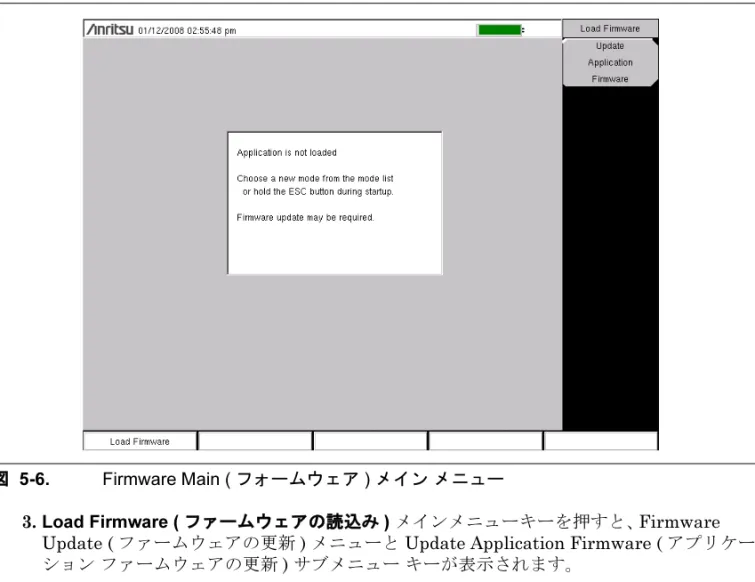
5-1 序文 . . . 5-1 5-2 System (システム ) メニューの概要 . . . 5-2 5-3 System (システム ) メニュー . . . 5-3 System Options (システム オプション ) メニュー . . . 5-4 Reset (リセット ) メニュー . . . 5-5 5-4 Preset (プリセット ) メニュー. . . 5-6 5-5 Self Test (セルフ テスト ) . . . 5-6 5-6 Update Firmware (ファームウェアの更新 ). . . 5-7 USB メモリ デバイスの使用 . . . 5-7 マスタ ソフトウェア ツール を使用したファームウェアの更新 . . . 5-9第 6 章 —GPS ( オプション 31)
6-1 序文 . . . 6-1 6-2 GPS (オプション 31) の設定 . . . 6-2 GPS 機能のアクティブ化 : . . . 6-2 6-3 GPS メニュー . . . 6-4第 7 章 — マスタ ソフトウェア ツール
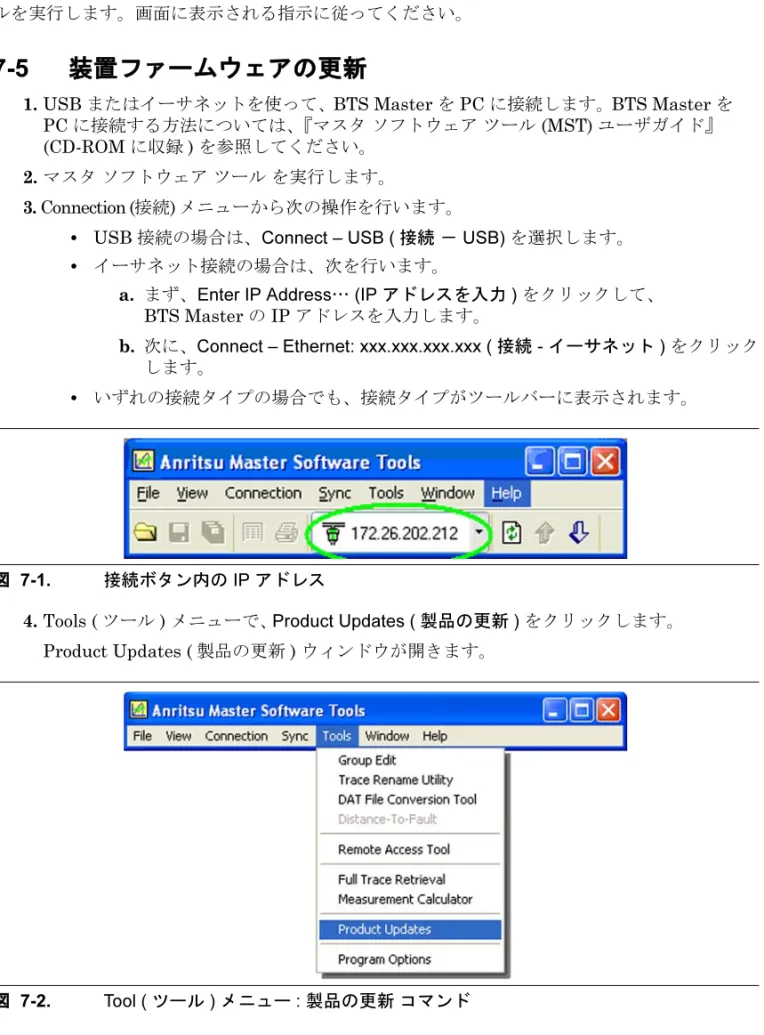
7-1 序文 . . . 7-1 7-2 マスタ ソフトウェア ツールの概要 . . . 7-1 7-3 MST 機能概要. . . 7-1 7-4 MST のインストール . . . 7-2 7-5 装置ファームウェアの更新 . . . 7-2 USB デバイスを使用してファームウェアを更新する場合 . . . 7-5 7-6 緊急修復手順 . . . 7-6 付録A— 測定ガイド
A-1 はじめに . . . A-1 付録B— エラーメッセージ
B-1 序文 . . . B-1 B-2 セルフテストおよびアプリケーション セルフテストのエラー メッセージ . . . B-1付録
C—LAN と DHCP
C-1 はじめに . . . .C-1 C-2 イーサネット設定 . . . .C-1 LAN接続 . . . .C-1 Ethernet Config (イーサネット設定 ) . . . .C-3 Ethernet (イーサネット ) メニュー . . . .C-4 C-3 DHCP . . . .C-5 例 1 . . . .C-6 例 2 . . . .C-6 C-4 ipconfig Tool . . . .C-6 C-5 Ping ツール . . . .C-7索引
第 1 章 — 一般情報
1-1
序文
この章では、BTS Master 製品 MT8221B について説明します。また、予防保守、校正要件、 ESD に関する注意事項、関連文書についても言及しています。一般および性能仕様、計測器オ プション、標準付属品およびオプション付属品については、BTS Master テクニカル データ シート (PN: 11410-00442) を参照してください。詳細については、付録 A 「測定ガイド」 を参照 してください。このマニュアル全体を通して、この計測器は BTS Master または MT8221B と 呼ばれています。1-2
その他の関連文書
このユーザ ガイドは、BTS Master MT8221B についてのみ説明しています。追加の計測機能お よびオプションの測定機能については、測定ガイドに記載されています。これらのガイドのリス トおよびアンリツ部品番号については、『付録 A 「測定ガイド」』を参照してください。1-3
説明
MT8221B BTS Master は多機能を統合した基地局テストツールですので、複数の試験装置を持 ち運んだり、使用方法を学習する必要がありません。MT8221B の測定機能には、スペクトラム アナライザのスマート測定、精密リターンロス、VSWR、ケーブルロス、Distance-to-Fault ( 障 害位置測定 )、2 ポート利得 / 損失、1 ポートおよび 2 ポートの振幅 / 位相、妨害波解析、スペク トログラム、パワーメータなどがあります。 また、RF、高度な復調、空間電波 (OTA) 測定を WCDMA/HSDPA、GSM/GPRS/EDGE、固定WiMAX、モバイル WiMAX、CDMA と EVDO、DVB-T/H、TD-SCDMA に適用できます。
その他、ベクトル信号発生器 (VSG)、GPS 位置情報、周波数基準発振器確度の向上、T1 測定 (Vpp を含む )、E1 - 2 Mb/s 測定、T3 測定、DS0/VF チャネルの受信などの機能も備わっています。 BTS Master 基本モデルには、ケーブルおよびアンテナ解析、スペクトラム解析、100 kHz ~ 7.1 GHz、および内蔵パワーメータが標準装備されています。ケーブルおよびアンテナ解析に は、 400 MHz ~ 6 GHz の範囲でベクトル補正された正確な 1 ポートおよび 1 パス -2 ポート振 幅 / 位相の測定を行うベクトルネットワークアナライザが使用されます。 MT8221B BTS Master はまた、シンセサイザベースのスペクトラム アナライザで、迅速に正確 な測定結果を提供します。測定は、周波数、スパン、振幅、帯域幅という主要計測機能を使用し て容易に行えます。電界強度、チャネル パワー、占有帯域幅、隣接チャネル漏洩電力比 (ACPR)、キャリア対妨害波比 (C/I) をワンタッチで測定するための専用ボタンが用意されてい るこの携帯型 MT8221B は、現場作業に理想的です。お馴染みの電卓型キーパッドなので、デー
予防保守 測定データの日時のタイムスタンプは自動的に行われます。トレースと測定設定の保存と呼出し には内蔵メモリが使用されます。画面には、眩しい日射下でも判読可能な高解像度のカラー液晶 画面 (LCD) が使用されており、さまざまな照明条件下で容易に読み取れます。BTS Master は、 完全に充電されたバッテリを使った場合、およそ 2.5 時間連続使用できます。また、12 VDC の 電源から稼働することもでき、この場合は同時にバッテリの充電が行われます。 Anritsu マスタ ソフトウェア ツール (MST) は PC ベースのソフトウェアプログラムで、測定 データを保存する便利な手段を提供しています。マスタ ソフトウェア ツール はまた、 BTS Master 画面の測定値をいくつかのグラフ形式に変換できます。マスタ ソフトウェア ツー ル は、BTS Master で提供されるオプションを全てサポートします。 測定値は、内蔵メモリに保存することも、USB メモリに保存することもできます。保存した測 定値は、付属の USB またはイーサネット ケーブルを使って PC にダウンロードできます。保存 したグラフトレースは、マスタ ソフトウェア ツール でマーカやリミット線を使って表示、目盛 付け、強調表示できます。PC のマウスでドラッグ & ドロップすることで、履歴グラフに現在の データを重ね書きできます。基礎となるデータを抽出して、集計表やその他の分析作業で使用で きます。
1-4
予防保守
BTS Masterの予防保守は、装置のクリーニング、装置および全ての付属品上の RF コネクタの 点検とクリーニングから成ります。BTS Master は水または水で薄めた洗浄液で湿した綿屑の立 たない柔らかい布地できれいに拭きます。 RF コネクタとセンター ピンのクリーニングには、変性アルコールで湿した綿棒を使用します。 コネクタを目視検査します。N(f) コネクタのフィンガと N(m) コネクタのピンが破損していない か、また間隔が均等であることを確認してください。コネクタに問題がないか確かでない場合 は、コネクタをゲージにかけて寸法が正しいことを確認してください。 テスト ポート ケーブルを目視検査します。テスト ポート ケーブルは、伸び、ねじれ、曲り、折 れがなく、外観が一様であることを確認します。 注意 画面やケースの損傷を避けるために、溶剤や研磨剤は使わないでください。校正要件
1-5
校正要件
BTS Master は起動時に工場出荷時の校正データをロードするので、毎日校正をチェックする必 要がありません。WCDMA モードでは、BTS Master の内部温度が変化すると、追加の自動校 正が実行されます ( 最良な測定結果を得るため )。 BTS Master は現場での毎日の校正を必要としませんが、年に 1 回、最寄りのアンリツ サービ ス センターにて校正および性能の検証を受けることを推奨します。ケーブルとアンテナ アナラ イザは、別売りの OPEN、SHORT、LOAD 用校正標準を必要とします。『ケーブルおよびアン テナ アナライザ測定ガイド』が マスタソフトウェアツール CD-ROM とアンリツ Web サイトか らご利用いただけます。測定ガイドとアンリツ部品番号の一覧は、付録 A 「測定ガイド」を参照 してください。1-6
ESD
に関する注意事項
MT8221B は、他の高性能計測器と同様、ESD ( 静電気放電 ) の損傷 に敏感です。同軸ケーブル とアンテナ には静電気が帯電しており、( この静電気を事前に放電しないで直接 MT8221B につ なぐと装置内で放電し、) MT8221B の入力電気回路を損傷する場合があります。MT8221B の 使用者は ESD による損傷の可能性を意識し、必要な予防措置をとる 必要があります。 使用者は、JEDEC-625 (EIA-625)、MIL-HDBK-263、MIL-STD-1686 など、ESD およびESDS デバイス、機器、運用に関する業界標準の規定内容に沿って対処してください。これらの 標準は MT8221B に適用され、アンリツでは同軸ケーブルやアンテナを MT8221B に接続する 前に、静電気を除去することを推奨します。これは、MT8221B に接続する前にケーブルやアン テナを短絡したり負荷デバイスに一時的につなぐなど、簡単な手法で実現できます。また、使用 者の体表に溜まっている静電気も、機器を損傷する原因になる可能性があります。上記標準の規 定内容に従うことで、使用者と機器の両方に安全な環境を確保できます。
1-7
アンリツ関連文書
次の URL は BTS Master 製品ページへのリンクです。 BTS Master 製品のページ リンク : http://www.us.anritsu.com/BTSMaster Web ページの一番下にある表に、関連文書およびソフトウェアへのリンクが掲載されています。 以下の種類の文書が含まれています。 • アプリケーションノート • カタログ • データシート • 技術解説書 • テクニカル ノート • ホワイト ペーパーバッテリ交換
1-8
バッテリ交換
バッテリは工具を使わないで交換できます。バッテリの収納部は、( 測定画面に向かって ) 装置 の左下側にあります。バッテリドアを装置の下方向にスライドして開いて、外します。バッテリ パックの引き紐を真っ直ぐに引いて、バッテリパックを装置から取り出します。交換後、この逆 の手順でバッテリ パックを挿入します。 BTS Master に付属のバッテリは、使用前に充電する必要がある場合があります。バッテリは BTS Master に取り付けたまま充電できます。これには、AC/DC アダプタ (40-168J) または 12 VDC アダプタ (806-141-R)、或いは別にオプションのデュアル バッテリ チャージャ (2000-1374) を使用してください。バッテリ記号の説明は、「記号と表示器」(2-17 ページ ) を参 照してください。 図 1-1. バッテリ収納部のドア 備考 アンリツ認定バッテリ、アダプタ、充電器のみを使用してください。 注意 自動車シガレットライタ 12 VDC アダプタ ( アンリツ部品番号 806-141-R) を使 用するときは、定格供給電力が 12VDC において最低 60 W であること、および ソケットにゴミや破片が付いていないことを確認してください。使用中にアダプ タ プラグが熱くなった場合は、すぐに使用を中止してください。 備考 装置を長期保管する場合は、バッテリを取り外してください。 バッテリ コンパートメントのドアソフト キャリング ケース
1-9
ソフト キャリング ケース
装置はソフト キャリング ケースに入れたまま使用できます。ケースの裏側に付属品や支給品用 の大きい袋があります。 装置をソフト キャリング ケースに取り付けるには、次の手順に従います。 1. ケースの前面パネルをフックとループ式ファスナでしっかり固定します。ケースの前面パ ネルを完全に閉じます。閉じると、前面パネルは BTS Master を挿入しながらケースの形 を保つのに役立ちます。 2. 前面パネルを完全に閉じ平らに置いた状態で、前面パネルを下向きにして、ソフト キャリ ング ケースを安定した表面に置きます。 3. ケースの裏面のジッパーを完全に開けます。 4. 正面を下向きに装置をケースに入れます。コネクタをケースの上部の開口部に正しく通し てください。コネクタを通してから、BTS Master の底部にケースの 4 隅をかぶせる方が 入れやすいかもしれません。 備考 2 つのジッパーでケースの裏面を開けることができます。ケースの前面に近い方 のジッパーはケースの裏面を開け、装置を取り付けたり取り出すことができま す。ケースの裏面に近い方のジッパーは調整可能な支持パネルを開けます。支持 パネルは装置がケースに入っている間の安定性と通気を提供します。この支持パ ネルには、付属品を入れるための袋も付いています。 図 1-2. 装置をソフト キャリング ケースに入れた状態傾斜スタンド
1-10
傾斜スタンド
付属の傾斜スタンドは、机上での操作時に使用できます。傾斜スタンドは、装置を後方に傾斜す ることで安定性と通気を提供します。装置の後方から傾斜スタンド枠の下方を引き出すことでス タンドとして使用できます。傾斜スタンド枠を使い終えたら、下方を装置の裏面にカチッと留ま るまで押しつけます。 図 1-3. 傾斜スタンド枠が装置の裏面に収まっている状態セキュリティ管理
1-11
セキュリティ管理
ここでは、BTS Master で使われているメモリの種類、内蔵メモリに保存されているユーザ ファイルの削除方法、セキュリティ管理で推奨される使用方法について詳しく説明します。BTS マスタメモリの種類
装置には、不揮発性ディスクオンチップ メモリ、EEPROM、揮発性 DRAM メモリが搭載され ています。外付け USB メモリも付属しています。ハードディスク ドライブやその他の種類の揮 発性や不揮発性メモリはありません。 ディスクオンチップ (DOC) DOC は、装置のファームウェア、工場出荷時の校正情報、ユーザ測定値、設定、.jpg 画面イ メージの保存に使用されます。DOC に保存されたユーザ情報は、以下に説明するマスタリセッ ト処理で消去されます。 EEPROM このメモリには、装置の形名、製造番号、校正データが保存されます。また、周波数レンジなど ユーザ設定の動作パラメータも保存されます。マスタ リセット処理中、EEPROM に保存されて いる全ての動作パラメータは、工場出荷時のデフォルト値にリセットされます。 RAM メモリ これには、装置の通常動作に必要なパラメータと現在の測定値が保存されます。このメモリは、 装置が再起動されるたびにリセットされます。 外付け USB メモリ このメモリは、保存された測定値や装置の設定の保存先として選択できます。ユーザは、内蔵 ディスクオンチップ メモリの内容を外付けフラッシュメモリにコピーして保存したり、データ を転送することができます。外付け USB メモリは、PC 上のソフトウェアを使って再フォー マットや完全消去することが可能です。 ファイルを USB メモリに保存したりコピーする方法の詳細については、第 4 章「ファイル管 理」を参照してください。内蔵メモリから全てのユーザ ファイルを消去する
次の手順でマスタリセットを行います。 1. 装置の電源を入れます。 2. Shift ボタンを押してから、System ( システム ) (8) ボタンを押します。 3. System Options(システムオプション) サブメニュー キーを押します。4. Reset ( リセット ) キーを押して、Master Reset ( マスタ リセット ) キーを押します。 5. 設定は全て工場出荷時のデフォルト値に戻され、ユーザ ファイルは全て削除されることを
セキュリティ管理
セキュリティを確保するための推奨使用方法
BTS Master は現在、完全消去機能をサポートしていません。データのセキュリティが問題にな る環境では、BTS Master によって作成されたファイルを外付け USB メモリに保存し、使用後 安全な場所に保管して、完全消去、または破棄することを推奨します。 BTS Master がファイルを外付け USB メモリに保存するようにするには、次の手順に従います。 1. 外付け USB メモリを接続して、装置の電源を入れます。 2. Shift ボタンを押してから、File ( ファイル ) (7) ボタンを押します。 3. Directory Management ( ディレクトリの管理 ) サブメニューキーを押します。 4. Current Location ( 現在の場所 ) キーで USB に下線が付いていることを確認します。 これで、外付け USB メモリがファイルのデフォルト保存場所になります。第 2 章 — 装置の概要
2-1
序文
この章では、Anritsu MT8221B BTS Master の概要について簡単に説明します。この章の目的 は、ユーザの皆様に装置を知っていただくことです。装置をすぐに使い始める場合は、第 3 章 「基本測定の設定」 に進み、電源投入、周波数、帯域幅、振幅、リミット線、マーカの編集、 ファイル管理手順、ファームウェアの更新についてお読みください。別途購入オプションに基づ く測定設定の詳細については、該当する測定ガイドを参照してください。測定ガイドとこのユー ザ ガイドは、マスタ ソフトウェア ツール CD-ROM に PDF ファイルが同梱されています。詳 細は 付録 A 「測定ガイド」 を参照してください。ハードウェアの概要
2-2
ハードウェアの概要
初めて MT8221B の電源を入れる
Anritsu MT8221B BTS Master は、完全に充電された現場交換可能なバッテリを使用して約 2.5 時間連続使用できます (第 1 章の 「バッテリ交換」(1-4 ページ )を参照 )。MT8221B はま た、12 VDC 電源を使って操作することもできます ( 同時にバッテリが充電されます )。これに は、アンリツ AC/DC アダプタ ( アンリツ部品番号 40-168-J) または 12 VDC 自動車シガレット ライタアダプタ ( アンリツ部品番号 806-141-R) を使います。これらは共に標準付属品として提 供されています (第 1 章の付属品リストを参照 )。 MT8221B に電源を入れるには、正面パネルにある On/Off ボタンを押します (図 2-1)。 MT8221B BTS Master の電源投入およびアプリケーション ソフトウェアのロードには約 60 秒 かかります。この処理が完了したら、装置を使用できます。 注意 自動車シガレットライタ 12 VDC アダプタ ( アンリツ部品番号 806-141-R) を使 用するときは、定格供給電力が 12VDC において最低 60 W であること、および ソケットにゴミや破片が付いていないことを確認してください。使用中にアダプ タ プラグが熱くなった場合は、すぐに使用を中止してください。 図 2-1. MT8221B On/Off ボタン オン/ オフ ボタン正面パネルの概要
2-3
正面パネルの概要
BTS Master のメニュー式インタフェースは使いやすく、殆どトレーニングは必要ありません。正 面パネルにあるハード キーは、機能別メニューの初期化に使用します。画面の下に 5 つのメイン メニュー キーがあります。これらのキーの機能は、選択した操作モードによって異なります。 測定画面の右側には回転ツマミが 1 個とハード キーが 21 個あります。ハード キーのうち 9 個 は、現在の操作モードによって異なる機能を持つ二重機能キーです。これらの二重機能キーには キー自体に数字が付いています。もう 1 つの機能は各キーの上側のパネル部分に印刷されていま す。パネル上に印刷されている機能を使用するには、Shift キーを使用してください。サブメ ニュー キーの上側にある丸いボタンは Esc キーです ( データ入力を中止する場合に使用 )。回転 ツマミ、4 つの矢印キー、およびキーパッドは、アクティブ パラメータの値を変更するために使 用できます。回転ツマミを押すと、Enter キーと同じ機能を果たします。 装置のケース上の測定画面の右縁に沿って 8 つのサブメニューキーが縦に並んでいます。これら のキーの機能は現在選択されているメニューによって異なります。現在のサブメニューキー機能 は測定画面上の右縁にあるアクティブ機能ブロック ( サブメニューキーのラベル ) に表示されま す。図 2-2 にこれらのキーの例を示します。 充電エラー LED バッテリ充電 LED Shift キー 回転ツマミ キーパッド ファン吸気口 メインメニュー キー サブメニュー キー Esc キー ファン排気口 ファン 排気口 矢印キー正面パネル キー 正面パネル上のその他の機能には次のようなものがあります。 バッテリ充電 LED ( 緑 ) バッテリ充電 LED は、バッテリの充電中には点滅し、完全に充電されたら点灯したままになり ます。 充電エラー LED ( 赤 ) バッテリ充電エラー状態では充電エラー LED が点灯します。エラー状態には、バッテリセル電 圧が低すぎて充電できないとか、バッテリの温度が充電温度範囲 (–5 ºC to +50 ºC) 外であるな どの状態があります。 ファンの吸排気ポート 装置の適切な通気と冷却を行うために、ファンの吸排気ポートが常時障害物でブロックされてい ないことが重要です。
2-4
正面パネル キー
ハード キーという用語は、装置の正面にあるボタンのうち測定画面の右縁に沿って縦に並ぶ 8個の灰色ボタン (8 個のサブメニュー キー ) と測定画面の下側に横に並ぶ 5 個の灰色ボタン (5個のメインメニュー ボタン ) 以外の全てを指します。 ハード キーの機能は次の通りです。 Esc キー このキーを押すと、現在入力中の設定をキャンセルできます。 Enter キー このキーを押すと、データ入力を確定します。回転ツマミを押しても、この機能を実行できます。 矢印 キー これら 4 個の矢印キー ( 回転ツマミと Esc キーの間にある ) は、上下左右のスクロールに使用し ます。矢印キーは ( 選択した測定によっては ) 値を変更したり、リストからの選択を変更したり するためにも使用できます。この機能は回転ツマミの機能と類似しています。測定によっては、 左 / 右 の矢印キーの増分が 上 / 下 の矢印キーや回転ツマミの増分とは異なることがあります。 矢印キーはマーカの移動にも使用できます。 Shift キー Shift キーを押してから数字キーを押すと、その数字キーの上側に青い文字で印刷されているメ ニューが開きます。Shift キーを押してアクティブにすると、測定画面の右上隅のバッテリ充電 表示器とサブメニュー ラベルの間にアイコンが表示されます。 Shift キーは、文字入力時に大文字の入力にも使用します。「文字入力」(2-11 ページ ) 図 2-3. Shift キーアイコン正面パネル キー Back キー このキーは 1 文字、1 個の数字、またはカーソルで指定した範囲の削除に使用します。 +/– Key このキーを押すと、数字キーで入力した数字の符号を変更できます。 数字キー パッド これらのキーを押すと、数字を直接入力できます。数字キー 1 ~ 9 はメニューを開くためにも 使用します。「Shift キー」の機能を参照してください。 回転ツマミ 回転ツマミを回して、数値を変更したり、リスト内で選択した項目をスクロールしたり、マーカ を移動したりできます。この操作は、値や項目がダイアログ ボックス内または編集ウィンドウ 内の値や項目に対して行います。 回転ツマミを押すと、Enter キーを押すのと同様に、入力を確定できます。
メイン メニュー キー
5 つのメイン メニュー キーは、測定画面の下縁に沿って横に並んでいます。これらのキー ( ボ タン ) にはラベルが付いていません。代わりに、サブメニューが測定画面上の対応位置に表示さ れます。メイン メニュー キーのラベルは、装置のモード設定に応じて変化します。各モードに は、それぞれ特有のメイン メニュー キー セットが用意されています。メイン メニュー キーの 詳細については、「ファームウエアの概要」(2-18 ページ )を参照してください。モード設定の詳 細については、「Mode Selection ( モード選択 ) メニュー」(2-6 ページ )を参照してください。サブメニュー キー
これらの 8 個の灰色キー ( ボタン ) にはラベルが付いていません。これらは測定画面の右縁に 沿って並んでいます。各サブメニュー キーに対応するメニューが測定画面の対応位置に表示さ れます。これらのラベルは装置のモードと測定機能に応じて変化します。サブメニュー ラベル 領域はアクティブ機能ブロックとも呼ばれます (図 2-2 ( 2+3 ページ ) を参照 )。サブメニューは 装置の測定設定を変更するとそれに応じて変化します。Mode Selection (モード選択 ) メニュー
2-5
Mode Selection (
モード選択 ) メニュー
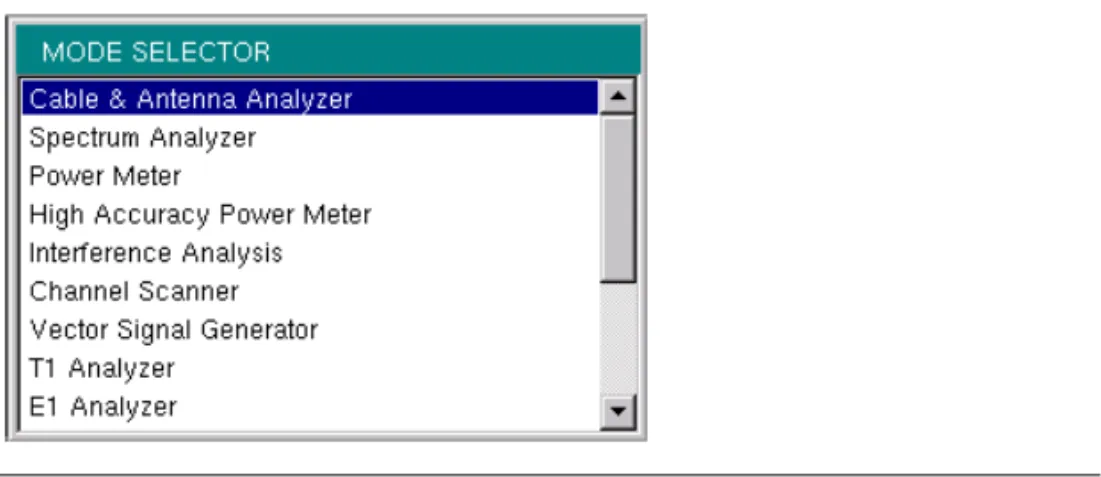
Mode ( モード ) メニュー下の機能にアクセスするには、Shift キーを押してから Mode ( モード ) (9) キーを押します。矢印キーまたは回転ツマミを使って項目を移動し、Enter キーを押して選択しま す。このメニューに表示されるモードのリストは、装置にインストールしてアクティブ化されてい
るオプションによって異なります。図 2-4 にモード メニューの例を示します。お使いの装置にはこ
れと同じリストが表示されない場合もあります。
Secondary Function (二次機能 ) メニュー
2-6
Secondary Function (
二次機能 ) メニュー
Shift キーを押してから数字キーを押すと、その数字キーの上側に青い文字で印刷されているメ ニュー機能が選択されます。 動作モードによっては、二次機能メニューがアクティブでない場合があります。これらの 9 個の メニューのいずれかが特定の測定操作モードで使用できる場合は、それは数字キーパッドから呼 び出すことができます。これはメインメニューキーやサブメニューキーからも使用できます。二次機能メニューには、Preset (プリセット )(1)、 Calibrate (校正 )(2)、Sweep (掃引 )(3)、
Measure (測定 )(4)、Trace (トレース )(5)、Limit (リミット )(6)、File (ファイル )(7)、 System (システム )(8)、Mode (モード )(9) があります。 図 2-5. キーパッドと二次機能メニュー Shift キー 数字キーパッド セカンダリ メニュー機能 「System ( システム) (8)」
画面の概要
2-7
画面の概要
MT8221B の基本操作モード ( ケーブルおよびアンテナ アナライザモード、スペクトラム アナ ライザモード、および多数ある測定オプションのうちの 1 つ ) での標準的な測定画面を以下に表 示します (WCDMA/HSDPA アナライザ画面は 図 2-8を参照 )。このガイドで示す画面は、お使 いの BTS Master で表示される画面とは異なる可能性があります。ケーブルおよびアンテナ アナライザモード
図 2-6には、MT8221B 画面の主な情報領域が示されています。ケーブルおよびアンテナ アナラ イザモードのキーの詳細については、『ケーブルおよびアンテナ アナライザ測定ガイド』( アン リツ部品番号 10580-00230、マスタソフトウェアツール CD-ROM に同梱 ) を参照してくださ い。測定ガイドのリストは、付録 A 「測定ガイド」を参照してください。 図 2-6. ケーブルおよびアンテナ アナライザのスミス チャート画面 リアルタイム クロック 表示領域 バッテリ充電表示器 サブメニュー キーのラベル 計測器設定のまとめ メインメニュー キー画面の概要 図 2-7. スペクトラム アナライザ画面 リアルタイム クロック 表示領域 バッテリ充電表示器 サブメニュー キーのラベル 計測器設定のまとめ メインメニュー キー
画面の概要 図 2-8 には、MT8221B WCMDA/HSDPA シグナル アナライザ CDP 画面に特有な情報領域がい くつか示されています。 WCDMA/HSDPA の詳細については、『3GPP 測定ガイド』( アンリツ部品番号 10580-00234、 マスタソフトウェアツール CD-ROM およびアンリツ Web サイトから利用可能 )。 図 2-8. WCDMA/HSDPA シグナル アナライザ CDP 画面の概観 全体図 ズーム図 数値測定結果 コンスタレーション図 コントロール チャネル 全体図 ズーム図 数値測定結果 コンスタレーション図 コントロール チャネル
Parameter Setting (パラメータ設定 )
2-8
Parameter Setting
( パラメータ設定 )
ポップアップ リスト ボックスまたは編集ボックスで選択リストやエディタを使用できます。矢 印キーまたは回転ツマミを使って、項目またはパラメータのリストをスクロールします。矢印 キーまたは回転ツマミでスクロールして数値を選択するか、数字キーパッドから直接数値を入力 します。これらのリストボックスおよび編集ボックスには、多くの場合、使用可能な値の範囲や リミットが表示されています。 回転ツマミまたは Enter キーを押して、入力を確定します。入力を確定する前ならいつでも Esc (Esc) キーを押して変更を中止して元の設定に戻すことができます。 一部のパラメータ ( アンテナや結合器など ) は、 マスタ ソフトウェア ツール を使って作成して インポートすることでリストボックスに追加できます。2-9
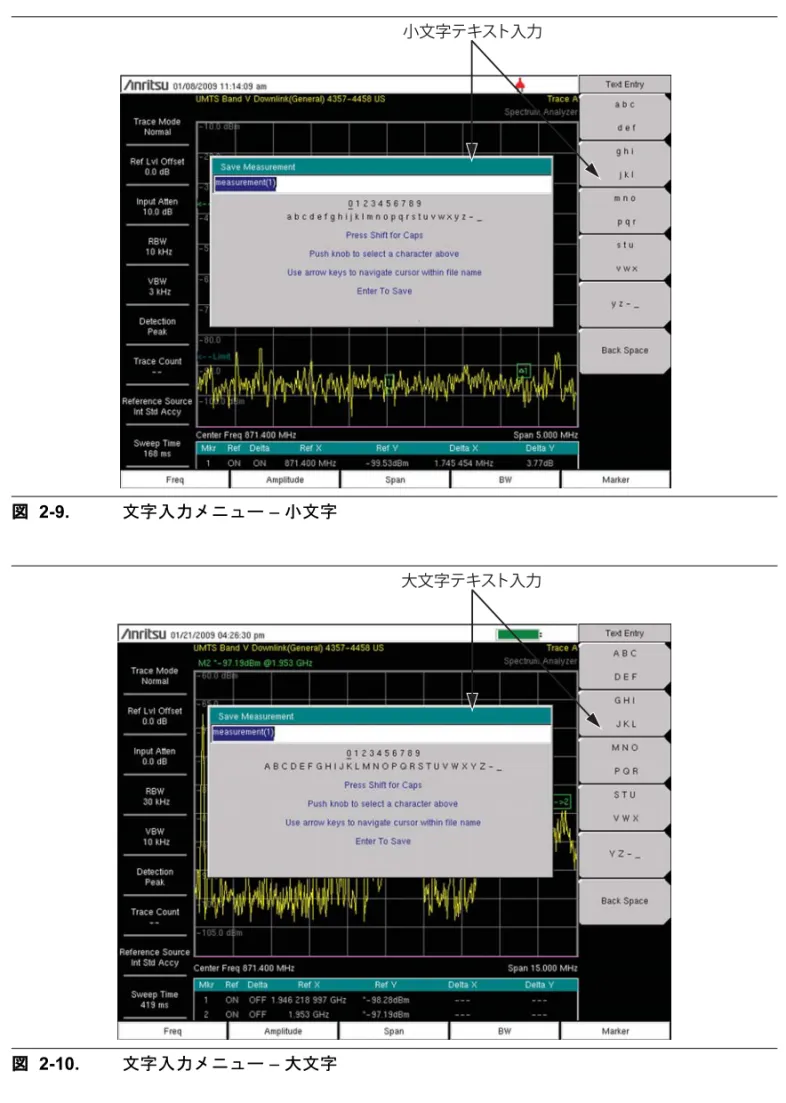
文字入力
文字を入力するとき ( 測定を保存するときなど )、文字入力用のサブメニューキーは文字 ( 英字、 ハイフン、下線 ) をキーあたり 6 文字ずつ表示します (図 2-11を参照 )。文字は、回転ツマミま たはサブメニュー キーを使って入力できます。図 2-9、図 2-10、図 2-11を参照してください。 回転ツマミでポップアップ ウィンドウ内の目的の文字までスクロールしてツマミを押すと、そ の文字が選択されます。 或いは、a b c / d e fサブメニュー キー ( 例えば ) を押して、目的の文字が含まれているサブメ ニューを開きます。文字を入力するたびに、全文字セットに戻ります。 名前または文字列内の移動には、矢印キーを使います。大文字には Shift キーを使います。文字 入力を確定するには、Enter キーまたは回転ツマミを押します。文字入力
図 2-9. 文字入力メニュー – 小文字
小文字テキスト入力
文字入力
図 2-11. 文字入力メニュー – 文字の選択
テスト パネル コネクタ
2-10
テスト パネル コネクタ
テストパネル コネクタを 図 2-12 と 図 2-13 に示し、以下に説明します。 図 2-12. テスト パネル コネクタ、E1 を含む 外部 外部トリ ガ入力 SPA RF 入力 ̶ VNA ポート 2 外部 RF 入力 10 MHz 基準出力 RF 出力 IF 出力 ヘッド セット ジャックUSB ミニ B A タイプ USB LAN 外付け電源 GPS アンテナ E1 RJ48C ジャック E1 受信送信テスト パネル コネクタ 外付け電源 外付け電源コネクタは、装置への給電とバッテリの充電に使用します。入力は、5.0 A で 12 VDC~ 15 VDC です。電源スイッチの近くの緑の表示器の点滅で装置のバッテリが外付け充 電器を使って充電されていることが示されます。バッテリが完全に充電されると、この表示器は 点灯したままになります。 LAN接続 BTS Master をローカル エリア ネットワークに接続するには、RJ-45 コネクタを使用します。 このコネクタには 2 個の LED が内蔵されています。黄色の LED が点灯している場合は
10 Mbit/s LAN に接続されていることを示し、点灯していない場合は 100 Mbit/s LAN に接続さ
れていることを示します。緑の LED の点滅は、LAN トラフィックがあることを示します。 図 2-13. テスト パネル ネクタ、T1 と T3 を含む 警告 AC/DC アダプタを使う場合は、必ず 3 線式の電源ケーブルを使って 3 線式コンセントに差し込んでください。このようにして装置を接地することなく給電する と、使用者は重度または致命的な感電の危険性があります。 ヘッド セット ジャック USB ミニB タイプ A USB LAN 外付け電源 GPS アンテナ 外部 トリガ入力 SPA RF 入力 ̶ VNA ポート 2 外部 RF 入力 10 MHz 基準出力 RF 出力 IF 出力 T1、T3 受信送信
テスト パネル コネクタ USB インタフェース – タイプ ミニ B USB 2.0 インタフェースを使って、MT8221B BTS Master を直接 PC に接続できます。初めて MT8221B を PC に接続すると、PC のオペレーティング システムによって通常の USB デバイ ス検出が行われます。装置に同梱の CD-ROM に Windows XP 用のドライバが含まれており、 マスタ ソフトウェア ツール をインストールしたときに同時にインストールされています。それ 以前の Windows オペレーティングシステム用のドライバはありません。ドライバのインストー ル処理中、CD-ROM を PC の CD ドライブに挿入し、インストールウィザードに CD-ROM で ドライバを検索するよう指示します。 USB インタフェース – タイプ A
MT8221B BTS Master は USB ホストとして使用し、各種の USB フラッシュメモリデバイスを 接続して測定値、設定、ファイルを保存できます。 ヘッドセット ジャック ヘッドセット ジャックは、ワイヤレス通信システムのテストとトラブルシューティング用に内 蔵 AM/FM/SSB 復調器からオーディオ出力を提供します。ジャックは 2.5 mm 3 線式のミニチュ ア電話プラグ ( 携帯電話用プラグなど ) を使用できます。 外部トリガ入力 外部トリガ の BNC メス入力コネクタに印加された TTL 信号は、単一掃引を引き起こします。ス ペクトラム アナライザ モードでは、ゼロ スパンに使用され、トリガは信号の立ち上がりで引き 起こされます。掃引が完了すると、次の トリガ信号が届くまで結果のトレースが表示されます。 このポートは、T1/T3/E1 動作における 外部クロック回復にも使用します (『バックホール測定 ガイド』を参照 )。『バックホール測定ガイド』については、付録 A 「測定ガイド」 を参照してく ださい。『バックホール測定ガイド』は マスタソフトウェアツール CD-ROM にも含まれていま す。 IF 出力 140 MHz ゼロスパン IF 出力用 BNC コネクタ SPA RF入力と VNA ポート 2 50Ω N 型メス コネクタ 基準出力 10 MHz 10 MHz 基準出力、BNC メス、50 Ω RF 出力と VNA ポート 1 RF 出力、50Ω インピーダンス、反射測定用。最大出力は ±50 VDC で +23 dBm RF入力 50Ω N 型メス コネクタ E1、Rx、Tx コネクタ 送受信用に BNC メスコネクタ 備考 正しく検出するためには、BTS Master を USB ポートに接続する前に マスタ ソ フトウェア ツール を PC にインストールしてください。
記号と表示器
2-11
記号と表示器
以下の記号および表示器は、装置の状況や状態を示すものです。
Cal Status On (校正状態 オン ):
BTS Master が、オープン、ショート、ロードの個別コンポーネントで校正されています。
Cal Status Off (校正状態 オフ ):
BTS Master は校正されていません。 バッテリ記号 : 画面の上側にあるバッテリ記号は、バッテリの残留電力量を示します。バッテリの充電レベルに 応じて色付き部分のサイズが変化します。 緑 : バッテリが 30% ~ 100% 充電されています 黄 : バッテリが 10 % ~ 30 % 充電されています 赤 : バッテリが 0% ~ 10 % 充電されています 稲妻 : バッテリが充電中です ( 色は問わない ) バッテリを充電中は、AC/DC アダプタ (40-168J) か 12 VDC アダプタ (806-141- R) かを問わず、 図 2-15に示す表示に変化します。 図 2-2 ( 2+3 ページ )バッテリ充電 LED は、バッテリの充電中には点滅し、完全に充電されたら 点灯したままになります。 バッテリの表記は赤いプラグの表示に変化し、装置が外部電源で稼働しており、バッテリが充電 中ではない ( またはバッテリがない ) ことを示します。外付け AC アダプタが接続されると、 バッテリは自動的に充電され、稲妻の付いたバッテリ表示になります (図 2-15)。バッテリが取 り付けられていない場合は赤いプラグ表示になります (図 2-16 )。 図 2-14. バッテリ状態 図 2-15. バッテリの充電状態 注意 アンリツ認定バッテリ、アダプタ、充電器のみを使用してください。
ファームウエアの概要
Hold (保留 )
BTS Master が保留状態です。掃引を再開するには、Sweep ( 掃引 ) メニューで Hold (保留 )から
Run (実行 ) に切り替えます。
Single Sweep (単一掃引 )
Single Sweep ( 単一掃引 ) が選択されています。Continuous ( 続行 ) を押すと掃引が再開されます。
2-12
ファームウエアの概要
メイン メニュー キー
BTS Master のメニュー式インタフェースは使い勝手がよく、殆どトレーニングは必要ありませ ん。5 つのメインメニューキーが測定画面の下側にあります。これらの 5 つのキーのうち 1 つを押 すと、その機能のメニューがアクティブメニュー ( サブメニュー ラベル ) に表示されます。これら のメインメニューキーは、選択された操作モードによって異なります (Shift、Mode ( モード ) (9))。装置モードの変更方法の詳細については、「Mode Selection ( モード選択 ) メニュー」(2-6 ページ ) を参照してください。表 2-1 に、各モードのメインメニューキーラベルを示します。 表 2-1. 測定画面の下側にあるモード依存のメインメニューキー モード キー 1 キー 2 キー 3 キー 4 キー 5Cable & Antenna (ケーブルとアンテナ ) Freq/Dist ( 周波数 / 距離 ) 振幅 Sweep/Setup (掃引 / 設定 ) 測定 マーカ Spectrum Analyzer (スペクトラム アナライザ ) Freq 振幅 Span (スパン ) BW (帯域幅)マーカ Interference Analysis (妨害波解析 ) Freq 振幅 BW (帯域幅)測定 マーカ Channel Scanner (チャネルスキャナ ) Scanner (スキャナ ) 振幅 Custom Scan (カスタム スキャン ) 測定 Vector Signal Generator
(ベクトル信号発生器 )
Freq 振幅 Setup (設定 ) Modulation (変調 )
RF On/Off (RF オン / オフ ) パワーメータ Freq 振幅 Average リミット High Accuracy Power Meter
(高確度パワーメータ )
振幅 Average Zero/Cal (ゼロ / 校正 )
リミット GSM/GPRS/EDGE Freq 振幅 Setup (設定 ) 測定 マーカ
WCDMA/HSDPA Freq 振幅 Setup (設定 ) 測定 マーカ TD-SCDMA/HSDPA Freq 振幅 Setup (設定 ) 測定
CDMA Freq 振幅 Setup (設定 ) 測定 マーカ EVDO Freq 振幅 Setup (設定 ) 測定 マーカ 固定 WiMAX Freq 振幅 Setup (設定 ) 測定
モバイル WiMAX Freq 振幅 Setup (設定 ) 測定 マーカ T1/FT1, E1, T3/T1/FT1 構成 Pattern/Loop (パターン / ループ ) Error/Alarm (エラー / アラーム ) 測定 Start/Stop (スタート / ストップ )
第 3 章 — 基本測定の設定
3-1
序文
この章では、Anritsu MT8221B BTS Master の概要について簡単に説明します。この章では、 基本測定の設定について解説します。測定の設定を始める前に、周波数、帯域幅、振幅の設定に ついて説明します。測定を行った後の測定ファイルの保存、呼出し、削除方法は 「ファイルの 管理」(4-1 ページ ) を参照してください。個々の測定の詳細については、その装置モードと解析 技術 (WiMAX、3GPP など ) に関する測定ガイドを参照してください。これらのガイドのリスト およびアンリツ部品番号については、付録 A 「測定ガイド」を参照してください。3-2
測定の設定
入力源に接続する
入力信号またはアンテナを装置の上面にある適切なテスト コネクタに接続します。コネクタの 詳細については、図 2-12 ( 2-14 ページ )を参照してください。値の編集と入力
• 編集可能なパラメータ値はサブメニュー キーに赤色表示されています。値を変更した後、 Enter を押して新しい値を設定します。• 一部のサブメニュー キーはパラメータ値の切り替えに使用します (On / Off, Low / High)。 これらのサブメニュー キーでは現在値に下線が付いています。これらのサブメニューキー を押すと値が切り替わります。 • サブメニュー キー値の変更、リスト ボックス オプションの選択、ファイル名の入力には、 矢印キー、数字キーパッド、または回転ツマミを使用します。
アナライザ モードの選択
1. 数字キーパッドで Shift キーに続いて Mode ( モード ) (9) キーを押して、モード選択リス ト ボックスを開きます。 2. 矢印キーまたは回転ツマミを使って目的にカーソルを移動し、Enter キーまたは回転ツマ ミを押して選択します。測定周波数を設定する
3-3
測定周波数を設定する
スタート / ストップ周波数の使用
1. Freq ( 周波数 ) メイン メニュー キーを押します。ケーブルおよびアンテナ アナライザ モードでは、Freq/Dist ( 周波数 / 距離 ) メインメニュー キーを押します。 2. Start Freq ( スタート周波数 ) サブメニュー キーを押します。 3. 目的のスタート周波数を入力します。キーパッドから周波数を入力すると、サブメニュー キーのラベルが GHz、MHz、kHz、Hz に変化します。適切な単位のキーを押します。 Enter キーを押すと、MHz サブメニュー キーを押した場合と同じ結果になります。 4. Stop Freq ( ストップ周波数 ) サブメニュー キーを押します。 5. 目的のストップ周波数を入力します。センター周波数の入力
1. Freq ( 周波数 ) メイン メニュー キーを押します。 2. Center Freq ( センター周波数 ) サブメニュー キーを押します。 3. キーパッド、矢印キー、または回転ツマミを使って目的のセンター周波数を入力します。 キーパッドから周波数を入力すると、サブメニューキーのラベルが GHz、MHz、kHz、Hz に変化します。適切な単位のキーを押します。Enter キーを押すと、MHz サブメニュー キーを押した場合と同じ結果になります。 現在の設定が測定画面左側にある装置設定概要欄の先頭に表示されます。信号標準の選択
1. Freq ( 周波数 ) メイン メニュー キーを押します。2. Signal Standard ( 信号標準 ) サブメニューキーを押します。Signal Standards ( 信号標準 ) ダイアログが開きます。 3. 使用する信号標準にカーソルを移動して、 Enter または回転ツマミを押して選択します。 4. Channel ( チャネル ) サブメニューキーを押して、チャネル エディタでチャネル値を変更 します。
測定周波数帯域幅の設定
スペクトラム アナライザおよび妨害波解析モード 1. BW メイン メニュー キーを押して、BW メニューを表示します。 • RBW または VBW サブメニュー キー ( またはその両方 ) を押して、手動で値を変更 します。或いは • Auto RBW ( 自動 RBW) サブメニュー キー または Auto VBW ( 自動 VBW) サブメ 備考 BTS Master の信号標準リストは マスタ ソフトウェア ツール を使って更新でき ます。振幅を設定する
3-4
振幅を設定する
Amplitude (振幅 ) メインメニュー キーを押して、Amplitude ( 振幅 ) メニューを表示します。
振幅の基準レベルと目盛の設定
Spectrum Analyzer and Interference Analysis (スペクトラム アナライザおよび妨害波解析 )
モード
1. Reference Level ( 基準レベル ) サブメニュー キーを押し、キーパッドの Up/Down ( 上 / 下 ) 矢 印キーを使って、基準レベルを変更します。Enter を押して基準レベルの変更を確定します。 2. Scale ( 目盛 ) サブメニュー キーを押し、キーパッドの Up/Down ( 上 / 下 ) 矢印キーを使っ て、目盛値を入力します。Enter を押して、目盛値を確定します。
振幅範囲と目盛の設定
1. Adjust Range ( 範囲の調整 ) サブメニュー キーを押し、測定信号に基づいて最適な基準レ ベルを設定します。 2. Scale ( 目盛 ) サブメニュー キーを押します。 3. キーパッド、矢印キー、または回転ツマミを使って希望する目盛を入力します。Enter 備考 現在の測定単位を変更するには、Units ( 単位 ) サブメニュー キーを押して、表示されるサブメニュー キーから必要な単位を選択します。Back ( 戻る ) サブメ ニュー キーを押して、Amplitude ( 振幅 ) メニューに戻ります。 備考 リニア単位 (W または V) が選択されているときは、目盛 パラメータを変更でき ません。Amplitude ( 振幅 ) サブメニュー キーを押して、減衰器の自動減衰結合 度設定と基準レベルを選択し、高調波やスプリアス応答 (spurs) が測定に混入し ないようにします。減衰器の機能については、『スペクトラム アナライザ測定ガ イド』を参照してください。 備考 この設定は殆どの装置操作の復調モードに適用されます。スペクトラム アナラ イザ モードとケーブルおよびアンテナ アナライザ モードにはオートレンジに相 当するものはありません。その他のアナライザ モードでは、個々の測定ガイド でご確認ください。詳細は 付録 A 「測定ガイド」を参照してください。 備考 装置が継続的に最適な基準レベルを設定するようにするには、Auto Range ( オー トレンジ設定 ) サブメニュー キーを押して、On を選択します。スパンを設定する
外部損失補正用のパワー オフセットの設定
正確な結果を得るためには、パワー オフセットを使って外部減衰量を補正してください。パ ワー オフセット モードで、補正係数を dB で指定します。( 外部減衰量は、外付けケーブルまた は高電力用減衰器を使って作成できます。) Power Offset (パワー オフセット ) サブメニュー キーを押し、キーパッド、矢印キー、または 回転ツマミを使って希望するオフセット値を入力します。回転ツマミを使う場合、値は 0.1 dB の増分で変化します。Left/Right ( 左 / 右 ) 矢印キーを使うと、値は 1.0 dB の増分で変化します。 Up/Down (上 / 下 ) 矢印キーを使うと、値は 10.0 dB の増分で変化します。キーパッドを使うと きは、新しい値を入力してから Enter または dB サブメニュー キーを押して、値を設定します。 パワー オフセットは、測定画面の左側にある装置設定概要欄に表示されます。3-5
スパンを設定する
スペクトラム アナライザ、妨害波解析、パワーメータモード 1. Span ( スパン ) メインメニュー キーを押すか、Freq ( 周波数 ) メインメニュー キーを押し てから、Span ( スパン ) サブメニュー キーを押します。 2. フル スパンを選択するには、Full Span ( フル スパン ) サブメニュー キーを押します。フ ル スパンを選択すると、その前のスタート / ストップ周波数の設定は上書きされます。 3. 単一の周波数測定では、Zero Span ( ゼロ スパン ) サブメニュー キーを押します。 備考 スパン値を上下に素早く移動するには、Span Up 1-2-5 ( スパン拡大 1-2-5) また は Span Down 1-2-5 ( スパン縮小 1-2-5) サブメニュー キーを押します。これらの キーは、1-2-5 シーケンスでのズームイン、ズームアウト機能を使いやすくした ものです。リミット線の設定
3-6
リミット線の設定
数字キーパッドで Shift キーに続いて Limit ( リミット ) (6) キーを押すと、Limit ( リミット ) メ ニューが表示されます。
シングル リミット線
スペクトラム アナライザおよび妨害波解析モード
1. Limit (Upper / Lower) ( リミット ( 上限 / 下限 )) サブメニュー キーを押して、希望するリ ミット線 ( 上限 / 下限 ) を選択します。
2. On Off サブメニュー キーを押して、選択したリミット線をアクティブにします (On に下 線が付きます )。
3. Limit Move ( リミットの移動 ) サブメニュー キーを押して、Limit Move ( リミットの移動 ) メニューを表示します。Move Limit ( リミットの移動 ) サブメニュー キーを押して、リ ミット線の dBm レベルを変更します。
4. Back ( 戻る ) サブメニュー キーを押して、Limit ( リミット ) メニューに戻ります。 5. 必要なら、Set Default Limit ( デフォルトのリミット設定 ) サブ メニューキーを押して、画
面のリミット線を描画し直します。 ケーブルおよびアンテナ モード
1. Shift キーに続いて Limit ( リミット ) メインメニュー キーを押して、Limit ( リミット ) メ ニューを表示します。
2. Limit On Off ( リミット オン / オフ ) サブメニュー キーを押して、リミット線をアクティブ にします (On に下線が付きます )。リミット線がグラフに表示されます。
3. Single Limit ( シングル リミット ) サブメニュー キーを押して、Y 軸上のリミット線の位置 を変更します。
4. 必要なら、Set Default Limit ( デフォルトのリミット設定 ) サブメニュー キーを押して、リ ミット線を表示します。
セグメント リミット線
スペクトラム アナライザおよび妨害波解析モード 以下の手順で、リターンロス測定のリミット線を作成します。リミットは 1,000 MHz ~ 1,400 MHz では 12 dB に、1,600 MHz ~ 2,000 MHz では 15 dB に設定されます。 初期設定 :1. Limit (Upper / Lower) ( リミット ( 上限 / 下限 )) サブメニュー キーを押して、希望するリ ミット線 ( 上限 / 下限 ) を選択します。
2. On Off サブメニュー キーを押して、選択したリミット線をアクティブにします (On に下 線が付きます )。
3. Limit Move ( リミットの移動 ) サブメニュー キーを押して、Limit Move ( リミットの移動 ) メニューを表示します。
リミット線の設定 7. Frequency ( 周波数 ) サブメニュー キーを押して、1,400 MHz を入力します。 8. Add Point ( ポイントの追加 ) サブメニュー キーを押します。 9. Frequency ( 周波数 ) サブメニュー キーを押して、1,600 MHz を入力します。 10. Amplitude ( 振幅 ) サブメニュー キーを押して、15 dB を入力します。 11. Add Point ( ポイントの追加 ) サブメニュー キーを押します。 12. Frequency ( 周波数 ) サブメニュー キーを押して、2,000 MHz を入力します。 13. Amplitude ( 振幅 ) サブメニュー キーを押して、15 dB を入力します。 ケーブルおよびアンテナ モード
1. Shift キーに続いて Limit ( リミット ) メインメニュー キーを押して、Limit ( リミット ) メ ニューを表示します。
2. Limit On Off ( リミット オン / オフ ) サブメニュー キーを押して、リミット線をアクティブ にします (On に下線が付きます )。リミット線がグラフに表示されます。
3. Multi-Segment Edit ( 複数セグメントの編集 ) サブメニュー キーを押して、複数セグメント のリミット線を作成します。
4. リミット線の左端の点にカーソルを移動してから、Next Point Left ( 次の左のポイント ) サ ブメニュー キーを押して、最初の点を追加します。
5. Add Point サブメニュー キーを押して、新しい点をリミット線上に置きます。Point Freq
(ポイント周波数 ) と Point Value ( ポイント値 ) サブメニュー キーを押して、その点の周
波数と dB レベルを設定します。
6. 手順 5 を繰り返して、必要な数の点を追加します。
7. 必要なら、Set Default Limit ( デフォルトのリミットの設定 ) サブメニュー キーを押して、 リミット線を表示します。
リミット線のエンベロープ
スペクトラム アナライザおよび妨害波解析モード
1. 非セグメント化リミット線設定用手順のステップ 1 ~ステップ 4 を実行します。
2. Limit (Upper / Lower) ( リミット ( 上限 / 下限 )) サブメニュー キーを押して、エンベロープ の作成に使用するリミット線を選択します。
3. Limit Envelope ( リミット エンベロープ ) サブメニュー キーを押して、Limit Envelope
(リミット エンベロープ ) メニューを表示します。
4. Create Envelope ( エンベロープの作成 ) サブメニュー キーを押して、測定値のまわりにエ ンベロープを作成します。
5. Upper Points ( 上限ポイント ) または Lower Points ( 下限ポイント ) サブメニュー キーを押 して、エンベロープ内のセグメント数を変更します。
マーカの設定
3-7
マーカの設定
Marker (マーカ ) メインメニュー キーを押して、Marker ( マーカ ) メニューを表示します。マーカの選択、アクティブ化、配置
1. Marker 1 2 3 4 5 6 ( マーカ 1 2 3 4 5 6 ) サブメニュー キーを押して、目的のマーカ番号を 選択します ( 選択されたマーカ番号に下線が付きます )。Marker ( マーカ ) キーを押すごと に、次に高い番号が選択されます (6 の次は 1 に戻る )。Shift を押してから Marker ( マー カ ) を押すと、逆順になります。 2. On Off サブメニュー キーを押して、On に下線を付けます。選択したマーカは赤で表示さ れ、移動できることを示します。 3. 回転ツマミを使ってマーカを目的の周波数に付けます。 4. ステップ 1 とステップ 2 を繰り返して、複数のマーカをアクティブ化し、移動できます。デルタマーカの選択、アクティブ化、配置
1. Marker 1 2 3 4 5 6 ( マーカ 1 2 3 4 5 6 ) サブメニュー キーを押して、目的のデルタマーカ 番号を選択します ( 選択されたマーカ番号に下線が付きます )。2. Delta On Off ( デルタ オン / オフ ) サブメニュー キーを押して、On に下線を付けます。選 択したマーカは赤で表示され、移動できることを示します。
3. 回転ツマミを使ってデルタ マーカを目的の周波数に付けます。
4. ステップ 1 とステップ 2 を繰り返して、複数のマーカをアクティブ化し、移動できます。
表形式でマーカ データを表示する
1. More ( 詳細 ) サブメニュー キーを押します。
2. Marker Table On Off ( マーカテーブル オン / オフ ) サブメニュー キーを押して、On に下線 を付けます。マーカとデルタ マーカのデータは全て測定グラフの下の表に表示されます。