学生実験用動画制作
入部 康敬
1. はじめに
今年度はコロナ禍の影響により、講義等が ZOOM などを利用したオンラインによる遠隔方式で実施 されるなど、例年とは異なる状況となった。学生実験も緊急事態宣言による休講措置により、当初予定 されていた実験スケジュールの変更を余儀なくされた。それに伴い、一部の基礎的な内容の実験テーマ については実験動画を制作して Web サイトへアップロードし、その実験動画を学生が自宅等から視聴 するオンライン学習方式で行うことになった。そのため、急遽、実験動画制作を行うことになった。
本稿では、実験テーマ 「テスター・オシロスコープの使用法」についての実験動画の撮影方法や Microsoft Office Professional Academic for Windows 2019 の文章作成ソフトWordを使用した動画音声用 原稿の読み上げ機能などを利用した実験動画制作方法について述べる。
2. 動画制作方法
(1) 実験テーマ「テスター・オシロスコープの使用」の実験作業の撮影
実験テキストに記載されている実験テーマ「テスター・オシロスコープの使用法」の内容に沿って プローブを接続したアナログテスター(SH-88TR、三和電気計器)やアナログオシロスコープ(V-252、 日立電子テクノシステム)を使用し、固定抵抗の抵抗値測定やLEDのアノード・カソードの確認作業、
可変抵抗器とコンデンサが接続されたRC回路でのリサジュー図形表示を行った。その際に、三脚に 取り付けたビデオカメラ(iVIS HF R42、Canon)を使用して、テスターの目盛板上の指針およびオシロ スコープ画面の波形を撮影すると同時に、実験装置などを取り扱う作業を撮影した。その際に、実験 装置の操作手順が理解できるよう、装置のレンジ切換スイッチなどと一緒に手元も撮影するように 心がけた。また、この実験作業の撮影で録画した動画の音声部分は、後述の Adobe Premiere Pro での 動画編集作業で削除し、Wordの音声読み上げ機能で読み上げた録音音声を動画音声として挿入した。
(2) Wordによる動画音声用原稿の読み上げ機能
Word での音声読み上げ機能を使用する際は、図 1に示したように「校閲」タブを選択し、「音声
読み上げ」を選択して読み上げ機能を使用可能な状態にした。画面右上に表示された操作ボタンの 設定ボタンを押し、「読み上げ速度」や「読み手」を設定し、選択再生ボタンを押して、文章の読み上げ を開始した。
(a) (b) (c)
図 1 Word の音声読み上げ機能の設定方法 (a) 校閲タブの音声読み上げ機能、(b) 読み上げ速度と音声選択、
(c) Windows の設定での音声認識における読み上げ速度と音声選択
富山大学五福地区技術部報告集 第1号
- 7 -
もし、「読み手」を変更できない場合は、Windows の[スタートメニュー] から、[設定> 時刻と言語
> 音声認識] を選択して、音声の選択欄から読み手を変更・選択した。注意点としては、この機能で
読み上げられる音声は原稿通りに発音されないことがあり、特に「漢字」を読み間違える場合が多い。
そのため、読み上げられた音声を注意深く聴き取り、読み間違えている語句については「ひらがな」
で表記し、正しく発音されるよう原稿の文章を修正した。また、この音声用原稿は、Adobe Premiere Proでの動画編集作業において付け加える字幕の原稿として使用した。
(3) Windowsのボイスレコーダー機能による動画音声の録音
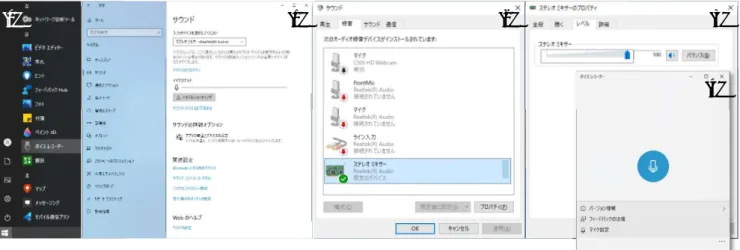
Wordの音声読み上げ機能による出力音声の録音にはWindowsの「ボイスレコーダー」を使用した。
図2(a)の[スタートメニュー]の「は」欄の「ボイスレコーダー」をクリックして、ボイスレコーダーを
起動し、マイクボタンを押して録音を開始した。もし、読み上げられた音声が録音されない場合には、
Windows の[設定>システム>サウンド]を選択し、「サウンドデバイスを管理する」をクリックして
「入力デバイス」のステレオミキサーの設定を確認し、「無効」であれば「有効にする」をクリック して設定を変更した。
また、録音した音声の音量が小さい場合には、[設定 > システム > サウンド]を選択し、「サウンド コントロールパネル」をクリックし、[録音]タブのステレオミキサーのプロパティをクリックした。
そしてステレオミキサーのプロパティの[レベル]タブのレベルスライダを一番右端までスライドし、
設定値を 100 にした。この設定変更により、録音音声が大きい音量で録音され、再生時に明瞭な音声 として聞こえるようになった。
(4) Adobe Premiere Proによる動画編集方法
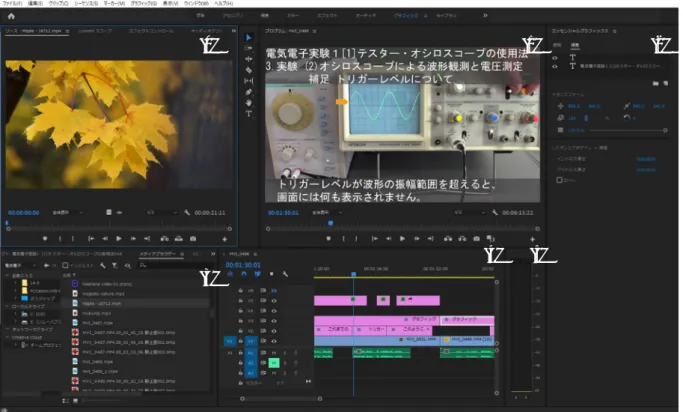
筆者が所属する講座が所有するデスクトップパソコン(Inspiron 3671、Dell)にインストールされた 動画編集ソフト Adobe Premiere Pro を使用し、前述の動画ファイルや音声ファイルなどを基に実験 動画を編集・制作した。図3にAdobe Premiere Pro の動画編集画面を示す。挿入したい元の動画を(d) プロジェクトモニタで選択し、(a)ソースモニタで確認後、(e)タイムラインモニタへドラッグアンド ドロップして編集中の動画部分に挿入し、(b)プログラムモニタで動画の確認作業を行った。また、(e) タイムラインモニタでは、音声と同期するよう字幕を挿入したり、動画を実時間より短くなるよう 再生速度を速めたりする編集を行った。さらに実験動画の開始・幕間・終了の部分において、著作権 フリーの動画やBGM音楽を付け加えたり、クレジットを挿入したりして工夫を凝らした。
図 2 Windows10 のボイスレコーダーによる録音機能の設定方法 (a) Windows のスタートメニューでの ボイスレコーダー、(b) Windows の設定でのサウンド、(c) サウンドコントロールパネル、(d) ステレオミキサー のプロパティ、(e) ボイスレコーダーメニュー
(a) (b) (c) (d)
(e)
富山大学五福地区技術部報告集 第1号
- 8 -
3. 所感
動画制作は、著者自身、今回が初めての作業であり、実験作業動画の撮影方法やAdobe Premiere Proの 操作方法など、試行錯誤で進めていった。しかも、初回の緊急事態宣言の解除後、急遽、日程変更された 実験スケジュールに間に合わせる必要もあり、何とか期限までに実験動画を完成させることができた。
制作した実験動画でのオンライン学習後、担当している他の実験テーマにおいて、学生がテスターや オシロスコープを正しく使用できていたこともあり、制作した実験動画が役立ったことに安堵した。
その一方で、実験装置を正しく使用できていない学生も少なからずいたこともあり、より理解しやすく 興味を抱くよう実験動画を制作する必要性を感じた。今後、担当している他の実験テーマでも実験動画 を制作し、実験実施前の予習用教材として活用できるよう準備を進めたい。
4. 謝辞
実験動画制作に対し多大なるご協力ならびにご助言いただきました富山大学 学術研究部工学系 鈴木正康 教授、喜久田寿郎 准教授 に深く感謝いたします。また、制作途中の動画についてご意見 をお寄せいただいた富山大学 学術研究部工学系 中茂樹 教授、中島一樹 教授、 飴井賢治 准教授 ならびに上田和彦 技術専門職員、松浦晃祐 技術職員に感謝いたします。
5. 参考資料
(1) 令和2年度 電気電子実験1 実験テキスト、富山大学 工学部 電気電子工学コース
(2) Premiere Pro パーフェクトガイド[CC対応版]、小原 裕太、技術評論社
図 3 Adobe Premiere Pro による実験動画の編集作業画面 (a) ソースモニタ、(b) プログラムモニタ、
(c) エッセンシャルグラフィックスウィンドウ、(d) プロジェクトモニタ、(e) タイムラインモニタ、
(f) オーディオメーターパネル (音量確認用)
(a) (b) (c)
(e) (f )
(d)
富山大学五福地区技術部報告集 第1号
- 9 -