第 2 章 基本命令
【準備事項】
「挿入」→「標準モジュール」で標準モジュールを作成し、プログラムを書き込め る状態にして下さい。
1.4 で述べたように、モジュールの 1 行目に Option Explicit と書いて下さ い。
2.1 セルに何か入れる
まずはセルの中に何か入れることから始めましょう。セル A1 に数値 12 、セル B1 に文字列 "abc" を入れるプログラムは以下のように書きます。 は右辺の値を左 = 辺に代入する命令です。
Sub rei1()
Range("A1").Value = 12 Range("A2").Value = "abc"
End Sub
プログラムは「 Sub プログラム名 () 」という記述ではじめます。このように記述 すると、自動的に End Sub という文字列が入ります。 Sub から End Sub までが 1 つ のプログラムです。 rei1 というのはプログラムの名前です。プログラムの名前のつ け方は以下の通りです。
使える文字は A ~ Z, a ~ z, 数字 , _ (日本語も使えるがトラブルの元なの で推奨しない)
数字からはじめてはいけない
大文字小文字は区別されない
1 つのモジュールの中に複数のプログラムを書くことができます。ただし、同じ名前
のプログラム名をつけることはできません。つけるとエラーが発生します。
プログラムの実行
プ ロ グ ラ ム の 実 行 は 、 VBA エ デ ィ タ ( Microsoft Visual Basic for
Applicatoins というウィンドウ名がついている)のアイコン ( Sub/ ユーザー
フォームの実行)をクリックする、あるいは「実行」→「 Sub/ ユーザーフォームの実 行」と操作します。
字下げ
Range を含む 2 行は字下げしています。 tab キーを押すと、 1 ランク字下げします 。 こうすることで、プログラムが見やすくなります。字下げをしなくてもプログラムは動 作しますが、プログラムを見やすくするため、字下げの習慣をつけて下さい。
このプログラムはセル A1 に数値 12 を入れ、セル A2 に文字列 "abc" を入れま す。
セルの中に入るものは「数値」か「文字列」です。文字列の場合は "abc" のよう に、ダブルクオーテーションで囲みます。
「実行」→「Sub/ユーザーフォームの実行」として、プログラムを実行して下さい。
セル A1 と A2 にそれぞれ数値 12 と文字列 "abc" が入ったことを確認してくださ い。
数値と文字列の区別
文字列は "abc" のようにダブルクオーテーションで囲む必要があります。
次のようにプログラムを組むとどうなるでしょうか?
Range("A2").Value = abc
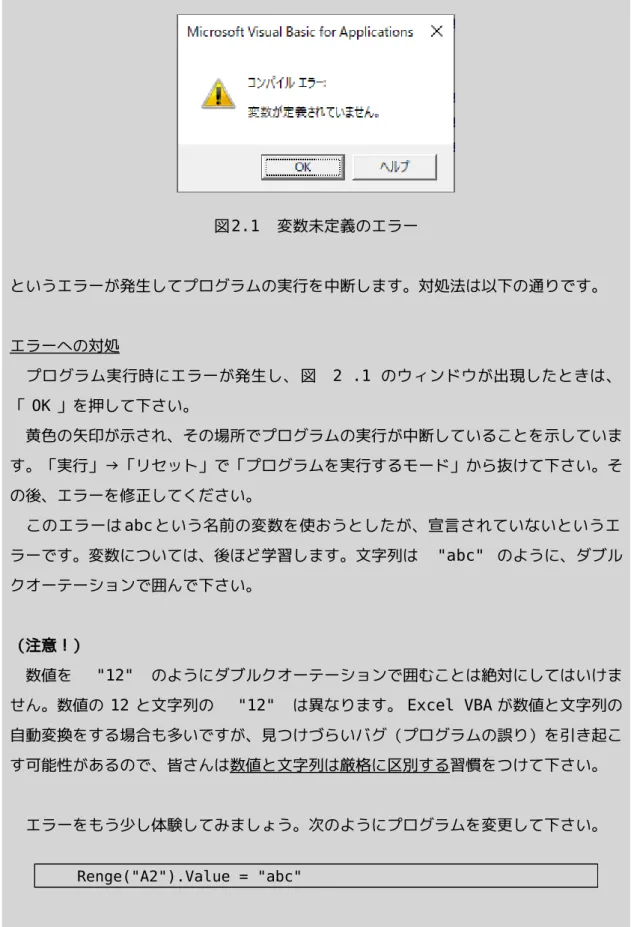
実行すると
図 2.1 変数未定義のエラー
というエラーが発生してプログラムの実行を中断します。対処法は以下の通りです。
エラーへの対処
プログラム実行時にエラーが発生し、図 2 .1 のウィンドウが出現したときは、
「 OK 」を押して下さい。
黄色の矢印が示され、その場所でプログラムの実行が中断していることを示していま す。「実行」→「リセット」で「プログラムを実行するモード」から抜けて下さい。そ の後、エラーを修正してください。
このエラーは abc という名前の変数を使おうとしたが、宣言されていないというエ ラーです。変数については、後ほど学習します。文字列は "abc" のように、ダブル クオーテーションで囲んで下さい。
(注意!)
数値を "12" のようにダブルクオーテーションで囲むことは絶対にしてはいけま
せん。数値の 12 と文字列の "12" は異なります。 Excel VBA が数値と文字列の 自動変換をする場合も多いですが、見つけづらいバグ(プログラムの誤り)を引き起こ す可能性があるので、皆さんは数値と文字列は厳格に区別する習慣をつけて下さい。
エラーをもう少し体験してみましょう。次のようにプログラムを変更して下さい。
Renge("A2").Value = "abc"
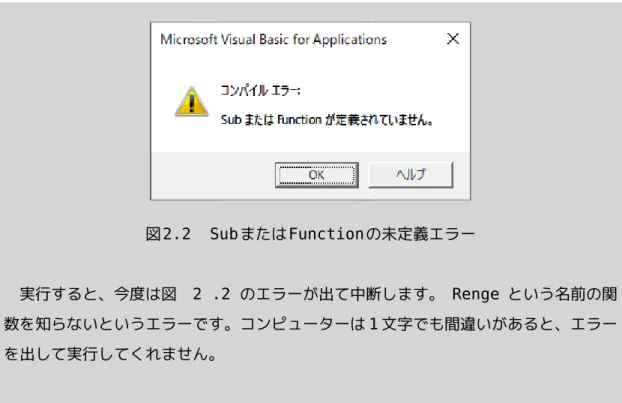
Range と書くところ、 Renge とスペルミスをしています。
図 2.2 Subまたは Functionの未定義エラー
実行すると、今度は図 2 .2 のエラーが出て中断します。 Renge という名前の関 数を知らないというエラーです。コンピューターは 1 文字でも間違いがあると、エラー を出して実行してくれません。
セルを空にする
セル A1 を空にするには以下のように書きます。"" は「何もない」ことを意味しま す。
Range("A1").Value = ""
Value プロパティの省略 セルにものを入れるときに
Range("A1").Value = 10
のように書きました。 .Value を省略して
Range("A1") = 10
と書くことができます。以後 .Value は省略します。
セルを指定するもう一つの形式
上記のプログラムではセルを指定するのに Range("A1") のような形式を使いました。
もう一つの形式があります。
Sub rei2()
Cells(4, 2) = 23 Cells(4, 3) = "def"
End Sub
Cells(4, 2) は 4 行目 2 列目( B 列)を表します。この形式は、 4, 2 といった数 値の部分を変数で表すときに便利な形式です。
列は次のように、数値ではなく文字を使うこともできます。ただし、列に英文字を使 うときは、 Range("C4") のように書いた方が分かりやすいので、この形式を利用す る必要はないでしょう。
Sub rei3()
Cells(4, "C") = 23 Cells(4, "D") = "def"
End Sub
2.2 セルの値を読み出す
これ以降はプログラム先頭の「 Sub プログラム名 () 」と末尾の「 End Sub 」は 省略します。入力するときは「 Sub プログラム名 () 」と「 End Sub 」を補って下 さい。
次のプログラムを実行して下さい。
Range("B1") = Range("A1")
= は右辺の値を左辺に代入する 命令でした。セル A1 の内容を読み出して、セル
B1 に代入します。
2.3 変数
次のプログラムを見て下さい。
Dim a
a = Range("A1")
Range("B1") = a
ここで登場した a を変数といいます。 a という名前の変数を使うために、 Dim a と 書きます。これを変数の宣言と呼びます。変数宣言を怠ると、エラーが発生します。
Dim a の位置は a を使う場所よりも上であればどこでも良いですが、プログラムの
先頭に書く(Subの直後)のが分かりやすいと思います。
変数を 2 個以上使うときは、
Dim a, b
のようにコンマで区切ります。
Dim a Dim b
のように、 2 行に分けて書いてもよいです。
図 2 .3 に変数のイメージを示します。セルと同じように「数値」か「文字列」を 入れることができます。
a
図 2.3 変数のイメージ
変数名のつけ方はプログラム名と同じです 。大文字と小文字は区別されません。
1た だし、変数名を Dim Abc と宣言したなら、以後 abc と打つと、 VBA エディタが Abc と 直してくれます。
プログラム名と同じ変数名をつけてはいけません。実行時に 図 2 .4 のエラーが発生 します。
1 変数名として「漢字」「ひらがな」「カタカナ」を使うことができます。しかし、これらの文字を
使うと、変数名をタイプするために「かな漢字変換」を行う必要があります。日本語の変数名はわかり やすいかも知れませんが、変数名をタイプするためにワンクッションが必要であり、プログラミングの 能率が落ちます。人によって意見が分かれるかもしれませんが、筆者は日本語の変数名はお勧めしませ ん。図2.4 変数名とプログラム名が同一のときのエラー
この例では 1 行目でセル A1 の内容を変数 a に代入し、 2 行目で変数 a の内容をセル B1 に代入します。結局、セル B1 の内容を A1 にコピーします。
この場合は変数を使わず
Range("B1") = Range("A1")
と書けば良いので、変数を使う必要はありません。次節で学習する「ループを組む場 合」などに変数が必要です。この例ではセル A1 の内容を変数 a に代入して、すぐにセ ル B1 に代入していますが、 a の内容に何らかの処理を加えたい場合などは、一旦変数 にコピーしてから処理を記述する方がプログラムが書きやすく、見やすくなります。
2.4 イミディエイトウィンドウ
VBAエディタのウィンドウの下方に「イミディエイト」という名前のウィンドウがあ ります。ない場合は「表示」→「イミディエイト」で表示させて下さい。この領域は 2 つの働きがあります。
この中で単発の命令を実行することができる。
この中に変数の内容などを表示することができる
イミディエイトウィンドウの中で Range("A1") = "nakyo"
と打って Enter キーを押して下さい。セル A1 に文字列 "nakyo" が入りました。
このように、イミディエイトウィンドウの中で単発の命令を実行することができます。
次のプログラムを実行しましょう。
a = 10
Debug.Print "a = " & a
Debug.Print の後に続くものがイミディエイトウィンドウに表示されます。 は &
文字列を接続します。この例の a のように文字列ではなく数値の場合、文字列に変換し てから接続します。
プログラム実行の途中で、変数の内容を確認したいときは、イミディエイトウィンド ウに出力することで確認できます。
2.5 プログラムの保存
これまでに書いたプログラムを保存しましょう。「ファイル」→「名前を付けて保 存」とすると、図 2 .5 のダイアログが表示されます。
図 2.5 保存時の警告
ここで「はい」を押してはいけません。プログラムは保存されず、 Excel のシート のみが保存されるので、せっかく作ったプログラムが全て消えてしまいます。「名前を 付けて保存」のダイアログの「フ ァイルの 種類」で「 Excel マ クロ有効ブック
*.xlsm 」を選びます。
Visual Studio Basic for Applications の 左 上 に 「 プ ロ ジ ェ ク ト -
VBAProjct 」というタイトルのウィンドウがあります。ない場合は「表示」→「プロ
ジェクトエクスプローラ」で表示して下さい。
ここは 1 つのファイルを構成する要素が示されています。 1 つの Excel ファイルは
いくつかのシートと、 ThisWorkbook (ファイルを開いた時に自動実行するプログラ
ムを記述する場所) , 標準モジュール(存在しない場合もある)から構成されます。
2.6 セルを変数で指定する
セル C1 ~ C5 に数値 12 を入れるプログラムは以下のようになります。
Range("C1") = 12 Range("C2") = 12 Range("C3") = 12 Range("C4") = 12 Range("C5") = 12
数字の部分を変数で書くことができます。
Dim i i = 1
Range("C" & i) = 12
このプログラムを実行すると C1 に数値 12 を代入します。 "C" & i の部分につ いて説明します。 i には 1 が入っています。 & は文字列を接続する命令で、イミディ エイトウィンドウのところで学習しました。数値の場合は文字列に変換してから接続し ます。ゆえに、 "C" & i は "C" と "1" を接続することになり、 "C1" と なります。
i = 2 に書き換えると C2 に代入します。変数 i の値を変えることで書き換えるセ
ルを選択することができます。
【発展】
ここで Range("C" & i) という形式を使いました。文字列を連結するために &
ではなく + を使う方法があります。以下のように書きます。
Range("C" + CStr(i))
+ と & は働きが少し異なります。 + は数値同士の場合は足し算をし、文字列
同士の場合は接続します。文字列 "C" と数値 i を + で結ぶとエラーが起こ
ります。 CStr() は括弧の中の数値を文字列に変換する命令です。文字列同士にする
ことで、エラーを起こさずに接続しています。 & は文字列を接続しますが、数値があ
る場合は文字列に自動的に変換してくれます。 + を使うより、 & を使った方が簡潔 に書けるので、本書では & を使います。
2.7 For 文
次のプログラムを実行してみてください。
Dim i
For i = 1 To 5 Debug.Print i Next i
イミディエイトウィンドウに 1
2 3 4 5
と表示されたと思います。Forと Next は常にペアとなって用いられます。
For ~ Next はこの区間を繰り返し実行する命令です。 i = 1 To 5 と書くと、
i = 1, 2, 3, 4, 5 と 1 ずつ増やして 5 回繰り返します。 1 が最初の値、 5 が最後 の値です。ループと呼びます。この例から分かるように、 For の後は字下げを行い、
ループの範囲を明確にして下さい。
For i = 1 To 5 Step 2
と書くと、 i の値を 2 刻みに増やします。すなわち、 i = 1, 3, 5 と 3 回ループを回 ります。この場合、 i = 1 To 6 Step 2 と書いても同じ結果となります。
For i = 5 To 1 Step -1
なら、 i の値は5, 4, 3, 2, 1 と変化します。 Step を省略したときは Step 1 とし て実行します。
先ほど Range("C" & i) という書き方を学習しました。以下のように書くと、セル
C1 ~ C5 に 12 を入れます。
For i = 1 To 5
Range("C" & i) = 12 Next i
i は1, 2, 3, 4, 5 と変化してFor~ Next の間を 5 回繰り返すので、 "C" & i の部分は "C1", "C2", "C3", "C4", "C5" となります。
ここではForループ用の変数として i を使いました。プログラミングの世界ではルー プ用の変数として、 i, j, k, l, m, n を順番に使う
2のが慣習となっています。初 期のプログラミング言語である Fortran (大文字しか使えませんでした)では I,
J, K, L, M, N からはじまる変数は整数型変数と決められており、ループ変数には I
~ N を使いました。その名残と思われます。それ以外の変数名を使っても、プログラム は動作しますが、他の人にとって読みづらいプログラムとなってしまうので、皆さんも 慣習に従って、 i, j, k,... の順番で使うようにして下さい。
【課題1 】
A) シート「 For練習」を使います。セル A1 ~ A10の内容を B1 ~B10にコピーする
プログラムを作成しなさい。
B) セル A1 ~A10の内容をC10~ C1 に逆順にコピーするプログラムを作成しなさい。
すなわち、 C1 ← A10, C2 ← A9, C3 ← A8 のように代入します。
(ヒント) Range("C" & i) ではなく、 Range("C" & j) とします。そして、
その手前に j の値を求める数式を書きます。
課題は提出用 Word ファイルに書き込んでください。課題番号を書き、 Sub ~
End Sub の区間をコピペしてください。
(注意!)
For ~ Next においてカウンタとして用いる変数( i, j など)をループの中で 変更してはいけません。例えば、以下のプログラムは永遠に終わらないプログラムと なってしまいます。
2 後ほど For
ループの中にFor
ループが入るという二重ループについて学習します。そのときにi
の次の変数名として
j
を使います。For i = 1 To 5
i = 2 ← i の値を変更している Next i
2.8 デバッグ
For文を以下のように書き換えて下さい。
For i = 0 To 10
Range("C" & i) = 12 Next i
実行すると、図 2 .6 のようなエラーが発生し、プログラムはストップします。
図 2.6 エラー発生時の様子
「終了」を押すと、プログラムは終了します。
「デバッグ」をクリックすると、図 2 .7 のようにエラーが発生した行の行頭に黄 色矢印が表示されます。
図2.7 「デバッグ」を押したときの状況
Range の上にカーソルを合わせると「'Range' メソッドは失敗しました」と表示
され、 i の上にカーソルを合わせると「 i = 0 」と表示されます。セル A0 に 1 を入
れようとしたが、 A0 という名前のセルはないので、エラーが発生しています。
黄色で反転した行が表示されているとき、プログラムは中断した状態を継続していま す。「実行」→「リセット」でプログラムを実行するモードから抜けてください。
この場合は、カーソルを変数の上に合わせることで、エラーの原因が判明しました。
イミディエイトウィンドウを使うと、さらに複雑な操作もできます。イミディエイト ウィンドウで
Print i
あるいは
? i
と書いて Enter を押します。 ? は Print の省略形です。 i の値が 0 であるこ
とが表示されました。イミディエイトウィンドウで i = 1
と打って下さい。 i の値をその場で変更することができます。そして「実行」→「継 続」と押すと、プログラムがストップした時点から、プログラムを再開することができ ます。
プログラムがエラーでストップしたとき、イミディエイトウィンドウを使って、変数 の値を調べたり、変数の値を変更することができます。
2.9 コメント文と継続行
プログラムの中に注釈を書くことができます。以下のように、 ' (アポストロ フィー)を書くと、その行の右側は何を書いても無視されます。プログラムの内容を分 かりやすく解説しておくと、後日プログラムを見直したときや、他人がプログラムを見 るときに役に立ちます。
'
' A1 から A10 まで 10 を入れるプログラム '
Dim i, num
num = 10 ' 空行はどこに入れても良い。プログラムを
' 見やすくするため、適宜空行を入れよう For i = 1 To 10
Range("A" & i) = num ' コメントは行の途中に書くこともで きる
Next i
これまで学習したプログラムは 1 行が短いですが、今後は 1 行が長くなるかもしれま せん。以下のように、_ (アンダースコア ) を書くと、次の行にまたがってプログラ ムを書くことができます。
Range("A" & i) = _ ' アンダースコア _ を入れると、続き を
num ' 次の行に書くことができる。
2.10 四則演算の表記法 以下のように書きます。
a = b + c a = b - c a = b * c a = b / c
足し算、引き算は数学のときに使う記号と同じです。かけ算は "*" (アスタリス ク)、割り算は "/" (スラッシュ)を使います。数学では
x=2 a y=bc
のように "×" 記号を省略できますが、プログラムでは省略せずに
x = 2 * a y = b * c
と書かねばなりません。
x = 2a y = b c
と書くと構文エラーとなります。
括弧は数学とは異なり、 ( ) のみを使います。たとえば、
x= a(b+c ) ( d+e) f
は以下のように書きます。
x = a * ( b + c ) / (( d + e ) * f )
分母全体を括弧で囲むのを忘れて、
x = a * ( b + c ) / ( d + e ) * f
と書いてしまうと、 x= a(b+ c) f d+ e
という計算になってしまいます。分子に括弧をつけて x = ( a * ( b + c ) ) / (( d + e ) * f )
と書く必要はないですが、括弧があった方が分かりやすいです。
累乗は
y= x
nを以下のように書きます。
y = x ^ n
2.11 プログラミングの神髄
プログラミングにおいて最も重要な概念は「変数」の値を更新しながら処理を進める という考え方です。
【例題】
シート「数列」を使います。セル A1 から A2, A3 と下方へ向かって順番に 1, 3, 5, 7....という数値をA10まで入れなさい。
Dim num, i
num = 1
For i = 1 To 10
Range("A" & i) = num num = num + 2
Next i
num という名前の変数を導入しています。最初に 1 を入れています。そして、 For ループの中で、 3, 5, 7, 9, ... と変化させています。ここで重要な表現がありま す。
num = num + 2
です。この 1 行はプログラミングの神髄を表しています。 は右辺の値を、左辺の変 = 数(またはセル)に代入することを意味します。たとえば num = 3 の状態で、 num
= num + 2 を実行すると、右辺は 3 + 2 → 5 になります。これを左辺の numに代入
するのでnumは 5 になります。すなわち、 num を 2 増やす ことを意味しています。
私はプログラミングを理解することは、 i = i + 1 といった表現を理解することだ と考えています。変数の値を更新しながら処理を進めるという概念を理解して下さい。
【課題2 】
B1 ~B10に 1, 2, 4, 8, 16, .... という数列を入れるプログラムを作成しな さい。
【例題】
シート「名前並べ」を使います。 A1, A2, A3, A4, .... A10 に入っている名前 を B1, B3, B5, B7, ... のように 1 つおきに並べなさい。
Dim i, j j = 1
For i = 1 To 10
Range("B" & j) = Range("A" & i) j = j + 2
Next i
前の例題と同様に j = j + 2 というプログラミングの神髄を表す式が使われていま
す。 For ループの変数 i は A 列の読み出すセルを表すのに使いました。 B 列の行を表
す変数は、 1, 3, 5, 7, .... と変化せねばなりません。すなわち、 2 ずつ増えて ゆきます。この 1, 3, 5, 7, .... と変化する数値を変数 j で表します。
j は最初に 1 を入れておき、ループを 1 回まわるごとに 2 増やします。変数 j の値の 変化のさせ方として、 j = 1, j = j + 2 と書かずに、 j = 1 + (i - 1) * 2 と書いても処理結果は同じになりますが、この例題の解答の方が、誤りが起きにくく、
明快です。
【例題】
セル A1 ~ A10までの和を求めてA11に入れなさい。
【解答】
合計を入れる変数としてsumを用意します。原始的な方法として、以下の方法が考え られます。
Dim sum sum = 0
sum = sum + Range("A1") sum = sum + Range("A2") sum = sum + Range("A3") (中略)
sum = sum + Range("A9") sum = sum + Range("A10") Range("A11") = sum
最初に sum に初期値 0 を入れます。 2 行目以下は sum = sum + ○○ というプロ グラミングで最も大切なパターンを使っています。
これを For ループを使って書き直すと、以下のようになります。
Dim sum, i sum = 0
For i = 1 To 10
sum = sum + Range("A" & i) Next i
Range("A11") = sum
プログラムの最初で sum = 0 と変数 sum の初期値を設定しています。これを省略す
るとどうなるでしょうか? Excel VBA では、 Dim sum のように宣言した変数
3は 初期値として Empty という値が入っています。数値として扱うと、 0 とみなされるの で、sum = 0 を省略しても結果は同じです。しかし、デフォルト値を使うのは危険な プログラムです。 C 言語の場合、変数の 初期 値はランダムな値が入っています 。
python で同様のプログラムを書くと、エラーとなります。変数を使うときは初期化し
ておく習慣を付けて下さい。
このパターンの例をもう少し示しましょう。 1 から 10 までの和を求めるプログラム は以下となります。
Dim sum, i sum = 0
For i = 1 To 10 sum = sum + i Next i
Debug.Print sum
イミディエイトウィンドウに 55 と表示されます。もし、最初に sum = 10 と入 れていたなら、どうなるでしょうか? 10 に対して 1, 2, 3, 4, .... を加算し てゆくので、答えは 65 となります。
1, 3, 5, 7, ...., 99 と 99 までの奇数の和を求めるプログラムは以下のよう
になります。 i は 100 にならないので、 1 To 100 でも結果は同じです。
Dim sum, i sum = 0
For i = 1 To 99 Step 2 sum = sum + i Next i
2.12 If 文
条件が成立するか否かによって、実行する命令を切り替えるのが If 文です。シート を「 If 練習」に切り替えてください。 A 列に名前、 B 列に点数が入っています。 C 列 に加点するか否かが入っています。 1 が入っている人は加点対象者です。
3 後の章で、変数の型について学習します。Dim sum と宣言した変数は Variant
型の変数であり、初期値として
Empty
という値が入ります。数値として扱う場合は0, 文字列として扱う場合は "" と
同等です。【例題】
D 列に点数を入れなさい。ただし、加点対象者は 10 点加えます。
【解答 1 】
個々の行に対して図 2 .8 に示す処理を施します。
Range(” C” & i) = 1
Yes
No
Range(” D” & i)
= Range(” B” & i)
Range(” D” & i)
= Range(” B” & i)+10
図2.8 If 文のフローチャート
図 2 .8 のように処理の流れを表した図をフローチャ ートと呼び ます。フロー チャートにおいて、「長方形」は「普通の処理」を表し、「菱形」は「 If 文(条件判 断)」を表します。
これをプログラムで表すと以下のようになります。
Dim i
For i = 2 To 11
If Range("C" & i ) = 1 Then
Range("D" & i) = Range("B" & i) + 10 Else
Range("D" & i) = Range("B" & i) End If
Next i
データが 2 ~ 11 行目に入っているので、 For 文の範囲は 2 To 11 です。条件に
よって処理を変えるには If 文を使います。 If 文は以下の形式をとります。
If 条件式 Then
If が成立したときの処理 1 ' 処理の個数は何個でもよい
If が成立したときの処理 2 ' 0 個でもよい ...
Else
If が成立しないときの処理 1 If が成立しないときの処理 2 ...
End If
条件が成立しないときの処理が不要な場合、 Else 以下を省略して以下のように書き ます。
If 条件式 Then
If が成立したときの処理 1 ' 処理の個数は何個でもよい
If が成立したときの処理 2 ...
End If
【解答 2 】
図 2 .9 のような考え方もできます。
Range(” D” & i) = Range(” B” & i)
Yes
No Range(” C” & i) = 1
Range(” D” & i)
= Range(” D” & i)+10
図2.9 もう一つの考え方
これをプログラムにすると、以下のようになります。
Dim i
For i = 2 To 11
Range("D" & i) = Range("B" & i) If Range("C" & i) = 1 then
Range("D" & i) = Range("D" & i) + 10 End If
Next i
条件が成立しないときは、何もしないので、 Else はありません。
解答 1 と解答 2 のどちらが分かりやすいか? と問われたなら、多くの人は「解答 1 の方が分かりやすい」と感じると思います。解答 2 の方は「いかにもコンピューターら しい」という感じがします。「最初に値を入れておいて、あとから書き換える」という のは、紙ではやりにくいですが、コンピューターでは容易です。加点要素が複数ある場 合は、解答 2 の方式でないと対応できません。
話を If 文の文法の話に戻します。条件が成立しないときのみ処理を行いたいときは、
以下のように書きます。
If 条件式 Then Else
If が成立しないときの処理 1 If が成立しないときの処理 2 End If
条件式は以下のように書きます。
文字列を比較する場合は「等しい」か「等しくない」かのどちらかです。
a = b a と b は等しい a <> b a と b は等しくない
空白も一つの文字なので、 "ab" と "ab " ( ab の後に半角の空白が一つ)は
「等しくない」と判定されます。
数値の場合、以下の 6 パターンがあります。
a = b 等しい
a <> b 等しくない
a < b <
a <= b ≦ a > b >
a >= b ≧
>= のように、不等号とイコールを書く場合、不等号を先に書きます。 => と書くと、
Visual Basic for Applications のエディタが自動的に >= に直してくれます。
「等しくないときに処理を実行する」という処理をしたい場合、以下の 2 つの書き方 が考えられます。
If a = b Then ' a = b のときは何もせず、そうでないなら c
= 10 Else
c = 10 End If
If a <> b Then ' a = b でないとき c = 10 c = 10
End If
どちらが分かりやすいかは、場合によると思います。
2
個以上の条件を使う場合
「 a > b かつ c > d 」のように、 2 つの条件がどちらも成立するとき IF を実 行することを考えます。素直に書くと以下のようになります。
If a > b Then If c > d Then
ここに実行したい処理を書く End If
End If
If a > b と If c > d の順番を逆にしても、処理結果は同じです。これを一 つにまとめて、以下のように書くことができます。
IF a > b And c > d Then
「 5 < a < 10 」という条件の場合、そのまま書くとエラーになります。以下のよ うに 2 つに分解して下さい。
If 5 < a And a < 10 Then
「 a > b または a < c 」のように 2 つの条件のど ちらかが成立するときに Then 以下の命令を実行したいときは、以下のように書きます。
IF a > b Or c > d Then
ここで間違えやすいパターンが一つあります。「 a = 1 または a = 2 」という条 件を以下のように書いてはいけません。
If a = 1 Or 2 Then
これは「 a = 1 」という条件と「 2 」という条件のいずれかが成立したときに Then 以下を実行することを意味しており、「 2 」という条件は常に成立する
4ので、
この If 文は常に成立します。
【例題】
E 列に最終得点を記入しなさい。原則として D 列の得点を転記しますが、100点を超 えた場合は、100点にします。
【解答 1 】
Dim i
For i = 2 To 11
If Range("D" & i) > 100 Then ' >= 100 でもよい Range("E" & i) = 100
Else
Range("E" & i) = Range("D" & i) End If
Next i
4 If
文の中のa = b
のような条件式は、条件が成立するならTrue, そうでないなら False
に置換されます。If True Thenと書くと、この
If
文の条件は常に成立します。条件式の場所にIf 1 Then
のように数値を書くと、0の場合はFalse, それ以外は True
と判定されます。ゆえに、If a = 1
Or 2 は If a = 1 Or True と書くのと同じであり、この If
文は常に成立します。【解答 2 】
For i = 2 To 11
Range("E" & i) = Range("D" & i)
If Range("E" & i) > 100 Then ' >= 100 でもよい Range("E" & i) = 100
End If Next i
前の例題と同様に、解答 2 はあとから値を書き換えるというコンピューターらしい方 法です。これまでの例題の解答は変数を使わず Range( ) を使っていました。解答
2 を変数を使って書き直すと、以下のようになります。
【解答 3 】
Dim i, tensuu For i = 2 To 11
tensuu = Range("D" & i) if tensuu > 100 Then tensuu = 100 End If
Range("E" & i) = tensuu Next i
解答 2 と解答 3 を比べると、どちらがよいプログラムでしょうか? 解答 3 は冗長な 感じもしますが、以下の長所があります。
セルの内容を変数に入れる → 処理をする → 変数の内容をセルに戻す という 考え方が分かりやすい。
変数名から処理内容が類推できる。
Range より変数名の方がタイプしやすく、見やすい。
好みの問題かもしれませんが、筆者は「解答 3 」がよいと思います。
【例題】
F 列に合否を記入しなさい。 60 点以上のとき合格とします。合格のとき "○",
不合格のとき "×” を記入します。同時に、不合格のセルは RGB(255,200,255) の
色で塗りつぶし、合格のセルは「塗りつぶしなし」に設定しなさい。
Dim i, tensuu For i = 2 To 11
tensuu = Range("E" & i) If tensuu >= 60 Then Range("F" & i) = "○"
Range("F" & i).Interior.Pattern = xlNone Else
Range("F" & i) = "×"
Range("F" & i).Interior.Color = RGB(255, 200, 255)
End If Next i
セルの塗りつぶしは以下のように指定します。
Range("A1").Interior.Color = 色の情報
色の情報はRGB(r, g, b) のように指定します。 r, g, b はそれぞれ 0 ~255の 範囲で指定します
5。
「塗りつぶしなし」のときは
Range("A1").Interior.Pattern = xlNone
のように指定します
6。
【例題】
E 列が 80 点以上を成績優秀者とする。成績優秀者のリストを作ることにした。成績 優秀者の名前を H2, H3, H4,.... のセルに並べなさい。
5 RGB(r, g, b) は整数値を返す関数です。イミディエイトウィンドウで print RGB(1, 0, 0)
などと打つと返り値を確認できます。返り血は
r + g * 256 + b * 256 * 256 です。
6 イミディエイトウィンドウで print xlNone
と打つと、-4142という数値が得られます。xlNoneは-4142という値を持つ定数のようです。
Range("A1").Interior.Color = xlNone
でも塗りつぶしなしに設定されます。覚えやすさからは、
(略).Color = xlNone
の方が覚えやすいで すが、後の章で学習する「マクロの記録」を行って塗りつぶしなしに設定したとき、(略).Pattern =
xlNone
が得られたので、本テキストでは (略).Patternを最初に紹介しました。Dim i, j j = 2
For i = 2 To 11
If Range("E" & i) >= 80 Then ' 80 点以上の人は H 列に記入
Range("H" & j) = Range("A" & i) ' j は行番号 j = j + 1 ' 記入したら次の 行に進める
End If Next i
j は「成績優秀者を記入するときの行番号を保持する」ための変数です。初期値 2 からスタートし、 1 人記入するたびに 1 増やします。ここでの重要事項は以下の通りで す。
初期値を設定する j = 2 はForの手前に書く(ループの外に書く)
j = j + 1 は If の内側に書く
【課題3 】
A) j = 2 の場所を For文の次にすると、どのような不都合が生じるか。
B) j = j + 1 の場所を End If の後にすると、どのような不都合が生じるか。
【課題4 】
シート「 If 課題」に対して、以下の処理を行うプログラムを作成しなさい。
A) D 列に英語と数学の合計得点を記入するプログラムを作成しなさい。
B) 数学について、 60 点未満の人のセルを RGB(255,255,200) で塗りつぶし、そう でない人は塗りつぶしなし、とするプログラム作成しなさい。
C) 英語と数学の両方ともが 60 点以上の人を合格とします。 E 列に合否を書き込むプ ログラムを作成しなさい。合格者は "○", 不合格者は "×" を記入します。
D) 英語が 60 点未満の人は補習を実施します。補習対象者の名前をG2, G3, G4...
に列挙するプログラムを作成しなさい。
2.13 ElseIf
シート「 ElseIf 練習」を見て下さい。名前と得点が記入されています。プログラム
が正しく動くことを確認するため、名前や点数はプログラムの動作確認用の値が入って
います。
【例題】
B 列の値に従って C 列に評価を書き込みます。 90 以上は "A", 80 以上 90 未満 は "B", 70 以上 80 未満は "C", 60 以上 70 未満は "D", それ以外は
"F" です。 IF を使います。点数が低い方から考えてもいいですが、ここでは高い方
から考えることにします。
フローチャートを書くと図 2 .10 のようになります。 Range を何回もタイプす
るのが苦痛なので、変数 tokuten を導入しています。
tokuten =
Range("B" & i)
tokuten >= 90
tokuten >= 80
tokuten >= 70
tokuten >= 60
hyouka = "A"
hyouka = "B"
hyouka = "C"
hyouka = "D"
hyouka = "F"
Range("C" & i) = hyouka
Y
N
Y
N
Y
N
Y N
図 2.10 ElseIf のフローチャート
プログラムに書き下すと以下のようになります。
Dim i, tokuten, hyouka For i = 2 To 13
tokuten = Range("B" & i)
If tokuten >= 90 Then
hyouka = "A"
Else
If tokuten >= 80 Then hyouka = "B"
Else
If tokuten >= 70 Then hyouka = "C"
Else
If tokuten >= 60 Then hyouka = "D"
Else
hyouka = "F"
End If End If End If End If
Range("C" & i) = hyouka Next i
If の中に If があります。これを「入れ子構造」と呼びます。入れ子構造が深くな るとプログラムが見づらいです。 ElseIf という命令を使って以下のように書くことが できます。
【解答】
Dim i, tokuten, hyouka For i = 2 To 13
tokuten = Range("B" & i) If tokuten >= 90 Then hyouka = "A"
ElseIf tokuten >= 80 Then hyouka = "B"
ElseIf tokuten >= 70 Then hyouka = "C"
ElseIf tokuten >= 60 Then hyouka = "D"
Else
hyouka = "F"
End If
Range("C" & i) = hyouka Next i
慣れるまではこの形式は違和感があるかも知れませんが、定番表現なので、処理が複
数に分かれる If の使い方に慣れて下さい。 ElseIf を使うことで「 End If が多数連 続して見づらい」という状況を回避することができます。
≪ 危険なプログラム 1≫
次のようなプログラムを組む人がいるかも知れません。
Dim i, tokuten, hyouka For i = 2 To 13
tokuten = Range("B" & i) If tokuten >= 90 Then hyouka = "A"
ElseIf tokuten < 90 And tokuten >= 80 Then hyouka = "B"
ElseIf tokuten < 80 And tokuten >= 70 Then hyouka = "C"
ElseIf tokuten < 70 And tokuten >= 60 Then hyouka = "D"
Else
hyouka = "F"
End If Next i
このプログラムは冗長かつ危険なプログラムです。
ElseIf tokuten < 90 And tokuten >= 80 Then
の部分( 5 行目)について考えます。この部分に到達するのは、一つ手前の条件である
「 tokuten >= 90 」が成立しない場合なので、「 tokuten < 90 」は必ず成立しま す。ゆえに、 And の左側の条件「 tokuten < 90 」は必ず成立するので不要です。
『 tokuten < 90 And tokuten >= 80 と書く方が「 90 点未満」かつ「 80 点 以上」がより明瞭なので、分かりやすい』と考える人が居るかも知れません。しかし、
「 tokuten < 90 」は冗長であるばかりでなく、落とし穴を掘るような危険性を秘め
ています。 90 点という境界を 92 点に変更した場合を考えます。【解答】として示し たプログラムでは 90 → 92 と 1 箇所変更すれば良いですが、このプログラムの場合、
90 が 2 箇 所あるので、 両方とも変更する必要があります。もし、 最初の「 If
tokuten >= 90 Then 」の 90 は変更し、次の「 ElseIf tokuten < 90 And
tokuten >= 80 Then 」の 90 を変更し忘れたとすると、 91 点の人がどちらにも
引っかからなくなり、最後の Else の部分に引っかかり、成績 "F" がついてしまい ます。
≪ 危険なプログラム 2≫
次のプログラムも危険なプログラムです。 Else がありません。
Dim i, tokuten, hyouka For i = 2 To 13
tokuten = Range("B" & i) If tokuten >= 90 Then hyouka = "A"
ElseIf tokuten >= 80 Then hyouka = "B"
ElseIf tokuten >= 70 Then hyouka = "C"
ElseIf tokuten >= 60 Then hyouka = "D"
ElseIf tokuten >= 0 Then hyouka = "F"
End If
Range("C" & i) = hyouka Next i
最初 の【 解答 】に示した If ~ ElseIf ~ ElseIf …… ~ Else ~
EndIf のプログラムは、必ずどこかの部分に引っかかります。上記のように Else が
ないプログラムは、どの条件にも引っかからない場合が発生する可能性があります。例 えば、得点の欄に「負の値」が入っている場合、 i = 2 の場合は hyouka は "" と なり、それ以外の場合は hyouka は一つ前の人の値になります。これは重大な事故を引 き起こす可能性があります。
文字列を扱う If 文
セルに文字列 "A" が入っているか否かは次のように書きます。
If Range("D" & i) = "A" Then
セルが空か否かを判断する
セルが空か否かを判定するには、以下のように書きます
7。"" は長さ 0 の文字列を
7セルや変数が空であるか否かを判定する方法は難解です。条件式として〇○ = "" と書く方法以外に
表します。
If Range("D" & i) = "" Then
【課題5 】
A) D 列にレポートの評価値が入っています。 E 列にレポート点を記入しなさい。レ ポート点は評価が A のとき 10, B のとき 8, C のとき 6, D のとき 4, E のとき
2, 未提出のとき 0 です。レポート未提出の場合 D 列のセルは空です。
B) B 列と E 列の合計得点を F 列に記入しなさい。ただし、レポート点が 10 点の人は ボーナス点として 10 点が加算されます。
C) レポート未提出者の名前を H2, H3... に列挙しなさい。あるセルが空白か否かの 判定方法は上に示しました。
上の課題の A) の解答として、以下のような解答を考えた人がいるかも知れません。
Dim は省略します。
rep = Range("D" & i) If rep = "A" Then rep_ten = 10 ElseIf rep = "B" Then rep_ten = 8
(中略)
ElseIf rep = "" Then rep_ten = 0 End If
このプログラムは問題があります。 Else がありません。 ElseIf の処理において Else を省略すると、たとえば rep = "X" のように想定外の値が来たときに、 If のどの処理にも該当せずに If 文を終了してしまいます。 rep_ten に入っている値は
IsEmpty(〇○) あるいは 〇○ = Empty と書く方法があります。
セル
A1
に0
を入れた状態で、条件式Range("A1") = "" と IsEmpty(Range("A1")) は偽とな
りますが、Range("A1") = Emptyは真となってしまいます。変数の場合は
s = "" を実行した後、条件式 s = "" と s = Empty
は真ですが、IsEmpty(s) は 偽となってしまいます。セル、変数のいずれの場合にも使えるのは 〇○ = "" だけです。従いまして、空か否かを判断する には、〇○ = "" という形式を使ってください。