運用ガイド
~設計・構築編~
SigmaSystemCenter 1.3
【改版履歴】
改 版 内 容
1.0
SigmaSystemCenter 1.3 の運用ガイド ~設計・構築編~として刷新しました。
2.0
DeploymentManager (HP-UX 版)のバージョンアップ(R1.4→R1.4.1)に伴い、改版し
【免責事項】
本書に記載する情報は、予告なしに変更される場合があります。日本電気株式会社は、本書に関していかなる種類の保証(商 用性および特定の目的への適合性の黙示の保証を含みますが、これに限定されません)もいたしません。日本電気株式会社は、 本書に含まれた誤謬に関しての責任、本書の提供、履行および使用に関連して偶発的または間接的におこる損害に関して、責 任を負わないものとします。【著作権】
SigmaSystemCenter、BladeSystemCenter、WebSAM、SystemGlobe、ESMPRO は日本電気株式会社の登録商標です。 Microsoft、Windows、MS-DOS は米国 Microsoft Corporation の米国およびその他の国における登録商標または商標です。 Microsoft Internet Explorer は米国 Microsoft Corporation の米国およびその他の国における登録商標または商標です。 Datalight is a registered trademark of Datalight, Inc.ROM-DOS is a trademark of Datalight, Inc.
Copyright 1989-2004 Datalight, Inc., All Rights Reserved
Linux は Linus Torvalds 氏の米国およびその他の国における登録商標または商標です。 Red Hat は米国およびその他の国で Red Hat,Inc.の登録商標または商標です。
HP-UX、Ignite-UX は米国 Hewlett-Packard 社の登録商標です。
LANDesk はアメリカ合衆国およびその他の国における LANDesk Software Ltd. またはその子会社の商標または登録商標です。 Adobe、Adobe ロゴ、Reader は、Adobe Systems Incorporated(アドビシステムズ社)の米国ならびに他の国における商標または登 録商標です。
Java およびすべての Java 関連の商標は、米国およびその他の国における米国 Sun Microsystems,Inc. の商標または登録商標 です。
This product includes software developed by the Apache Software Foundation (http://www.apache.org/).
本製品には、Sun Microsystems 社が無償で配布している JRE(Java Runtime Environment)、および、Apache Software Foundation が無償で配布している TOMCAT を含んでいます。これらの製品については、それぞれの製品の使用許諾に同意したうえでご利 用願います。著作権、所有権の詳細につきましては以下の LICENSE ファイルを参照してください。 TOMCAT:<TOMCAT をインストールしたフォルダ>:\LICENSE JRE:<JRE をインストールしたフォルダ>:\LICENSE VMware は、VMware,Inc の商標または登録商標です。 その他、本ドキュメントに記載の製品名、会社名は登録商標もしくは商標です。
まえがき
このたびは、SigmaSystemCenter 1.3 (以下、SigmaSystemCenter と記します)、をお買い求めいただき、まことにありがとうござ います。本書は、お買い上げいただいた SigmaSystemCenter のシステム設計、システム運用を行う管理者を読者として想定して います。本書の構成
本書では、SigmaSystemCenter の運用を開始するまでの、設計、構築における主な操作内容を説明します。すべての機能につ いて記載しているわけではありません。記載がない操作、機能や詳しい説明については、付録に記載している関連ドキュメントを ご参照ください。 「2 運用形態の確認」では、SigmaSystemCenter を利用した場合の主な運用形態を紹介します。 「3 システム設計」では、システム設計と環境設定について説明します。 「4 インストール」、「5 アンインストール」では、SigmaSystemCenter のインストール方法、アンインストール方法について説明し ます。 「6 システム構築」、「7 サーバグループ構築」では、SigmaSystemCenter のインストール完了後から、システム運用を開始する までの操作内容を説明します。もくじ
1.
構築手順
...8
2.
運用形態の確認
...9
2.1.
サーバ状態監視
... 9
2.2.
サーバ構成変更:障害復旧
... 9
2.2.1. 置換... 92.3.
サーバ構成変更:システム性能の調整
... 10
2.3.1. 用途変更... 10 2.3.2. スケールアウト... 10 2.3.3. スケールイン... 112.4.
ソフトウェア一括配布
... 11
2.5.
システム構成制御
... 11
2.5.1. ネットワーク制御... 12 2.5.2. ストレージ制御... 132.6.
仮想サーバ制御
... 13
3.
システム設計
...14
3.1.
システムの構成について
... 15
3.1.1. 標準機能... 15 3.1.2. 製品連携で実現する機能... 153.2.
管理サーバ
... 19
3.3.
管理対象サーバ
... 20
3.3.1. 物理サーバ... 20 3.3.2. 仮想サーバ... 223.4.
VM 連携機能のサーバ構成 ... 23
3.5.
ネットワーク
... 24
3.5.1. DHCP サーバ ... 24 3.5.2. スイッチ・スイッチブレード... 26 3.5.3. ロードバランサ... 27 3.5.4. VM 連携機能 ... 283.6.
ストレージ
... 29
3.7.
サーバグループ
... 30
3.7.1. OS 配布方法の選択 ... 31 3.7.2. ポリシー設定... 343.8.
性能の監視... 35
3.8.1. 性能状況表示... 35 3.8.2. 閾値(しきい値)監視と通報機能... 373.9.
障害監視と通報機能
... 38
3.10.
バックアップ計画
... 38
4.
インストール
...42
4.1.
管理サーバの設定
... 42
4.2.
インストーラの起動
... 42
5.
アンインストール
...42
6.
システム構築
...43
6.1.
管理サーバの設定
... 45
6.2.
管理対象サーバの設定
... 45
6.3.
DPM 事前準備 ... 45
6.3.1. Web サーバ for DPM の操作方法 ... 45 6.3.2. 管理対象サーバの登録... 46 6.3.3. マスタサーバの作成... 46 6.3.4. Windows OS マスタサーバ作成 ... 47 6.3.5. Linux OS マスタサーバ作成... 51 6.3.6. マスタサーバのバックアップ事前準備... 53 6.3.7. バックアップ用シナリオファイルの作成... 55 6.3.8. リストア用シナリオファイルの作成... 576.4.
SystemMonitor 性能監視の設定... 61
6.5.
SystemProvisioning 環境設定 ... 63
6.5.1. 起動方法... 63 6.5.2. 環境設定... 636.6.
スイッチ設定と
VLAN グループ ... 64
6.6.1. NetvisorPro の設定... 64 6.6.2. SystemProvisioning の設定... 646.7.
ロードバランサ設定
... 67
6.7.1. NetvisorPro の設定... 67 6.7.2. ロードバランサの追加... 67 6.7.3. ロードバランサの削除... 696.8.
ストレージ設定
... 70
6.8.1. ストレージの事前設定... 70 6.8.2. 論理ディスクの初期化... 70 6.8.3. パーティション/ボリュームのドライブレター設定... 70 6.8.4. ストレージの追加... 71 6.8.5. ストレージの削除... 746.9.
配布ソフトウェア設定
... 75
6.9.1. DPM 配布イメージ ... 75 6.9.2. VM 用テンプレート... 776.10.
物理サーバ登録
... 81
6.10.1. サーバの登録... 81 6.10.2. SystemProvisioning による管理... 816.11.
VirtualCenter/VM サーバの設定... 87
6.13.3. VM サーバ用のポリシー設定... 92
6.14.
VM の登録 ... 94
6.15.
SystemMonitor 障害監視の設定... 95
6.15.1. 起動方法... 95 6.15.2. VM サーバのイベント通報 ... 957.
サーバグループ構築
...97
7.1.
カテゴリの作成
... 98
7.2.
グループの作成
(物理サーバ編) ... 99
7.3.
サーバ設定
... 105
7.4.
ポリシー設定
... 109
7.4.1. SystemMonitor 性能監視... 1097.4.2. Microsoft Operations Manager... 111
7.4.3. ポリシー設定... 111
7.5.
サーバ登録
(物理サーバ編)... 113
7.5.1. サーバ登録を行う前の確認事項... 113 7.5.2. プールサーバの登録... 113 7.5.3. ソフトウェアのインストールを伴う登録... 115 7.5.4. ソフトウェアのインストールを伴わない登録(マスタサーバ登録)... 118 7.5.5. 仮サーバの登録... 1217.6.
グループの作成
(VM 編)... 123
7.7.
サーバ登録
(VM 編)... 127
7.7.1. 新規VM の作成... 127 7.7.2. ソフトウェアのインストールを伴う登録... 127 7.7.3. ソフトウェアのインストールを伴わない登録(マスタサーバ登録)... 1278.
注意事項
... 128
8.1.
システム構成管理機能
... 128
8.1.1. SystemProvisioning 管理サーバのシャットダウン、再起動方法 ... 128 8.1.2. 稼動中サーバをシャットダウン、再起動について... 128 8.1.3. メンテナンスモードの設定・解除操作... 129 8.1.4. 一時停止のVM について ... 129 8.1.5. グループ・サーバ・サーバ設定に登録する配布ソフトウェアについて... 129 8.1.6. シナリオ配信中のプロパティの更新... 129 8.1.7. CPU ブレードのネットワーク設定を変更 ... 130 8.1.8. UPS の停電制御の利用について... 130 8.1.9. プールに移動時のシナリオ実行機能... 1328.2.
ソフトウェア配布・更新機能
... 137
8.2.1. 更新権の取得... 137 8.2.2. 管理サーバ for DPM の設置 ... 137 8.2.3. シナリオの作成... 137 8.2.4. ディスクイメージの作成... 137 8.2.5. SystemProvisioning の起動に失敗する場合 ... 137 8.2.6. 管理サーバ for DPM のパスワードについて... 137 8.2.7. 管理サーバ for DPM の詳細設定について... 137 8.2.8. フルバックアップ運用の追加手順... 138 8.2.9. Web サーバ for DPM のポート番号変更について... 1388.3.3. ラックマウント名の登録... 139 8.3.4. Linux サーバの ESMPRO/ServerAgent の設定 ... 140
8.4.
その他注意事項
... 141
8.4.1. スイッチブレード利用時の注意事項... 141 8.4.2. ICMB を使用する上での事前準備 ... 142 8.4.3. DPM 管理サーバの IP アドレスの変更 ... 1438.5.
注意事項一覧
... 144
9.
付録
... 149
9.1.
関連ドキュメント
... 149
9.2.
用語の説明
... 150
9.3.
使用ポート番号一覧
... 153
9.3.1. SystemProvisioning ... 153 9.3.2. DPM... 154 9.3.3. ESMPRO/ServerManager... 156 9.3.4. BladeSystemCenter/電源管理基本パック... 157 9.3.5. SystemMonitor... 157 9.3.6. DPM for HP-UX ... 1581. 構築手順
SigmaSystemCenter の構築は以下の手順で実施します。運
運
用
用
形
形
態
態
の
の
確
確
認
認
どのような運用形態のシステムを構築したいか検 討しますシ
シ
ス
ス
テ
テ
ム
ム
設
設
計
計
システムを構築するために必要な設定情報、ソフ トウェアの情報を確認しますイ
イ
ン
ン
ス
ス
ト
ト
ー
ー
ル
ル
SigmaSystemCenter のコンポーネントをインストー ルしますシ
シ
ス
ス
テ
テ
ム
ム
構
構
築
築
システムリソースのパラメータを設定しますサ
サ
ー
ー
バ
バ
グ
グ
ル
ル
ー
ー
プ
プ
構
構
築
築
業務運用するためのグループを設定します2. 運用形態の確認
運用形態は、システムの構成変更を自動的に行う場合と手動で設定を行う場合の 2 つの形態が考えられます。 • 状態監視を利用して、障害などのイベント発生時にシステムの構成変更を自動的に行う。 • 運用コンソール(GUI)、コマンドラインインタフェース(CLI)、アプリケーション・インタフェース(API)を利用して、システム管理 者が必要に応じて構成を変更する。 本章では、SigmaSystemCenter を利用した場合の主な運用形態を紹介しますので、お客様要件を考慮して運用形態を検討し てください。また、運用形態の検討に合わせて、サーバでご利用になるソフトウェアのライセンスに問題がないかも確認してくださ い。2.1. サーバ状態監視
SigmaSystemCenter ではサーバの状態監視が行えます。 状態監視によって検知したイベントを契機に障害発生サーバの置換などのリカバリ処理を実行することができます。自動的なリ カバリ処理を行う場合、どのようなイベントに対してリカバリが必要かを検討してください。 ※ ESMPRO/ServerAgent が未対応のサーバ、運用管理ツールで管理用 IP アドレスが設定されていないサーバでは、ハード ウェアの監視はできません。 図 2-1 サーバ状態監視2.2. サーバ構成変更:障害復旧
2.2.1. 置換
サーバの障害発生時に予備のサーバを利用してサーバ業務の復旧を行うことができます。1 つのサーバを複数のサーバの予 備として利用することができます。 サーバ状態監視を利用して自動的に復旧する場合、あらかじめ予備のサーバを準備しておく必要があります。2.3. サーバ構成変更:システム性能の調整
ロードバランサや負荷分散機能を持つソフトウェアと組み合わせてシステムを構築し、業務へのサーバ追加やサーバ削除を行 うことでシステム全体の性能を調整することができます。2.3.1. 用途変更
業務負荷の変動や業務縮退、業務拡張などのイベントに応じて、サーバのディスクイメージを入れ替えて、サーバ用途の変更 ができます。イメージを入れ替えるため、業務ごとに異なる OS にも対応できます。 サーバ状態監視を利用した用途変更機能はありません。運用コンソールか CLI、API を利用してください。また、スケジューラ機 能は製品として提供していませんので、タスクスケジューラやスケジューリング機能をもつソフトウェアから SigmaSystemCenter の CLI、API を利用して、運用スケジュールにあわせたサーバの用途変更の指示を行ってください。 図 2-3 サーバ用途変更2.3.2. スケールアウト
業務サービスを提供するサーバ負荷が増加した場合にサーバを追加し、システム全体の性能を向上させることができます。自 動的にサーバを追加する場合は、業務として最大何台まで追加するかを検討し、予備のサーバを準備してください。 図 2-4 サーバスケールアウト2.3.3. スケールイン
スケールアウトの反対の処理で、サーバ負荷の低下に対応してサービスに不要なサーバを削除します。サービスを提供するサ ーバが最後の 1 台になるとサーバ削除は行われません。 なお、スケールインのご利用には下記のような問題が発生することも考慮してください。 • サーバを削除することでシステム全体の性能が不足する可能性があること。 • サーバ状態監視を利用して自動的にスケールアウトとスケールインを行う場合、スケールアウトとスケールインを繰り返す 可能性があること。2.4. ソフトウェア一括配布
運用コンソール、CLI、API を利用してアプリケーションやパッチなどのソフトウェアを複数のサーバに対して配布することができ ます。一括配布可能な単位は、サーバをグループ化したサーバグループ単位となります。 サーバグループ内のサーバに対してソフトウェアを順次配布することもできますので、複数のサーバがサーバグループに登録 されていれば、サービスレベルの低下は発生しても、サービスの停止にはなりません。サービスを停止できないシステムに対して も、システム負荷の低い時間帯を利用してシステムのアップデートなどを行うことができます(配布するアプリケーションやパッチな どがサービスに影響を与えない場合に限ります)。 また、CLI からはサーバグループ、サーバに登録されていないソフトウェアを配布することも可能です。 図 2-5 ソフトウェア配布2.5. システム構成制御
複数のサーバを統合管理し、“サーバ構成変更:障害復旧”や“サーバ構成変更:システム性能の調整”などの構成変更にあわ せて、ネットワークやストレージの制御を行うことができます。ネットワークやストレージの制御が必要かどうか検討してください。2.5.1. ネットワーク制御
(1) スイッチ
サーバ構成変更にあわせて、サーバに接続されているスイッチポートの VLAN への登録、削除処理を行います。VLAN 制御を 行わない場合、ネットワークが固定になりますので、同一ネットワーク内でのみサーバ構成変更ができます。 ※ ブレードサーバ筐体に挿入されるスイッチブレード以外のスイッチを対象にする場合、別途 NetvisorPro のご購入が必要で す。 図 2-7 VLAN の制御(2) ロードバランサ
サーバ構成変更にあわせて、負荷分散対象の追加、削除処理を行います。 ※ 別途 NetvisorPro のご購入が必要です。 図 2-8 ロードバランサの制御2.5.2. ストレージ制御
(1) SAN ディスク切替
サーバ構成変更にあわせて SAN 上のストレージに対するアクセスを切り替えます。
データベースサーバやファイルサーバなどで FC-SAN 上のストレージにデータが格納されている場合などに利用できます。 ※ 別途ストレージ管理製品のご購入が必要です。(iStorage の場合、iStorageManager Integration Base、AccessControl のご
購入が必要です。) ※ 複数のストレージのアクセス切り替えが伴うサーバ構成変更が同時に行われると、2 台目以降のストレージ切り替え処理 が待たされることがあります。サーバの台数やストレージの設定によって待ち時間が変動するため、システムによっては、 アクセス切り替えを行うサーバ台数の調整が必要になります。 図 2-9 ストレージのアクセスコントロール
(2) SAN ブート
「(1) SAN ディスク切替」と同じ機能を利用して実現しています。 あらかじめ SAN 上のストレージに業務サーバのブートディスクを作成します。サーバ構成変更にあわせてストレージを切り替え てブートできるため、ディスクイメージのインストール時間を短縮できます。 ※ SAN ブートは特定のハードウェア、ソフトウェア構成のみ対応しております。 ※ 複数のストレージのアクセス切り替えが伴うサーバ構成変更が同時に行われると、ストレージ切り替え処理の待ち時間に より、システムによっては、ディスクイメージのインストール時間以上に時間がかかることがあります。2.6. 仮想サーバ制御
1 台の物理サーバ上に構築された複数の仮想サーバを構成変更(2.2.1 置換、2.3.2 スケールアウト、2.3.3 スケールイン)する ことができます。また、物理サーバが故障した場合には物理サーバ上で動作するすべての仮想サーバを負荷の低い物理サーバ に移動することができます。3. システム設計
管 管理理対対象象ササーーババ 33..33節節 ス ストトレレーージジ 33..66節節 サ サーーババググルルーーププ 33..77節節 V VMM連連携携機機能能ののササーーババ構構成成 33..44節節 性 性能能のの監監視視 33..88節節 バックアップ計画 33..1100節節 ラ ライイセセンンスス 33..1111節節 管 管理理ササーーババ 33..22節節 ネ ネッットトワワーークク 33..55節節 S SSSCCWWeebbココンンソソーールル 33..1122節節3.1. システムの構成について
3.1.1. 標準機能
SigmaSystemCenter の主な機能は以下の通りです。 • 構成管理機能(SystemProvisioning) この機能は SigmaSystemCenter の各機能や「3.1.2 製品連携で実現する機能」に記載された製品と連携し、管理対象サー バの情報取得、構築、構成変更、サーバ障害時の自律復旧などを行います。ユーザインタフェースとして運用管理ツール (GUI)、CLI、API を提供しています。SigmaSystemCenter は SystemProvisioning により、この機能を実現しています。 • サーバ監視機能(ESMPRO/ServerManager) こ の 機 能 は 、 仮 想 サ ー バ を 含 む 管 理 対 象 サ ー バ の 稼 働 状 況 、 障 害 状 況 を 一 元 管 理 し ま す 。 管 理 サ ー バ に は ESMPRO/ServerManager を、仮想サーバを除く管理対象サーバには ESMPRO/ServerAgent をそれぞれインストールし、 運用管理ツールで管理対象サーバに対し管理用 IP アドレスを設定する必要があります。 ※ ESMPRO/ServerManager、ESMPRO/ServerAgent はハードウェア添付されていますが、一部未対応の機種、OS があ りますのでご注意ください。 • 性能監視機能(SystemMonitor) この機能は管理対象サーバの CPU、メモリ、ディスクの負荷状況を定期的に収集してグラフ表示します。また、負荷の増 減に応じて構成管理機能(SystemProvisioning)に通報することが可能です。SigmaSystemCenter は SystemMonitor 性能 監視により、この機能を実現しています。• Windows/Linux サーバに対するソフトウェア配布・更新機能 (DeploymentManager Windows/Linux 版)
こ の 機 能 は 、 Windows/Linux の OS 、 パ ッ チ 、 ア プ リ ケ ー シ ョ ン の 配 布 を 行 い ま す 。 SigmaSystemCenter は DeploymentManager Windows/Linux 版(以下略、DPM)により、この機能を実現しています。 DPM は、以下の構成に分かれており、ネットワークの構成を考えた上で必要なサーバにインストールしておく必要がありま す。 ¾ Web サーバ for DPM ¾ 管理サーバ for DPM ¾ Web コンソール ¾ クライアントサービス for DPM ¾ イメージビルダー(リモートコンソール) ¾ コマンドライン for DPM ¾ パッケージビルダ
SystemProvisioning は、複数の「Web サーバ for DPM」と通信することができ、配布・更新指示を行います。
同一ネットワーク内に「管理サーバ for DPM」を複数インストールすることはできません。DPM のインストール構成の詳細 は「WebSAM DeploymentManager Ver4.3 for SSC ユーザーズガイド 導入編」の「1. DPM をインストールする前に」を参照 してください。
• HP-UX サーバに対するソフトウェア配布・更新機能(DeploymentManager(HP-UX 版))
こ の 機 能 は 、 HP-UX の OS 、 パ ッ チ 、 ア プ リ ケ ー シ ョ ン の 配 布 を 行 い ま す 。 SigmaSystemCenter は DeploymentManager(HP-UX 版)により、この機能を実現しています。
SystemProvisioning は、複数の「管理サーバ for DPM(HP-UX)」と通信することができ、OS、パッチ、アプリケーションの配 布を行います。 DPM(HP-UX)は、以下の構成に分かれており、ネットワークの構成を考えた上で必要なサーバにインストールしておく必要 があります。 ¾ 管理サーバ for DPM(HP-UX) ¾ クライアントサービス for DPM(HP-UX) ¾ ファイルサーバ(Ignite-UX サーバ)
WebSAM iStorageManager(以下略、iSM)と連携し、この機能を実現しています。
構成管理機能(SystemProvisioning)と同じサーバに WebSAM iStorageManager Integration Base をインストールしてくださ い。iStorage 基本制御(Server)は、SystemProvisioning の管理サーバと異なるサーバにもインストール 可能です。 iStorageManager Integration Base の 設 定 で、 iStorageManager Server と の 通 信 設 定 を行 い ま す。 iStorage に は 、 AccessControl 機能が必要です。
• ネットワーク連携機能(NetvisorPro)
この機能はシステム構成変更時に、VLAN 制御、ロードバランサ制御を行います。SigmaSystemCenter は WebSAM NetvisorPro、WebSAM NetvisorPro Device Configuration と連携し、この機能を実現しています。なお、ブレードサーバ収納 ユニットに挿入されるスイッチブレードの VLAN 制御を行いたい場合は、構成管理機能(SystemProvisioning)のみで実現 可能です。
• VM 連携機能(VMware)
この機能は仮想サーバの制御を行います。VM 連携機能(仮想サーバ管理オプション)を追加することで VMware 社 VirtualCenter と連携し、VMware 社 ESX Server 上に構築される仮想サーバの制御を実現しています。
※ 仮想サーバ管理オプションは SigmaSystemCenter Standard Edition のオプション製品です。 • その他連携機能
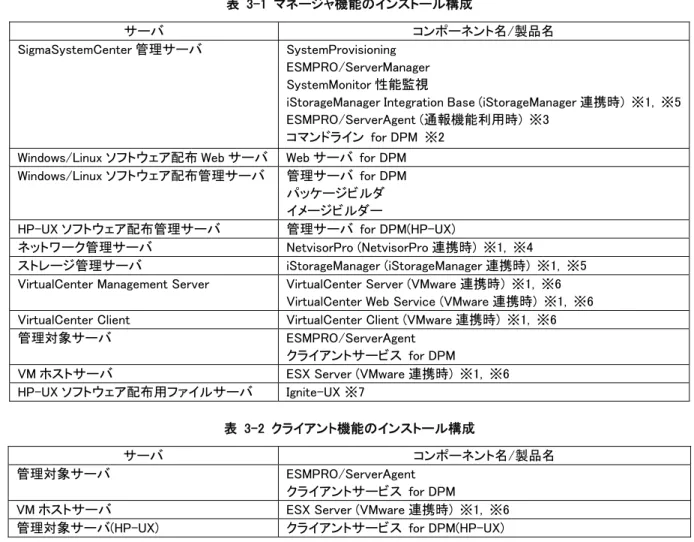
Microsoft Operations Manager と 連 携 し 、 SystemProvisioning へ の 通 報 機 能 を 提 供 し て い ま す 。 詳 細 は 「 NEC SystemProvisioning Product Connector for Microsoft Operations Manager Ver1.0 ユーザーズガイド」を参照してください。 SigmaSystemCenter を動作させるために機能ごとにインストールする必要があります。同一のサーバにすべてのマネージャ機 能をインストールすることも可能ですが、インストールするシステムは表 3-1 の組み合わせごとにサーバを分けることができま す。 表 3-1 マネージャ機能のインストール構成 サーバ コンポーネント名/製品名 SigmaSystemCenter 管理サーバ SystemProvisioning ESMPRO/ServerManager SystemMonitor 性能監視
iStorageManager Integration Base (iStorageManager 連携時) ※1, ※5 ESMPRO/ServerAgent (通報機能利用時) ※3
コマンドライン for DPM ※2 Windows/Linux ソフトウェア配布 Web サーバ Web サーバ for DPM Windows/Linux ソフトウェア配布管理サーバ 管理サーバ for DPM
パッケージビルダ イメージビルダー
HP-UX ソフトウェア配布管理サーバ 管理サーバ for DPM(HP-UX)
ネットワーク管理サーバ NetvisorPro (NetvisorPro 連携時) ※1, ※4
ストレージ管理サーバ iStorageManager (iStorageManager 連携時) ※1, ※5 VirtualCenter Management Server VirtualCenter Server (VMware 連携時) ※1, ※6
VirtualCenter Web Service (VMware 連携時) ※1, ※6 VirtualCenter Client VirtualCenter Client (VMware 連携時) ※1, ※6
管理対象サーバ ESMPRO/ServerAgent
クライアントサービス for DPM
VM ホストサーバ ESX Server (VMware 連携時) ※1, ※6 HP-UX ソフトウェア配布用ファイルサーバ Ignite-UX ※7
表 3-2 クライアント機能のインストール構成
サーバ コンポーネント名/製品名
管理対象サーバ ESMPRO/ServerAgent
※3 SystemProvisioning から ESMPRO を利用してイベント通知(SNMP トラップ)を行う場合、ESMPRO/ServerAgent がイ ンストールされている必要があります。
※4 NetvisorPro を利用して「2.5.1 ネットワーク制御」を行う場合に必要となります。
ESMPRO/ServerManager と NetvisorPro を同じサーバにインストールする場合、ESMPRO/ServerManager を先にイ ンストールしてください。ESMPRO/ServerManager を後からインストールする場合は、NetvisorPro の「NVPRO Watch Service」をサービスマネージャから停止させてインストールしてください。本操作を行わない場合、「NVPRO Watch Service」が、ESMPRO/BASE サービス停止を検出して、自動的に起動を行うため、インストールが失敗する 可能性があります。
ESMPRO/ServerManager と NetvisorPro が同じサーバにインストールされている環境で ESMPRO/ServerManager をアンインストールする場合、NetvisorPro を先にアンインストールしてください。ESMPRO/ServerManager を先にア ンインストールする場合は、NetvisorPro の「NVPRO Watch Service」をサービスマネージャから停止させてアンイン ストールしてください。本操作を行わない場合、「NVPRO Watch Service」が、ESMPRO/BASE サービス停止を検出 して、自動的に起動を行うため、アンインストールが失敗する可能性があります。
※5 iStorage を利用して「2.5.2 ストレージ制御」を行う場合に必要となります。 ※6 VirtualCenter を利用して「2.6 仮想サーバ制御」を行う場合に必要となります。
※7 Ignite-UX は、HP-UX サーバにインストールします。Ignite-UX は媒体に同梱されておりませんので、別途 Hewlett-Packard 社の Web サイトからダウンロードする必要があります。
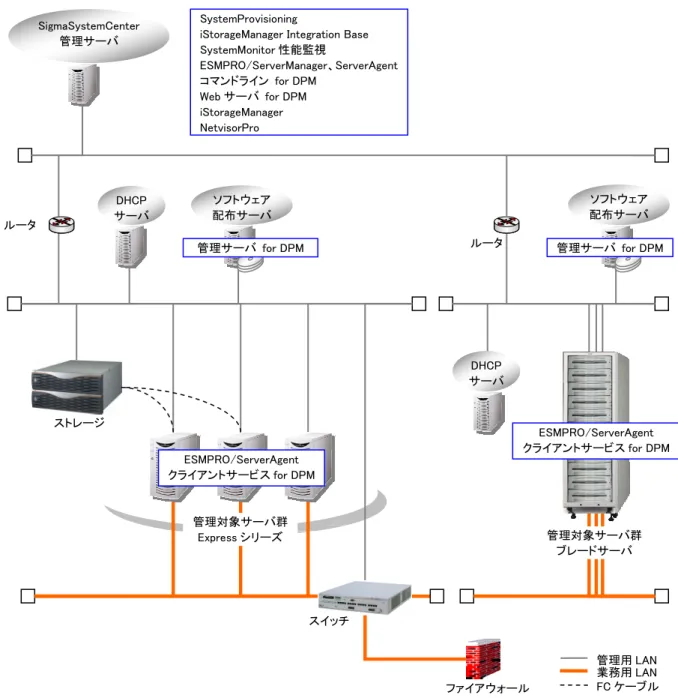
図 3-1 システム構成例 管理対象サーバ群 ブレードサーバ ソフトウェア 配布サーバ ソフトウェア 配布サーバ 管理対象サーバ群 Express シリーズ ストレージ スイッチ DHCP サーバ DHCP サーバ 管理用 LAN 業務用 LAN FC ケーブル 管理サーバ for DPM SystemProvisioning
iStorageManager Integration Base SystemMonitor 性能監視 ESMPRO/ServerManager、ServerAgent コマンドライン for DPM Web サーバ for DPM iStorageManager NetvisorPro 管理サーバ for DPM ファイアウォール SigmaSystemCenter 管理サーバ ルータ ルータ ESMPRO/ServerAgent クライアントサービス for DPM ESMPRO/ServerAgent クライアントサービス for DPM
3.2. 管理サーバ
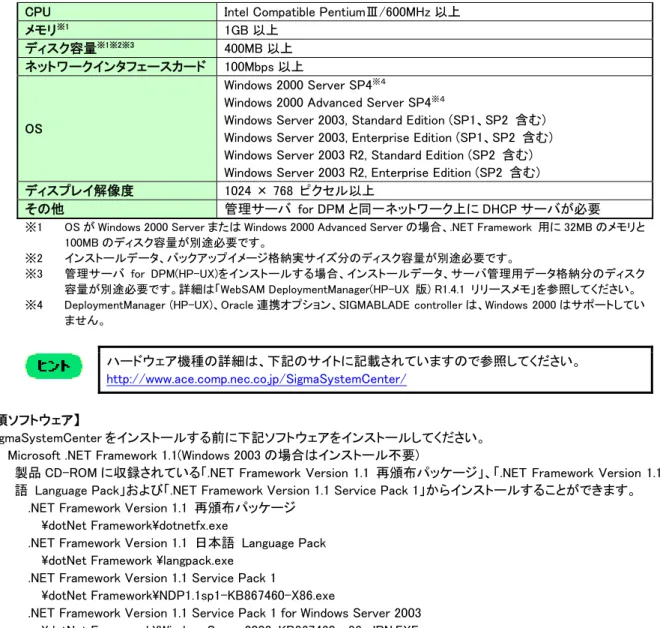
標準機能を動作させるための管理サーバのシステム要件は表 3-3 を確認してください。
SigmaSystemCenter と連携製品が同一の管理サーバを利用する場合は、連携製品のシステム要件についても満たす必要が あります。VM 連携機能(仮想サーバ管理オプション)使用時に必要となる VirtualCenter Management Server、VirtualCenter Client のシステム要件については、「3.4 VM 連携機能のサーバ構成」を参照してください。
表 3-3 管理サーバ動作環境 CPU Intel Compatible PentiumⅢ/600MHz 以上
メモリ※1 1GB 以上
ディスク容量※1※2※3 400MB 以上
ネットワークインタフェースカード 100Mbps 以上
OS
Windows 2000 Server SP4※4
Windows 2000 Advanced Server SP4※4
Windows Server 2003, Standard Edition (SP1、SP2 含む) Windows Server 2003, Enterprise Edition (SP1、SP2 含む) Windows Server 2003 R2, Standard Edition (SP2 含む) Windows Server 2003 R2, Enterprise Edition (SP2 含む) ディスプレイ解像度 1024 × 768 ピクセル以上
その他 管理サーバ for DPM と同一ネットワーク上に DHCP サーバが必要
※1 OS が Windows 2000 Server または Windows 2000 Advanced Server の場合、.NET Framework 用に 32MB のメモリと 100MB のディスク容量が別途必要です。
※2 インストールデータ、バックアップイメージ格納実サイズ分のディスク容量が別途必要です。
※3 管理サーバ for DPM(HP-UX)をインストールする場合、インストールデータ、サーバ管理用データ格納分のディスク 容量が別途必要です。詳細は「WebSAM DeploymentManager(HP-UX 版) R1.4.1 リリースメモ」を参照してください。 ※4 DeploymentManager (HP-UX)、Oracle 連携オプション、SIGMABLADE controller は、Windows 2000 はサポートしてい
ません。
ハードウェア機種の詳細は、下記のサイトに記載されていますので参照してください。
http://www.ace.comp.nec.co.jp/SigmaSystemCenter/
【必須ソフトウェア】
SigmaSystemCenter をインストールする前に下記ソフトウェアをインストールしてください。 • Microsoft .NET Framework 1.1(Windows 2003 の場合はインストール不要)
製品 CD-ROM に収録されている「.NET Framework Version 1.1 再頒布パッケージ」、「.NET Framework Version 1.1 日本 語 Language Pack」および「.NET Framework Version 1.1 Service Pack 1」からインストールすることができます。
.NET Framework Version 1.1 再頒布パッケージ \dotNet Framework\dotnetfx.exe
.NET Framework Version 1.1 日本語 Language Pack \dotNet Framework \langpack.exe
.NET Framework Version 1.1 Service Pack 1
\dotNet Framework\NDP1.1sp1-KB867460-X86.exe
.NET Framework Version 1.1 Service Pack 1 for Windows Server 2003 \dotNet Framework\WindowsServer2003-KB867460-x86-JPN.EXE
.NET Framework 1.1 の詳細につきましては、Microsoft のホームページを参照してください。 • Microsoft Internet Explorer 6
SigmaSystemCenter をインストールする管理サーバの OS に Windows 2000 Server Service Pack 4、Windows 2000 Advanced Server Service Pack 4 のいずれかを使用する場合は Internet Explorer 6 のインストールが必要になります。 Microsoft のホームページから Internet Explorer 6 をダウンロードし、インストールしてください。
3.3. 管理対象サーバ
3.3.1. 物理サーバ
管理対象サーバのうち、物理サーバに関するシステム要件は表 3-4 を確認してください。 表 3-4 管理対象サーバ動作環境 ネットワークインタフェースカード 100Mbps 以上 OS※1※2 Windows 2000 Server SP4Windows 2000 Advanced Server SP4
Windows Server 2003, Standard Edition (SP1,SP2 含む) Windows Server 2003, Enterprise Edition (SP1,SP2 含む) Windows Server 2003, Standard x64 Edition (SP2 含む) Windows Server 2003, Enterprise x64 Edition (SP2 含む) Windows Server 2003 R2, Standard Edition (SP2 含む) Windows Server 2003 R2, Enterprise Edition (SP2 含む) Windows Server 2003 R2, Standard x64 Edition (SP2 含む) Windows Server 2003 R2, Enterprise x64 Edition (SP2 含む)
Windows Server 2003, Enterprise Edition for Itanium-based systems (SP1 含む) Red Hat Enterprise Linux ES 2.1
Red Hat Enterprise Linux AS 2.1 Red Hat Enterprise Linux ES 3 (32bit) Red Hat Enterprise Linux AS 3 (32bit) Red Hat Enterprise Linux AS 3 (EM64T) Red Hat Enterprise Linux ES 4 (32bit) Red Hat Enterprise Linux ES 4 (EM64T) Red Hat Enterprise Linux AS 4 (32bit) Red Hat Enterprise Linux AS 4 (EM64T) SUSE Linux Enterprise Server 9 Service Pack 3 VMware ESX Server 2.5.2 ※4
VMware ESX Server 3.0.1 ※4
HP-UX 11i v2(IPF) ※3
その他 WOL(Wake On LAN)をサポートしている機種であること。 CPU、メモリ、ディスク容量などはサーバ上で動作する OS、アプリケーションに準拠。 ※1 ご利用可能な管理対象 OS は、ご購入いただいた「ターゲットライセンス」の種類により規定されます。また、オプション製品 「SigmaSystemCenter 仮想サーバ管理オプション」をご利用になられる場合は、仮想サーバ OS も管理対象になります。 ※2 対象 HW のサポート OS にも依存します。 ※3 管理対象サーバ(HP-UX)と同一ネットワーク上に Ignite-UX サーバが必要です。 ※4 DPM の管理対象サーバとしては、仮想サーバのみが対象となります。 ハードウェア機種の詳細は、下記のサイトに記載されていますので参照してください。 http://www.ace.comp.nec.co.jp/SigmaSystemCenter/ DPM で制御するためのサーバの設定を確認してください。 • 管理ネットワークに接続する NIC の WakeOnLAN 設定が有効になっていること • PXE ブートが有効になっていること
確認は、BIOS の設定画面で行います。(PXE ブートが他の NIC やハードディスクより先に起動するように設定されていること)
(1) ICMB
ICMB (Intelligent Chassis Management Bus)とは、IPMI (Intelligent Platform Management Interface)で規定されるサーバ管理 情報(電源、ファン、温度)を取得するためのバスです。ICMB を使用することにより、効率的にブレード、サーバを管理すること ができます。SigmaSystemCenter では ICMB を利用し、ブレードサーバに対し、以下のことを実施します。
¾ 挿入スロットの位置情報の自動取得(DPM へのコンピュータの自動登録)
¾ サーバには ICMB カードを装着していること
(2) UPS
管理対象サーバに対して、UPS(無停電電源装置)を用いた停電制御を行うには、ESMPRO/AutomaticRunningController を 利用することが可能です。ESMPRO/AutomaticRunningController と連携した場合には以下の制限事項があります。 • スケジュール運転などの正常運転でのシャットダウンは実施不可(SigmaSystemCenter の管理外でのシャットダウンは障害 と判断) • 同じ UPS を共有するサーバ群単位での構成変更、サーバ置換、スケールアウトなどの構成制御は可能だが、異なる UPS に接続されたサーバ間のこれらの構成制御は不可能 図 3-2 UPS を利用した構成 UPS OS OS OS OS OS OS OS OS 異なる UPS に接続され た サ ー バ 間 の 構 成 変 更、サーバ置換等の構 成制御実施不可 同じ電源制御グループ に属している場合は構 成変更、サーバ置換等 の構成制御実施可能 予備 予備 UPS3.3.2. 仮想サーバ
管理対象サーバのうち、仮想サーバに関するシステム要件は「表 3-5 管理対象サーバ動作環境」を確認してください。 表 3-5 管理対象サーバ動作環境 ハードウェア機種 ESX Server 上の仮想サーバ CPU インテル IA-32 ベースのプロセッサ 1 個または 2 個/4 個の仮想 CPU※2CPU 以上の仮想 CPU を利用するためには 「VMware Virtual SMP」アドオン製が必 要。また、2CPU の仮想マシンを構成する場合、2 個以上の物理 CPU が必要。4CPU の仮想マシンを構成する場合、4 個以上の物理 CPU が必要。
メモリ 最大 16GB
PCI スロット数 6 スロット(SCSI アダプタと NIC で使用、1 枚はグラフィックアダプタで使用) SCSI アダプタ/SCSI デバイス 最大 4 枚の SCSI アダプタ
アダプタ当たり最大 15 台の SCSI デバイス(ただし、ESX で合計 256 台まで) NIC 最大 4 枚の NIC(AMD PCnetPCI Ⅱ互換または VMware Ethernet Adapter)
最大 1G ビット/秒
ゲスト OS
(仮想サーバへインストールした OS) *1
Windows Server 2003 Standard Edition R2(32bit) Windows Server 2003 Enterprise Edition R2(32bit) Windows 2000 Server Service Pack 4
Windows 2000 Advanced Server Service Pack 4 Windows XP Professional Service Pack 2(32bit) Red Hat Enterprise Linux ES 3 32bit Update7 Red Hat Enterprise Linux AS 3 32bit Update7 Red Hat Enterprise Linux ES 4 32bit Update3 Red Hat Enterprise Linux AS 4 32bit Update3 SUSE Linux Enterprise Server 9 Service Pack 3
その他 仮想サーバの構成については仮想サーバ上で動作する OS、アプリケーションに準拠
した構成としてください。
*1 VMware Virtual Center は Red Hat Enterprise Linux ES/AS 4 (RHEL4)の作成をサポートしないので SystemProvisioning で 作成することはできませんが、既に作成されている場合は管理することができます。詳細については「7.7.3 ソフトウェアのインスト ールを伴わない登録(マスタサーバ登録)」を参照してください。
DPM で制御するためのサーバの設定を確認してください。 • PXE ブートが有効になっていること
確認は、BIOS の設定画面で行います。(PXE ブートが他の NIC やハードディスクより先に起動するように設定されていること) 上記記載は VirtualCenter2.x および ESX Server3.x のシステム要件となります。
なお、VirtualCenter1.x,ESX Server2.x の要件および最新要件については VMware 社発行の各製品のマニュアルまたは 下記のサイトに記載されていますので確認してください。
3.4. VM 連携機能のサーバ構成
VM 連携機能(仮想サーバ管理オプション)使用時に必要となるサーバのシステム要件は表 3-6 を確認してください。 表 3-6 VM 連携機能(仮想サーバ管理オプション)のサーバ要件
VirtualCenter Management Server
CPU 最小 Pentium 4 2.0GHz 以上の x86 プロセッサ(Intel,AMD)
メモリ 最小 2GB
NIC 最小 10/100Mbps NIC 1 枚 (推奨 1Gbps NIC)
ディスク 最小 560MB(2GB を推奨)
OS
Windows 2000 Server Service Pack 4
Windows 2000 Advanced Server Service Pack 4 Windows Server 2003 Standard Edition(32bit) Windows Server 2003 Enterprise Edition(32bit) Windows Server 2003 Standard Edition R2(32bit) Windows Server 2003 Enterprise Edition R2(32bit) Virtual Infrastructure Client
CPU 266MHz 以上の x86 プロセッサ(Intel、AMD)
メモリ 最小 256MB(512MB を推奨)
ディスク 最小 150MB(インストール先に 55MB、インストール時に%temp%に 100MB 必要)
OS
Windows Server 2003 Standard Edition(32bit) Windows Server 2003 Enterprise Edition(32bit) Windows Server 2003 Standard Edition R2(32bit) Windows Server 2003 Enterprise Edition R2(32bit) Windows XP Professional
Windows 2000 Professional SP4 Windows 2000 Server SP4
Windows 2000 Advanced Server SP4 その他 .NET Framework version 1.1 SP なし、SP1 VM ホストサーバ(ESX Server)
機種 「VMware 社 HW 認証取得サーバ」
CPU Intel,Xeon 1500MHz 2CPU 以上(最大 16CPU)
メモリ 1GB 以上 最大 64GB
ディスク
VMware 社の互換リストにある SCSI アダプタと SCSI ディスク 基本:2GB 以上(ESX Server 本体をインストール)
ゲスト OS:1GB 以上(ゲスト OS に依存)
NIC VMware 社の互換リストにある Ethernet カード 1 枚以上(2 枚以上推奨) 上記記載は VirtualCenter2.x および ESX Server3.x のシステム要件となります。
なお、VirtualCenter1.x,ESX Server2.x の要件および最新要件については VMware 社発行の各製品のマニュアルまたは 下記のサイトに記載されていますので確認してください。
3.5. ネットワーク
SigmaSystemCenter で管理するすべての機器は、「図 3-1 システム構成例」のように管理サーバとネットワークで接続されて いる必要があります。ネットワークの構成を考える上で以下の注意事項があります。 • SigmaSystemCenter では複数のネットワークポートを使用しています。使用環境においてポートの重複が発生する場合は 必要に応じて SigmaSystemCenter が使用するネットワークポート番号の変更を行う必要があります。 ネットワークポート番号の変更を行う場合、以下に注意してください。 • 通信ポート設定は、できるだけ既定値を使用してください。 • SystemMonitor 用のポート番号は、すべてのポート番号の中で最大にする必要があります。 • 通信ポート設定内容を有効にするには、SystemProvisioning を再起動する必要があります。 • UniversalConnector 用のポート番号は参照のみ可能です。 • 管理対象サーバ、「管理サーバ for DPM」と同一のネットワーク内に DHCP サーバが必要となります。SigmaSystemCenter をインストールする前に DHCP サーバを準備してください。詳細は「3.5.1 DHCP サーバ」を参照してください。 • SystemProvisioning から ESMPRO/ServerManager を利用してイベント通知(SNMP トラップ)を行う場合は管理対象サーバ に ESMPRO/ServerAgent をインストールする必要があります。詳細は「ESMPRO サーバ管理ガイド」の「3.4. サーバ障害の 検出 (アラートビューア)」を参照してください。 • ネットワーク負荷、セキュリティを考慮して、管理用 LAN と業務用 LAN を分離することを推奨します。 • スイッチ、スイッチブレードを利用し、SigmaSystemCenter で VLAN 制御を行う場合は「3.5.2 スイッチ・スイッチブレード」を参 照してください。 • ロードバランサを利用し、負荷分散設定の制御を行う場合は「3.5.3 ロードバランサ」を参照してください。 「管理対象サーバ(HP-UX)」と同一ネットワーク上に「HP-UX ソフトウェア配布用ファイルサーバ(Ignite-UX サーバ)」を設置する 必要があります。3.5.1. DHCP サーバ
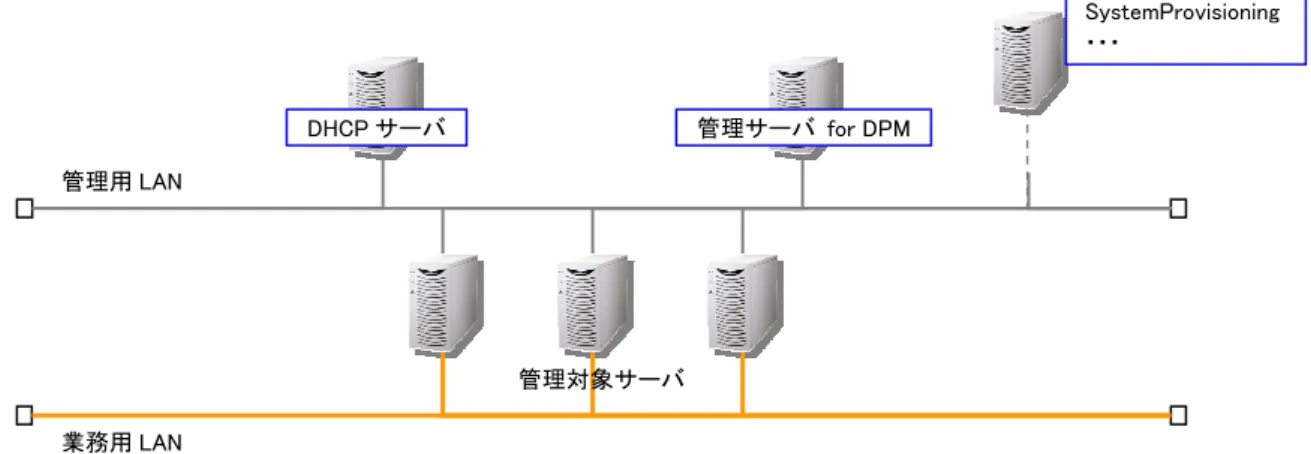
DPM を 使 用 す る に は 、 PXE 仕 様 に 従 っ た ネ ッ ト ワ ー ク ブ ー ト を 行 う た め に DHCP サ ー バ の 設 置 が 必 要 で す 。 DeploymentManager の「管理サーバ for DPM」でのイメージの配布時、一時的に利用する IP アドレスを DHCP サーバから取得し ます。複数のネットワークセグメントを管理する場合、ネットワークセグメントごとに DHCP サーバを構築する必要があります。 図 3-3 複数ネットワークの DHCP サーバの構成 DHCP サーバは、「管理サーバ for DPM」と同一のコンピュータ上に設置することも、別のコンピュータに設置することもできま す。管理サーバ for DPM と管理サーバ for DPM(HP-UX)を同じコンピュータに導入し、DPM(HP-UX)で HP-UX サーバの構築を行 う場合は、管理サーバ for DPM 用の DHCP サーバと管理サーバ for DPM(HP-UX)用の DHCP サーバ(Ignite-UX サーバ)が別の 管理用ネットワークセグメントに属するようにネットワークを構成してください。
DHCP サーバ
SystemProvisioning ・・・
図 3-4 DHCP サーバと「管理サーバ for DPM」 (1) 「管理サーバ for DPM」では 1 つのネットワークセグメントしか管理できません。複数のネットワークに接続されたサーバを DHCP サーバとして構築し、同じサーバに対して一括インストール機能など「管理サーバ for DPM」をインストールする場合、 DHCP サーバがサービスを提供するネットワークセグメントを「管理サーバ for DPM」で管理するネットワークセグメントの 1 つに限 定してください。 図 3-5 DHCP サーバと「管理サーバ for DPM」 (2) DHCP サーバは「管理サーバ for DPM」をインストールする前に設定することをお薦めします。 「管理サーバ for DPM」のインストール後に DHCP サーバを設定する場合は、「WebSAM DeploymentManager Ver4.3 for SSC ユーザーズガイド 導入編」の「3.3 DHCP サーバの変更設 定」を参照してください。 DHCP サ ー ビ ス を提供しない。 DHCP サービスを提供する。 (=DPM で管理するネットワーク) 管理サーバ for DPM DHCP サーバ SystemProvisioning ・・・ 管理対象サーバ 業務用 LAN 管理サーバ for DPM 業務用 LAN 管理用 LAN 管理対象サーバ DHCP サーバ SystemProvisioning ・・・
3.5.2. スイッチ・スイッチブレード
スイッチ・スイッチブレードのシステム要件は、「表 3-7 スイッチ・スイッチブレードのシステム要件」を確認してください。
表 3-7 スイッチ・スイッチブレードのシステム要件
ハードウェア機種
スイッチ:WebSAM NetvisorPro Ver2.0 以降のサポート機種
WebSAM NetvisorPro Device Configuration Ver.1.0 以降のサポート機種 SIGMABLADE 用 GbE インテリジェントスイッチ(L2) IP8800/700 シリーズ(OADP サポート機種) ES8800/1700 シリーズ(OADP サポート機種) Cisco 製品(L2/L3 スイッチ、ルータ) スイッチブレード:120Ba-4 用インテリジェントスイッチ(L2) 110Ba-e3 用インテリジェントスイッチ(L2) 必須ソフトウェア WebSAM NetvisorPro Ver2.0 以降(スイッチ利用時のみ)
WebSAM NetvisorPro Device Configuration Ver1.0 以降(スイッチ利用時のみ) スイッチ・スイッチブレードを利用した場合は下記の注意事項があります。
• 制御可能な VLAN はポートベース VLAN のみです。
• スイッチを利用する場合のみ、NetvisorPro が必要です(ブレードサーバ収納ユニットのスイッチブレードを利用する場合は SystemProvisioning が VLAN 制御を行います)。
• 管理用 LAN に接続するための VLAN の設定とスイッチ、スイッチブレード間を接続するための VLAN 設定は NetvisorPro ま たはスイッチ制御ソフトウェアからあらかじめ設定しておく必要があります。
• 管理用 LAN と業務用 LAN を同一の LAN にすることは推奨しません。
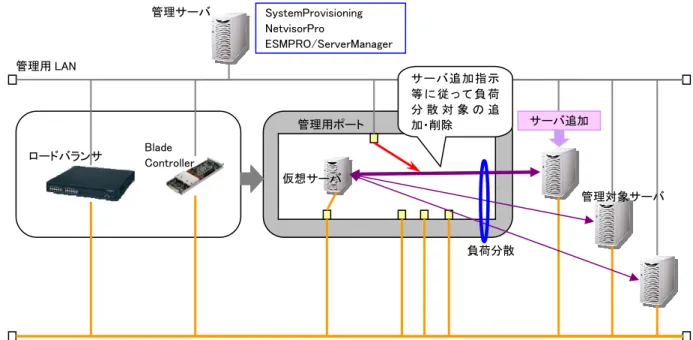
• 管理用 LAN は常時接続が必須となっていますので、VLAN 制御をすることはできません。 • スイッチブレードを利用する際のハードウェア機器の注意事項は、「8.4.1 スイッチブレード利用時の注意事項」に記載して います。 図 3-6 スイッチ・スイッチブレード利用時のネットワーク構成 業務用 LAN 1 管理用 LAN スイッチ VLAN1 VLAN2 管理用ポート 業 務 用 途 変 更 指示等に従って 切替えを実施 業務用 VLAN スイッチ ブレード SystemProvisioning NetvisorPro ESMPRO/ServerManager 業務用 LAN 2 管理対象サーバ 管理サーバ 業務用途変更
3.5.3. ロードバランサ
ロードバランサのシステム要件は、表 3-8 を確認してください。
表 3-8 ロードバランサのシステム要件
ハードウェア機種
スイッチ:WebSAM NetvisorPro Ver2.0 以降のサポート機種
WebSAM NetvisorPro Device Configuration Ver.1.0 以降のサポート機種 SS8000 シリーズ(OADP サポート機種)
BIG-IP(BladeController 含む)
必須ソフトウェア WebSAM NetvisorPro Ver2.0 以降(スイッチ利用時のみ)
WebSAM NetvisorPro Device Configuration Ver1.0 以降(スイッチ利用時のみ) ロードバランサを利用した場合は下記の注意事項があります。
• ロードバランサを利用する場合は、NetvisorPro が必要です。
• SystemProvisioning ではサーバの構成変更、用途変更に合わせて負荷分散対象の追加・削除を自動的に行います。負荷 分散の初期設定は NetvisorPro からあらかじめ設定しておく必要があります。(NetvisorPro で設定しない項目については、 各ロードバランサに対応した設定ツールを利用してください。)
• 管理用 LAN と業務用 LAN を同一の LAN 内に接続することは推奨しません。
図 3-7 ロードバランサ利用時のネットワーク構成 ロードバランサ 管理用ポート 業務用 LAN 管理用 LAN 管理対象サーバ 管理サーバ サーバ追加 SystemProvisioning NetvisorPro ESMPRO/ServerManager 負荷分散 Blade Controller 仮想サーバ サーバ追加指示 等 に 従 っ て 負 荷 分 散 対 象 の 追 加・削除
3.5.4. VM 連携機能
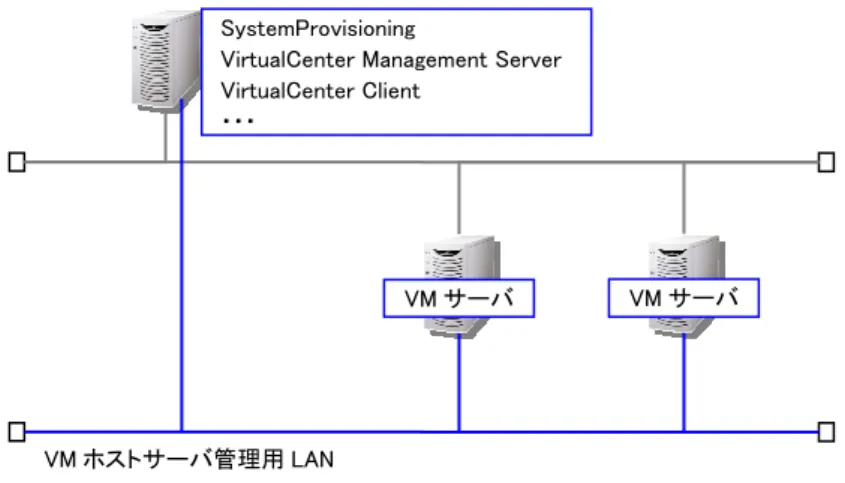
VM 連携機能(仮想サーバ管理オプション)を使用するには VirtualCenter Management Server、VirtualCenter Client、VM サーバ (ESX Server)の設置が必要です。
VM サーバは VirtualCenter Management Server と接続する管理用の NIC と、VM サーバ上に構成された仮想サーバの仮想 NIC を、物理ネットワークに接続するための VM 接続用 NIC の最低 2 つの NIC が必要となります。
図 3-8 各サーバを分散させた構成
VirtualCenter Management Server と、VirtualCenter Client は、SystemProvisioning がインストールされている管理サーバへイン ストールすることも可能です。その場合、管理サーバは、VM サーバ管理用に NIC が必要となります。
図 3-9 各サーバを SigmaSystemCenter 管理サーバに統合させた構成
VirtualCenter Management Server、VirtualCenter Client、VM サーバ(ESX Server)間の接続に関 する詳細については、VMware 社発行の各製品のマニュアルを参照してください。
SystemProvisioning
VirtualCenter Management Server VirtualCenter Client ・・・ VM サーバ VM サーバ VM ホストサーバ管理用 LAN SystemProvisioning ・・・ VM サーバ VirtualCenter Client VM サーバ VirtualCenter Management Server VM ホストサーバ管理用 LAN
3.6. ストレージ
ストレージ機器のシステム要件は表 3-9 を確認してください。 表 3-9 ストレージのシステム要件 ハードウェア機種 iStorage S シリーズ または、EMC 社製 Symmetrix ストレージ 必須ソフトウェア iStorage:WebSAM iStorageManager Ver3 以降
WebSAM iStorageManager Integration Base Ver3.1 以降 SystemGlobe AccessControl Symmetrix: SYMCLI その他 管理対象サーバには HBA(FC コントローラ)が必要 Symmetrix ストレージの場合、管理サーバに HBA が必要 (または、SYMAPI サーバを構築し、管理サーバからの SYMCLI コマンドが実行で きるような環境を構築する必要があります) ストレージを利用した場合は下記の注意事項があります。 • SigmaSystemCenter が、ストレージに対して行う操作は、ストレージのアクセス設定のみとなります。従って、ストレージ側の 設定や論理ディスクの構築などは、それぞれのストレージ用のソフトウェアなどで事前に行ってください。
• iStorage または Symmetrix へ接続する管理対象サーバに搭載している HBA の WWN(World Wide Name)のパス情報を控え ておいてください。
• SigmaSystemCenter で iStorage のストレージのパスを制御するためには iStorageManager へ LD セット、WWN の設定は事 前に行ってください。 • iStorage のストレージの制御は並列で実行できません。複数のサーバ構成変更処理が同時に行われる場合、ストレージの アクセス設定処理が受付順に行われ、2 台目以降待たされることになります。SigmaSystemCenter のストレージ設定処理の タイムアウト値は、下記のレジストリキーで定義されており、このタイムアウト値以上に待ち時間が発生するとストレージアク セス設定処理がエラーになります。 • 論理ディスク設定処理回数 (単位:回) default 8 回 HKEY_LOCAL_MACHINE\SOFTWARE\NEC\PVM\ActionSequence\StorageRetry • 論理ディスク設定処理待ち時間 (単位:ミリ秒) default 30000 ミリ秒 HKEY_LOCAL_MACHINE\SOFTWARE\NEC\PVM\ActionSequence\StorageWait • VM 連携機能(仮想サーバ管理オプション)使用時、VirtualCenter の VMotion 機能を使用する場合には対象となる VM サー バから iStorage へアクセスを行えるよう接続および設定を行う必要があります。iStorage を使用するための VM サーバの設 定については、VMware 社発行の各製品のマニュアルを参照してください。 • HP-UX サーバの場合はストレージのパス制御に対応しておりません。 管理用 LAN 管理サーバ サーバ置換 SystemProvisioning
iStorageManager Integration Base 管理サーバ
iStorageManager
サーバ追加・削除 に対応してストレー ジパスを切替
3.7. サーバグループ
SystemProvisioning では図 3-11 のようにサーバの構成を管理します。サーバグループの各グループに対して、システムリソー スから必要なリソースを割り当てることで、業務用途に合わせてシステム構成を設計できます。 図 3-11 SystemProvisioning のグループ設計 サーバグループの構成は以下の手順で行います。 手順 1. 業務内容の検討SigmaSystemCenter でどのような業務を管理するかを検討します。(例えば、Web サーバ、AP サーバ、DB サーバ) 手順 2. カテゴリの検討 どのようなカテゴリに分類するかを検討します。※カテゴリの設定は必須ではありません。 (例えば、社内部門単位、インストールするアプリケーション種別単位、サイト単位) 手順 3. サーバ種別の検討(VM 連携機能使用時) 物理サーバを利用するか、仮想サーバを利用するかを検討します。 手順 4. グループ・サブグループの検討 グループの検討ではフルバックアップ型ディスクイメージと展開型ディスクイメージのうち、いずれかの OS 配布形式の選択を行 う必要があります。フルバックアップ形式、展開形式の詳細は「3.7.1 OS 配布方法の選択」を参照してください。 仮想サーバを使用する場合には、加えてテンプレートを使用することで仮想サーバ作成とディスクイメージの配布を同時に行う ことが可能です。テンプレートの利用については「3.7.1 OS 配布方法の選択」を参照してください。 SystemProvisioning では、サーバを物理サーバと論理サーバ、および仮想リソース、VM として管 理しています。それぞれは以下のとおりです。詳しくは「SigmaSystemCenter 1.3 ユーザーズガイ ド ~機能、操作編~」の「1.3. SystemProvisioning によるサーバ管理」を参照してください。 • 物理サーバ サーバで使用する物理的なハードウェア(CPU ブレード)です。物理サーバは、プライマリ MAC(アドレス)によって管理、識別します。ブレード収納ユニットや CPU ブレードを実装し 現在、物理サー バ上で稼動して いる論理サーバ 利用されていない 予備の物理サーバ サブグループ グループ カテゴリ
るサーバを指すことから、「稼動サーバ」とも記述しています。論理サーバは、ホスト名、 IP アドレスで管理、識別します。物理サーバを元に構成された論理サーバと、仮想サー バを元に構成された論理サーバがあります。 • 仮想リソース VM サーバ、および VM サーバ上に構成された仮想サーバ(VM)です。 • VM VM サーバ上に構成された仮想サーバです。VM は、OS やアプリケーションがインストー ル済みのマスタ VM を用いて作成されたテンプレートと呼ばれるイメージから作成されま す。VM は稼動可能な状態で作成されるため、新規に作成された VM は論理サーバにな ります。
3.7.1. OS 配布方法の選択
運用を考慮して、OS の配布方法に応じたサーバグループを設計する必要があります。OS 配布方法の選択基準としては表 3-10 を参照してください。 表 3-10 OS 配布方法 フルバックアップ型 展開型 説明 サーバをそのままの内容でバックアップしたイメージで す。サーバの固有情報(ホスト名、IP アドレス)を保持し たままイメージを作成します。 サーバにインストールしたオペレーティングシステムの データから、サーバの固有情報(ホスト名、IP アドレス) をいったん削除し、固有情報を持たない展開用ディスク イメージを作成します。Windows サーバの場合、展開デ ィスクイメージの作成には Sysprep というツールを使用 します。 メリット 配布時間が短い ミドルウェアやアプリケーションの制約は少ない スケールアウト可能 複数サーバ用に利用可能(ディスク容量が節約できる) デメリット 一つのサーバ専用(ディスク容量はサーバ台数分必要) スケールアウト不可 配布時間が長い ミドルウェアやアプリケーションの制約が多い VM 連携機能(仮想サーバ管理オプション)使用時は、OS およびアプリケーションを含むテンプレートを利用することで、VM の作 成および OS、アプリケーションの配信が同時に可能となります。(1) フルバックアップ型
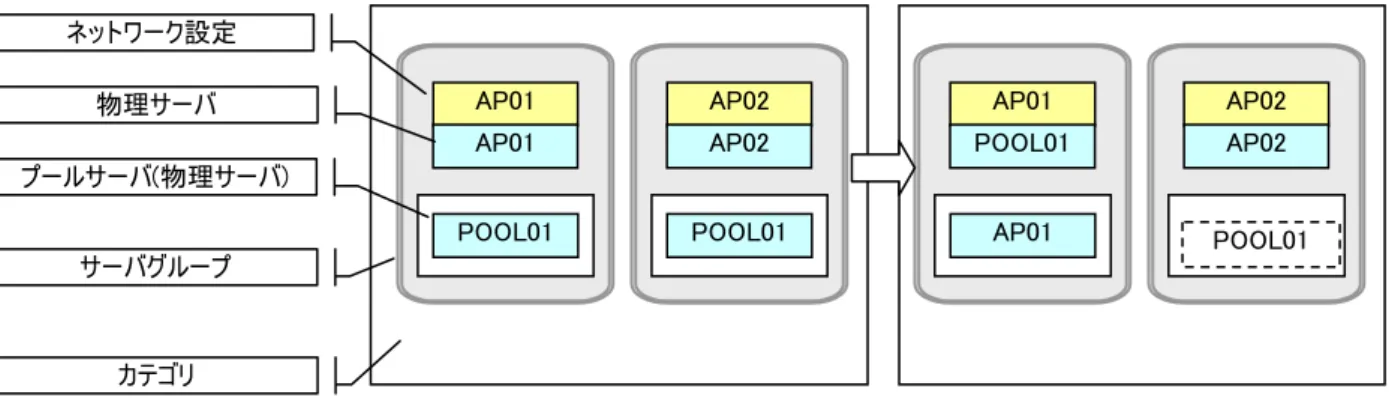
配布イメージが、単純なフルバックアップ形式で採取されている場合、再配布する際にネットワークの設定変更が行えません。 フルバックアップ型をサーバグループ(サブサーバグループがある場合は配下のすべてのサブサーバグループ)で使用する場 合、そのサーバグループで使用されるすべてのサーバは同じフルバックアップ型の配布イメージを使用されることになります。上 記の通り、フルバックアップ型は再配布する際にネットワークの設定変更が行えないため、全サーバは同じネットワーク設定が使 用されることとなります。 フルバックアップ型をサーバグループで使用しつつ、そのサーバグループで複数のサーバを使用するには、サーバごとにフル バックアップ型の配布イメージを使用し、必ずバックアップを採取したサーバと同じネットワーク定義が割り当てられるように設計し てください。サーバグループにサーバが 1 台しか使用しない場合は、サーバグループでバックアップ型配布イメージを使用しても 問題はありません。 プールサーバは複数のサーバグループで共有することができます。 以下に例を示します。 図 3-12 では、2 つのサーバグループで 1 台のプールサーバ:POOL01 を共有した場合を示します。POOL01 を共通に設定した 状態で、AP01 に障害が発生すると、物理サーバ AP01 と POOL01 が置換されます。置換後、AP02 のプールサーバとして設定さ れている POOL01 は、AP01 として稼動状態になるため、この時点で AP02 に障害が発生しても置換は行えなくなります (ここで稼図 3-12 対象が 2 台以上あるグループ定義(サーバ交換後に他のグループで交換不可となるパターン)
図 3-13 では、故障した物理サーバ:AP01 の障害の復旧後、このサーバを AP01、AP02 のプールサーバとして再利用する方法 を示します。AP02 のプールサーバとして交換後の AP01 を利用する場合、物理サーバ AP01 も AP02 のプールサーバとして設定 する必要があります。同様に物理サーバ AP02 も AP01 のプールサーバとして設定する必要があります。 図 3-13 対象が 2 台以上あるフルバックアップ形式のグループ定義(推奨形式) 障害復旧後のサーバを再利用することをあらかじめ考慮する場合、すべての物理サーバを各グループで利用できるように設定 しておきます。例に挙げた設定では、プールサーバとして 2 台の定義が行われているように見えますが、既にサーバグループで 稼動中のサーバは、他のサーバグループで稼動状態にすることができません。 また、図 3-14 では、新たなサーバを追加する方法を示します。AP サーバを追加することが想定され、スケールアウトの設定を 行う場合、事前にバックアップイメージを採取しておきネットワーク設定の定義だけを行い、グループのプールサーバを 1 台設定し ておきます。 サーバ設定 サーバグループ カテゴリ AP01 AP01 物理サーバ AP02 AP02 POOL01 AP03 POOL01 POOL01 プールサーバ(物理サーバ) AP01 AP01 AP02 AP02 ネットワーク設定 サーバグループ カテゴリ 物理サーバ プールサーバ(物理サーバ) AP01 AP02 POOL01 POOL01 サーバグループ カテゴリ AP01 POOL01 AP01 物理サーバ AP02 POOL01 AP02 プールサーバ(物理サーバ) ネットワーク設定 AP01 AP01 POOL01 AP02 AP02 POOL01
(2) 展開型
配布イメージが、Microsoft System Preparation Tool(Sysprep)を利用した展開形式で採取されている場合、フルバックアップ形 式に比べて設計の自由度が広がります。 フルバックアップ形式と同様にサーバ 1 台のみ属するサーバグループを作成することも可能ですが、任意の台数が属するサー バグループを作成することも可能です。スケールアウトを計画する場合、サーバグループで利用が予測される台数分のネットワー ク定義を行い、このうち業務サービスに必要な台数をサーバグループで稼動状態にします。サーバ障害時の置換やスケールアウ ト時には、プールサーバとして設定されている物理サーバが利用されます。 図 3-15 展開形式のグループ定義
(3) テンプレートの利用 (仮想サーバ管理オプション使用時)
仮想リソースを利用したサーバを作成する場合、OS およびアプリケーションをインストールしたマスタ VM から作成したテンプレ ートを使用します。このテンプレートを利用することで、OS およびアプリケーションが配信された状態の VM を作成できます。 同一のテンプレートと、各サーバのネットワーク設定により、OS およびアプリケーションを新たに配信することなく、サーバが作 成されます。 図 3-16 VM のグループ定義 WEB01 WEB01 WEB02 WEB01 WEB03 ネットワーク設定 VM 用サーバグループ テンプレート WEB01 WEB01 WEB01 WEB02 WEB02 WEB03 POOL01 ネットワーク設定 プールサーバ(物理サーバ) サーバグループ 物理サーバ3.7.2. ポリシー設定
ESMPRO/ServerManager、Microsoft Operations Manager が検出したサーバの障害、SystemMonitor 性能監視が検出したシス テム性能障害に対して、どのような処理を自動実行するかを各サーバグループに設定できます。この処理内容の設定を「ポリシ ー」と呼びます。 図 3-17 ポリシー設定 新しいポリシーを作成 選択したポリシーを削除 定義してあるポリシー一覧 選択したポリシーの内容 選択したポリシー名を変更
3.8. 性能の監視
3.8.1. 性能状況表示
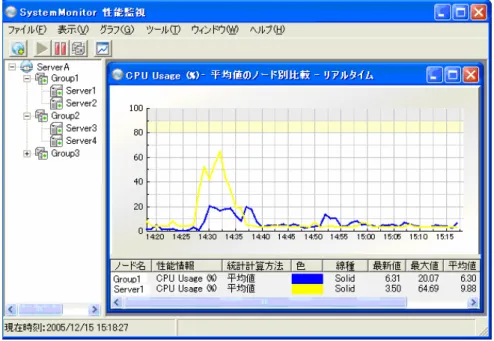
SystemMonitor 性能監視を使用すると、システムの性能データを定期的に収集してグラフ表示することができます。性能状況を リアルタイムでグラフ表示し、監視することにより、高負荷などの性能問題の早期発見が可能となります。また、過去に収集した性 能データを再表示することができます。また、グラフ表示中の性能データを CSV ファイルに出力することができます。 SystemMonitor 性能監視は管理サーバごとに複数のサーバをグループ化して、グループ単位で性能状況を監視、グラフ表示 することができます。これにより、システム全体やサーバグループ(例えば同一業務のサーバ群)ごとの性能状況の傾向を把握す ることができます。また、高負荷などの性能問題が発生した場合に、グループ単位からサーバ単位に切り替えることで、どのサー バに原因があるのかを把握することができます。 SystemMonitor 性能監視ではグループ化する単位をノードと表現します。ノードには、管理サーバ(管理サーバノード)、サーバ グループ(サーバグループノード)、サーバ(サーバノード)の 3 種類があります。サーバノードはグループ化されていない単体サー バです。 SystemMonitor 性能監視では、以下の 3 つの形式で性能情報をグラフ表示することができます。(1) ノード別表示
特定の性能情報、統計計算方法での性能状況をノードごとに表示します。例えば CPU 使用率の平均値について、サーバグル ープ同士で比較したり、あるサーバグループ内での特定サーバの性能状況に特徴がないかを確認したりするときに有効です。 図 3-18 サーバグループ毎の性能状況表示図 3-19 サーバグループの性能状況とサーバグループ内の特定サーバの性能状況表示