Oracle Application Server 10g Release 2 (10.1.2) for
Linux x86 インストール手順 ∼J2EE 実行環境編
∼
Oracle Application Server 10g Release 2 (10.1.2) for Linux イ
ンストール
(インストール・タイプ:J2EE and Web Cache)
はじめに
この資料は、J2EE アプリケーション実行環境をインストールしたい方のための手順書で
す。
Oracle Application Server 10g Release 2 (10.1.2)の J2EE 実行環境を構築するにあたっ て、インストール事前準備からインストール後の動作確認までの一連の流れを簡単に説明 しています。
この手順でインストールすると、次のコンポーネントが使用できます。 Oracle HTTP Server
Oracle Application Server Containers for J2EE(OC4J) Oracle Enterprise Manager Application Server Control
詳細に関しては、各プラットフォーム別に提供している『Oracle Application Server イ ンストレーション・ガイド 10g リリース 2(10.1.2)』、『Oracle Application Server クイ ック・インストレーションおよびアップグレード・ガイド 10g リリース 2(10.1.2)』および 『Oracle Application Serverリリース・ノート 10g リリース 2(10.1.2)』をご参照ください。
これらのドキュメントはOracle Technology Network Japan よりダウンロード可能です。
http://otn.oracle.co.jp/document/products/as10g/index.html
前提条件
この資料で記述されている手順は、次の Linux ディストリビューション・パッ ケージを対象にしています。
Red Hat Enterprise Linux AS/ES 3.0
目次
はじめに...2 前提条件...2 目次...3 インストール概要...4 インストール...6 インストール事前準備...6 ハードウェア要件の確認...6ソフトウェア要件の確認(Red Hat Enterprise Linux 3.0 の場合) ...7
カーネル・パラメータの設定...8 ホスト名の確認...9 インストールするOSユーザー作成... 10 インストール作業... 13 インストール後の確認... 28 サービスのポート番号の確認... 28 Oracle HTTP Serverの「ようこそ」画面の確認... 28
管理ツールApplication Server Controlの確認... 29
サービスの起動・停止... 30
インストールユーザーの環境変数の設定... 30
サービスの起動... 31
管理ツールOracle Enterprise Manager Application Server Controlの起動 ... 31
Oracle HTTP Serverの起動 ... 31
Oracle Application Server Containers for J2EE(OC4J)の起動... 33
サービスの停止... 35
Oracle HTTP Serverの停止 ... 35
Oracle Application Server Containers for J2EE(OC4J)の停止... 37
管理ツールApplication Server Controlの停止... 39
プロセスの全停止... 39
アンインストール... 41
アンインストール作業... 41
Oracle Application Server 10g Release 2 (10.1.2) for Linux インストール手順 ∼J2EE 実行環境編∼ 3 Red Hat Enterprise Linux AS/ES 3.0
インストール概要
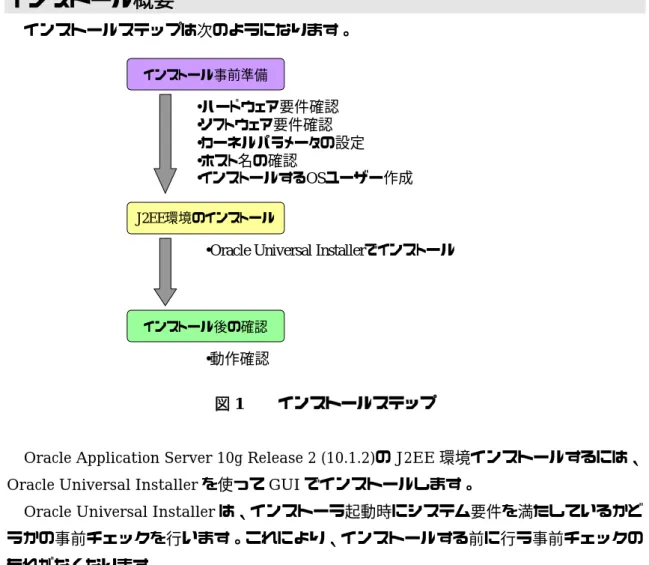
インストールステップは次のようになります。 インストール事前準備 J2EE環境のインストール インストール後の確認 •ハードウェア要件確認 •ソフトウェア要件確認 •カーネルパラメータの設定 •ホスト名の確認 •インストールするOSユーザー作成•Oracle Universal Installerでインストール
•動作確認
図 1 インストールステップ
Oracle Application Server 10g Release 2 (10.1.2)の J2EE 環境インストールするには、 Oracle Universal Installer を使って GUI でインストールします。
Oracle Universal Installer は、インストーラ起動時にシステム要件を満たしているかど うかの事前チェックを行います。これにより、インストールする前に行う事前チェックの もれがなくなります。 本資料では、J2EE 実行環境を使いたい際に必要になる、次の 3 つのコンポーネントを 1 台のマシンにインストールする手順を紹介致します。 Oracle HTTP Server Apache ベースの Web サーバー
Oracle Application Server Container for J2EE(OC4J) J2EE 実行環境(J2EE コンテナ)
Oracle Enterprise Manager Application Server Control Oracle Application Server のための管理ツール
Oracle HTTP
Server OC4J
マシン(j2eehost.my.company.com)
Application Server Control
図 2 インストール構成
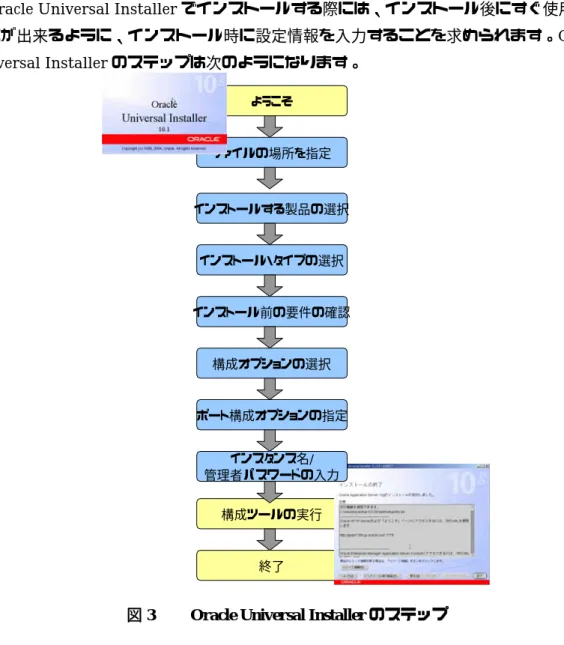
Oracle Universal Installer でインストールする際には、インストール後にすぐ使用する ことが出来るように、インストール時に設定情報を入力することを求められます。Oracle Universal Installer のステップは次のようになります。 ようこそ ファイルの場所を指定 インストールする製品の選択 インストール・タイプの選択 インストール前の要件の確認 構成オプションの選択 構成ツールの実行 終了 ポート構成オプションの指定 インスタンス名/ 管理者パスワードの入力
図 3 Oracle Universal Installer のステップ
Oracle Application Server 10g Release 2 (10.1.2) for Linux インストール手順 ∼J2EE 実行環境編∼ 5
インストール
インストール手順は、次の3 ステップで説明します。 1. インストール事前準備 2. インストール作業 3. インストール後の確認インストール事前準備
インストール前に、システム要件を確認します。Oracle Application Server 10g Release 2 (10.1.2)では、インストーラ(Oracle Universal Installer)によってシステム要件の事前チェックが行われ、要件を満たし ていないとインストール開始できません。必ず、事前にシステム要件を確認して ください。 ハードウェア要件の確認 次の作業を root ユーザーで行ってください。 1. メモリ容量の確認 J2EE 実行環境をインストールするには 512MB 以上の物理メモリが必要で す。次のコマンドで確認してください。
# grep MemTotal /proc/meminfo
もし、既存のソフトウェアなどでメモリを使用していると、インスト ーラが起動できない場合がありますので、メモリ容量が少ない時は、使 用していないソフトウェアは停止してください。 2. ディスク容量の確認 J2EE 環境をインストールするには 700MB 以上のディスク空き容量が必要 です。次のコマンドで確認してください。 # df -h 3. スワップ領域の確認 スワップ領域が 1.5GB 以上必要です。次のコマンドで確認してください。
4. モニターの確認
インストーラを表示するには、モニターが 256 色表示できる必要がありま す。次のコマンドで確認してください。
# /usr/X11R6/bin/xdpyinfo | grep window (省略)
depth of root window: 16 planes (省略)
depth of root window の値が 8 以上である必要があります。
ソフトウェア要件の確認(Red Hat Enterprise Linux 3.0 の場合) 次の作業を root ユーザーで行ってください。
1. OS のバージョンを確認
次のコマンドで OS のバージョンを確認してください。 # cat /etc/issue
Red Hat Enterprise Linux AS release 3 (Taroon Update 4)
2. カーネルのバージョンの確認 kernel-2.4.21-20.EL 以上が必要です。次のコマンドで確認してください。こ の例はシングル CPU 用のカーネルを使用しているときです。SMP カーネル や Enterprise カーネルを使っているときには、smp や enterprise の文字が加 わります。 # uname -r 2.4.21-20.EL
バージョンが kernel-2.4.21-20.EL 以上未満の場合は、Red Hat 社の Web サイ トからカーネルをダウンロードしてバージョンアップを行ってください。 3. ソフトウェア・パッケージの確認 RedHat Update3 glibc-2.3.2-95.27 glibc-common-2.3.2-95.27 binutils-2.14.90.0.4-35 compat-glibc-7.x-2.2.4.32.6 compat-libstdc++-7.3-2.96.128 compat-libstdc++-devel-7.3-2.96.128 gcc-3.2.3-42 gcc-c++-3.2.3-42 libstdc++-3.2.3-42
Oracle Application Server 10g Release 2 (10.1.2) for Linux インストール手順 ∼J2EE 実行環境編∼ 7
libstdc++-devel-3.2.3-42 openmotif21-2.1.30-8 pdksh-5.2.14-21 setarch-1.3-1 make-3.79.1-17 gnome-libs-1.4.1.2.90-34.1 sysstat-4.0.7-4.EL3.3 compat-db-4.0.14-5 これらのパッケージがインストールされている必要があります。次のコマ ンドで確認してください。 # rpm -q <パッケージ名> パッケージが存在しない場合、またはパッケージのバージョンが低い場合は、 Red Hat Enterprise Linux に付属の CD-ROM か Red Hat 社の Web サイトから パッケージを入手し、インストールまたはバージョンアップを行ってくださ い。 参考: rpm によるパッケージのインストール/バージョンアップ方法 パッケージのインストール # rpm –ivh <パッケージ名> パッケージのバージョンアップ # rpm –Uvh <パッケージ名> 4. hugemem カーネルが使用されている場合は、次のコマンドを使用してアー キテクチャを設定します。 #setarch i386 カーネル・パラメータの設定 次の作業を root ユーザーで行ってください。
65536 未満の値が返される場合は、/etc/security/limits.conf ファイルに次の行 を追加し、コンピュータを再起動します。 * hard nofile 65536 ホスト名の確認 次の作業を root ユーザーで行ってください。 /etc/hosts ファイルの編集 次のように、ドメイン名を含んだホスト名を最初に記述します。 IP アドレス ホスト名.ドメイン名 ホスト名 例 146.56.9.103 j2eehost.jp.oracle.com j2eehost ホスト名は、次の制限があります。 ● 「web」もしくは「portal」以外 ● 255 文字以内 複数のネットワーク・カードを持つ環境にインストールする場合: インストーラは、/etc/hosts ファイルの最初の名前を使用します。複数の ネットワーク・カードを持つ場合は使用するホスト名が最初になるよう に並べ替えてください。 DHCP 環境にインストールインストールする場合: Linux および Windows の場合は DHCP 環境へのインストールが可能です。 DHCP 環境の場合は、/etc/hosts ファイルに次のエントリを追加してくだ さい。 127.0.0.1 ホスト名.ドメイン名 ホスト名 127.0.0.1 localhost.localdomain localhost 例 127.0.0.1 j2eehost.jp.oracle.com j2eehost 127.0.0.1 localhost.localdomain localhost hostname コマンドの実行 hostname コマンドを実行して、ホスト名が設定されていることを確認してくだ さい。 例: # hostname
Oracle Application Server 10g Release 2 (10.1.2) for Linux インストール手順 ∼J2EE 実行環境編∼ 9
j2eehost.jp.oracle.com
インストールする OS ユーザー作成
マシンに初めて Oracle Application Server をインストールする場合は、インスト ール用のユーザーを作成します。既に Oracle Application Server がインストールされ て い る 場 合 は 、 以 前 と 同 じ ユ ー ザ ー で イ ン ス ト ー ル で き ま す 。 な お Oracle
Application Server を root ユーザーでインストールすることはできません。インスト
ール用のユーザーを作成する必要があります。以降の作業は root ユーザーで行っ てください。 1. インストール用グループ(oinstall)作成 # groupadd oinstall 2. 管理者用グループ(dba)作成 # groupadd dba 3. インストール用ユーザー(oracleas)作成
oracleas ユーザーのデフォルトグループを oinstall、サブグループを dba にし ます。
# useradd -g oinstall -G dba oracleas
4. 作成した oracleas ユーザーのパスワード設定
# passwd oracleas New password:
5. oracleas ユーザーのシェル制限の設定
ファイル「/etc/profile」に次の内容を追加します。「 $USER = "oracleas" 」、 「 $SHELL = "/bin/ksh" 」といった大括弧の内側の文字列の両端には、必ず 空白を 1 つ入れてください(空白がないとエラーになります)。
if [ $USER = "oracleas" ]; then if [ $SHELL = "/bin/ksh" ]; then
ulimit –p 16384 >/dev/null 2>&1 ulimit –n 65536 >/dev/null 2>&1
6. ハードリミットの変更 ユーザーのシェル制限を有効にするために、ハードリミットを変更します。 ハードリミットとは、root ユーザーだけが変更可能な上限値で、一般ユーザー は現在のシェル制限をハードリミットの値まで変更できます。ハードリミッ トを変更するためには、/etc/security/limits.conf ファイルに、次の 4 行を追加し ます。 * soft nproc 2047 * hard nproc 16384 * soft nofile 2048 * hard nofile 65536 また、/etc/pam.d/login ファイルに次の行がない場合は、追加します。 session required /lib/security/pam_limits.so 7. 環境変数の設定 ① 作成した oracleas ユーザーでログイン # su - oracleas ② 環境変数の確認 次のコマンドで下記の設定を確認してください。 $ env DISPLAY 「ハードウェア用件の確認」で確認した X Server を指定します。 TMP、TMPDIR 環境変数 TMP と TMPDIR を 400MB 以上空いているディレクトリ に設定してください。 PATH、CLASSPATH、LD_LIBRARY_PATH 各変数に、Oracle ホーム・ディレクトリが含まれていないことを確 認してください。 ORACLE_HOME 設定されている場合は、解除してください。 TNS_ADMIN 設定されている場合は、解除してください。 ORA_NLS33 設定されている場合は、解除してください。 Oracle Application Server 10g Release 2 (10.1.2) for Linux インストール手順 ∼J2EE 実行環境編∼ 11
LD_BIND_NOW 設定されている場合は、解除してください。 LANG LANG=ja_JP.eucJP としてください(ご使用の Linux のキャラクタセ ットが EUC 以外の場合は、それに応じて変更してください)。 8. インストール先のディレクトリの書き込み権限の確認
今回はディレクトリ「/opt/oracle/」以下に Oracle Application Server をインス トールします。このディレクトリが存在しなければ作成し、またユーザー 「oracleas」が書き込み権限を持っていることを確認してください。
インストール作業
1. インストールユーザーoracleas でログイン # su – oracleas Password: 2. 環境変数 TMP、TMPDIR の空き領域を確認 環境変数 TMP と TMPDIR に指定したディレクトリに 400MB 以上の空き容 量があるかどうかを確認します。 $ df –h $TMP $ df –h $TMPDIR 3. インストールメディアをセットOracle Application Server の Disk1 を CD-ROM ドライブに挿入して、マウン トします。
$ mount /mnt/cdrom
4. インストーラの起動
次のコマンドを実行して Oracle Universal Installer(OUI)を起動します。 インストール中にディスクの入れ替えが発生しますので、マウントポイン ト・ディレクトリ内でインストーラを起動しないで下さい。もしマウント ポイント・ディレクトリ内でインストーラを起動した場合、インストーラ の起動後にカレント・ディレクトリを他のディレクトリに変更してくださ い。 $ /mnt/cdrom/runInstaller
Oracle Application Server 10g では、インストーラによってシステム要件の 事前チェックが行われ、システム要件が満たされていないと「Error : ∼.Continue? (y/n) [n] 」というメッセージが表示されます。メッセージの 内容を確認してから「n」と入力してインストールを中断し、インストー ル事前準備の各項目をもう一度チェックしてください。
OUI が起動されると、最初に次のようなスプラッシュが表示されます(数 秒から十数秒かかる場合があります)。 5. 「ようこそ」画面 「次へ」をクリックします。 6. マシンに初めて Oracle 製品をインストールする場合 ① 「インベントリ・ディレクトリの指定」画面 インベントリとは、Oracle 製品のインストール情報が格納されます。
今回は次のように指定します。 「 イ ン ベ ン ト リ ・ デ ィ レ ク ト リ の フ ル パ ス の 入 力 」 に 「/opt/oracle/oraInventory」、「オペレーティング・システム・グループ名 の指定」に「oinstall」と入力して、「OK」をクリックします。 ② orainstRoot.sh の実行 次のようなダイアログが表示されます。 「続行」をクリックする前に、root ユーザーで、 「/opt/oracle/oraInventory/orainstRoot.sh」を実行してください。 $ su Password: #/opt/oracle/oraInventory/orainstRoot.sh Oracle インベントリ・ポインタ・ファイルを作成しています。 (/etc/oraInst.loc)
Oracle Application Server 10g Release 2 (10.1.2) for Linux インストール手順 ∼J2EE 実行環境編∼ 15
次のグループ名を変更します: /opt/oracle/oraInventory 新規グル ープ名: oinstall. orainstRoot.sh 実行後、ダイアログに戻り「続行」をクリックします。 7. 「ファイルの場所の指定」画面 インストールする OracleAS インスタンスを識別する名前と、インストール す る 先 の デ ィ レ ク ト リ を 指 定 し ま す 。 今 回 は 「 イ ン ス ト ー ル 先 」 に 「mid_j2ee01」、「パス」に「/opt/oracle/product/as10.1.2/mid_j2ee01」と指定 してください。インストール先のディレクトリが存在しない場合は、イン ストーラにより自動的に作成されます。 「次へ」をクリックしてください。 8. 「インストールする製品の選択」画面
「Oracle Application Server 10g」を選択して、「次へ」をクリックします。
9. 「インストール・タイプの選択」画面
「J2EE and Web Cache」を選択して、「次へ」をクリックします。
10. 「製品固有の前提条件のチェック」画面
for Linux インストール手順 ∼J2EE 実行環境編∼
Red Hat Enterprise Linux AS/ES 3.0
17
システム要件をすべて満たしているかどうかを自動確認します。システム 要件を満たしていないと、警告が表示されるので、再度確認してからイン ストーラを起動してください。
全ての項目で成功したことを確認し、「次へ」をクリックします。
チェックボックスをチェックし、「次へ」をクリックします。 12. 「構成オプションの選択」画面 インストール時に実行する構成ツールを選択します。 ここでは、デフォルトのままにします。 他のオプションは次の時に使用します。これらは、インストール後に構成 することも可能です。 コンポーネント 説明
Oracle HTTP Server Oracle HTTP Server を使用する際にチェッ
クします。J2EE&Web Cache インストー ル・タイプでは、デフォルトでチェックが 入っています。
OracleAS Containers for J2EE (OC4J)
OC4J を使用する際にチェックします。 J2EE&Web Cache インストール・タイプで は、デフォルトでチェックが入っていま す。
OracleAS Web Cache Oracle Application Server Web Cache を使用 する際にチェックします。
OracleAS Farm Repository OracleAS インスタンスをファームの一部
にするには、このオプションを選択しま
Oracle Application Server 10g Release 2 (10.1.2) for Linux インストール手順 ∼J2EE 実行環境編∼ 19
す。OracleAS インスタンスはファームに 属すると、インスタンス構成情報の一元管 理や、クラスタ構成管理が容易にできるよ うになります。
Identity Management Access このオプションを使用すると、アプリケー
ションで Oracle Application Server Single Sign-On や Oracle Internet Directory などの Identity Management サービスを利用でき るようになります。
「次へ」をクリックします。
13. 「ポート構成オプションの指定」画面
Oracle Application Server 10g のインストーラは、インストール時に、ポート 番号の競合を回避してサービスにポートを自動的に割り当てます。 次のようなポート番号の競合を回避します。 実行中のプロセスが使用しているポート /etc/services で指定しているポート 同一のインベントリを使用してインストールされている Oracle Application Server 10g で割り当てられているポート
今回は、「自動」を選択し、「次へ」をクリックします。 インストール時にポートの指定を行いたい場合は、次の作業を行ってくだ さい。 ① staticports.ini ファイルを作成 インストールメディア Disk1 に存在するテンプレートを、ローカルディ スクにコピーします。 $ cp /mnt/cdrom/stage/Response/staticports.ini /opt/oracle/staticports.ini ② ローカルディスクにコピーした staticports.ini ファイルを編集 ポート番号をファイル「/opt/oracle/staticports.ini」で指定します。各コン ポーネントについてポート番号を指定し、「#」を削除して有効にします。 指定しないコンポーネントについては、インストーラが自動的にポート 番号を割り当てます。例えば OracleAS Infrastructure の Oracle HTTP Server(OHS)が使用するポート番号として 8888 を使用したい場合は、次の ようになります。
# J2EE and Web Cache
Oracle HTTP Server port = 8888
Oracle HTTP Server Listen port = 8888 #Oracle HTTP Server SSL port = port_num
#Oracle HTTP Server Listen (SSL) port = port_num #Oracle HTTP Server Diagnostic port = port_num
Oracle Application Server 10g Release 2 (10.1.2) for Linux インストール手順 ∼J2EE 実行環境編∼ 21
#Oracle HTTP Server Jserv port = port_num #Java Object Cache port = port_num
#DCM Java Object Cache port = port_num
#Oracle Notification Server Request port = port_num #Oracle Notification Server Local port = port_num #Oracle Notification Server Remote port = port_num #Application Server Control port = port_num
#Application Server Control RMI port = port_num #Oracle Management Agent port = port_num
#Web Cache HTTP Listen port = port_num
#Web Cache HTTP Listen (SSL) port = port_num #Web Cache Administration port = port_num #Web Cache Invalidation port = port_num #Web Cache Statistics port = port_num #Log Loader port = port_num
ポート番号に関する注意: portlist.ini の書式に間違いがあると、インストーラでは警告を表示せず にデフォルトのポート番号が割り当てられます。 65536 以上のポート番号を指定することはできません。 競合しているポート番号を指定した場合は、インストール後に実行さ れる構成ツールが正常に終了しない可能性があります。その場合はこ の資料の最後に記述されている方法に従って Oracle Application Server をアンインストールした後、ポート番号の指定を変更してから再イン ストールしてください。
③ 作成した staticports.ini ファイルをインストール時の「ポート構成オプ ションの指定」画面で指定
ポート番号についての詳細は、『Oracle Application Server 10g インストレー ション・ガイド 10g リリース 2(10.1.2) for HP-UX PA-RISC(64-bit) and Linux x86』の 4.4 を参照してください。
14. 「インスタンス名と ias_admin パスワードの指定」画面
インストールする Oracle Application Server に一意の名前を付け、管理者 ユーザー「ias_admin」のパスワードを指定します。
今回は、「インスタンス名」に「mid_j2ee01」、「ias_admin のパスワード」に 「oracle10g」と入力してください。また Oracle Application Server を管理す る Application Server Control には、ユーザー「ias_admin」でログインするた め、ここで指定したパスワードは必ず覚えておいてください。 ias_admin ユーザーのパスワード指定には制限があります。次のこと に注意してください。 ● 数字1文字以上を含む、英数字 5 文字以上であること また、インスタンス名の指定には、次のような制限があります。 ● 英数字(A∼Z、a∼z、0∼9)および”$”、”_”のみ使用可能 ● 1 つのマシンに複数の OracleAS インスタンスが存在する場合は、 各インスタンス名は一意でなくてはならない 「次へ」をクリックします。 15. 「サマリー」画面 インストールされるコンポーネントの一覧が表示されます。
Oracle Application Server 10g Release 2 (10.1.2) for Linux インストール手順 ∼J2EE 実行環境編∼ 23
内容を確認して、「インストール」をクリックします。
16. 「インストール」 ① インストール中
指示に従って CD-ROM を交換し、「OK」をクリックしてください。 例: # umount /mnt/cdrom # eject インストールメディアの交換 # mount /mnt/cdrom ③ root.sh の実行 次のようなダイアログが表示されます。
「OK」をクリックする前に、Oracle Application Server をインストール するディレクトリ(今回は「/opt/oracle/products/as10.1.2/mid_j2ee01/」)に存 在する「root.sh」を、root ユーザーで実行してください。
$su password
#/opt/oracle/product/as10.1.2/mid_j2ee01/root.sh Running Oracle10 root.sh script...
The following environment variables are set as: ORACLE_OWNER= oracleas
ORACLE_HOME= /opt/oracle/product/as10.1.2/mid_j2ee01
Enter the full pathname of the local bin directory: [/usr/local/bin]:
Copying dbhome to /usr/local/bin ... Copying oraenv to /usr/local/bin ... Copying coraenv to /usr/local/bin ...
Adding entry to /etc/oratab file...
Entries will be added to the /etc/oratab file as needed by
Oracle Application Server 10g Release 2 (10.1.2) for Linux インストール手順 ∼J2EE 実行環境編∼ 25
Database Configuration Assistant when a database is created Finished running generic part of root.sh script.
Now product-specific root actions will be performed.
同じマシンに既に Oracle 製品がインストールされている場合は、ディ レクトリ「/usr/local/bin」に存在するファイル「dbhome」、「oraenv」、 「coraenv」を上書きするかどうか聞かれますので、すべて「y」で上書き してください。
またインストール開始時にファイル「staticports.ini」を使用して、Oracle HTTP Server や OracleAS Web Cache が 1024 未満のポート番号を使用する ように指定した場合は、次のコマンドを実行してください。 $ su Password: # cd /opt/oracle/products/as10.1.2/mid_j2ee01/Apache/Apache /bin
# chown root .apachectl # chmod 6750 .apachectl
実行後、ダイアログに戻り「OK」をクリックします。
17. 「Configuration Assistant」画面
構成ツールが全て終了するのをお待ちください。
18. 「インストールの終了」画面
「終了」をクリックすると、次のようなダイアログが表示されます。
「はい」をクリックし、インストーラを終了します。
Oracle Application Server 10g Release 2 (10.1.2) for Linux インストール手順 ∼J2EE 実行環境編∼ 27
インストール後の確認
インストール後は、全てのサービスが起動しています。各サービスの画面にア クセスし動作確認しましょう。
は じ め に 、 Oracle HTTP Server 用 ポ ー ト 番 号 と Oracle Enterprise Manager Application Server Control 用 ポート番号を確認し、そのポート番号を利用して Oracle HTTP Server と Application Server Control にアクセスします。
サービスのポート番号の確認
1. ファイル「/opt/oracle/product/as10.1.2/mid_j2ee01/install/portlist.ini」の確認 このファイルはインストール時に割り当てられたポート番号になります。 「Oracle HTTP Server port」、「Web Cache HTTP Listen port」(この 2 つは同じ 値)と「Application Server Control port」の値を確認してください。
例: [Ports]
Oracle HTTP Server port = 7777
Oracle HTTP Server Listen port = 7777 Oracle HTTP Server SSL port = 4443
Oracle HTTP Server Listen (SSL) port = 4443 Oracle HTTP Server Diagnostic port = 7200 Application Server Control RMI port = 1850 Oracle Notification Server Request port = 6003 Oracle Notification Server Local port = 6100 Oracle Notification Server Remote port = 6200 Java Object Cache port = 7010
Log Loader port = 44000
DCM Java Object Cache port = 7101 Oracle Management Agent port = 1830 Application Server Control port = 1810 Oracle HTTP Server Listen port = 7777
Oracle HTTP Server Listen (SSL) port = 4443 Web Cache HTTP Listen port = 7778
Web Cache HTTP Listen (SSL) port = 4445 Web Cache Administration port = 4000 Web Cache Invalidation port = 4001 Web Cache Statistics port = 4002
Oracle HTTP Server の「ようこそ」画面の確認
1. ブラウザを起動し、次の URL にアクセスしてください。
http://<ホスト名.ドメイン名>:<ポート番号>
2. 次のページが表示されます。
管理ツール Application Server Control の確認
Application Server Control は、コンポーネントの起動・停止を行う管理ツールで す。
1. ブラウザを起動し、次の URL にアクセスしてください。
http://<ホスト名.ドメイン名>:<ポート番号>
ここでのポート番号は「Application Server Control port」を示します。
2. ログインダイアログが表示されます。
ユーザー名:ias_admin
パスワード:インストール時に指定したパスワード(今回は、”oracle10g”)
3. 次のページが表示されます。
Oracle Application Server 10g Release 2 (10.1.2) for Linux インストール手順 ∼J2EE 実行環境編∼ 29
サービスの起動・停止
インストールされたコンポーネント Oracle HTTP Server、OracleAS Containers for
J2EE(OC4J)、Oracle Enterprise Manager Application Server Control の起動方法と停止 方法を紹介します。
インストールユーザーの環境変数の設定
各サービスの起動・停止するときに、環境変数の設定を行っておくと便利です。 1. oracleas ユーザーでログイン 2. 環境変数設定ファイル作成 $ vi .j2ee01_env 3. 作成した.j2ee01_env ファイルを編集 次のファイルは環境変数設定の一例です。 export ORACLE_HOME=/opt/oracle/product/as10.1.2/mid_j2ee01 export LD_LIBRARY_PATH=$ORACLE_HOME/lib:$LD_LIBRARY_PATH export PATH=/usr/bin:/usr/local/bin:/bin:/usr/X11R6/bin:./usr/bin ディレクトリを PATH 環境変数の最初のエントリとして含めて ください 4. 環境変数を読み込む 環境変数を設定するためには、次のコマンドを実行してください。 $ . .j2ee01_env 5. 確認 設定した環境変数を確認するためには、次のコマンドを実行してください。 $ env
サービスの起動
管理ツール Oracle Enterprise Manager Application Server Control の起動 1. oracleas ユーザーでログイン
2. 環境変数を読み込む
$ . .j2ee01_env
3. Application Server Control の起動 $ emctl start iasconsole TZ set to Japan
Oracle Enterprise Manager 10g Application Server Control Release 10.1.2.0.0
Copyright (c) 1996, 2004 Oracle Corporation. All rights reserved.
http://j2eehost.my.company.com:1818/emd/console/aboutAppli cation
Starting Oracle Enterprise Manager 10g Application Server Control ... started
successfully.
Oracle HTTP Server の起動
管理ツール Application Server Control 使用して起動する方法をご紹介します。 1. Application Server Control にアクセス
Oracle Application Server 10g Release 2 (10.1.2) for Linux インストール手順 ∼J2EE 実行環境編∼ 31
http://<ホスト名.ドメイン名>:<ポート番号>
ここでのポート番号は「Application Server Control port」を示します。
2. Application Server Control にログイン
ユーザー名:ias_admin
パスワード:インストール時に指定したパスワード(今回は、”oracle10g”)
3. Oracle HTTP Server の起動
HTTP_Serverにチェックを入れ、「起動(A)」をクリックします。
起動が完了すると、次の確認画面が表示されます。
Oracle Application Server Containers for J2EE(OC4J)の起動
1. Application Server Control にアクセス
http://<ホスト名.ドメイン名>:<ポート番号>
ここでのポート番号は「Application Server Control port」を示します。 2. Application Server Control にログイン
ユーザー名:ias_admin
パスワード:インストール時に指定したパスワード(今回は、”oracle10g”)
Oracle Application Server 10g Release 2 (10.1.2) for Linux インストール手順 ∼J2EE 実行環境編∼ 33
3. Oracle Application Server Containers for J2EE(OC4J)の起動
homeにチェックを入れ、「起動(A)」をクリックします。
次のような処理画面が表示されます。
サービスの停止
Oracle HTTP Server の停止
管理ツール Application Server Control 使用して停止する方法をご紹介します。 1. Application Server Control にアクセス
http://<ホスト名.ドメイン名>:<ポート番号>
ここでのポート番号は「Application Server Control port」を示します。
2. Application Server Control にログイン
ユーザー名:ias_admin
パスワード:インストール時に指定したパスワード(今回は、”oracle10g”)
Oracle Application Server 10g Release 2 (10.1.2) for Linux インストール手順 ∼J2EE 実行環境編∼ 35
3. Oracle HTTP Server の停止
HTTP_Serverにチェックを入れ、「停止(P)」をクリックします。
次のような警告画面が表示されます。
「はい」をクリックします。
Oracle Application Server Containers for J2EE(OC4J)の停止
管理ツール Application Server Control 使用して停止する方法をご紹介します。 1. Application Server Control にアクセス
http://<ホスト名.ドメイン名>:<ポート番号>
ここでのポート番号は「Application Server Control port」を示します。
2. Application Server Control にログイン
ユーザー名:ias_admin
パスワード:インストール時に指定したパスワード(今回は、”oracle10g”)
Oracle Application Server 10g Release 2 (10.1.2) for Linux インストール手順 ∼J2EE 実行環境編∼ 37
3. Oracle Application Server Containers for J2EE(OC4J)の停止
homeにチェックを入れ、「停止(P)」をクリックします。
次のような警告画面が表示されます。
「はい」をクリックします。
停止が完了すると、次の確認画面が表示されます。
管理ツール Application Server Control の停止 1. oracleas ユーザーでログイン
2. 環境変数を読み込む
$ . .j2ee01_env
3. Application Server Control の停止 $ emctl stop iasconsole TZ set to Japan
Oracle Enterprise Manager 10g Application Server Control Release 10.1.2.0.0
Copyright (c) 1996, 2004 Oracle Corporation. All rights reserved.
http://j2eehost.my.company.com:1818/emd/console/aboutAppli cation
Stopping Oracle Enterprise Manager 10g Application Server Control ... ... Stopped.
プロセスの全停止
1. oracleas ユーザーでログイン
2. 環境変数を読み込む $ . .j2ee01_env
Oracle Application Server 10g Release 2 (10.1.2) for Linux インストール手順 ∼J2EE 実行環境編∼ 39
3. プロセスの全停止
アンインストール
インストールした、スタンドアロンのOracle Application Server インスタンスをアンイ
ンストールする方法をご紹介します。
アンインストール作業
1. インストールユーザーoracleas でログイン
2. コンポーネントの停止
「サービスの起動・停止」の章を参照して、Oracle HTTP Server、Oracle
Application Server Containers for J2EE(OC4J) 、管理ツール Application Server Control を停止します。さらにプロセスの全停止を行います。
3. インストーラの起動
次のコマンドを実行して、Oracle Universal Installer を起動します。 $ $ORACLE_HOME/oui/bin/runInstaller
4. 「ようこそ」画面
「製品の削除」をクリックします。
Oracle Application Server 10g Release 2 (10.1.2) for Linux インストール手順 ∼J2EE 実行環境編∼ 41
5. 削除するインスタンスの指定 削除するインスタンスをチェックします。 今回は「mid_j2ee01」をチェックして、「削除」をクリックします。 6. 確認ダイアログ 削除するコンポーネントの詳細が表示されます。 「はい」をクリックしてください。 7. 情報ダイアログ
Oracle Application Server 10g Release 2 (10.1.2) for Linux インストール手順 ∼J2EE 実行環境編∼ 43 Red Hat Enterprise Linux AS/ES 3.0
後で残ったファイルを削除する必要があります。(手順 11 ファイル・ディレ クトリ削除で処理) ここでは、「OK」をクリックします。 8. 削除ダイアログ 次のようなダイアログで削除の進行状況が表示されます。 9. 削除完了ダイアログ 削除が完了すると、次のようなダイアログが表示されます。 「閉じる」をクリックします。 10. インストーラの終了
「取消」をクリックして、OUI を終了させてください。
11. ファイル・ディレクトリの削除
インストーラでは削除されないファイルやディレクトリがありますので、手 動で削除します。
① ORACLE_HOME ディレクトリ
削除した Oracle Application Server インスタンスの ORACLE_HOME を削除 します。次のコマンドを実行してください。 $ su Password: # rm –rf /opt/oracle/product/as10.1.2/mid_j2ee01 ② /etc/oratab の削除済みインスタンスのエントリ /etc/oratab ファイルから、削除したインスタンスを表す記述を削除します。 $ vi /etc/oratab #
# This file is used by ORACLE utilities. It is created by root.sh # and updated by the Database Configuration Assistant when creating
# a database.
# A colon, ':', is used as the field terminator. A new line terminates
# Entries are of the form:
# $ORACLE_SID:$ORACLE_HOME:<N|Y>: #
# The first and second fields are the system identifier and home
# directory of the database respectively. The third filed indicates
# to the dbstart utility that the database should , "Y", or should not,
# "N", be brought up at system boot time. #
# Multiple entries with the same $ORACLE_SID are not allowed. #
#
*:/opt/oracle/product/as10.1.2/mid_j2ee01:N (この行を削除)
Oracle Application Server 10g Release 2 (10.1.2) for Linux インストール手順 ∼J2EE 実行環境編∼ 45
日本オラクル株式会社
Copyright ©2005 Oracle Corporation Japan. All Rights Reserved. 無断転載を禁ず
この文書はあくまでも参考資料であり、掲載されている情報は予告なしに変更されることがあります。日本オラクル社 は本書の内容に関していかなる保証もいたしません。また、本書の内容に関連したいかなる損害についても責任を負い かねます。