CAD ガイドライン平成 20 年●月
CAD 製図基準に関する運用ガイドライン(案)
- 目 次 -
第1 編 共通編 ...1 1. CAD 製図基準に関する運用ガイドライン(案)の位置付け...1 1.1. 目的 ...1 1.2. 用語の定義 ...1 1.3. 問合わせ...2 2. CAD データ...3 2.1. CAD データ運用の流れ...3 2.2. CAD データに関するファイル形式...7 2.3. SXF 形式に関する留意事項 ...8 2.3.1. SXF ブラウザの利用(データの同一性確認)...8 2.3.2. SXF(P21)形式で作成する際の大容量データに関する留意事項...9 3. SXF が保持する機能に関する対応 ...12 3.1. SXF Ver.3.0 以上で利用できる機能一覧...12 3.1.1. 属性付加機構への対応...12 3.1.2. 背景色属性への対応...13 3.1.3. ラスタデータの複数枚への対応...14 第2 編 業務編 ...15 4. 設計業務における CAD データの流れ...15 5. CAD データ作成上の留意点...16 5.1. 事前協議...16 5.2. 調査成果データの利用上の留意点...16 5.2.1. 測量調査成果の利用...16 5.2.2. 地質・土質調査結果の利用...20 5.3. CAD データ作成に際しての留意点...21 5.3.1. 図面様式...21 5.3.2. ファイル形式...21 5.3.3. CAD データに関するファイル名称の付け方 ...22 5.3.4. レイヤ...25 5.3.5. ライフサイクルと責任主体...28 5.3.6. 線種・線色...296. 設計業務における電子成果品の作成 ...33 6.1. 電子成果品の作成に関する留意事項 ...33 6.2. 図面管理項目...33 6.2.1. 一般事項...33 6.2.2. 基準点情報(位置情報)の取得...37 6.3. CAD データの確認...38 6.3.1. 電子納品チェックシステムによる確認...38 6.3.2. SXF ブラウザを利用した目視確認 ...39 6.4. 部分利用(中間時における納品など) ...40 第3 編 土木工事編 ...41 7. 工事における CAD データの流れ ...41 8. CAD データ作成上の留意点...42 8.1. 発注図面の作成 ...42 8.1.1. 発注図の準備...42 8.1.2. CAD データの修正等 ...43 8.1.3. 表題欄・ファイル名の付け替え...43 8.2. CAD 基準に完全に準拠していない業務成果...46 8.2.1. 想定される業務成果...46 8.2.2. 想定される業務成果の取扱いと対応...47 8.3. 事前協議...49 9. 施工中の CAD データの取扱いにおける留意点...50 10. 工事における電子成果品の作成...51 10.1. データの格納方法...51 10.2. CAD データの確認 ...52 10.2.1. 電子納品チェックシステムによる確認...52 10.2.2. SXF ブラウザを利用した目視確認...53 第4 編 参考資料...54 11. 参考資料 ...54 11.1. CAD データ交換標準(SXF 形式)の概要 ...54 11.2. CAD データ交換標準(SXF 形式) ...56 11.3. SXF 形式の開発レベル...57 11.4. スタイルシートの活用...60 11.5. CAD データに関する事前協議 ...61
11.7. CAD データ発注図面チェックシート(工事発注時)の例...67
11.8. 施工時のCAD データ取扱いに関する事例(参考) ...68
11.8.1. 施工中のCAD データの管理 ...68
11.8.2. 設計変更協議のCAD データの交換 ...69
第 1 編 共通編
1. CAD 製図基準に関する運用ガイドライン(案)の位置付け
1.1. 目的
CAD 製図基準に関する運用ガイドライン(案)(以下「CAD ガイドライン」という。) は、電子納品運用ガイドラインのうち、CAD 製図基準(案)(以下「CAD 基準」とい う。)によるCAD データの取扱いにかかる部分の統一的な運用を図ることを目的に 作成したものです。1.2. 用語の定義
ア) 電子納品 電子納品とは、「調査、設計、工事などの各業務段階の最終成果を電子成 果品として納品すること」をいいます。 イ) 電子成果品 電子成果品とは、「工事または業務の共通仕様書等において規定される資 料のうち、各電子納品要領(案)※1に基づいて作成した電子データ」を指し ます。 ウ) 電子媒体 この CAD ガイドラインでいう電子媒体とは、「電子成果品を格納した CD-R」を指します。 エ) オリジナルファイル このCAD ガイドラインでいうオリジナルファイルとは、「CAD ソフトで 作成した電子データ」を指します。 ※1 電子納品要領(案):電子成果品を作成する際のフォルダ構成やファイル形式の仕様等について記載し たものです。 工事では「工事完成図書の電子納品要領(案)」「CAD 製図基準(案)」「デジタル写真管理情報基準(案)」、1.3. 問合わせ
電子納品に関する問合わせがある場合は、事前に国土交通省の「CALS/EC 電子 納品に関する要領・基準」Web サイトの(以下「電子納品 Web サイト」という。) Q&A ページを確認してください。 ここには、これまでに寄せられた電子納品に関する質問への回答が掲載されてい ます。 ア) 「CALS/EC 電子納品に関する要領・基準」Web サイト http://www.cals-ed.jp/イ) 「CALS/EC 電子納品に関する要領・基準」Web サイト Q&A ページ http://www.cals-ed.jp/qa_sys/admin/q_a_index.htm Q&A のページを見ても質問の回答が得られない場合の問合せ先は、次のとおりで す。 ウ) 電子納品ヘルプデスク http://www.cals-ed.jp/qa_sys/admin/question.htm エ) 地方整備局等技術管理課 各地方整備局、北海道開発局、沖縄総合事務局の電子納品関係の担当部署 は、技術管理課となっています。 北海道開発局 http://www.hkd.mlit.go.jp/ 東北地方整備局 http://www.thr.mlit.go.jp/ 関東地方整備局 http://www.ktr.mlit.go.jp/ 北陸地方整備局 http://www.hrr.mlit.go.jp/ 中部地方整備局 http://www.cbr.mlit.go.jp/ 近畿地方整備局 http://www.kkr.mlit.go.jp/ 中国地方整備局 http://www.cgr.mlit.go.jp/ 四国地方整備局 http://www.skr.mlit.go.jp/ 九州地方整備局 http://www.qsr.mlit.go.jp/ 沖縄総合事務局 http://www.ogb.go.jp/
2. CAD データ
2.1. CAD データ運用の流れ
図 2-1に、公共事業における CAD データの流れを、受発注者の各フェーズごとに 整理して示しています。CAD データは、調査計画から設計(詳細設計)・積算、施 工の各段階の過程で目的に応じて加工・利用されていくものであり、事業の各フェ ーズに則って円滑に流れることが望まれています。 発注CD-R 完成図面 (CADデータ) 発注者 受注者 事業計画調査 設計業務発注 調査結果資料や図面の整理 設計検討中 詳細設計図面 (CADデータ) DRAWINGフォルダに格納 設計業務成果図面 (CADデータ) 納品CD-R ・ 積算 ・ 工事発注図面(CADデータ) 発注図面 (CADデータ) 発注図面の整理 (CADデータ) DRAWINGSフォルダに格納 発注図面の照査 協議図面等 指示図面 協議 承諾 報告 指示 変更発注図面 変更発注図面の整理 DRAWINGSフォルダに格納 MEETフォルダに格納 完成図面 (CADデータ) DRAWINGFフォルダに格納 維持管理図面 設計 積算・ 工事発注 施工 納品CD-R (調査計画) (維持管理) 設計図面の分割・合算 (工事発注図面作成) 承諾図面 (CADデータ)(1) CAD データの作成ルール CAD 基準は、業務・工事における CAD 図面を作成する際のフォルダ構成やフ ァイル形式、ファイル名の付け方、CAD データの仕様等について図面作成上の 表記ルールなどを定めたものです。 CAD 基準に従って CAD データを作成することで、再利用やデータ検索等の利 活用が可能となります。 (2) CAD データの再利用性 CAD データは、調査から工事成果作成まで、公共事業の各事業プロセス間で 再利用を図ることで事業の効率化が期待できるものです。また、工事成果 CAD データは、長期保管や再現性が確保されることで、維持管理等においても再利用 することが可能となります。 したがって、何時でも、どんなCAD ソフトでも正確に再現できるファイル形 式(SXF 形式)で保存しておく必要があります。 (3) CAD データの確認 CAD データに作図されている内容については、照査要領等に従い確認をしま すが、CAD データについては、CAD ソフトウェアを指定せず SXF(P21)形式で やり取りするため、データ内容については、共通するビューア(SXF ブラウザ) により確認する必要があります。変換によるデータ欠落や表現の違いが生じるこ とのないよう、SXF ブラウザによる目視確認及び電子納品チェックシステムによ るデータチェックを行ってください。 SXF ブラウザ・電子納品チェックシステムは、次の web サイトでダウンロー ドすることができます。 ア) SXF ブラウザ※2:(http://www.cals.jacic.or.jp/cad/) イ) 電子納品チェックシステム※3:(http://www.cals-ed.jp/) (4) CAD データの容量 CAD データは、データ容量が大きくなると、読込みに時間を要する等、運用 上の支障が生じる可能性があります。このため、データ作成時から容量が大きく ならないよう、2.3.2に示す大容量データに関する事項に留意する必要があります。 ※2 SXF ブラウザ:SXF 対応 CAD ソフトによって作成された SXF 形式(P21、SFC)の図面データを表示・ 印刷するためのソフトウェアで、次の URL でダウンロードすることのできる無償提供のツールです。CAD ソフトと違い、編集の機能はありません。
(5) 複合工種の取扱い 複合工種の取り扱いに対応するため、道路編、構造編、河川海岸砂防編、都市 施設編の工種大分類ごとに、レイヤ構成を統一しました。道路編であれば、道路 設計(道路、歩道、平面交差点、立体交差、道路休憩施設、一般構造物)、地下 構造物設計(地下横断歩道等、共同溝、電線共同溝)、地下駐車場設計(地下駐 車場)のどの工種において複合工種となっても、CAD 基準に示すレイヤ構成に 従い作図することができます。 また、異なる工種大分類の複合工種が発生した時の取扱いは、下記を参考とし て対応してください。 1) 1業務において複数の設計を行い、1枚の図面に1工種を作図する場合。 1業務において、道路と橋梁の複数業務の設計を行い、1枚の図面に1工種 のみを作図する場合の「利用する工種」「利用するレイヤ」「ファイル名」「図面 管理項目(関連箇所の抜粋)」は下記の通りとなる。 (例) 1業務において 道路と橋梁の複数の設計を行い、図面に道路位置図のみ を作図する場合 【利用する工種】:道路本体設計 【利用するレイヤ】:道路本体設計の位置図(LC) 【CAD ファイル名称】:D0LC003Z.P21 【図面管理項目-共通情報(抜粋)】 No.2:対象工種(数値):001 ※繰り返し記入 No.2:対象工種(数値):014 ※繰り返し記入 【図面管理項目-図面情報(抜粋)】 No.8:図面ファイル名:D0LC003Z.P21 No.13:対象工種:001 2) 1業務において複数の設計を行い、1枚の図面に複数の工種を作図する場合 1業務において、道路と橋梁の複数の設計を行い、1枚の図面に複数工種が 作図される場合の「利用する工種」「利用するレイヤ」「ファイル名」「図面管理 項目(関連箇所の抜粋)」は下記の通りとなる。 (例) 1業務において 道路と橋梁の複数の設計を行い、1枚の図面に道路平面 図と橋梁一般図を作図する場合。メインで作図するのは道路平面図の場合 【利用する工種】:道路本体設計(メインとなるため) +橋梁設計も参照 【利用するレイヤ】:道路本体設計の平面図(PL) +橋梁のレイヤは新規レイヤとして追加 【CAD ファイル名称】:D0PL001Z.P21
【図面管理項目-共通情報(抜粋)】 No.2:対象工種(数値):001 ※繰り返し記入 No.2:対象工種(数値):014 ※繰り返し記入 【図面管理項目-図面情報(抜粋)】 No.8:図面ファイル名:D0PL001Z.P21 No.13:対象工種:001 【図面管理項目-図面情報(抜粋)】 No.27:新規レイヤ(略語):D-BYP-STRD No.28:新規レイヤ(概要):橋梁 PC 《ポイント:受発注者》 ア) CAD データのファイル形式は、SXF(P21)形式とします。ただし、業務・ 工事の途中段階でのやりとりは、P21 形式や SFC 形式等の受発注者で 決定したファイル形式を利用することができます。 イ) 公共事業における CAD データ運用の流れに沿って、データが円滑に流 れるよう、CAD データ作成段階からルール(CAD 基準)に沿ったデー タ作成を行います ウ)CAD データの確認は、SXF ブラウザによる目視確認、電子納品チェッ クシステムにより行います エ)CAD データの容量に留意します オ)複合工種への対応として、道路編、構造編、河川海岸砂防編、都市施設 編の工種大分類ごとに、レイヤ構成を統一しました。
2.2. CAD データに関するファイル形式
CAD データのファイル形式として要求される機能は、正確な図面の再現を長期間 保証することが第一にあげられます。この機能を満たすものとして、SXF 形式が開 発されています。(SXF 形式の詳細については、参考資料の11.1 11.2 11.3を参考 にしてください。) (1) SXF 形式 SXF のファイル形式には、P21 形式と SFC 形式があります。P21 形式は、国 際標準であるISO 規格に準拠したものです。 (2) SAF ファイル SXF Ver.3.0 レベル 2(以下「SXF Ver.3.0」という。)以上で、属性付加機構 を利用したときに生成されるファイルであり拡張子が SAF となり、1 枚の図面 に1 ファイルのみ生成されるものです。属性とは、図形にレイヤや線種などの情 報の他に、特定の意味を持たせる情報のことであり、SXFVer.3.0 以降で利用す ることができます。 (3) ラスタファイル ラスタ画像とは、色のついた点(ドット)の羅列として表現したデータのことです。CAD 基準ならびに CAD ガイドラインでは、CAD データに添付するファイ
ルとなります。SXF Ver.2.0 レベル 2(以下「SXF Ver.2.0」という。)では、1 枚のCAD データに TIFF( G4 stripped 形式) を 1 枚添付することができます。 SXF Ver.3.0 以上においては、1枚の図面に複数のラスタファイル(JPEG、 TIFF)を添付することができます。
《ポイント:受発注者》
ア) CAD データに関連するファイルは、CAD ファイルの他に SAF ファイル (SAF)、ラスタファイル(JPEG、TIFF)があります。
イ) SAF ファイルは、SXF Ver.3.0 レベル 2 以上で、属性付加機構を利用し たときに生成されるファイルであり拡張子が SAF となり、1 枚の図面に 1 ファイルのみ生成されます。
2.3. SXF 形式に関する留意事項
2.3.1. SXF ブラウザの利用(データの同一性確認)
CAD ソフトの機能によっては表示が異なる場合もあるため、現時点では、受発 注者が相異なるCAD ソフトで作成した CAD データを授受する場合には、SXF ブ ラウザを利用して、目視により同一な図面表現が行われていることを確認してくだ さい。 SXF 仕様は、正確な CAD データ交換のための仕様ですが、CAD ソフトの独自 機能に依存する表示を規定しているものではありません。このため、A 社の CAD ソフト上での目視結果と、B 社の CAD ソフト上での目視結果は必ずしも同一であ るとは限りません。したがって、相異なるCAD ソフト間で SXF 仕様にてデータを 授受するときは、当面の間は、SXF ブラウザにて表示された図面で確認を行って ください。 SXF ブラウザは、SXF(P21)形式、SXF(SFC)形式とも閲覧可能です。 《ポイント:受発注者》 SXF(P21、SFC)形式のデータは、読み込む CAD ソフトの機能により表示が 異なる場合があるため、CAD データの確認は、SXF ブラウザで目視確認した ものを基本とします2.3.2. SXF(P21)形式で作成する際の大容量データに関する留意事項
(1) 大容量データに関する留意点 現在、CAD 基準で規定している SXF(P21)形式において、1枚の CAD 図面の 容量が数十MB となる図面データの事例が見られます。CAD データの読込みや データのやりとり等の実運用において、パソコン環境により異なりますが、数十 MB のファイル容量になると、読込みに数分から数十分かかることがあります。 これまで SXF(P21)形式で納品された CAD 図面から、大容量となるデータに ついて、その傾向を調べてみると、次のような図面種類に問題があることが判明 しています。 ア) 主に地形データを利用する位置図や平面図など イ) 柱状図を利用する図面など 問題点を整理すると、次のようになります。また、CAD データ作成にあたっ ては、なるべく要素数を増やさないような対応が必要となります。 (a) 地形図がショートベクトルで構成されている 紙の地形図をスキャナーなどで読み取り、ラスタデータ化したものを CAD ソフトなどの機能を利用してベクター化した際、曲線などがショートベクトル として分断されてしまい、そのためにデータ要素数が増加してしまう。 (b) 複数枚の図面データの貼り合わせにより、結果として巨大化したもの 平面図データを複数枚貼り合わせて、1 枚の図面としているため、大容量化 してしまう。具体的には、図面データの貼り合わせにより、5m×1mなどの大 きさで作成されている事例がある。 (c) 柱状図の CAD 表示で、ハッチング等に多数の要素で作図されている 例えば、柱状図のデータをCAD に貼り付ける際、ハッチング部分に多数の 要素が書き込まれており、1図面に多数の柱状図データを貼り付けると大容量 化してしまう。<目視> ハッチングデータの表 示を拡大すると 16 個の 円のように見える <作図内容> 16 個の円のように見える が、実際には、ショートベ クトル等で作図されてお り、数千個以上で構成され ている 実際は 図 2-2 地形図がショートベクトルで構成されている事例およびイメージ図 等高線(折れ線) 1 本の線分として 認識する 20 本の線分(ショー トベクトル)になる ため、20 本分の線 分デ ータが必要 と なる 等高線 (ショートベクトル) データ量が増加する
(2) 対応策 1) 地形図がショートベクトルで構成され、要素数が大きくなってしまう場合 ショートベクトル化したデータについては、データをトレースしなおすこと により要素数を減らすことは可能ですが、地形データなど細かいデータに対し てこのような作業は非現実的であるため、当面は、データ修正の必要性がない 住宅図などの地形データに関しては、ラスタデータのまま1レイヤに分類して 使用するなどして、容量の軽減化を図ってください。 (例)平面図において地形図をラスタ化し平面図の背景を削除すると、 48,672,857 バイトが 29,792,846 バイトに減少しました。 2) 複数枚の図面データ貼り合わせにより結果として巨大化したもの 複数枚の貼り合わせによる作成は、おこなわないでください。 3) 柱状図の CAD 表示で、ハッチング等に多数の要素で作図されている 柱状図のCAD 表示において、ハッチング等に多数の要素で作図されていてデ ータの容量が大きい場合、1枚であれば、ラスタデータに変換して対応するこ とができます。ただし、SXF Ver.3.0 以上であれば、1 枚の CAD データにラス タデータを複数枚貼ることができます。1 枚の図面に複数枚のラスタデータを貼 ることができませんので、受発注者協議により SXF(SFC)形式を利用する等に より容量の軽減を行うことにより対応してください。 SXF Ver.3.0 以上においては、1枚の図面においてもラスタの複数枚の貼り付 け対応が可能となります。 4) 大容量データの対応 上記の対応を行っても、1枚のCAD 図面 SXF(P21)の容量が 30MB を越え る場合は、SXF(SFC)形式で納品することができます。 《ポイント:受発注者》 ア)修正等の必要がない住宅図などの地形データについては、ラスタデータの まま、1レイヤに分類して使用してください イ)複数枚の貼り合わせを行う場合は、SXF Ver.3.0 以上に対応した CAD ソフ トが必要となります ウ)大容量データの留意点ならびに各種対応を行っても、1枚の CAD 図面 SXF (P21)の容量が 30MB を越える場合は、SXF(SFC)形式で納品するこ とができます
3. SXF が保持する機能に関する対応
CAD 製図基準(案)に従い、納品する CAD 図面の SXF のバージョンは、SXFVer2.0 以上を対象としています。
3.1. SXF Ver.3.0 以上で利用できる機能一覧
ここでは、SXFVer.3.0 以上において利用できる機能一覧を整理して、CAD ガイ ドラインにおいて説明の対象とする項目について表 3-1に整理しました。 表 3-1 SXFVer.3.0 以上において利用できる機能一覧 № 機能項目 SXF の Ver ガイドラインCAD 対象 1 属性付加機構への対応 3.0 ○ 2 朱書きへの対応 3.0 - 3 等高線情報の属性の持ち方の違い 3.0 - 4 背景色属性への対応 3.0 ○ 5 ラスタデータの複数枚への対応 3.0 ○ 6 幾何要素の表示順制御への対応 3.0 - 7 図面表題欄属性への対応 3.0 - 8 表示しないハッチングへの対応 3.0 - 9 クロソイド曲線フィーチャへの対応 3.1 - 10 弧長寸法フィーチャへの対応 3.1 -3.1.1. 属性付加機構への対応
(1) 属性とは 属性は以下の項目で構成されます。 属性名:図形に与える属性の名称 属性値:図形に与える属性の内容 属性タイプ:予め定める文字列で、属性の性質を示す 単位:予め定める文字列で、属性が数値である場合の単位を示す 属性名には属性付加機構で予め定める既定義属性名と、システムで任意に使用 することのできる任意属性名とがあり、既定義属性名を使用する場合は属性タイ プと単位を省略することができます。 また、既定義属性名を持つ属性を「既定義属性」と呼び、単位は省略可能で、 省略された場合はデフォルト単位が採用されることとなっています。(2) 属性ファイルとは 図形に属性を任意数付加するために、属性ファイル用(ATRF)の属性付加機 構を用いる場合には、図面ファイル(P21 または SFC ファイル)とは別に属性 ファイル(SAF ファイル)を用意するものとされています。この図面ファイル とは別に用意されるファイルを属性ファイルと呼びます。属性ファイルに関する 取り決めとして、以下が定められています。 ・属性ファイルは1図面ファイルにつき1ファイルのみ使用できるもの とする。 ・ 属性ファイル名は以下のとおりとし、図面が存在するフォルダと同一 フォルダに存在しなければならない。 図面ファイル名.SAF 出典:「SXF Ver3.1 仕様書・同解説 附属書 属性付加機構編」 (3) 属性付加機構への具体的な対応 SXF Ver.3.0 で追加され、同 3.1 で完成された機能として属性付加機構という 機能があります。この機能は、SXF Ver.3.0 以上の仕様を用いる際の主目的であ る「図形に意味を持たせる」ために作られた機能です。 図形に意味(属性)を持たせるために、次の3種類の属性付加機構を備えてい ます。 ・ 属性ファイル用属性付加機構(ATRF) ・ 単一属性用属性付加機構(ATRU) ・ 文字フィーチャ用付加機構(ATRS) ここで、属性ファイル用属性付加機構は、別途用意された属性ファイルにより 属性情報の意味を保持します。単一属性用属性付加機構は、属性ファイルを持つ ことなく属性を付加できるものですが、SXF Ver.3.1 より、原則として共通属性 セット以外では利用してはならないと定められていますので、同3.0 でも同様に 運用することが好ましいと考えられます。
3.1.2. 背景色属性への対応
背景色属性は、SXF Ver2.0 では保持できない仕様でしたが、SXF Ver.3.0 以上で、 既定義属性として追加され、保持できるようになりました。 背景色については、SXF Ver.3.1 仕様書・同解説 附属書 共通属性セット編に 背景色属性セットが公開されています。3.1.3. ラスタデータの複数枚への対応
SXF Ver.2.0 においては、ラスタデータは TIFF(G4)形式で1図面に1枚だけ の対応でした。しかし、SXF Ver.3.0 以上ではラスタデータのファイル形式は、TIFF 形式またはJPEG 形式が利用できることとなり、同時に1図面に複数枚のラスタデ ータも対応できることになりました。この複数枚への対応は、SXF Ver.3.1 仕様書・ 同解説 附属書 共通属性セット編に、フィーチャ定義属性セットとして公開され ています。 《ポイント:受発注者》 ア)CAD 図面の納品は、SXFVer2.0 以上を対象としています イ)SXF Ver.3.0 以上の機能では、1 枚の図面にラスタデータ(TIFF、JPEG) を複数枚対応することができます第 2 編 業務編
4. 設計業務における CAD データの流れ
設計業務におけるCAD データの流れは、業務発注から電子納品まで、図 4-1に示 す作成手順による確認を行ってください。 DRAWINGフォルダ作成 電子納品チェックシステム による確認 業務(CADデータ作成等) 業務発注 業務成果の納品 検査のプロセスへ 測量や地質・土質調査成果等の貸与 ・地形図(基図となるもの) ・ボーリングデータ等 NO YES CAD図面納品フォーマット SXF形式に変換 SXFブラウザによる 目視確認 NO 電子納品運用ガイドライン(案) 【業務編】に準拠 図 4-1 設計業務における CAD データ成果品の作成手順5. CAD データ作成上の留意点
5.1. 事前協議
電子納品を円滑に行うため、業務着手時に、次の事項について、受発注者間で事 前協議を行ってください。 ア) 新規レイヤ、作業レイヤの取扱い等、CAD データの作成方法に関する事 項 イ) 業務途中における中間成果品の取扱いに関する事項ウ) 作図する SXF のバージョン(Ver.2.0 、Ver.3.0、 Ver.3.1)
エ) その他(業務中の受渡し図面ファイル形式など) なお、巻末にCAD データに関する事前協議チェックシートを掲載していますので、 参考にしてください。
5.2. 調査成果データの利用上の留意点
5.2.1. 測量調査成果の利用
測量調査成果をCAD データに利用する場面が多いのは、基図となる地形図です。 例として図 5-1に地形図作成までの手順を示します。 デジタルマッピング (空中写真測量) マップデジタイズ (既成図数値化) TS地形測量 数値地形データ取得 スキャナ等による ベクター化 数値編集:数値図化データの作成 ・汎用CAD、専用CAD等による図化 ・現況調査資料等付加 ・TINモデル作成 地形図作成 図 5-1 地形図作成までのプロセス(1) 地形図の取扱い 1) 地形図が CAD データで作成されている場合 SXF 仕様(SXF Ver.2.0)では、すべての地図の要素を地図記号等のシンボルデ ータで表現することが現時点では困難とされていますので、注意してください。 2) 地形図が CAD データ以外で作成されている場合 CAD データ以外の授受方法としては、現時点では次に示す 3 つの方法が考え られます。 (a) 紙による授受 地形図が紙で授受された場合は、紙図面から電子化して活用することができ ますが、測量精度管理については留意してください。 (b) SXF Ver.2.0 におけるラスタデータの授受 精度が保証されたラスタデータは、背景として取り込み電子納品可能となり ます。なお、SXF 仕様(SXF Ver.2.0)のラスタは、「ラスタデータ交換仕様」の 中で次のように定義されていますので留意してください。 なお、ラスタデータのファイル名称は、参照元のCAD データファイル名称 と一致させ拡張子を.tif として運用します。 (c) SXF Ver.3.0 以上におけるラスタデータの授受 上記のように、SXF Ver2.0 においては、1枚の CAD データにラスタデータ は TIFF(G4)形式で1図面に1枚だけの対応でした。しかし、SXF Ver3.0 以上ではラスタデータのファイル形式は、TIFF 形式または JPEG 形式が利用 できることとなり、同時に1枚のCAD データに複数枚のラスタデータも対応 できることになりました。この複数枚への対応は、SXF Ver.3.1 仕様書・同解 説 附属書 共通属性セット編に、フィーチャ定義属性セットとして公開され ています。 「ラスタデータ交換仕様」(SXF Ver.2.0 の場合) http://www.cals.jacic.or.jp/cad/developer/Doc/rasterR12.pdf 次のデータ仕様に限定します。 1. データ形式:TIFF G4 stripped 形式 2. 色数:モノクロ(白黒の 2 値) 3. ドット上限:A0 400dpi(主方向 13,000 ドット) 4. 拡張子:.tif 5. 1 ファイルには 1 つのラスタデータのみ存在するものとします。 6. ビット配列は主方向から副方向へ時計周りに 90°とします。
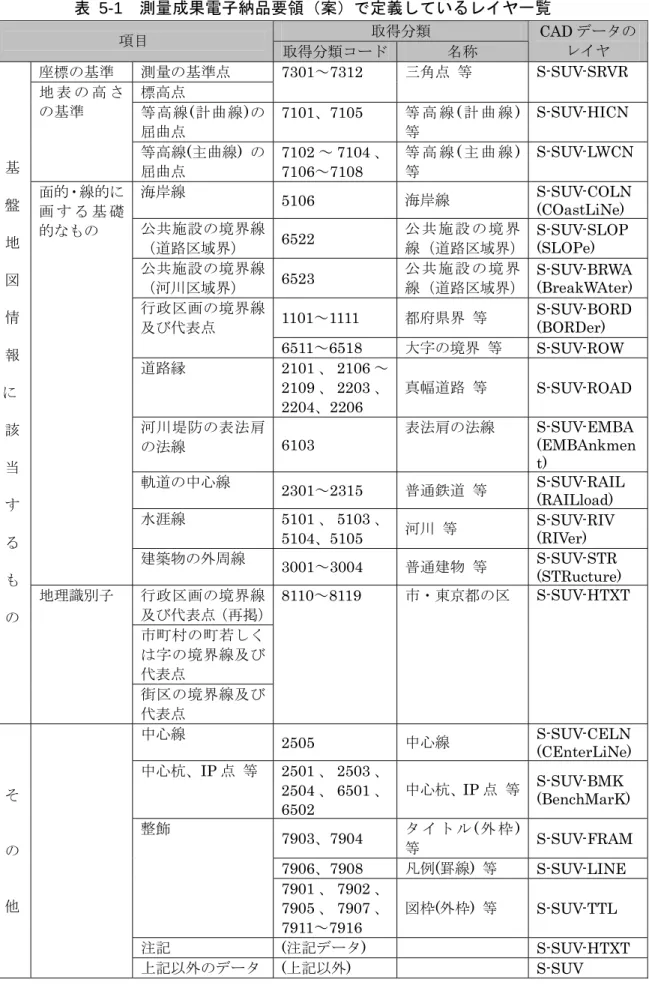
(d) DM データによる授受 測量調査成果の電子納品では、地形測量成果は拡張DM形式で納品すること が「測量成果電子納品要領(案)」で示されています。このため、地形測量成 果の授受はDM形式が一般化しています。 DM データを CAD ソフトに取り込む方法として、直接 CAD ソフトに取り 込む方法と、SXF 形式のデータに変換して CAD ソフトに取り込む方法があり ます。 DM データから、SXF 形式のデータに変換して CAD ソフトに取り込む場合 には、「建設情報標準化委員会 電子地図/建設情報連携小委員会(事務局 JACIC)」にて策定された DM-CAD(SXF)変換仕様(案)(http://www.jacic.or.jp / hyojun/dm-cad.htm)に準じて作成された変換ツールを用いて変換すること を推奨します。DM-CAD(SXF)変換仕様(案)には、変換後のレイヤ分類や線色 (CAD 基準に準拠)、分類コードや属性数値や図郭座標の受け渡し方法が示さ れています。 DM データは、地形図を表現するため多数の分類コードを持っていますが、 線種や色・地図記号の図柄などは有しておらず、専用のソフトにより DM デ ータの分類コードからこれらを表示しています。従って、DM-CAD(SXF)変換 仕様(案)に従い変換された SXF データは線種や色・地図記号等の図柄などは 有していませんので地図記号等をCAD で表示させるためには、地図記号等の 表示に対応したCAD ソフトが必要になります。しかし、このような課題はあ るものの、DM-CAD(SXF)変換仕様(案)に準拠したソフトウェアを用いて変換 することで、CAD 基準に適合したデータにするためのデータ修正作業が少な くなります。 (2) 測量段階で使用するレイヤ 測量成果で利用するレイヤは、レイヤの図面オブジェクト(2階層目)のSUV レイヤを利用して作図します。SUV レイヤに作図されたデータは改変しないこ ととし、CAD データの作図方法は、CAD 基準の規定(線種や線幅等)に従うの ではなく、公共測量作業規程ならびに測量成果電子納品要領(案)に従い作図し ます。測量段階で作図されたデータは、背景図(BGD)のレイヤではなく、測量 (SUV)レイヤを利用してください。設計段階等で、背景図(BGD)レイヤと して利用する場合は、CAD 基準の定義に従い作図することにより、背景図(BGD) として作図することができます。 測量成果電子納品要領(案)で定義している測量段階で利用するレイヤは、図 5-2 の通りとなります。
表 5-1 測量成果電子納品要領(案)で定義しているレイヤ一覧 取得分類 項目 取得分類コード 名称 CAD データの レイヤ 座標の基準 測量の基準点 標高点 7301~7312 三角点 等 S-SUV-SRVR 等高線(計曲線)の 屈曲点 7101、7105 等 高 線( 計 曲 線 ) 等 S-SUV-HICN 地 表 の 高 さ の基準 等高線(主曲線) の 屈曲点 7102 ~ 7104 、 7106~7108 等 高 線( 主 曲 線 ) 等 S-SUV-LWCN 海岸線 5106 海岸線 S-SUV-COLN (COastLiNe) 公共施設の境界線 (道路区域界) 6522 公 共 施 設 の 境 界 線(道路区域界) S-SUV-SLOP (SLOPe) 公共施設の境界線 (河川区域界) 6523 公 共 施 設 の 境 界 線(道路区域界) S-SUV-BRWA (BreakWAter) 行政区画の境界線 及び代表点 1101~1111 都府県界 等 S-SUV-BORD (BORDer) 6511~6518 大字の境界 等 S-SUV-ROW 道路縁 2101 、 2106 ~ 2109 、 2203 、 2204、2206 真幅道路 等 S-SUV-ROAD 河川堤防の表法肩 の法線 6103 表法肩の法線 S-SUV-EMBA (EMBAnkmen t) 軌道の中心線 2301~2315 普通鉄道 等 S-SUV-RAIL (RAILload) 水涯線 5101 、 5103 、 5104、5105 河川 等 S-SUV-RIV (RIVer) 面的・線的に 画 す る 基 礎 的なもの 建築物の外周線 3001~3004 普通建物 等 S-SUV-STR (STRucture) 行政区画の境界線 及び代表点(再掲) 市町村の町若しく は字の境界線及び 代表点 基 盤 地 図 情 報 に 該 当 す る も の 地理識別子 街区の境界線及び 代表点 8110~8119 市・東京都の区 S-SUV-HTXT 中心線 2505 中心線 S-SUV-CELN (CEnterLiNe) 中心杭、IP 点 等 2501 、 2503 、 2504 、 6501 、 6502 中心杭、IP 点 等 S-SUV-BMK (BenchMarK) 整飾 7903、7904 タ イ ト ル( 外 枠 ) 等 S-SUV-FRAM 7906、7908 凡例(罫線) 等 S-SUV-LINE 7901 、 7902 、 7905 、 7907 、 7911~7916 図枠(外枠) 等 S-SUV-TTL 注記 (注記データ) S-SUV-HTXT そ の 他 上記以外のデータ (上記以外) S-SUV
5.2.2. 地質・土質調査結果の利用
(1) SXF Ver.2.0 の場合 SXF 仕様(SXF Ver2.0)では、ラスタデータは、1 図面に 1 ファイルしか取扱え ないという制約があります。 このため、1 枚の図面に多数のボーリングデータの表示を行う場合は、取扱い について受発注者間で協議を行うなど注意が必要です。 また、CAD ソフトを利用してボーリング柱状図を作図すると容量が大きくな り、読み込みや書き込みが困難となる場合は、受発注者間協議により暫定的に容 量の大きくなった(30MB 以上)ファイルのみを SXF(SFC)形式にして容量 を小さくすることにより対応してください。 (2) SXF Ver.3.0 以上の場合 SXF 仕様(SXF Ver3.0 以上)では、1 枚の CAD 図面に複数のラスタファイルを 取り扱うことができます。 ただし、CAD ソフトを利用してボーリング柱状図を作図すると容量が大きく なり、読み込みや書き込みが困難となる場合は、受発注者間協議により暫定的に 容量の大きくなった(30MB 以上)ファイルのみを SXF(SFC)形式にして容 量を小さくすることにより対応してください。 《ポイント:受発注者》 ア)地形データなどの測量調査成果を CAD に利用する場合は、DM データを SXF 形式に変換するなどにより、CAD に取込んで利用してください イ)柱状図データなどの地質・土質調査成果を CAD で利用する時において、 容量が大きくなった場合に限り、受発注者協議により SXF(SFC)形式を利 用してください ウ)測量成果で利用するレイヤは、レイヤの図面オブジェクト(2階層目)の SUV レイヤに作図してください5.3. CAD データ作成に際しての留意点
5.3.1. 図面様式
図面の大きさ、正位、輪郭と余白、表題欄、尺度などの図面様式は、CAD 基準 によります。特に図面の大きさは、A1 サイズが標準であることに留意してくださ い。 10 工事名 図面名 会社名 事業者名 図面番号 / 20 30 20 30 100 10 10 10 10 10 60 (単位:mm ) 作成年月日 縮尺 図 5-2 輪郭と余白および表題欄5.3.2. ファイル形式
電子納品する CAD データのファイル形式は、原則として SXF(P21)形式としま す。5.3.3. CAD データに関するファイル名称の付け方
(1) CAD データ ファイル名称は、ISO9660(ISO が定めた CD-ROM の論理フォーマットの標準) による規格に基づいており、改訂履歴やライフサイクルが、ファイル命名規則から 判別できるように取り決めることとしています。このため、現在のCAD 基準では、 実運用を考慮し、図 5-3に示すファイル名の記述法を採用しています。 CAD 製図基準(案)平成●年●月版より抜粋 図 5-3 CAD データファイル名の記述法 なお、記述にあたっては、次の点に留意してください。 1) 整理番号 整理番号は、図面種類、図面番号をより詳細に区分するためのものであり、 付番の方法等については受発注者間で協議してください。 2) 改訂履歴 改訂番号は、最初は0 とします。図面内容が変更されると改訂履歴を 1 増や します。(10 回目以降は、改訂番号は 9→Aとし、以降アルファベット順に変化 させるなどで対応します。) また、納品時にはこの改訂番号をZとし、最終段階のファイル名として扱い ます。(2) SAF ファイル SAF ファイルの名称は、参照する(元図となる)CAD データのファイル名 称と同様とし「ライフサイクル+整理番号+図面種類+図面番号+改定履 歴.SAF」とします。 図 5-4 SAF ファイル名の記述法 (3) ラスタファイル ラスタファイルの名称は、「SXF Ver.2.0 で保存(出力)した場合」と「SXF Ver.3.0 以上で保存(出力)した場合」によりラスタファイルのファイル形式や 対応枚数だけでなく、ラスタファイル名称の命名規則も異なるので注意します。 なお、SXF のどのバージョンで保存(出力)したのか明確にするために、図面 管理項目(図面情報のSXF のバージョン)に入力します。SXF のバージョンに 入力した数値と同様のバージョンのファイル名称を選択してください。 1) SXF Ver.2.0 の場合 SXF Ver.2.0 では、1 枚の CAD データに添付できるラスタファイルは、1枚 のTIFF 形式のファイルです。ファイル名は、CAD データと同様とし拡張子の みTIF とします。具体的には「ライフサイクル+整理番号+図面種類+図面番 号+改定履歴.拡張子(TIF)」となります。 半角英大文字(3文字) .TIF 半角英数大文字(1文字) 半角数字(3文字) 半角英大文字(2文字) 半角英数大文字(1文字) 半角英大文字(1文字) :拡張子(TIF) :改訂履歴(0~9、A~Y、最終はZとする) :図面番号(001~999) :図面種類(ex.平面図:PL) :整理番号(0~9、A~Z) :ライフサイクル(S:測量、D:設計、C:施工、M:維持管理) 図 5-5 ラスタファイル名の記述法(SXF Ver.2.0 の場合)
2) SXF Ver.3.0 以上の場合 SXF Ver.3.0 以上では、1 枚の CAD データに添付できるラスタファイルは、複 数枚のTIFF、JPEG 形式のファイルとなります。 SXF Ver.3.0 以上のラスタファイルの名称は、参照する(元図となる)CAD デ ータと同様の「ライフサイクル」「整理番号」「図面種類」「図面番号」とし、拡張 子(TIF ,JPG)の直前に「ラスタファイル番号」を昇順で付番します。また、ラ スタファイルは9枚までの対応とし、「ラスタファイル番号」は 1~9 を昇順で付 番します。 具体的には「ライフサイクル+整理番号+図面種類+図面番号+ラスタファイ ル番号(1~9).拡張子(TIF または JPG)」となります。 図 5-6 ラスタファイル名の記述法(SXF Ver.3.0 以上の場合) 《ポイント:受発注者》 ア)図面の大きさは、A1 サイズが標準です イ)電子納品する CAD データのファイル形式は、SXF(P21)形式とします ウ)ファイル名称は、CAD 基準に示す命名規則に従い電子納品します エ)SXF のバージョンとレベルによりラスタファイル名称の命名規則が異 なるので注意する オ)図面管理項目の SXF のバージョンで入力した数値と同様のバージョン のラスタファイル名称を選択する
5.3.4. レイヤ
(1) レイヤ分類の考え方 業務内容によって、CAD 基準に規定されたレイヤ以外のレイヤが必要となる 場合があります。 CAD 基準のレイヤ名称を、構成要素で示すと、 [責任主体]-[図面オブジェクト]-[作図要素]-[ユーザ定義領域] となっています。 このため、CAD 基準に示されていないレイヤ名については、構成要素を考慮 してレイヤ名称を新たに決定できます。受発注者協議により新たにレイヤを追加 したときには、図面管理項目の新規レイヤ(略語)、新規レイヤ(概要)に記述 しておく必要があります。 具体的には、「6.2 図面管理項目 6.2.1 一般事項 4) 新規レイヤ」を参照して ください。 表 5-2 レイヤ名称の構成例(図面オブジェクト、作図要素) 図 面 オブジェクト 作図 要素 レイヤの内容 線色 図 面 オブジェクト 作図 要素 レイヤの内容 線色 外枠 黄 主構造物外形線 赤 FRAM タイトル枠 黄 STR1 構造物 1(橋梁) 赤 LINE 区切り線、罫線 白 STR2 構造物 2(トンネル) 青紫 TTL TXT 文字列 白 STR3 構造物 3(連絡等施設) 白 現況地物 白 STR4 構造物 4(盛土法面) 緑 HICN 等高線の計曲線 赤 STR5 構造物 5(切土法面) 橙 LWCN 等高線の主曲線 白 STR6 構造物 6(平場) 緑 CRST 主な横断構造物 白 RSTR ラスタ化された地図 - STR7 構造物 7(擁壁、特殊法面、 ブロック積み) 赤 EXST 特に明示すべき現況地物 白 STR8 構造物 8(側道) 暗灰 BGD HTXT 旗上げ 白 STR9 構造物 9(歩道) 桃 構造物基準線(道路中心線) 黄 STRA 構造物 A(取付け道路) 茶 SRVR 基準となる点(測量ポイント) 緑 STRB 構造物 B(用排水構造物) 水 ROW 用地境界(幅杭) 橙 STRC 構造物 C(交通安全施設) 白 BMK HTXT 旗上げ 白 STRn 構造物 n(その他の構造物等) 任意 -DIM 寸法線、寸法値 白 -TXT 文字列 白 STR -HTXT 旗上げ 白 DCR 文章(説明、指示、参照事項等) 白 (2) レイヤに関する事項 レイヤは、業務の内容によって異なります。このため、CAD 基準で示された レイヤは、すべてのレイヤについて示されたものではなく、標準的に使用される レイヤを示したものです。 CAD ソフトによる作図後、あるオブジェクトを抽出し着色表示する場合、他 のオブジェクトとレイヤで区分した方が便利です。このため、着色表示をするよ うな重要なオブジェクトについては、当初から別レイヤに分けて書く必要があり ます。CAD 基準では、こうした要求にも応えられるよう、例えば STRn や BYPn と いった表記法を採用しています。これにより、設計対象により主構造あるいは副 構造に分類されるオブジェクトが多数生じた場合に対応する事が可能です。 これらの STRn や BYPn という表記については、作図要素での利用を想定し ますが、複合構造物等のようにオブジェクトに分けて管理する方が好ましい場合 には、必要に応じて図面オブジェクトにも拡張が可能です。 なお、拡張の際には、SXF(P21)形式が保持できるレイヤ数の最大値が 256 と なっていますので、この範囲内で拡張を行います。 レイヤが増大すると一般的に作業効率は低下しますが、逆に1 つのレイヤに多 くの図形要素を詰め込みすぎると、修正等への対応が困難になるため、かえって 非効率となります。このため作図者は、CAD データ作成にあたり図面がどのよ うに利用されるかを想定し、的確なレイヤ区分を提案することも必要となるため、 発注者側も事前協議などで適切なレイヤ設定を指示するよう努める必要があり ます。 (3) レイヤの責任主体 レイヤの責任主体は、測量(S)、設計(D)、施工(C)、維持管理(M)各フェーズで の全体的責任権限を持つ組織(発注者)を指すこととします。また、責任主体は、 該当するレイヤを修正したときのみ変更し、該当するレイヤを変更しない場合は、 変更しないこととします。このため、施工において、発注図面に該当するレイヤ を修正した場合は、完成図作成まで責任主体はC(施工)のままとなります。 (4) 不要なレイヤの対応 市販 CAD ソフトにおいて、「0 レイヤ」や「defpoints レイヤ」が自動的に作 成され、SXF に変換しても残る場合がある。このような「0 レイヤ」や「defpoints レイヤ」が発生した場合は、各レイヤに作図されている内容を確認して不要であ れば削除してください。 (5) ユーザ定義領域 CAD データのレイヤ名は下記の原則に従うこととなっています。
レイヤの4階層目に該当するユーザ定義領域は、通常利用するものではなく、 複数工種への対応やCAD 基準で定義しているレイヤ構成では不足する詳細情報 が必要な場合等の必要に応じて受発注者間協議のうえ利用することができるレ イヤ階層です。なお、ユーザ定義領域を利用する場合には新規レイヤとして取り 扱い図面管理項目の「新規レイヤ名(略語)」「新規レイヤ(概要)」に記述して 対応してください。 現在のレイヤの4階層目を使用している例として「道路工事完成図等作成要 領」の利用例は表 5-3のとおりです。 表 5-3 道路工事完成図等作成要領におけるレイヤ構成
5.3.5. ライフサイクルと責任主体
ファイル名に使用するライフサイクルは、CAD データが、測量(S)、設計(D)、施 工(C)、維持管理(M)のどの段階のものか判別できるよう表示するものです。段階が 変わると、S→D→C→M のように、すべての図面ファイルのライフサイクルを変 更されます。 これに対し、レイヤ名称に使用する責任主体は、各レイヤにおける責任主体を明 確にするためのもので、あるレイヤの加工・修正が行われた際、加工・修正したレ イヤ名称のみ責任主体を変更します。 例えば、工事発注段階のレイヤの責任主体は基本的に設計(D)となりますが、発 注段階で工事名等を修正したレイヤは、施工(C)とします。 《ポイント:受発注者》 ア)レイヤは、業務内容など必要に応じて、CAD 基準の原則・分類に従 って、受発注者協議により新規作成できます イ)重要なオブジェクトは、別レイヤに分けて書くようにします ウ)1ファイルにおけるレイヤ数の最大値は、256 です エ)ファイル名に使用するライフサイクルと、レイヤに使用する責任主体 のつけ方は、異なる場合があることに留意してください オ)レイヤの 4 階層目を利用する場合は、新規レイヤとして取り扱ってく ださい5.3.6. 線種・線色
(1) 線種・線色 線種や線色はCAD 基準を基本としますが、CAD ソフトによっては、1 レイヤ に描画できる線種や線色の取扱いがCAD 基準と異なることがあります。このた め、図面の表現やコンピュータ画面への表示、印刷等に不都合が生じる場合には、 受発注者間協議により決定します。 なお、線色については、統一的な運用を図るためCAD 基準と同系色を使用し ます。 (2) 線種と線の太さ 紙出力においては、印刷時の見え方を考慮した線色や線種を定めることが必要 となります。また、CAD 基準で明記している線幅、文字高、余白等の数値は、 目標値ですので、できるだけ近づけるよう配慮してください。 1) 線種は、表 5-4、表 5-5に示す例を参考に使い分けてください。 表 5-4 基本的な線の利用(例) 細い実線 寸法線、引き出し線など 太い実線 外形線など 破線 隠れた部分の外形線など 細い一点鎖線 中心線など 太い一点鎖線 切断線など 表 5-5 線の太さの組み合わせの選択(例) 線グループ 細線 太線 極太線 比率 0.25 0.13 0.25 0.50 0.35 0.18 0.35 0.70 0.50 0.25 0.50 1.00 0.70 0.35 0.70 1.40 1.00 0.50 1.00 2.00 (1:2:4) (単位:㎜) 2) 線色は、図面の背景色により使い分けてください。 背景色は、原則として、黒としますが、受発注者間協議により変更するこ とができます。 表 5-6 背景画面が黒の場合の線色(例) オブジェクト 線色 主構造物 赤 寸法、文字 白 図枠など 黄表 5-7 背景画面が白(白表示のラスタ上含)の場合の線色(例) オブジェクト 線色 主構造物 赤 寸法、文字 黒 図枠など 橙 その他の構造物 赤
5.3.7. CAD データに使用する文字
CAD データに使用する文字は、原則として JIS Z 8313:1998「製図-文字」に準 拠しています。機種依存文字などは使用しないでください。 【代表例】 ○ 全角英数字(※) 1,2,A,B,・・・ ○ ギリシャ文字 α,β,γ,φ,・・・ ×(使用不可) 半角カタカナ ア,イ,ウ,・・・ ×(使用不可) ○囲み文字 ①,②,③,・・・ ×(使用不可) ローマ数字 Ⅰ,Ⅱ,Ⅲ,・・・ ×(使用不可) 機種依存文字 ㌔,㍼,㈱,㎡・・・ (※)縦書きの場合は使用不可。 文字フォントには、大きく分けてTrueType フォントとベクタフォント※4があり、 どちらを利用しても作図は可能ですが、SXF 仕様では TrueType フォントの利用を 推奨します。 ※4 TrueType フォントとベクタフォント:1981 年に最初のパソコン上で稼働する CAD ソフトウェアが出 現してから、図形とともに文字情報をどのように扱うかが課題となっていました。 CAD ソフトウェアはペンプロッタでの出力を前提として開発された経緯があり、その際に利用する目的 で開発されたのが、ベクタフォントです。 こうした経緯からベクタフォントは、CAD ソフトウェアの一部として機能するよう設計されており、他5.3.8. 部分図の利用
部分図は、土木や建築の図面によくみられる、『一枚の図面に異なる縮尺で図形を 表現する』ことを可能とする機能を実現するために作られたものです。部分図では、 複合図形定義で定義された図形データを、用紙上の任意の位置と角度で配置すること が必要となります。このため、以下のパラメータを持つフィーチャとして提供されて います。 <部分図のパラメータ> • 部分図名称、配置点座標、配置角度、X方向尺度、Y方向尺度 部分図をレイヤと同様に管理できるCAD もありますので、部分図を積極的に利用 することで作図作業を効率化することが可能となります。 部分図は、複数の図形を1つの集合として取り扱い、用紙に配置する機能である ため、例えば、実寸で定義された図形に尺度と回転角を与えて任意の位置に配置で きます。また、尺度が異なる複数の構造物を1枚の用紙に描く場合や、縦と横の尺 度が異なる縦断図を描く場合にも利用できます。 ちなみに SXF 仕様で定義される座標系は、図 5-7のように用紙に基づいた用紙 座標系と、対象物に基づいた部分図座標系に大別されています。 図 5-7 用紙座標系と部分図座標系の関係 さらに部分図座標系には、通常の数学座標系(XY 直交座標系)のほか、地形を 平面図として表す場合等に使用される測量座標系(平面直角座標系:測量法により 定められ基本測量や公共測量に使われる)があります。《ポイント:受発注者》 ア)CAD 基準付属資料のレイヤ名一覧に示す線色は、背景画面が黒の場合 の線色例です イ)CAD データには、機種依存文字など特定機種固有の文字は使用しない でください ウ)ユーザ定義領域は、発注者において活用することを想定しています。
6. 設計業務における電子成果品の作成
6.1. 電子成果品の作成に関する留意事項
成果品CAD データ作成方法のデータの格納方法は、「土木設計業務等の電子納品 要領(案)」に従い、DRAWING フォルダに格納し、図面管理ファイルを作成しま す。また、納品に際しては、次の作業手順で行います。 ア) 余分な作業レイヤなどの消去 イ) 作業中にファイル名を変更していた場合は、ファイル名の修正 ウ) オリジナル CAD ファイル形式の場合、SXF(P21)形式へ変換 エ) ファイル名の改訂履歴を Z に変更6.2. 図面管理項目
6.2.1. 一般事項
図面管理項目は、図面管理ファイルに記入する項目ですが、これらの項目には、 業務単位で共通する情報として入力する共通情報と、各図面ファイルごとに入力す る図面情報があります。 図面管理項目のうち、次に示す項目については、データが分かる場合は必ず入力 することとします。 CAD 基準にない工種や、図面種類(ファイル)、レイヤを使用する場合は、図面管 理項目に必ず必要事項を入力してください。 (1) 追加工種(複数入力可) CAD 基準対象工種と地質以外の工種が必要な場合、受発注者間で協議の上、 管理項目の追加工種に数値と概要を入力します。 数値は、100 以降を昇順に利用します。本項目は共通情報のため、図面ファイ ルごとでなく業務単位で入力します。 (例) 道路網・路線計画を追加する場合 追加対象工種(数値):100 追加対象工種(概要):道路網・路線計画 (2) サブフォルダ(複数入力可) 図面フォルダ(DRAWING)の直下にサブフォルダを作成する場合は、受発注 者間で協議の上、管理項目の追加サブフォルダに、名称と概要を入力してくださ い。 本項目は共通情報のため、図面ファイルごとでなく業務単位で入力します。また、サブフォルダで利用する名称は、同じ名称の使用はできません。 (例) ○○道路業務をサブフォルダ(ROAD01 と ROAD02)に分類する場合 追加サブフォルダ名称: ROAD01 追加サブフォルダ名称の概要 ○○道路計画1工区 追加サブフォルダ名称: ROAD02 追加サブフォルダ名称の概要 ○○道路計画2 工区 (3) 追加図面種類(複数入力可) CAD 基準に示していない図面種類を追加する場合には、受発注者で協議の上、 管理項目の追加図面種類に、略語と概要を入力します。 本項目は図面情報のため、図面ファイルごとに入力します。また、同一工種内 において追加図面種類に同じ名称は使用できません。 (例) 道路設計で仮設構造図が必要となった場合の記入例 追加図面種類(略語):TS 追加図面種類(概要):仮設構造図 (4) 新規レイヤ(複数入力可) CAD 基準にない新規レイヤを追加する場合には、受発注者で協議の上、管理 項目の新規レイヤに、略語と概要をセットで入力します。 本項目は図面情報のため、図面ファイルごとに入力します。また、同一工種内 の重複使用はできません。 (例) 背景図に新規レイヤ(SRVR)が必要となった場合 新規レイヤ(略語):D-BMK-SRVR 新規レイヤ(概要):設計図面背景図の基準となる点のレイヤ (5) 基準点情報(複数入力可) 地図と関係が深い「位置図」「平面図」「一般図」には、図面管理項目に、位置 情報として基準点情報を必ず入力してください。管理項目には、図面の中心付近 の代表点を1 点以上選択し、「緯度経度」もしくは「平面直角座標」のどちらか を入力します。測地系は必須入力です。 本項目は図面情報のため、図面ファイルごとに入力します。 (例 1) 基準点情報を「緯度経度」で入力する場合の記入例 測地系:01 基準点情報緯度:0352250(北緯 35°22′55″) 基準点情報経度:1384115(東経 138°41′15″)
(例 2) 基準点情報を、「平面直角座標」で入力する場合の記入例 測地系:01 基準点平面直角座標系番号:06 基準点平面直角座標X 座標:-8298.682 基準点平面直角座標Y 座標:-34857.294 (6) SXF のバージョン CAD 図面を納品する時には、図面管理項目の SXF のバージョンの項目に必 ず SXF バージョンを入力します。入力する SXF のバージョンは、利用した機 能を考慮して入力するのではなく、CAD ソフトが対応している SXF のバージ ョンを入力してください。 本項目は図面情報ならびに必須項目のため、図面ファイルごとに必ず入力しま す。 (例) SXFVer2.0 の機能しか利用していないが、保存する CAD ソフトの対応 がSXFVer3.0 の場合 SXF のバージョンの記入:3.0 (7) SAF ファイル名 CAD 図面を納品する時には、図面管理項目の SAF ファイル名の項目に必ず SAF に関する情報を入力します。SAF ファイルが生成されない場合でも0と入 力し、SAF ファイルが生成された場合は、SAF ファイル名称を入力してくださ い。SAF ファイルは、SXFVer3.0 以上の属性付加機構を利用したときに生成さ れるが1枚のCAD データに1枚しか生成されないファイルとなります。 本項目は図面情報ならびに必須項目のため、図面ファイルごとに必ず入力しま す。 (例1) 元図(参照)となる CAD データに SAF ファイルが発生しない場合 SAF ファイル名:0 (例 2) 元図(参照)となる CAD データ(D0PL001Z.P21)に SAF ファイル (D0PL001Z.SAF)が生成された場合 SAF ファイル名:D0PL001Z.SAF
(8) ラスタファイル 1) ラスタファイル数 1枚の CAD データに添付するラスタファイルの枚数を記入します。SXF Ver.2.0 においては、利用できるラスタファイルは 1 枚ですが、SXF Ver.3.0 以 上になると1枚のCAD データに複数枚のラスタを利用することができます。 元図となるCAD データにラスタファイルが添付されない場合は必ず 0 と入 力してください。 本項目は図面情報ならびに必須項目のため、図面ファイルごとに必ず入力しま す。 (例1) 元図となる CAD データに添付ラスタファイルがない場合 ラスタファイル数:「0」と入力 (例 2) 元図となる CAD データに1枚の添付ラスタファイルがある場合 ラスタファイル数:「1」と入力 (例 3) 元図となる CAD データに 4 枚の添付ラスタファイルがある場合 ラスタファイル数:「4」と入力 2) ラスタファイル名称 1枚のCAD データに添付するラスタファイルがある場合のみ(発生しない 場合は記入不要)ラスタファイル名称を繰り返し全て入力します。上記ラスタ ファイル数で1 以上を入力した場合は必ず記入してください 本項目は図面情報のため、図面ファイルごとに入力します。 (例1) 元図となる CAD データに添付ラスタファイルがない場合 ラスタファイル名:入力不要 (例 2) 元図となる CAD データ(D0PL002Z.P21)に1枚の添付ラスタファイ (D0PL002Z.TIF)ルがある場合 ラスタファイル名:「D0PL002Z.TIF」と入力 (例 3) 元図となる CAD データ(D0PL003Z.P21)に 4 枚の添付ラスタファイ (D0PL0031.TIF、D0PL0032.JPG、D0PL0033.JPG、D0PL0034.TIF) がある場合は、4枚全てのファイル名を繰り返し入力する ラスタファイル名:「D0PL0031.TIF」と入力 ラスタファイル名:「D0PL0032.JPG」と入力 ラスタファイル名:「D0PL0033.JPG」と入力 ラスタファイル名:「D0PL0034.TIF」と入力
(図面フォルダ) DRAWING.XML(図面管理ファイル) DRAW04.DTD D0PL001Z.P21(図面ファイル) D0PL002Z.P21(図面ファイル) D0PL003Z.P21(図面ファイル) D0PL0031.TIF (ラスタファイル) D0PLnnnZ.P21 (図面ファイル) D0PL0032.JPG(ラスタファイル) D0PL0033.JPG(ラスタファイル) D0PL0034.TIF (ラスタファイル) DRAWING D0PL003Z.SAF(SAFファイル) 図 6-1 SXF Ver.3.0 以上でのラスタファイルの格納例 (土木設計業務等の場合)
6.2.2. 基準点情報(位置情報)の取得
基準点情報(位置情報)は、図面対象領域の位置を示す情報です。CAD データ に付加される基準点情報(位置情報)は、維持管理段階での利用価値が高いと考え られています。電子地図などから、図面検索等の利活用などが考えられています。 基準点情報(位置情報)の取得は、既往の測量成果を利用するほか、次の国土地 理院のホームページで取得することができます。 http://psgsv.gsi.go.jp/koukyou/rect/index.html 《ポイント:受発注者》 ア)成果品作成時に、CAD 基準に示していない工種や新規ファイル、新規 レイヤを追加した場合、図面管理項目に名称や概要を必ず入力します イ)基準点情報(位置情報)に入力する情報で、測量成果などがない場合 は、国土地理院の HP 等から取得し「位置図」「平面図」「一般図」 には必ず入力します ウ)SXF のバージョンは事前協議チェックシートに記入します6.3. CAD データの確認
6.3.1. 電子納品チェックシステムによる確認
電子納品チェックシステムのチェック項目は次のとおりです。 表 6-1 電子納品チェックシステム(Ver5)におけるチェック項目 分類 No チェック項目 (a) ファイル名などのチェック (b) 管理項目のチェック 1)共通 (c) 管理ファイル(XML)の文法チェック (a) ファイル形式のチェック(SXF(P21)形式) (b) 工種に関するチェック(工種名称) (c) 図面種類に関するチェック(ファイル名称) 2)CAD (d) レイヤ名称のチェック(レイヤ名称) 1) 共通項目(全フォルダ共通) (a) ファイル名などのチェック ファイル名・フォルダ名やフォルダ構成について、システムによる自動チェ ックを行います。チェック結果についてエラー表示がないことを確認すること で、CAD 基準に従い作成されていることの確認ができます。 (b) 管理項目のチェック 必須記入項目の有無や使用文字数、使用禁止文字について、システムによる 自動チェックを行います。チェック結果についてエラー表示がないことを確認 することで、CAD 基準に従い作成されていることの確認ができます。 (c) 管理ファイル(XML)の文法チェック 管理ファイルがXML の文法について、システムによる自動チェックを行い ます。チェック結果についてエラー表示がないことを確認することで、CAD 基準に従い作成されていることの確認ができます。 2) CAD に関する項目(図面管理項目) (a) ファイル形式のチェック SXF(P21)形式による保存について、システムによる自動チェックを行いま す。SXF(P21)形式以外の場合、他の項目はチェックされません。 (b) 工種に関するチェック CAD 基準に示す工種を選択していることを、システムによる自動チェック を行います。チェック結果についてエラー表示がないことを確認することで、 CAD 基準に従い作成されていることの確認ができます。(新規追加工種もチ(c) 図面種類に関するチェック CAD 基準に示す工種の図面種類について、システムによる自動チェックを 行います。チェック結果についてエラー表示がないことを確認することで、 CAD 基準に従い作成されていることの確認ができます。(新規追加図面種類 もチェックします) (d) レイヤ名称のチェック CAD 基準に示す工種や図面種類のレイヤ名について、システムによる自動 チェックを行います。チェック結果についてエラー表示がないことを確認する ことで、CAD 基準に従い作成されていることの確認ができます。(新規追加レ イヤもチェックします)