EXPRESSBUILDER コマンドラインインターフェース
ユーザーズガイド
第 1 章 本書で使う表記、注意および補足 第 2 章 コマンドラインインターフェースの使い方 第 3 章 基本コマンド 第 4 章 XML 入力機能 第 5 章 ログ出力 第 6 章 用語集 10.112.01-023.03 2016 年 2 月 © NEC Corporation 20152
目次
商標 ... 3 第 1 章 本書で使う表記、注意および補足 ... 4 第 2 章 コマンドラインインターフェースの使い方 ... 5 2.1 概要 ... 5 2.2 動作環境... 5 2.3 実行方法... 7 2.3.1 シェルモード ... 8 2.3.2 ワンライナーモード ... 9 2.3.3 XML 入力モード ... 11 第 3 章 基本コマンド ... 13 3.1 コマンド ... 13 3.1.1 ターゲット ... 15 3.1.2 基本オプション ... 15 3.1.3 固有オプション ... 16 3.2 実行概要... 17 3.3 全体の構成図 ... 17 3.4 コマンド実行例 ... 18 3.4.1 カレントターゲットの変更 ... 18 3.4.2 リポジトリーの作成 ... 18 3.4.3 リポジトリーのクリア ... 19 3.4.4 アプリケーション情報表示 ... 20 3.4.5 アプリケーションのインストール ... 21 3.4.6 内蔵フラッシュメモリの更新 ... 22 3.4.7 リポジトリーのパス表示 ... 23 3.4.8 Starter Pack のインストール ... 23 3.4.9 内蔵フラッシュメモリの EXPRESSBUILDER バージョン表示 ... 24 第 4 章 XML 入力機能 ... 25 4.1 XML 入力機能 ... 25 4.1.1 概要 ... 25 4.1.2 XML 要素 ... 25 4.1.3 XML ファイルの例 ... 26 第 5 章 ログ出力 ... 28 5.1 ログ出力指定 ... 28 5.1.1 ログ出力内容 ... 28 第 6 章 用語集 ... 293
商標
EXPRESSBUILDER は日本電気株式会社の登録商標です。
Microsoft、Windows、Windows Server は米国 Microsoft Corporation の米国およびその他の国にお ける登録商標または商標です。Linux は Linus Torvalds の米国およびその他の国における登録商標または商 標です。Red Hat、Red Hat Enterprise Linux は、米国 Red Hat, Inc.の米国およびそのほかの国における 商標または登録商標です。
4
第1章 本書で使う表記、注意および補足
本書は、OS 上から、内蔵フラッシュメモリに格納されている EXPRESSBUILDER をコマンドラインで実行する方法 について説明しています。 本書の対象 本書は、OS の機能、操作方法、ネットワークの機能および設定について十分ご理解されている方を対象に説明し ています。OS に関する操作や不明点は、OS のオンラインヘルプなどを参照してください。 本書中の注記について 本書では次の 3 種類の注記を使用しています。 重要: ソフトウェアやハードウェアを取り扱う上で守らなければならない事柄や特に注意すべき点を示します。 チェック: ソフトウェアやハードウェアを取り扱う上で確認しておく点を示します。 ヒント: 知っておくと役に立つ情報や、便利なことなどを示します。 本書中の書体、表記について 本文中のイタリック体(斜体字)はコマンドのオプションを示します。 本文中の<>で囲まれた文字列は、XML タグを除き、その文字列で指定された値を意味します。値には「<」「>」 の文字は含まれません。 本文中の[]で囲まれた文字列は、省略可能な引数を意味します。 ご注意 (1) 本書の一部または全部を無断転載することを禁じます。 (2) 本書に関しては将来予告なしに変更することがあります。 (3) 弊社の許可なく複製、改変することを禁じます。 (4) 本書について誤記、記載漏れなどお気づきの点があった場合、お買い求めの販売店までご連絡ください。 (5) 運用した結果の影響については、4 項に関わらず弊社は一切責任を負いません。 (6) 本書の説明で用いられているサンプル値は、すべて架空のものです。5
第2章 コマンドラインインターフェースの使い方
2.1 概要
本書は、EXPRESSBUILDER のコマンドラインインターフェース(CLI)について説明しています。 CLI は、eb_cli コマンドを使って指示します。 eb_cli コマンドは、対話型の「シェルモード」、非対話型の「ワンライナーモード」、およびファイルを指定してバッチ形 式で実行する「XML 入力モード」の 3 種類のモードがあります。2.2 動作環境
eb_cli コマンドは内蔵フラッシュメモリを搭載しているコンピューター上で動作します。 CLI を実行するためには、OS の管理者権限が必要です。 Windows の場合: Administrator 権限 Linux の場合: root 権限 (GUI 画面からログインする場合は root ユーザーでログインしてください。) Linux で CLI を実行するためには、以下のパッケージがインストールされている必要があります。 RHEL6.x lm_sensors-libs (OpenIPMI の依存パッケージ) net-snmp-libs (OpenIPMI の依存パッケージ) perl (OpenIPMI の依存パッケージ) perl-libs (OpenIPMI の依存パッケージ) perl-version (OpenIPMI の依存パッケージ) perl-Pod-Escapes (OpenIPMI の依存パッケージ) perl-Pod-Simple (OpenIPMI の依存パッケージ) perl-Module-Pluggable (OpenIPMI の依存パッケージ) rsync OpenIPMI OpenIPMI-libs (OpenIPMI の依存パッケージ) unzip mtools (syslinux の依存パッケージ) syslinux syslinux-nonlinux (syslinux の依存パッケージ) RHEL7.x net-snmp-libs (OpenIPMI の依存パッケージ) rsync6 OpenIPMI OpenIPMI-modalias (OpenIPMI の依存パッケージ) OpenIPMI-libs (OpenIPMI の依存パッケージ) unzip mtools (syslinux の依存パッケージ) syslinux
Linux で CLI を実行するためには、ipmi サービスを起動しておく必要があります。
内蔵フラッシュメモリを更新する場合は、更新元ファイルをローカルドライブに配置してください。
7
2.3 実行方法
本書で説明している操作は、すべて eb_cli コマンドから実行します。eb_cli コマンドは、EXPRESSBUILDER の インストール時、以下の場所に作成されます。 Windows の場合 %ProgramFiles%\EXPRESSBUILDER\ar_menu (32 ビット版 OS の場合) %ProgramFiles(x86)%\EXPRESSBUILDER\ar_menu (64 ビット版 OS の場合) Linux の場合 /opt/nec/eb または、インストール先として指定したフォルダー直下 eb_cli コマンドが見つからないときは、EXPRESBUILDER がインストールされていません。 次の手順に従い、EXPRESSBUILDER をインストールしてください。 1. インストール先の Windows または Linux を起動します。 2. 手順 1 で起動した装置に EXPRESSBUILDER DVD をセットします。
DVD が標準添付されていない装置では、NEC の web サイト(http://jpn.nec.com/)からダウンロードし てください。 3. 手順 2 でセットした DVD 上の次のファイルを実行します。 (<xxx>は、EXPRESSBUILDER のバージョンによって異なる3桁の数字) ■Windows の場合 \<xxx>\ar_menu\setup.exe ■Linux の場合 /<xxx>/lnx/pp/eb_tool/pp_install 4. 画面の指示に従ってインストールします。 Windows の場合は、「リポジトリーの作成」をチェック済みにしてください。 Linux の場合は、eb_cli コマンドを実行して、リポジトリーを作成します。
8
2.3.1 シェルモード
シェルモードを使うと、eb_cli コマンド独自のシェル機能により CLI コマンドを対話的に実行できます。
シェルモードの起動
OS のコマンドラインから eb_cli コマンドを起動すると、シェルモードによる CLI コマンドの実行ができます。CLI コマン ドについては、「第 3 章 基本コマンド」を参照してください。 eb_cli [Option] eb_cli EXPRESSBUILDER コマンドラインインターフェースのコマンドであることを示します。 Option オプションを入力します。オプションは以下が指定できます。 -h | -help eb_cli コマンドのコマンド構文を表示します。 このオプションが指定された場合、シェルモードは起動しません。 例 シェルモードを起動するには、次のように入力します。 > eb_cli シェルモードに移行すると、CLI コマンドの入力プロンプトを表示します。 EXPRESSBUILDER Version 3.0.0.0 -> 起動時のリポジトリーチェック コマンド起動時にリポジトリーが存在しない場合、自動的にデフォルトパス(「3.4.2 リポジトリーの作成」を参照)で リポジトリーを作成します。 EXPRESSBUILDER DVD などを使用して内蔵フラッシュメモリが更新された場合、その内容を反映させるため、リ ポジトリーを更新します。このとき、リポジトリーに新しい EXPRESSBUILDER CLI が存在するとき、自動的にイン ストーラーを起動して EXPRESSBUILDER CLI を更新します。 シェルモードの終了 シェルモードは、次のように exit コマンドを入力、または<Ctrl>+<C>キーを入力すると終了します。 -> exit
9 シェルモード中のキー操作 シェルモードでのキー操作は次のとおりです。 表 2-1 キー操作一覧 入力キー 説明 Enter 入力を決定します。 BackSpace 一つ前の文字を削除します。 ← カーソルを一つ前の文字へ移動します。 → カーソルを一つ次の文字へ移動します。 ↑ 前の履歴を表示します。 ↓ 次の履歴を表示します。 Ctrl + M 入力を決定します。(Enter と同じ) Ctrl + H 一つ前の文字を削除します。(BackSpace と同じ) Ctrl + C シェルモードを終了します。
2.3.2 ワンライナーモード
ワンライナーモードは、指定の CLI コマンドのみを実行します。 コマンドラインから次のように入力すると、ワンライナーモードで CLI コマンドが実行できます。CLI コマンドについては 「第 3 章 基本コマンド」を参照してください。eb_cli [Option] '<CLI コマンド>'
eb_cli EXPRESSBUILDER コマンドラインインターフェースのコマンドであることを示します。 Option オプションを入力します。オプションは以下が指定できます。 -h | -help eb_cli コマンドのコマンド構文を表示します。 このオプションが指定された場合、CLI コマンドは実行しません。 '<CLI コマンド>' 実行する CLI コマンドを ' で囲んで指定します。 例 ワンライナーモードでコマンドを実行するには次のように入力します。 eb_cli 'show /'
10
ワンライナーモード実行時の注意事項
CLI コマンド中に引用符(")を指定するときは、引用符の前に「\」を指定してください。
例
eb_cli 'load –source \"path\" /edom'
リポジトリーが存在しない場合、「リポジトリーの作成」または「内蔵フラッシュメモリの更新」以外のコマンドを実行 すると、以下のメッセージを表示して終了します。 リポジトリーが存在しません。「load /repository」でリポジトリーを作成後、再度実行してください。 内蔵フラッシュメモリの更新を行った場合、以下のメッセージを表示します。引き続き、リポジトリーを更新してくだ さい。 「load /repository」を実行して更新してください。 リポジトリーを更新した場合、新しい EXPRESSBUILDER CLI が存在すれば、以下のメッセージを表示しま す。
新しい EXPRESSBUILDER CLI がリポジトリーに存在します。EXPRESSBUILDER CLI をアップデー トするために終了します。EXPRESSBUILDER CLI をアップデートしてください。 リポジトリー内(デフォルトパスは「3.4.2 リポジトリーの作成」を参照)にある以下のファイルを実行して CLI を アップデートしてください(<xxx>は、EXPRESSBUILDER のバージョンによって異なる3桁の数字)。 Windows の場合: <リポジトリーパス>\<xxx>\ar_menu\setup.exe Linux の場合: <リポジトリーパス>/<xxx>/lnx/pp/eb_tool/pp_install EXPRESSBUILDER DVD を起動して内蔵フラッシュメモリを更新した場合、「リポジトリーの作成」または「内 蔵フラッシュメモリの更新」以外のコマンドを実行すると、以下のメッセージを表示して終了します。 内蔵フラッシュメモリが更新されました。「load /repository」でリポジトリーを更新後、再度実行してくださ い。
11
2.3.3 XML 入力モード
XML 入力モードは、実行するコマンドとその引数を XML ファイルに記述しておき、eb_cli コマンドにその XML ファ イルを指定することでコマンドを実行するモードです。XML ファイルの構造については「第 4 章 XML 入力機能」を 参照してください。 eb_cli –f <XML ファイル名> [Option] eb_cli EXPRESSBUILDER コマンドラインインターフェースのコマンドであることを示します。 <XML ファイル名> eb_cli のコマンドを記述した XML ファイルを指定します。 Option オプションを入力します。オプションは以下が指定できます。 -h | -help eb_cli コマンドのコマンド構文を表示します。 このオプションが指定された場合、CLI コマンドは実行しません。 -x | -examine XML ファイルのチェックのみを行い、記載されているコマンドは実行しません。 例 XML 入力モードでコマンドを実行するには次のように入力します eb_cli –f filename.xml XML 入力モード実行時の注意事項 リポジトリーが存在しない場合、「リポジトリーの作成」または「内蔵フラッシュメモリの更新」以外のコマンドを実行 すると、以下のメッセージを表示して終了します。 リポジトリーが存在しません。「load /repository」でリポジトリーを作成後、再度実行してください。 XML ファイルに内蔵フラッシュメモリの更新コマンドを記述し、以降にリポジトリーの更新コマンドが存在しなければ、 以下のメッセージを表示して終了します。 「load /repository」で更新後、再度実行してください。 リポジトリーを更新した場合、新しい EXPRESSBUILDER CLI が存在すれば、以下のメッセージを表示しま す。新しい EXPRESSBUILDER CLI がリポジトリーに存在します。EXPRESSBUILDER CLI をアップデー トするために終了します。EXPRESSBUILDER CLI をアップデート後、再度実行してください。
リポジトリー内(デフォルトパスは「3.4.2 リポジトリーの作成」を参照)にある以下のファイルを実行して CLI を アップデートしてください(<xxx>は、EXPRESSBUILDER のバージョンによって異なる3桁の数字)。 Windows の場合: <リポジトリーパス>\<xxx>\ar_menu\setup.exe
12
EXPRESSBUILDER DVD を起動して内蔵フラッシュメモリを更新した場合、「リポジトリーの作成」または「内 蔵フラッシュメモリの更新」以外のコマンドを実行すると、以下のメッセージを表示して終了します。
内蔵フラッシュメモリが更新されました。「load /repository」でリポジトリーを更新後、再度実行してくださ い。
13
第3章 基本コマンド
基本コマンドは、Distributed Management Task Force (DMTF)で提唱している SMASH 形式に基づいた コマンドをサポートします。 各コマンドは指定したターゲットに対して機能します。指定するターゲットについては、「3.1.1 ターゲット」を参照して ください。 各コマンドの<options>に -h | -help を指定したとき、各コマンドのヘルプ(構文)を表示します。 以降の説明で、[ ] で囲まれている引数は省略可能です。 ヒント: help、cd、exit、show は、すべてのターゲットでサポートしています。
3.1 コマンド
help
構文help [<options>] [<target>]
説明 <target>の説明を表示します。 <target>を省略した場合、カレントターゲットの説明を表示します。 このコマンドは、すべてのターゲットでサポートしています。
cd
構文 cd [<options>] [<target>] 説明 カレントターゲットを<target>に変更します。 カレントターゲットを変更すると、以降のコマンドを短縮できます。 <target>を省略した場合、カレントターゲットを表示します。 このコマンドは、すべてのターゲットでサポートしています。14
exit
構文 exit [<options>] 説明 シェルモードを終了します。 このコマンドは、すべてのターゲットでサポートしています。show
構文show [<options>] [<target>]
説明 <target>の情報を表示します。 <target>を省略した場合、カレントターゲットの情報を表示します。 このコマンドは、すべてのターゲットでサポートしています。
load
構文load [<options>] [<target>]
説明
<target>に対してデータをアップロードします。
<target>を省略した場合、カレントターゲットに対してデータをアップロードします。
reset
構文reset [<options>] [<target>]
説明
<target>をリセットします。
15
3.1.1 ターゲット
ターゲットは、ファイルシステムのパス名に似た表記で管理対象を表します。パス指定は、先頭に「/」を付けると絶 対パス指定になり、付けないと相対パス指定になります。「.」は現在のターゲットを表し、「..」は親のターゲットを表 します。 各基本コマンドで<target>を省略したときはカレントターゲットに対して機能します。カレントターゲットは、cd コマ ンドで変更できます。CLI 開始時(ログイン時)のカレントターゲットは、「/」(root)です。3.1.2 基本オプション
基本オプションの書式は SMASH 形式に基づいています。 コマンドとターゲットの組み合わせにより動作が異なるオプションは次章以降で説明します。-h | -help
説明 コマンドの説明とコマンド構文を表示します。 このオプションが指定された場合、コマンドを実行しません。 このオプションは、すべての基本コマンドでサポートしています。-x | -examine
説明 コマンドの構文をチェックします。 このオプションが指定された場合、コマンドを実行しません。 このオプションは、すべての基本コマンドでサポートしています。-o | -output <arg>(,<arg>…)
説明 指定の形式でコマンドの結果を表示します。 format=text コマンドの出力形式を指定します。 text を指定した場合、テキスト形式で結果を出力します。 省略時は、format=text が設定されたものとして動作します。 このオプションは、すべての基本コマンドでサポートしています。16
-source <path>
説明 入力元になるフォルダーのパスを指定します。 load コマンドのみサポートし、指定の有無はターゲットにより異なります。-destination <path>
説明 出力先になるフォルダーのパスを指定します。 load コマンドのみサポートし、指定の有無はターゲットにより異なります。3.1.3 固有オプション
-outputfile <path>
説明 <path>で指定されたファイルにコマンドの実行結果を出力します。 <path>で指定したファイルがない場合、ファイルを作成して出力します。 <path>で指定したファイルが既存の場合、ファイルに追記します。 このオプションは、すべての基本コマンドでサポートしています。17
3.2 実行概要
CLI コマンドを実行するたびに、以下の形式で結果を出力します。 -> <CLI コマンド> <ステータス> 実行結果 -> ステータスは次のとおりです。 表 3-1 ステータス一覧 ステータス 説明 COMMAND COMPLETED コマンドが成功した場合に表示します。 cd、exit、help、show コマンドのときは、このステータスの表示 を省略します。COMMAND PROCESSING FAILED 構文エラーによりコマンドが失敗したときに表示します。
COMMAND EXECUTION FAILED コマンドの結果が失敗したときに表示します。
3.3 全体の構成図
eb_cli のアドレス空間の構成は次のとおりです。 チェック: starterpack は Windows 上でのみ有効なターゲットです。 / repository edom modules <module name> starterpack18
3.4 コマンド実行例
eb_cli コマンドをシェルモードで起動したときの実行例を記載します。 ワンライナーモードのときは、以下の形式に変換してください。 eb_cli '<コマンド>'3.4.1 カレントターゲットの変更
カレントターゲットの変更には、cd コマンドを使います。 例 1 「cd /modules/application1」コマンドは、カレントターゲットを/modules/application1 に変更します。 -> cd /modules/application1 /modules/application1 例 2 「cd」コマンドは、カレントターゲットを表示します。 -> cd /modules/application13.4.2 リポジトリーの作成
リポジトリーの作成には、load コマンドを使います。 例1「load -destination <リポジトリー作成先> /repository」コマンドは、リポジトリーを作成します。 -> load –destination /opt/nec/eb/repo /repository
COMMAND COMPLETED リポジトリーを更新しました。 「リポジトリー作成先」を省略したときのデフォルトパスは以下です。 Windows(32bit)の場合 %ProgramFiles%\EXPRESSBUILDER\repository Windows(64bit)の場合 %ProgramFiles(x86)%\EXPRESSBUILDER\repository Linux の場合 /opt/nec/eb_repo
19 例2 「load /repository」コマンドは、デフォルトパスでリポジトリーを作成します。リポジトリーがすでに作成されている場 合は更新します。 -> load /repository COMMAND COMPLETED リポジトリーを更新しました。 リポジトリー作成時の注意 Windows 上でリポジトリーを作成するときは、A, B ドライブ以外で少なくとも 4 つのドライブレターを空けてくださ い。 リポジトリー作成先には、空白文字を含まないパスを指定してください。 Linux 上でリポジトリーを作成するときは、/tmp 以下に作成しないでください。 Linux 上でリポジトリーを作成したときに、次のようなメッセージが表示されることがありますが、動作に問題ありま せん。 インストールされているものよりも新しい EXPRESSBUILDER CLI がリポジトリーに格納された場合、ワンライナ ー/XML 入力モード時は、メッセージに従い、リポジトリー内(デフォルトパスは「3.4.2 リポジトリーの作成」を参 照)にある以下のファイルを実行して CLI をアップデートしてください(<xxx>は、EXPRESSBUILDER のバージ ョンによって異なる3桁の数字)。 Windows の場合: <リポジトリーパス>\<xxx>\ar_menu\setup.exe Linux の場合: <リポジトリーパス>/<xxx>/lnx/pp/eb_tool/pp_install シェルモード時は、自動的にインストーラーを起動して EXPRESSBUILDER CLI を更新します。
3.4.3 リポジトリーのクリア
リポジトリーのクリアには、reset コマンドを使います。 例 「reset /repository」コマンドは、リポジトリーを削除します。 -> reset /repository COMMAND COMPLETED リポジトリーを削除しました。alua: not attached
No Caching mode page found
20
3.4.4 アプリケーション情報表示
アプリケーションの情報を表示するには、show コマンドを使います。 指定するターゲットにより、アプリケーションの一覧とアプリケーションの詳細情報を表示します。 「show /modules」コマンドを実行した結果が「EntryCount=0」のときは、リポジトリーが不正であることを表し ています。「3.4.2 リポジトリーの作成」を参照し、リポジトリーを作成または復元してください。 例 1 「show /modules」コマンドは、アプリケーションの一覧を表示します。 -> show /modules ufip=/modules ufit=modules Targets: ESMPRO_AGENT ESMPRO_AMEXP ESMPRO_AMHTTPS ESMPRO_EXPMG ezclct uraiduti Properties: EntryCount=6 Verbs: cd exit help show load stop21 例 2 「show /modules/ezclct」コマンドは、ezclct アプリケーションの詳細情報を表示します。 -> show /modules/ezclct ufip=/modules/ezclct ufit=ezclct Targets: Properties: Module=装置情報収集ユーティリティ Version= 2.7.3 Verbs: cd exit help show load
3.4.5 アプリケーションのインストール
アプリケーションをインストールするには、load コマンドを使います。 インストールは、アプリケーションを個別にインストールします。 例 「load /modules/application1」コマンドは、application1 をインストールします。 -> load /modules/application1 COMMAND COMPLETED /modules/application1 インストールを実行しました。 チェック: Load コマンドでは、各アプリケーションのインストレーションガイドに記載されたインストール手順の うち、インストーラーの実行を自動で行います。依存するパッケージのインストールなどの事前準 備については、各アプリケーションのインストレーションガイドを参照してください。22
3.4.6 内蔵フラッシュメモリの更新
内蔵フラッシュメモリを更新、または復元するには、load コマンドを使います。
例
「load –source E:\ /edom」コマンドは、EXPRESSBUILDER DVD(E:\ドライブとします)から内蔵フラッシュ メモリを更新します。
-> load –source E:\ /edom COMMAND COMPLETED 内蔵フラッシュメモリを更新しました。 内蔵フラッシュメモリ更新時の注意 Windows 上で更新するときは、A, B ドライブ以外で少なくとも 4 つのドライブレターを空けてください。 Linux 上で更新したときに、次のようなメッセージが表示されることがありますが、動作に問題ありません。 シェルモード時は、引き続きリポジトリーを更新します。ワンライナー/XML 入力モード時は、メッセージに従ってリ ポジトリーを更新してください。
Linux で syslinux パッケージをインストールしていないときは更新できません。syslinux パッケージをインストー ルするか、EXPRESSBUILDER DVD を起動して内蔵フラッシュメモリを更新してください。
alua: not attached
No Caching mode page found
23
3.4.7 リポジトリーのパス表示
リポジトリーのパスを表示するには、show コマンドを使います。 例 「show /repository」コマンドは、/repository の情報を表示します。 プロパティとして、リポジトリーのパスを表示します。 -> show /repository ufip=/repository ufit=repository Targets: Properties: RepositoryPath=C:\tmp Verbs: cd exit help show load reset3.4.8 Starter Pack のインストール
Starter Pack をインストールするには、load コマンドを使います。 CLI が終了し、Starter Pack のインストールが始まります。
例
「load /starterpack」コマンドは、Starter Pack をインストールします。 -> load /starterpack
COMMAND COMPLETED
24
3.4.9 内蔵フラッシュメモリの EXPRESSBUILDER バージョン表示
内蔵フラッシュメモリ上の EXPRESSBUILDER のバージョンを表示するには、show コマンドを使います。 例 「show /edom」コマンドは、/edom の情報を表示します。 プロパティとして、EXPRESSBUILDER のバージョンを表示します。 -> show /edom ufip=/edom ufit=edom Targets: Properties: Version=7.10-011.01 Verbs: cd exit help show load25
第4章 XML 入力機能
4.1 XML 入力機能
4.1.1 概要
コマンドやパラメーターを記載した XML ファイルを eb_cli に指定することで、コマンドをバッチ形式で実行できます。4.1.2 XML 要素
XML ファイルの形式は次のとおりです。ファイル内で使用する要素の説明は、表 4-1 に記載しています。 <?xml version="1.0" encoding="UTF-8"?> <request> <command> <abort>true</abort> <instance> <ufip>コマンド対象パス</ufip> <options> <option> <name>オプション名</name> <value> <val>オプション値<val> </value> </option> </options> </instance> </command> </request> 表 4-1 XML ファイルで使用する要素 要素名 出現回数※ 説明 request 1 XML ファイルのルート要素です。 command + 基本コマンドを指定する要素です。実行したいコマンドをタグ名に指定します (load コマンドを実行したいときは<load>とします)。 abort ? コマンドが失敗した場合に処理を中断するかどうかを指定する要素です。 true(中断する)と false(中断しない)が指定可能で、省略した場合 は true になります。1 つの XML ファイルで複数のコマンドを実行する場合に 有効です。 instance ? コマンドのターゲット、オプションおよびプロパティの子ノードを持つ要素です。 ufip ? コマンドのターゲットを表す要素です。 options ? コマンドのオプションの子ノードを持つ要素です。26 option + 1 つのオプションを表す要素です。複数個が指定可能です。 name 1 オプションまたはプロパティの名前を表す要素です。 value ? val を子ノードとして持つ要素です。 val 1 オプションまたはプロパティの値を指定する要素です。 ※ +:1 回以上出現、 ?:0 回か 1 回出現、 (数字):数字の数だけ出現
4.1.3 XML ファイルの例
代表的なコマンドをシェルモードから実行する場合と、XML ファイルで指定する場合の例について説明します。 例 1 /modules 要素に対して show コマンドを実行する場合 ->show /modules <?xml version="1.0" encoding="UTF-8"?> <request> <show> <instance> <ufip>/modules</ufip> </instance> </show> </request> 例 2 /modules/application 要素で指定するアプリケーションをインストールする場合 ->load /modules/application <?xml version="1.0" encoding="UTF-8"?> <request> <load> <instance> <ufip>/modules/application</ufip> </instance> </dump> </request>27
例 3
DVD(E:\ドライブとします)から内蔵フラッシュメモリを更新する場合
->load –source E:\ /edom
<?xml version="1.0" encoding="UTF-8"?> <request> <load> <instance> <ufip>/edom</ufip> <options> <option> <name>source</name> <value> <val>E:\</val> </value> </option> </options> </instance> </load> </request>
28
第5章 ログ出力
5.1 ログ出力指定
eb_cli コマンド実行時に-outputfile オプションを指定すると、画面に表示する実行結果と同じ内容をログファイル に出力できます。5.1.1 ログ出力内容
eb_cli コマンドをシェルモードで実行したときのログ出力結果は、次のとおりです。 コマンドを 1 回実行すると①の範囲を出力し、シェルモードを終了するまで繰り返します。 eb_cli コマンドをワンライナーモードで実行したときのログ出力結果は、次のとおりです。 コマンドを 1 回実行すると①の範囲を出力し、同じログファイルを指定すると実行したコマンド数分出力します。 ① EXPRESSBUILDER Version 1.0.0.0 -><CLI コマンド> <ステータス> 実行結果 -><CLI コマンド> <ステータス> 実行結果 ① EXPRESSBUILDER Version 1.0.0.0 -><CLI コマンド> <ステータス> 実行結果 EXPRESSBUILDER Version 1.0.0.0 -><CLI コマンド> <ステータス> 実行結果 ① ①29
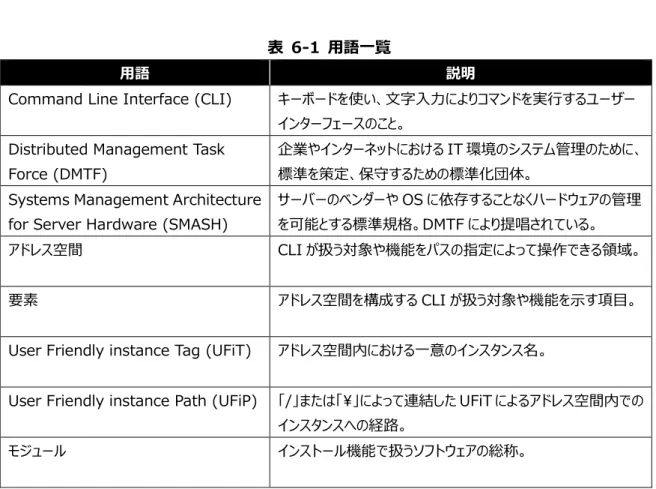
第6章 用語集
表 6-1 用語一覧
用語 説明
Command Line Interface (CLI) キーボードを使い、文字入力によりコマンドを実行するユーザー インターフェースのこと。
Distributed Management Task Force (DMTF)
企業やインターネットにおける IT 環境のシステム管理のために、 標準を策定、保守するための標準化団体。
Systems Management Architecture for Server Hardware (SMASH)
サーバーのベンダーや OS に依存することなくハードウェアの管理 を可能とする標準規格。DMTF により提唱されている。
アドレス空間 CLI が扱う対象や機能をパスの指定によって操作できる領域。
要素 アドレス空間を構成する CLI が扱う対象や機能を示す項目。
User Friendly instance Tag (UFiT) アドレス空間内における一意のインスタンス名。
User Friendly instance Path (UFiP) 「/」または「\」によって連結した UFiT によるアドレス空間内での インスタンスへの経路。
30 Revision History 1.00 2014/06/30 新規作成 2.00 2014/11/28 ・Starter Pack のインストールコマンドを追加 ・以下に、「チェック」を追加 「3.4.2 リポジトリーの作成」 「3.4.5 アプリケーションのインストール」 「3.4.6 内蔵フラッシュメモリの更新」 2.01 2014/12/11 ・Linux 上で使用する際の注意事項を追加 ・誤記修正 2.02 2015/05/08 ・Linux 上で使用する際の注意事項を追加 2.03 2015/06/03 ・以下に、eb_cli のインストール手順を追加 「2.3 実行方法」 ・以下に、実行例(例 1)を追加 「3.4.2 リポジトリーの作成」 ・以下に、リポジトリーの確認手順を追加 「3.4.4 アプリケーション情報表示」 01 2015/07/27 ・版数変更(2.03 -> 10.112.01-023.01) 02 2015/10/20 ・Linux の必要パッケージを追加 ・以下に起動時のリポジトリー作成について追加 「2.3.1 シェルモード」 「2.3.2 ワンライナーモード」 「2.3.3 XML 入力モード」 ・以下に内蔵フラッシュメモリ更新後のリポジトリー更新について追加 「2.3.1 シェルモード」 「2.3.2 ワンライナーモード」 「2.3.3 XML 入力モード」 「3.4.6 内蔵フラッシュメモリの更新」 ・以下にリポジトリー更新後の CLI アップデートについて追加 「2.3.1 シェルモード」 「2.3.2 ワンライナーモード」 「2.3.3 XML 入力モード」 「3.4.2 リポジトリーの作成」 ・以下に DVD 起動の内蔵フラッシュメモリ更新後のリポジトリー更新について追 加 「2.3.1 シェルモード」 「2.3.2 ワンライナーモード」 「2.3.3 XML 入力モード」 ・リポジトリー作成時のデフォルトパスを追加 ・内蔵フラッシュメモリの EXPRESSBUILDER バージョン表示を追加
31
03 2016/02/25 ・「2.2 動作環境」に、内蔵フラッシュメモリ更新時の動作環境、Linux で GUI からの root ログインについて追加
EXPRESSBUILDER コマンドラインインターフェース ユーザーズガイド © NEC Corporation 2015