OpenAM 13
インストールガイド
オープンソース・ソリューション・テクノロジ(株)
更新日 2018年3月13日 リビジョン 2.4
目次
1 はじめに 1 1.1 本書の目的 . . . 1 1.2 前提条件 . . . 1 1.3 略語 . . . 1 2 事前準備 3 2.1 ホスト名の名前解決 . . . 3 3 システム要件 4 3.1 ソフトウェア要件 . . . 4 4 パッケージ構成 5 5 RPMパッケージのインストール 6 5.1 準備 . . . 6 5.2 依存パッケージのインストール . . . 6 5.3 パッケージの確認 . . . 7 5.4 パッケージのインストール . . . 7 5.5 Tomcatの起動 . . . 8 5.6 初期設定の開始 . . . 8 6 RPMパッケージのアップデート 10 6.1 準備 . . . 10 6.2 Tomcatの停止 . . . 10 6.3 OpenAM設定ディレクトリのバックアップ . . . 10 6.4 Tomcatのworkディレクトリの削除 . . . 11 6.5 パッケージの確認 . . . 11 6.6 パッケージのアップデート . . . 11 6.7 Tomcatの起動 . . . 13 6.8 アップグレードの実行 . . . 136.9 Tomcat再起動 . . . 16 6.10 OpenAM2台構成のアップデート . . . 16 7 warファイルのデプロイ 18 7.1 OpenJDKのインストール . . . 18 7.2 環境変数JAVA_HOMEの設定 . . . 18 7.3 Javaヒープサイズの設定 . . . 18 7.4 OpenAM warファイルの取得 . . . 19 7.5 OpenAM warファイルのディプロイ . . . 19 7.6 Tomcatの起動 . . . 19 7.7 初期設定の開始 . . . 20 8 コンテキスト名の変更 21 8.1 Server.xmlの変更 . . . 21 9 OpenLDAPスキーマ拡張 22 9.1 準備 . . . 22 9.2 パッケージの確認 . . . 22 9.3 RPMパッケージのインストール . . . 23 9.4 スキーマの有効化 . . . 23 10 改版履歴 24
1
はじめに
1.1
本書の目的
本文書は、弊社提供のOpenAM 13パッケージのインストールを実施するための手順書で す。OpenAM 13パッケージのインストールやアップデートの際には、必ず本文書の内容を確 認してから作業を実施してください。 本文書に関する記載内容について疑問点等がある場合には、弊社サポート窓口までお問い合 わせください。1.2
前提条件
本書は、特に指示がない限り、以下のような条件を前提に記述しています。これと異なる場 合は、適宜内容を読み替えるか、必要な作業を別途実施してください。 • 作業者がOSと関連ソフトウェアの管理や操作手順についての一般的な知識を有する こと。 • OSと関連ソフトウェアの基本設定が適切になされていること。 • OSのセキュアOS機能(SELinux等)やファイアウォール機能を無効にすること。 • ファイアウォールを有効化した状態でOpenAMを運用することも可能です。手順の簡 略化のために、本書ではファイアウォールが無効化されていることを前提とします。 • 現状、OpenAMはSELinuxが 有効な状態では動作しないため、SELinuxを無効化してください。 • 管理ユーザーrootのシェル端末で作業すること。(作業ユーザーを指定している場合を 除く) • 製品パッケージファイル群をインストール対象環境の/srv/osstech-work/software/RPMS ディレクトリ以下にコピーしておくこと。
1.3
略語
本文書では必要に応じて以下のような略語を用います。2
事前準備
本章では、OpenAMのインストールを開始する前の確認事項について説明します。2.1
ホスト名の名前解決
OpenAMはシングルサインオンを実現するためにドメインクッキーを発行します。そのた めOpenAMサーバーに対しては、完全修飾ドメイン名(FQDN)でアクセスする必要がありま す。FQDNがDNS等により名前解決可能であることを確認して下さい。 なお、本書ではOpenAMサーバーのホスト名を「sso.example.co.jp」として説明します。3
システム要件
3.1
ソフトウェア要件
以下のいずれかのOS環境が必要です。
• Red Hat Enterprise Linux 7 (x86_64) • CentOS 7 (x86_64)
また、以下のソフトウェアが必要です。
• OS標準OpenJDK 8
4
パッケージ構成
弊社が提供するLinux版ソフトウェアは以下のパッケージにより構成されています。 1. OSSTechソフトウェア製品基本パッケージ • osstech-base • osstech-support • osstech-daemontools(RHEL7/CentOS7) 2. OSSTech Tomcatパッケージ • osstech-tomcat(RHEL7/CentOS7) 3. OSSTech OpenAM 13パッケージ • osstech-openam135
RPM
パッケージのインストール
各パッケージのインストールは、OS付属のrpmコマンドを用いて行います。以下の手順にし たがってパッケージのインストールを実施してください。5.1
準備
パッケージのインストールは、rootユーザーのみに許可されていますので、suコマンドで rootユーザーになります。 $ su -Password: root のパスワードを入力 ( 画面には表示されません ) 次に弊社から提供されたパッケージ一式をインストール先ホストの任意のディレクトリに展 開します。 以降は/srv/osstech-work/software/RPMSに展開したことを前提として記述します。5.2
依存パッケージのインストール
5.2.1
ksh
OSSTech版製品の動作にはkshが必要です。kshがインストールされていない場合はインス トールしてください。 # yum install ksh5.2.2
OpenJDK 8
OpenAMの動作にはOpenJDK 8が必要です。OpenJDK 8がインストールされていない場 合はインストールしてください。
5.2.3
Tomcat(RHEL7/CentOS7)
RHEL7またはCentOS7環境の場合、OS標準 Tomcatのバイナリを利用して動作を行いま す。Tomcatがインストールされていない場合はインストールしてください。
# yum install tomcat
5.3
パッケージの確認
パッケージ展開先のディレクトリに弊社提供のパッケージ一式があることを確認します。 • RHEL7/CentOS7の場合 # cd /srv/osstech-work/software/RPMS # ls install.sh x86_64 # ls x86_64 osstech-base-X.X-X.el7.x86_64.rpm osstech-daemontools-X.X-X.el7.x86_64.rpm osstech-openam-ldapschema-X.X-X.el7.noarch.rpm osstech-openam13-13.0.0-X.el7.noarch.rpm osstech-openam13-configtools-13.0.0-X.el7.noarch.rpm osstech-openam13-tools-13.0.0-X.el7.noarch.rpm osstech-support-X.X-X.el7.x86_64.rpm osstech-tomcat-7.instanceX.X.X-X.el7_7.X.X.rX_X.noarch.rpm repodata5.4
パッケージのインストール
yumでパッケージインストールができる環境の場合、以下のコマンドを実行しインストール を実施します。 # ./install.sh コマンドを実行すると「Is this ok [y/N]:」という出力があります。ここで「y」を入力する と、依存パッケージも含めてパッケージ一式がインストールされます。この「install」コマンドは「yum」に依存しています。したがって、これまでyumコマンド を実行したことがない場合はもう一度「Is this ok [y/N]:」という出力があります。問いかけの
意味についてはyumのマニュアルをご覧ください。 以下の出力が得られれば完了です。 完了しました!(もしくはComplete!) yumでパッケージインストールができない環境の場合、依存パッケージインストール後、以 下のようにrpmコマンドを使用してパッケージインストールを実施します。 # cd x86_64 # rpm -ivh osstech-base*.rpm \ > osstech-support*.rpm \ > osstech-daemontools*.rpm \ > osstech-tomcat*.rpm \ > osstech-openam13-13.0.0-*.rpm \ > osstech-openam13-tools-*.rpm 以下の出力が得られれば完了です。 ...(省略) [100%]
5.5
Tomcat
の起動
RPMパッケージをインストール後、Tomcatを起動します。# /sbin/service osstech-tomcat start
5.6
初期設定の開始
Tomcatが起動したら、ブラウザで以下のURLにアクセスします。 • http://sso.example.co.jp:8080/openam/ 「設定オプション画面」が表示されます。この画面からOpenAMの初期設定を行います。コ ンテキスト名(/openam/)は変更可能です。コンテキスト名を変更する場合はTomcatを起動す る前に「コンテキスト名の変更」を実施ください。6
RPM
パッケージのアップデート
弊社提供のパッケージをアップデートする際は、以下の手順にしたがって実施してください。 2台構成の場合は「OpenAM 2台構成のアップデート」をご覧ください。6.1
準備
パッケージのインストールは、rootユーザーのみに許可されていますので、suコマンドで rootユーザーになります。 $ su -Password: root のパスワードを入力 ( 画面には表示されません ) 次に弊社から提供されたパッケージ一式をインストール先ホストの任意のディレクトリに展 開します。 以降は/srv/osstech-work/software/RPMSに展開したことを前提として記述します。6.2
Tomcat
の停止
Tomcatを停止します。# /sbin/service osstech-tomcat stop
6.3
OpenAM
設定ディレクトリのバックアップ
現在のOpenAMの設定をバックアップします。 下の例ではOpenAMの設定の保存先は「/opt/osstech/var/lib/tomcat/openam」、バックアップ 先は「/root/backup/conf」です。 # mkdir -p /root/backup/conf # cd /opt/osstech/var/lib/tomcat # cp -pir openam /root/backup/conf6.4
Tomcat
の
work
ディレクトリの削除
Tomcatのworkディレクトリを削除します。 # rm -rf /opt/osstech/share/tomcat/work/Catalina/localhost/openam6.5
パッケージの確認
パッケージ展開先のディレクトリに弊社提供のパッケージ一式があることを確認します。 • RHEL7/CentOS7の場合 # cd /srv/osstech-work/software/RPMS # ls install.sh x86_64 # ls x86_64 osstech-base-X.X-X.el7.x86_64.rpm osstech-daemontools-X.X-X.el7.x86_64.rpm osstech-openam-ldapschema-X.X-X.el7.noarch.rpm osstech-openam13-13.0.0-X.el7.noarch.rpm osstech-openam13-configtools-13.0.0-X.el7.noarch.rpm osstech-openam13-tools-13.0.0-X.el7.noarch.rpm osstech-support-X.X-X.el7.x86_64.rpm osstech-tomcat-7.instanceX.X.X-X.el7_7.X.X.rX_X.noarch.rpm repodata6.6
パッケージのアップデート
パッケージのアップデートをrpmコマンドで行います。 # cd x86_64 # rpm -Uvh osstech-base*.rpm \ > osstech-support*.rpm \ > osstech-daemontools*.rpm \ > osstech-tomcat*.rpm \ > osstech-openam13-13.0.0-*.rpm \ > osstech-openam13-tools-*.rpm既に最新のパッケージがインストール済みの場合、次のエラーが表示されます。この場合は インストール済みのパッケージをアップデートする必要はありませんので、アップデート不要 なパッケージをrpmコマンドの引数から取り除き、再度アップデートを試みます。 準備中... ########################################### [100%] パッケージ osstech-base-3.0-115.el7.x86_64 は既にインストールされています。 パッケージ osstech-support-3.0-115.el7.x86_64 は既にインストールされています。 上記の例の場合、osstech-baseパッケージとosstech-supportパッケージのアップデートが不 要なことを表しています。 openam13-13.0.0-91よりpython-requestsパッケージが必要 となります。 エラー: 依存性の欠如: python-requests は osstech-openam13-tools-13.0.0-94.el7.noarch に必要とされています rpmコマンド実行時上記のエラーが表示された場合はpython-requestsパッケージのインス トールを行ってからrpmコマンドを実行してください。
# yum install python-requests
6.6.1
index.html
の警告が表示された場合
画面カスタマイズで/opt/osstech/share/tomcat/webapps/openam/XUI/index.html ファイルを 変更している場合、アップデート時に以下の警告が表示されます。 更新中 / インストール中... 1:osstech-openam13-13.0.0-94.el7 警告: /opt/osstech/share/tomcat7/webapps/ openam/XUI/index.html は /opt/osstech/share/tomcat7/webapps/openam/ XUI/index.html.rpmnew として作成されました。 この警告が表示された場合の対応について説明します。アップデート時にこの警告が表示さ れなければ本項の対応は不要です。 警告が表示された場合は現在のindex.htmlの「urlArgs の値」の修正が必要です。新しい index.htmlファイルが/opt/osstech/share/tomcat/webapps/openam/XUI/index.html.rpmnewとし て保存されています。このファイルを確認します。# view /opt/osstech/share/tomcat/webapps/openam/XUI/index.html.rpmnew ファイル内の下記の記述にあるのurlArgsの値(下記例ではv=3fe9843)をコピーします。 var require = { urlArgs : "v=3fe9843", deps : ['main'], 次に現在のindex.htmlを開きます。 # vi /opt/osstech/share/tomcat/webapps/openam/XUI/index.html ファイル内の urlArgs の値をコピーした値に変更してください。 現在の index.html の urlArgsの値をindex.html.rpmnewファイルと同じ値とします。 変更前: urlArgs : "v=8173efa", 変更後: urlArgs : "v=3fe9843", 以上でindex.htmlの警告が表示された場合の対応は完了です。
6.7
Tomcat
の起動
# /sbin/service osstech-tomcat start
6.8
アップグレードの実行
1. Tomcatが起動したら、ブラウザで以下のURLにアクセスします。
• http://sso.example.co.jp:8080/openam/
2.「アップグレード画面」の「OpenAM13へのアップグレード」のリンクをクリックし ます。
3. 「ライセンス同意画面」をスクロールし、「I accept the license agreement」にチェックして 「Continue」ボタンをクリックします。
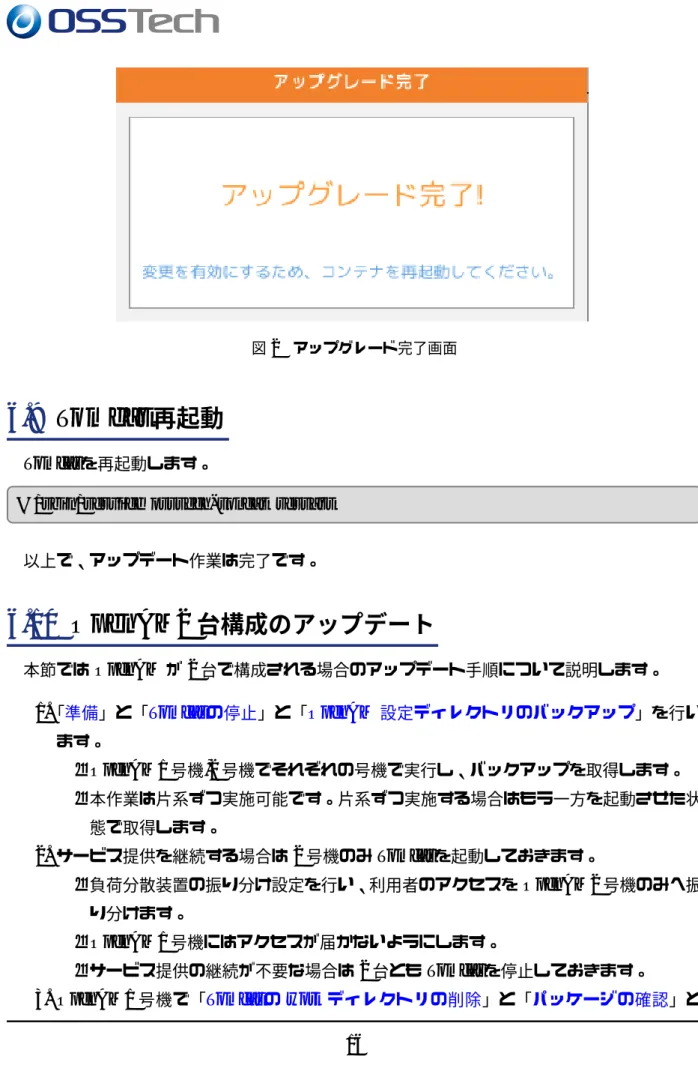
4. 確認画面で「アップグレード」ボタンをクリックしてOpenAMをアップグレードします。
図2 アップグレード完了画面
6.9
Tomcat
再起動
Tomcatを再起動します。
# /sbin/service osstech-tomcat restart
以上で、アップデート作業は完了です。
6.10
OpenAM2
台構成のアップデート
本節ではOpenAMが2台で構成される場合のアップデート手順について説明します。 1.「準備」と「Tomcatの停止」と「OpenAM設定ディレクトリのバックアップ」を行い ます。 • OpenAM1号機,2号機でそれぞれの号機で実行し、バックアップを取得します。 • 本作業は片系ずつ実施可能です。片系ずつ実施する場合はもう一方を起動させた状 態で取得します。 2. サービス提供を継続する場合は2号機のみTomcatを起動しておきます。 • 負荷分散装置の振り分け設定を行い、利用者のアクセスをOpenAM2号機のみへ振 り分けます。 • OpenAM1号機にはアクセスが届かないようにします。「パッケージのアップデート」を行います。
4. 続けてOpenAM1号機で「Tomcatの起動」と「アップグレードの実行」と「Tomcat再 起動」を行います。 •「アップグレードの実行」では 1 号機のサーバーホスト名(FQDN)でアクセスし ます。 5. 2. でOpenAM2号機のみにアクセスを振り分けている場合、負荷分散装置の設定を変 更し、利用者のアクセスをOpenAM1号機のみに振り分けます。OpenAM2号機の 「Tomcatの停止」を行い、Tomcatを停止します。
6. OpenAM2 号機で「Tomcatのwork ディレクトリの削除」と「パッケージの確認」と 「パッケージのアップデート」を行います。
7. OpenAM2号機で「Tomcatの起動」を行い、Tomcatを起動します。 • OpenAM2号機では「アップグレードの実行」の作業は不要です。
8. 5. でOpenAM1号機のみにアクセスを振り分けている場合、負荷分散装置の設定を元 の状態(OpenAM1,2号機の2台に振り分けられる状態)に戻します。
7
war
ファイルのデプロイ
OpenAMのwarファイルをアプリケーションサーバーにデプロイすることも可能です。本章 ではTomcatにディプロイする手順を説明します。 Tomcatは事前にインストールされているものとします。(Tomcatがインストールされてい るディレクトリを と記載します)7.1
OpenJDK
のインストール
OpenAMの動作にはOpenJDK 8が必要です。OpenJDK 8がインストールされていない場 合はインストールしてください。
# yum install java-1.8.0-openjdk
7.2
環境変数
JAVA_HOME
の設定
OpenJDKがインストールされ、環境変数「JAVA_HOME」が正しく設定されていることを 確認して下さい。
なお、OSSTech Tomcatパッケージでは、設定ファイルでJAVA_HOMEを指定しているた め、この設定は不要です。
7.3
Java
ヒープサイズの設定
OpenAMを動作させる環境では、Javaのヒープサイズを1024MB以上に設定することを推 奨します。ヒープサイズは環境変数JAVA_OPTSにより指定できます。
以下はコマンドラインで指定する例です。
$ export JAVA_OPTS="-Xmx1024m -XX:MaxPermSize=256m"
その他、OS 起動時に実行されるスクリプト内や、Tomcat の起動スクリプト内などで JAVA_OPTSを指定することもできます。なお、OSSTech Tomcatパッケージでは、設定ファ イルでJavaヒープサイズを1024MBに指定しているため、この設定は不要です。
7.4
OpenAM war
ファイルの取得
OpenAMのwarファイルはOSSTech版OpenAM 13パッケージのRPM(osstech-openam13) に含まれており、以下のパスにインストールされます。 • /opt/osstech/share/openam13/openam.war warファイルは以下の2通りの方法で取得可能です。 1. 「RPMパッケージのインストール」の手順でRPMをインストールし、上記のパスにイ ンストールされたwarファイルを利用する。 2. RPMファイルをインストールせずに展開し、warファイルを取得する。 ここでは、後者の方法を説明します。 まず、rpm2cpioコマンドとcpioコマンドを利用してRPMファイルを展開します。
$ rpm2cpio osstech-openam13-13.X.X-X.el7.noarch.rpm | cpio -id
上記コマンドを実行すると、RPMに含まれるファイルがカレントディレクトリに展開され ます。展開されたディレクトリの中にOpenAMのwar ファイルが含まれているため、この warファイルを利用します。 $ ls opt/osstech/share/openam13/openam.war opt/osstech/share/openam13/openam.war
7.5
OpenAM war
ファイルのディプロイ
OpenAMのwarファイルをTomcatのwebappsディレクトリにコピーします。
$ cp openam.war <TOMCATDIR>/webapps/
7.6
Tomcat
の起動
$ export LANG="en_US.UTF-8" $ <TOMCATDIR>/bin/startup.sh OSSTech Tomcat以外のアプリケーションサーバーを利用する場合は、文字化けを防ぐため に環境変数LANGに"en_US.UTF-8"を設定してください。
7.7
初期設定の開始
Tomcatが起動したら、ブラウザで以下のURLにアクセスします。 • http://sso.example.co.jp:8080/openam/ 「設定オプション画面」が表示されます。この画面からOpenAMの初期設定を行います。8
コンテキスト名の変更
本章ではOpenAMのコンテキスト名(デフォルト: openam)を変更する方法を説明します。 デフォルトの名称から変更したい場合は「Tomcatの起動」の前に本章の作業を実施ください。
8.1
Server.xml
の変更
コンテキスト名の変更は、server.xmlにて行います。
<Host name="localhost" appBase="webapps" unpackWARs="true" autoDeploy="true" deployIgnore="openam">
<Context path="/[変更したい名称]]" docBase="openam"/> </Host>
下記にexampleに変更する場合を示します。
<Host name="localhost" appBase="webapps" unpackWARs="true" autoDeploy="true" deployIgnore="openam">
<!-- openam から example に変える場合 --> <Context path="/example" docBase="openam"/> </Host>
この設定を行うと、OpenAMのアクセスは全て下記の通りとなります。
• http://sso.example.co.jp:8080/example/
9
OpenLDAP
スキーマ拡張
本章ではOpenAMのデータストアとしてOSSTech版OpenLDAPを利用する場合に必要なス キーマファイルのインストール手順について説明します。作業はOSSTech版OpenLDAPが インストールされているサーバーで行います。