目次
最新の追加事項 viii 章 1: Chem3D について 1 追加できる計算エンジン 1 テクニカル サポート 3 Chem3D チュートリアルについて 3 章 2: Chem3D の基礎 5 画面の構成 5 ユーザー インターフェイスの設定 10 背景の設定 10 サンプル ファイル 10 Dropbox への保存 11 章 3: 基本的なモデル作成 13 標準設定 13 表示モードの選択 13 結合ツールの使用 14 ChemDraw パネルの使用 16 他の 2 次元作画パッケージの使用 17 テキストによる作成 17 フラグメントの追加 19 原子や結合の選択 20 原子の電荷 23 オブジェクトの配置 24 部分構造 26 モデルの最適化 29 コピーと印刷 30 オンラインでの構造式の検索 34 章 4: モデルの表示 36表示モード 36 原子および結合のサイズ 38 ドット面の表示 39 シリアル番号 39 原子の表示 40 原子記号 41 モデルの回転 42 原子特性と結合特性 45 水素結合の表示 46 水素と孤立電子対 47 モデルの移動 48 モデルの拡大縮小 48 モデルの整列 48 色の適用 50 Model Explorer 53 分子の測定 60 オーバーレイによるモデルの比較 63 分子表面 64 立体視の使用 74 立体効果 74 ビュー フォーカス視点の設定 75 章 5: 高度なモデルの作成 76 ダミー結合とダミー原子 76 部分構造 77 近接結合 80 測定値の設定 80 原子タイプと構築タイプ 83 立体化学構造 87
Cartesian テーブルを使った作成 89 ISIS/Draw を使ったモデル作成 90 孤立電子対 90 章 6: 計算エンジン 91 ab initio 法 91 半経験的方法 91 力場計算法 91 物性特性の計算 91 複数の特性の計算 94 MM2 と MMFF94 94 Gaussian 107 CONFLEX 113 MOPAC 114 GAMESS 138 章 7: パラメータ テーブル 144 元素 145 構築タイプ 146 Substructures 部分構造テーブル 149 References 参照 150
Bond Stretching Parameters 結合伸縮パラメータ 150
Angle Bending Parameters 折り曲げ角パラメータ 151
Conjugated Pisystem Bonds 共役パイシステム結合 152
Pi Atoms パイ原子 153
Electronegativity adjustments 154
MM2 Constants 154
MM2 Atom Type Parameters 原子タイプパラメータ 156
Torsional Parameters ねじれパラメータ 157
ファンデルワールス相互作用 160 章 8: ドッキング 161 AutoDock のインストール 161 AutoDock Tools のインストール 161 AutoDock の設定 162 AutoDock Interface での操作 163 ステップ 1: 受容体の準備 163 ステップ 2: リガンドの準備 164 ステップ 3: (オプション) グループの定義 165 ステップ 4: キャビティの準備 (GPF の準備) 166 ステップ 5: 形状 パラメータの選択 (DPF の準備) 168 ステップ 6: ドッキング 169 ステップ 7: ドッキング結果の表示 169 参考資料 170 章 9: 計算の概念 171 計算化学の概要 171 計算手法の概要 171 計算手法の利用 172 構造最適化 172 最適な計算手法の選択 174 分子力学理論の概要 177 力場 178 分子動力学シミュレーション 186 章 10: ChemScript 188 ChemScript の利点 188 ChemScript のしくみ 189 操作の開始 189 スクリプトの編集 191
ChemScript API の紹介 191 チュートリアル 192 参考資料 195 章 11: 化学的物性予測 198 Chem3D の物性予測特性 198 ChemFinder の物性特性予測 226 ChemDraw で計算できる化学的特性 226 ChemDraw/Excel の物性予測特性 227 章 12: キーによる変更 228 回転 228 選択 229 章 13: 2 次元から 3 次元への変換 231 立体化学関係 231 ラベル 232 章 14: ファイル形式 233 ファイル形式の原子タイプの編集 233 ネイティブ形式 233 ファイル形式の例 233 書き出しファイル形式 265 章 15: 参考資料 275 MEP 275 MM2 の参考文献 275 MOPAC 278 章 16: オンライン情報 292 SciStore 292 PerkinElmer Informatics 292 オンライン ドキュメント 292 オンライン登録 292
ChemOffice SDK 292 トラブルシューティング 292 章 17: チュートリアル 294 モデルの作成 294 モデルの検証 306 計算エンジンの使用 324 監修:富士通株式会社テクニカルコンピューティング・ソリューション事業本部 TC フロンティアセンター 有田正博、久保木俊彦、原田明彦、石田伸子、鶴岡麻美子、丸山絵理、武金萍 本マニュアルの査読に関しては、富士通株式会社テクニカルコンピューティン グ・ソリューション事業本部の協力を得ております。 富士通は、日本においてパーキンエルマーインフォマティクス社の製品の販売、 サポートを行っております。
最新の追加事項
Chem3D では、以前のバージョンになかったさまざまな改良が行われました。ここでは、これらについて簡単に説 明します。 GAMESS IR 振動の描画とアニメーション.赤外線スペクトルを計算した後、適用される IR 振動モードとベクトル の表示やアニメーションを行うことができます。詳細については、"GAMESS IR 振動の表示とアニメーション" ページ 141を参照してください。GAMESS 2018 と MOPAC 2016 による分子軌道の計算.GAMESS 2018 または MOPAC 2016 のいずれかを使用して分 子軌道を計算できます。標準では、PM7 が最新バージョンの MOPAC の基底関数の省略値になります。
Gaussian 16W 対応.Chem3D では Gaussian 16W がサポートされます。Gaussian は PerkinElmer から購入で きます。 ネイティブ 64 ビット GAMESS 2018 のサポート.GAMESS 2018 のダウンロードは、 http://www.msg.ameslab.gov/gamess/index.html のリンクから行えます。 V3000 MolFile ファイル形式のサポート.読み込みと書き出しの両方がサポートされています。 3 次元モデルの 2 次元断面図.ボリューム スライス ツールを使用することにより、ほぼすべての分子表面の 2 次元断面図を表示できます。この機能は、モデル中の任意の位置における電子密度を表示するときに非常に便利で す。X、Y、Z のいずれかの平面で軌道モデルまたはモデル全体をスライスし、必要に応じてスライスの位置を調整 できます。詳細については、"ボリューム スライス" ページ 73を参照してください。 ドッキング.AutoDock によって 1 個以上の低分子を巨大な分子の受容部位に入れるために調整する方法を指定で きます。分子、受容部結合部位、および計算パラメータを選択します。AutoDock では、条件に適合する個々の低 分子の配座と位置を計算、表示します。 詳細については、"ドッキング" ページ 161を参照してください。
CONFLEX.CONFLEX は、CONFLEX Corporation が開発した立体配座解析パッケージです。CONFLEX を使用する と、モデル内で低エネルギー配座異性体を探索して、最適な状態でそれぞれのフラグメントを作成できます。詳細 については、"CONFLEX" ページ 113 を参照してください。
Molecular Networks の統合.Chem3D では、Molecular Networks の新機能を統合して、pKa、LogS、および LogP の溶解度を推定します。"Chem3D の物性予測特性" ページ 198を参照してください。"Molecular Networks について" ページ 2も参照してください。
Chem3D について
ChemOffice スイートの一部として提供される Chem3D は、化学構造式の 3 次元モデルを作成、可視化、および 分析するためのツールです。Chem3D モデルは、デスクトップ パブリッシング編集ツールに読み込んでみたり、 Web 上に表示したりできます。追加できる計算エンジン
Chem3D では、追加のできる計算エンジンを複数サポートします。これらのツールについて、簡単に説明します。 詳細な説明は、このガイドの各章を参照してください。入手および購入については、PerkinElmer Informatics にお問い合わせください。GAMESS について
GAMESS は、ab initio 量子化学計算に使用するプログラムです。GAMESS を使用すると、UV/VIS、IR、および NMR の各スペクトルを予測し、エネルギー、その他数多くの分子特性を計算することができます。
Gaussian について
Chem3D では Gaussian 16 がサポートされます。Gaussian は、化学者、化学技術者、生化学者、物理学者その 他の科学者によって使用される特性予測プログラムです。Gaussian では ab initio および半経験的な量子力 学を使用して、分子のエネルギー、分子構造、振動周波数、化学的物性、その他さまざまな化学環境での反応を 予測します。Gaussian は安定化合物と実験では困難または観測できない化合物 (短期間の中間生成物や遷移構 造など)の両方に適用できます。Gaussian では、拘束ありおよび拘束なしの Hartree Fock 法などの ab initio 法をサポートします。 電子密度表面や分子構造の最適化の計算では、 ab initio および半経験的な方法を使用できます。Gaussian で は、CNDO/2、INDO、MINDO3、および MDO エネルギーおよび勾配のような基底状態における半経験的な方法手法を サポートします。 注意: 「半経験的」という語は、量子力学で定められている一般的な処理を使用する一方で、処理を簡略化し て速度を向上させると共に、実験データを使用して簡略化した結果を補正するという手法を指します。 注意: Gaussian 16 は 32 ビット バージョンまたは 64 ビット バージョンの Windows が必要です。 詳細については、"Gaussian" ページ 107を参照してください。
MOPAC について
MOPAC は原子および分子に対して半経験的な計算を実行して、分子の構造や特性の詳細を決定します。たとえば、 MOPAC を使用すると、熱力学計算、構造最適化、力定数計算などを実行できます。Chem3D は MOPAC 2016 をサ ポートします。MOPAC の各機能は、Chem3D インターフェイスを介して提供されます。MOPAC2016 には MOPAC のすべての機能が含まれ、オプションのプラグインとしてのみご使用いただけます。 MOPAC 2016 は、MOZYME 法や PM5 法などの高度な機能をサポートします。簡単で高度なエネルギー最小化の実
行、遷移状態への最適化、およびさまざまな特性の計算を実行できます。MOPAC2016 は MOPAC スパークルをサ ポートします。詳細については、"MOPAC" ページ 114を参照してください。
注意: 「MOPAC スパークル」とは、MOPAC に追加された特別な 8 つの元素で、純粋なイオン価を表します。
MOPAC は追加オプションとして購入できます。詳細については、PerkinElmer Informatics またはお近くの代理 店にお問い合わせください (かなり前のバージョンには一部含まれていましたが、今は別売りです)。
AutoDock について
AutoDock は、自動化された結合ツールで、既知の 3D 構造の受容体に対してどのように低分子が結合するのかを 予測できるようにします。Chem3D には、ドッキング計算を実行するための AutoDock へのインターフェイスがあ ります。AutoDock の計算は、いくつかの手順で実行されます。詳細については、http://autodock.scripps.edu を参照してください。 詳細については、「ドッキング」を参照してください。CONFLEX について
CONFLEX は、CONFLEX Corporation が開発した立体配座解析パッケージです。CONFLEX を使用すると、柔軟な 様々な分子における化学的に重要な配座異性体を探索したり、配座異性体をモデルのフラグメントとして表示した りできます。配座異性体は、定義した検索方法およびエネルギー制限に基づいて報告されます。詳細については、 www.conflex.net を参照してください。 詳細については、「CONFLEX」を参照してください。
Molecular Networks について
化合物の酸解離定数、水溶性、およびオクタノール/水の分配係数を予測するための pKa、LogS、および LogP は、Molecular Networks のケモインフォマティクス プラットフォーム MOSES に基づく計算モジュールです。 MOSES は、Molecular Networks GmbH (ドイツ、エルランゲン) が開発、保守、所有しています。詳細について は、www.molecular-networks.com/moses を参照してください。All rights reserved.Molecular Networks GmbH, Erlangen, Germany (www.molecular-networks.com)制限 次の原子タイプおよび混成状態のみがパラメータ化されます。 Csp3 Nsp2 Osp2 Ssulfone Csp2 Namide Psp3 F Caromatic Naromatic Ssp3 Cl Csp Nsp Ssp2 Br Nsp3 Osp3 Ssulfoxide I
テクニカル サポート
登録ユーザーの方々は、インターネットや弊社テクニカル サポート部を通じてテクニカル サポートを受けること ができます。テクニカル サポートに問い合わせをするときは常に、ChemOffice アプリケーションのシリアル番号 とバージョン番号をお知らせください。弊社のテクニカル サポート Web ページには、FAQ (よく寄せられる質問) への回答、およびその他の情報が掲載されています。
弊社の Chem3D のテクニカル サポートにアクセスするには、Online メニューの Browse PerkinElmer Technical Support をクリックします。 解決方法が Web サイトで得られなかった場合は、テクニカル サポートにご連絡いただく前に、次の手順に従って ください。 1. ソフトウェアのシステム要件を確認してください。 2. 「トラブルシューティング」のセクションを読み、そこに記載されている解決手段を実行してください。 3. 上記のいずれの方法でも問題が解決できない場合は、テクニカル サポートにお問い合わせください。 弊社にご連絡いただく前に、問題が再発するかどうか確認してください。問題が再現できる場合は、手順を正確 に記録してください。注:日本語での入力可能 表示されたエラー メッセージの内容を正確に記録してください。 最後に、問題の解決を試みた際の手順を記録してください。 注意: AutoDock と計算エンジンはサードパーティ製品であり、実行した機能のログ ファイルが作成されるこ とがあります。ログ ファイルを参照して、発生した問題がサードパーティ製品によるものか Chem3D によるも のかを特定し、その情報をテクニカル サポートへのご連絡時にお伝えください。
Chem3D チュートリアルについて
「チュートリアル」の章では、12 のチュートリアルを利用できます。チュートリアルは 3 つのカテゴリに分けら れており、ガイド全体を通して説明されています。 l モデルの作 成 : l チュート リアル 1: 2 次 元 でのモデル作 成 l チュート リアル 2: 結 合 ツールを使 ったモデルの作 成 l チュート リアル 3: テキストを使 ったモデルの作 成 l モデルの検 証 : l チュート リアル 4: 立 体 配 座 の検 証 l チュート リアル 5: 二 面 角 ド ライバ l チュート リアル 6: モデルのオーバーレイ l チュート リアル 7: モデルの整 列 l チュート リアル 8: 軌 道 の表 示 l チュート リアル 9: 表 面 のマッピング l チュート リアル 10: 部 分 電 荷 l 計 算 エンジンの使 用 : l チュート リアル 11: 回 転 異 性 体 の分 析 l チュート リアル 12: 回 転 する結 合 の計 算これらのチュートリアルでは、Chem3D ツールの使用手順を順を追って説明しています。「チュートリアル」の章 から、他の章にある特定のチュートリアルにすばやくリンクできます。
Chem3D の基礎
Chem3D の機能と使用に関する基本情報については、以下のリンクを使用してください。 画面の構成。画面レイアウトとその構成要素について説明します。 基本的なモデル作成。最初のモデルを作成する方法について説明します。 チュートリアル。Chem3D でタスクを用いて作業を行う実行する方法のデモを示します。 計算エンジン。Chem3D で使用できる計算法について説明します。画面の構成
ここでは、グラフィカル ユーザー インターフェイス (GUI) とその用途、GUI のさまざまな画面要素について説 明します。 メイン画面:A) モデル ウィンドウ、B) メイン メニュー、C) ツールバー、D) ChemDraw パネル タブ、 E) Structure Browser タブ、F) Model Explorer タブ、G) ステータス バー、H) Output ウィンドウモデル ウィンドウ.モデルを作成、表示する作業領域です。 メイン メニュー.モデルの作成と表示、計算の実行、化学的物性の表示に必要なすべてのツールが含まれます。メ ニュー オプションの多くはコンテキスト メニューからも使用できます。 ツールバー.多用する機能へのショートカットのアイコンが表示されます。ツールバーは、画面のどの位置にもド ラッグできます。 ChemDraw パネル.モデルの作画を 2 次元で作成したり変更したりできます。 Structure Browser.構造式のリストを参照し、構造式を個別にモデル ウィンドウに表示できます。
Model Explorer.階層に分かれたツリー形式でモデルを表示します。Model Explorer は、タンパク質などの複雑 な分子で作業を行う場合に便利です。 ステータス バー.モデルのアクティブ フレームについての情報や、非表示になっている原子についての情報が表 示されます。 Output ウィンドウ.計算結果などのテキストの結果が表示されます。
モデル ウィンドウ
モデルはモデル ウィンドウで作成します。開いたり作成したりするモデル ファイルごとに、新しいタブが追加さ れます。タブを選択して、表示したいモデルをアクティブにするためには、タブを選択します。ファイル名の横の アスタリスクは、最後に変更を加えてからファイルが保存されていないことを示します。 図 2.1: アクティブなタブでのインシュリンのモデルChemDraw パネル
ChemDraw パネルを使用すると、2 次元構造式作画を作画し、それを 3 次元モデルに変換できます。別の方法と して、3 次元モデルを作成し、それを 2 次元の作画に変換してパネルに表示することもできます。ChemDraw パ ネルをアクティブにするには、View メニューの ChemDraw Panel をクリックします。デフォルトでは、パネルは 画面の右側に表示されます。画面の任意の場所に浮動表示したり、Chem3D ユーザー インターフェイスに固定する こともできます。ChemDraw パネルのタイトル バーを右クリックして、Docking または Floating を選択しま す。ChemDraw パネルのタイトル バーをクリックして、標準の固定方向にドラッグすることもできます。 2 次元および 3 次元ビューのリンクChemDraw パネルとモデル ウィンドウには、LiveLink と Insertion という 2 つのリンク モードがあります。 LiveLink モードでは、モデル ウィンドウで作成したモデルはすべて ChemDraw パネルに表示されます。反対 に、ChemDraw パネルで作画した構造式はすべてモデル ウィンドウに表示されます。ChemDraw パネルのタイトル バーに、どちらのモードがアクティブかが表示されます。
リンク オプションは、タイトル バーのすぐ下に表示されます。Insertion モードのオプションは次のとおりで す。
Link Mode.LiveLink モードと Insertion モードを切り替えます。 Clear.ChemDraw パネルの構造式をクリアします。
Add or Replace contents in ChemDraw panel.デフォルトの機能は置き換えです。
Chemical names/SMILES.化合物の名前または SMILES 文字列を Name=Struct ボックスに入力して、モデルを作 成します。 Group name.追加または置き換える化合物のグループ名を指定します。 Group ID.追加または置き換える化合物のグループ ID を指定します。 Draw->3D (ADD).このオプションは、次の条件が満たされている場合に利用できます。 有効な化合物のグループ名とグループ ID が指定されている。 ChemDraw-Insertion パネルに構造式が表示されている。 ID が数値で指定されている。 Draw->3D (ADD) を用いて構造式を作画するには、次の操作を行ってください。 1. 化合物のグループ名とグループ ID を指定します。 2. Draw->3D (ADD) アイコンをクリックします。 指定したグループ名とグループ ID の組み合わせの構造式が存在する場合、モデル ウィンドウの既存の構造式を 新しい構造式に置き換えるよう求めるメッセージが表示されます。既存の構造式を置き換えるには Yesをクリック します。モデル ウィンドウおよび構造式ブラウザで、既存の構造式が指定した構造式で置き換えられます。構造 式ブラウザがアクティブな場合は、該当する値が構造式ブラウザに追加されます。 指定したグループ名とグループ ID の組み合わせの構造式が存在しない場合、ChemDraw パネルの構造式がモデル ウィンドウと構造式ブラウザに追加されます。 ChemDraw パネルの同期制限 デフォルトでは、LiveLink モードは原子数が 200 未満の分子でのみ使用できます。 デフォルトの設定を変更するには、次の操作を行ってください。
1. File メニューの Preferences をクリックします。Chem3D Preferences ダイアログ ボックスが表示されま す。
2. ChemDraw タブをクリックします。
3. Atom Synchronization Limit (100-10000) で原子数を指定します。 4. Apply をクリックし、OK をクリックします。
注意: Atom Synchronization Limit (100-10000) フィールドで大きい値を指定すると、大きな作画領域が 生成されるため、作画速度が遅くなります。
Structure Browser
Structure Browser を使うと、ファイルに保存された複数の構造式を参照し、それらの構造式をモデル ウィンド ウに表示できます。Structure Browser では、モデルを参照するときにモデル ウィンドウに表示する構造式を選
択でき、それらの構造式を重ね合わせることもできます。このことは、薬品のような分子や、レセプタ内でのそれ らの分子の相互作用を検証するような作業で役立ちます。 Structure Browser は、デフォルトでは折り畳まれており、モデル ウィンドウの左側に縦長のタブとして表示さ れます。このタブの上にマウス ポインタを合わせると Structure Browser が表示されます。 構造式を Structure Browser に読み込むには、次の操作を行ってください。 1. File メニューの New をクリックして新しいドキュメント ウィンドウを開きます。
2. File メニューの Import File をクリックして、表示する構造式を含むファイルを読み込みます。
注意: 構造式データは、SD ファイル、sybyl mol2 ファイル、sm2 ファイル、または ml2 ファイルからも読み込むこ とができます。
ファイルを読み込むと、そのファイルの構造式がフラグメントとして Model Explorer にリスト表示されます。 構造式を参照するには、はじめに、構造式を Model Explorer から Structure Browser にドラッグする必要が あります。
1. Model Explorer と Structure Browser のウィンドウが開いたままになるように、Model Explorer と Structure Browser で自動非表示アイコン をクリックします。
2. Model Explorer ウィンドウでフラグメントをクリックして、Structure Browser ウィンドウにドラッグしま す。構造式の化学名が、Structure Browser にコピーされます。
3. 必要な場合は追加のフラグメントを Model Explorer から Structure Browser にドラッグします。
Structure Browser で各構造式を表示または非表示にするには、その構造式に対応するチェック ボックスをオン またはオフにします。 チェック ボックスをオンにすると、構造式が表示されます。 チェック ボックスをオフにすると、構造式が非表示になります。 チェック ボックスがグレーになっているときは、その構造式が選択されています。選択した構造式は、常に 表示されます。
ヒント: すべてのフラグメントをコピーするには、Structure Browser で右クリックして Auto-populate the Structure Browser を選択します。
注意: Model Explorer でフラグメントを削除すると、Structure Browser からもそのフラグメントが削除さ れます。
高速オーバーレイ
すべてのオブジェクトをオーバーレイするには、Structure Browser 内で右クリックし、Fast Overlay を選択 します。Structure Browser 内のフラグメントがオーバーレイされます。
MM2 計算
Structure Browser にリスト表示されているフラグメントで単純な MM2 計算を実行できます。計算は、1 度に 1 つのフラグメントでのみ実行できます。
任意の温度範囲のフラグメントで回転と移動運動エネルギーをシミュレートできます。フラグメントを右クリック し、MM2 Dynamics をクリックします。シミュレーションの結果は、Output ウィンドウに表示されます。 表示オプション フラグメントの表示モードを変更するには、次の操作を行ってください。 1. Structure Browser 内のフラグメントを右クリックします。 2. コンテキスト メニューの Display Mode をクリックして、表示モード オプションを選択します。詳細につい ては、"表示モード" ページ 36 を参照してください。 色 フラグメント内のすべての原子に同じ色を適用するには、次の操作を行ってください。
1. Structure Browser でフラグメントを右クリックし、Color の Select Color をクリックします。カラー パ レットが表示されます。
2. カラー パレットで、好みの色を選択して OK をクリックします。
Model Explorer
Model Explorer を使って、モデルの構造的特徴を調べることができます。Model Explorer は、デフォルトでは 折り畳まれており、垂直に並んだタブとして表示されます。Model Explorer タブの上にマウス ポインタを置く と、Model Explorer ウィンドウが開き、現在表示されているモデルが階層ツリー形式で示されます。 Model Explorer ウィンドウでは、モデルの特性を変更することができます。グループに加えた変更は、グループ 内のすべてのメンバーに適用されます。 変更内容を追跡できるように、非表示や変更された特徴は色付きのアイコンで表示されます。詳細については、 "Model Explorer" ページ 53 を参照してください。
ユーザー インターフェイスの設定
作業方法に合わせて、ユーザー インターフェイスのスタイルや動作を変更できます。GUI の配色、タブの動作、 およびその他の表示オプションを変更できます。
設定を変更するには、次の操作を行ってください。
1. File メニューの Preferences をクリックします。Preferences ダイアログ ボックスが表示されます。 2. GUI タブをクリックします。
3. GUI Style セクションでスタイルを選択して、Chem3D インターフェイスの全体的な外観と操作性を変更しま す。
注意: VS 2005 (Whidbey) スタイル オプションには、ツールバーのスマート ドッキング機能が含まれています。
4. Apply をクリックして、新しい設定を表示します。デフォルトのスタイル設定に戻るには、Reset to Default をクリックします。
5. Window Settings セクションで、次の機能を有効または無効にします。
Tabbed windows。開いているファイルを、モデル ウィンドウのタブとして表示できます。
Sliding windows。Structure Browser や Model Explorer などのウィンドウを、Chem3D にスライド イ ンまたは Chem3D からスライド アウトできます。オフにすると、ウィンドウはスライディングなしで表示ま たは非表示されます。
Sliding window animation。Sliding ウィンドウのアニメーションを有効にします。 Message in Output box。Chem3D 下部の Output ボックスにメッセージを表示します。
注意: これらの機能をアクティブにするために、Chem3D を閉じてから再起動しなければならないことがあります。
6. OK をクリックします。
背景の設定
背景の色、効果、画像を設定するには、File メニューの Model Settings をクリックし、Background タブを選 択します。Set as Default を選択した場合を除き、変更は現在のモデル ウィンドウにのみ適用されます。
サンプル ファイル
Chem3D には、生体構造や無機構造など、分子モデルの作成方法および調査方法を学ぶのに役立つさまざまなサン プル ファイルが用意されています。
サンプル ファイルを開くには、File メニューの Sample Files をクリックし、次のいずれかのグループから ファイルを選択します。 Bio Demo Docking Drug Inorganic Nano
Dropbox への保存
他のユーザーまたは Chem3D iPad アプリと共有するファイルのリポジトリとして、Chem3D ファイルを Dropbox に保存できます。Dropbox サービスを使用するために必要なものは次のとおりです。 有効な Dropbox アカウントを所有していること、および Chem3D がインストールされていること。 作画を現在の Chem3D ドキュメント ウィンドウから自分のリモートの Dropbox フォルダの場所にアップロード できます。これらのファイルは、必要になった時点で後からダウンロードできます。
ファイルのアップロード
Chem3D の現在のドキュメント ウィンドウで作画を自分のリモートの Dropbox フォルダにアップロードできま す。 ファイルをアップロードするには、次の操作を行ってください。 1. File メニューの Save As をクリックします。 2. ファイルの名前を指定します。 3. 描画をアップロードするファイル形式を選択します。 4. 現在のフォルダ設定を Desktop > [ユーザー名のシステム フォルダ] > Dropbox > に変更します。 5. ファイルを保存するフォルダの場所を選択します。 6. (オプション) ファイル名を変更する場合は、ダイアログ ボックスの下部にある File name テキスト ボック スに新しいファイル名を入力します。注意: Chem3D iPad アプリを使用して Dropbox に保存した場合、Chem3D フォルダは既に Dropbox に存在 します。アプリを使用して保存していない場合、自分でフォルダを作成する必要があります。 7. Save をクリックします。
ファイルのダウンロード
リモートの Dropbox フォルダからローカル マシンへファイルをダウンロードできます。ダウンロードが終了する と、Chem3D ドキュメント ウィンドウに作画モデルが自動的に表示されます。任意の場所にファイルを保存できま す。ファイルをダウンロードするには、次の操作を行ってください。 1. File メニューの Open をクリックします。 2. 現在のフォルダ設定を Desktop > [ユーザー名のシステム フォルダ] > Dropbox > に変更します。 3. 次のいずれかの操作を行ってください。 ダウンロードするファイルをダブルクリックします。 ダウンロードするファイルを指定して、 Open をクリックします。
注意: ダウンロード処理が完了するまでの時間制限を指定できます。それには、Time out limit テキスト ボックスに秒数で値を指定します。時間制限は、最短 5 秒から最長 120 秒までの任意の値を指定できます。
基本的なモデル作成
モデルは、1 つ以上の分子構造式、溶媒、イオン、または単一の原子により構成されます。モデルの作成には、基 本的な方法がいくつかあります。 モデル作成ツールを使用して、モデルに一度に 1 つの結合を作成します。"結合ツールの使用" ページ 14を参 照してください。 ChemDraw パネルで 2D 構造式を作画し、その構造式を 3D モデルに変換します。"ChemDraw パネル" ページ 6を参照してください。 テキスト作成ツールを使用して、モデル ウィンドウに化学構造式の名前を入力します。"テキストによる作成" ページ 17を参照してください。 ChemDraw パネルに化学名または SMILES を入力します。 テーブルからモデル データを読み込んでモデルを作成することもできます。"Cartesian テーブルを使った作 成" ページ 89を参照してください。 通常、これらの方法を組み合わせると、よい結果が得られます。たとえば、ChemDraw パネルまたは結合ツールで モデルの炭素骨格を作成してから、テキスト作成ツールで炭素の一部を他の元素に変更します。 基本的なモデルを作成した後で、Chem3D の基本機能を調べることをお勧めします。たとえば、オブジェクトを移 動したり、非表示にしたり、サイズ変更したりできます。見やすくなるように、モデルの回転、移動、拡大/縮小 を行うこともできます。標準設定
Chem3D になじみがなければ、標準設定と適切な表示モードを選択してください。タンパク質分子にはリボン形式 またはアニメーション形式の表示モードを、大きな分子にはワイヤ フレームまたはボールとスティックの表示 モードを選択することをお勧めします。小さな分子はどの表示モードでも問題なく表示されるので、任意の表示 モードを選択できます。モデルに表示される内容は、選択した表示モードによって異なります。 標準設定を適用するには、次の操作を行ってください。1. File メニューの Model Settings をクリックします。Model Settings ダイアログ ボックスが表示されま す。 2. Reset to Default をクリックします。 3. OK をクリックします。
表示モードの選択
シリンダ結合表示モードを選択すると、自分のモデルをこのガイドに示されているモデルの外観に似せることがで きます。 表示モードを選択するには、次のいずれかの操作を行います。View、Model Display、Display Mode、Cylindrical Bonds の順に選択します。
モデル表示ツールバーの の隣にあるドロップダウンの矢印をクリックして、ドロップダウン リストから
注意: モデル表示ツールバーをアクティブにするには、 View、Toolbars、Model Display の順に選択します。 詳細については、表示モードを参照してください。
結合ツールの使用
結合ツールでモデルの基本構造を作成できます。その後、目的の外観になるように修正できます。たとえば、炭素 または水素を別の元素に変更する、水素を非表示にして画面を見やすくする、といったことが可能です。 図 3.1: 単結合、二重結合、三重結合、およびダミー結合の各ツールが含まれる作成ツールバー 結合ツールでモデルを作成するには、次の操作を行ってください。 1. 単結合ツールなどの結合ツールを選択します。 2. モデル ウィンドウ内をクリックし、結合の向きを決めてその方向へドラッグします。 3. マウス ボタンを放すと結合が作画されます。 4. さらに結合を追加するには、作画した原子をクリックしてドラッグします。 5. 原子を変更するには、テキスト作成ツール を選択してその原子をクリックし、新しい原子記号を入力しま す。たとえば、水素原子から塩素原子への変更は次のようにします。 a. 水素原子をクリックします。テキスト ボックスが表示されます。 b. テキスト ボックスに「Cl」と入力します。 c. Enter キーを押します。結合次数の変更
一度に 1 つ以上の結合の結合次数を変更する場合は、結合ツール、コマンド、またはテキスト作成ツールを使う ことができます(原子タイプを変更することで、原子に付加されている結合の結合次数を変更することもできま す。"構築タイプ" ページ 146 を参照してください)。 結合ツールを使用した結合次数の変更 結合ツールを使用して結合次数を変更するには、次の操作を行ってください。 1. 異なる次数の結合ツールを選択します。 2. 一方の原子をクリックして、もう片方へドラッグします。 コマンドを使用した結合次数の変更 コマンドを使用して結合次数を変更するには、次の操作を行ってください。 1. 結合を右クリックします。結合が黄色に変わります。2. Set Bond Order をポイントし、結合次数を選択します。 結合の一端での原子タイプの変更による結合次数の変更
この方法は、結合次数を下げる場合にのみ適用できます。この方法を適用して結合次数を上げると、単結合が生成 され、原子価が水素で満たされます。
結合の末端の原子タイプを変更して結合次数を変更するには、次の操作を行ってください。 1. テキスト作成ツール をクリックします。 2. 次数を変更する結合が付加されている原子をクリックします。 3. 選択した原子と置き換える新しい原子タイプを入力します。次の例では、炭素 (C) をヨウ素 (I) に置き換え ています。 4. Enter キーを押します。結合の結合次数は新しい原子タイプを反映して変更されます。 複数の結合の同時変更 一度に複数の結合次数を変更するには、次の操作を行ってください。 1. ChemDraw パネルを開き、パネル内をクリックして ChemDraw コントロールをアクティブにします。 2. なげなわ選択ツールまたは矩形選択ツールを選択します。
3. Shift キーを押しながら、変更する結合をクリックします。 4. 選択範囲内で右クリックし、次のいずれかを実行します。 Single をクリックし、結合タイプを選択します。 Double をクリックし、結合タイプを選択します。 Triple をクリックし、Plain を選択します。 5. Chem3D ウィンドウ内をクリックして操作を完了します。 注意: 結合を切断するには、結合を右クリックし、Break Bond を選択します。
環の作成
結合ツールを使用して環を作成するには、次の操作を行ってください。 1. 結合ツールを選択します。 2. 構造式内の一方の原子をクリックし、同じ構造式内の隣接しない原子までドラッグします。 注意: 通常は、結果的に構造式が歪むことになります。これを修正するには、MM2 または MMFF94 による最小 化が必要になります。ChemDraw パネルの使用
ChemDraw パネルを使用して、2 次元の構造式を ChemDraw の場合と同じように作画することができます。別の方 法として、ChemDraw パネルの Chem/SMILES ボックスを使用して、テキストを使ったモデルを作成することもで きます。 構造式を作画すると、対応する 3 次元モデルがモデル ウィンドウに表示されます。 ChemDraw パネルを使用してモデルを作成するには、次の操作を行ってください。1. View メニューの ChemDraw Panel をクリックします。ChemDraw パネルが表示されます。 2. パネル内をクリックしてアクティブにします。ツール パレットが表示されます。
注意: ツール パレットが表示されない場合は、ChemDraw パネルを右クリックし、View メニューの Show Main Toolbar をクリックします。
3. ツール パレットのツールを選択し、ChemDraw パネルをクリックして、選択したツールで構造式を作画しま す。ChemDraw パネルの LiveLink オプションを選択した状態 (ChemDraw パネルの左上) で、構造式を作画 すると、対応する 3 次元モデルがモデル ウィンドウに表示されます。
また、次の方法により、ChemDraw を使用して構造式を作画し、ChemDraw パネルに貼り付けることもできます。 1. ChemDraw で構造式を作画します。
2. 構造式をクリップボードにコピーします。
3. Chem3D で Edit メニューの Paste をクリックするか、ChemDraw パネルで Ctrl + V キーを押します。 詳細については、ChemDraw パネルを参照してください。
他の 2 次元作画パッケージの使用
Chem3D では、ChemDraw 以外の 2 次元作画パッケージで作画した 2 次元構造式も使用することができます。こ れらのパッケージを使用してモデルを作画するときは、次の点に注意してください。 変換の過程で標準測定値がモデルに適用されます。詳細については、"2 次元から 3 次元への変換" ページ 231を参照してください。 Chem3D は、クリップボードにコピーされた矢印、軌道、曲線などのオブジェクトを無視します。 Chem3D で対応する部分構造が見つかった場合は、ISIS/Draw に含まれるスーパー原子が展開されます。これ以 外の場合は、部分構造を定義する必要があります。"部分構造の定義" ページ 26を参照してください。テキストによる作成
モデルを作成するには、作成するモデルの構造を表すテキスト文字列を入力する方法が簡単です。テキストは、構 造式の化学名、分子式、InChI、または SMILES 文字列として入力できます。 以下に例を示します。名前: Tyrosine, Iron (III) Phosphate 分子式: CH3CH2COOPH2、 CH3(CH2)2COO-NH4+ SMILES 文字列: OC[C@@H](O1)[C@@H](O)[C@H](O)[C@@H](O)[C@@H](O)1 InChI 文字列: InChI=1/C8H7ClO/c1-6(10)7-2-4-8(9)5-3-7/h2-5H,1H3 モデルには複数の構造式を含めることができます。それぞれの構造式は、フラグメントとして定義されます1。 注意: 水は溶媒と見なされます。モデルに追加する個々の水分子が 1 つのフラグメントを構成します。
Name-to-Structure (N2S) ツールの使用
テキストからモデルを作成するには、次の操作を行ってください。 1. 作成ツールバーのテキスト作成ツール を選択します。 2. モデル ウィンドウ内をクリックします。テキスト フィールドが表示されます。 3. テキスト フィールドに構造式の名前を入力するか貼り付けて、Enter キーを押します。 ヒント: テキスト ツールを使用してモデルを作成するときに注意する必要のある点を次に示します。 1. テキストは大文字小文字の区別が必要です。たとえば、酸素原子を指定するには、「O」と入力します。 2. テキストを使用して形式電荷を追加できます。たとえば、「PhO-」と入力すると、フェノールではなくフェ ノール塩イオンのモデルを作成します。 3. 原子をダブルクリックすると、その前のテキスト ボックスの内容が原子に適用されます。原子をいくつか 選択した場合は、テキスト ボックスの内容が各原子に個別に適用されます。 4. すべてのテキスト置換が有効というわけではありません。たとえば、「benzene」というラベルを持つ 1 つの鎖にある 2 つの原子を選択することはできません。 1イオン化合物は、複数のフラグメント (1 つのイオンにつきフラグメント 1 個) で構成されることがありますテキスト ボックスのテキストの解釈は、原子の選択状態によって異なります。 モデル ウィンドウで何も選択されていない場合は、新しい分子が追加されます。 原子が 1 個以上選択されていると、テキストが選択対象に追加されます。ただし、選択されている原子の属性 と矛盾していない場合に限ります。 テキスト ボックスが表示された状態で、Shift キーを押しながら原子をクリックするか Shift キーを押しな がらドラッグで複数の原子を選択すると、選択範囲を変更できます。 構築タイプを変更したり、結合次数を指定したりすることもできます。 テキスト作成ツールでは、テキストを直接入力することも、Table Editor を使用して入力することもできます。
注意: 以下の説明では、Model Settings ダイアログ ボックスの Model Building タブのオプションがすべ てオンであると仮定します。
記号および分子式の使用
テキスト作成ツールを使用すると、化学記号および分子式を使用してモデルを作成できます。 元素記号を使用するには、次の操作を行ってください。 1. テキスト作成ツールを選択します。 2. モデル ウィンドウ内をクリックし、「C」と入力します。 3. Enter キーを押します。メタンのモデルが作成されます。 原子タイプとして C Alkane が割り当てられ、適切な数の水素が追加されます。 同じテキストを使ってメチル基をもう 1 つ追加するには、次の操作を行ってください。 1. 置き換える原子 (この例では水素) にマウス ポインタを合わせ、クリックします。テキスト ボックスが開 き、前に指定したラベルが表示されます。 2. Enter キーを押します。 別の元素を追加するには、次の操作を行ってください。 1. 水素原子をクリックします。原子の上にテキスト ボックスが表示されます。 2. 「N」と入力し、Enter キーを押します。窒素が追加されてエチルアミンが形成されます。 上の一連の操作で作成したモデルを 1 回の操作で作成するには、次の操作を行ってください。 1. モデル ウィンドウ内をクリックします。テキスト ボックスが表示されます。 2. 「CH3CH2NH2」または「ethylamine」と入力します。 3. Enter キーを押します。Table Editor
テキスト作成ツールを使用してモデルを作成する際、テキストを手で入力する代わりに、Table Editor を使用し てテキストを入力できます。 Table Editor を使用してテキストを入力するには、次の操作を行ってください。 1. View、Parameter Tables、Chem3D Building Atom Types の順に選択します。2. テーブル中の元素または構築タイプを選択します。 3. Ctrl + C キーを押します。
4. Chem3D モデル ウィンドウ内をダブルクリックします。 5. Chem3D で、Edit メニューの Paste をクリックします。 6. Enter キーを押します。
SMILES 文字列を使ったモデルの作成
Chem/SMILES ボックスを使用して名前からモデルを作成するには、次のいずれかの操作を行ってください。 Chem/SMILES ボックスで、化学名または SMILES 文字列を入力し、Enter キーを押します。
ドキュメントから名前または SMILES 文字列をコピーし、Chem/SMILES ボックスに貼り付け、Enter キーを押 します。 ヒント: 名前または SMILES 文字列をモデル ウィンドウに貼り付けて、3D モデルを作画できます。また、分 子式を Chem3D モデル ウィンドウに貼り付けることもできます。ただし、式は異性体を表すこともあるので注 意してください。 デフォルトでは、Chem/SMILES ボックスを使用して構造式を作画する場合、ChemDraw パネルに既にある構造式が 置き換わります。Chem/SMILES ボックスを使用して構造式を作画するときに既存の構造式が置き換えられないよう にするには、Add or Replace contents of ChemDraw panel ツール をクリックします。
フラグメントの追加
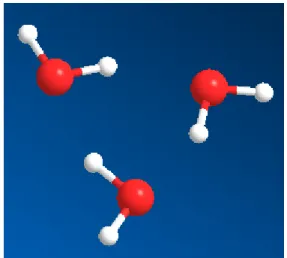
モデルが複数のフラグメントで構成されることがあります。通常、フラグメントは、モデル内の 1 つの構造で構 成されます1。 テキスト作成ツールを使用してフラグメントを追加するには、次の操作を行ってください。 1. ウィンドウの空白部分をクリックします。テキスト ボックスが表示されます。 2. 元素名、原子タイプまたは部分構造 (たとえば水の場合は H2O) を入力します。 3. Enter キーを押します。フラグメントが作成されます。 4. (オプション) 別の場所をダブルクリックして、別のフラグメントを追加します。 注意: 水は溶媒と見なされます。モデルに追加する個々の水分子が 1 つのフラグメントを構成します。 1イオン化合物は、複数のフラグメント (1 つのイオンにつきフラグメント 1 個) で構成されることがあります図 3.2: H2O モデルに含まれる 3 つのフラグメント
原子や結合の選択
通常、原子や結合を変更または移動するには、最初にそれらを選択する必要があります。 モデル ウィンドウで原子や結合を選択するには、次の操作を行ってください。 1. 選択ツールをクリックします。 2. 原子または結合をクリックします。 注意: 結合を選択するには、その結合をクリックするか、結合に隣接する 2 つの原子を選択します。 1 つ以上の原子を選択するには、Shift キーまたは Ctrl キーを押しながら原子をクリックします。モデル内の すべての原子と結合を選択するには、Edit メニューの Select All をクリックするか、Ctrl + A キーを押しま す。Model Explorer では、別の方法で原子や結合を選択できます。"Model Explorer" ページ 53 を参照してくださ い。
グループ外の原子の選択
複数の原子や結合を選択するには、移動ツール か選択ツール のどちらかを使用して、クリック後に斜め にドラッグして枠を描きます。 マウス ボタンを離したときに選択枠に一部でも含まれている原子が選択されます。結合は、隣接する原子が 2 つ とも選択された場合にのみ選択されます。ヒント: 原子を 1 つずつ選択したり、個々の原子を選択対象に追加していくには、Shift キーを押しながら追 加する原子それぞれをクリックします。
原子や結合の選択解除
原子の選択を解除すると、隣接する結合もすべて選択解除されます。両端に結合した原子も選択解除されます。た だし、両端の原子が他の選択された結合を形成している場合は選択解除されません。 Shift キーを押しながら選択解除する原子または結合をクリックします。 モデル ウィンドウ内の空白部分をクリックして、すべての原子と結合の選択を解除します。元素の変更
原子を他の元素に変更するには、次の操作を行ってください。 1. テキスト作成ツールをクリックします。 2. 変更したい原子をクリックします。テキスト ボックスが表示されます。 3. 元素記号を入力します (大文字小文字が区別されます)。 4. Enter キーを押します。 5. (オプション) 記号をもう一度適用するには、別の原子をダブルクリックします。 例 ベンゼンをアニリンに変更するには、次の操作を行ってください。 1. 置換する水素原子をクリックし、「NH2」と入力します。 2. Enter キーを押します。 図 3.3: アニリンのモデルKekule 結合と非局在化結合
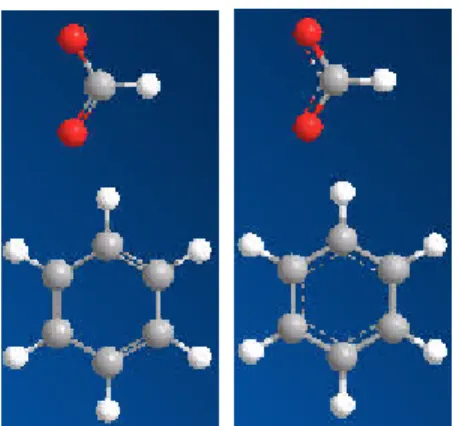
芳香族などの化合物で二重結合と単結合が交互に現れる配置は、Kekule 結合または非局在化結合で表示できま す。典型的な 2 つの例として、CO2- およびベンゼンを次に示します。図 3.4: Kekule 結合と非局在化結合
モデル作成後、Kekule 結合と非局在化結合を次のいずれかの方法で切り替えることができます。 モデル ウィンドウで、Ctrl + K キーを押します。
View、Model Display、Delocalized Bonds の順に選択し、いずれかのオプションを選択します。
File から Model Settings を選択して Model Display タブを開き、Show Delocalized Bonds as Dashed Lines チェック ボックスをオンまたはオフにします。
選択色の設定
選択した原子と結合は、デフォルトでは黄色で強調表示されます。Model Settings ダイアログ ボックスでデ フォルトの選択色を変更できます。
1. File メニューの Model Settings をクリックします。Model Settings ダイアログ ボックスが表示されま す。
2. Color & Fonts タブをクリックします。
3. Selection Color ドロップダウン リストから目的の色をクリックします。 4. OK をクリックします。
結合幅の調整
モデル内の一部の結合、またはすべての結合の幅を調整できます。 1 つ以上の選択した結合の幅を調整するには、次の操作を行ってください。 1. 1 個以上の結合を選択します。 2. 選択した結合を右クリックします。3. コンテキスト メニューの Select Object Bond Size をクリックします。結合サイズのスライダが表示されま す。
4. スライダを動かして幅を調整します。
5. (オプション) 結合を既定の幅にリセットするには、結合を右クリックして、Reset to Default を選択しま す。
モデル内のすべての結合の幅を調整するには、次の操作を行ってください。
1. File メニューの Model Settings をクリックし、Atom & Bond タブを選択します。 2. Bond Size スライダで幅を調整します。
3. OK をクリックします。
4. (オプション) すべての結合を既定の幅にリセットするには、File メニューの Model Settings をクリックし ます。次に、Atom & Bond タブを選択し、Reset to Default をクリックします。
結合や原子の削除
原子または結合を削除するには、次の操作を行ってください。 1. 原子または結合を削除するには、次のいずれかの操作を行ってください。 消しゴム ツールを選択し、原子または結合をクリックします。 原子または結合を選択して、Edit メニューの Clear をクリックします。 原子または結合を選択して、Delete キーを押します。 結合を削除する場合は、結合を右クリックして Break Bond をクリックするという方法もあります。 注意: 自動修正がオンになっている場合は、水素原子を削除することはできません。モデルを編集するときは 自動修正をオフにしてください(File、Model Settings、Model Building タブの順にクリック)。原子の電荷
原子とその原子に対する結合を基にして、原子には形式電荷が割り当てられています。電荷は、原子をポイントす ると表示されます。電荷の設定
原子の形式電荷を変更するには、次の操作を行ってください。 1. テキスト作成ツールをクリックします。 2. 変更する原子を選択します。 3. 「<+>」または「-」の符号を付けて電荷の値を入力します。 4. Enter キーを押します。 分子フラグメント中の原子の形式電荷を設定するには、フラグメントの元素の後に電荷を書き加えます。 例 フェノール塩フラグメントのモデルを作成するには、次の操作を行ってください。 1. 原子を選択しない状態で、テキスト ボックスに「PhO-」と入力します。 2. Enter キーを押します。フェノール塩イオン分子が表示されます。 原子から形式電荷を削除するには、次の操作を行ってください。1. テキスト作成ツールをクリックします。 2. 荷電原子を選択します。
3. 「<+0>」と入力します。 4. Enter キーを押します。
電荷の表示
Chem3D は、原子の形式電荷と非局在化電荷を認識します。ChemDraw の作画にも示されるように、Chem3D は原子 に割り当てられた形式電荷を表示し、非局在化電荷を計算します。原子の非局在化電荷が形式電荷と異なる場合 は、両方の電荷が示されます。そうでないときは、形式電荷のみが表示されます。
オブジェクトの配置
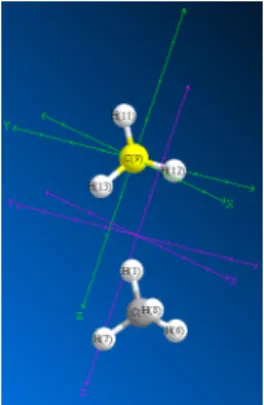
モデルの各オブジェクトの位置は、2 つの直交座標軸のセット、すなわちモデルの軸と表示の軸によって定義され ます。モデルの軸 (緑) によって、すべてのオブジェクトの絶対位置が決まります。オブジェクトを移動しない限 り、オブジェクトがモデルの軸に合わせて位置を変えることはありません。 表示の軸 (紫) により、モデルのすべてのオブジェクトの相対位置が定義されます。表示の軸の原点は、モデルの すべてのオブジェクトの中心です。そのため、モデル ウィンドウでオブジェクトの追加、削除、移動を行うと、 モデルのすべてのオブジェクトが表示の軸の原点を基準にして移動します。図 3.5: 両方の座標セットが表示されたモデル。C(9) 炭素はモデルの軸の原点に配置。モデルのすべてのオブ ジェクト (2 個のメタン フラグメント) は表示の軸の原点を中心として配置。
オブジェクトの移動
オブジェクトを移動する場合は、モデルの軸と関連させて位置を変更します。詳細については、"オブジェクトの 配置" ページ 24を参照してください。 1. 作成ツールバーのオブジェクトの移動ツール をクリックします。 2. オブジェクトを 1 つ以上選択します (複数のオブジェクトを選択する場合は、Shift キーを押しながらオブ ジェクトを 1 つずつクリックしていきます)。 3. 選択したオブジェクトのいずれかをドラッグします。 原子を移動すると、結合している修正原子 (通常は水素) も一緒に移動します。結合を移動すると、隣接する原子 も移動します。 移行ツール を使用してオブジェクトを移動することもできます。 1. モデル ウィンドウで 1 つ以上のオブジェクトを選択します。 2. Shift キーを押しながら、移動ツールを使用して、選択したオブジェクトをクリックしてドラッグします。選択部分を中央に表示
モデルのサイズを変更する場合、または計算を実行する前に、たいていはモデルを中央に表示すると便利です。 Chem3D では、1 個以上の原子を選択してモデルの中心としたり、モデル全体に対して計算を実行したりできま す。 選択に基づいてモデルをウィンドウの中央に表示するには、次の操作を行ってください。 1. (オプション) 1 個以上の原子を選択します。2. Structure、Model Position、Center Model (または Selection) on Origin の順に選択します。
このコマンドは、選択されている原子の図心を、モデルの軸の原点に表示します。Chem3D では、図心は選択され ている原子の X、Y、Z 座標軸の平均として算出されます。原子を選択していない場合、モデル全体が中央に揃い ます。
部分構造
部分構造とは、構造に含まれる単純な要素 (基本的にはビルディング ブロック) のことで、これによりモデルを 定義したり、素早く作成したりできます。部分構造には、他の原子や部分構造の接続先となる結合点があります。 Substructures 構造テーブル (substructures.xml ファイル) には、あらかじめ定義された部分構造がいくつか 記載されています。独自の部分構造を定義してテーブルに追加することができます。詳細については、"部分構造 の定義" ページ 26 を参照してください。 モデルに部分構造を適用するには、フラグメントの原子の 1 つを部分構造に置き換えて既存のフラグメントに追 加するか、またはモデル ウィンドウに新規のフラグメントとして部分構造を貼り付けます。 モデルに部分構造を適用するには、次の操作を行ってください。 1. View、Parameter Tables、Substructures の順に選択します。2. Substructures テーブルで、部分構造の Name を右クリックし、Copy を選択します。 3. モデル内で次のいずれかの操作を行ってください。 既存のフラグメントに部分構造を追加するには、フラグメントにある原子を右クリックして、Paste を選択 します。 部分構造を新しいフラグメントとして追加するには、モデル ウィンドウの空白部分を右クリックして、 Paste を選択します。
部分構造の定義
部分構造式を選択するには、次の操作を行ってください。 1. モデルを作成します。モデルの一部 (または全体) に部分構造として定義する原子が含まれている必要があり ます。Chem3D のツールを使用するか、または ChemDraw パネルで作成できます。 2. モデルで、部分構造として定義する構造式の一部 (または全体) を選択します。 3. Edit メニューの Copy をクリックします。 部分構造の定義を保存するには、次の操作を行ってください。 1. View、Parameter Tables、Substructures の順に選択し、部分構造のウィンドウを開きます。2. Substructure テーブルを右クリックし、Append Row を選択します。新しい行がテーブルに追加されます。 3. Model 列で、セルを選択します。 4. セルを右クリックし、コンテキスト メニューから Paste を選択します。ただし、内容は、別のセルに移動す るまでは表示されません。 5. Name 列で、セルをクリックします。 6. 部分構造の名前を入力します。 7. Substructures テーブルを閉じて保存します。 例 エステルの部分構造、R1COOR2 を考えます。この部分構造は次のようなモデルの一部として組み立てることができ ます。
原子 3 ~ 5 (酸素原子 2 個とその間にある炭素原子 1 個) を選択し、前述と同じ手順で Substructures テー ブルに新しい行を作成します。 エステルを鎖の末端にカルボキシル酸として付加するには、水素をダブルクリックして、エステルに置換します (ただし、部分構造の名前がテキスト ボックスに表示されている必要があります)。この方法で元の構造の H(8) を置換すると、次の構造が作成されます。 水素がエステル内の炭素に置換されました。これは、エステルを定義したときに、部分構造内の他の結合位置を形 成した酸素のシリアル番号が (5) であり、炭素のシリアル番号 (3) がそれより小さかったためです。 注意: 複数の付加点を持つ部分構造を定義する際は、モデル内に挿入された部分構造が正しい方向に配置され るように、原子のシリアル番号に注意してください。詳細については、"結合位置の規則" ページ 28を参照し てください。
部分構造を使用する利点
部分構造を使用する利点は次のとおりです。 部分構造ではエネルギーを最小に最適化しています。 部分構造では複数の結合原子が前もって定義されています。 たとえば、フェニル基の部分構造 Ph には結合点が 1 個あります。カルボキシル基の部分構造 COO には、カルボ キシル炭素と陰イオン酸素に結合点があります。アミノ酸やその他の重合単位にも、類似の多重結合点が定義され ています。 アミノ酸の部分構造には、α型とβ型があります。アミノ酸の名前の前に記号 "β" が付く場合、酸はβ型であ ることを示します。これ以外の場合、酸はα型です。二面角は、αへリックス型とβ型を作成できるようにあら かじめ設定されています。 部分構造は単独で使用することも、個々の元素や原子タイプを使用することもできます。部分構造を使用すると、Groups テーブルにレコードが作成され、このレコードで原子団単位の選択や色分けが 簡単にできます。 部分構造は高分子の作成に特に便利です。 部分構造を定義して Substructures テーブルに追加したり、独自のテーブルを作成したりすることができま す。詳細については、"部分構造の定義" ページ 26を参照してください。 この方法を使って意味のある構造を取得するには、各部分構造の結合点がどこにあるかを把握している必要があ ります。あらかじめ定義されている部分構造には、化学の標準規則によって定義されている結合点があります。 詳細については、"結合位置の規則" ページ 28を参照してください。 部分構造を独立したフラグメントとして追加するには、原子が選択されていないことを確認します。 モデルに部分構造を挿入するには、部分構造の結合点に結合される原子を選択します。部分構造を使用してモデル を作成する方法については、"部分構造" ページ 77を参照してください。
角度と距離
選択された原子と選択されていない近接した原子の間の測定値が部分構造と共に保存されます。これらの測定値 は、モデルで使用される際に、他の原子との相対的な部分構造の位置を決めるために使用されます。 たとえば、Chem3D は、部分構造内の 2 つの原子と、選択されていない 2 つの原子が形成する二面角を部分構造 と共に保存します。選択原子 (部分構造) と非選択原子 (非部分構造) の間に複数の二面角ができる場合は、シリ アル番号の最も小さい原子が形成する二面角が部分構造に保存されます。 次のモデルを使って、アラニンの部分構造を定義してみましょう。 ポリペプチドは、N 末端基アミノ酸を先頭に指定されるため、N(4) のシリアル番号をカルボキシル C(6) よりも 小さくしなければなりません。アラニン部分構造の鎖が正しく形成されるためには、C(1) のシリアル番号を O(3) のシリアル番号より小さくして、C-C-N-C の二面角により隣接する部分構造がラベル内に配置されるようにしま す。結合位置の規則
部分構造を保存すると、それと共に結合位置も保存されます。結合位置の規則は次のとおりです。 部分構造に同じ原子が 2 つある場合は、シリアル番号の最も小さい原子が最初の結合位置になります。 空き原子価が満たされておらず、選択原子と結合している原子は、非選択原子と結合している原子より後に結合 します。 自動修正原子にのみ結合している原子は、非自動修正原子に結合している原子より後に結合します。 上記の基準において同じ条件の原子が 2 つある場合は、シリアル番号の最も小さい原子と結合している原子の 方が先に結合します。
モデルの最適化
3D モデルの作成後、幾何学的かつ構造的に正しくなるように、さらなる最適化が必要になる場合があります。た とえば、モデルの作成中にオブジェクトをあちこち移動させたり削除したりすると、結合角と結合長が化学的に正 確でなくなる可能性があります。また、他の原子を削除した場合には、モデルの原子を調整して原子価を調節しな ければならないこともあります。原子の調整
モデルの原子を調整すると、選択した各原子が適切な数の原子に結合されるように、必要に応じて水素原子が追加 または削除されます。適切な数は、原子タイプの原子価によって指定されます。Rectify コマンドでは、原子タイ プの割り当てを行ってから結合を調整します。 選択されている原子の原子タイプは、隣接する原子の要求する結合次数や結合先の原子タイプに合うように変更さ れます。 選択されている原子の原子価を満足するように結合を追加および削除するには、次の操作を行ってください。 1. 調整する原子を選択します。 2. Structure メニューの Rectify をクリックします。 結合調整をデフォルトとして設定するには、次の操作を行ってください。1. File メニューの Model Settings をクリックし、Model Building タブを選択します。 2. Rectify を選択します。
3. OK をクリックします。
注意: 結合調整設定は、既にモデル ウィンドウに表示されているフラグメントには影響しません。既存の原子 を調整するには、原子を選択し、Structure メニューの Rectify をクリックします。
Model Building タブの Correct Building Type と Rectify がオンのときは、使用している結合ツールに応じ て原子タイプが設定され、適切な数の水素原子が追加されます。 PDB ファイルでの原子の調整 PDB ファイルを開いているときは、PDB ファイルのモデルの水素が調整されるように指定できます。 PDB ファイルに水素を追加するには、次の操作を行ってください。 1. File メニューの Open をクリックします。 2. 開く PDB ファイルを選択します。