Safeguard for Privileged
Sessions 6 LTS
インストールガイド
Rev.1.0
目次
1 各章の要約 ... 1 2 このガイドの表記規則 ... 2 1 イントロダクション ... 2 2 パッケージ開梱時の注意 ... 2 3 ハードウェアアプライアンスセットアップ ... 3 3.1 SPS ハードウェアのセットアップ ... 3 3.2 2 つの SPS ユニットを HA モードでのセットアップ ... 6 4 ハードウェアアプライアンススペック ... 75 Safeguard for Privileged Sessions ソフトウェアインストールガイド ... 8
5.1 SPS ソフトウェアのインストール ... 8 6 SPS VMware インストールガイド ... 10 6.1 VMware ESXi/ESX への SPS のインストール ... 10 6.2 VMware での SPS の制限 ... 12 7 SPS Hyper-V インストールガイド ... 13 7.1 Hyper-V での SPS の制限 ... 13 7.2 Hyper-V への SPS のインストール ... 13 8 SPS KVM インストールガイド ... 15 8.1 KVM への SPS のインストール ... 15 8.2 KVM での SPS の制限 ... 17 9 SPS 仮想アプライアンスの SPS のディスクサイズの拡張 ... 17 9.1 SPS 仮想アプライアンスのディスクサイズの拡張 ... 17 変更履歴 版 発行日 変更内容 Rev. 1.0 2019/8/30 新規作成
お問合せ先、およびカスタマーポータル
ジュピターテクノロジー株式会社(Jupiter Technology Corp.)
住所: 〒183-0023 東京都府中市宮町 2-15-13 第 15 三ツ木ビル 8F URL: http://www.jtc-i.co.jp/ 電話番号: 042-358-1250 FAX 番号: 042-360-6221 ご購入のお問い合わせ: お問い合わせフォーム https://www.jtc-i.co.jp/contact/scontact.php メール [email protected] 製品サポートのお問い合わせ: カスタマーポータル https://www.jtc-i.co.jp/support/customerportal/ 評価版のダウンロード: https://www.jtc-i.co.jp/support/download/
まえがき
このガイドでは、Safeguard for Privileged Sessions(SPS)ハードウェアをセットアップする方法、およ びハードウェアアプライアンスあるいは VMware などにバーチャルアプライアンスとしてインストー ルする方法を説明します。
1 各章の要約
第 1 章:「1 イントロダクション」では、背景となる情報およびこのガイドの主な目的について説明し ます。
第 2 章:「2 パッケージ開梱時の注意」では、Safeguard for Privileged Sessions(SPS)のパッケージ 内容について説明します。
第 3 章:「3 ハードウェアアプライアンスセットアップ」では、SPS ハードウェアアプライアンスのセッ トアップ方法について説明します。
第 4 章:「4 ハードウェアアプライアンススペック」では、SPS アプライアンスのハードウェアスペック について説明します。
第 5 章:「5 Safeguard for Privileged Sessions ソフトウェアインストールガイド」では、ハードウェアア プライアンスに SPS をインストールする方法について説明します。
第 6 章:「6 SPS VMware インストールガイド」では、VMware バーチャルアプライアンスに SPS をイ ンストールする方法について説明します。
第 7 章:「7 SPS Hyper-V インストールガイド」では、Hyper-V バーチャルアプライアンスに SPS を インストールする方法について説明します。
第 8 章:「8 SPS KVM インストールガイド」では、KVM(Kernel-based Virtual Machine)バーチャルア プライアンスに SPS をインストールする方法について説明します。
第 9 章:「9 SPS 仮想アプライアンスの SPS のディスクサイズの拡張」では、VMware のようなバー チャルアプライアンスで、SPS の仮想ディスクサイズを拡張する方法について説明します。
2 このガイドの表記規則
このガイドを使用する前に、ドキュメントに使用されている用語および表記規則について理解する ことは重要です。 以下のアイコンや文書の形式は、ドキュメントで特別な情報を示しています。 [太文字] SPS のメニューや Windows ダイアログのボタンなどを表しています。 注釈: ベストプラティクスおよび推奨事項などの情報を提供します。 注意: ドキュメントの指示に従わない場合、データの損失、あるいはデバイスが誤作動する可能性を 示唆します。 警告: 物損や人命にかかわる重要事項です。1 イントロダクション
このガイドの目的は、Safeguard for Privileged Sessions(SPS)の開梱時、あるいはその後に製品を 再インストールが必要な場合に、セットアップおよびインストールの詳細なステップバイステップの 手順を説明することです。
このドキュメントの内容は、以前は「Safeguard for Privileged Sessions 管理者ガイド」に含まれてい ました。以下の目的で分冊しました。
Safeguard for Privileged Sessions(SPS)のドキュメントセットの改善。 ユーザーが容易に情報を見つけやすくするため。
2 パッケージ開梱時の注意
開梱時はサーバーコンポーネントを慎重に取り出し、パッケージ内容が正しく添付されているか確 認してください。パッケージ内容については、製品に同梱されてあるパッケージ確認シートのパッ
ケージ内容を参照してください。
デフォルトの BIOS および IPMI のパスワードは、このドキュメントに記載されています。
3 ハードウェアアプライアンスセットアップ
このセクションでは、Safeguard for Privileged Sessions(SPS)ハードウェアアプラインスのセットアッ プ方法について説明します。
SPS アプライアンス 3000:下記の SC113 シリーズユーザーズマニュアル(英文)の「Chapter 6 Rack Installation」を参照してください。
https://www.supermicro.com/manuals/chassis/1U/SC113.pdf
SPS アプライアンス 3500:下記の SuperServer 1029U-T シリーズユーザーズマニュアル(英 文)の「Chapter 2: Server Installation」を参照してください。
https://www.supermicro.com/manuals/superserver/1U/MNL-1973.pdf SPS に関するドキュメントは、弊社ドキュメントセンターからオンラインで入手できます。SPS のハ ードウェアアプライアンスはカスタム仕様です。ハードウェアスペックについては「4 ハードウェアア プライアンススペック」を参照してください。 SPS ハードウェアをシングル構成でセットアップする方法については「3.1 SPS ハードウェア のセットアップ」を参照してください。 2 つの SPS ハードウェアをハイアベイラビリティ(HA)構成でセットアップする方法について は「3.2 2 つの SPS ユニットを HA モードでのセットアップ」を参照してください。
3.1 SPS ハードウェアのセットアップ
SPS ユニットをシングル構成でセットアップするには、以下の手順を実行します。 手順: 1. SPS を開梱します。 2. オプション手順:スライドレールを使用して SPS をラックに設置します。スライドレールはす べての SPS アプライアンスで利用できます。 3. ケーブルを接続します。a. 1 とラベルされたイーサネットコネクタに LAN 側のイーサネットケーブルを接続します。 これは SPS の物理インターフェース 1 です。このインターフェースは SPS の初期設定 および接続を監視するのに使用されます(各インターフェースの役割の詳細について は、SPS 管理者ガイドの「ネットワークインターフェース」を参照してください)。 b. オプション手順:必要に応じて物理インターフェース 2(イーサコネクタ 2)、および物理イ ンターフェース 3(イーサコネクタ 3)を接続します。 c. SPS ハードウェアをリモートサポートするのに使用できるイーサネットケーブルを SPS の IPMI インターフェースに接続します。詳細については以下のドキュメントを参照して ください。
SPS アプライアンス 3000 および 3500:X9 SMT IPMI User's Guide(英文)。 注意: 電源コードを挿し込む前に IPMI を接続してください。IPMI が失敗します。 注意: セキュリティの危険! IPMI インターフェースは、すべてのアウトバンド管理インターフェースと同様にメー カー(One Identity)では修正あるいは対応できない既知の脆弱性があります。セ キュリティ上の問題を回避するために、IPMI インターフェースを保護された、アク セスが制限された分離された管理ネットワークからのみ接続するように推奨しま す。SPS アプライアンスに保存されているすべてのデータに不正アクセスが発生 する可能性があります。アプライアンス上のデータは暗号化、非暗号化にかかわ らず機密情報が含まれています。例えば、パスワード、復号キー、秘密鍵などで す。
詳 細に つ い て は 、「Best Practices for managing servers with IPMI features enabled in Datacenters」(英文)を参照してください。 注釈: SPS の管理者は、ベンダーのサポートが必要な場合にサポートとトラブルシュー ティングの目的のために IPMI インターフェースにアクセスすることができる権限を 持っている必要があります。 以下のポートが IPMI で使用されます。 Port 623 (UDP):IPMI (変更不可) Port 5123 (UDP):floppy (変更不可)
Port 5901 (TCP):video display (変更可) Port 5900 (TCP):HID (変更可) Port 5120 (TCP):CD(変更可) Port 80 (TCP):HTTP (変更可) d. オプション手順:4 とラベルされたイーサネットコネクタにもう一方の SPS ノードに接続 しているイーサネットケーブルを接続します。これは SPS の HA インターフェースです。 (各インターフェースの役割の詳細については、SPS 管理者ガイドの「ネットワークイ ンターフェース」を参照してください)。 e. オプション手順:アプライアンス 3500 は、A および B とラベルされたデュアルポート SFP+インターフェースを装備しています。オプションで、サポートされた SFP+モジュー ルを接続します。 注釈:
コネクタの互換性については、「Linux* Base Driver for 10 Gigabit Intel® Ethe rnet Network Connection Overview」(英文)を参照してください。インテル以外の ホスト用にエンコードされた SFP トランシーバーは、SPS のインテル 82599EB ホ ストチップセットと互換性がない可能性があります。
4. ハードウェアの電源を入れます。
5. Safeguard for Privileged Sessions の BIOS パスワードを変更します。デフォルトパスワード は、ハードウェアアプライアンスに応じて ADMIN あるいは changeme です。
6. Safeguard for Privileged Sessions の IPMI パスワードを変更します。デフォルトパスワード は、ハードウェアアプライアンスに応じて ADMIN あるいは changeme です。
注釈:
IPMI ファームウェアの最新バージョンがインストールされていることを確認してくださ い。メーカーサイトからダウンロードできます。
IPMI firmware for Safeguard for Privileged Sessions Appliance 3000
IPMI firmware for Safeguard for Privileged Sessions Appliance 3500
IPMI のパスワードを変更するには、IPMI のリモートコンソールにアクセスします。 注釈:
IPMI のリモートコンソールにアクセスする時に問題が発生した場合は、Java コンソー ルの例外リスト(ホワイトリスト)に IPMI インターフェースの DNS 名あるいは IP アドレス
を追加します。詳細については、Java FAQ の「How can I configure the Exception Site List?」(英文)を参照してください。 7. ブート後に、SPS は DHCP により自動的に IP アドレスの取得を試みます。自動的な IP アド レスの取得に失敗した場合は、192.168.1.1 の IP アドレスで HTTPS 接続のリッスンを開始 します。 任意の IP アドレスで接続をリッスンするように SPS を設定するには、以下の手順を実行し ます。 a. ローカルコンソールで SPS にアクセスし、ユーザー名 root でデフォルトのパスワード でログインします。 b. コンソールメニューの[Shells]>[Core shell]を選択します。 c. 以下のコマンドを使用して SPS の IP アドレスを変更します。
ifconfig eth0 <IP-address> netmask 255.255.255.0
<IP-address>は、環境に応じた IPv4 アドレスに置き換えてください。 d. 以下のコマンドを使用してデフォルトゲートウェイを設定します。
route add default gw <IP-of-default-gateway>
<IP-of-default-gateway>は、デフォルトゲートウェイの IP アドレスに置き換えてくださ い。 e. [exit]と入力してから、コンソールメニューの[Logout]を選択します。 8. クライアントマシンから SPS の web インターフェースにアクセスして、SPS 管理者ガイドの 「3 ウェルカムウィザードと最初のログイン」で説明されているウェルカムウィザードを実行 します。 注釈: SPS 管理者ガイドは、弊社ドキュメントセンターから入手できます。
3.2 2 つの SPS ユニットを HA モードでのセットアップ
HA 構成で SPS をセットアップするには、以下の手順を実行します。 手順:1. 最初の SPS ユニットでは、「3.1 SPS ハードウェアのセットアップ」を実行します。 2. 2 つめの SPS では、「3.1 SPS ハードウェアのセットアップ」の 1 から 3 までを実行します。 3. 2 つのユニットの 4 とラベルされたイーサネットコネクタ間をイーサネットケーブルで接続し ます。 4. 2 つめのユニットの電源を入れます。 5. 2 つめの BIOS と IPMI のパスワードを変更します。デフォルトパスワードは、ハードウェアア プライアンスに応じて ADMIN あるいは changeme です。 6. クライアントマシンから最初のユニットの SPS の web インターフェースにアクセスし、[Basic Settings]>[High Availability]に移動して、[Convert to Cluster]をクリックします。その後ブラ ウザーのページをリロードします。
7. [Reboot Cluster]をクリックします。
8. スレーブユニットがマスタユニットのディスクと同期するまで待ちます。ハードディスクのサ イズに応じて、これには数時間かかる場合があります。SPS の web インターフェースの [Basic Settings]>[High Availability]>[DRBD sync rate limit]で同期速度を上げることができ ます。
4 ハードウェアアプライアンススペック
SPS ハードウェアアプライアンスは、高性能でエネルギー効率が高く信頼性の高いハードウェアで 構築され、標準のラックマウントに簡単に取り付けることができます。 製品 冗長 電源CPU メモリー HDD RAID IPMI
SPS 3000
Yes 1x Intel Xeon E3-1275 3.60GHz 4Core 2 x 16 GB 4x2 TB NLSAS
LSI MegaRAID SAS 9361-4i Single
Yes
SPS 3500
Yes 2x Intel Xeon Silver 4110 2.1Ghz 8Core (=16Core) 8 x 8 GB 9x2 TB NLSAS
1 x Broadcom MegaRAID SAS 9361-16i + LSI Avago CacheVault Power Module 02 (CVPM02) Kit
Table 4-1 ハードウェアスペック SPS アプライアンス 3500 には、デュアルポート 10Gbit インターフェースが装備されています。この インターフェースは A および B とラベルされた SFP+コネクター(RJ-45 ではありません)です。1 お よび 2 とラベルされたイーサーネットインターフェースの右側にあります。例えば、データ負荷が高 いなど、より高速な通信が必要な場合、10G SFP+トランシーバーを 2 つまで接続できます。これら のトランシーバーはパッケージには同梱されていません。別途、購入する必要がありますので注 意してください。
5 Safeguard for Privileged Sessions ソフトウェアインストールガイ
ド
このセクションでは、ハードウェアアプライアンスに Safeguard for Privileged Sessions(SPS)ソフトウ ェアをインストールする方法について説明します。 SPS のインストールおよび再インストールは、特に HA クラスターでは時間がかかることに注意し てください。必要な停止時間を短縮する回避策はありません。仮想環境で SPS をテストし、物理ハ ードウェアを使用して HA 機能を検証し、パフォーマンスを測定することを推奨しています。
5.1 SPS ソフトウェアのインストール
サーバーに新しく SPS をインストールするには、以下の手順を実行します。 前提条件: 物理ハードウェアは、ハードウェアアプライアンス(3000 および 3500)のみサポートされます。 手順:1. 弊社、納品電子サイトより、最新の Safeguard for Privileged Sessions インストレーション ISO ファイルをダウンロードします。
2. ISO イメージをマウントするか、CD-ROM に書き込みます。
3. SPS の IPMI インターフェースとクライアントを接続します。詳細については以下のドキュメ ントを参照してください。
4. サーバーの電源を入れます。
5. IPMI の web インターフェースにログインし、仮想 CD-ROM を使用してサーバーを Safeguard for Privileged Sessions インストレーション CD からブートします。詳細については以下のド キュメントを参照してください。
SPS アプライアンス 3000 および 3500:X9 SMT IPMI User's Guide(英文)。
6. Safeguard for Privileged Sessions のインストーラーが起動するので、[Installer]を選んで [Enter]キーを押します。サーバーのブートプロセスが終了するまで待ちます。 注釈: テスト目的で、RAID 同期を遅くする代わりにインストールをスピードアップすることがで きます。次のカーネルパラメータを GRUB のインストーラーに追加します。 lazy_itable_init=true このオプションは、RAID 同期中に全ファイルシステムの初期化を完了するようにカー ネルに要請するため、処理が大幅に遅くなります。これは、本番環境では推奨されま せん。 7. SPS をインストールすると、ハードディスクの内容が完全に削除されます。SPS のインスト ールを続行する場合は、YES と入力してインストールを開始します。ディスクのサイズによ っては、インストール処理に数分から 1 時間位かかることがあります。 注意: データ損失の危険!ディスク上のすべてのデータは削除されます。
8. インストーラーは次のメッセージを表示し、Waiting for RAID sync...。SPS のディスクの 同期を開始します。
同期が完了するまで待つことをお勧めします。RAID 同期は 2 段階のプロセスで、アク ティブなステップの進行状況が進行状況バーに表示されます。両方の手順が完了す るまで待ちます。この同期には、ハードディスクのサイズに応じて数時間かかることに 注意してください。
RAID 同期をスキップするには、Ctrl + Alt + Delete キーを押して SPS を再起動します。 システムは、最初の起動後に自動的に同期を実行しますが、この場合、プロセスに数 日かかることに注意してください。
9. インストールが完了すると、Installation finished successfully というメッセージが表 示されます。インストールメディアをアンマウントし、Ctrl + Alt + Delete を押して SPS を再起
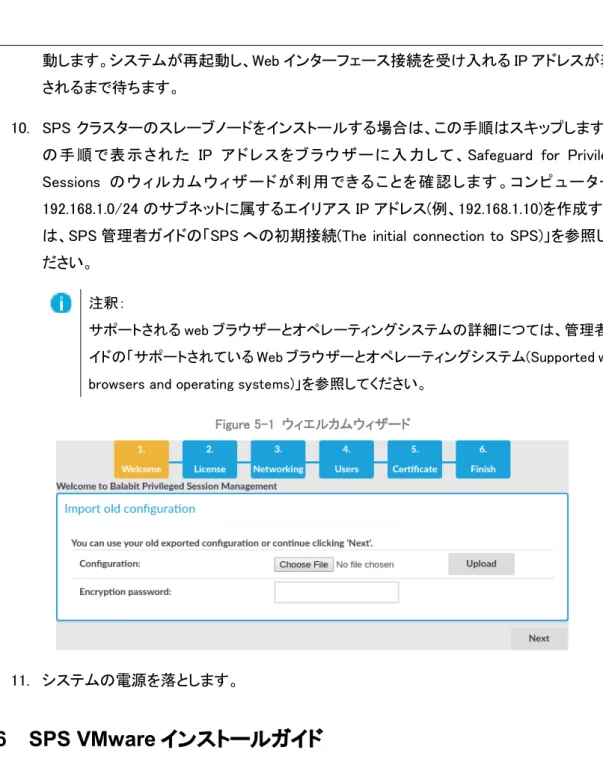
動します。システムが再起動し、Web インターフェース接続を受け入れる IP アドレスが表示 されるまで待ちます。
10. SPS クラスターのスレーブノードをインストールする場合は、この手順はスキップします。前 の手順 で表示 された IP ア ドレスをブラウザーに入力 して、Safeguard for Privileged Sessions のウ ィルカムウィザード が利用 できる ことを確認 します 。コ ンピューター に 192.168.1.0/24 のサブネットに属するエイリアス IP アドレス(例、192.168.1.10)を作成するに は、SPS 管理者ガイドの「SPS への初期接続(The initial connection to SPS)」を参照してく ださい。
注釈:
サポートされる web ブラウザーとオペレーティングシステムの詳細につては、管理者ガ イドの「サポートされている Web ブラウザーとオペレーティングシステム(Supported web browsers and operating systems)」を参照してください。
Figure 5-1 ウィエルカムウィザード
11. システムの電源を落とします。
6 SPS VMware インストールガイド
このセクションでは、Safeguard for Privileged Sessions(SPS) 6 LTS を VMware ESXi サーバーに バーチャルアプライアンスとしてインストールする方法と制限について説明します。
6.1 VMware ESXi/ESX への SPS のインストール
VMware ESXi あるいは ESX に新しく SPS をインストールするには、以下の手順を実行します。 手順:
1. 以下の設定を使用して SPS 用の仮想マシンを作成します。以下の設定は評価目的に適し ていることに注意してください。著しい負荷の基で SPS をテストする場合は、弊社までお問 い合わせください。
Guest operating system:Linux/Ubuntu 64-bit。
仮想マシンの割り当てメモリー。SPS は最低 4GiB(推奨 8GiB)のメモリーが必要です。 メモリーの推奨サイズは環境に応じますが、以下の点を考慮してください。
基本システムに 4GiB が必要です。
SPS はすべてのアクティブ接続で約 1~5MiB のメモリーが必要で、接続のタイプ に応じます。つまり、グラフィックプロトコルにはよりメモリーを必要とします。 ハードディスクコントローラーは[LSI Logic Parallel]にする必要があります。
ハードディスクに RAID を使用しないでください。代わりに仮想環境のデータデュプリケ ーション機能を使用してください。つまり、システムには 1 台のハードディスクで十分で す。何らかの理由で SPS の組込み RAID サポートを使用する必要がある場合、2 つの ハードディスクを使用すると、SPS は自動的にソフトウェア RAID を使用します。 注意: データ損失の危機。仮想環境に SPS をインストールアあるいは再インストールす る場合は、必ず新規にハードディスクを作成してください。既存のハードディスク を使用すると予期しない動作や操作上の問題が発生する可能性があります。 最低でも 20GiB の固定サイズのディスクを設定します。基本システムに約 10GB が必 要で、残りのディスク容量がデータを格納するのに使用されます。ディスク容量を拡張 するには、「9 SPS 仮想アプライアンスの SPS のディスクサイズの拡張」を参照してく ださい。 注釈: SPS は、最も小さい PCI ID を持つネットワークカードを eth0(物理インターフェー ス 1)として使用し、2 番目に小さい PCI ID を持つカードを eth1(物理インターフェ イス 2)として使用します。場合によっては、これが VMWare 管理インターフェース のラベルと異なる場合があります。たとえば、eth0 がネットワークアダプタ 4 とラ ベル付けされている可能性があります。その結果、SPS ウェルカムウィザードは ネットワークアダプタ 1 で使用できなくなります SPS が動作するには、少なくとも 1 枚のネットワークカード(VMXNET3 推奨)が必要で す。構成で、最大 6 枚のネットワークカードを使用することができます。
注釈:
4 番目(eth3)のネットワークは、デフォルトで HA モードのために予約されていま す。したがって、4 番目(eth3)のネットワークカードを有効にした場合、ネットワーク に接続しないでください。
2. 仮想マシンの作成後、仮想マシンの以下のオプションを設定します。
[Options]>[VMware Tools]で、[Shutdown]、[Suspend]、[Reset options]オプションを有 効にします。そうしないと、SPS の Web インターフェースからこれらの機能が利用でき ません。
[Options]>[Boot options]で、[Force BIOS Setup]オプションを有効にします。これは SPS をインストールする前に、システム時刻をチェックして(必要に応じで変更する)必 要があるからです。
3. 弊社、電子納品サイトより、最新の Safeguard for Privileged Sessions インストレーション ISO ファイルをダウンロードします。 4. ISO イメージをマウントして、仮想マシンをブートします。画面の指示に従って SPS をインス トールします。
6.2 VMware での SPS の制限
以下の制限は VMware で SPS 6 LTS を稼働する場合に適用されます。 SPS は以下の VMware バージョンにインストールすることができます。 VMware ESXi 5.5 以降。 VMware ESXi 6.0 以降。 VMware ESXi 6.5 以降。 SPS は仮想ホストに割り当てられた固定ディスクスペースにのみ使用できます。オンデマ ンドディスクは使用できません。仮想マシンで SPS の仮想ディスク容量を拡張するには、「9 SPS 仮想アプライアンスの SPS のディスクサイズの拡張」を参照してください。 仮想環境で HA オペレーションモードが必要な場合は、仮想環境で提供されている HA 機 能を使用してください。 SPS のハードウェア関連のアラートおよびステータスは不正確な情報を表示します。例え ば、degraded RAID ステータスを表示します。7 SPS Hyper-V インストールガイド
このセクションでは、Safeguard for Privileged Sessions(SPS) 6 LTS を Hyper-V サーバーにバーチ ャルアプライアンスとしてインストールする方法と制限について説明します。
7.1 Hyper-V での SPS の制限
SPS 6 LTS は、Hyper-V で動作するために特別なサポートは必要ありません。SPS の基本機能は 仮想アプライアンスとしての動作に影響しませんが、以下の制限が適用されます。 仮想環境で HA オペレーションモードが必要な場合は、仮想環境で提供されている HA 機 能を使用してください。 SPS のハードウェア関連のアラートおよびステータスは不正確な情報を表示します。例え ば、degraded RAID ステータスを表示します。 Microsoft Hyper-V で SPS を稼働させる場合、ネットワークインターフェースがネットワーク に実際に接続されていることを確認してください。SPS が Hyper-V 上稼働している場合、S PS は、[Basic Settings]>[Network]ページでネットワークインターフェースを設定し有効して いる場合、たとえネットワークに接続されていなくても、リンクしていることを示します。 Hyper-V で SPS をリブートした場合、以下のクリティカルエラーメッセージが、Hyper-V の ホストのイベントログに出力される場合があります。<Virtual machine name> was reset because an unrecoverable error occurred on a virtual processor that caused a triple fault.
これは正常な状態で、SPS の問題ではありません。詳細については、「Triple fault in eve nt log shows reset of Linux virtual machines」(英文)を参照してください。
7.2 Hyper-V への SPS のインストール
Hyper-V に新しく SPS をインストールするには、以下の手順を実行します。 手順:
1. 以下の設定を使用して SPS 用の仮想マシンを作成します。以下の設定は評価目的に適し ていることに注意してください。著しい負荷の基で SPS をテストする場合は、弊社までお問
い合わせください 仮想マシンに[Generation 1]を選択します。 仮想マシンの割り当てメモリー。SPS は最低 4GiB(推奨 8GiB)のメモリーが必要です。 メモリーの推奨サイズは環境に応じますが、以下の点を考慮してください。 基本システムに 4GiB が必要です。 SPS はすべてのアクティブ接続で約 1~5MiB のメモリーが必要で、接続のタイプ に応じます。つまり、グラフィックプロトコルにはよりメモリーを必要とします。 ハードディスクに RAID を使用しないでください。代わりに仮想環境のデータデュプリケ ーション機能を使用してください。つまり、システムには 1 台のハードディスクで十分で す。何らかの理由で SPS の組込み RAID サポートを使用する必要がある場合、2 つの ハードディスクを使用すると、SPS は自動的にソフトウェア RAID を使用します。 注意: データ損失の危機。仮想環境に SPS をインストールアあるいは再インストールす る場合は、必ず新規にハードディスクを作成してください。既存のハードディスク を使用すると予期しない動作や操作上の問題が発生する可能性があります。 最低でも 20GiB の固定サイズのディスクを設定します。基本システムに約 10GB が必 要で、残りのディスク容量がデータを格納するのに使用されます。ディスク容量を拡張 するには、「9 SPS 仮想アプライアンスの SPS のディスクサイズの拡張」を参照してく ださい。 注釈: SPS は、最も小さい PCI ID を持つネットワークカードを eth0(物理インターフェー ス 1)として使用し、2 番目に小さい PCI ID を持つカードを eth1(物理インターフェ イス 2)として使用します。場合によっては、これが Hyper-V 管理インターフェース のラベルと異なる場合があります。たとえば、eth0 がネットワークアダプタ 4 とラ ベル付けされている可能性があります。その結果、SPS ウェルカムウィザードは ネットワークアダプタ 1 で使用できなくなります SPS が動作するには、少なくとも 1 枚のネットワークカードが必要です。構成で、最大 6 枚のネットワークカードを使用することができます。 注釈: 4 番目(eth3)のネットワークは、デフォルトで HA モードのために予約されていま す。したがって、4 番目(eth3)のネットワークカードを有効にした場合、ネットワーク
に接続しないでください。
注意:
Hyper-V は 2 種類のバーチャルネットワークアダプター(NIC)を提供します。 Legacy および Synthetic です。既知の問題として、同一設定内で Legacy と Synthetic NIC を使用するとネットワークのセットアップが不適切になります。複数 の NIC を使用する場合、Legacy NIC のみ使用することを推奨します。
2. 弊社、電子納品サイトより、最新の Safeguard for Privileged Sessions インストレーション ISO ファイルをダウンロードします。
3. ISO イメージをマウントして、仮想マシンをブートします。画面の指示に従って SPS をインス トールします。
8 SPS KVM インストールガイド
このセクションでは、Safeguard for Privileged Sessions(SPS) 6 LTS をKVM(Kernel-based Virtual Machine)にバーチャルアプライアンスとしてインストールする方法と制限について説明します。
8.1 KVM への SPS のインストール
KVM に新しく SPS をインストールするには、以下の手順を実行します。 手順: 1. 以下の設定を使用して SPS 用の仮想マシンを作成します。以下の設定は評価目的に適し ていることに注意してください。著しい負荷の基で SPS をテストする場合は、弊社までお問 い合わせください。 Guest operating system:Linux/Ubuntu 64-bit。
仮想マシンの割り当てメモリー。SPS は最低 4GiB(推奨 8GiB)のメモリーが必要です。 メモリーの推奨サイズは環境に応じますが、以下の点を考慮してください。
基本システムに 4GiB が必要です。
SPS はすべてのアクティブ接続で約 1~5MiB のメモリーが必要で、接続のタイプ に応じます。つまり、グラフィックプロトコルにはよりメモリーを必要とします。
ハードディスクコントローラーは[virtio]にする必要があります。 ハードディスクに RAID を使用しないでください。代わりに仮想環境のデータデュプリケ ーション機能を使用してください。つまり、システムには 1 台のハードディスクで十分で す。何らかの理由で SPS の組込み RAID サポートを使用する必要がある場合、2 つの ハードディスクを使用すると、SPS は自動的にソフトウェア RAID を使用します。 注意: データ損失の危機。仮想環境に SPS をインストールアあるいは再インストールす る場合は、必ず新規にハードディスクを作成してください。既存のハードディスク を使用すると予期しない動作や操作上の問題が発生する可能性があります。 最低でも 20GiB の固定サイズのディスクを設定します。基本システムに約 10GB が必 要で、残りのディスク容量がデータを格納するのに使用されます。ディスク容量を拡張 するには、「9 SPS 仮想アプライアンスの SPS のディスクサイズの拡張」を参照してく ださい。 注釈: SPS は、最も小さい PCI ID を持つネットワークカードを eth0(物理インターフェー ス 1)として使用し、2 番目に小さい PCI ID を持つカードを eth1(物理インターフェ イス 2)として使用します。場合によっては、これが KVM 管理インターフェースのラ ベルと異なる場合があります。たとえば、eth0 がネットワークアダプタ 4 とラベル 付けされている可能性があります。その結果、SPS ウェルカムウィザードはネット ワークアダプタ 1 で使用できなくなります internal NAT(内部インターフェース)を使用するには、少なくとも 4 枚のネットワークカ ード(eth3)が必要です。 著しい遅延なしにインデックス付けを行うには、仮想マシンに 2 つの CPU コアを追加 してください。この設定は評価目的に適していることに注意してください。著しい負荷 の基で SPS をテストする場合は、弊社までお問い合わせください。インデクサーのリソ ース要件は、インデックス付けするトラフィックタイプおよび容量に応じて大きく依存し ます。外部インデクサーホストを使用する必要がある場合もあります(外部インデクサ ーについては、SPS 管理者ガイドの「外部インデクサーの設定(Configuring external indexers)」を参照してください)。
2. 弊社、電子納品サイトより、最新の Safeguard for Privileged Sessions インストレーション ISO ファイルをダウンロードします。
トールします。
8.2 KVM での SPS の制限
以下の制限は KVM で SPS 6 LTS を稼働する場合に適用されます。 SPS は以下の VMware バージョンにインストールすることができます。 SPS は最も一般的な Linux ディストリビュータ―にインストールすることができます。現在、 以下の KVM バージョンでテストされています。 # virsh versionCompiled against library: libvirt 1.2.17 Using library: libvirt 1.2.17
Using API: QEMU 1.2.17
Running hypervisor: QEMU 1.5.3
SPS は仮想ホストに割り当てられた固定ディスクスペースにのみ使用できます。オンデマ ンドディスクは使用できません。 仮想環境で HA オペレーションモードが必要な場合は、仮想環境で提供されている HA 機 能を使用してください。 SPS のハードウェア関連のアラートおよびステータスは不正確な情報を表示します。例え ば、degraded RAID ステータスを表示します。
9 SPS 仮想アプライアンスの SPS のディスクサイズの拡張
9.1 SPS 仮想アプライアンスのディスクサイズの拡張
SPS は仮想ホストに割り当てられた固定ディスクのみに使用できます。仮想ディスクサイズを拡張 する場合は、以下の手順を実行します。オンラインディスクのサイズ変更は、オリジナルサイズの 1024 倍まで増やすことが可能です。 前提条件: SPS バージョン 5 LTS 以降が最初にインストールされている場合にのみ、この方法でディスクを拡 張することができます。この方法は、以前のバージョンから 5 LTS 以降にアップグレードした場合機能しません。 手順:
1. データ損失の危険!ディスクサイズの変更はリスクのあるオペレーションです。データが損 失しないように、完全なシステムバックアップ(コンフィグレーションおよびデータバックアッ プ)を作成します。詳細については、SPS 管理者ガイドの「データおよびコンフィグレーショ ンのバックアップ(Data and configuration backups)」を参照してください。
2. 仮想マシンの電源を落とします。 3. ストレージサイズを拡張します。 4. SPS の仮想マシンを起動します。 5. コンソールメニューにアクセスするのに、ローカル(あるいは SSH でリモート)で SPS に root でログインします。 6. [Shells]>[Boot Shell]を選択します。
7. 次のコマンドを実行します。parted /dev/Xda resizepart
X はシステムにより異なります。通常は’s’または’v’です。このコマンドを実行する前にシ ステムを確認してください。
8. 画面の質問に、以下のように回答します。 Fix/Ignore? > fix
Partition number? > 4
Warning: Partition /dev/sda4 is being used. Are you sure you want to continue? Yes/No? > yes
End? > -0
Fix/Ignore? > fix 例:
(boot/master/ip99)root@scb1:~# parted /dev/sda resizepart
Warning: Not all of the space available to /dev/sda appears to be used, you can fix the GPT to use all of the space (an extra 4194304 blocks) or continue with the current setting? Fix/Ignore? fix
Partition number? 4
Warning: Partition /dev/sda4 is being used. Are you sure you want to continue? Yes/No? yes
End? [22.5GB]? -0
Information: You may need to update /etc/fstab.
9. 次のコマンドを実行します。resize2fs /dev/Xda4
X はシステムにより異なります。通常は’s’または’v’です。このコマンドを実行する前にシ ステムを確認してください。
日本語マニュアル発行日 2019 年 8 月 30 日 本マニュアル原文は『Safeguard for Privileged Sessions 6.0 Installation Guide August 2019』です。 ジュピターテクノロジー株式会社 技術グループ