
C H A P T E R
2
Cisco Fabric Manager Server
フェデレー
ションの展開
Fabric Manager Server フェデレーションを展開すると、フェデレーション内で実行されるデータとプ
ログラムの拡張性が向上し、管理も容易になります。Fabric Manager Server のフェデレーションには、
Fabric Manager Server、組み込みの Web サーバ、データベース、サーバにアクセスする Fabric Manager Client など、いくつかの機能ユニットが含まれます。展開サイクルには、展開の計画、フェ
デレーションサーバのインストール、フェデレーションサーバの管理という、3 つの段階があります。
この章の内容は、次のとおりです。
• 「展開の計画」(P.2-1)
• 「フェデレーションサーバのインストール」(P.2-2)
• 「Fabric Manager Client によるフェデレーションサーバの管理」(P.2-10)
• 「Fabric Manager Web クライアントによるフェデレーションサーバの管理」(P.2-14)
展開の計画
ソリューションを設計する(サイトの構造、機能、およびアーキテクチャの決定など)際には、サーバ トポロジの構築、認証方法の計画、および利用するサーバフェデレーション機能の決定に役立つ情報 と、それらの機能を計画し、組織のニーズに合わせてソリューションを調整するのに役立つ情報が必要 です。 フェデレーション環境を計画する際には、以下の要素を考慮します。 • フェデレーションに参加するデータセンターの地理的な位置。 • 各データセンター内のすべての既存のファブリックおよびデータセンター内に構築される可能性が あるすべてのファブリックの、ポートまたはエンドデバイスの総数(作業負荷を判断するため)。 • SNMP 要求および応答の遅延を短縮するため、Fabric Manager は管理対象ファブリックの近くに 置く必要がある。 • 1 つの Fabric Manager で 150,000 ポートを管理可能。 • 1 つの個別の物理サーバをデータベース専用にする。フェデレーション
サーバのインストール
この段階では、環境を構成し、フェデレーションサーバをインストールしてから、サイトの運用と管 理を開始します。使用する環境およびソリューションによっては、サーバ用に複数の構成手順を実行す る場合があります。 データベースとして PostgreSQL を選択する場合は、フェデレーション内の最初のサーバをインストー ルする際に、インストールウィザードを使用してデータベースを設定できます。フェデレーションに 新しいサーバを追加する場合は、最初のサーバをインストールしたときに作成されたデータベース URL および DBA ユーザ名とパスワードを使用する必要があります。データベースのインストール
まずデータベースをインストールする必要があります。PostgreSQL と Oracle XE の両方がサポートさ れますが、Oracle Enterprise バージョンをインストールして使用する必要があります。 (注) フェデレーション内のすべてのサーバが、フェデレーション内の最初のサーバでインストールされた データベースを使用する必要があります。データベース情報は、サーバのプロパティファイルで参照 できます。(注) フェデレーション内の Fabric Manager Server 用に Oracle データベースを構成する方法の詳細について は、『Cisco Fabric Manager Fundamentals Guide』の「Installing Fabric Manager Server」を参照して ください。
Fabric Manager Server
のインストール
最初の Fabric Manager Server のインストール後、残りのすべてのインストールを構成して、既存の
サーバフェデレーションに参加させることができます。1 つのフェデレーション内にインストールでき
るのは 10 個のサーバのみです。
Windows に Fabric Manager Server をインストールするには、次の手順に従います。 ステップ 1 デスクトップ上の [Install Management Software] リンクをクリックします。
ステップ 2 [Management Software] > [Cisco Fabric Manager] を選択します。 ステップ 3 [Installing Fabric Manager] リンクをクリックします。
ステップ 4 [FM Installer] リンクをクリックします。
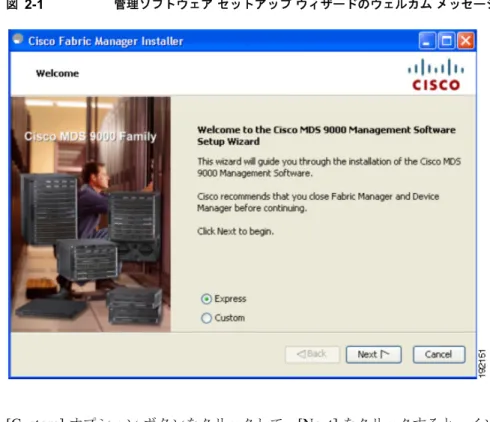
[Cisco Fabric Manager Installer] ウィンドウに、ウェルカムメッセージが表示されます(図 2-1を参 照)。
図 2-1 管理ソフトウェアセットアップウィザードのウェルカムメッセージ
ステップ 5 [Custom] オプションボタンをクリックして、[Next] をクリックすると、インストールが開始します。 ステップ 6 [I accept the terms of the License Agreement] チェックボックスをオンにして、[Next] をクリックしま
す。
[Install Options] ダイアログボックスが表示されます(図 2-2を参照)。 図 2-2 [Install Options] ダイアログボックス
ステップ 7 [Fabric Manager Server (Licensed)] をクリックして、Fabric Manager Server のサーバコンポーネント をインストールします。
• [Add server to an existing federation] チェックボックスをオンにして、サーバを既存のフェデ レーションに追加します。
(注) Fabric Manager Server がインストール時に特定のインターフェイスにバインドするように設定されて いる場合を除き、Fabric Manager Server のホスト名エントリが DNS サーバ上に存在していることを確 認します。
(注) リモートホストから PostgreSQL データベースに接続できるようにするには、pg-hba.conf ファイルで # IPv4 local connections の下に次の行を追加する必要が生じる場合があります。 host all all 0.0.0.0/0 md5
追加後はコンフィギュレーションファイルを保存し、PostgreSQL データベースを再起動して
から、2 番めのサーバノードをインストールします。
(注) 3 個を超える Fabric Manager Server をフェデレーションに追加している場合は、次のように設 定された Oracle データベースを使用する必要があります。
C:\Documents and Settings\Administrator>sqlplus /nolog
SQL*Plus: Release 10.2.0.1.0 - Production on Wed Jan 6 17:19:32 2010 Copyright (c) 1982, 2005, Oracle. All rights reserved.
SQL> connect / as sysdba; Connected.
SQL> alter system set processes=100 scope=spfile; System altered.
SQL> alter system set open_cursors=500 scope=spfile; System altered.
SQL> shutdown immediately; SP2-0717: illegal SHUTDOWN option SQL> shutdown immediate;
Database closed. Database dismounted. ORACLE instance shut down. SQL> startup;
ORACLE instance started.
Total System Global Area 805306368 bytes Fixed Size 1453836 bytes Variable Size 218714356 bytes Database Buffers 583008256 bytes Redo Buffers 2129920 bytes Database mounted.
Database opened.
SQL> show parameter processes;
Total System Global Area 805306368 bytes Fixed Size 1453836 bytes Variable Size 218714356 bytes Database Buffers 583008256 bytes Redo Buffers 2129920 bytes Database mounted.
SQL> show parameter processes;
NAME TYPE VALUE
--- --- ---aq_tm_processes integer 0 db_writer_processes integer 4 gcs_server_processes integer 0 job_queue_processes integer 4 log_archive_max_processes integer 2 processes integer 100 ステップ 8 Fabric Manager のインストール用にワークステーション上のフォルダを選択します。
Windows では、デフォルトの場所は C:\Program Files\Cisco Systems\MDS 9000 です。UNIX(Solaris または Linux)マシンでは、インストールパス名は、インストールを実行するユーザの権限に応じて、 /usr/local/cisco_mds9000 または $HOME/cisco_mds9000 になります。
ステップ 9 [Next] をクリックします。
[Database Options] ダイアログボックスが表示されます(図 2-3を参照)。 図 2-3 [Database Options] ダイアログボックス
ステップ 10 [Install PostgreSQL] オプションボタンまたは [Use existing DB] オプションボタンをクリックして、 使用するデータベースを指定します。
(注) PostgreSQL のインストールを選択した場合は、稼働中のすべてのセキュリティソフトウェアをディ セーブルにする必要があります。そうしないと、一部のフォルダやユーザがインストールされないこと があります。
(注) データベースを別個にインストールした場合は、[Use existing database] オプションボタンをクリック し、前の手順でインストールしたデータベースのクレデンシャルを入力します。
(注) ご使用のシステムで Cygwin が稼働している場合は、PostgreSQL をインストールする前に、環境変数
パスから cygwin/bin を削除してください。
ステップ 11 [Use existing DB] を選択する場合は、[Install PostgreSQL] オプションボタンまたは [Use existing DB]
オプションボタンをクリックします。
ステップ 12 [Database Options] ダイアログボックスで、[Next] をクリックします。 [User Options] ダイアログボックスが表示されます(図 2-4を参照)。 図 2-4 [User Options] ダイアログボックス
ステップ 13 ユーザ名およびパスワードを入力し、[Next] をクリックします。
図 2-5 [Authentication Options] ダイアログボックス
ステップ 14 認証モード(Local、RADIUS、TACACS、または MDS)を選択して、[Next] をクリックします。
(注) [MDS] オプションボタンを選択すると、FM 認証には、スイッチのユーザデータベースが使 用されます。
ステップ 15 [Verify] をクリックして、ログインをテストします。
Fabric Manager の場合は、[Configuration Options] ダイアログボックスが表示されます(図 2-6を参 照)。
図 2-6 Fabric Manager の [Configuration Options] ダイアログボックス
ステップ 16 Fabric Manager をインストールする場合は、必要に応じて、FC Alias および SNMPv3 のチェックボッ クスをオンにしてから、[Install] をクリックします。
Fabric Manager Server の場合は、[Configuration Options] ダイアログボックスが表示されます(図 2-7 を参照)。
ステップ 17 ローカルインターフェイスと Web サーバポートまたは Fabric Manager Server ポートを選択します。 Fabric Manager Server のポート番号は、他のアプリケーションによって使用されていないポート番号 に変更できます。[Use HTTPS Web Server] チェックボックスをオンにした場合、[Web Server Port]
フィールドはグレー表示になり、デフォルトポートは 443 になります。
ステップ 18 必要に応じて、[FC Alias] および [SNMPv3] チェックボックスをオンにします。
ステップ 19 Fabric Manager Server をインストールする場合は、[Install] をクリックします。インストールの進行状 況が [Cisco Fabric Manager Installer] ウィンドウに表示されます(図 2-8を参照)。
(注) Fabric Manager Server がインストール時に特定のインターフェイスにバインドするように設定 されている場合を除き、Fabric Manager Server のホスト名エントリが DNS サーバが存在して いることを確認します。 (注) インストール中に特定の IP アドレスを指定し、サーバホストの IP アドレスを変更した場合 は、次の 2 つのファイル(どちらも $INSTALL/conf ディレクトリにあります)を修正する必 要があります。server.properties ファイルの server.bindaddr を新しい IP アドレスに変更し、 FMServer.conf ファイルの wrapper.app.parameter.4 を新しい IP アドレスに変更します。 図 2-8 インストールの進行状況
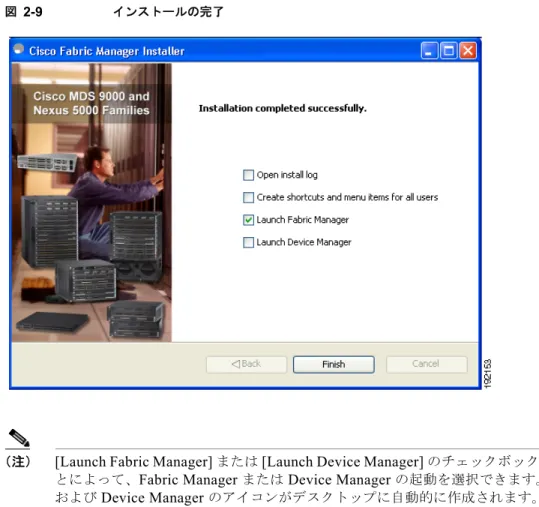
インストールが完了すると、インストール完了メッセージが [Cisco Fabric Manager Installer] ウィンド
図 2-9 インストールの完了
(注) [Launch Fabric Manager] または [Launch Device Manager] のチェックボックスをオンにするこ とによって、Fabric Manager または Device Manager の起動を選択できます。Fabric Manager および Device Manager のアイコンがデスクトップに自動的に作成されます。
ステップ 20 [Finish] をクリックすると、[Cisco Fabric Manager Installer] ウィンドウが閉じます。
Fabric Manager Client
によるフェデレーション
サーバの
管理
ファブリックの検出
ステップ 1 [Fabric Manager] アイコンをダブルクリックして Fabric Manager を起動します。
図 2-10 [Fabric Manager Server Login] ダイアログボックス
ステップ 2 Fabric Manager Server のユーザ名とパスワードを入力します。
ステップ 3 Fabric Manager Client が TCP ベースプロキシサーバを介して Fabric Manager Server と通信するよう
に設定する場合は、[Use SNMP Proxy] チェックボックスをオンにします。
ステップ 4 [Login] をクリックします。Fabric Manager Server に正しくログインしたら、シードスイッチを設定 してアクセス権があるファブリックを開きます。
[Control Panel] が表示されます(図 2-11を参照)。 図 2-11 [Control Panel] の [Open] タブ
ファブリックを別のサーバで開く
別のサーバでファブリックを開く手順は、次のとおりです。 ステップ 1 [Server] > [Admin] を選択します。 [Control Panel](図 2-12を参照)が表示されます。 図 2-12 Control Panel ステップ 2 [Discover] をクリックします。[Discover New Fabric] ダイアログボックス(図 2-13を参照)が表示されます。 図 2-13 Discover new Fabric
ステップ 4 [User Name] フィールドにユーザ名を入力します。 ステップ 5 [Password] フィールドにパスワードを入力します。 ステップ 6 [Auth-Privacy] ドロップダウンリストから、適用するプライバシープロトコルを選択します。 ステップ 7 選択したファブリックを別のサーバで開くには、[Server] ドロップダウンリストからサーバ ID を選択 します。 ステップ 8 [Discover] をクリックします。
(注) 他の Fabric Manager Server をフェデレーションに追加中、ファブリックが検出されるとエ
ラーメッセージが表示される場合があります。このファブリックはインストール後、または アップグレード後に検出できます。
フェデレーション内のセッションの表示
フェデレーション内のセッションを表示する手順は、次のとおりです。 ステップ 1 [Server] > [Admin] を選択します。 ステップ 2 [Connected Clients] タブをクリックします。 [Control Panel](図 2-14を参照)が表示されます。 図 2-14 Connected Clientsフェデレーション内のサーバの表示
フェデレーション内のサーバをすべて表示する手順は、次のとおりです。 ステップ 1 [Server] > [Admin] を選択します。 ステップ 2 [Servers] タブをクリックします。 [Control Panel](図 2-15を参照)が表示されます。 図 2-15 ServersFabric Manager Web
クライアントによるフェデレーショ
ン
サーバの管理
Fabric Manager Web クライアントを使用したファブリックの管理を開始するには、次の手順に従いま す。
ステップ 1 [Admin] タブをクリックしてから [Configure] をクリックします。
ステップ 2 左側のナビゲーションペインで、[Fabrics] をクリックします。
Fabric Manager Server の管理対象のファブリックがあれば、[Opened] カラムにこれらのファブリック
図 2-16 ファブリックのリスト ステップ 3 [Add] をクリックします。 [Add Fabric] ダイアログボックスが表示されます(図 2-17を参照)。 図 2-17 Add Fabric ステップ 4 このファブリックのファブリックシードスイッチ IP アドレスを入力します。 ステップ 5 ファブリックのユーザ名とパスワードを入力します。 ステップ 6 (任意)[SNMPV3] チェックボックスをオンにします。 ステップ 7 [Auth-Privacy] リストボックスでプライバシー設定を選択します。
![図 2-5 [Authentication Options] ダイアログボックス](https://thumb-ap.123doks.com/thumbv2/123deta/5676485.511313/7.918.163.713.111.649/図25AuthenticationOptionsダイアログボックス.webp)
![図 2-7 Fabric Manager Server の [Configuration Options] ダイアログボックス](https://thumb-ap.123doks.com/thumbv2/123deta/5676485.511313/8.918.196.679.655.1013/図27FabricManagerServerのConfigurationOptionsダイアログボックス.webp)
![図 2-10 [Fabric Manager Server Login] ダイアログボックス](https://thumb-ap.123doks.com/thumbv2/123deta/5676485.511313/11.918.127.856.82.1027/図21FabricManagerServerLoginダイアログボックス.webp)
![図 2-16 ファブリックのリスト ステップ 3 [Add] をクリックします。 [Add Fabric] ダイアログボックスが表示されます( 図 2-17 を参照)。 図 2-17 Add Fabric ステップ 4 このファブリックのファブリック シード スイッチ IP アドレスを入力します。 ステップ 5 ファブリックのユーザ名とパスワードを入力します。 ステップ 6 (任意) [SNMPV3] チェックボックスをオンにします。 ステップ 7 [Auth-Privacy] リストボックスで](https://thumb-ap.123doks.com/thumbv2/123deta/5676485.511313/15.918.222.865.135.471/ダイアログボックスファブリックチェックボックスリストボックス.webp)
