
C122-E162-02
FUJITSU Server
PRIMEQUEST 1000 シリーズ
IO 製品 版数の確認方法
本資料は、IO 製品のファームウェア版数の確認方法について説明しています。 第1 章 SAS アレイコントローラーカードのファームウェア版数 ...2 第2 章 SAS コントローラーのファームウェア版数...7 第3 章 SAS カードのファームウェア版数...9 第4 章 FC カードのファームウェア版数および UEFI ドライバ版数...12ドキュメントへのアクセス
PRIMEQUEST 1000 シリーズのマニュアルの最新版は、以下の Web サイトにて参照してください。 http://jp.fujitsu.com/platform/server/primequest/manual/ コンバージドネットワークアダプタ (CNA) のドライバ版数の確認方法について詳しくは、『PRIMEQUEST 1000 シリ ーズ SAN ブート環境構築マニュアル』 (C122-E155) を参照してください。 重要 マニュアルに関する訂正および追記事項は『PRIMEQUEST 1000 シリーズ訂正・追記事項』 (C122-E119) に記 載 し て い ま す 。 マ ニ ュ ア ル を 参 照 す る さ い は 、 あ わ せ て 『PRIMEQUEST 1000 シ リ ー ズ 訂 正 ・ 追 記 事 項 』 (C122-E119) をよく読んでください。 最新情報 PRIMEQUEST 1000 シリーズのハードウェア、ソフトウェア、ドキュメントに関する最新情報は、以下の Web サイトを 参照してください。 http://jp.fujitsu.com/platform/server/primequest/安全にご使用いただくために
本製品をお使いになる前に、添付の「安全にご使用いただくために」 (C122-E115) を熟読してください。本書で使用している画面について
本書で使用している画面は例です。表示されている版数などの画面の内容は、実際の画面とは異なる場合があり ます。- 2 -
第
1 章 SASアレイコントローラーカードのファームウェア版数
SAS アレイコントローラーカード (SAS アレイディスクユニットに内蔵されているものを含む) のファームウェア版数 の確認方法について説明します。 注意 SAS アレイコントローラーカード (SAS アレイディスクユニットに内蔵されているものを含む) のファームウェア版数 によっては、[Device Manager] 画面の [Devices List] に [LSI MegaRAID Configuration Utility] メニューが表示 されることがありますが、このメニューは使用することはできません。図1 [Device Manager] 画面 ([LSI MegaRAID Configuration Utility] メニュー)
1.1 WebBIOS でのファームウェア版数の確認
現在動作しているファームウェア版数は、以下の方法で確認します。1. メニュー画面で [UEFI shell] を選択し、UEFI シェルを起動します。
2. drivers コマンドをシェル内で実行し、UEFI のドライバ番号および LSI EFI SAS Driver のドライバ番号を確認し ます。
3. dh コマンドを実行し、[LSI MegaRaid SAS Controller] のコントローラー番号を確認します。 以下の例では、コントローラー番号は「B4」です。 図3 UEFI シェルの dh コマンド 4. drvcfg -s XX YY コマンドを実行します。 「XX」「YY」は、以下のように指定します。 ・ XX:手順 2 で確認した UEFI のドライバ番号 ・ YY:手順 3 で確認したコントローラー番号 Shell> drvcfg -s 6A B4 5. 次のメニューで [1] を選択します。 Press 1 for EFI WebBIOS
2 for EFI CLI
Or any other key to return :
6. WebBIOS が起動し、[Adapter Selection] 画面が表示されます。
搭載されているアレイコントローラーの一覧が表示されます。[Type] 列がアレイコントローラー名です。 アレイコントローラーが複数同時に搭載されている場合があります。
- 4 -
7. 選択対象のアレイコントローラーを [Adapter No.] のボタンで選択し、[Start] ボタンをクリックします。
図5 WebBIOS の [Adapter Selection] 画面 (2)
8. WebBIOS の HOME 画面が表示されます。
アレイコントローラーのファームウェア版数を確認する場合は、[Controller Properties] または [Adapter Properties] をクリックします。
以下の画面例では、[Controller Properties] をクリックしています。
9. アレイコントローラーの詳細が表示されます。現在のファームウェア版数を確認します。 [Firmware Version] または [FW Package Version] の部分が、ファームウェア版数です。
図7 WebBIOS の [Controller Properties] 画面 備考
[Home] ボタンをクリックすると、HOME 画面に戻ります。
10. MegaRAID SAS アレイコントローラーが複数同時に搭載されている場合は、HOME 画面で [Controller Selection] または [Adapter Selection] をクリックします。
その後手順7 に戻り、同様の手順でほかの MegaRAID SAS アレイコントローラーのファームウェア版数を確 認します。
- 6 -
1.2 ServerView RAIDでのファームウェア版数の確認
ServerView RAID でのファームウェア版数の確認方法を説明します。 1. システムを起動し、OS にログインします。2. ServerView RAID Manager を起動して作業対象サーバに接続し、ログインします。
ログインに使用するアカウントは、管理者権限またはユーザー権限のどちらでもかまいません。 3. ツリービューで対象のアレイコントローラーを選択します。 4. オブジェクトウィンドウ (画面右側) の [General] タブにファームウェア版数が表示されます。 このとき、使用しているアレイコントローラーによって参照する部分が異なります。選択したアレイコントローラ ーに合わせて確認してください。
図8 ServerView RAID Manager の [General] タブ
5. 対象MegaRAID SAS アレイコントローラーが複数同時に搭載されている場合は、手順 3 に戻ります。 同様の手順でほかのアレイコントローラーのファームウェア版数を確認します。
第
2 章 SASコントローラーのファームウェア版数
SAS コントローラー (SAS ディスクユニットおよび I/O ユニットに内蔵されている SAS コントローラー) のファームウェ ア版数の確認方法について説明します。
1. メニュー画面で [UEFI shell] を選択し、UEFI シェルを起動します。
2. drivers コマンドをシェル内で実行し、UEFI のドライバ番号および LSI Logic Fusion MPT Driver のドライバ番 号を確認します。 図9 UEFI シェルの drivers コマンド 3. drvcfg -s XX コマンドを実行します。 「XX」は、以下のように指定します。 ・ XX:手順 2 で確認した UEFI のドライバ番号 Shell> drvcfg -s c7
- 8 -
4. [LSI Logic MPT Setup Utility] が起動します。 ファームウェア版数、EFI ドライバ版数を確認します。 また、製品コードは以下のように表示されます。 例)
GSPB SAS1064:I/O ユニットに内蔵されている SAS コントローラー 3442E-15A5:SAS ディスクユニットに内蔵されている SAS コントローラー
図10 [LSI Logic MPT Setup Utility] 画面
備考
[Esc] キーを押して、[Exit the Configuration Utility and Restart] を選択して戻ります。
EFI ドライバ版数
ファームウェア版数
製品コード
第
3 章 SASカードのファームウェア版数
デュアルチャネルSAS カード (PCI カード) のファームウェア版数の確認方法について説明します。
1. メニュー画面で [Device Manager] を選択し、[Enter] キーを押します。
図11 メニュー画面 ([Device Manager] の選択)
2. [Device Manager] 画面が表示されます。
[Devices List] から [LSI SAS2 MPT Controller SAS2008] を選択します。
図12 [Device Manager] 画面の Devices List
備考
[LSI SAS2 MPT Controller SAS2008] が表示されない場合は下記の版数となります。 ファームウェア版数:05.00.13.00
- 10 -
3. [LSI SAS2 MPT Controller Configuration] 画面が表示されます。 EFI ドライバ版数を確認します。
図13 [LSI SAS2 MPT Controller Configuration] 画面の EFI driver 版数
4. 版数確認後、[LSI SAS2 MPT Controller HII Configuration Application] を選択し、[Enter] キーを押します。 5. [Configuration Options] 画面が表示されます。
[Controller Management] を選択し、[Enter] キーを押します。
図14 [Configuration Options] 画面
6. [Controller Management] 画面が表示されます。
[View Controller Properties] を選択し、[Enter] キーを押します。
図15 [Controller Management] 画面
7. [View Controller Properties] 画面が表示されます。 ファームウェア版数を確認します。
図16 [View Controller Properties] 画面
- 12 -
第
4 章 FCカードのファームウェア版数およびUEFIドライバ版数
注意 FC カードのファームウェアおよび UEFI ドライバは、1つのパーティション内で異なる版数の混在はできません。版 数が異なる場合は、FC カードのファームウェアおよび UEFI ドライバ版数をそれぞれ同一版数に揃えてください。4.1 FCカードのファームウェア版数/UEFIドライバ版数の確認 (1)
ここでは、ファームウェアおよびUEFI ドライバが、以下の版数の場合の確認方法について説明します。 ファームウェア版数:1.11A5 UEFI ドライバ版数:4.00A1 ドライバ一覧の表示
1. MMB の [Power Control] 画面の [Boot Selector] で [Force boot into EFI Boot Manager] を選択して、電 源を入れます。UEFI Shell が起動します。
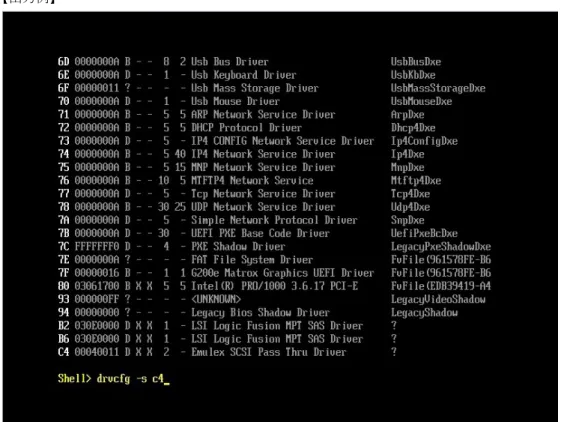
2. UEFI Shell より次のコマンドを入力し、ドライバの一覧を出力します。 > drivers
図17 ドライバ一覧の出力
UEFI の操作については、『PRIMEQUEST 1000 シリーズユーザーインターフェース操作説明書』(C122-E109) および『PRIMEQUEST 1000 シリーズ運用管理ツールリファレンス』 (C122-E110) を参照してください。 備考
ドライバの一覧表示が 1 画面に表示されない場合は、"drivers -b" と入力してください。1 画面単位で表示されま す。
【出力例】
図18 ドライバ一覧出力例
HBA 一覧の表示
1. MMB の [Power Control] 画面の [Boot Selector] で [Force boot into EFI Boot Manager] を選択して、電 源を入れます。UEFI Shell が起動します。
2. UEFI Shell で以下のコマンドを入力し、HBA の一覧を表示します。 ドライバ識別番号は、「図18 ドライバ一覧出力例」の左端の数字です。
[DRIVER NAME] が [Emulex SCSI Pass Thru Driver] のドライバ識別番号を指定します。「図 18 ドライバ 一覧出力例」では「C4」です。
- 14 -
図19 HBA 一覧
HBA ユーティリティの起動
1. 「図19 HBA 一覧」で、版数を確認する HBA を選択し、[Enter] キーを押します。 備考
版数の確認は、ポートごとに行ってください。
2. ファームウェア版数とUEFI ドライバ版数を確認します。
HBA 設定 図20 HBA 設定
3. 終了するには、UEFI Shell に戻るまで [Esc] キーを押してください。
UEFI ドライバ版数
4.2 FCカードのファームウェア版数/UEFIドライバ版数の確認 (2)
ここでは、ファームウェアおよびUEFI ドライバが、以下の版数の場合の確認方法について説明します。 ファームウェア版数:2.00A4 以降
UEFI ドライバ版数:4.12A7 以降
Device Manager の表示
1. UEFI Shell より次のコマンドを入力し、Boot Manager フロントページに移行します。 > exit
図21 Boot Manager フロントページ (1)
- 16 -
HBA 設定ユーティリティの起動
1. [Device Manager] 画面で [Emulex Configuration Utility Ver: x.xxxx] を選択し、[Enter] キーを押します。
図23 [Device Manager] 画面
2. [Emulex Configuration Utility] 画面が表示されます。
[Emulex Configuration Setup Utility] を選択し、[Enter] キーを押します。
図24 [Emulex Configuration Utility] 画面
HBA の選択
1. [Adapter Selection] 画面で HBA を選択し、[Enter] キーを押します。
図25 [Adapter Selection] 画面 (HBA 一覧)
2. [Emulex Adapter Configuration Main Menu] 画面が表示されます。
- 18 -
図27 HBA 情報画面
3. 終了するには、UEFI Shell に戻るまで [Esc] キーを押してください。
![図 5 WebBIOS の [Adapter Selection] 画面 (2)](https://thumb-ap.123doks.com/thumbv2/123deta/8525882.927899/4.892.154.681.129.362/図5WebBIOSのAdapterSelection画面2.webp)
![図 8 ServerView RAID Manager の [General] タブ](https://thumb-ap.123doks.com/thumbv2/123deta/8525882.927899/6.892.144.812.174.672/図8ServerViewRAIDManagerのGeneralタブ.webp)
![図 10 [LSI Logic MPT Setup Utility] 画面](https://thumb-ap.123doks.com/thumbv2/123deta/8525882.927899/8.892.153.632.231.578/図1LSILogicMPTSetupUtility画面.webp)
![図 11 メニュー画面 ([Device Manager] の選択 )](https://thumb-ap.123doks.com/thumbv2/123deta/8525882.927899/9.892.154.626.465.828/図11メニュー画面DeviceManagerの選択.webp)
![図 26 [Emulex Adapter Configuration Main Menu] 画面](https://thumb-ap.123doks.com/thumbv2/123deta/8525882.927899/17.892.148.636.602.993/図26EmulexAdapterConfigurationMainMenu画面.webp)
